Muunna HEIC muotoon BMP – Pakkaamattomat bittikartat
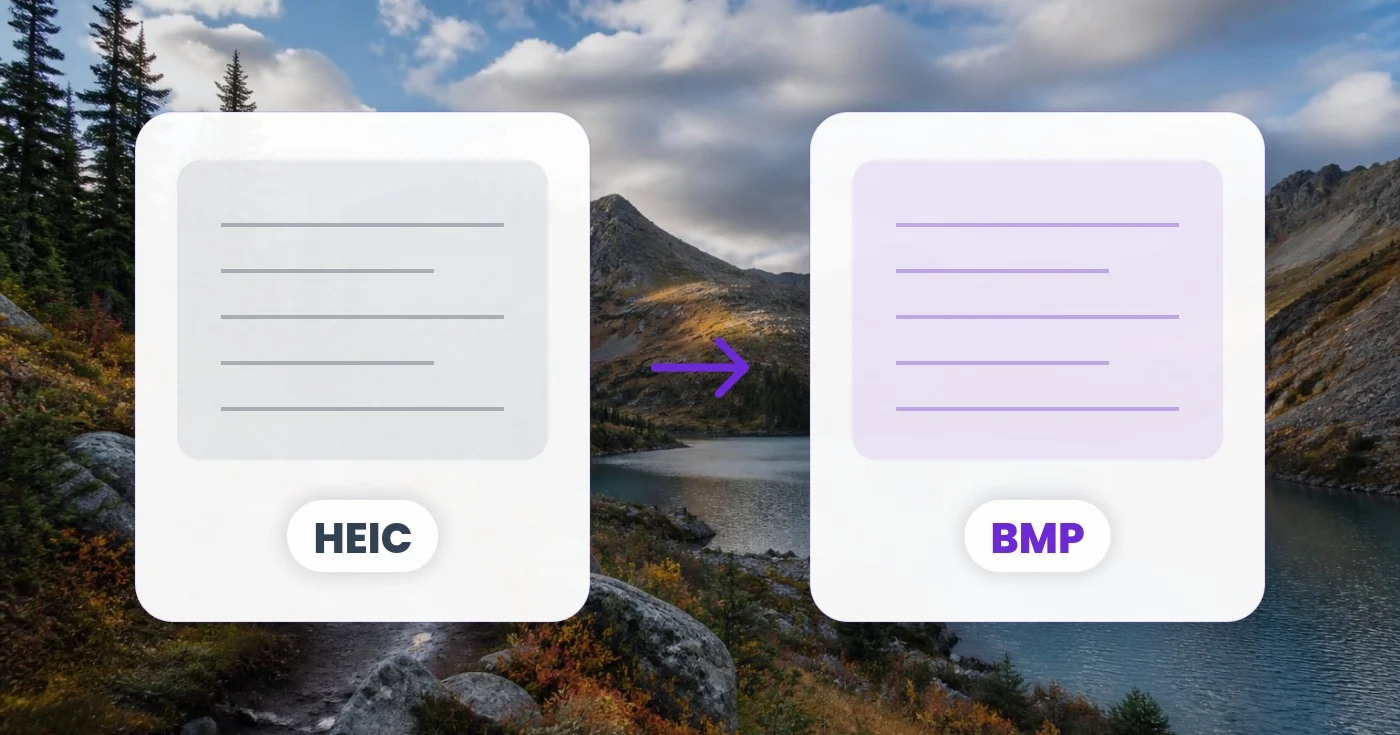
Muunna HEIC muotoon BMP verkossa pakkaamattomaan bittikarttaan, jonka vanhemmat sovellukset osaavat lukea. Ei asennettavia ohjelmia. Esikatsele yksi ilmaiseksi tai muunna erä Premiumilla.
Pudota HEIC-tiedostosi tai napsauta selataksesi
Miksi muuntaa HEIC muotoon BMP?
- BMP on tuettu paljon laajemmin kuin HEIC, joten tiedoston avaaminen, jakaminen ja lähettäminen on helpompaa.
- BMP on häviötön, joten muunnettu kuva ei menetä lisää yksityiskohtia, kun muokkaat ja tallennat sen uudelleen.
- BMP on tehty vanhoihin Windows-ohjelmiin, sulautettuihin laitteisiin ja työkaluihin, jotka tarvitsevat raakapikseleitä.
Mitä odottaa, kun muunnat HEIC-muodon BMP-muotoon
- Muuntaminen ei voi palauttaa yksityiskohtia, jotka HEIC-pakkaus on jo poistanut: BMP-tiedosto on tarkka kopio kuvasta sellaisenaan, yleensä suurempana tiedostona.
- Laajan dynamiikan ja laajan väriavaruuden yksityiskohdat muunnetaan tavalliseksi 8-bittiseksi väriksi.
HEIC vai BMP
| Ominaisuus | HEIC | BMP |
|---|---|---|
| Koko nimi | Tehokas kuvasäiliö (High Efficiency Image Container) | Windows-bittikartta |
| Alkuperä | Applen oletusarvoinen valokuvamuoto iOS 11:stä (2017) lähtien | Microsoftin kehittämä Windowsia varten |
| Pakkaus | Häviöllinen (HEVC) | Pakkaamaton |
| Läpinäkyvyys | Ei iPhonen kuvissa | Ei (useimpien sovellusten lukemissa 24-bittisissä BMP-tiedostoissa) |
| Animaatio | Ei | Ei |
| Väri | 8 tai 10 bittiä kanavaa kohden, laaja väriavaruus | 16,7 miljoonaa väriä (24-bittinen) |
| Missä se avautuu | Apple-laitteet; monet Windows-tietokoneet, Android-sovellukset ja verkkosivustot tarvitsevat lisäohjelmiston | Windows- ja macOS-sovellukset, vanhemmat ohjelmat ja selaimet |
| Parasta varten | tallennustilan säästämiseen iPhoneissa ja iPadeissa | vanhoihin Windows-ohjelmiin, sulautettuihin laitteisiin ja työkaluihin, jotka tarvitsevat raakapikseleitä |
| Suurin heikkous | rajallinen tuki Applen laitteiden ulkopuolella | erittäin suuret tiedostot ja ei läpinäkyvyyttä |
Lyhyesti: valitse HEIC, kun tallennustilan säästämiseen iPhoneissa ja iPadeissa. Valitse BMP, kun vanhoihin Windows-ohjelmiin, sulautettuihin laitteisiin ja työkaluihin, jotka tarvitsevat raakapikseleitä.
Frequently asked questions
- Miten muunnan HEIC-tiedoston muotoon BMP?
- Lähetä HEIC-tiedostosi yllä. Se muunnetaan automaattisesti BMP-muotoon (voit tarvittaessa muuttaa tulostemuotoa tai laatua Asetukset-välilehdellä). Napsauta sen jälkeen Lataa. Mitään ei tarvitse asentaa.
- Heikentääkö HEIC-tiedoston muuntaminen muotoon BMP laatua?
- Uutta laatuhäviötä ei synny: BMP tallentaa kuvan täsmälleen sellaisenaan. Yksityiskohtia, jotka HEIC-pakkaus on aiemmin poistanut, ei voi palauttaa.
- HEIC vai BMP: kumpaa kannattaa käyttää?
- Käytä HEIC-muotoa tallennustilan säästämiseen iPhoneissa ja iPadeissa. Käytä BMP-muotoa vanhoihin Windows-ohjelmiin, sulautettuihin laitteisiin ja työkaluihin, jotka tarvitsevat raakapikseleitä. Muista BMP-muodon tärkein haittapuoli: erittäin suuret tiedostot ja ei läpinäkyvyyttä.
- Mikä on HEIC-tiedosto?
- HEIC on muoto, jossa iPhonet ja iPadit tallentavat valokuvat oletuksena. Se vie jopa puolet vähemmän tilaa kuin JPG samankaltaisella laadulla, mutta monet Windows-tietokoneet, Android-sovellukset ja verkkosivustot eivät vieläkään pysty avaamaan sitä.
- Onko HEIC-BMP-muunnin ilmainen?
- Kyllä. Muunna, esikatsele ja lataa yksittäinen tulos ilman tilin luomista. Premium lisää eräkäsittelyn (monta tiedostoa yhteen ZIP-pakettiin) ja suuremmat tiedostolähetykset.
Mitä voit tehdä sovelluksella HEIC BMP:ksi
Tarkista tärkeimmät ominaisuudet ennen kuin aloitat.
- Muunna HEIC-tiedostot BMP-muotoon verkossa
- Täytä läpinäkyvät alueet valitsemallasi taustavärillä
- Vaihda mihin tahansa muuhun tulostemuotoon Asetuksissa
- Muunna monta HEIC-tiedostoa kerralla yhdeksi ZIP-tiedostoksi
- Esikatsele tulos ennen lataamista
Asetusten viite
5-asetukset
Käytettävissä olevat ohjaimet kohteelle HEIC BMP:ksi.
Asetukset
- TulostusmuotoPudotusvalikko
- Valitsee lataamasi tiedostotyypin. Sivu avautuu omaan tulostemuotoonsa; vaihda mihin tahansa toiseen muotoon ennen muuntamista.Asetukset: JPGPNGWebPAVIFGIFTIFFBMPICOPDF
- LaatuLiukusäädinAlue: 20–100 · Oletus: 90
- JPG-, WebP-, AVIF- ja kuvasta PDF:ksi -tulosteille: korkeampi arvo säilyttää enemmän yksityiskohtia mutta tekee tiedostosta suuremman. 60–80 sopii useimmille valokuville. Asiakirjat (Publisher, XPS, EPS…) muuttuvat PDF-tiedostoiksi, joissa on kaikki sivut ja terävä teksti, eikä laatuasetusta ole.
- Häviötön tilaPäällä / Pois
- WebP- ja AVIF-tulosteelle: säilyttää jokaisen pikselin täsmälleen (paras logoille, grafiikalle ja läpinäkyvyydelle), mutta tiedostosta tulee suurempi.
- Taustan täyttöVärinvalitsin
- JPG-, BMP- ja kuva PDF:ksi -tulosteille, jotka eivät voi tallentaa läpinäkyvyyttä: väri, jolla läpinäkyvät alueet täytetään (oletuksena valkoinen).
Tila
- Yksittäinen tiedosto / eräPudotusvalikko
- Käsittele yksi tiedosto tai erä jaetuilla asetuksilla. Erätulokset ladataan yhtenä ZIP-tiedostona.Asetukset: Yksittäinen tiedostoErä
Aiheeseen liittyvät työkalut kohteelle HEIC BMP:ksi
Työkalut yleisiä seuraavia vaiheita varten HEIC BMP:ksi jälkeen.
Kuvamuunnos
HEIC JPG:ksi
Muunna HEIC-kuvat JPG-muotoon suuntakäsittelyn ja säädettävän laatuasetuksen avulla.
Kokeile nyt
Kuvamuunnos
HEIC PNG:ksi
Muunna HEIC-kuvat PNG-muotoon siten, että suunta ja tuetut väritiedot säilyvät.
Kokeile nyt
Kuvamuunnos
Kuvaformaatin muunnin
Muunna tuettujen PNG-, JPG-, WebP-, AVIF- ja GIF-muotojen välillä ja tarkista ja lataa sitten tulos.
Kokeile nytKatso jokainen muunnos valmiina
Every kuva crosses slash untouched ja comes out other side finished.