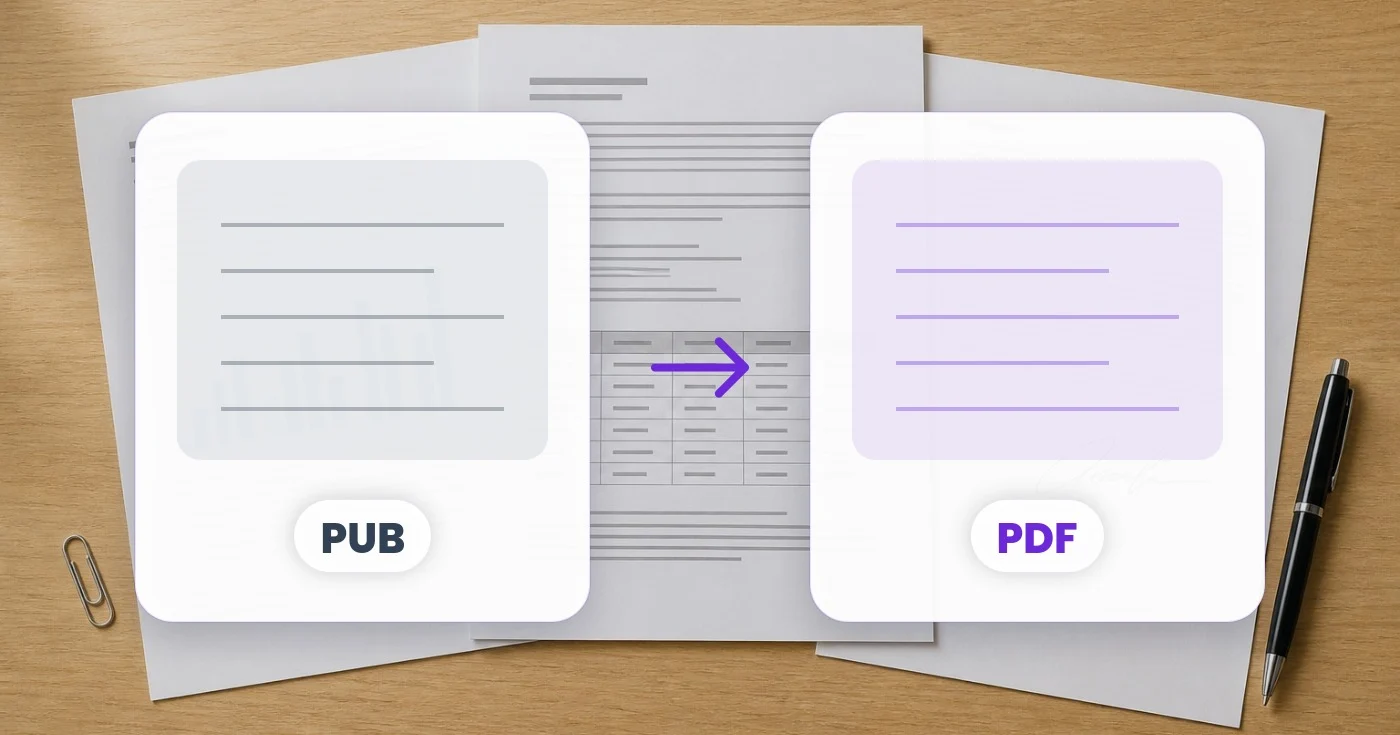
Muunna PUB muotoon PDF – jokainen sivu ja teksti säilyvät
Muunna PUB muotoon PDF verkossa ja säilytä jokainen sivu terävänä, valittavana tekstinä. Ei asennettavia ohjelmia. Esikatsele yksi tiedosto ilmaiseksi tai muunna erä Premiumilla.
Pudota PUB-tiedostosi tai napsauta selataksesi
Miksi muuntaa PUB muotoon PDF?
- Jokainen PUB-tiedoston sivu muuttuu PDF:n sivuksi samassa järjestyksessä.
- Teksti ja muodot säilyvät vektoreina, joten PDF pysyy terävänä millä tahansa zoomauksella ja tulostuu tarkasti.
- Teksti pysyy valittavana ja haettavana, joten voit kopioida sen tai etsiä sanaa.
- PDF on tuettu paljon laajemmin kuin PUB, joten tiedoston avaaminen, jakaminen ja lähettäminen on helpompaa.
- Et tarvitse Microsoft Publisher-sovellusta: tiedosto avataan palvelimillamme, ja lataat valmiin PDF-tiedoston.
Mitä odottaa, kun muunnat PUB-muodon PDF-muotoon
- Publisher-asettelut rakennetaan uudelleen tiedostosta; epätavallisia tehosteita sisältävät mallit voivat siirtyä hieman, joten tarkista PDF ennen lähettämistä.
- Fontit, joita ei ole upotettu tiedostoon, korvataan läheisillä vastineilla, joilla on sama koko ja välistys.
PUB vai PDF
| Ominaisuus | PUB | |
|---|---|---|
| Koko nimi | Microsoft Publisher -asiakirja | Portable Document Format |
| Alkuperä | Microsoft Publisherin tiedostomuoto vuodesta 1991 | Adoben kehittämä vuonna 1993, ISO-standardi vuodesta 2008 |
| Pakkaus | Julkaisuohjelman taitto | Vektorisivut; teksti pysyy valittavana |
| Läpinäkyvyys | Ei | Ei tarvita – sivut säilyttävät suunnitellut taustansa |
| Animaatio | Ei | Ei |
| Väri | Täysvärinen | Täysvärinen |
| Missä se avautuu | Microsoft Publisher vain Windowsille | Selainten, puhelinten ja tietokoneiden sisäänrakennetut katseluohjelmat |
| Parasta varten | Microsoft Publisherilla suunniteltuihin flyereihin, uutiskirjeisiin ja korteihin | kokonaisten asiakirjojen jakamiseen, tulostamiseen ja arkistointiin |
| Suurin heikkous | vain Windowsin Microsoft Publisher avaa sen | sen muokkaaminen vaatii PDF-editorin |
Lyhyesti: valitse PUB, kun Microsoft Publisherilla suunniteltuihin flyereihin, uutiskirjeisiin ja korteihin. Valitse PDF, kun kokonaisten asiakirjojen jakamiseen, tulostamiseen ja arkistointiin.
Frequently asked questions
- Miten muunnan PUB-tiedoston muotoon PDF?
- Lähetä PUB-tiedostosi yllä. Se muunnetaan automaattisesti PDF-muotoon (voit tarvittaessa muuttaa tulostemuotoa tai laatua Asetukset-välilehdellä). Napsauta sen jälkeen Lataa. Mitään ei tarvitse asentaa.
- Heikentääkö PUB-tiedoston muuntaminen muotoon PDF laatua?
- Ei. Teksti ja muodot säilyvät vektoreina, joten PDF pysyy terävänä millä tahansa zoomauksella ja tulostuu tarkasti.
- PUB vai PDF: kumpaa kannattaa käyttää?
- Käytä PUB-muotoa Microsoft Publisherilla suunniteltuihin flyereihin, uutiskirjeisiin ja korteihin. Käytä PDF-muotoa kokonaisten asiakirjojen jakamiseen, tulostamiseen ja arkistointiin. Muista PDF-muodon tärkein haittapuoli: sen muokkaaminen vaatii PDF-editorin.
- Mikä on PUB-tiedosto?
- PUB on Microsoft Publisherin asiakirjamuoto, jota käytetään esitteisiin, uutiskirjeisiin ja kortteihin. Sen avaa vain Windowsin Publisher, ja Microsoft on ilmoittanut, että Publisherin tuki päättyy lokakuussa 2026.
- Muunnetaanko kaikki sivut?
- Kyllä. Jokaisesta PUB-tiedoston sivusta tulee PDF-tiedoston sivu samassa järjestyksessä.
- Voinko muuntaa PUB-tiedoston PDF-muotoon ilman ohjelmaa Microsoft Publisher?
- Kyllä. PUB-tiedosto avataan palvelimillamme, joten sinun ei tarvitse asentaa Microsoft Publisher-sovellusta tai muita ohjelmia. Lataa tiedosto ja lataa sitten valmis PDF.
- Onko PUB-PDF-muunnin ilmainen?
- Kyllä. Muunna, esikatsele ja lataa yksittäinen tulos ilman tilin luomista. Premium lisää eräkäsittelyn (monta tiedostoa yhteen ZIP-pakettiin) ja suuremmat tiedostolähetykset.
Mitä voit tehdä sovelluksella PUB PDF:ksi
Tarkista tärkeimmät ominaisuudet ennen kuin aloitat.
- Muunna PUB-tiedostot PDF-muotoon verkossa
- Säilytä jokainen sivu, ja teksti pysyy terävänä ja valittavana
- Vaihda mihin tahansa muuhun tulostemuotoon Asetuksissa
- Muunna monta PUB-tiedostoa kerralla yhdeksi ZIP-tiedostoksi
- Esikatsele tulos ennen lataamista
Asetusten viite
5-asetukset
Käytettävissä olevat ohjaimet kohteelle PUB PDF:ksi.
Asetukset
- TulostusmuotoPudotusvalikko
- Valitsee lataamasi tiedostotyypin. Sivu avautuu omaan tulostemuotoonsa; vaihda mihin tahansa toiseen muotoon ennen muuntamista.Asetukset: JPGPNGWebPAVIFGIFTIFFBMPICOPDF
- LaatuLiukusäädinAlue: 20–100 · Oletus: 90
- JPG-, WebP-, AVIF- ja kuvasta PDF:ksi -tulosteille: korkeampi arvo säilyttää enemmän yksityiskohtia mutta tekee tiedostosta suuremman. 60–80 sopii useimmille valokuville. Asiakirjat (Publisher, XPS, EPS…) muuttuvat PDF-tiedostoiksi, joissa on kaikki sivut ja terävä teksti, eikä laatuasetusta ole.
- Häviötön tilaPäällä / Pois
- WebP- ja AVIF-tulosteelle: säilyttää jokaisen pikselin täsmälleen (paras logoille, grafiikalle ja läpinäkyvyydelle), mutta tiedostosta tulee suurempi.
- Taustan täyttöVärinvalitsin
- JPG-, BMP- ja kuva PDF:ksi -tulosteille, jotka eivät voi tallentaa läpinäkyvyyttä: väri, jolla läpinäkyvät alueet täytetään (oletuksena valkoinen).
Tila
- Yksittäinen tiedosto / eräPudotusvalikko
- Käsittele yksi tiedosto tai erä jaetuilla asetuksilla. Erätulokset ladataan yhtenä ZIP-tiedostona.Asetukset: Yksittäinen tiedostoErä
Aiheeseen liittyvät työkalut kohteelle PUB PDF:ksi
Työkalut yleisiä seuraavia vaiheita varten PUB PDF:ksi jälkeen.
Kuvamuunnos
PUB JPG:ksi
Muunna PUB-tiedostot JPG-muotoon. Tarkista ja lataa muunnettu kuva.
Kokeile nyt
Kuvamuunnos
PUB:ksi PNG:ksi
Muunna PUB-tiedostot PNG-muotoon. Tarkista ja lataa muunnettu kuva.
Kokeile nyt
Kuvamuunnos
Kuvaformaatin muunnin
Muunna tuettujen PNG-, JPG-, WebP-, AVIF- ja GIF-muotojen välillä ja tarkista ja lataa sitten tulos.
Kokeile nytKatso jokainen muunnos valmiina
Every kuva crosses slash untouched ja comes out other side finished.