

PDF to Image Converter — Muunna PDF JPG- tai PNG-muotoon ilmaiseksi
Tarvitset yhden sivun kuvana, et koko asiakirjaa. Muunna PDF-tiedosto JPG- tai PNG-muotoon tai vedä siihen tallennetut valokuvat.
- Hanki sivu, jonka voit liittää diaan, viestiin tai viestiin
- Renderöi kokonaisia sivuja tai pura niihin upotetut kuvat
- Jopa 300 DPI, kun tulos on tulostettava
Lähetä PDF
Pudota PDF — muunna jokainen kokonainen sivu JPG- tai PNG-kuvaksi
PDF · free up to 11MB, Premium up to 50MB
Mitä voit tehdä sovelluksella PDF kuviksi
Tarkista tärkeimmät ominaisuudet ennen kuin aloitat.
- Valitse kokonaisten sivujen muodostus tai upotettujen kuvien poiminta
- Renderöi jokainen sivu PNG- tai JPG-muotoon 150, 200 tai 300 DPI:llä
- Lataa yksittäinen muodostettu sivu tai kaikki sivukuvat
- Poimi tuetut rasterivalokuvat ja -grafiikat yhteen ZIP-pakettiin
- Ohita PDF:n teksti ja vektorigrafiikka kuvia poimittaessa
Asetusten viite
4-asetukset
Käytettävissä olevat ohjaimet kohteelle PDF kuviksi.
- KäsittelytilaEsiasetukset
- Käsittele yksi syöte tai siirry Premiumin erätilaan käsittelemään useita syötteitä samoilla asetuksilla. Käytettävissä olevat syötetyypit riippuvat työkalusta.Asetukset: Yksittäinen tiedostoErä
Tila
- Mitä haluat muuntaa kuviksi?Esiasetukset
- Renderöi jokaisen kokonaisen sivun tai poimii vain PDF:ään jo tallennetut tuetut rasterivalokuvat ja -grafiikat.Asetukset: Muunna kokonaiset sivutPoimi upotetut kuvat
Tulos
- Kuvan muotoPudotusvalikko
- Valitsee sivun renderöintimuodon: PNG säilyttää terävät, häviöttömät reunat ja JPG tuottaa pienempiä tiedostoja. Muutos tyhjentää vanhan renderöinnin ja jää odottamaan uutta nimenomaista toimintoa.Asetukset: PNG — häviötön, terävämpi tekstiJPG — pienemmät tiedostot
- ResoluutioPudotusvalikko
- Määrittää, kuinka tarkasti kukin sivu hahmonnetaan: 150 DPI nopeisiin verkkoesikatseluihin, 200 DPI (oletus) arkikäyttöön tai 300 DPI painolaatuisiin kuviin.Asetukset: 150 DPI — verkko / näyttö200 DPI - oletusarvo300 DPI — painolaatu
Aiheeseen liittyvät työkalut kohteelle PDF kuviksi
Työkalut yleisiä seuraavia vaiheita varten PDF kuviksi jälkeen.
PDF ja asiakirjat
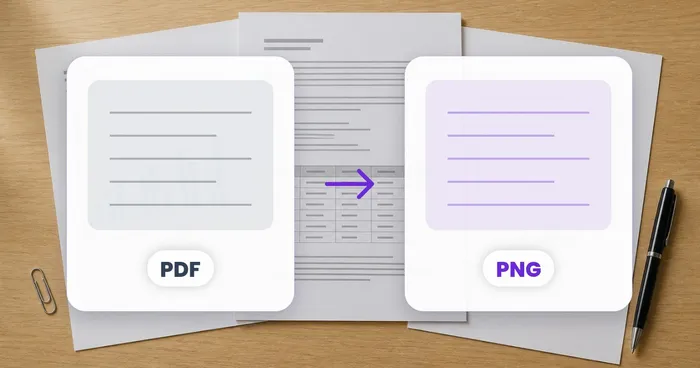
PDF PNG:ksi
Muunna jokainen PDF-sivu häviöttömäksi PNG-muotoon 150, 200 tai 300 DPI:llä ja lataa sitten sivut yksitellen tai kaikki kerralla.
Kokeile nytPDF ja asiakirjat
Kuvasta PDF:ksi
Yhdistä JPG-, PNG-, WEBP- tai HEIC-kuvat tavalliseksi monisivuiseksi PDF:ksi tai lisää OCR-tekstitaso hakua varten.
Kokeile nytPDF ja asiakirjat
Jaa PDF
Jaa PDF sivualueen, N sivun välein tai yksi tiedosto sivua kohden – lataa yksi tiedosto tai ZIP-tiedosto osista.
Kokeile nytUsein kysytyt kysymykset
Valitse Muunna kokonaiset sivut, valitse PNG ja 150, 200 tai 300 DPI ja valitse sitten Muodosta PDF-sivut. Jokainen tulos näkyy galleriassa yksittäistä latausta varten, ja Lataa kaikki kuvat tallentaa koko sarjan.
usageValitse 150 DPI verkko- tai näyttökäyttöön, 200 DPI oletustasapainoksi tai 300 DPI tulostukseen. Työkalu ei tarjoa 72 tai 96 DPI:tä, eikä DPI:n kasvattaminen voi palauttaa yksityiskohtia, joita lähdeskannauksesta puuttuu.
technicalKokosivutila tukee PNG:tä ja JPG:tä. Siinä ei ole WebP-vaihtoehtoa tai JPG-laadun liukusäädintä. Upotettujen kuvien poiminta palauttaa tuetut rasteriresurssit PNG-tiedostoiksi uudelleen enkoodattuina yhdessä ZIP-tiedostossa.
featuresTerävyys riippuu lähteestä — 150 DPI:n skannauksen renderöinti 300 DPI:hin suurentaa sitä keksimättä yksityiskohtia. Vertaa tulosta itse; työkalu ei tunnista tai ilmoita lähdeskannauksen todellista DPI-arvoa.
qualityEi. Kokosivutila renderöi jokaisen sivun, eikä sivualuevalitsinta ole. Jaa tai järjestä PDF ensin, jos tarvitset osajoukon. Poimi upotetut kuvat on eri tehtävä, joka etsii tiedostosta tuettuja rasterikohteita, ei valittuja sivuja.
featuresLähetyksiä ja tuloksia käsitellään Turvallisuuskäytännön mukaisesti, ja jokaiselle nimenomaisesti luomallesi jakolinkille on erilliset säilytyssäännöt. Käytettävissä olevat tulostetyypit ovat PNG- tai JPG-sivurenderöinnit ja PNG-muodossa poimitut kuvat, ei WebP.
privacyMolemmat. Muunnoksen jälkeen jokainen sivu näkyy pikkukuvana galleriassa — napsauta mitä tahansa tallentaaksesi yksittäisen kuvan. Saadaksesi koko dokumentin käytä 'Lataa kaikki kuvat' -painiketta, jolloin jokainen sivu tallennetaan kerralla nimillä page-1.png, page-2.png ja niin edelleen.
usageMuunna kokonaiset sivut tekee sivukuvia; Poimi upotetut kuvat poimii PDF:ään tallennetut rasteriresurssit. Kumpikaan tila ei tuota muokattavaa tekstiä. Käytä PDF tekstiksi -työkalua, kun tarvitset sanat kopioitaviksi, haettaviksi tai muokattaviksi.
tipsMuunna kokonaiset sivut, kun tarvitset jokaisen sivun täsmälleen jaettavana PNG- tai JPG-tiedostona tekstin ja asettelun kera. Poimi upotetut kuvat, kun haluat vain PDF:n sisään tallennetut tuetut rasterivalokuvat tai -grafiikat; kyseinen tila palauttaa PNG-tiedostot yhtenä ZIP-tiedostona ja ohittaa sivun tekstin ja vektorigrafiikan.
usageValitse Muunna kokonaiset sivut ja käytä sitten Kuvamuoto-asetusta: PNG säilyttää terävät häviöttömät reunat, kun taas JPG luo pienempiä tiedostoja. Sen muuttaminen tyhjentää vanhan muodostuksen ja odottaa, että valitset Muodosta PDF-sivut uudelleen. Poimi upotetut kuvat palauttaa tuetut poimitut resurssit aina PNG-muodossa ZIP-tiedostossa.
featuresEi. Sama PDF pysyy valittuna. Muodon tai tarkkuuden muutos tyhjentää vanhat sivukuvat ja jää odottamaan nimenomaista Renderöi PDF-sivut -napsautusta, joten asetusten selaaminen ei voi hiljaisesti aloittaa uutta muunnosta.
usageVerkkopikkukuviin tai näytön esikatseluihin valitse JPG 150 DPI:llä — pieniä tiedostoja, jotka latautuvat nopeasti. Yleiskäyttöön ja sähköpostiliitteisiin 200 DPI (oletusarvo) tasapainottaa selkeyden ja koon hyvin kummassakin muodossa. Tulostukseen, esitteisiin tai julisteisiin valitse PNG 300 DPI:llä, jotta teksti ja viivagrafiikka pysyvät terävinä täydessä koossa.
tipsRenderöi, tarkista ja lataa sivun kuvat ilman tiliä luomatta. Premium poistaa peitetyn päiväkorkin.
pricingEi — vain kaksi asetusta on olemassa: Kuvamuoto-pudotusvalikko rajattuna PNG:hen tai JPG:hen (ei WebP:tä) sekä Resoluutio-pudotusvalikko kiinnitettynä 150, 200 tai 300 DPI:hin, ilman säädettävää laatuliukusäädintä kummallekaan muodolle. Se on koko tällä hetkellä tarjottu valikoima, mitä tahansa muu sivuston teksti saattaakin vihjata — piilotettua lisäasetuspaneelia ei ole.
featuresEi — ladatun PDF:n jokainen sivu renderöidään aina; tässä työkalussa ei ole sivualuekenttää tai sivunvalitsinta, huolimatta siitä, mitä jokin sivuston teksti antaa ymmärtää. Jos tarvitset vain tietyt sivut kuviksi, poimi ne ensin PDF:n jaolla (sivualueen mukaan) tai poista tarpeettomat Järjestä PDF -työkalulla, ja aja sitten pienempi tuloksena syntyvä PDF PDF kuviksi -työkalun läpi.
usageLataa PDF, valitse JPG tulostustiedoston muodoksi ja valitse resoluutio — 150, 200 tai 300 DPI — ja muunna. Jokainen sivu tuotetaan omana JPEG-tiedostonaan, ja voit ladata sivut yksitellen tai kaikki kerralla. Se toimii samalla tavalla puhelimella tai tietokoneella, joten PDF:n muuttamiseen JPG:ksi ei tarvita Acrobatia tai mitään asennettavaa ohjelmistoa.
usageKyllä – muunna, esikatsele ja lataa puhtaita JPG- tai PNG-sivuja luomatta tiliä. Ilmainen päiväraha kattaa jokapäiväiset työt, kuten diojen vetämisen tai sivujen jakamisen; Premium-hissit kattavat rajat.
pricingValitse Poimi upotetut kuvat. Se poimii PDF:n sisään tallennetut tuetut rasterivalokuvat ja -grafiikat, poistaa kaksoiskappaleet ja palauttaa PNG-tiedostot yhtenä ZIP-tiedostona. Se ei muodosta sivun tekstiä, taustoja tai vektorigrafiikkaa; valitse Muunna kokonaiset sivut, kun tarvitset koko kuvan jokaisesta sivusta.
featuresKyllä — Pixoate tukee erä- ja joukkokäsittelyä. Vaihda erätilaan, lisää enintään 60 PDF-tiedostoa Premiumissa tai 200 Prossa, aseta asetukset kerran, ja jokainen PDF käsitellään samoilla asetuksilla, ennen kuin lataat yhden ZIP-tiedoston, joka sisältää sivukuva-arkiston PDF-tiedostoa kohden. Joukkokäsittely on Premium-ominaisuus; lähtö käyttää samaa laatua ja asetuksia kuin yksitila.
featuresKyllä – joukkokäsittelyssä määrität asetukset kerran, ja ne koskevat kaikkia erän kohteita – jopa 60 PDF-tiedostoa Premiumissa tai 200 Prossa. Kohdekohtaista asetusta ei tarvitse toistaa, ja väliaikaisesti ladatut ja luodut tiedostot käsitellään turvallisesti ja poistetaan automaattisesti.
usageSyynä on lähes aina jokin kolmesta asiasta. Tiedosto ylittää ilmaisen lähetyksen 11 MB:n rajan — Premium hyväksyy enintään 50 MB ja Pro 120 MB. Työkalu ei ehkä tue tiedostomuotoa, joten tarkista lähetyspaneelissa näkyvä luettelo. Tiedoston todellinen muoto ei myöskään välttämättä vastaa sen nimeä: tiedoston nimeäminen uudelleen ei muuta sen sisältöä, minkä vuoksi kelvolliselta näyttävä PDF voidaan hylätä.
troubleshootingPDF tallentaa sivun jokaisen merkin sijaintipaikan, ei tekstinkäsittelyohjelman käyttämiä kappaleita ja tyylejä, joten muuntaminen tarkoittaa rakenteen uudelleen rakentamista päättelyn avulla. Monimutkaiset sarakkeet, taulukot ja kuvien ympärille kääritty teksti ovat siellä, missä se ajautuu. Jos ulkonäkö on tärkeämpää kuin muokattavuus, valitse visuaalinen tila; Jos sinun on kirjoitettava siihen, valitse muokattava tila ja odota parittoman otsikon korjaamista.
troubleshootingEi. Voit ajaa PDF-tiedoston kuviin ja ladata ilmaisen tuloksen ilman tiliä, eikä siinä ole vesileimaa. Premium on mitä ostat, kun rajat alkavat purra: jopa 60 tiedostoa yhdessä erässä, suuremmat lataukset, ei päivittäistä enimmäismäärää ja alkuperäisen resoluution tulos. Latausvaiheessa ei paljasteta mitään, mikä ei ollut näkyvissä ennen aloittamista.
pricingEi. PDF kohteeksi Images toimii selaimessa tietokoneella ja puhelimella. Mitään ei tarvitse asentaa, kokeilua aloittaa tai lisenssiä ostaa ennen kuin näet, sopiiko se tarpeeseesi. Kokeile sitä omalla ongelmatiedostollasi esimerkin sijaan.
troubleshootingMiten PDF kuviksi auttaa sinua saamaan sen tehtyä
Se ratkaisee todellisia ongelmia joka päivä – yrityksille, sisällöntuottajille ja jokapäiväisille tehtäville. Etsi itsellesi sopiva käyttötapa ja aloita.
PDF-pikkukuvat verkkosivujen esikatseluihin
Näytä PDF-tiedosto todellisuudessa, ennen kuin joku lataa sen, yleisen tiedostokuvakkeen sijaan
Esitysdiat sosiaaliseen jakamiseen
Muunna PDF-diaesitykset PNG-dioiksi LinkedIn-karusellijulkaisuihin, Twitterin kuvaketjuihin ja Instagramin pyyhkäisykarusellteihin — diat kantavat pidemmälle kuin yksittäinen PDF-linkki.
Pelkkä kuvatulostus pitkistä PDF-tiedostoista
Renderöi jokainen sivu PNG-muotoon lähetettäväksi painotaloon, joka ei hyväksy PDF-tiedostoja – hyödyllistä julisteiden tulostukseen, banneritöihin ja suurkokoisiin näyttöihin.
PDF-sivujen jakaminen Slackissa ja Teamsissa
Pudota tietty sivu PNG-kuvana Slackiin, Microsoft Teamsiin tai Discordiin, jotta kollegat voivat esikatsella sisältöä suoraan keskustelussa avaamatta koko PDF-tiedostoa erillisessä katseluohjelmassa.
Verkkokaupan tuoteluettelon esikatselut
Muunna PDF-tuoteluettelot PNG-esikatseluiksi tuotesivuille, jotta asiakkaat voivat selata sivuja suoraan selaimessa lataamatta PDF-tiedostoa.
Käsikirjoitussivut lähetettäväksi
Kirjoittajat muuntavat PDF-käsikirjoituksen sivut PNG-kuviksi, joita jotkin kirjallisuuslehdet ja julkaisualustat vaativat, koska ne suosivat kuvapohjaisia lähetyksiä PDF:ien sijaan.
Tulostettavat tehtäväsivut
Opettajat renderöivät PDF-tehtäväsivut PNG-kuviksi upotettaviksi Google Slidesiin, Canva-suunnitelmiin tai interaktiivisiin valkotaulusovelluksiin, joita käytetään livetuntien aikana.
Yhden sivun tilannekuvat sähköpostiin
Lähetä yksittäinen PDF-sivu PNG-liitteenä sähköpostissa, kun vastaanottaja ei tarvitse koko asiakirjaa – pienempi koko, ei erillistä PDF-katselijaa, välitön esikatselu missä tahansa sähköpostisovelluksessa.
Syötä skannatut sivut arkistokatselimiin
Renderöi skannatun PDF:n sivut PNG-kuvina 200–300 DPI:n tarkkuudella syöttääksesi ne vain kuvia hyväksyviin arkisto-, DAM- tai IIIF-katselujärjestelmiin, jotka eivät hyväksy PDF-tiedostoja suoraan.
Muunna henkilökortti- tai passisivut kuviksi latausportaaleja varten, jotka eivät hyväksy PDF-tiedostoja
Jotkin viisumi-, etuus- ja ajokortin uusimisportaalit hyväksyvät vain henkilökorttisivun JPG- tai PNG-valokuvan, eivät PDF:ää. Renderöi skannattu PDF-sivu yhtenä korkearesoluutioisena JPG:nä tai PNG:nä, jotta se latautuu siististi portaaleihin, jotka hylkäävät PDF-muotoiset asiakirjat suoralta kädeltä.
Muuta skannatut perheasiakirjat jaettaviksi kuviksi
Vanhat todistukset, kirjeet ja sukututkimustietueet, jotka on tallennettu PDF-skannauksina, näkyvät usein huonosti viestisovelluksissa. Muunna sivut yksittäisiksi PNG- tai JPG-kuviksi, jotta sukulaiset voivat katsoa ja tallentaa niitä tavallisten valokuvien tapaan, kun ne jaetaan tekstiviestillä tai WhatsAppissa.
Katso jokainen muunnos valmiina
Every kuva crosses slash untouched ja comes out other side finished.

























