
Hindustani-klassisen musiikin nuotinnustyökalu
Tradition, script, and taal loaded automatically
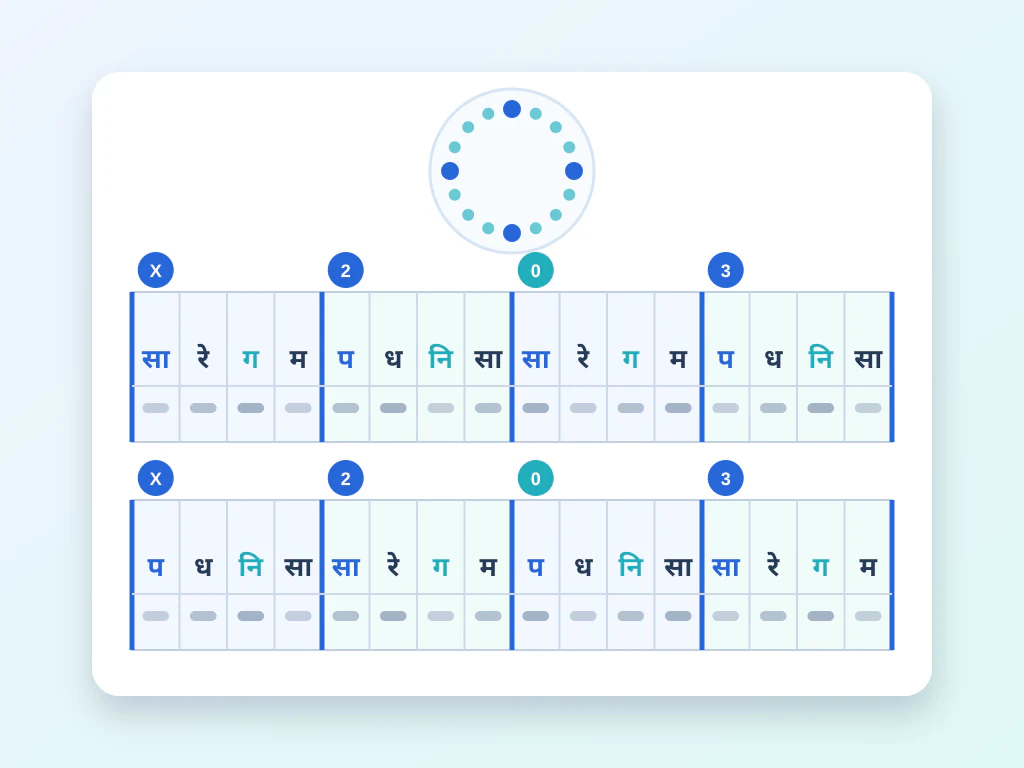
Luo Bhatkhande-tyylinen hindustani-merkintä selaimessasi: aseta taal, kirjoita sargam (सा रे ग म) komal-, tivra- ja saptak-pisteillä, kohdista sanoitukset kunkin matran alle ja vie sitten puhdas PNG-, PDF- tai muokattava Excel-arkki.
- Hindustani klassisen oppitunnit ja harjoituslevyt
- Muokattavat swara, sanoitukset, taal ja sävellysmuistiinpanot
- PNG, PDF tai taulukkomonisteet opiskelijoille ja esiintyjille
Aloita nuottiarkkisi
Valitse taal ja kirjoita sargami – lataa taulukko PNG-, PDF- tai Excel-muodossa.
Aloita mallipohjasta
Määritä Hindustani-klassisen musiikin nuotinnustyökalu:lle
Valmistetut asetukset
- Lähtökohta
- Hindustani Klassinen merkintäarkki
- Asiaankuuluva musiikillinen perinne ja aloitusmalli ladataan ennen kuin editori avautuu.
- Nuotinnusjärjestelmä
- Sargam devanagari-käsikirjoituksessa
- Merkintä- ja kirjoitusvalinnat ovat esivalittuja, mutta ne ovat muokattavissa todellista sävellystä varten.
- Rytmin asetus
- Teentaal
- Aloituspisteeksi valitaan sopiva taal sen sijaan, että vaadittaisiin tyhjän arkin asennusta.
- Tarkista sääntö
- Vedosmuistiinpanot, sanoitukset, taal ja nimeäminen
- Toista ja tarkasta koko arkki ennen PNG-, PDF- tai laskentataulukkokopioiden vientiä.
Paras käyttötarkoitus
- Hindustani klassisen oppitunnit ja harjoituslevyt
- Muokattavat swara, sanoitukset, taal ja sävellysmuistiinpanot
- PNG, PDF tai taulukkomonisteet opiskelijoille ja esiintyjille
Frequently asked questions
- Miten kirjoitan hindustani-klassista nuotinnusta verkossa?
- Valitse taal (Teentaal, Ektaal, Jhaptaal…), napauta jokaista matraa ja aseta swara komal-/tivra-merkein ja oktaavein, ja kirjoita sitten sanoitus jokaisen iskun alle. Vibhag-jakajat sekä sam-/tali-/khali-merkit ilmestyvät automaattisesti.
- Tukeeko se komal-, tivra- ja saptak-merkkejä (oktaavi)?
- Kyllä. Komal näkyy alleviivauksena, tivra Ma yläviivana ja ala-/yläoktaavit pisteenä swaran alla/yläpuolella – Bhatkhanden vakiintuneet käytännöt, jotka renderöidään oikein latauksessa.
- Onko saatavilla raag-malleja?
- Kyllä – lataa yleisten raagien (Yaman, Bhairav, Bhairavi, Bhupali, Malkauns, Kafi, Khamaj, Desh ja muut) aaroh ja avroh varmennettuna lähtökohtana ja kirjoita sitten sävellyksesi alle.
- Missä muodoissa voin ladata?
- Vie tulostusvalmis PDF, nopeasti jaettava PNG tai muokattava Excel-ruudukko, jonka työstämistä voit jatkaa. Ladattavat tiedostot luodaan selaimessasi maksutta. Jos luot jaettavan linkin, taulukko tallennetaan verkkoon.
Mitä voit tehdä sovelluksella Nuotinnustyökalu
Tarkista tärkeimmät ominaisuudet ennen kuin aloitat.
- Kirjoita intialainen sargam-merkintä verkossa ilmaiseksi
- Lisää komal-, tivra- ja oktaavimerkit nuotteihin
- Valitse taal tai rakenna oma mukautettu taal
- Toista nuottikirjasi tanpura-droonilla
- Lisää shabad tai sanoitukset nuottien alle
- Lataa taulukko PNG-, PDF- tai Excel-muodossa
Asetusten viite
37-asetukset
Käytettävissä olevat ohjaimet kohteelle Nuotinnustyökalu.
Nuotit
- Sa Re Ga Ma Pa Dha NiEsiasetukset
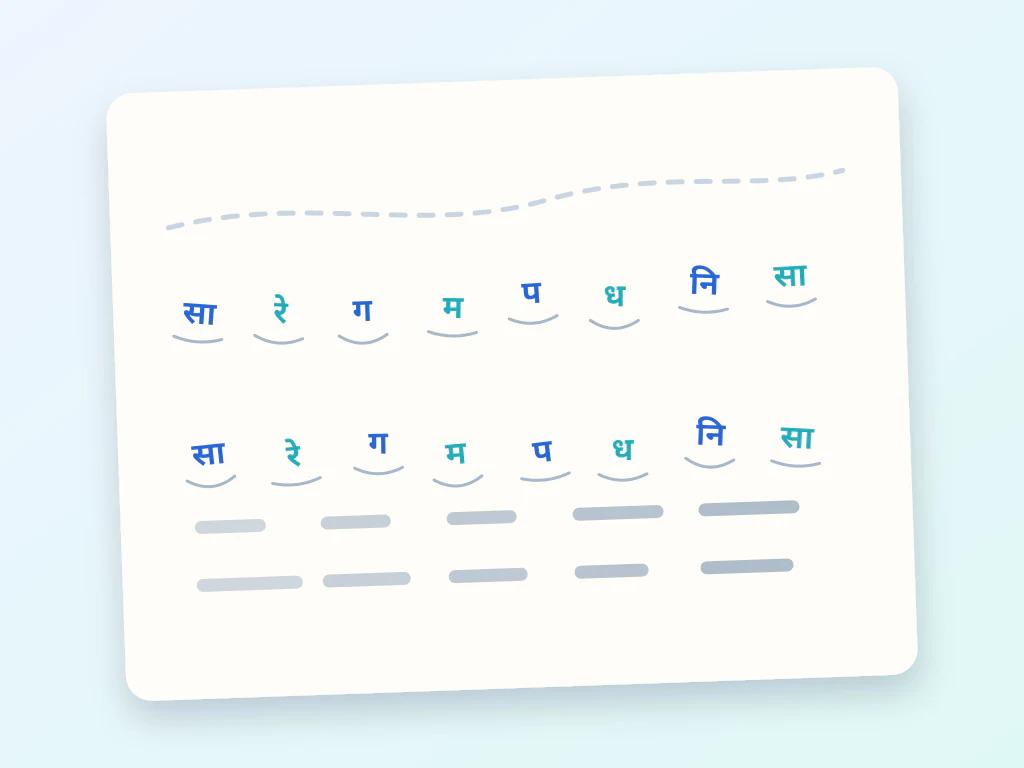
- Asettaa valitun iskun nuotin yhdelle seitsemästä swara-sävelasteesta. Napauta ensin nuottilehdeltä iskua ja valitse sitten sen sävelkorkeus tästä näppäimistöstä.Asetukset: SaReGaMaPaDhaNi
- Komal ♭Päällä / Pois
- Merkitsee valitun sävelen komaliksi (alennettu), joka piirretään sargamissa alaviivana ja muissa järjestelmissä ♭-merkkinä; käytettävissä vain sävelillä Re, Ga, Dha ja Ni.
- Tivra ♯Päällä / Pois
- Merkitsee sävelen tivraksi (korotettu), joka piirretään sargamissa yläviivana ja muissa järjestelmissä ♯-merkkinä; koskee vain Ma-säveltä.
- Mandra ●̲ / Madhya / Taar ●̅Esiasetukset
- Sijoittaa valitun sävelen alempaan (mandra), keskimmäiseen (madhya) tai ylempään (taar) oktaaviin. Oktaavi näkyy pisteenä kirjaimen ala- tai yläpuolella.Asetukset: Mandra ●̲MadhyaTaar ●̅
- – KestääYksi napsautus
- Täyttää iskun viivalla, joka jatkaa edellisen nuotin soinnin sen läpi, mikä merkitsee nuotin, joka kantaa yli sen sijaan, että se soitettaisiin uudelleen.
- LepoYksi napsautus
- Tyhjentää valitun iskun, jolloin siihen ei piirretä eikä siinä soiteta mitään, mikä merkitsee tauon rytmisykliin.
- Jaettu isku (2 nuottia)Päällä / Pois
- Sijoittaa kaksi säveltä yhden iskun sisään koristeluja tai nopeampia kulkuja varten. Painike vaihtuu muotoon Yksi sävel, jolla yhdistät iskun takaisin yhdeksi säveleksi.
- Huomautus 1 / Huomautus 2Esiasetukset
- Kun isku on jaettu, valitsee kumpaa sen kahdesta sävelestä näppäimistö muokkaa; nämä välilehdet näkyvät vain, kun iskussa on kaksi säveltä.Asetukset: Huomautus 1Huomautus 2
- Osion nimi (esim. Sthayi, Antara, Rahao)Tekstin syöttö
- Nimeää valitun rivin osion, kuten Sthayi, Antara tai Rahao, jotta lukijat näkevät, mihin sävellyksen osaan kukin rivi kuuluu.
- Lisää riviYksi napsautus
- Lisää uuden iskurivin, joka vastaa nykyisen taalin kierron pituutta, jolloin pidemmille sävellyksille tulee tilaa.
- Poista riviYksi napsautus
- Poistaa nuottilehden viimeisen rivin; ei käytössä, kun jäljellä on enää yksi rivi.
Toista
- Sa-sävelkorkeusPudotusvalikko
- Valitsee vertailusävelkorkeuden, jolla Sa soi, C:stä B:hen, jotta toisto vastaa laulajan tai soittimen luontevaa sävellajia.Asetukset: Sa = CSa = C#Sa = DSa = D#Sa = ESa = FSa = F#Sa = GSa = G#Sa = ASa = A#Sa = B
- Tempo (laya)Esiasetukset
- Asettaa toistonopeuden: Vilambit on hidas opetteluun, Madhya (oletus) on keskinopea ja Drut on nopea. Sävelkorkeus pysyy oikeana kaikilla tempoilla.Asetukset: VilambitMadhyaDrut
- Taal-iskuPäällä / Pois
- Soittaa naksahduksen taalin jokaisella iskulla toiston aikana, jotta pysyt rytmisyklissä mukana. Käytössä oletuksena.
- Tanpura-pohjasävelPäällä / Pois
- Lisää toiston ajaksi tanpuramaisen jatkuvan taustasävelen valitulla Sa-sävelkorkeudella, jolloin harjoitteluun saa vertailuborduunin.
- Toista silmukassaPudotusvalikko
- Toistaa soittoa jatkuvasti – koko kappaleen tai yhden valitun rivin – jotta hankalaa fraasia voi harjoitella yhä uudelleen. Jokaista nuottilehden riviä kohden näkyy oma Rivi-vaihtoehto.Asetukset: PoisKokonainen palaRivi 1Rivi 2
Taal ja kirjoitusjärjestelmä
- TaalPudotusvalikko
- Valitsee rytmisyklin koko nuottilehdelle. Jokainen vaihtoehto näyttää iskujensa määrän, ja sam-, tali- ja khali-merkit sijoitetaan automaattisesti.Asetukset: Teentaal (16)Keherwa (8)Dadra (6)Rupak (7)Jhaptaal (10)Ektaal (12)Chautaal (12)Dhamar (14)
- Luo mukautettu taalPäällä / Pois
- Avaa työkalun, jolla voit määrittää oman rytmisyklin, jos opettamasi taal ei ole valmiissa listassa.
- Taalin nimiTekstin syöttö
- Nimeää mukautetun taalisi, jolloin se tallentuu selaimeesi ja näkyy sisäänrakennettujen taalien rinnalla tulevissa arkeissa.
- Iskut yhteensä (matra)Numeron syöttöAlue: 1–32 · Oletus: 8
- Määrittää, montako iskua (matraa) oman taalisi yksi täysi sykli sisältää.
- Iskuryhmät (vibhag)Tekstin syöttö
- Jakaa syklin ryhmiin pilkuilla erotetuilla lukumäärillä, joiden summan on vastattava iskujen kokonaismäärää — esimerkiksi 4,4,4,4, kun iskuja on 16.
- Merkki jokaiselle ryhmällePudotusvalikko
- Valitsee sam-, tali- tai khali-merkin (X, numero tai 0), joka painetaan kunkin ryhmän ensimmäisen iskun yläpuolelle; jokaiselle ryhmälle näkyy oma valitsin.Asetukset: X2345670
- Käytä tätä taaliaYksi napsautus
- Ottaa mukautetun taalin käyttöön nykyisellä arkilla ja tallentaa sen selaimeesi valmiiden taalien rinnalle.
- NuotinnusjärjestelmäPudotusvalikko
- Vaihtaa tavan, jolla jokainen nuotti kirjoitetaan nuottilehdelle — intialaiset sargam-kirjaimet, länsimainen solfège tai kirjainnimet tai jianpu-tyyliset numerot.Asetukset: Sargam (Sa Re Ga Ma)Solfa (Do Re Mi)Kirjain (C D E)Numeroitu (1 2 3)
- Sargam-kirjoitusPudotusvalikko
- Kirjoittaa sargam-sävelkirjaimet latinalaisella, gurmukhi- tai devanagari-kirjaimistolla; käytettävissä vain, kun nuotinnusjärjestelmäksi on valittu Sargam.Asetukset: Latinalainenਗੁਰਮੁਖੀ Gurmukhiदेवनागरी Devanagari
- Sanoitus / shabad-tekstiPudotusvalikko
- Määrittää nuottien alla olevan sanoitusrivin kirjoitusjärjestelmän, jotta shabadin tai laulun sanat voidaan näyttää latinalaisin, gurmukhi- tai devanagari-kirjaimin.Asetukset: Latinalainenਗੁਰਮੁਖੀ Gurmukhiदेवनागरी Devanagari
Tiedot
- OtsikkoTekstin syöttö
- Nimeää sävellyksen; otsikko tulostuu arkin yläreunaan ja siitä tulee latauksiesi tiedostonimi.
- Raag / asteikkoTekstin syöttö
- Vapaa tekstikenttä teoksen raagin tai asteikon nimeämiseen; nimi tulostuu nuottilehden ylätunnisteeseen.
- Laya (tempo)Tekstin syöttö
- Vapaa tempomerkintä, kuten Vilambit tai Madhya, joka tulostuu nuottilehden ylätunnisteeseen; erillinen Soita-välilehden todellisesta toistonopeudesta.
- Säveltäjä / tekijäTekstin syöttö
- Kertoo, kuka kirjoitti tai sävelsi teoksen; nimi tulostuu nuottilehden ylätunnisteeseen.
- Näytä sävellaji/selite arkillaPäällä / Pois
- Tulostaa nuottilehdelle pienen merkkien selitteen, joka avaa komal-, tivra- ja oktaavipistemerkinnät – hyödyllinen oppilaille, jotka vasta opettelevat lukemaan notaatiota. Pois käytöstä oletuksena.
Mallit
- Aloita mallipohjastaEsiasetukset
- Lataa editoriin valmiin harjoituksen, tyhjän taal-arkin tai raag-viitteen ja korvaa nykyisen arkin, jotta voit muokata valmista pohjaa sen sijaan, että aloittaisit tyhjästä.Asetukset: Swar Abhyas (sävelasteikko ylös & alas)Alankar / Palta 1Tyhjä Teentaal-arkkiTyhjä Keherwa-arkki (kirtan)Raag YamanRaag BhairavRaag BhairaviRaag BhupaliRaag DurgaRaag MalkaunsRaag KafiRaag KhamajRaag BilawalRaag AsavariRaag BageshreeRaag DeshRaag BhimpalasiRaag KedarRaag AsaRaag GauriRaag Sri (Siri)Raag DhanasariRaag SorathRaag Suhi
Maininta
- Näytä tekijätieto nuottilehdelläPäällä / Pois
- Tulostaa opettajatietosi nuottilehdelle ja ladattaviin tiedostoihin. Käytössä oletuksena.
- NimesiTekstin syöttö
- Nimesi sellaisena kuin sen tulee näkyä arkille painettavassa tekijätiedossa.
- Yhteystieto (puhelin / sähköposti / käyttäjätunnus)Tekstin syöttö
- Puhelinnumero, sähköpostiosoite tai sosiaalisen median tunnus, joka näkyy tekijätiedon yhteydessä, jotta opiskelijat saavat sinuun yhteyden.
- Lisää vesileima koko nuottiinPäällä / Pois
- Toistaa haalean vesileiman koko nuottilehdellä, jolloin jaetut tai ladatut kopiot on merkitty sinun omiksesi. Pois käytöstä oletuksena.
- Vesileiman tekstiTekstin syöttö
- Vesileimassa käytettävät sanat. Näkyy, kun vesileima on otettu käyttöön, ja tyhjäksi jätettynä käytetään oletuksena tekijänimeäsi.
Suositut esiasetukset
Aiheeseen liittyvät työkalut kohteelle Hindustani-klassisen musiikin nuotinnustyökalu
Työkalut yleisiä seuraavia vaiheita varten Hindustani-klassisen musiikin nuotinnustyökalu jälkeen.

PDF ja asiakirjat
Kuvasta PDF:ksi
Yhdistä kuvat monisivuiseksi PDF-tiedostoksi. Voit halutessasi lisätä tunnistetun tekstin hakua ja kopiointia varten.
Kokeile nyt
PDF ja asiakirjat
Yhdistä PDF
Yhdistä useita PDF-tiedostoja, järjestä ne haluttuun järjestykseen ja lataa yksi yhdistetty tiedosto.
Kokeile nyt
Luova työ ja suunnittelu
Lisää teksti kuvaan
Lisää tyyliteltyä tekstiä mukautetuilla fonteilla, väreillä ja ääriviivoilla tuettuihin kuvamuotoihin ja lataa sitten muokattu kuva.
Kokeile nytMiten Nuotinnustyökalu auttaa sinua saamaan sen tehtyä
Se ratkaisee todellisia ongelmia joka päivä – yrityksille, sisällöntuottajille ja jokapäiväisille tehtäville. Etsi itsellesi sopiva käyttötapa ja aloita.
Shabad- ja Kirtan-opetuslomakkeet gurdwara-luokille
Rakenna taal-ruudukko gurmukhi-kirjoituksella, jossa sam-, tali- ja khali-merkit piirtyvät automaattisesti, ja käytä sitten Sa-sävelkorkeuden pudotusvalikkoa ja tanpura-pohjaääntä Toisto-välilehdellä, jotta oppilaat voivat harjoitella shabadia kotona oikealla sävelkorkeudella ja tempolla.
Ristiinnotaatiot fuusiokokoonpanoille
Vaihda Nuotinnusjärjestelmää Sargam-, Solfège-, Kirjain- ja Numeroitu (jianpu) -vaihtoehtojen välillä samaan pohjasävellykseen, jotta intialaisen klassisen ja länsimaisen koulutuksen saaneet muusikot fuusioryhmässä voivat kukin lukea osuutensa omassa järjestelmässään.
Painetut laulukirjat kuoroille ja satsang-ryhmille
Vie erä PDF-arkkeja opettajan kreditointilaatikko ja vesileima päällä, ja sido ne painetuksi laulukirjaksi yhteisökuorolle, koululle tai satsang-ryhmälle.
Reaaliaikaiset harjoituslinkit etämusiikkiopiskelijoille
Käytä Tallenna verkkoon -toimintoa julkaistaksesi aina ajantasaisen linkin — muokkaa ja tallenna myöhemmin uudelleen, ja etäopiskelijan kirjanmerkkiin tallennettu linkki päivittyy automaattisesti — tai nappaa upotuskoodi lisätäksesi taulukon suoraan luokan verkkosivustolle.
Sessiovalmiit nuotit kiertäville säestäjille
Käytä mukautettua taal-rakentajaa nuotintaaksesi epätavallisen rytmikierron, jonka kiertueella oleva laulaja tai tabla-soittaja tarvitsee yhteen tiettyyn kappaleeseen, ja vie se sitten pikaviitteenä PDF-taulukoksi ennen keikkaa.
Perheen hartaushetket kotona
Vanhempi nuotintaa lyhyen shabadin tai bhajanin perheen suosimalla kirjoitusjärjestelmällä (gurmukhi, devanagari tai latinalainen), ja käyttää sitten Toisto-välilehden Sa-sävelkorkeutta, tempoa ja tanpura-pohjaääntä, jotta lapset voivat laulaa mukana kotona gurdwara- tai mandir-vierailujen välillä ilman nuotinlukutaitoa.
Katso jokainen muunnos valmiina
Every kuva crosses slash untouched ja comes out other side finished.























