
PDF ਤੋਂ ਚਿੱਤਰ ਪਰਿਵਰਤਕ - PDF ਨੂੰ JPG ਜਾਂ PNG ਮੁਫ਼ਤ ਵਿੱਚ ਬਦਲੋ
ਤੁਹਾਨੂੰ ਇੱਕ ਤਸਵੀਰ ਦੇ ਰੂਪ ਵਿੱਚ ਇੱਕ ਪੰਨੇ ਦੀ ਲੋੜ ਹੈ, ਪੂਰੇ ਦਸਤਾਵੇਜ਼ ਦੀ ਨਹੀਂ। PDF ਨੂੰ JPG ਜਾਂ PNG ਵਿੱਚ ਬਦਲੋ — ਜਾਂ ਇਸਦੇ ਅੰਦਰ ਸਟੋਰ ਕੀਤੀਆਂ ਫੋਟੋਆਂ ਨੂੰ ਬਾਹਰ ਕੱਢੋ।
- ਇੱਕ ਪੰਨਾ ਪ੍ਰਾਪਤ ਕਰੋ ਜਿਸਨੂੰ ਤੁਸੀਂ ਇੱਕ ਸਲਾਈਡ, ਪੋਸਟ ਜਾਂ ਸੰਦੇਸ਼ ਵਿੱਚ ਪੇਸਟ ਕਰ ਸਕਦੇ ਹੋ
- ਪੂਰੇ ਪੰਨਿਆਂ ਨੂੰ ਰੈਂਡਰ ਕਰੋ, ਜਾਂ ਉਹਨਾਂ ਵਿੱਚ ਸ਼ਾਮਲ ਤਸਵੀਰਾਂ ਨੂੰ ਐਕਸਟਰੈਕਟ ਕਰੋ
- ਜਦੋਂ ਨਤੀਜਾ ਪ੍ਰਿੰਟ ਕਰਨਾ ਹੁੰਦਾ ਹੈ ਤਾਂ 300 DPI ਤੱਕ
PDF ਅੱਪਲੋਡ ਕਰੋ
ਇੱਕ PDF ਸੁੱਟੋ — ਹਰ ਪੂਰੇ ਪੰਨੇ ਨੂੰ JPG ਜਾਂ PNG ਵਜੋਂ ਰੈਂਡਰ ਕਰੋ
PDF · ਮੁਫ਼ਤ ਵਿੱਚ 20MB ਤੱਕ, Premium ਵਿੱਚ 50MB ਤੱਕ
ਤੁਸੀਂ PDF ਤੋਂ ਤਸਵੀਰਾਂ ਨਾਲ ਕੀ ਕਰ ਸਕਦੇ ਹੋ
ਸ਼ੁਰੂ ਕਰਨ ਤੋਂ ਪਹਿਲਾਂ ਮੁੱਖ ਸਮਰੱਥਾਵਾਂ ਦੀ ਸਮੀਖਿਆ ਕਰੋ।
- ਪੂਰੇ ਪੇਜ ਰੈਂਡਰ ਜਾਂ ਏਮਬੈੱਡ-ਤਸਵੀਰ ਐਕਸਟ੍ਰੈਕਸ਼ਨ ਚੁਣੋ
- ਹਰ ਪੰਨੇ ਨੂੰ 150, 200 ਜਾਂ 300 DPI 'ਤੇ PNG ਜਾਂ JPG ਵਜੋਂ ਰੈਂਡਰ ਕਰੋ
- ਇੱਕ ਰੈਂਡਰ ਕੀਤਾ ਪੇਜ ਜਾਂ ਸਾਰੇ ਪੇਜ ਚਿੱਤਰ ਡਾਊਨਲੋਡ ਕਰੋ
- ਸਮਰਥਿਤ ਰਾਸਟਰ ਫ਼ੋਟੋਆਂ ਅਤੇ ਗ੍ਰਾਫਿਕਸ ਨੂੰ ਇੱਕੋ ZIP ਵਿੱਚ ਕੱਢੋ
- ਤਸਵੀਰਾਂ ਕੱਢਦੇ ਸਮੇਂ PDF ਟੈਕਸਟ ਅਤੇ ਵੈਕਟਰ ਆਰਟਵਰਕ ਛੱਡ ਦਿਓ
ਸੈਟਿੰਗਾਂ ਦਾ ਹਵਾਲਾ
4 ਸੈਟਿੰਗਾਂ
PDF ਤੋਂ ਤਸਵੀਰਾਂ ਲਈ ਉਪਲਬਧ ਨਿਯੰਤਰਣ।
- ਪ੍ਰੋਸੈਸਿੰਗ ਮੋਡਪ੍ਰੀਸੈਟ
- ਇੱਕ ਇਨਪੁੱਟ ਪ੍ਰੋਸੈਸ ਕਰੋ ਜਾਂ ਇੱਕੋ ਸੈਟਿੰਗਾਂ ਨਾਲ ਕਈ ਇਨਪੁੱਟ ਪ੍ਰੋਸੈਸ ਕਰਨ ਲਈ Premium ਬੈਚ ਮੋਡ ਚੁਣੋ। ਉਪਲਬਧ ਇਨਪੁੱਟ ਕਿਸਮਾਂ ਟੂਲ ਉੱਤੇ ਨਿਰਭਰ ਕਰਦੀਆਂ ਹਨ।ਚੋਣਾਂ: ਸਿੰਗਲ ਫਾਈਲਬੈਚ
ਮੋਡ
- ਤੁਸੀਂ ਕਿਸ ਨੂੰ ਚਿੱਤਰਾਂ ਵਿੱਚ ਬਦਲਣਾ ਚਾਹੁੰਦੇ ਹੋ?ਪ੍ਰੀਸੈਟ
- ਹਰ ਪੂਰੇ ਪੰਨੇ ਨੂੰ ਰੈਂਡਰ ਕਰਦਾ ਹੈ ਜਾਂ ਸਿਰਫ਼ PDF ਦੇ ਅੰਦਰ ਪਹਿਲਾਂ ਤੋਂ ਸਟੋਰ ਸਹਿਯੋਗੀ ਰੈਸਟਰ ਫ਼ੋਟੋਆਂ ਅਤੇ ਗ੍ਰਾਫ਼ਿਕਸ ਕੱਢਦਾ ਹੈ।ਚੋਣਾਂ: ਪੂਰੇ ਪੇਜ ਕਨਵਰਟ ਕਰੋਸ਼ਾਮਲ ਤਸਵੀਰਾਂ ਕੱਢੋ
ਆਊਟਪੁੱਟ
- ਚਿੱਤਰ ਫਾਰਮੈਟਡ੍ਰੌਪਡਾਊਨ
- ਪੰਨਾ-ਰੈਂਡਰ ਫਾਰਮੈਟ ਚੁਣਦਾ ਹੈ: PNG ਤਿੱਖੇ ਲੌਸਲੈੱਸ ਕਿਨਾਰੇ ਰੱਖਦਾ ਹੈ ਅਤੇ JPG ਛੋਟੀਆਂ ਫਾਈਲਾਂ ਬਣਾਉਂਦਾ ਹੈ। ਬਦਲਾਅ ਨਾਲ ਪੁਰਾਣਾ ਰੈਂਡਰ ਸਾਫ਼ ਹੋ ਜਾਂਦਾ ਹੈ ਅਤੇ ਕਿਸੇ ਹੋਰ ਸਪਸ਼ਟ ਕਿਰਿਆ ਦੀ ਉਡੀਕ ਕਰਦਾ ਹੈ।ਚੋਣਾਂ: PNG — ਗੁਣਵੱਤਾ ਦਾ ਨੁਕਸਾਨ ਨਹੀਂ, ਤਿੱਖਾ ਟੈਕਸਟJPG — ਛੋਟੀਆਂ ਫ਼ਾਈਲਾਂ
- ਮਤਾਡ੍ਰੌਪਡਾਊਨ
- ਸੈੱਟ ਕਰਦਾ ਹੈ ਕਿ ਹਰ ਪੰਨਾ ਕਿੰਨਾ ਸਾਫ਼ ਰੈਂਡਰ ਹੋਵੇ: ਝਟਪਟ ਵੈੱਬ ਝਲਕਾਂ ਲਈ 150 DPI, ਰੋਜ਼ਾਨਾ ਵਰਤੋਂ ਲਈ 200 DPI (ਮੂਲ), ਜਾਂ ਛਪਾਈ-ਗੁਣਵੱਤਾ ਵਾਲੇ ਚਿੱਤਰਾਂ ਲਈ 300 DPI।ਚੋਣਾਂ: 150 DPI — ਵੈੱਬ / ਸਕਰੀਨ200 DPI — ਡਿਫਾਲਟ300 DPI — ਪ੍ਰਿੰਟ ਗੁਣਵੱਤਾ
PDF ਤੋਂ ਤਸਵੀਰਾਂ ਲਈ ਸੰਬੰਧਿਤ ਟੂਲ
PDF ਤੋਂ ਤਸਵੀਰਾਂ ਤੋਂ ਬਾਅਦ ਆਮ ਅਗਲੇ ਪੜਾਵਾਂ ਲਈ ਟੂਲ।
PDF ਅਤੇ ਦਸਤਾਵੇਜ਼
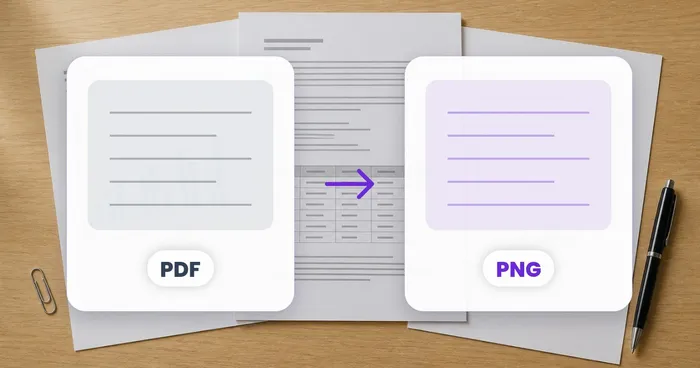
PDF ਤੋਂ PNG
Convert PDF pages to PNG at 150, 200 or 300 DPI. Download individual pages or the full set.
ਹੁਣੇ ਅਜ਼ਮਾਓ
PDF ਅਤੇ ਦਸਤਾਵੇਜ਼
ਇਮੇਜ ਤੋਂ PDF
Combine images into a multi-page PDF. Optionally add recognized text for search and copying.
ਹੁਣੇ ਅਜ਼ਮਾਓPDF ਅਤੇ ਦਸਤਾਵੇਜ਼
PDF ਸਪਲਿਟ ਕਰੋ
Split a PDF by page range, at regular intervals or into single pages. Download the files separately or as a ZIP.
ਹੁਣੇ ਅਜ਼ਮਾਓਅਕਸਰ ਪੁੱਛੇ ਜਾਂਦੇ ਸਵਾਲ
PDF ਤੋਂ ਤਸਵੀਰਾਂ ਤੁਹਾਡਾ ਕੰਮ ਕਰਨ ਵਿੱਚ ਕਿਵੇਂ ਮਦਦ ਕਰਦਾ ਹੈ
ਅਸਲ ਸਮੱਸਿਆਵਾਂ ਜੋ ਇਹ ਹਰ ਰੋਜ਼ ਹੱਲ ਕਰਦੀ ਹੈ — ਕਾਰੋਬਾਰਾਂ, ਸਿਰਜਣਹਾਰਾਂ ਅਤੇ ਰੋਜ਼ਾਨਾ ਦੇ ਕੰਮਾਂ ਲਈ। ਉਹ ਵਰਤੋਂ ਕੇਸ ਲੱਭੋ ਜੋ ਤੁਹਾਡੇ ਲਈ ਫਿੱਟ ਹੈ ਅਤੇ ਸ਼ੁਰੂ ਕਰੋ।
ਵੈੱਬਸਾਈਟ ਪ੍ਰੀਵਿਊ ਲਈ PDF ਥੰਬਨੇਲ
ਇੱਕ ਸਧਾਰਨ ਫਾਈਲ ਆਈਕਨ ਦੀ ਬਜਾਏ, ਕੋਈ PDF ਡਾਊਨਲੋਡ ਕਰਨ ਤੋਂ ਪਹਿਲਾਂ ਦਿਖਾਓ ਕਿ ਅਸਲ ਵਿੱਚ PDF ਕੀ ਹੈ
ਸੋਸ਼ਲ ਸਾਂਝਾ ਕਰਨ ਲਈ ਪ੍ਰੈਜ਼ੈਂਟੇਸ਼ਨ ਸਲਾਈਡਾਂ
PDF ਸਲਾਈਡ ਡੈੱਕਾਂ ਨੂੰ LinkedIn ਕੈਰੋਸਲ ਪੋਸਟਾਂ, Twitter ਚਿੱਤਰ ਥ੍ਰੈੱਡਾਂ ਅਤੇ Instagram ਸਵਾਈਪ-ਥ੍ਰੂ ਲਈ PNG ਸਲਾਈਡਾਂ ਵਿੱਚ ਬਦਲੋ — ਸਲਾਈਡਾਂ ਇੱਕ ਇਕੱਲੇ PDF ਲਿੰਕ ਨਾਲੋਂ ਜ਼ਿਆਦਾ ਦੂਰ ਪਹੁੰਚਦੀਆਂ ਹਨ।
ਲੰਮੀਆਂ PDF ਤੋਂ ਸਿਰਫ਼-ਇਮੇਜ ਪ੍ਰਿੰਟ
ਹਰ ਪੰਨੇ ਨੂੰ PNG ਵਜੋਂ ਰੈਂਡਰ ਕਰਕੇ ਅਜਿਹੀ ਪ੍ਰਿੰਟ ਦੁਕਾਨ ਨੂੰ ਭੇਜੋ ਜੋ PDF ਸਵੀਕਾਰ ਨਹੀਂ ਕਰਦੀ — ਪੋਸਟਰ ਛਪਾਈ, ਬੈਨਰ ਉਤਪਾਦਨ ਅਤੇ ਵੱਡੇ-ਆਕਾਰ ਡਿਸਪਲੇ ਲਈ ਲਾਭਦਾਇਕ।
Slack ਅਤੇ Teams ਵਿੱਚ PDF ਪੰਨੇ ਸਾਂਝੇ ਕਰਨਾ
ਕਿਸੇ ਖਾਸ ਪੰਨੇ ਨੂੰ PNG ਵਜੋਂ Slack, Microsoft Teams ਜਾਂ Discord ਵਿੱਚ ਛੱਡੋ ਤਾਂ ਜੋ ਸਹਿਯੋਗੀ ਪੂਰੀ PDF ਨੂੰ ਵੱਖਰੇ ਵਿਊਅਰ ਵਿੱਚ ਖੋਲ੍ਹੇ ਬਿਨਾਂ ਸਮੱਗਰੀ ਦੀ ਝਲਕ ਇਨਲਾਈਨ ਦੇਖ ਸਕਣ।
ਈ-ਕਾਮਰਸ ਉਤਪਾਦ ਕੈਟਾਲਾਗ ਝਲਕਾਂ
PDF ਪ੍ਰੋਡਕਟ ਕੈਟਾਲਾਗਾਂ ਨੂੰ ਪ੍ਰੋਡਕਟ ਡਿਟੇਲ ਪੰਨਿਆਂ ਲਈ PNG ਪ੍ਰੀਵਿਊ ਵਿੱਚ ਬਦਲੋ ਤਾਂ ਜੋ ਖਰੀਦਦਾਰ PDF ਡਾਊਨਲੋਡ ਕੀਤੇ ਬਿਨਾਂ ਸਿੱਧਾ ਬ੍ਰਾਊਜ਼ਰ ਵਿੱਚ ਪੰਨੇ ਪਲਟ ਸਕਣ।
ਜਮ੍ਹਾਂ ਕਰਨ ਲਈ ਖਰੜੇ ਦੇ ਪੰਨੇ
ਲੇਖਕ PDF ਖਰੜੇ ਦੇ ਪੰਨਿਆਂ ਨੂੰ PNG ਤਸਵੀਰਾਂ ਵਿੱਚ ਬਦਲ ਲੈਂਦੇ ਹਨ ਜੋ ਕੁਝ ਸਾਹਿਤਕ ਰਸਾਲਿਆਂ ਅਤੇ ਜਮ੍ਹਾਂ ਕਰਨ ਵਾਲੇ ਪਲੇਟਫਾਰਮਾਂ ਨੂੰ ਚਾਹੀਦੀਆਂ ਹਨ ਜੋ PDF ਦੀ ਥਾਂ ਤਸਵੀਰ-ਆਧਾਰਿਤ ਜਮ੍ਹਾਂ ਨੂੰ ਤਰਜੀਹ ਦਿੰਦੇ ਹਨ।
ਪ੍ਰਿੰਟਿੰਗ ਲਈ ਵਰਕਸ਼ੀਟ ਪੰਨੇ
ਅਧਿਆਪਕ PDF ਵਰਕਸ਼ੀਟ ਪੰਨਿਆਂ ਨੂੰ PNG ਵਜੋਂ ਰੈਂਡਰ ਕਰਦੇ ਹਨ ਤਾਂ ਜੋ ਉਹਨਾਂ ਨੂੰ Google Slides, Canva ਡਿਜ਼ਾਈਨਾਂ ਜਾਂ ਲਾਈਵ ਕਲਾਸ ਸੈਸ਼ਨਾਂ ਦੌਰਾਨ ਵਰਤੀਆਂ ਜਾਂਦੀਆਂ ਇੰਟਰਐਕਟਿਵ ਵ੍ਹਾਈਟਬੋਰਡ ਐਪਾਂ ਵਿੱਚ ਸ਼ਾਮਲ ਕਰ ਸਕਣ।
ਈਮੇਲ ਲਈ ਇੱਕ-ਪੰਨੇ ਦੇ ਸਨੈਪਸ਼ਾਟ
ਜਦੋਂ ਪ੍ਰਾਪਤਕਰਤਾ ਨੂੰ ਪੂਰੇ ਦਸਤਾਵੇਜ਼ ਦੀ ਲੋੜ ਨਾ ਹੋਵੇ ਤਾਂ ਈਮੇਲ ਵਿੱਚ ਇੱਕ ਹੀ PDF ਪੰਨੇ ਨੂੰ PNG ਅਟੈਚਮੈਂਟ ਵਜੋਂ ਭੇਜੋ — ਛੋਟਾ ਪੇਲੋਡ, ਕੋਈ ਵਾਧੂ PDF ਵਿਊਅਰ ਨਹੀਂ, ਕਿਸੇ ਵੀ ਮੇਲ ਐਪ ਵਿੱਚ ਤੁਰੰਤ ਪ੍ਰੀਵਿਊ।
ਸਕੈਨ ਕੀਤੇ ਪੰਨੇ ਪੁਰਾਲੇਖ ਵਿਊਅਰਾਂ ਵਿੱਚ ਪਾਓ
ਇੱਕ ਸਕੈਨ ਕੀਤੀ PDF ਦੇ ਪੰਨਿਆਂ ਨੂੰ 200-300 DPI 'ਤੇ PNGs ਵਜੋਂ ਰੈਂਡਰ ਕਰੋ ਤਾਂ ਜੋ ਸਿਰਫ਼-ਇਮੇਜ ਆਰਕਾਈਵ, DAM ਜਾਂ IIIF ਵਿਊਅਰ ਸਿਸਟਮਾਂ ਵਿੱਚ ਪਾ ਸਕੋ ਜੋ ਸਿੱਧੀਆਂ PDFs ਸਵੀਕਾਰ ਨਹੀਂ ਕਰਦੇ।
PDF ਰੱਦ ਕਰਨ ਵਾਲੇ ਅੱਪਲੋਡ ਪੋਰਟਲਾਂ ਲਈ ID ਜਾਂ ਪਾਸਪੋਰਟ ਪੰਨਿਆਂ ਨੂੰ ਚਿੱਤਰਾਂ ਵਿੱਚ ਬਦਲੋ
ਕੁਝ ਵੀਜ਼ਾ, ਲਾਭ ਅਤੇ DMV ਨਵੀਨੀਕਰਨ ਪੋਰਟਲ ਸਿਰਫ਼ ID ਪੰਨੇ ਦੀ JPG ਜਾਂ PNG ਫ਼ੋਟੋ ਸਵੀਕਾਰ ਕਰਦੇ ਹਨ, PDF ਨਹੀਂ। ਸਕੈਨ ਕੀਤੇ PDF ਪੰਨੇ ਨੂੰ ਇੱਕ ਉੱਚ-ਰੈਜ਼ੋਲਿਊਸ਼ਨ JPG ਜਾਂ PNG ਵਜੋਂ ਰੈਂਡਰ ਕਰੋ ਤਾਂ ਜੋ ਇਹ ਉਹਨਾਂ ਪੋਰਟਲਾਂ ਉੱਤੇ ਸਾਫ਼-ਸੁਥਰਾ ਅੱਪਲੋਡ ਹੋਵੇ ਜੋ PDF-ਫ਼ਾਰਮੈਟ ਦਸਤਾਵੇਜ਼ ਸਿੱਧੇ ਰੱਦ ਕਰ ਦਿੰਦੇ ਹਨ।
ਸਕੈਨ ਕੀਤੇ ਪਰਿਵਾਰਕ ਦਸਤਾਵੇਜ਼ਾਂ ਨੂੰ ਸਾਂਝੀਆਂ ਕਰਨ ਯੋਗ ਫ਼ੋਟੋਆਂ ਵਿੱਚ ਬਦਲੋ
PDF ਸਕੈਨ ਵਜੋਂ ਸੰਭਾਲੇ ਪੁਰਾਣੇ ਪ੍ਰਮਾਣ-ਪੱਤਰ, ਚਿੱਠੀਆਂ ਅਤੇ ਵੰਸ਼ਾਵਲੀ ਰਿਕਾਰਡ ਅਕਸਰ ਮੈਸੇਜਿੰਗ ਐਪਸ ਵਿੱਚ ਖ਼ਰਾਬ ਪ੍ਰੀਵਿਊ ਹੁੰਦੇ ਹਨ। ਪੰਨਿਆਂ ਨੂੰ ਵੱਖਰੇ PNG ਜਾਂ JPG ਚਿੱਤਰਾਂ ਵਿੱਚ ਬਦਲੋ ਤਾਂ ਜੋ ਰਿਸ਼ਤੇਦਾਰ ਟੈਕਸਟ ਜਾਂ WhatsApp 'ਤੇ ਸਾਂਝਾ ਕੀਤੇ ਜਾਣ 'ਤੇ ਇਹਨਾਂ ਨੂੰ ਆਮ ਫ਼ੋਟੋ ਵਾਂਗ ਦੇਖ ਅਤੇ ਸੰਭਾਲ ਸਕਣ।
ਹਰ ਰੂਪਾਂਤਰ ਲਾਗੂ ਹੁੰਦਾ ਵੇਖੋ
ਹਰ ਫੋਟੋ ਸਲੈਸ਼ ਨੂੰ ਬਿਨਾਂ ਛੂਹ ਕੇ ਪਾਰ ਕਰਦੀ ਹੈ ਅਤੇ ਦੂਜੇ ਪਾਸੇ ਤੋਂ ਬਾਹਰ ਆਉਂਦੀ ਹੈ।























