
PDF ਤੋਂ ਵਰਡ ਕਨਵਰਟਰ - PDF ਨੂੰ ਵਰਡ ਫ੍ਰੀ ਔਨਲਾਈਨ ਵਿੱਚ ਬਦਲੋ
ਤੁਹਾਡੇ ਕੋਲ ਸਿਰਫ਼ ਇੱਕ PDF ਹੈ ਅਤੇ ਸੰਪਾਦਨ ਅੱਜ ਹੀ ਹੈ। PDF ਨੂੰ Word ਵਿੱਚ ਬਦਲੋ ਅਤੇ ਇੱਕ DOCX ਪ੍ਰਾਪਤ ਕਰੋ ਜਿਸ ਵਿੱਚ ਤੁਸੀਂ ਅਸਲ ਵਿੱਚ ਟਾਈਪ ਕਰ ਸਕਦੇ ਹੋ।
- ਇੱਕ ਦਸਤਾਵੇਜ਼ ਨੂੰ ਸੰਪਾਦਿਤ ਕਰੋ ਜੋ ਤੁਹਾਨੂੰ ਸਿਰਫ਼ ਇੱਕ PDF ਵਜੋਂ ਭੇਜਿਆ ਗਿਆ ਸੀ
- ਸੰਪਾਦਨਯੋਗ ਮੋਡ ਜਦੋਂ ਤੁਹਾਨੂੰ ਟੈਕਸਟ ਨੂੰ ਸੋਧਣ ਦੀ ਲੋੜ ਹੁੰਦੀ ਹੈ
- ਵਿਜ਼ੂਅਲ ਮੋਡ ਜਦੋਂ ਇੱਕ ਸਕੈਨ ਜਾਂ ਗੁੰਝਲਦਾਰ ਖਾਕਾ ਬਰਕਰਾਰ ਰਹਿਣਾ ਹੁੰਦਾ ਹੈ
PDF ਅੱਪਲੋਡ ਕਰੋ
ਚੁਣਨਯੋਗ ਟੈਕਸਟ ਵਾਲੀ PDF ਸੁੱਟੋ — ਐਡਿਟ ਕਰਨਯੋਗ Word ਸਮੱਗਰੀ ਪਾਓ
PDF · ਮੁਫ਼ਤ ਵਿੱਚ 20MB ਤੱਕ, Premium ਵਿੱਚ 50MB ਤੱਕ
ਤੁਸੀਂ PDF ਤੋਂ Word ਨਾਲ ਕੀ ਕਰ ਸਕਦੇ ਹੋ
ਸ਼ੁਰੂ ਕਰਨ ਤੋਂ ਪਹਿਲਾਂ ਮੁੱਖ ਸਮਰੱਥਾਵਾਂ ਦੀ ਸਮੀਖਿਆ ਕਰੋ।
- ਇੱਕ ਦਸਤਾਵੇਜ਼ ਨੂੰ ਸੰਪਾਦਿਤ ਕਰੋ ਜੋ ਤੁਹਾਨੂੰ ਸਿਰਫ਼ ਇੱਕ PDF ਵਜੋਂ ਭੇਜਿਆ ਗਿਆ ਸੀ
- ਸਹਿਯੋਗੀ ਚੁਣਨਯੋਗ ਟੈਕਸਟ ਅਤੇ ਲੇਆਉਟ ਨੂੰ Word ਸਮੱਗਰੀ ਵਜੋਂ ਮੁੜ-ਬਣਾਓ
- ਹਰ ਪੂਰੇ PDF ਪੰਨੇ ਨੂੰ Word ਵਿੱਚ ਉੱਚ-ਗੁਣਵੱਤਾ ਵਾਲੀ ਤਸਵੀਰ ਵਜੋਂ ਰੱਖੋ
- ਸਕੈਨ ਅਤੇ ਗੁੰਝਲਦਾਰ ਪੰਨਾ ਡਿਜ਼ਾਈਨਾਂ ਲਈ ਵਿਜ਼ੂਅਲ ਮੋਡ ਵਰਤੋ
- Download the result as a standard .docx file
ਸੈਟਿੰਗਾਂ ਦਾ ਹਵਾਲਾ
2 ਸੈਟਿੰਗਾਂ
PDF ਤੋਂ Word ਲਈ ਉਪਲਬਧ ਨਿਯੰਤਰਣ।
- ਪ੍ਰੋਸੈਸਿੰਗ ਮੋਡਪ੍ਰੀਸੈਟ
- ਇੱਕ ਇਨਪੁੱਟ ਪ੍ਰੋਸੈਸ ਕਰੋ ਜਾਂ ਇੱਕੋ ਸੈਟਿੰਗਾਂ ਨਾਲ ਕਈ ਇਨਪੁੱਟ ਪ੍ਰੋਸੈਸ ਕਰਨ ਲਈ Premium ਬੈਚ ਮੋਡ ਚੁਣੋ। ਉਪਲਬਧ ਇਨਪੁੱਟ ਕਿਸਮਾਂ ਟੂਲ ਉੱਤੇ ਨਿਰਭਰ ਕਰਦੀਆਂ ਹਨ।ਚੋਣਾਂ: ਸਿੰਗਲ ਫਾਈਲਬੈਚ
ਮੋਡ
- Word ਦਸਤਾਵੇਜ਼ ਵਿੱਚ ਸਭ ਤੋਂ ਵੱਧ ਕੀ ਮਾਇਨੇ ਰੱਖਦਾ ਹੈ?ਪ੍ਰੀਸੈਟ
- ਸਹਿਯੋਗੀ ਚੁਣਨਯੋਗ PDF ਸਮੱਗਰੀ ਨੂੰ ਸੰਪਾਦਨਯੋਗ Word ਆਬਜੈਕਟ ਵਜੋਂ ਮੁੜ-ਬਣਾਉਂਦਾ ਹੈ, ਜਾਂ ਵਿਜ਼ੂਅਲ ਵਫ਼ਾਦਾਰੀ ਲਈ ਹਰ ਰੈਂਡਰ ਕੀਤੇ ਪੰਨੇ ਨੂੰ DOCX ਵਿੱਚ ਤਸਵੀਰ ਵਜੋਂ ਰੱਖਦਾ ਹੈ।ਚੋਣਾਂ: ਸਮੱਗਰੀ ਐਡਿਟ ਕਰੋਬਿਲਕੁਲ ਓਹੀ ਦਿੱਖ ਰੱਖੋ
PDF ਤੋਂ Word ਲਈ ਸੰਬੰਧਿਤ ਟੂਲ
PDF ਤੋਂ Word ਤੋਂ ਬਾਅਦ ਆਮ ਅਗਲੇ ਪੜਾਵਾਂ ਲਈ ਟੂਲ।
PDF ਅਤੇ ਦਸਤਾਵੇਜ਼
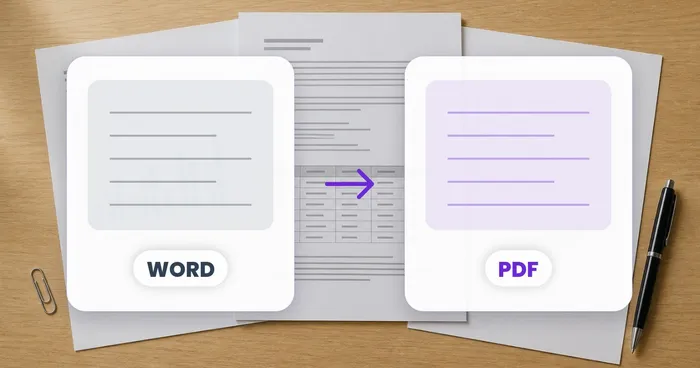
Word ਤੋਂ PDF
ਸਮਰਥਿਤ ਫੌਂਟਾਂ ਅਤੇ ਲੇਆਉਟ ਨੂੰ ਸੁਰੱਖਿਅਤ ਰੱਖਦੇ ਹੋਏ .doc, .docx, .odt ਜਾਂ .rtf ਫਾਈਲਾਂ ਨੂੰ PDF ਵਿੱਚ ਬਦਲੋ।
ਹੁਣੇ ਅਜ਼ਮਾਓ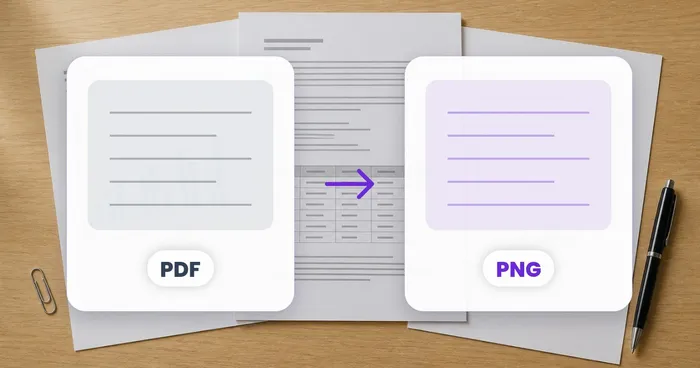
PDF ਅਤੇ ਦਸਤਾਵੇਜ਼
PDF ਤੋਂ PNG
Convert PDF pages to PNG at 150, 200 or 300 DPI. Download individual pages or the full set.
ਹੁਣੇ ਅਜ਼ਮਾਓ
PDF ਅਤੇ ਦਸਤਾਵੇਜ਼
PDF ਤੋਂ ਟੈਕਸਟ
ਡਿਜੀਟਲ ਜਾਂ ਸਕੈਨ ਕੀਤੇ PDF ਤੋਂ ਸਾਦਾ, ਕਾਪੀ ਕਰਨ ਯੋਗ ਟੈਕਸਟ ਐਕਸਟਰੈਕਟ ਕਰੋ ਅਤੇ ਇਸਨੂੰ .txt ਵਜੋਂ ਡਾਊਨਲੋਡ ਕਰੋ।
ਹੁਣੇ ਅਜ਼ਮਾਓਅਕਸਰ ਪੁੱਛੇ ਜਾਂਦੇ ਸਵਾਲ
PDF ਤੋਂ Word ਤੁਹਾਡਾ ਕੰਮ ਕਰਨ ਵਿੱਚ ਕਿਵੇਂ ਮਦਦ ਕਰਦਾ ਹੈ
ਅਸਲ ਸਮੱਸਿਆਵਾਂ ਜੋ ਇਹ ਹਰ ਰੋਜ਼ ਹੱਲ ਕਰਦੀ ਹੈ — ਕਾਰੋਬਾਰਾਂ, ਸਿਰਜਣਹਾਰਾਂ ਅਤੇ ਰੋਜ਼ਾਨਾ ਦੇ ਕੰਮਾਂ ਲਈ। ਉਹ ਵਰਤੋਂ ਕੇਸ ਲੱਭੋ ਜੋ ਤੁਹਾਡੇ ਲਈ ਫਿੱਟ ਹੈ ਅਤੇ ਸ਼ੁਰੂ ਕਰੋ।
ਗੱਲਬਾਤ ਲਈ ਇਕਰਾਰਨਾਮਾ ਸੰਪਾਦਨ
ਵਕੀਲ, ਏਜੰਟ ਅਤੇ ਫ੍ਰੀਲਾਂਸਰ PDF ਇਕਰਾਰਨਾਮਿਆਂ ਨੂੰ Word ਦਸਤਾਵੇਜ਼ਾਂ ਵਿੱਚ ਬਦਲਦੇ ਹਨ ਤਾਂ ਜੋ ਧਾਰਾਵਾਂ ਨੂੰ ਰੈੱਡਲਾਈਨ ਕਰ ਸਕਣ, ਟ੍ਰੈਕ-ਚੇਂਜ ਨਾਲ ਸੋਧਾਂ ਕਰ ਸਕਣ ਅਤੇ ਗੱਲਬਾਤ ਮਗਰੋਂ ਤਿਆਰ ਡਰਾਫਟ ਦੂਜੀ ਧਿਰ ਨੂੰ ਵਾਪਸ ਭੇਜ ਸਕਣ।
ਪੁਰਾਣੀਆਂ PDF ਤੋਂ ਰੈਜ਼ਿਊਮੇ ਅੱਪਡੇਟ
ਨੌਕਰੀ ਲੱਭਣ ਵਾਲੇ ਆਪਣੇ ਪੁਰਾਣੇ PDF ਰੈਜ਼ਿਊਮੇ ਨੂੰ Word ਵਿੱਚ ਬਦਲਦੇ ਹਨ, ਅਹੁਦੇ, ਤਾਰੀਖਾਂ ਅਤੇ ਪ੍ਰਾਪਤੀਆਂ ਅੱਪਡੇਟ ਕਰਦੇ ਹਨ, ਅਤੇ ਮੁੜ ਐਕਸਪੋਰਟ ਕਰ ਲੈਂਦੇ ਹਨ — ਹਰ ਵਾਰ ਨੌਕਰੀ ਲੱਭਣ ਵੇਲੇ ਪੂਰਾ ਲੇਆਉਟ ਨਵੇਂ ਸਿਰੇ ਤੋਂ ਬਣਾਏ ਬਿਨਾਂ।
ਕਿਤਾਬ ਅਧਿਆਇ ਸੰਪਾਦਨ
ਲੇਖਕ ਅਤੇ ਸੰਪਾਦਕ PDF ਪੰਨਾ ਪਰੂਫ਼ਾਂ ਨੂੰ Word ਵਿੱਚ ਬਦਲਦੇ ਹਨ ਤਾਂ ਜੋ ਉਹ ਟਾਈਪਸੈੱਟਿੰਗ ਤਬਦੀਲੀਆਂ ਪ੍ਰਕਾਸ਼ਕ ਨੂੰ ਵਾਪਸ ਭੇਜਣ ਤੋਂ ਪਹਿਲਾਂ ਕਿਸੇ ਜਾਣੇ-ਪਛਾਣੇ ਐਡੀਟਰ ਵਿੱਚ ਸੁਧਾਰ ਮਾਰਕ ਕਰ ਸਕਣ।
RFP ਅਤੇ ਪ੍ਰਸਤਾਵ ਮੁੜ-ਡਰਾਫਟ
ਬੋਲੀ ਟੀਮਾਂ PDF RFP ਜਵਾਬਾਂ ਨੂੰ Word ਵਿੱਚ ਬਦਲਦੀਆਂ ਹਨ ਤਾਂ ਜੋ ਉਹ ਪਿਛਲੀ ਤਿਮਾਹੀ ਦੇ ਜਿੱਤੇ ਹੋਏ ਪ੍ਰਸਤਾਵ ਨੂੰ ਅਗਲੇ ਸੰਭਾਵੀ ਗਾਹਕ ਮੁਤਾਬਕ ਢਾਲ ਸਕਣ — ਹੱਥੀਂ ਕਾਪੀ-ਪੇਸਟ ਤੋਂ ਬਿਨਾਂ ਭਾਗਾਂ ਨੂੰ ਮੁੜ-ਵਰਤ ਕੇ।
ਸਰਕਾਰੀ ਫਾਰਮ ਅਨੁਕੂਲਣ
PDF ਸਰਕਾਰੀ ਫਾਰਮਾਂ (ਟੈਕਸ, ਵੀਜ਼ਾ, ਪਰਮਿਟ) ਨੂੰ Word ਵਿੱਚ ਬਦਲੋ ਤਾਂ ਜੋ ਤੁਸੀਂ ਉਹਨਾਂ ਨੂੰ ਡਿਜੀਟਲ ਤਰੀਕੇ ਨਾਲ ਭਰ ਸਕੋ, ਹਰ ਸਾਲ ਦੇ ਵਰਜ਼ਨ ਸੰਭਾਲ ਸਕੋ, ਅਤੇ ਪੂਰੇ ਢੇਰਾਂ ਨੂੰ ਪ੍ਰਿੰਟ-ਸਾਈਨ-ਸਕੈਨ ਕਰਨ ਤੋਂ ਬਚ ਸਕੋ।
ਸਥਾਨੀਕਰਨ ਲਈ ਅਨੁਵਾਦ ਡਰਾਫਟ
ਲੋਕਲਾਈਜ਼ੇਸ਼ਨ ਟੀਮਾਂ ਸਰੋਤ PDF ਨੂੰ Word ਵਿੱਚ ਬਦਲਦੀਆਂ ਹਨ ਤਾਂ ਜੋ Word ਦੇ ਅਨੁਵਾਦਕ ਅਤੇ ਸਮੀਖਿਆ ਟੂਲਾਂ ਦੀ ਵਰਤੋਂ ਕਰਕੇ ਉੱਥੇ ਹੀ ਅਨੁਵਾਦ ਕਰ ਸਕਣ, ਫਿਰ ਮੁਕੰਮਲ ਅਨੁਵਾਦ ਨੂੰ ਮੁੜ ਐਕਸਪੋਰਟ ਕਰ ਲੈਂਦੀਆਂ ਹਨ।
ਮਾਰਕੀਟਿੰਗ ਬ੍ਰੀਫ ਸੋਧਾਂ
ਮਾਰਕੀਟਰ ਗਾਹਕ ਵੱਲੋਂ ਦਿੱਤੇ PDF ਬ੍ਰੀਫ ਨੂੰ ਸੰਪਾਦਨ ਯੋਗ Word ਦਸਤਾਵੇਜ਼ਾਂ ਵਿੱਚ ਬਦਲਦੇ ਹਨ ਤਾਂ ਜੋ ਅੰਦਰੂਨੀ ਸੰਦਰਭ ਜੋੜ ਸਕਣ, ਰਣਨੀਤੀ ਨੋਟਾਂ ਨੂੰ ਸੋਧ ਸਕਣ ਅਤੇ ਟੀਮ ਸਮੀਖਿਆ ਲਈ ਬਿਨਾਂ ਦੁਬਾਰਾ ਟਾਈਪ ਕੀਤੇ ਘੁੰਮਾ ਸਕਣ।
ਕਾਨੂੰਨੀ ਬ੍ਰੀਫ ਦੀ ਮੁੜ-ਫਾਰਮੈਟਿੰਗ
ਪੈਰਾਲੀਗਲ ਵਿਰੋਧੀ-ਵਕੀਲ ਦੇ ਬ੍ਰੀਫਾਂ ਨੂੰ Word ਵਿੱਚ ਬਦਲ ਕੇ ਦਲੀਲਾਂ ਕੱਢਦੇ ਹਨ, ਸੈਕਸ਼ਨਾਂ ਨੂੰ ਮੁੜ-ਕ੍ਰਮਬੱਧ ਕਰਦੇ ਹਨ ਅਤੇ ਅਜਿਹੇ ਜਵਾਬੀ ਡਰਾਫਟ ਤਿਆਰ ਕਰਦੇ ਹਨ ਜੋ ਅਦਾਲਤ ਦੇ ਫਾਰਮੈਟਿੰਗ ਨਿਯਮਾਂ ਮੁਤਾਬਕ ਹੋਣ।
ਅਕਾਦਮਿਕ ਪੇਪਰ ਤੋਂ ਥੀਸਿਸ ਅਧਿਆਏ
ਗ੍ਰੈਜੂਏਟ ਵਿਦਿਆਰਥੀ ਕਿਸੇ ਪ੍ਰਕਾਸ਼ਿਤ PDF ਪੇਪਰ ਨੂੰ Word ਵਿੱਚ ਬਦਲਦੇ ਹਨ ਤਾਂ ਜੋ ਇਸ ਦੇ ਸਾਹਿਤ ਸਮੀਖਿਆ ਅਤੇ ਵਿਧੀ ਭਾਗਾਂ ਨੂੰ ਆਪਣੇ ਥੀਸਿਸ ਅਧਿਆਵਾਂ ਵਿੱਚ ਢਾਲ ਸਕਣ।
ਰੀਅਲ ਅਸਟੇਟ ਖੁਲਾਸਾ ਫਾਰਮ ਕਸਟਮਾਈਜ਼ੇਸ਼ਨ
ਏਜੰਟ ਸਟੈਂਡਰਡ PDF ਡਿਸਕਲੋਜ਼ਰ ਅਤੇ ਲਿਸਟਿੰਗ ਫਾਰਮਾਂ ਨੂੰ Word ਵਿੱਚ ਬਦਲਦੇ ਹਨ ਤਾਂ ਜੋ ਉਹ ਹਰ ਨਵੀਂ ਲਿਸਟਿੰਗ ਲਈ ਹਰ ਵਾਰ ਬੌਇਲਰਪਲੇਟ ਦੁਬਾਰਾ ਟਾਈਪ ਕੀਤੇ ਬਿਨਾਂ ਜਾਇਦਾਦ-ਵਿਸ਼ੇਸ਼ ਵੇਰਵੇ ਭਰ ਸਕਣ।
ਵਿਆਹ ਤੇ ਇਵੈਂਟ ਸੱਦਾ-ਪੱਤਰ ਟੈਂਪਲੇਟ
ਸਮਾਗਮ ਯੋਜਨਾਕਾਰ PDF ਸੱਦਾ ਟੈਂਪਲੇਟਾਂ ਨੂੰ Word ਵਿੱਚ ਬਦਲਦੇ ਹਨ ਤਾਂ ਜੋ ਛਾਪਣ ਜਾਂ ਈਮੇਲ ਕਰਨ ਤੋਂ ਪਹਿਲਾਂ ਹਰ ਗਾਹਕ ਲਈ ਨਾਮ, ਤਾਰੀਖਾਂ ਅਤੇ ਸਥਾਨ ਦੇ ਵੇਰਵੇ ਵਿਅਕਤੀਗਤ ਬਣਾ ਸਕਣ।
ਸਾਲਾਨਾ ਕਰਮਚਾਰੀ ਹੈਂਡਬੁੱਕ ਅੱਪਡੇਟ
HR ਟੀਮਾਂ ਪਿਛਲੇ ਸਾਲ ਦੀ PDF ਕਰਮਚਾਰੀ ਹੈਂਡਬੁੱਕ ਨੂੰ Word ਵਿੱਚ ਬਦਲਦੀਆਂ ਹਨ ਤਾਂ ਜੋ ਨੀਤੀ ਬਦਲਾਅ, ਲਾਭ ਅੱਪਡੇਟ ਅਤੇ ਨਵੀਂ ਪਾਲਣਾ ਭਾਸ਼ਾ ਨੂੰ ਮੁੱਢ ਤੋਂ ਦੁਬਾਰਾ ਬਣਾਉਣ ਦੀ ਬਜਾਏ ਥਾਂ 'ਤੇ ਹੀ ਸੰਪਾਦਿਤ ਕੀਤਾ ਜਾ ਸਕੇ।
ਇਸ ਟੂਲ ਦੀਆਂ ਗਾਈਡਾਂ
- PDF ਤੋਂ Word: ਕਿਹੜਾ ਕਨਵਰਜ਼ਨ ਟੂਲ ਫਾਰਮੈਟਿੰਗ ਸੱਚਮੁੱਚ ਬਰਕਰਾਰ ਰੱਖਦਾ ਹੈ?ਜ਼ਿਆਦਾਤਰ PDF-ਤੋਂ-Word ਕਨਵਰਟਰ ਟੇਬਲਾਂ ਵਿਗਾੜ ਦਿੰਦੇ ਹਨ, ਫੌਂਟ ਗੜਬੜ ਕਰਦੇ ਹਨ ਜਾਂ ਚਿੱਤਰ ਪੂਰੀ ਤਰ੍ਹਾਂ ਛੱਡ ਦਿੰਦੇ ਹਨ। ਜਾਣੋ ਕਿ ਵਧੀਆ ਕਨਵਰਟਰ ਵਿੱਚ ਕੀ ਹੋਣਾ ਚਾਹੀਦਾ ਹੈ, ਸਕੈਨ ਕੀਤੇ PDF ਲਈ OCR ਕਿਉਂ ਲਾਜ਼ਮੀ ਹੈ ਅਤੇ ਹਰ ਕਿਸਮ ਦੇ PDF ਨੂੰ ਕਿਵੇਂ ਸੰਭਾਲਣਾ ਹੈ।
- The Small PDF Edit That Turns into an Afternoon of RetypingA small PDF change should not require unnecessary retyping. Compare Pixoate editing and conversion workflows for revising a document you already have.
ਹਰ ਰੂਪਾਂਤਰ ਲਾਗੂ ਹੁੰਦਾ ਵੇਖੋ
ਹਰ ਫੋਟੋ ਸਲੈਸ਼ ਨੂੰ ਬਿਨਾਂ ਛੂਹ ਕੇ ਪਾਰ ਕਰਦੀ ਹੈ ਅਤੇ ਦੂਜੇ ਪਾਸੇ ਤੋਂ ਬਾਹਰ ਆਉਂਦੀ ਹੈ।























