
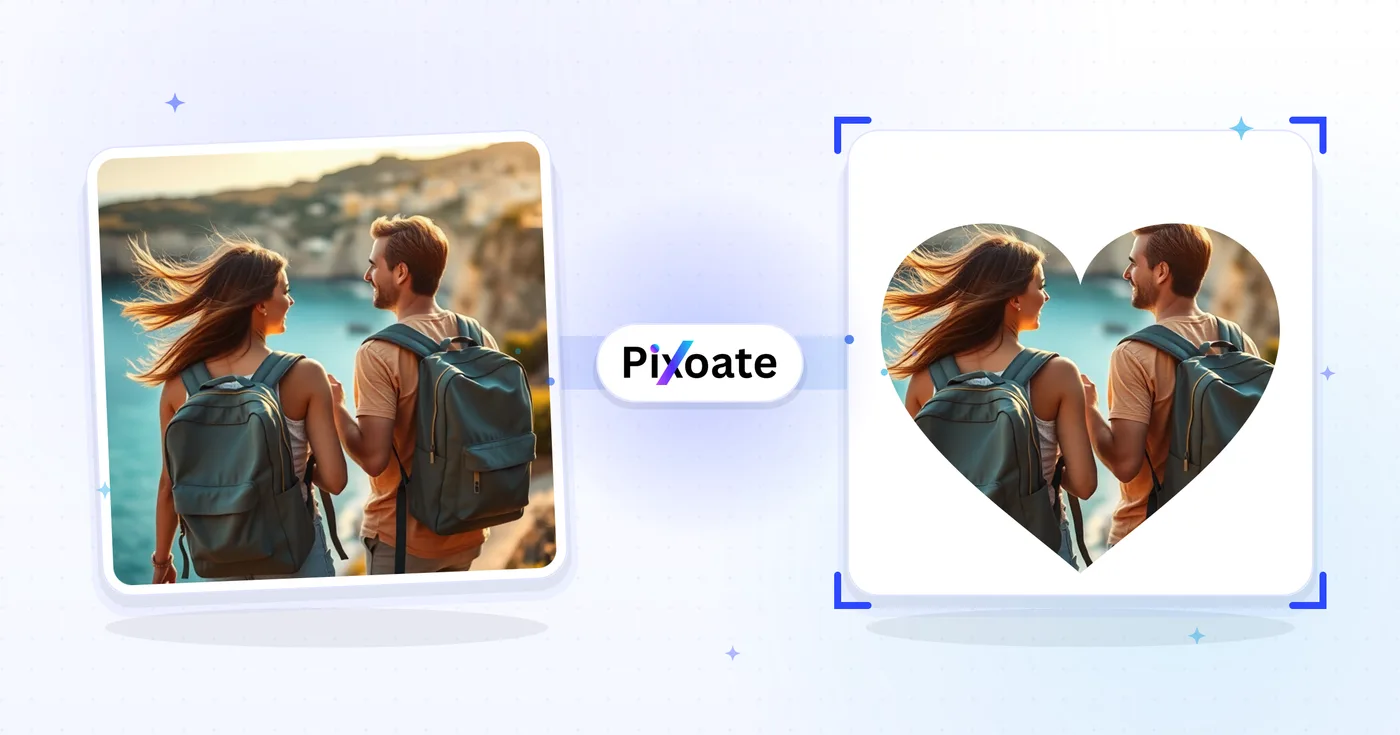
Beskär bilden för att forma — Hjärta, stjärna och cirkel fotoutskärningar
Fyrkantiga bilder är förglömliga. Beskär i hjärtan, stjärnor, cirklar, trianglar och anpassade former med en liveförhandsvisning och ladda sedan ner en transparent PNG.
Släpp ett foto — välj en form och ladda ner en transparent PNG-urklippning
Vad du kan göra med Beskär efter form
Granska de viktigaste funktionerna innan du börjar.
- Beskär foton till hjärtan, stjärnor och trianglar
- Klipp en bild till en cirkel- eller fyrkantsform
- Ladda ner en transparent PNG utan bakgrund
- Skapa roliga formade bilder för sociala inlägg
- Ställ in exakt bredd och höjd på formen
- Spara formbeskärningar som PNG eller JPG
Inställningsreferens
7 inställningar
Tillgängliga kontroller för Beskär efter form.
- BearbetningslägeFörinställningar
- Bearbeta en inmatning eller byt till Premiums batchläge för att bearbeta flera med samma inställningar. Vilka typer av inmatning som stöds beror på verktyget.Alternativ: Enstaka bildBunt
Form
- Välj formFörinställningar
- Väljer vilken av de 22 konturerna bilden beskärs till, från enkla cirklar och kvadrater till hjärtan, blommor och pilar; beskärningsrutan behåller sin position och storlek när du byter form.Alternativ: CirkelKvadratTriangelStjärnaHjärtaRombOval formSexhörningÅttahörningFemhörningKorsHalvmåneBlomma med 4 kronbladBlomma med 6 kronbladBlomma med 8 kronbladRosPrästkrageMolnBlixtPilTårdroppeVåg
- BreddSifferfält
- Justerar beskärningsytans bredd upp eller ned från mitten i steg om 5% av bildens bredd – du ändrar storleken utan att dra i handtagen på ytan.
- HöjdSifferfält
- Justerar beskärningsytans höjd upp eller ned från mitten i steg om 5% av bildens höjd. Cirkel- och ovalbeskärningar hålls automatiskt kvadratiska så att proportionerna bevaras.
Resultat
- UtdataformatRullgardinsmeny
- Ställer in den sparade filtypen: PNG håller allt utanför formen genomskinligt, medan JPEG fyller den med en solid färg för en mindre fil. Det börjar alltid på PNG, vad du än laddat upp.Alternativ: PNG (transparent bakgrund)JPEG (Enfärgad bakgrund)
- KvalitetReglageIntervall: 1–100% · Standard: 92%
- Styr komprimeringen av den exporterade filen, från minst vid 1% till skarpast vid 100%; håll den över 85% så att formkanter som stjärnspetsar förblir skarpa.
- BakgrundsfärgFärgväljare
- Väljer den enfärgade bakgrunden bakom formen vid export som JPEG, som inte kan lagra transparens. Väljaren visas först när du har valt JPEG-formatet.
Relaterade verktyg för Beskär efter form
Verktyg för vanliga nästa steg efter Beskär efter form.

Fotoredigering och verktyg
Beskär bild
Drag to crop an image. Choose a preset ratio or enter exact dimensions.
Prova nu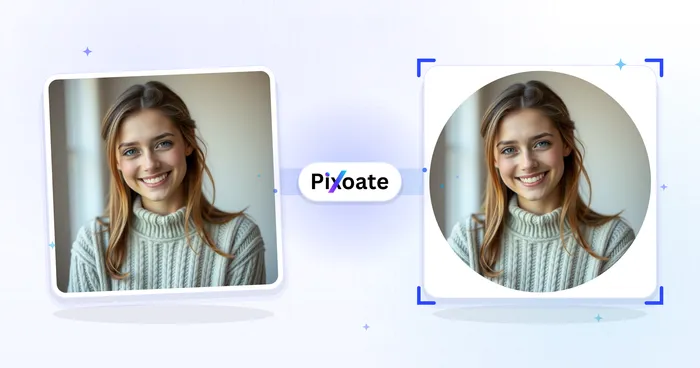
Fotoredigering och verktyg
Cirkelbeskär bild
Placera en cirkulär gröda i liveförhandsvisningen och ladda ner den som en transparent PNG.
Prova nu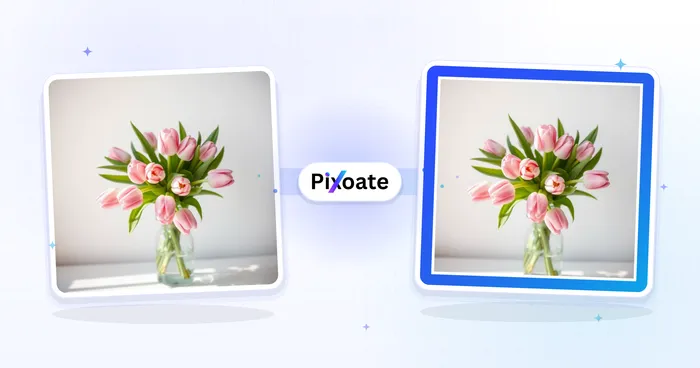
Fotoredigering och verktyg
Lägg till ram
Add a solid, gradient or photo-style border. Adjust its width and corners in the preview.
Prova nuVanliga frågor
Vi erbjuder cirkel, hjärta, stjärna, romb, hexagon och egna geometriska former. Du kan även skapa unika anpassade former.
featuresJa. Du kan ändra storlek på vilken form som helst och flytta den för att fokusera på den viktigaste delen av din bild.
featuresNej, formbeskärning bevarar den ursprungliga bildkvaliteten inom det valda området. Endast formen ändras, inte kvaliteten.
qualityDu kan välja från små (200px) till stora (1000px) former, eller ange anpassade mått efter dina behov.
featuresJa. Formade grödor är användbara för att skapa unika inlägg på sociala medier, profilbilder och kreativt innehåll.
socialPNG är standard och håller allt utanför formen helt transparent, vilket är bäst för logotyper, klistermärken och överlägg. Byt till JPEG om du behöver en mindre fil med en solid bakgrundsfärg bakom formen; endast PNG bevarar transparens.
featuresDen styr komprimeringsnivån för den exporterade filen från 1 % (minst, mest komprimerad) till 100 % (störst, skarpast kanter). För skarpa formkonturer som en stjärna eller ett hjärta, håll den över 85 % — lägre värden kan införa synlig blockighet precis vid formens kant.
qualityJa — när du växlar Utdataformat till JPEG visas en Bakgrundsfärg-väljare så att du kan fylla området utanför formen med valfri enfärgad färg istället för transparens. Detta är användbart när en plattform inte stöder transparenta PNG:er och istället behöver en enfärgad bild.
featuresAnvänd stegknapparna Bredd och Höjd +/- under Ändra storlek beskärning för att putta formen till ett exakt pixelmått, som visas live medan du klickar. Du kan fortfarande dra formen för att flytta den eller använda de blå handtagen för fri storleksändring på dator eller pekskärm.
usageFör tryck eller plattformar utan stöd för transparens, välj JPEG-format, dra upp Kvalitet-reglaget till 95-100 % för att undvika komprimeringsartefakter längs formens kontur och ställ in en Bakgrundsfärg som matchar ditt varumärke eller din tryckbakgrund. För webb/sociala medier där formen ska sväva över vilken bakgrund som helst, behåll i stället PNG med dess automatiska transparens.
tipsUtöver den klassiska cirkeln, fyrkanten och hjärtat kan du beskära till triangel, stjärna, diamant, oval, hexagon, oktagon, pentagon, kors, måne, moln, blixt, pil, tåredroppe, våg och fem olika blomkonturer — 22 former totalt, valda från formrutnätet i formpanelen. Varje form delar samma beskärningsruta, så du kan byta form efter att ha positionerat den utan att behöva göra om din inramning.
featuresNej – PNG är ett förlustfritt format, så skjutreglaget Kvalitet har bara effekt när du byter utformat till JPEG, där det styr komprimeringen. Om du exporterar en transparent PNG kan du ignorera skjutreglaget helt; det blir bara relevant när du väljer ett komprimerat format.
qualityJa — Pixoate stöder batch- och bulkbearbetning. Växla till batch-läge, lägg till upp till 60 bilder på Premium eller 200 på Pro, ställ in dina alternativ en gång och varje bild bearbetas med samma inställningar innan du laddar ner ett enda ZIP. Bulkbearbetning är en Premium-funktion; utgången använder samma kvalitet och inställningar som singelläge.
featuresJa – med massbearbetning konfigurerar du inställningarna en gång och de gäller för varje objekt i partiet – upp till 60 bilder på Premium eller 200 på Pro. Det finns ingen anledning att upprepa inställningarna per objekt, och tillfälligt uppladdade och genererade filer bearbetas säkert och raderas automatiskt.
usageDet beror nästan alltid på en av tre saker. Filen överskrider den kostnadsfria uppladdningsgränsen på 11 MB – Premium tillåter 50 MB och Pro 120 MB. Formatet kanske inte stöds av verktyget; kontrollera listan i uppladdningspanelen. Eller så har filen egentligen inte det format som filnamnet anger: att byta namn på en fil ändrar inte innehållet, och därför kan en bild som ser giltig ut ändå nekas.
troubleshootingAtt beskära, rotera, ändra storlek och rama in behåller dina ursprungliga pixlar – kvalitetsförlust kommer nästan alltid från någon annanstans. De två vanliga orsakerna är att förstora en liten bild förbi den upplösning den faktiskt har, och att spara en JPG om och om igen, eftersom varje lagring kastar bort lite mer. Utgå från det största originalet du fortfarande har och exportera PNG när bilden innehåller text, skärmdumpar eller platt färg.
troubleshootingCrop by Shape supports free standard use within the published processing allowances. Free downloads are clean — no watermark. No signup is required for standard tool use. Photo effects and AI edits have a web-size limit on Free, with the original-resolution result available through Premium or one credit. Crop, resize, rotate, compress and convert stay full size. Premium supports batches of up to 60 files, with the applicable plan limits shown before processing.
pricingNej — Crop by Shape körs i webbläsaren på skrivbordet och telefonen. Det finns inget att installera, ingen testversion att starta och ingen licens att köpa innan du kan se om den gör vad du behöver. Prova det på filen du faktiskt har fastnat med snarare än ett prov.
troubleshootingSå hjälper Beskär efter form dig att få det gjort
Verkliga problem den löser varje dag - för företag, kreatörer och vardagliga uppgifter. Hitta det användningsfall som passar dig och börja.
Profilbilder
Skapa unika runda, hjärt- eller stjärnformade profilbilder för sociala medier och professionella nätverk
Inlägg för sociala medier
Beskär till ett hjärta, en stjärna eller en blomma utan att en vit ruta syns bakom
Logotypdesign
Skapa distinkta logotyper och varumärkeselement med geometriska former som hexagoner, romber eller egna former
Digital konst
Förvandla foton till konstnärliga kompositioner med kreativa former för digital konst och designprojekt
Produktfotografering
Skapa unika produktbilder med anpassade former för e-handelsannonser och marknadsföringsmaterial
Bröllop och event
Designa romantiska hjärtformade eller eleganta runda foton för bröllopsalbum och speciella evenemang
Helgkort
Skapa festliga högtidskort med säsongsbetonade former som stjärnor, snöflingor eller egna högtidsmotiv
Webbplatsgrafik
Designa unika webbplatselement och grafik med egna former för modern webbdesign
Tryckmaterial
Skapa formade bilder för visitkort, flyers, broschyrer och annat tryckt marknadsföringsmaterial
Appikoner
Designa egna appikoner och gränssnittselement med unika former för mobilappar
Produktmockuper för stansade klistermärken
Förhandsgranska produktfoton som stansade klistermärken med moln-, stjärn-, måne- eller blixtformer innan du lägger upp dem på Etsy eller en print-on-demand-butik, så att köpare ser exakt den silhuett de kommer att få.
Babyannonser och barnkammarkonst
Beskär ett gravidfoto eller ett nyföddporträtt till moln- eller månform för födelsekort, barnkammartavlor eller babyshower-inbjudningar som känns specialgjorda snarare än en enkel rektangel.
Streamer-emotes och Discord-ikoner
Klipp ut ett reaktionsfoto till en stjärn-, hjärt- eller blixtkontur anpassad för en Twitch-emote eller Discord-serverikon, och ge ditt community konst som sticker ut från den vanliga fyrkantiga eller runda avataren.
Accenter för digitala scrapbook-sidor
Beskär foton till blom-, drop- eller vågformer att använda som accentutklipp på digitala scrapbook-sidor och utskrivbara fotoböcker, för variation utöver den vanliga rektangulära fotorutan.
"Just Sold"-fotomärken för mäklare
Beskär ett objekt- eller mäklarfoto till ett stjärn- eller hexagonmärke att lägga över inlägg som "Just sålt" och "Visning" på sociala medier och skyltinlägg, så att annonsen sticker ut i ett flöde av enkla rektanglar.