

PDF to Image Converter — Konvertera PDF till JPG eller PNG gratis
Du behöver en sida som bild, inte hela dokumentet. Konvertera PDF-filen till JPG eller PNG - eller dra ut fotona som finns lagrade i den.
- Skaffa en sida som du kan klistra in i en bild, ett inlägg eller ett meddelande
- Återge hela sidor eller extrahera bilderna som är inbäddade i dem
- Upp till 300 DPI när resultatet ska skrivas ut
Ladda upp PDF
Släpp en PDF — rendera varje hel sida som JPG eller PNG
PDF · free up to 11MB, Premium up to 50MB
Vad du kan göra med PDF till bilder
Granska de viktigaste funktionerna innan du börjar.
- Välj rendering av hela sidor eller extrahering av inbäddade bilder
- Rendera varje sida som PNG eller JPG i 150, 200 eller 300 DPI
- Ladda ner en enskild renderad sida eller alla sidbilder
- Extrahera rasterfoton och grafik som stöds till en ZIP
- Hoppa över PDF-text och vektorgrafik vid extrahering av bilder
Inställningsreferens
4 inställningar
Tillgängliga kontroller för PDF till bilder.
- BearbetningslägeFörinställningar
- Bearbeta en inmatning eller byt till Premiums batchläge för att bearbeta flera med samma inställningar. Vilka typer av inmatning som stöds beror på verktyget.Alternativ: Enskild filBunt
Läge
- Vad vill du göra om till bilder?Förinställningar
- Renderar varje komplett sida eller extraherar endast rasterfoton och grafik som stöds och redan lagras inuti PDF:en.Alternativ: Konvertera hela sidorExtrahera inbäddade bilder
Resultat
- BildformatRullgardinsmeny
- Väljer sidrenderingsformatet: PNG behåller skarpa, förlustfria kanter och JPG ger mindre filer. En ändring rensar den gamla renderingen och väntar på ännu en uttrycklig åtgärd.Alternativ: PNG — förlustfritt, skarpare textJPG — mindre filer
- UpplösningRullgardinsmeny
- Ställer in hur skarpt varje sida renderas: 150 DPI för snabba webbförhandsvisningar, 200 DPI (standard) för vardagsbruk eller 300 DPI för bilder i tryckkvalitet.Alternativ: 150 DPI — webb / skärm200 DPI – standard300 DPI — utskriftskvalitet
Relaterade verktyg för PDF till bilder
Verktyg för vanliga nästa steg efter PDF till bilder.
PDF & dokument
PDF till PNG
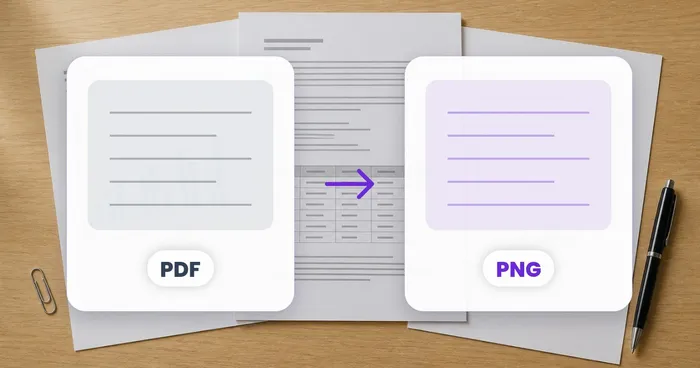
Konvertera varje PDF-sida till en förlustfri PNG med 150, 200 eller 300 DPI och ladda sedan ner sidorna individuellt eller alla på en gång.
Prova nuPDF & dokument
Bild till PDF
Kombinera JPG-, PNG-, WEBP- eller HEIC-bilder till en normal flersidig PDF, eller lägg till ett OCR-textlager för sökning.
Prova nuPDF & dokument
Dela upp PDF
Dela upp en PDF-fil efter sidintervall, var N-sida eller en fil per sida – ladda ner en enskild fil eller en ZIP-fil med delar.
Prova nuVanliga frågor
Välj Konvertera hela sidor, välj PNG och 150, 200 eller 300 DPI, och välj sedan Rendera PDF-sidor. Varje resultat visas i galleriet för individuell nedladdning, och Ladda ner alla bilder sparar hela uppsättningen.
usageVälj 150 DPI för webb eller skärm, 200 DPI för standardbalansen, eller 300 DPI för tryck. Verktyget erbjuder inte 72 eller 96 DPI, och att öka DPI kan inte återställa detaljer som saknas i källskanningen.
technicalHelsidesläget stöder PNG och JPG. Det har inget WebP-alternativ eller kvalitetsreglage för JPG. Extrahering av inbäddade bilder returnerar rasterresurser som stöds, omkodade till PNG-filer i en ZIP.
featuresSkärpan beror på källan — att rendera en skanning på 150 DPI vid 300 DPI förstorar den utan att skapa nya detaljer. Jämför resultatet själv; verktyget upptäcker eller flaggar inte en källskannings faktiska DPI.
qualityNej. Helsidesläget renderar varje sida och det finns ingen sidintervallväljare. Dela upp eller organisera PDF:en först om du behöver ett urval. Extrahera inbäddade bilder är en annan uppgift och söker igenom filen efter rasterresurser som stöds, inte utvalda sidor.
featuresUppladdningar och resultat hanteras enligt säkerhetspolicyn, med separata lagringsregler för eventuell delningslänk du uttryckligen skapar. De tillgängliga utdatatyperna är siduppspelningar i PNG eller JPG och extraherade bilder i PNG, inte WebP.
privacyBåda. Efter konverteringen visas varje sida som en miniatyr i galleriet — klicka på vilken som helst för att spara just den bilden. För att hämta hela dokumentet använder du knappen 'Ladda ner alla bilder', så sparas varje sida på en gång som page-1.png, page-2.png och så vidare.
usageKonvertera hela sidor skapar sidbilder; Extrahera inbäddade bilder hämtar rastertillgångar som lagras i PDF:en. Inget av lägena skapar redigerbar text. Använd PDF till text när du behöver orden för att kopiera, söka eller redigera.
tipsKonvertera hela sidor när du behöver varje sida exakt som en delbar PNG eller JPG, inklusive text och layout. Extrahera inbäddade bilder när du bara vill ha rasterfoton eller grafik som stöds och som lagras inuti PDF:en; det läget returnerar PNG-filer i en ZIP och hoppar över sidtext och vektorgrafik.
usageVälj Konvertera hela sidor, använd sedan Bildformat: PNG behåller skarpa förlustfria kanter medan JPG skapar mindre filer. Att ändra det rensar den gamla renderingen och väntar på att du väljer Rendera PDF-sidor igen. Extrahera inbäddade bilder returnerar alltid extraherade tillgångar som stöds som PNG i en ZIP.
featuresNej. Samma PDF förblir vald. En ändring av format eller upplösning rensar de gamla sidbilderna och väntar på ett uttryckligt klick på Rendera PDF-sidor, så att bläddra bland inställningar inte tyst kan starta ännu en konvertering.
usageFör webbminiatyrer eller skärmförhandsvisningar, välj JPG i 150 DPI — små filer som laddas snabbt. För allmän användning och e-postbilagor ger 200 DPI (standard) en bra balans mellan skärpa och storlek i båda formaten. För tryck, flygblad eller affischer, välj PNG i 300 DPI så att text och linjekonst förblir skarpa i full storlek.
tipsRendera, granska och ladda ner sidbilderna utan att skapa ett konto, inom det kostnadsfria tillståndet. Premium tar bort det täckta dagliga locket.
pricingNej — bara två inställningar finns: en rullgardinsmeny för Bildformat begränsad till PNG eller JPG (ingen WebP), och en rullgardinsmeny för Upplösning låst till 150, 200 eller 300 DPI, utan något justerbart kvalitetsreglage för något av formaten. Det är hela det utbud som erbjuds för närvarande, oavsett vad annan webbplatstext antyder — det finns ingen dold avancerad panel.
featuresNej — varje sida i den uppladdade PDF:en renderas alltid; det finns inget fält för sidintervall eller någon sidväljare i det här verktyget, trots vad viss webbplatstext antyder. Om du bara behöver vissa sidor omvandlade till bilder, extrahera dem först med PDF Dela (efter sidintervall) eller ta bort de oönskade med Organisera PDF, och kör sedan den mindre resulterande PDF:en genom PDF till bilder.
usageLadda upp PDF-filen, välj JPG som utdataformat och en upplösning — 150, 200 eller 300 DPI — konvertera sedan. Varje sida renderas som sin egen JPEG-fil, och du kan ladda ner sidorna en och en eller hämta alla på en gång. Det fungerar likadant på en telefon som på en dator, så det behövs varken Acrobat eller någon installerad programvara för att ändra en PDF till JPG.
usageJa — konvertera, förhandsgranska och ladda ner rena JPG- eller PNG-sidor utan att skapa ett konto. Det kostnadsfria bidraget täcker vardagliga jobb som att dra bilder eller dela sidor; Premiumhissar omfattade gränser.
pricingVälj Extrahera inbäddade bilder. Det hämtar rasterfoton och grafik som stöds och som lagras inuti PDF:en, tar bort dubbletter och returnerar PNG-filer i en ZIP. Det renderar inte sidtext, bakgrunder eller vektorgrafik; välj Konvertera hela sidor när du behöver en komplett bild av varje sida.
featuresJa — Pixoate stöder batch- och bulkbearbetning. Växla till batchläge, lägg till upp till 60 PDF-filer på Premium eller 200 på Pro, ställ in dina alternativ en gång, och varje PDF bearbetas med samma inställningar innan du laddar ner en ZIP som innehåller ett sidbildsarkiv per PDF. Bulkbearbetning är en Premium-funktion; utgången använder samma kvalitet och inställningar som singelläge.
featuresJa – med massbearbetning konfigurerar du inställningarna en gång och de gäller för varje objekt i partiet – upp till 60 PDF-filer på Premium eller 200 på Pro. Det finns ingen anledning att upprepa inställningarna per objekt, och tillfälligt uppladdade och genererade filer bearbetas säkert och raderas automatiskt.
usageDet beror nästan alltid på en av tre saker. Filen överskrider den kostnadsfria uppladdningsgränsen på 11 MB – Premium tillåter 50 MB och Pro 120 MB. Formatet kanske inte stöds av verktyget; kontrollera listan i uppladdningspanelen. Eller så har filen egentligen inte det format som filnamnet anger: att byta namn på en fil ändrar inte innehållet, och därför kan en PDF som ser giltig ut ändå nekas.
troubleshootingEn PDF-fil lagrar var varje tecken sitter på sidan, inte styckena och stilarna som en ordbehandlare arbetar i, så att konvertera innebär att man bygger om strukturen genom slutledning. Komplexa kolumner, tabeller och text lindad runt bilder är där det driver. Om utseendet betyder mer än redigerbarhet, välj det visuella läget; om du behöver skriva i det, välj det redigerbara läget och förvänta dig att fixa den udda rubriken.
troubleshootingNej. Du kan köra PDF till bilder och ladda ner det kostnadsfria resultatet utan ett konto, och det har ingen vattenstämpel. Premium är vad du köper när gränserna börjar bita: upp till 60 filer i en batch, större uppladdningar, inget dagligt tak och resultatet med originalupplösning. Ingenting avslöjas vid nedladdningssteget som inte var synligt innan du började.
pricingNej — PDF till bilder körs i webbläsaren på skrivbordet och telefonen. Det finns inget att installera, ingen testversion att starta och ingen licens att köpa innan du kan se om den gör vad du behöver. Prova det på filen du faktiskt har fastnat med snarare än ett prov.
troubleshootingSå hjälper PDF till bilder dig att få det gjort
Verkliga problem den löser varje dag - för företag, kreatörer och vardagliga uppgifter. Hitta det användningsfall som passar dig och börja.
PDF-miniatyrer för förhandsvisningar på webbplatser
Visa vad en PDF faktiskt är innan någon laddar ner den, istället för en generisk filikon
Presentationsbilder för delning på sociala medier
Konvertera presentationer i PDF till PNG-bilder för karusellinlägg på LinkedIn, bildtrådar på Twitter och svepningar på Instagram – bilder når längre än en enda PDF-länk.
Utskrift med endast bilder från långa PDF-filer
Rendera varje sida som en PNG att skicka till ett tryckeri som inte tar emot PDF-filer – praktiskt för affischtryck, banderolltillverkning och storformatsskyltar.
Dela PDF-sidor i Slack och Teams
Släpp en specifik sida som en PNG i Slack, Microsoft Teams eller Discord så att kollegor kan förhandsgranska innehållet direkt utan att öppna hela PDF:en i en separat visare.
Förhandsvisningar av produktkataloger för e-handel
Konvertera produktkataloger i PDF till PNG-förhandsvisningar för produktsidor så att kunderna kan bläddra genom sidorna direkt i webbläsaren utan att ladda ner PDF:en.
Manussidor för inlämning
Författare konverterar PDF-manussidor till PNG-bilder som krävs av vissa litterära tidskrifter och inlämningsplattformar som föredrar bildbaserade inlämningar framför PDF:er.
Arbetsbladssidor för utskrift
Lärare renderar PDF-arbetsbladssidor som PNG:er för att bädda in i Google Slides, Canva-designer eller interaktiva whiteboard-appar som används under livelektioner.
Enkelsidiga ögonblicksbilder för e-post
Skicka en enstaka PDF-sida som en PNG-bilaga i e-post när mottagaren inte behöver hela dokumentet – mindre datamängd, ingen extra PDF-läsare, direkt förhandsvisning i valfri e-postapp.
Mata in skannade sidor i arkivvisare
Återge en skannad PDF:s sidor som PNG-filer i 200–300 DPI för inmatning i arkiv-, DAM- eller IIIF-visningssystem som endast tar bilder och inte accepterar PDF-filer direkt.
Konvertera ID- eller passidor till bilder för uppladdningsportaler som inte tar emot PDF:er
Vissa portaler för visum, förmåner och körkortsförnyelse accepterar bara ett JPG- eller PNG-foto av en ID-sida, inte en PDF. Rendera den skannade PDF-sidan som en enda högupplöst JPG eller PNG så att den laddas upp rent till portaler som helt avvisar PDF-formatsdokument.
Förvandla skannade familjedokument till delbara foton
Gamla intyg, brev och släktforskningshandlingar sparade som PDF-skanningar förhandsgranskas ofta dåligt i meddelandeappar. Konvertera sidorna till enskilda PNG- eller JPG-bilder så att släktingar kan visa och spara dem som vanliga foton när de delas via sms eller WhatsApp.
Titta på varje transformationsland
Varje foto korsar snedstrecket orört och kommer ut på andra sidan färdigt.

























