
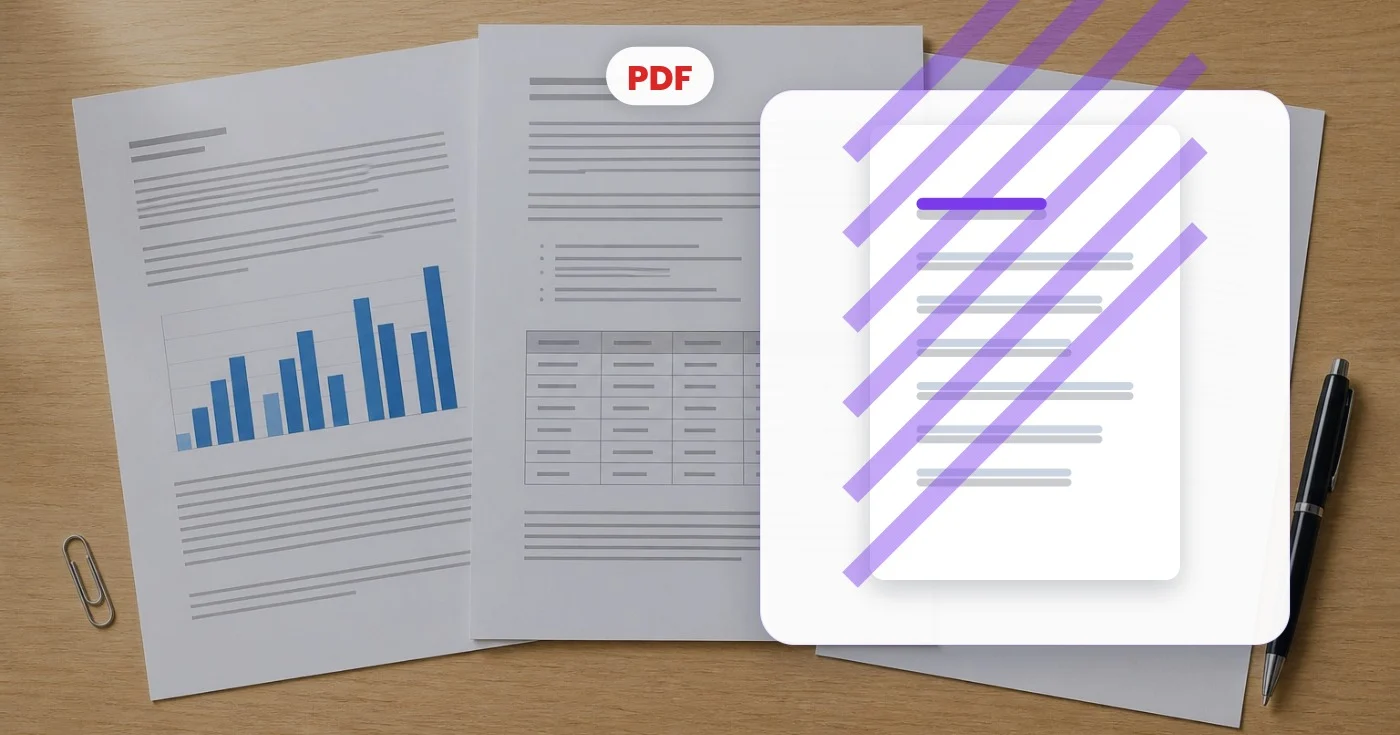
Förhandsvisning av resultatet från ”Vattenmärk PDF”

Vattenstämpel PDF - Lägg till en vattenstämpel på varje PDF-sida gratis

Lägg till en textvattenstämpel över PDF-sidor med justerbar storlek, färg, opacitet och vinkel.

Släpp en PDF här — få den tillbaka stämplad på varje sida

PDF files

Vad du kan göra med Vattenmärk PDF

Granska de viktigaste funktionerna innan du börjar.

  • Stämpla KONFIDENTIELLT eller UTKAST på varje sida
  • Lägg till din egen anpassade vattenstämpeltext på en PDF
  • Märk dokument som privata innan du delar dem
  • Ställ in vattenstämpelns opacitet, vinkel och färg
  • Skydda utkast och korrektur med en diagonal stämpel

Inställningsreferens

Tillgängliga kontroller för Vattenmärk PDF.

BearbetningslägeFörinställningar
Bearbeta en inmatning eller byt till Premiums batchläge för att bearbeta flera med samma inställningar. Vilka typer av inmatning som stöds beror på verktyget.Alternativ: En PDFBunt

Text

SnabbförinställningarFörinställningar
Stämplar med ett klick som fyller i både vattenstämpelns text och en matchande färg på en gång, till exempel KONFIDENTIELLT i rött eller UTKAST i grått; du kan ändå finjustera allt efteråt.Alternativ: CONFIDENTIALDRAFTCOPYAPPROVEDFINALSAMPLEPAIDDO NOT COPY
VattenmärkestextTextinmatning
Texten som stämplas på varje sida i PDF:en. Skriv valfri formulering, till exempel ett företagsnamn, en dokumentstatus eller en versionsnotering.
TeckenstorlekReglageIntervall: 10–120pt · Standard: 60pt
Ställer in hur stor vattenstämpelns text visas på varje sida. Stora storlekar passar en tydlig diagonal varning, medan mindre storlekar fungerar bättre för en diskret hörnstämpel.

Stil

PlaceraFörinställningar
Placerar vattenstämpeln på någon av nio platser på sidan – eller välj Diagonalt för att låta den löpa över mitten av varje sida i klassisk kopieringsskyddsstil.Alternativ: Uppe till vänsterÖverstUppe till högerVänsterMittenHögerNederst till vänsterNederkantNederst till högerDIAGONAL
OpacitetReglageIntervall: 5–100% · Standard: 25%
Styr hur genomskinlig vattenstämpeln är; lägre värden håller sidans innehåll läsbart under den, medan högre värden får stämpeln att framträda tydligt.
RotationseffektReglageIntervall: -90–90° · Standard: -30°
Lutar vattenstämpeln till valfri vinkel när positionen Diagonal är vald. Hörn- och mittpositioner står alltid upprätt, så reglaget är inaktiverat för dem.
FärgFärgväljare
Anger vattenstämpeltextens färg med nio snabba färgrutor eller en fullständig färgväljare där du kan ange en exakt hex-kod som matchar ett varumärke eller en dokumentstil.
Gratis att använda · Ingen registrering krävs · Utan vattenstämpelUppladdningar krypteras under överföringBorttagen enligt vår lagringspolicy

Vanliga frågor

Släpp en PDF, skriv "KONFIDENTIELLT" (eller annan text), behåll positionen på Diagonal, justera opacitet och färg och klicka sedan på Tillämpa och ladda ner. Vattenmärket stämplas på varje sida som riktig PDF-text – markerbar och vektorskarp vid varje zoomnivå – inte ett rastrerat överlägg.

usage

Åtta positioner plus diagonal: uppe till vänster, uppe i mitten, uppe till höger, mitten, nere till vänster, nere i mitten, nere till höger (alla upprätta) och diagonal (roterad, stor, centrerad). Diagonal är den klassiska vattenstämpeln mot kopiering; hörnpositioner passar bra för varumärkning eller versionsstämplar.

features

Ja — vattenstämpeln är en del av sidans innehåll, inte en dekoration på visarsidan. Den följer med vid utskrift, export och skärmbilder tillsammans med dokumentet. För att kringgå den krävs att man skapar PDF:en helt på nytt.

features

Text — vi ritar riktig vektortext i det inbäddade Helvetica Bold-standardtypsnittet, så det skalas oändligt utan pixelering och lägger till minimala byte till filen. För bild-/logotypvattenstämplar på PDF-filer, placera din logotyp på första sidan i en tom PDF-fil och slå ihop den ovanpå.

technical

Använd opacitetsreglaget — 20-30 % är den typiska sweet spot för "synlig men diskret". Färgen spelar också roll: ljusgrå vid 30 % läses som en mjuk vattenstämpel på vita sidor, medan röd eller orange fångar uppmärksamheten även vid lägre opacitet.

tips

För närvarande är det allt eller inget – vattenstämpeln läggs på varje sida i PDF-filen. För att vattenstämpla en del, dela upp PDF-filen med vårt verktyg Dela PDF, vattenstämpla endast de delar du vill ha och slå sedan ihop dem igen.

features

Din PDF laddas upp via HTTPS så att vattenstämpeln kan appliceras och hanteras sedan enligt vår säkerhetspolicy. Om du skapar en delningslänk kan vem som helst med den länken öppna resultatet i upp till 30 dagar. Granska din organisations krav innan du behandlar konfidentiella filer.

privacy

Gratis med en daglig kvot — Premium tar bort taket — och ingen vattenstämpel på vattenstämpeln (vi lägger inte till vår egen branding). Alla inställningar sparas i din webbläsarsession för snabb återanvändning.

pricing

Släpp din PDF, skriv vattenstämpeltexten, välj en position (Diagonal för den klassiska anti-kopieringslooken, eller någon av de åtta hörn-/kantpositionerna), ställ in opacitet, färg och teckenstorlek och klicka sedan på Tillämpa och ladda ner. En direkt förhandsvisning av sida 1 visar exakt hur det kommer att se ut innan du bestämmer dig, och samma text stämplas på varje sida.

usage

Dra reglaget för teckenstorlek från 10pt upp till 120pt — livevisningen på sida 1 uppdateras omedelbart så att du kan se exakt hur stor stämpeln blir innan du tillämpar den på varje sida. Större storlekar (80pt+) passar en fet diagonal varning, medan mindre storlekar (20-30pt) fungerar bättre för en diskret hörnstämpel.

features

Ja — Rotationsreglaget går från -90° till 90° och är endast aktivt när Position är inställd på Diagonal, eftersom hörn- och centrumpositioner förblir upprätta för att undvika att text löper av sidan. Standardvärdet -30° ger det klassiska anti-kopieringsstämpelutseendet, men du kan platta ut det mot 0° för en mer subtil lutning.

features

Varje snabbval fyller i både vattenstämpelns text och en matchande färg med ett klick — CONFIDENTIAL i rött, DRAFT i grått, COPY i blått, APPROVED i grönt och så vidare. Det är en snabb utgångspunkt som du sedan kan finjustera med färgväljaren, opacitetsreglaget eller genom att skriva in egen text.

usage

För ett klassiskt kopieringsskyddsvattenmärke, använd Diagonal position med rotation runt -30°, opacitet på 20-25 % så att texten förblir läsbar, en neutral grå eller dämpad röd färg och teckenstorlek 50-70pt. För subtilare varumärkning eller versionsmärkning, byt till en hörnposition som Nedre höger med en mindre teckenstorlek (20-30pt) och något högre opacitet.

tips

Ja — klicka på färgrutan för att öppna den fullständiga väljaren: dra i mättnads-/nyansfältet, skriv en exakt hex-kod, eller använd pipetten (stöds i Chrome och Edge) för att plocka en färg direkt från skärmen, till exempel från en logotyp. De 9 snabbvalsförinställningarna bredvid är bara genvägar och begränsar inte vilken färg du faktiskt kan använda.

features

Ja — Pixoate stöder batch- och bulkbearbetning. Växla till batchläge, lägg till upp till 60 PDF-filer på Premium eller 200 på Pro, ställ in dina alternativ en gång, och varje PDF-fil bearbetas med samma inställningar innan du laddar ner en enda ZIP. Bulkbearbetning är en Premium-funktion; utgången använder samma kvalitet och inställningar som singelläge.

features

Ja – med massbearbetning konfigurerar du inställningarna en gång och de gäller för varje objekt i partiet – upp till 60 PDF-filer på Premium eller 200 på Pro. Det finns ingen anledning att upprepa inställningarna per objekt, och tillfälligt uppladdade och genererade filer bearbetas säkert och raderas automatiskt.

usage

Det beror nästan alltid på en av tre saker. Filen överskrider den kostnadsfria uppladdningsgränsen på 11 MB – Premium tillåter 50 MB och Pro 120 MB. Formatet kanske inte stöds av verktyget; kontrollera listan i uppladdningspanelen. Eller så har filen egentligen inte det format som filnamnet anger: att byta namn på en fil ändrar inte innehållet, och därför kan en PDF som ser giltig ut ändå nekas.

troubleshooting

Sidans innehåll bevaras, men allt som berodde på att originalfilen var interaktiv kan bete sig annorlunda - formulärfält, lager och anteckningar kan tillplattas till sidan beroende på vilken operation du körde. Om du behöver att fälten förblir ifyllningsbara gör du tillplattningsteget sist. Behåll det orörda originalet tills du har kontrollerat utmatningen från början.

troubleshooting

Nej. Du kan köra Watermark PDF och ladda ner det kostnadsfria resultatet utan ett konto, och det har ingen vattenstämpel. Premium är vad du köper när gränserna börjar bita: upp till 60 filer i en batch, större uppladdningar, inget dagligt tak och resultatet med originalupplösning. Ingenting avslöjas vid nedladdningssteget som inte var synligt innan du började.

pricing

Nej — Watermark PDF körs i webbläsaren på skrivbordet och telefonen. Det finns inget att installera, ingen testversion att starta och ingen licens att köpa innan du kan se om den gör vad du behöver. Prova det på filen du faktiskt har fastnat med snarare än ett prov.

troubleshooting

Så hjälper Vattenmärk PDF dig att få det gjort

Verkliga problem den löser varje dag - för företag, kreatörer och vardagliga uppgifter. Hitta det användningsfall som passar dig och börja.

För företag

Stämpla KONFIDENTIELLT på interna dokument

Interna strategipresentationer, due diligence vid förvärv och styrelsematerial bör tydligt märkas som konfidentiella. Stämpla varje sida diagonalt innan du sprider materialet för att förhindra läckor om en fil hamnar hos fel mottagare.

Rättslig

Markera UTKAST på avtal under arbete

En "UTKAST"-vattenstämpel över varje sida förhindrar att en tidig version misstas för ett signerat avtal. Ta bort vattenstämpeln med en ny sammanfogning när den slutgiltiga versionen är godkänd.

För företag

Kundspecifika vattenstämplar

Lägg till ett klientspecifikt vattenmärke (t.ex. klientnamn + datum) på leveranser så att du, om filen delas utanför uppdraget, vet vems kopia som läckte. Subtil avskräckning, stark spårning.

Utbildning

Varumärkning av utbildningsmaterial

Onlinekursleverantörer stämplar kurs-PDF:er med elevens namn och anmälnings-ID för att avskräcka från vidaredelning. Personliga vattenstämplar slår generell DRM för de flesta plattformar med betalinnehåll.

Fotografi

Korrektur för fotografer och designers

När du skickar PDF-portföljer till potentiella kunder förhindrar ett "PROOF"-vattenmärke olicensierad användning före betalning. Ta bort det när fakturan är betald.

Officiella dokument

Versionshantering av myndighetsformulär

Markera mallversioner tydligt (t.ex. "UTKAST v3 – 2026") så att granskarna vet exakt vilken version de har framför sig. Avgörande när flera intressenter granskar samma formulär under flera veckor.

Fastigheter

Bevisstämplar för fastighetsannonser

Mäklare stämplar "PROV" eller "EJ FÖR SPRIDNING" diagonalt över PDF-planritningar och broschyrer som skickas till spekulanter, så att utkast inte kan förväxlas med det slutliga marknadsföringsmaterialet.

Ekonomi

Statusstämpling av fakturor för frilansare

Frilansare och små byråer använder färgväljaren och textfältet för att stämpla "BETALD" i grönt eller "OBETALD" i rött över faktura-PDF:er, så att betalningsstatusen är omisskännlig för alla som öppnar filen.

Evenemang

Bedrägeriskyddsmärken för evenemangsbiljetter och pressackrediteringar

Evenemangsarrangörer stämplar deltagarnamn eller "VOID IF COPIED" tvärs över PDF-biljetter och pressackrediteringar i en liten hörnposition för att motverka återförsäljning och kopiering.

Resor

Exempelstämplar för resplaner för resebyråer

Resebyråer stämplar "SAMPLE ITINERARY — NOT VALID FOR TRAVEL" diagonalt över föreslagna rese-PDF:er som skickas till kunder före bokning, för att förhindra att ett utkast förväxlas med ett riktigt resedokument.

Integritet och säkerhet

Sekretesstämpling av patientjournaler

Kliniker och vårdadministratörer stämplar "CONFIDENTIAL - PROTECTED HEALTH INFORMATION" diagonalt över patientjournals-PDF:er innan de faxas eller mejlas till försäkringsbolag, remitterande vårdgivare eller juridiskt ombud, vilket gör dokumentets känslighet omisskännlig vid en första blick.

Titta på varje transformationsland

Varje foto korsar snedstrecket orört och kommer ut på andra sidan färdigt.





















