
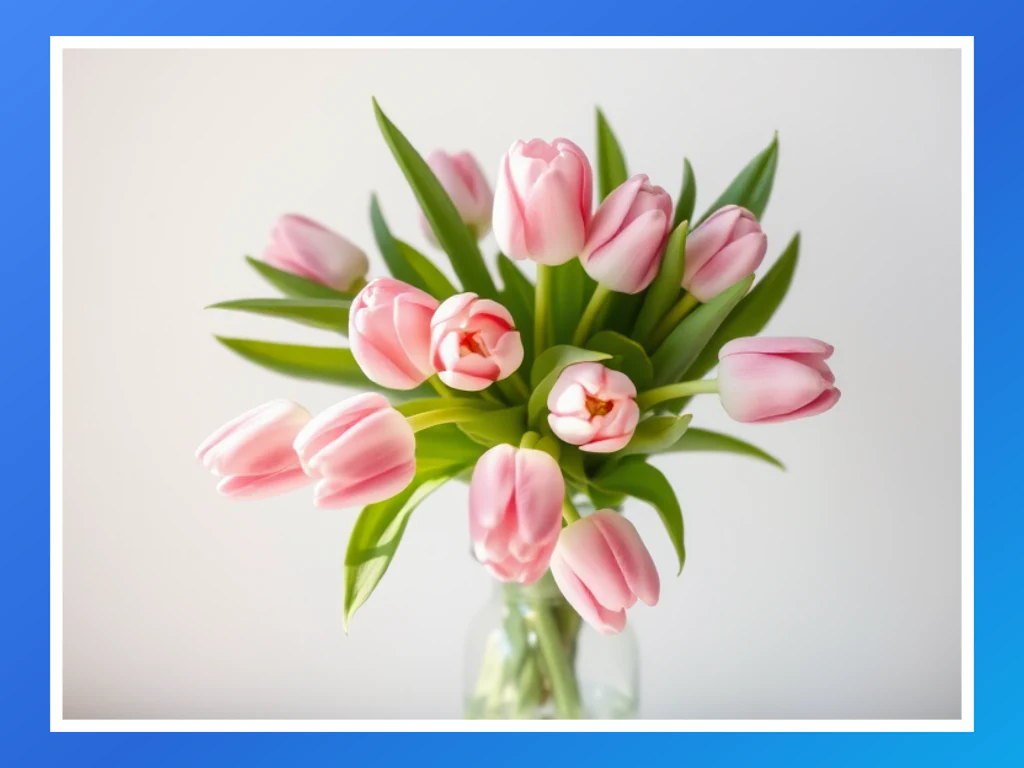
Lägg till kant till foto — Gratis fotoram och rammakare
Fotot ser oavslutat ut bredvid allt annat på väggen eller i flödet. Lägg till en kant på det - ren, polaroid, gradient eller rundad - och det läses som avsiktligt.
- Få ett foto att se inramat och färdigt ut, inte beskuret och dumpat
- Solid, gradient, polaroid och rundade kantstilar
- Kanta en hel uppsättning på en gång och ladda ner en ZIP
JPG, PNG, WEBP och mer
Släpp ett foto — utforma din ram live och ladda ner den inramade bilden
How to Add Borders to Images
Steg 1: Ladda upp ditt foto
Släpp ditt Instagram-foto eller klicka för att bläddra. Fungerar med formaten JPG, PNG, GIF och WebP.
Steg 2: Skapa Instagram-ram
Lägg till en vit ram, justera tjockleken och aktivera rundade hörn. Perfekt för inlägg på sociala medier.
Steg 3: Ladda ner för Instagram
Ladda ner ditt perfekt inramade foto, redo för Instagram, TikTok eller vilken social plattform som helst.
Ramstilar
Välj bland olika rambredder, färger och stilar som passar dina behov.
Vad du kan göra med Lägg till ram
Granska de viktigaste funktionerna innan du börjar.
- Lägg till en enfärgad kant runt ett foto
- Rama in bilder med en mjuk gradientkant
- Skapa en vit ram i polaroid-stil
- Runda hörnen på din bild
- Justera kantens tjocklek efter smak
- Lägg till matchande kanter på många foton samtidigt
Inställningsreferens
12 inställningar
Tillgängliga kontroller för Lägg till ram.
Läge
- Enskild bild / BuntFörinställningar
- Växla mellan att rama in ett foto och att använda samma raminställningar på många foton samtidigt och ladda ned dem tillsammans som en ZIP.Alternativ: Enstaka bildBunt
Ram
- RamtypFörinställningar
- Väljer ramstilen, från platta och 3D-linjeeffekter till polaroid, tvåfärgade gradienter och ramar med rundade hörn; förhandsvisningen uppdateras direkt medan du väljer.Alternativ: EnfärgadStreckadPrickadDubbelSpårUpphöjdInåtgraveradUtåtgraveradPolaroidÖvertoningRundad
- RambreddReglageIntervall: 1–500px · Standard: 111px
- Ställer in ramens tjocklek i pixlar, där reglagets maxvärde automatiskt anpassas till 40% av fotots längsta sida. I batchläge växlar det till ett reglage på 1-45% (standard 12) som anpassar ramen efter varje bilds egen längsta sida, så att foton av olika storlek får en enhetlig ram.
Färger
- RamfärgFärgväljare
- Väljer färgen på själva ramlinjen via en färgruta eller HEX-kod; den fungerar också som gradientramens första färg.
- Svart kantEtt klick
- Snabbval som direkt sätter ramfärgen till helsvart för en klassisk gallerikant.
- Vit ramEtt klick
- Snabbval som direkt sätter ramfärgen till helvitt – perfekt för rena ramar i Instagram-stil.
- Gradientfärg 2Färgväljare
- Anger den andra färgen i den tvåfärgade övertoningsramen. Den här väljaren visas bara när ramtypen Övertoning är vald.
- GradientvinkelReglageIntervall: 0–360° · Standard: 135°
- Ställer in riktningen för gradientramen: 135° tonar uppifrån vänster till nedre höger, 90° från vänster till höger; förhandsgranskningsfältet visar den exakta fyllningen din ram kommer att använda, och förinställda par med ett tryck som Sunset och Ocean fyller båda färgerna samtidigt.
- BakgrundsfärgFärgväljare
- Fyller ytan bakom ramen; färgen syns genom mellanrummen i streckade och prickade stilar och bildar passepartouten runt om på rundade ramar och polaroidramar.
- Svart bakgrundEtt klick
- Snabbval som sätter bakgrundsfyllningen bakom ramen till helsvart.
- Vit bakgrundEtt klick
- Snabbval som sätter bakgrundsfyllningen bakom ramen till helvitt för ett rent passepartout-utseende.
- ToningsförvalFörinställningar
- Ställ in båda toningsfärgerna med ett tryck. Förvalen visas när du väljer toning som stil för ramen eller konturen.Alternativ: SolnedgångHavViolettGuldLimegrönGodis
Relaterade verktyg för Lägg till ram
Verktyg för vanliga nästa steg efter Lägg till ram.

Fotoredigering och verktyg
Beskär bild
Drag to crop an image. Choose a preset ratio or enter exact dimensions.
Prova nu
Fotoredigering och verktyg
Ändra storlek på bild
Resize an image to exact dimensions or by percentage. Preview and download the result.
Prova nu
Kreativ & Design
Lägg till text på bild
Lägg till formaterad text med anpassade typsnitt, färger och konturer till bildformat som stöds och ladda sedan ner den redigerade bilden.
Prova nuVanliga frågor
Använd vår fotoramskapare online för att ladda upp din JPG, PNG eller WebP och välj ramtjocklek, färg och stil. Ramarna renderas på våra säkra servrar och resultatet laddas ner i full kvalitet utan vattenstämpel — inget att installera, redo för sociala medier eller utskrift.
usageDu kan lägga till ramar på JPEG-, PNG-, WebP-, GIF- och TIFF-bilder. Transparenta PNG:er stöds fullt ut, vilket innebär att du kan skapa rena, moderna konturer eller ramar i polaroidstil samtidigt som kanterna bevaras. Det färdiga resultatet kan laddas ner som en brett kompatibel JPEG för enkel användning.
technicalJa. Välj tunn, medel, tjock eller anpassad kanttjocklek i pixlar, välj enfärgade färger eller gradienter och använd valfritt rundade hörn. De här alternativen hjälper dig att skapa fotokanter för Instagram, YouTube-miniatyrer med ramar eller diskreta webbplatskonturer som matchar din varumärkespalett.
featuresNej. Ramen appliceras oförstörande runt de befintliga pixlarna, så din källa förblir skarp. Vi bevarar den ursprungliga upplösningen och exporterar till hög kvalitet, vilket gör gränsen användbar för skärmar med hög DPI, e-handelsproduktbilder och utskriftsklar grafik.
qualityFör kvadratiska Instagram-inlägg får en kantlinje på 10–20px i vitt eller varumärkesfärg innehållet att sticka ut mot mörka flöden. För miniatyrbilder på YouTube fångar en tjockare ram med hög kontrast blicken i mindre förhandsvisningsstorlekar. Gradienter och rundade hörn fungerar bra för modern varumärkesprofilering på sociala medier och stories.
socialLadda upp din bild, välj vitt som kantfärg och ställ in en större nedre marginal för att efterlikna en polaroidram. Du kan lägga till text över det nedre området om du vill ha en klassisk bildtextlook. Detta är populärt för moodboards, bröllopsfoton och minimalistiska galleriinlägg.
tipsFotogränsredigeraren online är gratis att använda. Uppladdningar bearbetas på våra servrar och tas bort enligt vår säkerhetspolicy – vi lägger inte till vattenstämplar och du kan ladda ner den färdiga bilden direkt. Det är en snabb lösning för kreatörer som behöver en enkel frame maker utan att installera skrivbordsfotoredigeringsprogram.
pricingJa. Om du laddar upp en transparent PNG och lägger till en kontur förblir den transparenta bakgrunden intakt. Det är praktiskt för produktutklipp, logotyper och klistermärken där du vill ha en ren kontur samtidigt som bakgrunden går att ta bort i designverktyg eller på webbplatser.
technicalJa. Växla till batch-läge med Premium, släpp in flera bilder, ställ in kantbredd, linjestil och färg en gång och ladda ner dem alla i en enda ZIP. Bredden appliceras proportionellt på varje bild så att en batch av blandad storlek förblir visuellt konsekvent.
featuresRamfärg målar själva ramen — linjen, strecken, prickarna eller gradienten som ligger precis intill ditt foto. Bakgrundsfärg fyller ytan bakom den, vilket syns genom mellanrummen i streckade eller prickade stilar och bildar den omgivande passepartouten på rundade eller gradientramar. Ställ in en vit bakgrund med en svart ram för en klassisk galleripassepartout, eller matcha båda för en sömlös kontur.
featuresDe här fyra stilarna ger din ram en 3D-skuggningsillusion med hjälp av den kantfärg och bakgrundsfärg du väljer: Fåra ser inåtgraverad ut, Kam ser upphöjd ut, Insänkt ser inpressad i sidan ut och Utskjutande ser ut som en upphöjd knappkant. De är mer diskreta än en platt heldragen kant och passar certifikatliknande eller vintageramsutseenden – prova var och en med samma färger för att jämföra djupeffekten.
featuresVälj kanttypen Gradient, ställ sedan in Kantfärg för den första färgen och färgrutan Gradientfärg 2 för den andra – ramen tonar mjukt mellan dem. Gradientfärg 2 visas först när Gradient är valt, vilket gör det till ett snabbt sätt att lägga till en varumärkesfärgad eller iögonfallande tvåfärgad ram.
usageVälj Polaroid-kanttypen, sätt Bakgrundsfärg till vit (eller brutet vit för en vintagekänsla) och håll Kantbredd måttlig så att den bredare nedre bildtextremsan läses tydligt. Håll Kantfärg samma som bakgrunden för den klassiska direktfotolooken, eller använd en mjuk pastell för en scrapbook-stil.
tipsDe här fyra alternativen styr linjemönstret som ritas direkt mot ditt foto: Heldragen är en obruten linje, Streckad delar upp den i korta streck, Prickad använder små runda prickar och Dubbel ritar två tunna parallella linjer med ett mellanrum emellan. Bakgrundsfärgen syns genom mellanrummen i Streckad, Prickad och Dubbel, så välj en kontrasterande bakgrundsfärg om du vill att mellanrummen ska sticka ut i stället för att smälta in.
featuresReglagets maxvärde skalas automatiskt till 40 % av fotots längsta sida, så att en tjock kant aldrig kan dominera en liten bild eller se oproportionerlig ut på en stor. Ladda upp ett större foto så låter samma reglage dig dra bredden längre; om din nuvarande bredd överstiger den nya gränsen efter att du bytt foto minskas den automatiskt så att ramen fortfarande får plats.
technicalEnkelt läges Kantbredd är ett fast pixelvärde anpassat till ett foto, men en batch kan innehålla foton av mycket olika storlekar. Batchlägets Kantbredd-reglage (1-45%) är i stället en procentandel av varje bilds egna längsta sida, så att varje foto i ZIP:en får en kant som ser visuellt enhetlig ut i stället för en liten ram på ett stort foto och en överdimensionerad på ett litet foto.
featuresRundad är den enda stilen som inte ritar en tydlig linje runt ditt foto: den fyller ramområdet med din valda Bakgrundsfärg och rundar fotots egna hörn utifrån den aktuella Kantbredden, vilket ger en mjuk kant i app-ikonstil i stället för en hård rektangel. Eftersom det inte finns någon separat linje gäller inte alternativen Gradientfärg 2 och linjemönster (streckad, prickad, spårad och liknande) — endast Bakgrundsfärg och Kantbredd formar utseendet.
featuresJa — Pixoate stöder batch- och bulkbearbetning. Växla till batch-läge, lägg till upp till 60 bilder på Premium eller 200 på Pro, ställ in dina alternativ en gång, och varje bild bearbetas med samma inställningar innan du laddar ner ett enda ZIP. Bulkbearbetning är en Premium-funktion; utgången använder samma kvalitet och inställningar som singelläge.
featuresJa – med massbearbetning konfigurerar du inställningarna en gång och de gäller för varje objekt i partiet – upp till 60 bilder på Premium eller 200 på Pro. Det finns ingen anledning att upprepa inställningarna per objekt, och tillfälligt uppladdade och genererade filer bearbetas säkert och raderas automatiskt.
usageDet beror nästan alltid på en av tre saker. Filen överskrider den kostnadsfria uppladdningsgränsen på 11 MB – Premium tillåter 50 MB och Pro 120 MB. Formatet kanske inte stöds av verktyget; kontrollera listan i uppladdningspanelen. Eller så har filen egentligen inte det format som filnamnet anger: att byta namn på en fil ändrar inte innehållet, och därför kan en bild som ser giltig ut ändå nekas.
troubleshootingAtt beskära, rotera, ändra storlek och rama in behåller dina ursprungliga pixlar – kvalitetsförlust kommer nästan alltid från någon annanstans. De två vanliga orsakerna är att förstora en liten bild förbi den upplösning den faktiskt har, och att spara en JPG om och om igen, eftersom varje lagring kastar bort lite mer. Utgå från det största originalet du fortfarande har och exportera PNG när bilden innehåller text, skärmdumpar eller platt färg.
troubleshootingAdd Border supports free standard use within the published processing allowances. Free downloads are clean — no watermark. No signup is required for standard tool use. Photo effects and AI edits have a web-size limit on Free, with the original-resolution result available through Premium or one credit. Crop, resize, rotate, compress and convert stay full size. Premium supports batches of up to 60 files, with the applicable plan limits shown before processing.
pricingNej — Add Border körs i webbläsaren på skrivbordet och telefonen. Det finns inget att installera, ingen testversion att starta och ingen licens att köpa innan du kan se om den gör vad du behöver. Prova det på filen du faktiskt har fastnat med snarare än ett prov.
troubleshootingSå hjälper Lägg till ram dig att få det gjort
Verkliga problem den löser varje dag - för företag, kreatörer och vardagliga uppgifter. Hitta det användningsfall som passar dig och börja.
Instagram-inlägg med vit ram
Ge ett upptaget Instagram-fotorum att andas med en vit kant, i flöden, berättelser och rullar
PowerPoint och företagspresentationer
Lägg till professionella ramar på PowerPoint-bilder, kvartalsrapporter och kundpresentationer för ett polerat företagsuttryck
Familjefotoalbum och bröllopsböcker
Skapa vackra ramar i polaroidstil för familjefoton, bröllopsalbum och babyscrapbooks som bevarar minnen
Produktfoton för Amazon och Etsy
Ge Amazon, Etsy och Shopify listbilder en enhetlig ram istället för tolv olika kanter
Digital konst och design
Skapa inramade konstverk och digitala designer med egna ramar för portföljer, gallerier och konstutställningar
Bröllops- och eventfotografering
Lägg till eleganta ramar på bröllopsfoton, evenemangsbilder och minnen från speciella tillfällen för professionella album
Fastighetsannonser
Rama in fastigheter som listar foton så att ett rum med telefon läser som en övervägd listning
Foton av restaurangmenyer
Lägg till aptitliga ramar på matbilder för restaurangmenyer, webbplatser och marknadsföring på sociala medier
LinkedIn-profil och personligt varumärke
Skapa professionella profilfoton med ramar för LinkedIn, CV-porträtt och personligt varumärke på olika plattformar
Julkort och festinbjudningar
Lägg till festliga ramar på högtidskort, födelsedagsinbjudningar och säsongsmeddelanden till familj och vänner
Miniatyrbildskanter för TikTok och YouTube
Border TikTok-omslag och YouTube-miniatyrer så att motivet inte blöder in i flödet bakom det
Ramar för WhatsApp-status och stories
Sluta att WhatsApp-status, Instagram-berättelser och Snapchat beskära kanterna på ditt foto
Inramning av certifikat och diplom
Använd kantstilarna Groove, Ridge, Inset eller Outset för att ge certifikat, diplom och utmärkelser en formell ram med graverat utseende utan att öppna en designapp – välj matchande kant- och bakgrundsfärger för en klassisk präglad look.
Produktkataloger med ramar i batch
Växla till batch-läge för att rama in en hel produktfotografering på en gång med en konsekvent kantfärg och bredd, och ladda sedan ner varje bild i ett enda ZIP - den procentuella bredden gör att miniatyrer och hjältebilder ser enhetliga ut även när bilderna har olika storlekar.
Retro-polaroidfotoautomatremsor
Välj Polaroid-kanttypen med dess breda vita nederkant för minnessaker i direktkamerastil från bröllop, fester och fotobås – perfekt att skriva ut och dela ut på plats.
Karuseller för sociala medier i varumärkesgradient
Välj ramtypen Gradient och ställ in Ramfärg och Gradientfärg 2 till dina två varumärkesfärger för en sammanhållen, varumärkesanpassad ram genom ett Instagram- eller LinkedIn-karusellinlägg.
Mockuper av appskärmdumpar med rundade hörn
Använd ramstilen Rundad på app- eller webbplatsskärmdumpar för App Store-annonser, produktpresentationer och dokumentation, vilket ger platta skärmdumpar ett mjukt hörn-enhetsutseende utan ett mockup-verktyg.