
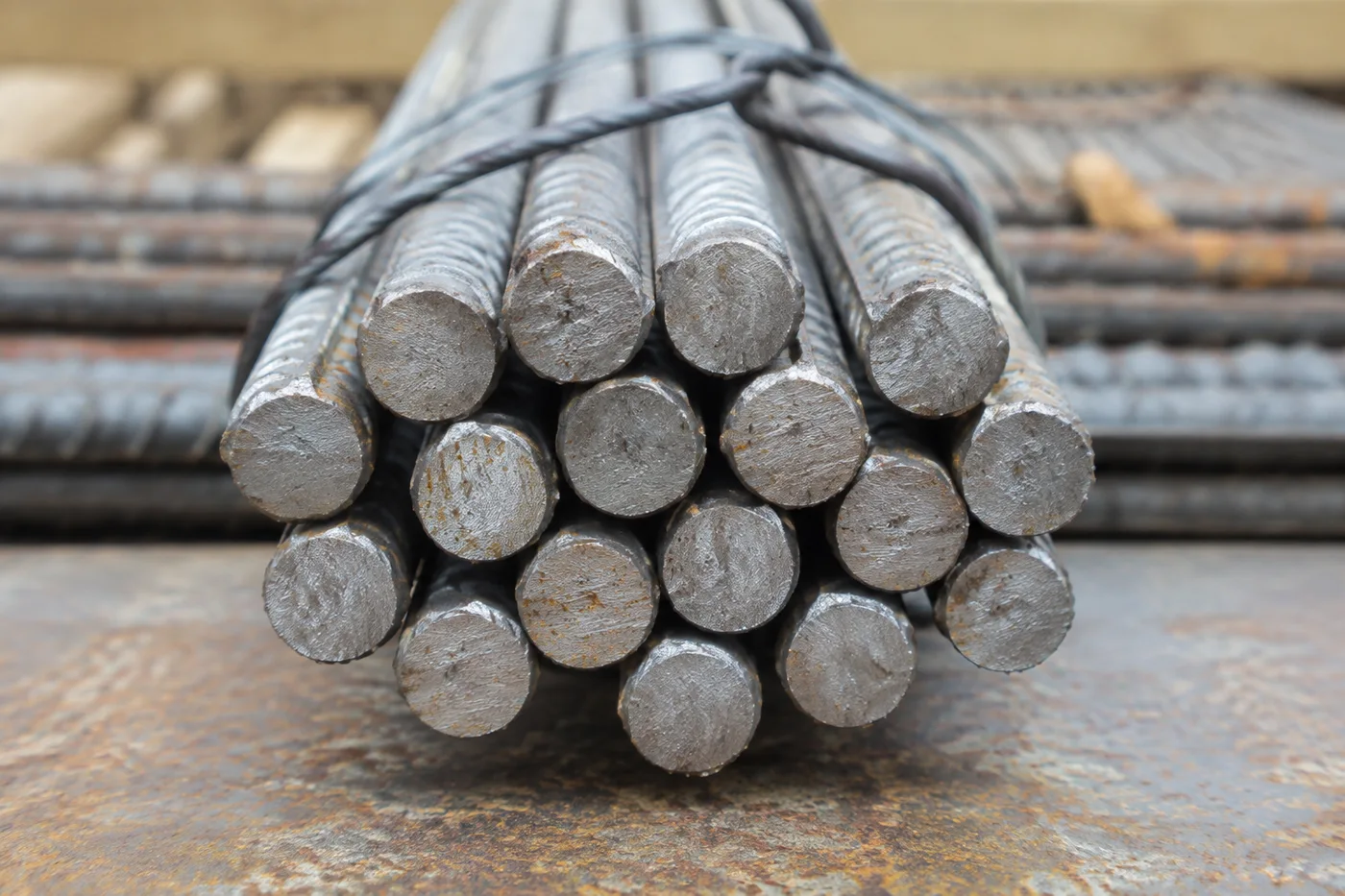
Tæl armeringsjern på et billede — AI armeringsjern og stålstangstæller
Understøtter JPG, PNG og WEBP · Gratis op til 20 MB, Premium op til 50 MB
Photograph the bundle end-on, upload the photo and review the tally markers against the photo. Built for deliveries, steel-yard stock counts and load-out checks.
- Gennemgå fotoet, og tæl derefter synlige stænger
- Upload a photo and get an automatic count
- Review the markers to catch rods counted twice or missed
- Gratis at bruge · Ingen tilmelding kræves · Uden vandmærke
Upload billede
Tips til en nøjagtig optælling
• Brug et jævnt belyst foto, hvor hele stænger er med i billedet
• Keep your rods visible and avoid overlapping items
• Prikker og varmekort viser bevarede detekteringer — gennemse og ret optællingen
Om Armeringsjern- og stangtæller
The rebar & rod counter counts visible rods from your photo and marks detections for review. Counting starts automatically once the photo and item are ready. Visibility, overlap and similar-looking items can affect the total. Built for construction sites, steel yards and fabricators.
Sådan fungerer det
1. Tag et foto af din stænger
2. Upload your photo to count rods automatically
3. Review the markers and correct the tally if needed
4. Føj til optællingsarket, og eksportér din optælling som CSV
Perfekt til
• Gennemgået armeringsjernsleveringsudkast
• Lageroptælling på stålpladser
• Optælling af rør- og slangebundter
• Udlæsningskontrol ved fremstilling
Hvad du kan gøre med Armeringsjern- og stangtæller
Gennemgå de vigtigste funktioner, før du begynder.
- Tæl armeringsjern, stålstænger og stænger end-on
- Tæl et bundt fra et understøttet billede
- Gennemgå hver markør med talte streger og ret optællingen
- Krydstjek gennemgåede leverancer i forhold til ordresedlen
- Batch-tælle flere bundter i en masserevision
- Markér eventuelt en stang for at forfine et tæt antal
Indstillingsreference
14 indstillinger
Tilgængelige kontroller til Armeringsjern- og stangtæller.
Upload
- Enkelt foto / MasseoptællingForudindstillinger
- Vælg et enkeltbillede eller en Premium-masserevision. Gennemgå hvert resultat.Indstillinger: Enkelt fotoMasseoptælling
Antal
- Medfølgende markørerSkyderRækkevidde: 0–1 · Standard: 0.21
- Starts at 21%; slide toward Show more to include weaker markers or Only strongest to hide them.
- Overlay stilForudindstillinger
- Vælg prikker, et varmekort, begge dele eller en ren forhåndsvisning.Indstillinger: BeggePrikkerVarmeIngen
Avanceret
- ResultatoverlayRullemenu
- Choose how count markers appear in the on-screen preview; the download keeps its own markers.Indstillinger: Prikker + heatmapKun prikkerKun varmekort
Optælling
- Føj til optællingEt enkelt klik
- Add this count to the tally sheet under the name of the object that was counted. Signed-in accounts add finished counts automatically unless that is turned off under Account settings; in bulk mode every photo also has its own Add to tally button.
- EtiketTekstinput
- Rename a tally row. Edits and removals wait until you choose Save changes, so you can fix several rows at once.
- AntalIndtastning af tal
- Correct a row's count; totals, the chart and exports follow once the change is saved.
- Save changesEt enkelt klik
- Apply every edited or removed tally row in one step, or choose Discard changes to leave the sheet as it was.
Chart
- By objectForudindstillinger
- The chart is the same in every counting tool and covers the tallies of all of them. By object draws a separate line chart for each tally name, such as pipes and people. By tool draws a chart for each counting tool.Indstillinger: By objectBy tool
- PeriodeForudindstillinger
- Choose how far back the chart looks. Days without a count appear as zero.Indstillinger: 7 days30 days90 days12 months
History
- Counting setupGalleri
- Keep comparable counts together. A first setup is created for you, so the first count can be saved straight away.
- Observed atTekstinput
- The date and time of the count, shown as a date and a time field.
- NoterTekstinput
- Starts with every detected object and its count, one per line, such as Pipes - 11. Edit it before saving.
- Save countEt enkelt klik
- Save the count to your account history. Open a saved count later to correct it or download its source photo.
Relaterede værktøjer til Armeringsjern- og stangtæller
Værktøjer til almindelige næste trin efter Armeringsjern- og stangtæller.

Optælling og lager
Objekttæller
Estimer antallet af objekter på et foto. Gennemgå og ret de nummererede markører, før du bruger antallet.
Prøv det nu
Optælling og lager
Live objekttæller
Ret din telefon mod adskilte, fuldt synlige genstande, og gennemse detektormarkørerne, mens tællingen opdateres i realtid.
Prøv det nu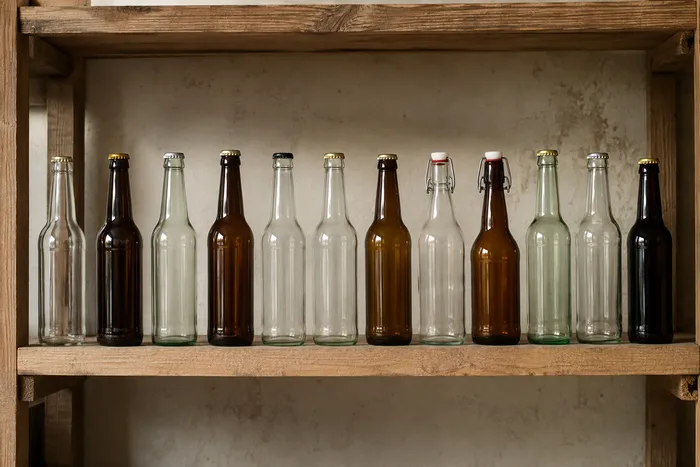
Optælling og lager
Flasketæller
Tæl flasker på hylder, i kasser eller i kølerum fra ét billede, med optalte registreringer markeret til gennemgang.
Prøv det nuOfte stillede spørgsmål
Sådan hjælper Armeringsjern- og stangtæller dig med at få det gjort
Virkelige problemer, den løser hver dag - for virksomheder, skabere og hverdagsopgaver. Find den use case, der passer til dig, og start.
Gennemgang af armeringsjernslevering ved porten
Fotografer bundt-end-on for et AI-assisteret udkast, gennemse derefter manuelt de fysiske søjler, ret optællingen og følg den normale modtagelsesprocedure, før du underskriver. Stol ikke på billedet alene.
Faktureringsopdeling pr. diameter
Til en pr. diameter opdelt, markér et eksempel bar i den Eksempler setting én bar størrelse på en time før hver tæl, derefter manually gennemgå og correct hver gennemgang før using den optælling som et invoicing draft.
Udlæsningstjek på stållagerpladsen
Brug det markerede resultat som en kladde mod afsendelsessedlen, kontroller derefter manuelt den fysiske pakke og ret fejl eller dubletter før godkendelse af load-out.
Revisioner af leveringssteder med flere lokationer
Åbn Bulk audit til kør Adskilte objekter tilstand på tværs af hver delivery foto, derefter gennemgå hver resultat før exporting den audit.
Lager- og tyverirevisioner på stållagerpladsen
Brug reviderede og korrigerede fotooptællinger som et input til periodiske gård-lagerkontrol. Undersøg uoverensstemmelser med fysiske optegnelser og autoriserede procedurer; et AI-billede alene etablerer ikke svind eller tyveri.
Watch hver transformation land
Hver foto crosses den slash untouched og comes out den anden side finished.























