
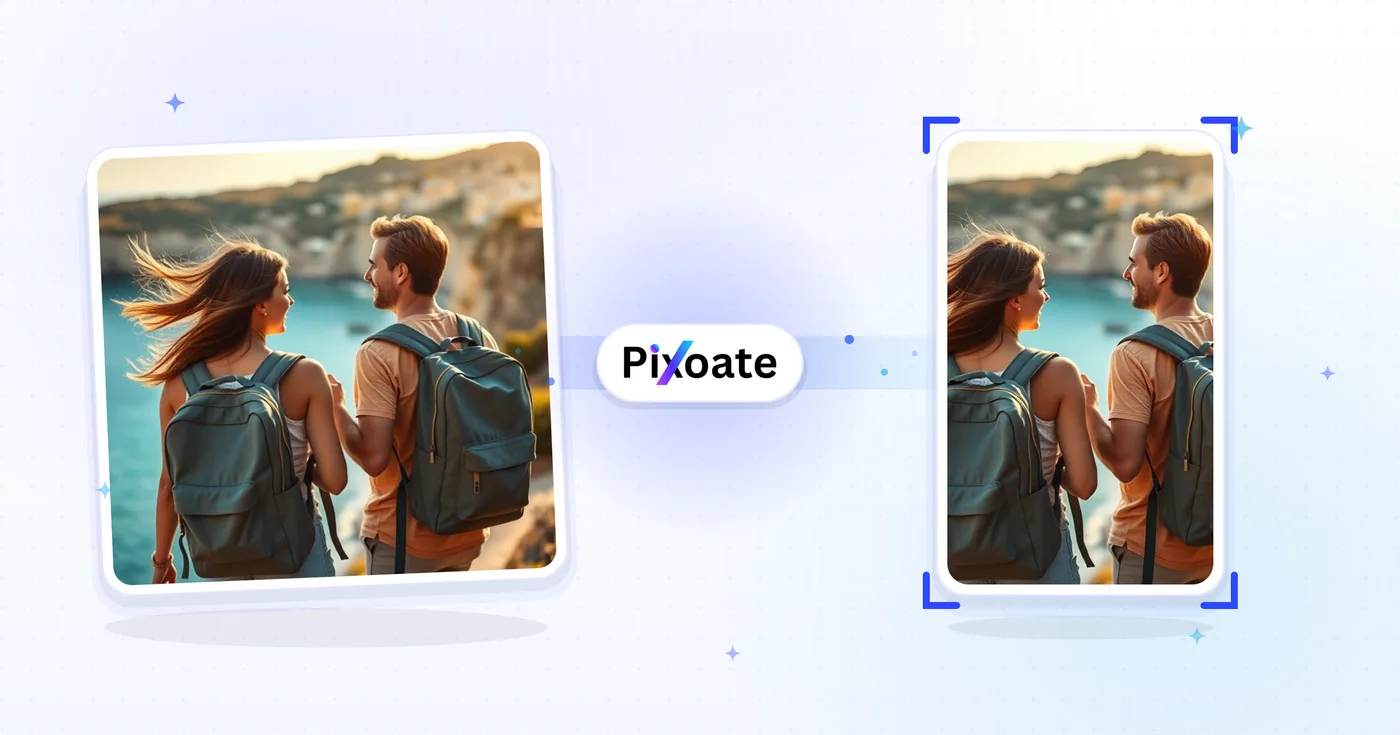
Konvertering mellem liggende og stående format — Skift Orientation Uden Cropping
Konvertér landskab til portræt eller portræt til landskab using fast baggrund fills eller AI-genereret omgivelser, mens keeping den komplet prepared foto.
Slip et billede — vælg liggende eller portræt, og download det ombyggede billede
After uploading, choose AI extension, background fill, or cropping. AI extension uses your AI allowance.
Orienteringsmuligheder
Portræt til landskab
Konvertér lodrette billeder til vandret format. Perfekt til sociale medier og tryk.
Liggende til stående
Konvertér vandrette billeder til lodret format. Ideelt til mobilskærme og stories.
Sådan bruger du det
Upload your photo, choose a method and target frame, then review the result before downloading.
Orienteringskonverteringsfunktioner
Choose how your photo fits
AI extends the surroundings, background fill keeps the whole photo, and cropping removes edges to fit. Review generated details before sharing.
Direkte kontroller
Use the controls in your browser to set the frame, adjust your background or crop, and review the processed photo.
Sikkerhed og fastholdelse
Serverbehandlede filer håndteres under vores sikkerhedspolitik.
Hvad du kan gøre med Konvertér mellem liggende og stående format
Gennemgå de vigtigste funktioner, før du begynder.
- Skift et billede mellem liggende og portræt
- Generér matching omgivelser ud over den oprindelig ramme
- Tilpas ethvert billede til en målbredde og -højde
- Fyld det tomme rum med en sløret baggrund
- Tilføj en solid eller gradient baggrund bag billedet
- Drop en baggrund fra designbiblioteket
- Fjern fotobaggrunden automatisk
- Tilpas størrelse til sociale medier og forudindstillinger til udskrivning
Indstillingsreference
24 indstillinger
Tilgængelige kontroller til Konvertér mellem liggende og stående format.
Metode
- Hvilket resultat vil du have?Forudindstillinger
- Vælg en metode efter upload. AI genererer nye omgivelser, med gratis downloads i webstørrelse; baggrundsudfyldning bevarer hele billedet; beskæring fjerner kanter, så billedet passer i rammen. Du kan skifte metode, før du downloader.Indstillinger: Udvid scenen med AITilføj baggrundBeskær for at tilpasse
- TilstandRullemenu
- Skifter mellem at konvertere ét foto ad gangen og at konvertere mange fotos med de samme indstillinger for størrelse, baggrund og kvalitet, hentet samlet som én ZIP; Batch er en Premium-funktion.Indstillinger: Enkelt billedeFlere filer
Størrelse
- StørrelseForudindstillinger
- Chooses a preset or custom target frame. Background fill uses these pixel sizes. Single-image AI uses supported ratios and shows the actual PNG dimensions with the result. Cropping keeps the selected source pixels; batch AI uses the chosen output size.Indstillinger: Brug forudindstillingBrug tilpasset
- Brug forudindstillingForudindstillinger
- Background sizes: Portrait 900×1200; Vertical Portrait 1080×1350; Classic Movie Poster 1200×1800; ISO A-Series 1000×1414; Landscape 1200×900; Square 1080×1080; Horizontal Landscape 1910×1000; Wide 1920×1080; Productivity Widescreen 1920×1200; Ultrawide 2100×900; Panoramic 2500×1000; Tall 1080×1920.Indstillinger: Portræt (3:4)Lodret portræt (4:5)Klassisk filmplakat (2:3)ISO A-papirserie (1:1.414)Liggende (4:3)Kvadrat (1:1)Vandret landskab (1.91:1)Bred (16:9)Bredformat til arbejde (16:10)Ultrabredt format (21:9)Panorama (5:2 / 2.5:1)Høj (9:16)
- BreddeIndtastning af talRækkevidde: 100–8000px · Standard: 1200px
- Indstiller den præcise outputbredde i pixels, når Brug brugerdefineret er valgt, fra 100 op til 8000.
- HøjdeIndtastning af talRækkevidde: 100–8000px · Standard: 900px
- Indstiller den præcise outputhøjde i pixels, når Brug brugerdefineret er valgt, fra 100 op til 8000.
Baggrund
- BaggrundForudindstillinger
- Chooses the fill around your photo when Add background is selected. For generated surroundings, choose Extend scene with AI under Method. These options work for one image or a whole batch.Indstillinger: SlørFarveFarveovergangDesignsFoto
- SløringsintensitetSkyderRækkevidde: 5–50 · Standard: 20
- Styrer, hvor kraftigt den slørede baggrundskopi af dit foto blødes op; højere værdier ser mere jævne og abstrakte ud. Vises, når Baggrund er sat til Slør.
- BaggrundsfarveFarvevælger
- Vælger den ensfarvede farve, der fylder området omkring dit foto, når Baggrund er sat til Farve; standarden er hvid.
- FarveFarvevælger
- Indstiller hvert nummereret farvestop i gradienten; gradienten blander 2 til 6 jævnt fordelte stop, og ekstra stop kan fjernes med deres X-knap.
- Tilføj farveEt enkelt klik
- Tilføjer endnu et farvestop til gradientbaggrunden, op til maksimalt seks stop.
- RetningRullemenu
- Angiver hvilken vej gradientbaggrunden forløber: oppefra og ned, fra venstre mod højre eller fra hjørne til hjørne. Lodret er standard.Indstillinger: LodretVandretDiagonal
- DesignsGalleri
- Åbner biblioteket med baggrundsdesign, så du kan fylde området omkring dit foto med et færdigt design; nogle design kræver et Premium-abonnement.
- Søg i baggrundeTekstinput
- Filtrerer designbiblioteket efter nøgleord, så du hurtigt kan finde en baggrundsstil, der passer til dit foto.
- BaggrundskategorierGalleri
- Indsnævrer designbiblioteket til én kategorichip ad gangen, mens chippen Alle viser alle designs; kategorilisten kommer fra baggrundskataloget.
- Kun gratisTil/fra
- Begrænser designbiblioteket til gratis baggrunde og skjuler de designs, der kræver et Premium-abonnement.
- Upload et baggrundsbilledeFilinput
- Uploader dit eget billede, som bruges til baggrundsfyldet bag det konverterede billede; med knappen Skift baggrundsbillede kan du udskifte det igen senere.
- KantblødgøringSkyderRækkevidde: 0–100 · Standard: 0
- Udtoner fotokanterne, så de smelter sammen med baggrundsudfyldningen i stedet for at ende i et hårdt rektangel; lad den stå på 0 for en skarp kant.
- Fjern fotobaggrund (AI)Til/fra
- Klipper motivet ud og placerer det på dit valgte baggrundsfyld for en ren, naturlig komposit.
AI-udvidelse
- Udvid scenen med AIEt enkelt klik
- Fortsæt scenen ud til den valgte størrelse med AI, mens det forberedte kildebillede bevares. Gratis downloads er i webstørrelse. Premium eller kreditter låser op for fuld opløsning. Understøttede formater kræver, at billedformatet bevares. I Batch udvides hvert billede i køen og leveres i den størrelse og det format, du har valgt.
Beskær
- Beskær størrelseSkyder
- Tilpas beskæringsområdets størrelse med det valgte billedforhold bevaret. Træk rammen for at flytte den, eller brug piletasterne til at flytte og plus eller minus til at ændre størrelse.
Resultat
- KvalitetSkyderRækkevidde: 10–100% · Standard: 92%
- Balancerer skarphed mod filstørrelse for det konverterede billede; højere værdier bevarer flere detaljer, men giver større filer.
- Oprethold billedformat og fyld med en baggrundTil/fra
- Når den er slået til (standard), tilpasses dit billede, så det er inden for målstørrelsen, og den overskydende plads fyldes med den valgte baggrund; når den er slået fra, strækkes billedet til de præcise mål.
- OutputformatRullemenu
- Vælger filtypen for det konverterede billede: JPEG til små fotofiler, PNG til tabsfri kvalitet eller WebP til moderne, kompakte filer. JPEG er standard.Indstillinger: JPEGPNGWebP
Relaterede værktøjer til Konvertér mellem liggende og stående format
Værktøjer til almindelige næste trin efter Konvertér mellem liggende og stående format.
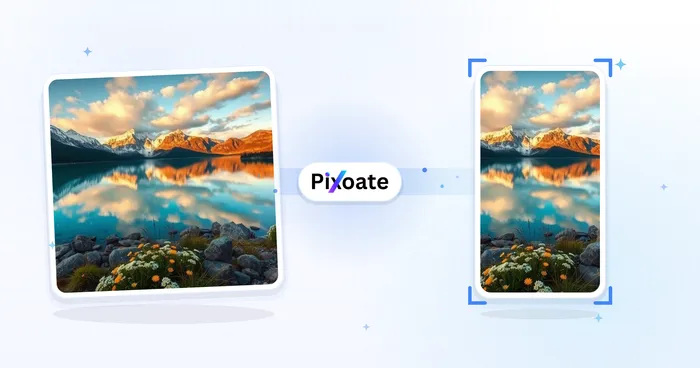
Udgivelse på sociale medier
Videokonverter til stående og liggende format
Konverter videoer mellem stående, liggende, kvadratisk og brugerdefinerede størrelser. Bevar hele billedet, beskær, tilføj baggrunde, og hent MP4-filer gratis uden vandmærke.
Prøv det nuAI Billede Studie
AI-billedudvider
Vælg et billedformat, og generér nye omgivelser omkring det originale billede.
Prøv det nu
AI Billede Studie
AI-billedudvidelse
Udvid et billede ud over dets kanter med AI. Konvertér fotos til kvadratisk, stående, story- eller widescreenformat uden at beskære originalbilledet.
Prøv det nuOfte stillede spørgsmål
Sådan hjælper Konvertér mellem liggende og stående format dig med at få det gjort
Virkelige problemer, den løser hver dag - for virksomheder, skabere og hverdagsopgaver. Find den use case, der passer til dig, og start.
Instagram-stories i lodret 9:16-format
Konvertér liggende billeder til Instagram Stories' lodrette 1080x1920-format for bedre engagement og fuldskærmsvisning
YouTube Shorts- & TikTok-lodrette videoer
Forvandl vandrette videoer og billeder til lodret 9:16-format til YouTube Shorts, TikTok og Instagram Reels
Baggrundsstørrelser til iPhone og Android
Konvertér fotos til iPhone-baggrund (1170x2532) og Android-baggrundsstørrelser for perfekt tilpasning til mobilskærmen
Facebook-coverbillede 820x312 størrelse
Tilpas størrelsen på landskabsbilleder til Facebook-coverbilledets dimensioner 820x312 til virksomhedssider og personlige profiler
PowerPoint- og Keynote-præsentation
Konvertér stående billeder til liggende 16:9-format til PowerPoint-slides, Keynote-præsentationer og forretningsrapporter
Header- og bannerbilleder til hjemmesider
Forvandl stående billeder til bredt liggende format til webstedsheadere, bannerbilleder og hero-sektioner
Generér Missing Omgivelser Instead af Cropping
Vælg AI Generér til gør en landskab foto til portræt eller en portræt foto til landskab mens preserving den fuld kilde ramme og creating coherent omgivelser omkring det.
Produktbilleder i studiestil uden et studie
Kør AI-baggrundsfjernelse, og placer derefter udklippet på en ensfarvet eller gradient-baggrund i enhver retning — så et telefonfoto taget derhjemme bliver til et e-handelsklart produktbillede.
Brandede gradient-covers til Reels og miniaturer
Byg en gradient med flere stop i dine brandfarver som baggrund, og konvertér den derefter til et 9:16- eller 16:9-format til et sammenhængende Reels-cover eller en serie af YouTube-miniaturer.
Batch-omformatér en hel fotosession
Sæt en hel fotografering i kø i Batch-tilstand, og konvertér hvert foto til de samme størrelses-, baggrunds- og kvalitetsindstillinger på én gang, og download det færdige sæt som en enkelt ZIP.
Rene portrætbaggrunde til teamsider
Skær motivet ud med AI-baggrundsfjernelse og sæt det på en neutralfarvet baggrund i en firkantet beskæring, så en spredt teamfoto-mappe får et ensartet udseende til et "Om os"-gitter.
Lav lodrette telefonfotos om til computerbaggrunde
Vælg Wide 16:9-forudindstillingen med en sløret baggrund for at udfylde et højt telefonfoto til en fuld desktop-baggrundsramme — motivet forbliver ubeskåret og ustrakt, mens de slørede kanter udfylder den ekstra plads naturligt.
Vejledninger til dette værktøj
- The Crop That Cut Out the Selling Point: Why Product Images Need Room to AdaptA social ad crop can hide the feature that makes a product worth buying. Explore portrait layouts and Pixoate editing that give important details room.
- Make a Landscape Photo Portrait Without Cropping PeopleFit a horizontal group photo into a vertical canvas with background fills. Keep faces visible, choose suitable dimensions and review generated scenery carefully.
Watch hver transformation land
Hver foto crosses den slash untouched og comes out den anden side finished.























