
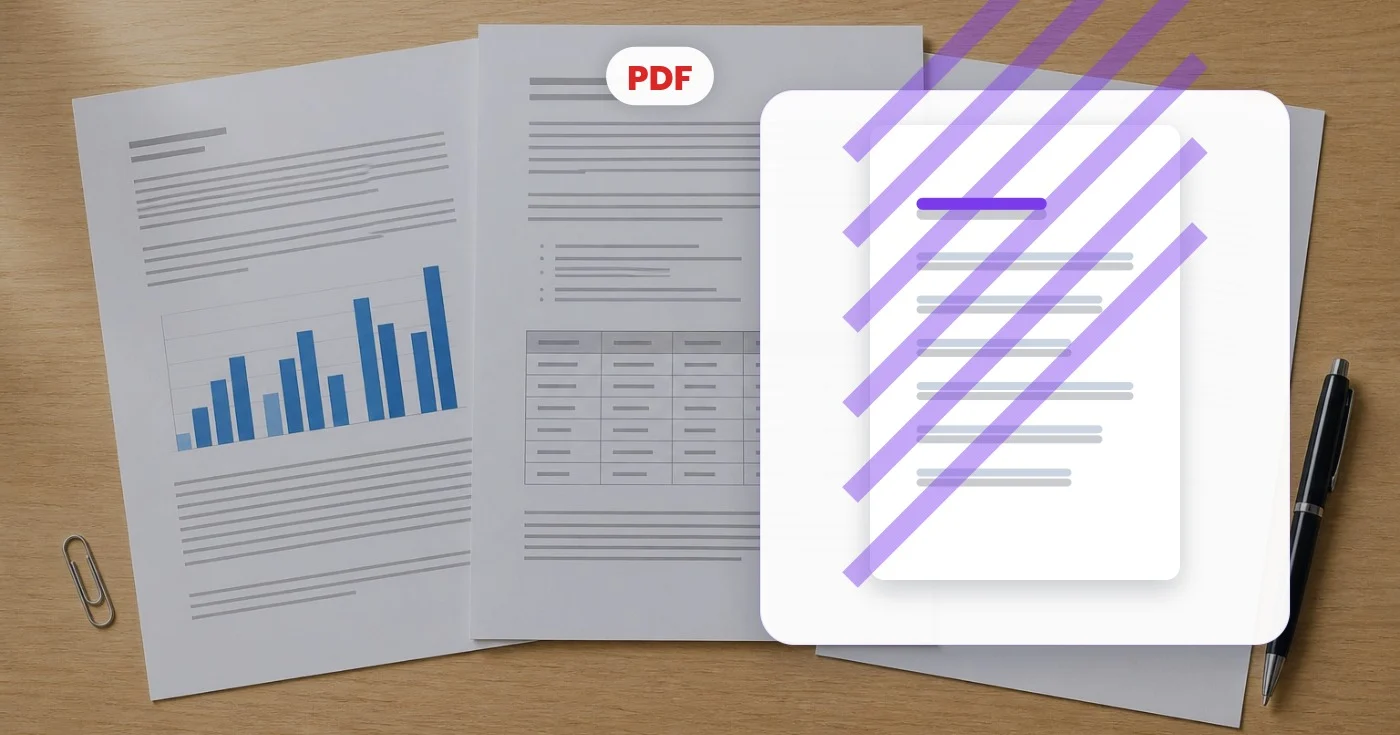
Vandmærke PDF - Tilføj et vandmærke til hver PDF-side gratis
Tilføj et tekstvandmærke på tværs af PDF-sider med justerbar størrelse, farve, opacitet og vinkel.
Smid en PDF her - få den stemplet tilbage på hver side
PDF-filer
Hvad du kan gøre med Vandmærk PDF
Gennemgå de vigtigste funktioner, før du begynder.
- Stempel FORTROLIGT eller KLADDE på tværs af hver side
- Tilføj din egen brugerdefinerede vandmærketekst til en PDF
- Marker dokumenter som private før deling
- Indstil vandmærkets opacitet, vinkel og farve
- Beskyt udkast og prøvetryk med et diagonalt stempel
Indstillingsreference
8 indstillinger
Tilgængelige kontroller til Vandmærk PDF.
- BehandlingstilstandForudindstillinger
- Behandl ét input, eller skift til Premium-batchtilstand for at behandle flere input med de samme indstillinger. De tilgængelige inputtyper afhænger af værktøjet.Indstillinger: Én PDFFlere filer
Tekst
- Hurtige forudindstillingerForudindstillinger
- Stempler med ét klik, der udfylder både vandmærkets tekst og en matchende farve på én gang — f.eks. CONFIDENTIAL i rødt eller DRAFT i gråt; du kan stadig finjustere alt bagefter.Indstillinger: CONFIDENTIALDRAFTCOPYAPPROVEDFINALSAMPLEPAIDDO NOT COPY
- VandmærketekstTekstinput
- Den tekst, der stemples på hver side i PDF'en; skriv en hvilken som helst formulering, f.eks. et firmanavn, en dokumentstatus eller en versionsnote.
- SkriftstørrelseSkyderRækkevidde: 10–120pt · Standard: 60pt
- Bestemmer, hvor stor vandmærketeksten vises på hver side; store størrelser passer til en markant diagonal advarsel, mens mindre størrelser fungerer bedre til et diskret hjørnestempel.
Stil
- StillingForudindstillinger
- Placerer vandmærket ét af ni steder på siden – eller brug Diagonal til at lade det løbe hen over midten af hver side i den klassiske kopibeskyttelsesstil.Indstillinger: Øverst til venstreØverstØverst til højreVenstreCentrerHøjreNederst til venstreBundNederst til højreDIAGONAL
- UigennemsigtighedSkyderRækkevidde: 5–100% · Standard: 25%
- Styrer, hvor gennemsigtigt vandmærket er; lavere værdier holder sidens indhold læsbart nedenunder, mens højere værdier får stemplet til at træde tydeligt frem.
- RotationSkyderRækkevidde: -90–90° · Standard: -30°
- Vipper vandmærket til en hvilken som helst vinkel, når placeringen Diagonal er valgt; hjørne- og midterplaceringer står altid lige, så skyderen er deaktiveret for dem.
- FarveFarvevælger
- Angiver vandmærkets tekstfarve med ni hurtige farveprøver eller en fuld farvevælger, hvor du kan indtaste en præcis hex-kode, der matcher et brand eller et dokuments stil.
Relaterede værktøjer til Vandmærk PDF
Værktøjer til almindelige næste trin efter Vandmærk PDF.

PDF & dokumenter
Signér PDF
Tegn, skriv eller upload en signatur, placer den på en PDF-side og download den signerede kopi.
Prøv det nuPDF & dokumenter
PDF-adgangskode
Tilføj adgangskodekryptering til en PDF-fil, eller fjern en kendt adgangskode fra en fil, du er autoriseret til at ændre.
Prøv det nu
PDF & dokumenter
Flet PDF
Kombiner flere PDF'er, arranger dem i den påkrævede rækkefølge, og download én flettet fil.
Prøv det nuOfte stillede spørgsmål
Sådan hjælper Vandmærk PDF dig med at få det gjort
Virkelige problemer, den løser hver dag - for virksomheder, skabere og hverdagsopgaver. Find den use case, der passer til dig, og start.
Sæt FORTROLIGT-stempel på interne dokumenter
Interne strategipræsentationer, due diligence ved virksomhedshandler og bestyrelsesmateriale bør være tydeligt markeret som fortroligt. Sæt et diagonalt stempel på hver side, før du deler det, for at forhindre lækager, hvis en fil havner uden for den tiltænkte modtagerkreds.
Markér UDKAST på kontrakter under udarbejdelse
Et "KLADDE"-vandmærke på hver side forhindrer, at en tidlig version forveksles med en underskrevet kontrakt. Fjern vandmærket med en ny sammenfletning, når den endelige version er godkendt.
Kundespecifikke vandmærker
Tilføj et vandmærke pr. kunde (f.eks. kundenavn + dato) til leverancer, så du ved, hvis kopi der er lækket, hvis filen deles uden for samarbejdet. Diskret afskrækkelse, stærk sporbarhed.
Branding af undervisningsmateriale
Udbydere af onlinekurser stempler kursus-PDF'er med den studerendes navn og tilmeldings-ID for at modvirke videredeling. Personlige vandmærker slår generisk DRM på de fleste platforme for betalt indhold.
Korrekturer til fotografer og designere
Når du sender PDF-porteføljer til potentielle kunder, forhindrer et "PROOF"-vandmærke ulicenseret brug før betaling. Fjern det, når fakturaen er betalt.
Versionering af offentlige formularer
Markér skabelonversioner tydeligt (f.eks. "UDKAST v3 - 2026"), så de, der gennemgår dem, ved præcis, hvilken version de har foran sig. Afgørende, når flere interessenter gennemgår den samme formular over flere uger.
Bevisstempler til ejendomsannoncer
Mæglere stempler "SAMPLE" eller "NOT FOR DISTRIBUTION" diagonalt hen over PDF-plantegninger og brochurer, der sendes til interesserede, så udkast ikke kan forveksles med den endelige markedsføringspakke.
Stempling af fakturastatus for freelancere
Freelancere og små bureauer bruger farvevælgeren og tekstfeltet til at stemple "PAID" i grønt eller "UNPAID" i rødt hen over faktura-PDF'er, så betalingsstatus er umiskendelig for enhver, der åbner filen.
Anti-svindel-mærker til eventbilletter og pressekort
Eventarrangører stempler deltagernavne eller "VOID IF COPIED" hen over PDF-billetter og pressekort på en lille hjørneplacering for at afskrække videresalg og kopiering.
Eksempel-rejseruteskabeloner til rejsebureauer
Rejsebureauer stempler "SAMPLE ITINERARY — NOT VALID FOR TRAVEL" diagonalt hen over foreslåede rejse-PDF'er, der sendes til kunder før booking, så et udkast ikke forveksles med et rigtigt rejsedokument.
Fortrolighedsstempling af sundhedsjournaler
Klinikker og sundhedsadministratorer stempler "FORTROLIGT - BESKYTTEDE HELBREDSOPLYSNINGER" diagonalt hen over patientjournal-PDF'er, før de faxes eller mailes til forsikringsselskaber, henvisende behandlere eller advokater, så dokumentets følsomhed er umiskendelig med det samme.
Watch hver transformation land
Hver foto crosses den slash untouched og comes out den anden side finished.























