
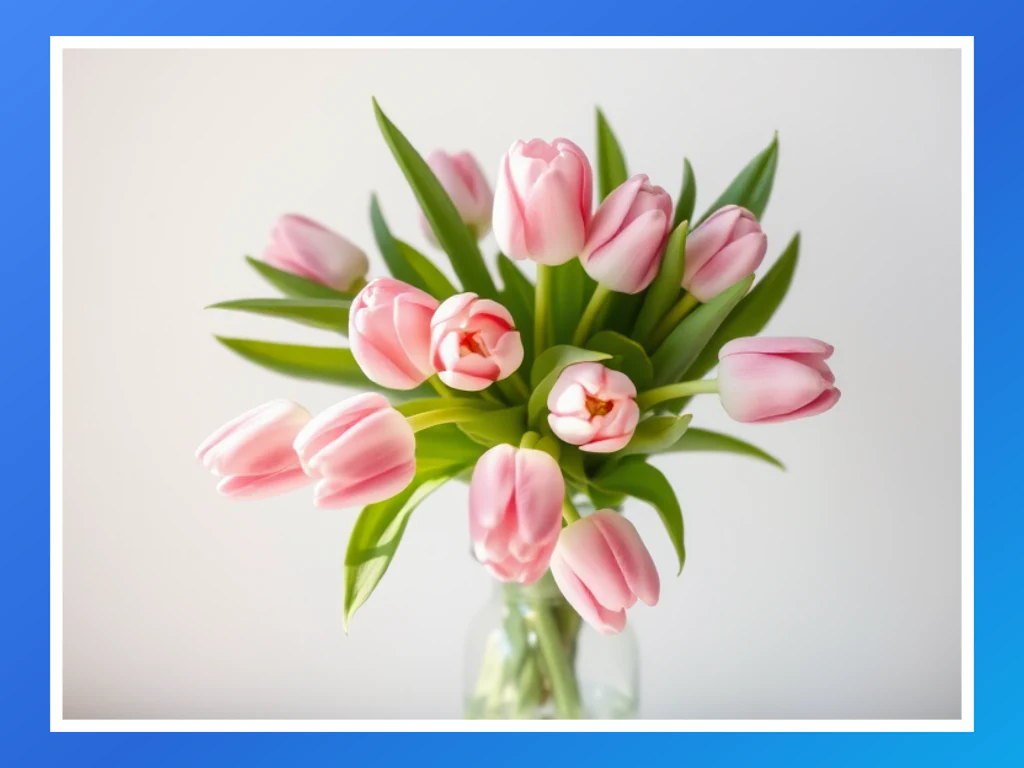
Føj kant til billede — Gratis fotoramme og kantfremstilling
Billedet ser ufærdigt ud ved siden af alt andet på væggen eller i feedet. Tilføj en kant til det - ren, polaroid, gradient eller afrundet - og det lyder som bevidst.
- Få et foto til at se indrammet og færdigt ud, ikke beskåret og dumpet
- Solid, gradient, polaroid og afrundede kantstilarter
- Grænse et helt sæt på én gang, og download en ZIP
JPG, PNG, WEBP og mere
Slip et billede – stil din kant live, og download det indrammede billede
How to Add Borders to Images
Trin 1: Upload dit foto
Slip dit Instagram-foto, eller klik for at gennemse. Fungerer med formaterne JPG, PNG, GIF og WebP.
Trin 2: Lav Instagram-ramme
Tilføj en hvid kant, justér tykkelsen, og aktivér afrundede hjørner. Perfekt til opslag på sociale medier.
Trin 3: Download til Instagram
Download dit perfekt indrammede foto, klar til Instagram, TikTok eller en hvilken som helst social platform.
Kantstile
Vælg mellem forskellige kantbredder, farver og stilarter, så de passer til dine behov.
Hvad du kan gøre med Tilføj kant
Gennemgå de vigtigste funktioner, før du begynder.
- Tilføj en ensfarvet ramme rundt om et billede
- Indram billeder med en jævn gradientkant
- Skab en hvid polaroid-stil ramme
- Rund hjørnerne af dit billede
- Juster kanttykkelsen efter smag
- Tilføj matchende rammer til mange billeder på én gang
Indstillingsreference
12 indstillinger
Tilgængelige kontroller til Tilføj kant.
Tilstand
- Enkelt billede / BatchForudindstillinger
- Skift mellem at sætte ramme om ét foto eller at anvende de samme kantindstillinger på mange fotos på én gang og hente dem samlet som én ZIP.Indstillinger: Enkelt billedeFlere filer
Ramme
- KanttypeForudindstillinger
- Vælger rammestilen — fra flade og 3D-linjeeffekter til polaroid, tofarvede gradienter og rammer med afrundede hjørner; den løbende forhåndsvisning opdateres, mens du vælger.Indstillinger: EnsfarvetStipletPrikketDobbeltRilleOphøjetIndrykketFremhævetPolaroidFarveovergangAfrundet
- KantbreddeSkyderRækkevidde: 1–500px · Standard: 111px
- Indstiller rammens tykkelse i pixels, hvor skyderens maksimum automatisk skaleres til 40% af dit fotos længste side; i batch-tilstand skifter den til en 1-45%-skyder (standard 12), der tilpasser rammen efter hvert billedes egen længste side, så fotos i forskellige størrelser får en ensartet ramme.
Farver
- KantfarveFarvevælger
- Vælger farven på selve rammelinjen via en farvevælger eller en HEX-kode; den fungerer samtidig som gradientrammens første farve.
- Sort kantEt enkelt klik
- Hurtig forudindstilling, der straks sætter rammefarven til helt sort for en klassisk gallerikant.
- Hvid kantEt enkelt klik
- Hurtig forudindstilling, der straks sætter rammefarven til helt hvid – ideel til rene rammer i Instagram-stil.
- Gradientfarve 2Farvevælger
- Angiver den anden farve i den tofarvede gradientramme; denne vælger vises kun, når kanttypen Farveovergang er valgt.
- GradientvinkelSkyderRækkevidde: 0–360° · Standard: 135°
- Indstiller retningen af gradientrammen: 135° falmer top-venstre til bund-højre, 90° venstre mod højre; forhåndsvisningslinjen viser det nøjagtige fyld, din ramme vil bruge, og forudindstillede par med ét tryk som Sunset og Ocean udfylder begge farver på én gang.
- BaggrundsfarveFarvevælger
- Fylder lærredet bag rammen; farven skinner igennem mellemrummene i stiplede og prikkede stilarter og danner den omkringliggende passepartout på afrundede og polaroid-rammer.
- Sort baggrundEt enkelt klik
- Hurtig forudindstilling, der sætter baggrundsfyldet bag rammen til helt sort.
- Hvid baggrundEt enkelt klik
- Hurtig forudindstilling, der sætter baggrundsfyldet bag rammen til helt hvid for et rent passepartout-look.
- GradientforvalgForudindstillinger
- Indstil begge gradientfarver med ét tryk. Disse forvalg vises, når du vælger gradient som stil for kanten eller omridset.Indstillinger: SolnedgangHavVioletGuldLimegrønSlik
Relaterede værktøjer til Tilføj kant
Værktøjer til almindelige næste trin efter Tilføj kant.

Foto Editing & Utilities
Beskær billede
Drag to crop an image. Choose a preset ratio or enter exact dimensions.
Prøv det nu
Foto Editing & Utilities
Ændr billedstørrelse
Resize an image to exact dimensions or by percentage. Preview and download the result.
Prøv det nu
Pixoate Creative & Design
Tilføj tekst til billede
Tilføj stylet tekst med tilpassede skrifttyper, farver og konturer til understøttede billedformater, og download derefter det redigerede billede.
Prøv det nuOfte stillede spørgsmål
Brug vores online fotorammegenerator til at uploade din JPG, PNG eller WebP og vælge rammens tykkelse, farve og stil. Rammer renderes på vores sikre servere, og resultatet downloades i fuld kvalitet uden vandmærke — intet at installere, klar til sociale medier eller print.
usageDu kan tilføje rammer til JPEG-, PNG-, WebP-, GIF- og TIFF-billeder. Gennemsigtige PNG'er understøttes fuldt ud, hvilket betyder, at du kan skabe rene, moderne konturer eller polaroid-lignende rammer, mens kanterne bevares. Det endelige resultat kan downloades som en bredt kompatibel JPEG til nem brug.
technicalJa. Vælg tynd, mellem, tyk eller brugerdefineret kanttykkelse i pixel, vælg ensfarvede farver eller gradienter, og brug eventuelt afrundede hjørner. Disse muligheder hjælper med at skabe Instagram-fotorammer, YouTube-miniaturer med rammer eller diskrete websidekonturer, der matcher din brandpalette.
featuresNej. Kanten påføres ikke-destruktivt omkring de eksisterende pixels, så din kilde forbliver skarp. Vi bevarer den originale opløsning og eksporterer i høj kvalitet, hvilket gør grænsen nyttig til høj-DPI-skærme, e-handelsproduktbilleder og printklar grafik.
qualityTil kvadratiske opslag på Instagram hjælper en kant på 10-20px i hvid eller brandfarve indholdet med at træde frem mod mørke feeds. Til YouTube-miniaturer fanger en tykkere ramme med høj kontrast øjet i mindre forhåndsvisninger. Gradienter og afrundede hjørner fungerer godt til moderne branding på sociale medier og stories.
socialUpload dit billede, vælg hvid som kantfarve, og indstil en større bundmargen for at efterligne en polaroid-ramme. Du kan tilføje tekst over bundområdet, hvis du vil have et klassisk billedtekst-look. Det er populært til mood boards, bryllupsbilleder og minimalistiske galleriopslag.
tipsDen online billedrammeredigering er gratis at bruge. Uploads behandles på vores servere og fjernes under vores sikkerhedspolitik – vi tilføjer ikke vandmærker, og du kan downloade det færdige billede med det samme. Det er en hurtig løsning for skabere, der har brug for en enkel rammefremstiller uden at installere desktop fotoredigeringssoftware.
pricingJa. Hvis du uploader en gennemsigtig PNG og anvender en kontur, forbliver den gennemsigtige baggrund intakt. Dette er nyttigt til produktudklip, logoer og stickers, hvor du ønsker en ren kontur, mens baggrunden fortsat kan fjernes i designværktøjer eller på websteder.
technicalJa. Skift til Batch-tilstand med Premium, indsæt flere billeder, indstil kantbredde, linjestil og farve én gang, og download dem alle i en enkelt ZIP. Bredden påføres proportionalt på hvert billede, så en batch i blandet størrelse forbliver visuelt konsistent.
featuresRammefarve farver selve rammen — linjen, streger, prikker eller gradient, der sidder helt op ad dit foto. Baggrundsfarve udfylder lærredet bagved, som skinner igennem mellemrummene i stiplede eller prikkede stilarter og danner den omkringliggende passepartout på afrundede eller gradient-rammer. Vælg en hvid baggrund med en sort ramme for en klassisk galleri-passepartout, eller lad begge matche for et sømløst omrids.
featuresDisse fire stile gengiver din ramme med en 3D-skyggeeffekt ved hjælp af den kantfarve og baggrundsfarve, du vælger: Rille ser indgraveret ud, Kam ser hævet ud, Indfældet ser presset ind i siden, og Fremhævet ligner en hævet knapkant. De er mere diskrete end en flad Massiv kant og passer til certifikatlignende eller vintage-rammelooks — prøv hver med de samme farver for at sammenligne dybdeeffekten.
featuresVælg kantetypen Gradient, og sæt derefter Border Color til den første farve og farveprøven Gradient Color 2 til den anden — rammen glider blødt mellem dem. Gradient Color 2 vises først, når Gradient er valgt, hvilket gør det til en hurtig måde at tilføje en brandfarvet eller iøjnefaldende tofarvet ramme på.
usageVælg Polaroid-kanttypen, sæt Baggrundsfarve til hvid (eller offwhite for en vintage-følelse), og hold Kantbredde moderat, så den bredere bundstribe til billedtekst fremstår tydeligt. Hold Kantfarve den samme som baggrunden for det klassiske instant-foto-look, eller brug en blød pastel til en scrapbog-stil.
tipsDisse fire muligheder styrer linjemønsteret, der tegnes lige op ad dit foto: Massiv er én sammenhængende linje, Stiplet bryder den op i korte streger, Prikket bruger små runde prikker, og Dobbelt tegner to tynde parallelle linjer med et mellemrum imellem. Baggrundsfarve skinner igennem mellemrummene i Stiplet, Prikket og Dobbelt, så vælg en kontrasterende baggrundsfarve, hvis du vil have de mellemrum til at skille sig ud i stedet for at gå i ét.
featuresSkyderens maksimum skaleres automatisk til 40 % af dit fotos længste side, så en tyk kant aldrig kan overdøve et lille billede eller virke uforholdsmæssig på et stort. Upload et større foto, og den samme skyder lader dig trække bredden længere; hvis din nuværende bredde overstiger den nye grænse efter et fotoskift, reduceres den automatisk, så rammen stadig passer.
technicalEnkelt-tilstands Rammebredde er en fast pixelværdi tilpasset ét foto, men et batch kan indeholde fotos af meget forskellige størrelser. Batch-tilstands Rammebredde-skyder (1-45%) er i stedet en procentdel af hvert billedes egen længste side, så hvert foto i ZIP'en får en ramme, der ser visuelt konsistent ud, i stedet for en lille ramme på et stort foto og en overdimensioneret på et lille foto.
featuresAfrundet er den eneste stil, der ikke tegner en tydelig linje omkring dit foto: den fylder rammeområdet med din valgte Baggrundsfarve og runder fotoets egne hjørner af ud fra den aktuelle Rammebredde, hvilket giver en blød kant i app-ikon-stil i stedet for et hårdt rektangel. Da der ikke er nogen separat linje, gælder Gradientfarve 2 og linjemønster-indstillingerne (stiplet, prikket, rille og lignende) ikke — kun Baggrundsfarve og Rammebredde former udseendet.
featuresJa — Pixoate understøtter batch- og bulkbehandling. Skift til Batch-tilstand, tilføj op til 60 billeder på Premium eller 200 på Pro, indstil dine indstillinger én gang, og hvert billede behandles med de samme indstillinger, før du downloader en enkelt ZIP. Massebehandling er en Premium-funktion; outputtet bruger samme kvalitet og indstillinger som single mode.
featuresJa - med massebehandling konfigurerer du indstillingerne en enkelt gang, og de gælder for hvert element i batchen - op til 60 billeder på Premium eller 200 på Pro. Der er ingen grund til at gentage opsætningen pr. element, og midlertidige uploadede og genererede filer behandles sikkert og slettes automatisk.
usageDet skyldes næsten altid én af tre ting. Filen overstiger den gratis uploadgrænse på 11 MB — Premium tillader 50 MB og Pro 120 MB. Formatet understøttes måske ikke; se listen i uploadpanelet. Eller filens indhold svarer ikke til navnets format: En omdøbning ændrer ikke indholdet, og derfor afvises et tilsyneladende gyldigt billede.
troubleshootingBeskæring, rotation, ændring af størrelse og indramning bevarer dine originale pixels – kvalitetstab kommer næsten altid et andet sted fra. De to sædvanlige årsager er at forstørre et lille billede forbi den opløsning, det faktisk har, og at gemme en JPG igen og igen, fordi hver lagring kaster lidt mere væk. Start fra den største original, du stadig har, og eksporter PNG, når billedet indeholder tekst, skærmbilleder eller flad farve.
troubleshootingAdd Border supports free standard use within the published processing allowances. Free downloads are clean — no watermark. No signup is required for standard tool use. Photo effects and AI edits have a web-size limit on Free, with the original-resolution result available through Premium or one credit. Crop, resize, rotate, compress and convert stay full size. Premium supports batches of up to 60 files, with the applicable plan limits shown before processing.
pricingNej — Tilføj Kant kører i browseren på computer og telefon. Der er intet at installere, ingen prøveperiode at starte og ingen licens at købe, før du kan se, om værktøjet løser dit behov. Prøv det på den fil, du faktisk sidder fast med, i stedet for på et eksempel.
troubleshootingSådan hjælper Tilføj kant dig med at få det gjort
Virkelige problemer, den løser hver dag - for virksomheder, skabere og hverdagsopgaver. Find den use case, der passer til dig, og start.
Instagram-opslag med hvid kant
Giv et travlt Instagram-fotorum at trække vejret med en hvid kant i feeds, historier og ruller
PowerPoint og forretningspræsentationer
Tilføj professionelle kanter til PowerPoint-slides, kvartalsrapporter og kundepræsentationer for et poleret, virksomhedsmæssigt udtryk
Familiefotoalbum og bryllupsbøger
Lav smukke kanter i polaroid-stil til familiefotos, bryllupsalbummer og scrapbøger for de små, der bevarer minderne
Produktbilleder til Amazon og Etsy
Giv Amazon, Etsy og Shopify listebilleder én ensartet ramme i stedet for tolv forskellige kanter
Digital kunst og design
Lav indrammede kunstværker og digitale designs med tilpassede kanter til porteføljer, gallerier og kunstudstillinger
Bryllups- og eventfotografering
Tilføj elegante kanter til bryllupsbilleder, eventbilleder og minder fra særlige lejligheder til professionelle albummer
Ejendomsannoncer
Indram fast ejendom, der viser billeder, så et rum med telefonoptagelser kan ses som en betragtet liste
Billeder af restaurantmenuer
Tilføj indbydende kanter til madfotos til restaurantmenuer, websites og markedsføring på sociale medier
LinkedIn-profil og personligt brand
Lav professionelle profilfotos med kanter til LinkedIn, CV-portrætter og personlig branding på tværs af platforme
Julekort og festinvitationer
Tilføj festlige kanter til julekort, fødselsdagsinvitationer og sæsonbestemte meddelelser til familie og venner
Kanter til TikTok- og YouTube-miniaturer
Border TikTok-forsider og YouTube-thumbnails, så motivet ikke bløder ind i feedet bagved
Kanter til WhatsApp-status og -stories
Stop WhatsApp-status, Instagram-historier og Snapchat med at beskære kanterne af dit billede
Indramning af certifikater og diplomer
Brug kantstilene Groove, Ridge, Inset eller Outset til at give certifikater, diplomer og præmier en formel ramme med et graveret udseende uden at åbne en design-app – vælg matchende kant- og baggrundsfarver for et klassisk præget look.
Batch-indrammede produktkataloger
Skift til Batch-tilstand for at indramme et helt produktfotosession på én gang med én ensartet kantfarve og -bredde, og download derefter hvert billede i en enkelt ZIP - den procentbaserede bredde holder miniaturebilleder og heltebilleder ensartede, selv når billederne har forskellige størrelser.
Retro Polaroid-fotobokssstriber
Vælg Polaroid-kanttypen med dens brede hvide bundstribe til minder i instant-kamera-stil fra bryllupper, fester og fotobokse — perfekt til at printe og dele ud på dagen.
Sociale karruseller i brandgradient
Vælg Gradient-kanttypen, og indstil Border Color og Gradient Color 2 til dine to mærkefarver for en sammenhængende, on-brand-ramme på tværs af et Instagram- eller LinkedIn-karruselindlæg.
App-skærmbillede-mockups med afrundede hjørner
Brug rammestilen Afrundet på app- eller website-skærmbilleder til App Store-annoncer, produktpræsentationer og dokumentation, så flade skærmbilleder får det bløde, afrundede enhedslook uden et mockup-værktøj.