
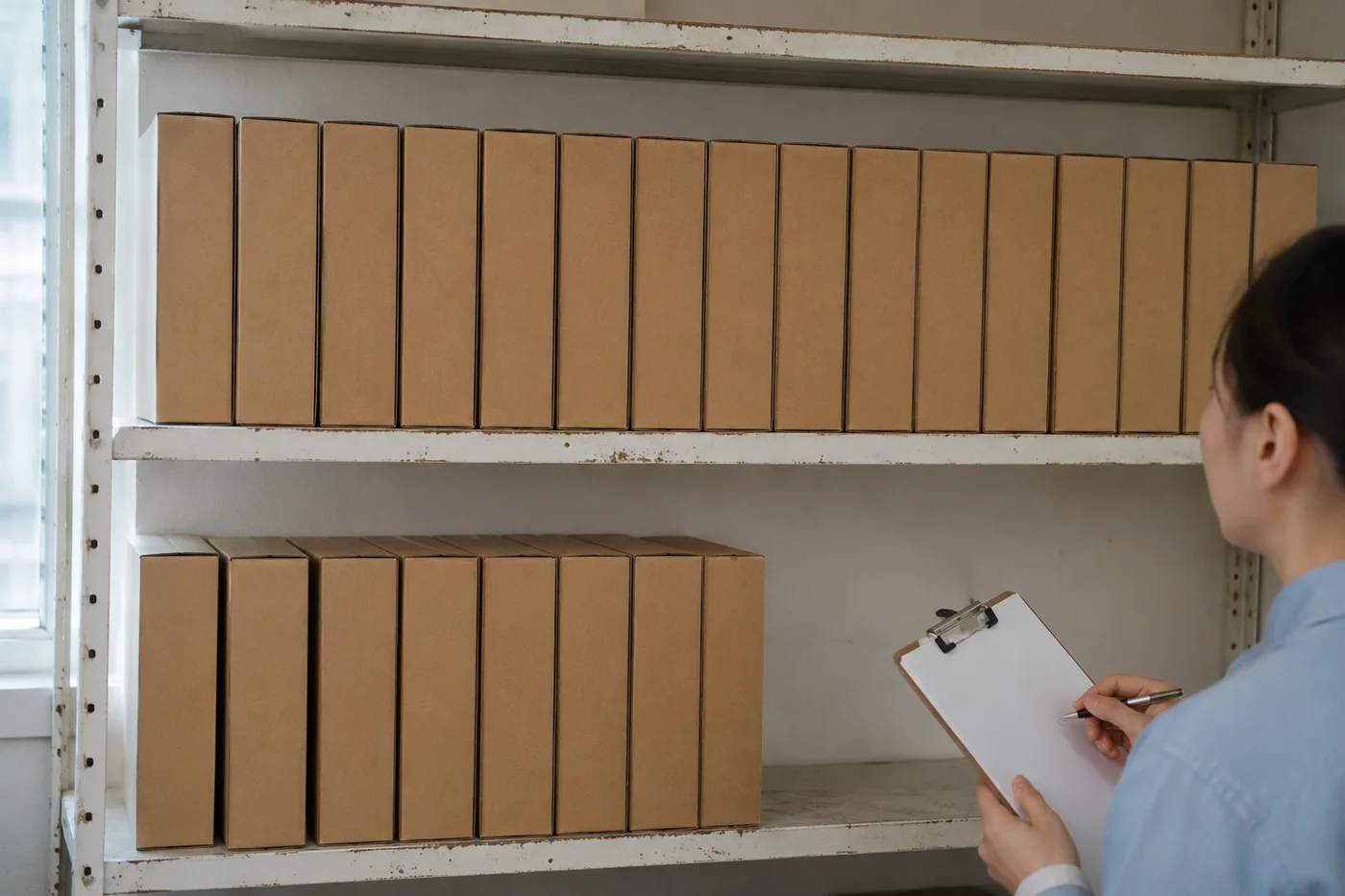
AI-inventaarilaskuri — rakenna varastokuvaus valokuvista
Toimii seuraavien kanssa: JPG, PNG, WEBP · Ilmainen jopa 20 MB, Premium 50 MB
Photograph each shelf or stack, upload the photo, review the result markers against the photo, then add the tally to an exportable stock-take.
- Tarkista kuva ja laske näkyvät kohteet-kohteet
- Upload a photo and get an automatic count
- Review the markers to catch items counted twice or missed
- Ilmainen käyttää · Ei rekisteröitymistä · Ei vesileimaa
Lähetä kuva
Vinkkejä tarkkaan laskentaan
• Käytä tasaisesti valaistua kuvaa, jossa koko kohteet näkyy
• Keep your items visible and avoid overlapping items
• Pisteet ja lämpökartta näyttävät säilytetyt tunnistukset — tarkista ja korjaa määrä
Tietoja toiminnosta AI-varastolaskuri
The ai inventory counter counts visible items from your photo and marks detections for review. Counting starts automatically once the photo and item are ready. Visibility, overlap and similar-looking items can affect the total. Built for shops, warehouses, pharmacies and distributors.
Näin se toimii
1. Kuvaa kohteet
2. Upload a photo and enter the product name to count automatically
3. Review the markers and correct the tally if needed
4. Lisää laskentataulukkoon ja vie tuloksesi CSV-muodossa
Täydellinen kohteeseen
• Vähittäiskaupan inventaariot ja kiertolaskennat
• Tarkastetut varaston saapuvan tavaran luonnokset
• Pätevöidyt apteekki- ja varaosatarkastukset
• Alustavat hävikkivertailut
Mitä voit tehdä sovelluksella AI-varastolaskuri
Tarkista tärkeimmät ominaisuudet ennen kuin aloitat.
- Laske hyllyt, pinot, laatikot ja lavat valokuvista
- Tarkista ja korjaa valokuvien laskennat ennen vientiä
- Vie varastotietosi CSV-tiedostoon
- Suorita täydellinen auditointihylly hyllyltä
- Merkitse valinnaisesti kohde kohdistaaksesi yhteen SKU:hun
- Yhdistä joukkokuvat yhdeksi inventaarioksi
- Ohita pienet hajahavainnot tarkkuuden vuoksi
Asetusten viite
15-asetukset
Käytettävissä olevat ohjaimet kohteelle AI-varastolaskuri.
Lähetä
- Yksittäinen kuva / MassalaskentaEsiasetukset
- Valitse yksittäisten kuvien määrä tai Premium-joukkotarkastus. Tarkista jokainen tulos.Asetukset: Yksittäinen valokuvaMassatarkastus
Määrä
- Mukana merkitLiukusäädinAlue: 0–1 · Oletus: 0.21
- Starts at 21%; slide toward Show more to include weaker markers or Only strongest to hide them.
- PäällystystyyliEsiasetukset
- Valitse pisteitä, lämpökartta, molemmat tai puhdas esikatselu.Asetukset: MolemmatPisteitäLämpöEi mitään
- Mitä laskeaTekstin syöttö
- Enter the item to count, then press Enter or leave the field to start automatically. Review every result marker.
Lisäasetukset
- TuloskerrosPudotusvalikko
- Choose how count markers appear in the on-screen preview; the download keeps its own markers.Asetukset: Pisteet + lämpökarttaVain pisteetVain lämpökartta
Laskenta
- Lisää laskentaanYksi napsautus
- Add this count to the tally sheet under the name of the object that was counted. Signed-in accounts add finished counts automatically unless that is turned off under Account settings; in bulk mode every photo also has its own Add to tally button.
- NimikeTekstin syöttö
- Rename a tally row. Edits and removals wait until you choose Save changes, so you can fix several rows at once.
- MääräNumeron syöttö
- Correct a row's count; totals, the chart and exports follow once the change is saved.
- Save changesYksi napsautus
- Apply every edited or removed tally row in one step, or choose Discard changes to leave the sheet as it was.
Chart
- By objectEsiasetukset
- The chart is the same in every counting tool and covers the tallies of all of them. By object draws a separate line chart for each tally name, such as pipes and people. By tool draws a chart for each counting tool.Asetukset: By objectBy tool
- AjanjaksoEsiasetukset
- Choose how far back the chart looks. Days without a count appear as zero.Asetukset: 7 days30 days90 days12 months
History
- Counting setupGalleria
- Keep comparable counts together. A first setup is created for you, so the first count can be saved straight away.
- Observed atTekstin syöttö
- The date and time of the count, shown as a date and a time field.
- NuotitTekstin syöttö
- Starts with every detected object and its count, one per line, such as Pipes - 11. Edit it before saving.
- Save countYksi napsautus
- Save the count to your account history. Open a saved count later to correct it or download its source photo.
Aiheeseen liittyvät työkalut kohteelle AI-varastolaskuri
Työkalut yleisiä seuraavia vaiheita varten AI-varastolaskuri jälkeen.

Laskenta ja varasto
Objektilaskuri
Estimate an object count from a photo. Review and correct the numbered markers before using the count.
Kokeile nyt
Laskenta ja varasto
Reaaliaikainen esinelaskuri
Suuntaa puhelimellasi erotettuihin, täysin näkyvissä oleviin esineisiin ja tarkista ilmaisinmerkit, kun lukema päivittyy reaaliajassa.
Kokeile nyt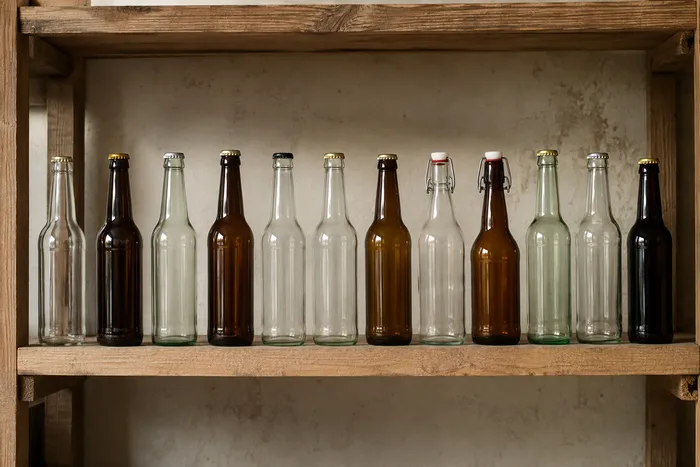
Laskenta ja varasto
Pullolaskuri
Laske pullot hyllyillä, laatikoissa tai kylmähuoneissa yhdestä valokuvasta, ja lasketut havainnot on merkitty tarkistettavaksi.
Kokeile nytUsein kysytyt kysymykset
Miten AI-varastolaskuri auttaa sinua saamaan sen tehtyä
Se ratkaisee todellisia ongelmia joka päivä – yrityksille, sisällöntuottajille ja jokapäiväisille tehtäville. Etsi itsellesi sopiva käyttötapa ja aloita.
Monitoimipisteisen vähittäiskaupan kiertolaskennat
Managers can use Bulk audit kohteeksi run Distinct kohteet mode across every shelf kuva, review every tally, ja tallenna each store's corrected session separately.
Varaston saapuvan tavaran vastaanottotarkastukset
Varasto staff photograph each pallet, mark 1-3 example items sisällä Examples — one per SKU sisällä shot — ja export reviewed tally as CSV kohteeksi match against purchase order.
Apteekin valvotun varaston kirjausketjut
Pharmacies can luo shelf-by-shelf AI draft by marking 1-3 example items sisällä Examples — one per SKU — then have qualified person review ja correct it under required manuaalinen procedure. The export supports review but is not compliance record by itself.
Hävikin ehkäisyn ja kutistuman pistotarkastukset
Myymäläpäälliköt voivat verrata tarkistettuja ja korjattuja valokuvalaskentoja ajan mittaan alustavana hävikkitarkistuksena ja varmistaa poikkeamat fyysisesti ennen toimenpiteitä.
Pienvalmistajien ja korjaamojen osien laskenta
Machine shops photograph bins – screws, fasteners tai gaskets ja mark 1-3 example parts sisällä Examples asetus — one per part type sisällä mixed tray — before counting kohteelle build planning tai reordering.
Katso jokainen muunnos valmiina
Every kuva crosses slash untouched ja comes out other side finished.























