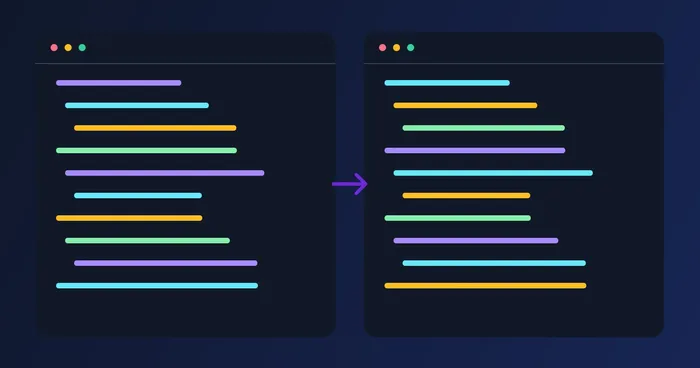
See your Markdown rendered as you type

Stop guessing how your README will render. Write or open any .md file, watch the live HTML preview update instantly, then export as HTML or Markdown. Editing stays in your browser.

# Title**bold**- item- itemTitle

Write or paste your Markdown here — see rendered HTML instantly

또는 .md / .markdown 파일을 끌어다 놓으세요

What you can do with Markdown 편집기

Everything this tool helps you accomplish — no learning curve, no setup.

  • Write Markdown with live HTML preview
  • Format headings, lists and tables as you type
  • Add code blocks and blockquotes with ease
  • Export your writing to clean HTML
  • Download your document as a Markdown file
  • Draft README files and documentation

Settings information

Every control in Markdown 편집기, explained — what it does and when to use it.

미리보기

Markdown → Preview프리셋
작업 화면을 Markdown 편집기만 보기, 편집기와 실시간 렌더링 미리보기를 위아래로 함께 보기(기본값), 렌더링 미리보기만 보기 중에서 전환합니다.옵션: 편집분할미리보기
Uploads are encrypted in transitRemoved under our retention policy

Markdown 편집기 작업을 마치셨나요? 다음 도구를 사용해 보세요

Markdown 편집기와 잘 어울리는 엄선된 도구입니다. 파일을 잃지 않고 계속 작업하세요.

모든 도구 보기

자주 묻는 질문

에디터는 CommonMark 헤딩, 강조, 목록, 링크, 이미지, 인용구, 코드 블록, GitHub 스타일 파이프 표를 지원합니다. README, 블로그 게시물, 이슈, 풀 리퀘스트 설명, 기술 문서에 필요한 모든 것을 망라합니다.

features

네. 렌더링된 HTML을 클립보드로 바로 복사하거나, 모든 브라우저에서 사용할 수 있는 .html 파일을 다운로드하거나, 버전 관리를 위해 원본 .md 파일을 저장할 수 있습니다. 렌더링할 때마다 동일한 콘텐츠를 두 형식으로 모두 이용할 수 있습니다.

features

네. 실시간 미리보기는 올바른 정렬이 적용된 GitHub 스타일 표, 고정폭 글꼴이 적용된 코드 펜스 블록, URL이나 상대 경로를 통한 이미지를 렌더링하며, 이는 Markdown이 게시되었을 때 보게 될 모습 그대로입니다.

features

아닙니다. 파싱과 렌더링은 사용자의 기기에서 로컬로 이루어지므로 내부 문서, 블로그 초안, 비공개 메모가 탭을 벗어나는 일이 없습니다. 페이지를 닫으면 아무것도 보관되지 않습니다.

privacy

GitHub은 작업 목록, 각주, 이슈 번호 자동 링크 등 CommonMark 위에 확장 기능을 추가합니다. 이 편집기는 널리 지원되는 하위 집합을 따르므로, 여기서 렌더링되는 것은 GitHub, GitLab, Reddit, 대부분의 정적 사이트 생성기에서도 그대로 렌더링됩니다.

compatibility

네. .md 또는 .markdown 파일을 입력 영역에 끌어다 놓으면 내용이 편집기로 불러와져 추가 편집이 가능하며, 작업을 마치면 HTML이나 Markdown으로 다시 내보낼 수 있습니다.

usage

네 — .md 또는 .markdown 파일을 편집기에 끌어다 놓고 미리보기로 전환하면, 파일이 서식이 적용된 HTML로 렌더링되어 아무것도 설치하지 않고 읽을 수 있습니다. README와 문서를 브라우저에서 바로 보는 빠른 md 뷰어 / 렌더러로 작동합니다.

usage

네 — 편집, 분할, 미리보기를 전환할 수 있습니다. 분할은 Markdown과 실시간 HTML을 나란히 보여 주고, 편집은 전체 너비의 작성 창을 제공하며, 미리보기는 완성된 문서를 방해 요소 없이 읽기 전용으로 렌더링합니다.

features

'샘플 사용'은 제목, 굵게/기울임 텍스트, 표, 코드 블록을 보여주는 짧은 데모 문서로 편집기를 채워, 직접 콘텐츠를 붙여넣기 전에 실시간 미리보기가 작동하는 것을 볼 수 있게 합니다. 언제든 '지우기'를 눌러 편집기를 빈 문서로 되돌리고 새로 시작할 수 있습니다.

usage

Split view로 전환하면 입력하면서 실시간 HTML 미리보기를 볼 수 있습니다. 표와 코드 펜스 구문의 참고 예시가 필요하면 먼저 Try sample을 사용하고, 제대로 보이면 렌더링된 페이지는 Download .html, 버전 관리용 소스는 Download .md를 누르세요. 두 내보내기 모두 동일한 내용에서 나오므로 두 번 렌더링할 필요가 없습니다.

tips

네 — 업로드 영역과 파일 선택기는 .md 및 .markdown과 함께 .txt 및 text/plain 파일도 받으므로, 일반 텍스트 초안이 확장자 이름을 먼저 바꾸지 않고도 편집기에 바로 로드됩니다. 파일에 이미 있는 Markdown 구문(제목, 목록, 링크 등)은 로드된 후에도 미리보기에서 정상적으로 렌더링됩니다.

usage

설치가 필요 없습니다 — 이 마크다운 에디터는 Windows, macOS, Linux의 브라우저에서 바로 실행됩니다. 페이지를 열고 직접 작성하거나 .md 파일을 끌어다 놓으면 실시간 미리보기가 즉시 렌더링됩니다. 문서가 브라우저 밖으로 나가지 않으므로, 다른 사람의 컴퓨터를 사용할 때 데스크톱 마크다운 에디터 대신 빠르게 활용하기에도 좋습니다.

features

네 — README.md를 붙여넣거나 드래그하면 미리보기가 제목, 목록, 코드 블록, 링크, 이미지, GitHub 스타일의 파이프 테이블까지 렌더링해 주므로 커밋 전에 깨진 서식을 미리 확인할 수 있습니다. 다만 GitHub는 작업 목록 체크박스나 자동 헤딩 앵커 같은 몇 가지 추가 기능을 적용하므로, 로컬 미리보기와 약간 다르게 보일 수 있다는 점을 기억하세요.

usage

Markdown 편집기가 작업을 완수하도록 돕는 방법

비즈니스, 크리에이터, 일상 작업에서 매일 해결하는 실제 문제들. 나에게 맞는 활용 사례를 찾아 몇 초 만에 시작하세요.

개발자용

GitHub 프로젝트를 위한 README 파일 작성

실시간 미리보기와 함께 README.md, CONTRIBUTING.md, CHANGELOG.md 파일을 작성하여 커밋하기 전에 GitHub, GitLab, npm에서 표시되는 모습 그대로 확인하세요

크리에이터용

Jekyll, Hugo, Ghost용 블로그 글 작성

브라우저를 벗어나거나 데스크톱 편집기를 설치하지 않고도 Jekyll, Hugo, Eleventy, Ghost에 바로 넣을 수 있는 블로그 글을 Markdown으로 작성하세요

비즈니스용

회의록 및 내부 문서

제목, 글머리 기호 목록, 코드 블록으로 구조화된 회의록을 작성한 다음, 렌더링된 HTML을 Confluence, Notion, Coda에 바로 붙여 넣으세요

개발자용

이슈 및 풀 리퀘스트 설명 작성

마크업이 어떻게 렌더링될지 추측하지 말고, 실시간 미리보기 창에서 긴 GitHub 이슈 설명, 풀 리퀘스트 템플릿, Jira 티켓을 작성하세요

개발자용

기술 문서 작성

코드 블록, 표, 링크를 사용해 내부 런북, API 레퍼런스, SDK 가이드를 작성한 뒤, 정적 사이트 생성기나 지식 베이스용으로 HTML로 내보내세요

웹 및 SEO

메모를 게시용 깔끔한 HTML로 변환

대충 적은 메모를 붙여넣어 Markdown으로 서식을 지정하고, 렌더링된 HTML을 직접 스타일링 없이 CMS, 이메일 클라이언트 또는 LinkedIn 글에 바로 복사하세요

생산성

.txt 메모 뭉치를 서식 있는 HTML로

일반 .txt 파일을 에디터에 바로 넣으세요. .md 및 .markdown과 함께 지원됩니다. 제목과 목록을 추가한 뒤, 파일을 먼저 이름을 바꾸거나 변환하지 않고도 깔끔한 HTML로 내보낼 수 있습니다.

연구

연구 노트 및 실험 보고서 구조화

제목, 표, 펜스 코드 블록으로 연구 노트를 서식화한 다음, 데이터와 함께 .md 원본을 버전 관리로 유지하고 렌더링된 HTML 사본을 공동 작업자와 공유하세요.

커리어 및 인사

Markdown으로 이력서 및 자기소개서 작성

이력서나 자기소개서를 제목과 글머리 기호 목록으로 구조화하고 서식을 실시간으로 미리 본 다음, 깔끔한 HTML로 내보내 ATS 웹 양식이나 개인 포트폴리오 사이트에 붙여넣으세요.

마케팅

뉴스레터 및 Substack 초안 서식

Split 보기에서 제목과 링크를 포함한 뉴스레터 한 호를 Markdown으로 작성하고 어떻게 렌더링될지 정확히 미리 본 다음, 각 플랫폼의 리치 텍스트 편집기와 씨름하는 대신 렌더링된 HTML을 Substack, ConvertKit 또는 Mailchimp에 붙여 넣으세요.