
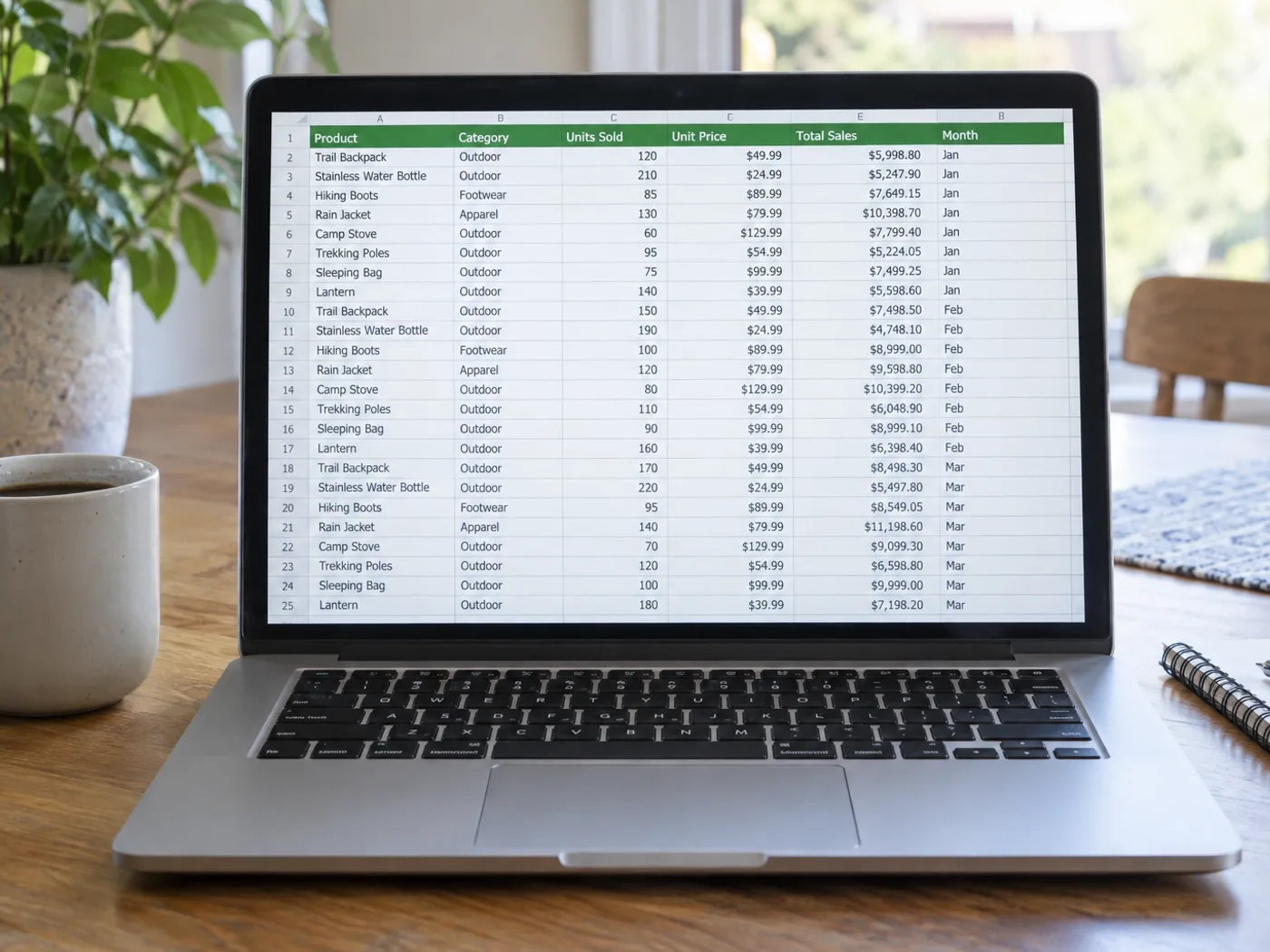
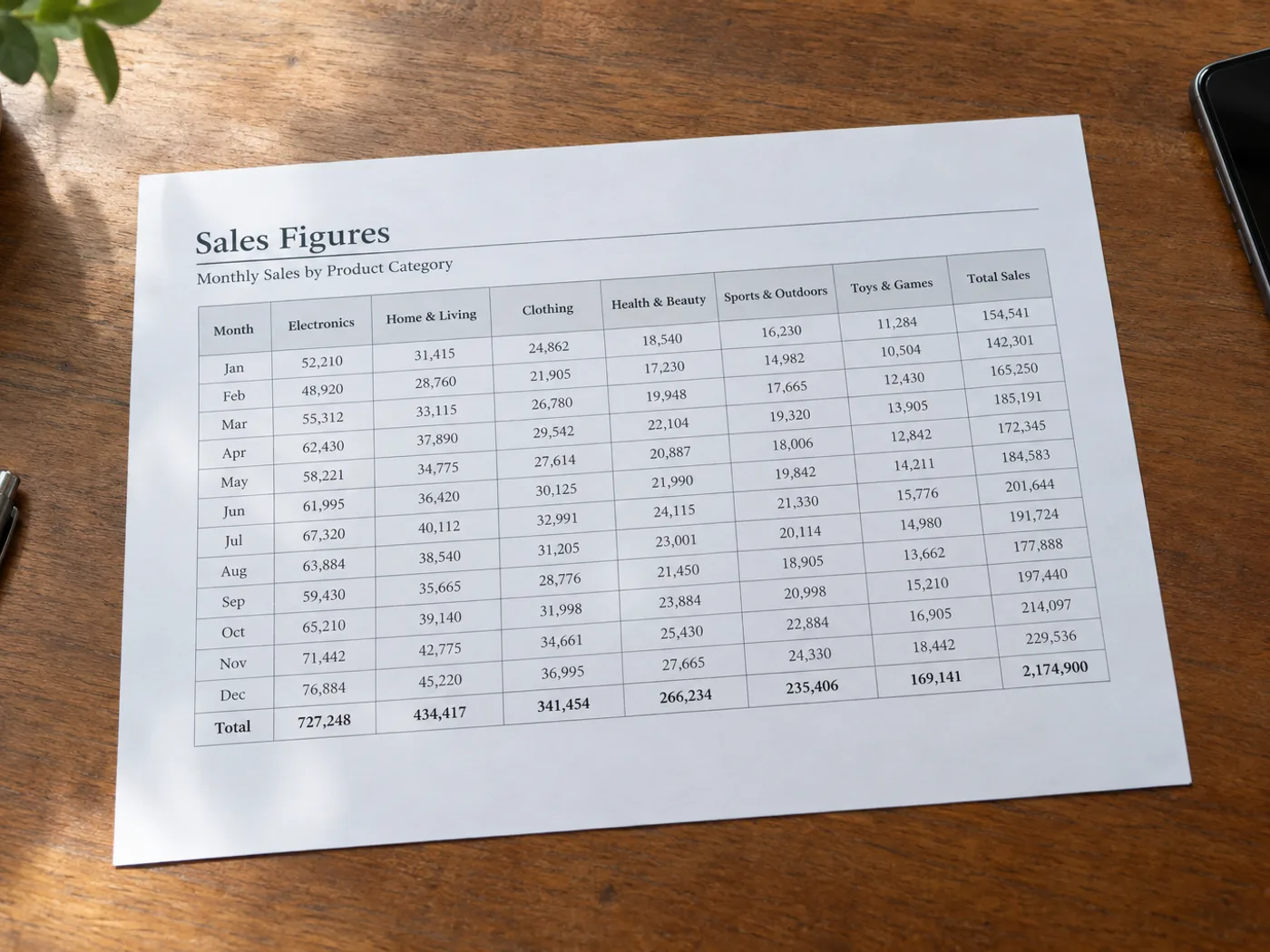

이미지를 Excel로 변환기 — JPG를 Excel 스프레드시트로 변환
검토를 위해 사진이나 스크린샷의 표를 편집 가능한 XLSX 통합 문서로 추출합니다.
- OCR 기능은 이미지 속 인쇄물 또는 손글씨와 표를 읽어 편집 가능한 텍스트와 표 데이터로 변환합니다. 추출한 행과 셀을 다운로드 전에 검토하고 수정하세요.
- Pixoate에서 화면의 안내에 따라 설정을 선택하고 결과를 확인하세요.
- OCR 기능은 이미지 속 인쇄물 또는 손글씨와 표를 읽어 편집 가능한 텍스트와 표 데이터로 변환합니다. 추출한 행과 셀을 다운로드 전에 검토하고 수정하세요. (XLSX)
JPG, PNG, WEBP 등
이미지 업로드
테이블의 사진이나 스크린샷을 드롭하고 편집 가능한 .xlsx 스프레드시트로 다운로드하세요.
All image formats (JPG, PNG, WEBP, HEIC, TIFF…)
이미지-Excel로 할 수 있는 일
시작하기 전에 주요 기능을 검토하세요.
- 표 사진을 편집 가능한 .xlsx 스프레드시트로 변환
- 표의 스크린샷을 행과 열로 변환
- Excel에서 분석하기 위해 인쇄된 데이터를 디지털화합니다.
- 손으로 다시 입력하지 않고 그림을 추출합니다.
- 선택한 언어로 된 표 텍스트를 인식합니다.
설정 참고
3 설정
이미지-Excel에 사용 가능한 제어 기능입니다.
- 처리 방식프리셋
- 입력 하나를 처리하거나 Premium 일괄 처리 모드에서 여러 입력에 같은 설정을 적용하세요. 입력할 수 있는 자료의 종류는 도구마다 다릅니다.옵션: 단일 파일일괄 처리
설정
- 엔진드롭다운
- 표 인식 엔진을 선택합니다. 기본 엔진은 대부분의 영수증과 청구서를 처리하고, Table AI (베타)는 머리글이 병합된 까다로운 레이아웃에 적합하며, 엔진 1과 엔진 2는 단순한 격자형 표에서 가장 좋은 결과를 냅니다.옵션: 기본값테이블 AI(베타)엔진 1엔진 2
- 언어드롭다운
- 원본의 주요 언어를 선택하세요. 선택 가능한 언어는 인식 엔진에 따라 다르며, 지원하지 않는 언어는 표시되지 않습니다. 기본값은 영어입니다. 추출한 텍스트에 인식 오류가 없는지 확인하세요.옵션: 영어프랑스어독일어스페인어이탈리아어포르투갈어네덜란드어러시아어일본어한국어중국어(간체)중국어(번체)아랍어힌디어벵골어펀잡어우르두어베트남어태국어폴란드어스웨덴어덴마크어노르웨이어핀란드어터키어우크라이나어인도네시아어타밀어텔루구어마라티어네팔어페르시아어그리스어히브리어
Find the conversion for your document
이미지-Excel 관련 도구
이미지-Excel 이후 일반적인 다음 단계를 위한 도구입니다.

자주 묻는 질문
인식된 스프레드시트를 미리 확인하고 가입 없이 기본 .xlsx 파일을 다운로드하세요. 로그인한 무료 요금제는 하루 1회 추출할 수 있으며, Premium에서는 이 일일 제한이 없어집니다.
pricing사진이나 스크린샷을 업로드하면 OCR 엔진이 행, 열, 헤더를 감지해 헤더 행 고정, 자동 열 너비, 일관된 셀 유형이 적용된 다운로드 가능한 .xlsx 파일을 생성합니다. 통화 열은 숫자로, 날짜는 날짜로, 텍스트는 문자열로 지정되므로 SUM, AVERAGE 같은 수식이 수동 정리 없이 작동합니다.
usage네. 출력에는 고정된 첫 행, 자동 크기 조정된 열, 그리고 원본에서 추론된 숫자/날짜/텍스트 셀 형식이 적용됩니다. 통화 기호($, €, £, ₹)는 해당 셀에 그대로 붙어 있고, 백분율 열은 퍼센트로 서식이 지정되므로, 별도의 정리 작업 없이도 차트와 피벗이 작동합니다.
features네. 이 도구는 식료품 영수증, 식당 계산서, 월별 은행 명세서, 공급업체 청구서, 창고 재고 집계, 출석부처럼 항목별로 정리된 문서에 최적화되어 있습니다. 여러 페이지로 된 PDF와 이어 붙인 스크린샷도 처리되며, 감지된 각 표는 통합 문서 안에서 별도의 Excel 시트가 됩니다.
usage감지기는 단일 레벨 병합 헤더와 대부분의 하위 헤더 행을 처리합니다. 깊이 중첩된 형식(여러 행에 걸친 잔액이 있는 은행 명세서 등)에서는 약간의 수동 정리가 필요할 수 있습니다. 다운로드 전에 브라우저에서 출력물을 미리 보고, 특정 열이 인접 열과 병합되었다면 더 좁게 잘라 다시 캡처하세요.
technical또박또박 인쇄체에 가까운 손글씨에는 잘 작동합니다. 회계사와 상점 주인들은 이를 활용해 손으로 쓴 장부를 디지털화합니다. 흘림체나 알아보기 힘든 손글씨의 경우 먼저 손글씨 OCR 도구로 전환해 깔끔한 텍스트로 내보낸 다음, 정돈된 행을 Excel에 직접 붙여 넣으세요.
qualityOCR 기능은 이미지 속 인쇄물 또는 손글씨와 표를 읽어 편집 가능한 텍스트와 표 데이터로 변환합니다. 추출한 행과 셀을 다운로드 전에 검토하고 수정하세요. (Pixoate)
privacy기본값은 가장 강력한 만능 테이블 리더입니다. 테이블의 구조와 텍스트를 감지하므로 대부분의 영수증과 송장에 대해 선택한 상태로 둡니다. Table AI(베타)는 Default가 병합된 헤더가 있는 까다로운 레이아웃을 잘못 읽는 경우 시도해 볼 가치가 있는 새로운 실험 엔진입니다. 엔진 1과 엔진 2는 전용 테이블 구조 감지를 건너뛰는 더 빠른 범용 OCR 패스이므로 복잡한 재무제표보다 단순한 그리드에 더 적합합니다.
featuresSettings 패널을 열고 Language 선택기를 사용해 표 안 텍스트의 언어를 고르세요(기본값은 영어). 올바른 언어를 선택하면 악센트 문자, 비라틴 문자, 지역별 통화 기호의 인식이 향상되며, 이후 Re-run conversion을 클릭해 새 설정으로 스프레드시트를 재생성하세요.
usage네 — 변환 후, 추출된 표는 편집 가능한 격자로 표시되며 신뢰도가 낮은 셀이 강조되어 있어 OCR 오류로 보이는 부분을 한눈에 발견할 수 있습니다. 아무 셀이나 클릭해 수정하거나 Reset을 사용해 원래 OCR 출력을 복원할 수 있습니다. 다운로드되는 .xlsx에는 편집한 버전만 기록됩니다.
features기본 엔진으로 시작하여 송장 언어와 일치하도록 언어 선택기를 설정합니다. 이 조합은 표 테두리, 병합된 헤더 및 통화 열을 가장 잘 처리합니다. 레이아웃이 특이하거나 하위 헤더가 중첩된 경우 Table AI(베타)로 전환하세요. 인식이 여전히 약해 보이는 경우 신뢰도가 강조 표시된 그리드를 검토하고 다운로드하기 전에 플래그가 지정된 셀을 수동으로 수정하세요.
tips네 — 편집 가능한 격자에는 표 아래에 Add row 버튼과 각 행에 휴지통 아이콘이 있어, OCR이 옆 행과 합쳐 버린 줄을 삽입하거나 괘선이나 잡티로 생긴 유령 행을 삭제할 수 있습니다. 이런 구조적 변경은 여러분이 고친 셀 텍스트와 함께 다운로드되는 .xlsx에 기록되며, Reset은 한 번의 클릭으로 둘 다 원래 OCR 출력으로 되돌립니다.
features네 — jpg to excel이야말로 이 도구가 하는 일입니다. 표를 촬영한 JPG, PNG나 스크린샷을 업로드하면 OCR이 각 셀을 인식해 굵은 글씨 헤더 행, 테두리, 고정된 헤더 창이 적용된 .xlsx로 정리해 줍니다. 픽셀을 직접 읽어내기 때문에 PDF 기반 변환기로는 처리할 수 없는 스마트폰 사진이나 화면 캡처에서도 작동합니다.
usage네. 무료 제공량 내에서 추출된 스프레드시트를 미리 보고 가입 없이 브랜드 표시가 없는 .xlsx를 다운로드할 수 있습니다. 업로드한 파일과 결과의 소유권은 본인에게 있습니다. Premium은 대량 변환을 위한 일일 제한을 없애줍니다.
pricing예 — Pixoate는 일괄 처리 및 대량 처리를 지원합니다. 배치 모드로 전환하고 Premium에서 최대 60개, Pro에서 최대 200개의 이미지를 추가하고 옵션을 한 번 설정하면 단일 ZIP을 다운로드하기 전에 모든 이미지가 동일한 설정으로 처리됩니다. 대량 처리는 프리미엄 기능입니다. 출력은 단일 모드와 동일한 품질과 설정을 사용합니다.
features예. 대량 처리를 사용하면 설정을 한 번만 구성하면 일괄 처리의 모든 항목에 적용됩니다(Premium의 경우 최대 60개 이미지, Pro의 경우 최대 200개). 항목별로 반복 설정이 필요 없으며, 임시 업로드 및 생성된 파일은 안전하게 처리되어 자동으로 삭제됩니다.
usage대부분 다음 세 가지 중 하나가 원인입니다. 파일이 무료 업로드 한도인 11 MB 용량을 초과했을 수 있습니다. Premium 플랜은 50 MB, Pro 플랜은 120 MB 크기까지 지원합니다. 또는 이 도구에서 지원하지 않는 형식일 수 있으므로 업로드 패널의 목록을 확인하세요. 파일 이름에 표시된 형식과 실제 내용이 다를 수도 있습니다. 이름을 바꿔도 파일 내부 형식은 바뀌지 않기 때문에 정상으로 보이는 스캔이나 사진도 거부될 수 있습니다.
troubleshooting정확도는 어떤 설정보다 소스 이미지를 더 많이 추적합니다. 비스듬히 두지 않고 똑바로 촬영하거나 스캔하고, 페이지 전체에 그림자가 드리워지지 않고 균일한 빛을 얻고, 프레임을 문서로 채웁니다. 실행하기 전에 언어를 설정하세요. 잘못된 알파벳을 추측하는 OCR은 말도 안되는 출력의 일반적인 원인입니다. 결과에 의존하기 전에 항상 결과를 읽어보십시오.
troubleshooting다운로드에는 워터마크가 표시되지 않습니다. 이것은 유료 기능이며 작업을 완료한 후가 아니라 사용하기 전에 그렇게 말합니다. 이는 작업을 완료한 다음 결제를 통해 내보내기를 수행할 수 있는 도구와의 전체적인 차이점입니다.
pricing아니요. 이 도구는 데스크톱과 휴대폰의 브라우저에서 실행됩니다. 설치하거나 체험판을 시작하거나 라이선스를 구매할 필요 없이 필요한 기능인지 확인할 수 있습니다. 예제 대신 실제로 해결하려는 파일로 사용해 보세요.
troubleshooting이미지-Excel가 작업을 완수하도록 돕는 방법
비즈니스, 크리에이터, 일상 업무의 실제 문제를 매일 해결합니다. 귀하에게 적합한 사용 사례를 찾아 시작해보세요.
손으로 쓴 재고 목록 디지털화하기
상점 주인과 창고 관리자는 손으로 적은 재고 수량을 촬영해 재주문, 감사, POS 가져오기에 바로 쓸 수 있는 정돈된 Excel 시트로 변환합니다.
경비 보고서용 영수증 관리
식당, 택시, 여행 영수증을 촬영해 항목을 바로 Excel로 옮겨 월간 경비 보고서, 프리랜서 청구서, 세금 신고에 활용하세요.
은행 명세서 디지털화
촬영하거나 인쇄된 은행 명세서를 수식이 미리 연결된 Excel로 변환하여 개인 예산 관리, 프리랜서 회계, 소상공인 장부 작성에 활용하세요.
레스토랑 일일 재고 시트
레스토랑 사장님들은 매일 저녁 주방 뒤편의 재고 시트를 촬영하여, 다음 날 주문, 폐기물 분석, 공급업체 정산을 위한 깔끔한 Excel 파일을 받습니다.
종이 설문 및 양식 응답
종이 설문 응답, 고객 피드백 양식, 행사 등록지를 Excel로 변환하여 수작업 입력 없이 분석, 차트 작성, CRM 동기화를 할 수 있습니다.
교실 출석부 및 성적표
교사가 손으로 쓴 출석부와 성적부를 촬영해 성적표와 학부모 상담에 바로 쓸 수 있는 Excel 시트로 변환합니다.
건설 물량 산출서(BOQ)
현장 엔지니어는 공급업체에서 받은 인쇄된 물량 산출서(BOQ)와 견적서를 촬영해 Excel로 변환하여 예산 대사, 변경 지시 추적, 최종 청구에 활용합니다.
부동산 비교 시세
중개인은 경쟁 매물 시트를 촬영해 Excel로 변환하여 비교 시장 분석, 중개인 가격 의견, 고객용 가격 보고서에 활용합니다.
퍼스널 트레이너용 운동 기록 시트
고객이 손으로 쓴 운동 기록이나 체육관 출석부를 촬영해 서식이 갖춰진 Excel 파일로 변환하여, 매 세션을 다시 입력하지 않고도 여러 주에 걸친 진행 상황, 세트, 반복 횟수를 추적하세요.
후원 약정 및 모금 트래커
비영리 단체는 종이 서약 카드와 갈라 기부 시트를 촬영해 Excel 워크북으로 변환하여, 기부금을 추적하고 감사 편지를 생성하며 총액을 은행 입금과 대조해 정산합니다.
검사 결과를 분석 가능한 스프레드시트로
연구자와 실험실 기술자는 인쇄된 계측기 판독값이나 결과 표를 촬영하여 Excel로 내보내며, 숫자 열이 이미 올바르게 입력되어 차트, t-검정, 피벗 테이블에 바로 사용할 수 있습니다.
스포츠 리그 순위표 및 점수표
경기 후 인쇄된 점수판, 토너먼트 대진표, 리그 순위표를 촬영해 Excel로 변환하여, 모든 점수를 수동으로 다시 입력하지 않고도 시즌 통계를 업데이트하세요.
이 도구 사용 가이드
- How to Convert an Image to Excel with Editable Rows and ColumnsConvert an image to Excel with editable rows and columns. Use Pixoate to extract table data, then check prices, dates and product codes before sharing.
- How to Turn Supplier Price List Photos into Excel for Comparing CostsTurn supplier price list photos into editable Excel tables with Pixoate. Compare unit costs, pack sizes and dates without retyping every line.
각 변화를 확인하세요
사진을 업로드하고 필요한 설정을 선택한 뒤, 미리보기에서 결과를 확인하고 다운로드하세요. AI 생성 또는 편집 결과는 사용 전에 피사체와 세부 사항을 원본과 비교해 검토하세요.























