
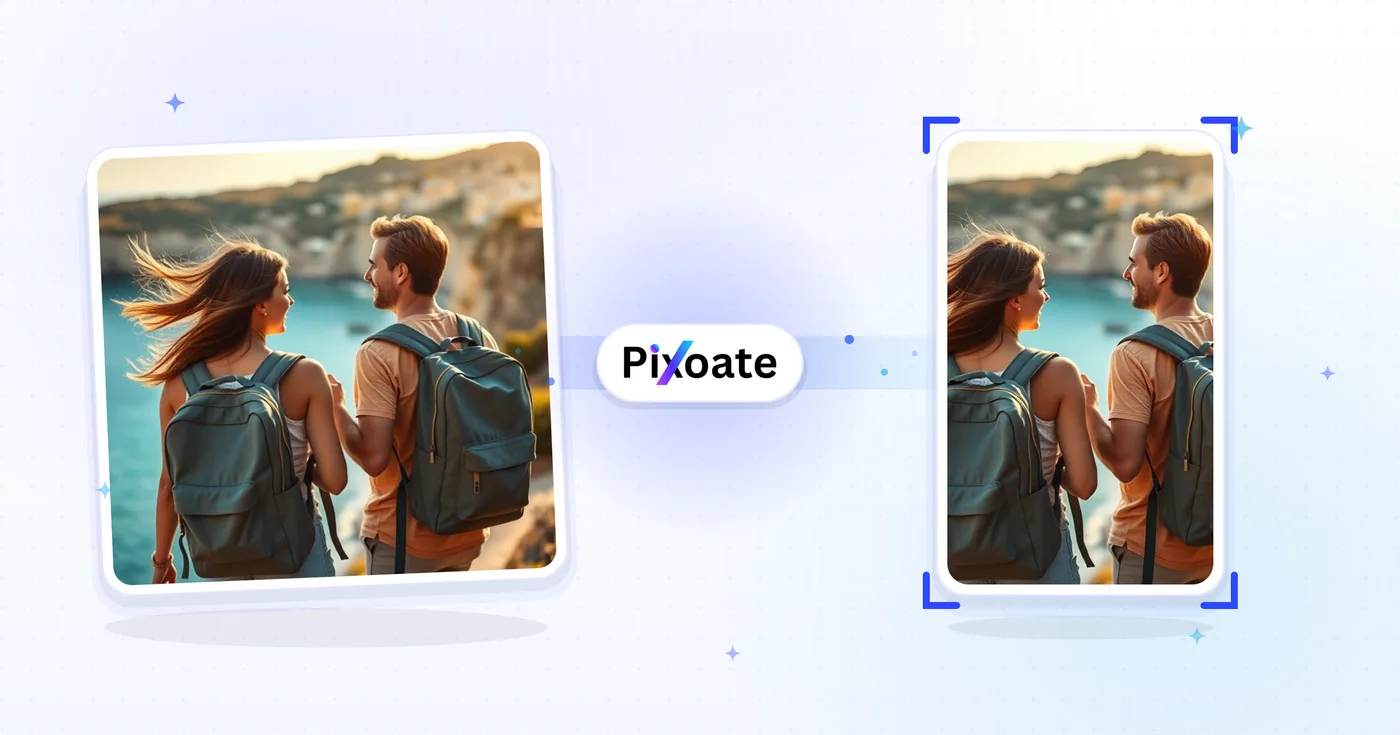
가로·세로 사진 변환기 — 자르지 않고 방향 바꾸기
빠른 배경 채우기나 AI 생성 배경으로 가로 사진을 세로로, 세로 사진을 가로로 바꾸면서 준비된 사진 전체를 잘림 없이 유지하세요.
사진을 투하하세요. 가로 또는 세로를 선택하고 수정된 이미지를 다운로드하세요.
After uploading, choose AI extension, background fill, or cropping. AI extension uses your AI allowance.
방향 옵션
세로에서 가로로
세로 이미지를 가로 형식으로 변환하세요. 소셜 미디어와 인쇄에 안성맞춤입니다.
가로를 세로로
가로 이미지를 세로 형식으로 변환하세요. 모바일 화면과 스토리에 안성맞춤입니다.
사용 방법
Upload your photo, choose a method and target frame, then review the result before downloading.
방향 변환 기능
Choose how your photo fits
AI extends the surroundings, background fill keeps the whole photo, and cropping removes edges to fit. Review generated details before sharing.
직접 제어
Use the controls in your browser to set the frame, adjust your background or crop, and review the processed photo.
보안 및 보존
서버에서 처리된 파일은 당사의 보안 정책에 따라 처리됩니다.
가로 및 세로 변환기로 할 수 있는 일
시작하기 전에 주요 기능을 검토하세요.
- 가로 및 세로 간 사진 전환
- 원본 프레임 밖으로 어울리는 장면 생성
- 모든 이미지를 대상 너비와 높이에 맞춥니다.
- 흐린 배경으로 빈 공간 채우기
- 사진 뒤에 단색 또는 그라데이션 배경 추가
- 디자인 라이브러리에서 배경을 추가하세요.
- 자동으로 사진 배경 제거
- 소셜 미디어 및 인쇄 사전 설정에 맞게 크기 조정
설정 참고
24 설정
가로 및 세로 변환기에 사용 가능한 제어 기능입니다.
방식
- 어떤 결과를 원하시나요?프리셋
- 업로드 후 방법을 선택하세요. AI는 새로운 주변 배경을 생성하며 무료 다운로드는 웹 크기입니다. 배경 채우기는 사진 전체를 유지하고, 자르기는 프레임에 맞게 가장자리를 잘라냅니다. 다운로드 전에 방법을 바꿀 수 있습니다.옵션: AI로 장면 확장배경 추가맞춰 자르기
- 모드드롭다운
- 사진을 한 장씩 변환하는 방식과, 여러 장을 같은 크기·배경·품질 설정으로 변환해 하나의 ZIP으로 함께 내려받는 방식을 전환합니다. 일괄 처리는 프리미엄 기능입니다.옵션: 단일 이미지일괄 처리
크기
- 크기프리셋
- Chooses a preset or custom target frame. Background fill uses these pixel sizes. Single-image AI uses supported ratios and shows the actual PNG dimensions with the result. Cropping keeps the selected source pixels; batch AI uses the chosen output size.옵션: 프리셋 사용사용자 지정 사용
- 프리셋 사용프리셋
- Background sizes: Portrait 900×1200; Vertical Portrait 1080×1350; Classic Movie Poster 1200×1800; ISO A-Series 1000×1414; Landscape 1200×900; Square 1080×1080; Horizontal Landscape 1910×1000; Wide 1920×1080; Productivity Widescreen 1920×1200; Ultrawide 2100×900; Panoramic 2500×1000; Tall 1080×1920.옵션: 세로형 (3:4)세로형 사진 (4:5)일반 영화 포스터 (2:3)ISO A 계열 용지 (1:1.414)가로 (4:3)정사각형 (1:1)가로형 사진 (1.91:1)와이드 (16:9)업무용 와이드 화면 (16:10)울트라와이드 화면 (21:9)파노라마 (5:2 / 2.5:1)세로형 (9:16)
- 너비숫자입력범위: 100–8000px · 기본값: 1200px
- 사용자 지정 사용을 선택했을 때 출력 너비를 100에서 8000픽셀 사이로 정확히 설정합니다.
- 높이숫자입력범위: 100–8000px · 기본값: 900px
- 사용자 지정 사용을 선택했을 때 출력 높이를 100에서 8000픽셀 사이로 정확히 설정합니다.
배경
- 배경프리셋
- Chooses the fill around your photo when Add background is selected. For generated surroundings, choose Extend scene with AI under Method. These options work for one image or a whole batch.옵션: 흐림색상그라데이션디자인사진
- 흐림 강도슬라이더범위: 5–50 · 기본값: 20
- 배경으로 깔리는 흐린 사진 사본을 얼마나 부드럽게 처리할지 조절합니다. 값이 높을수록 매끄럽고 추상적으로 보입니다. 배경이 흐림으로 설정되어 있을 때 나타납니다.
- 배경색색상 선택기
- 배경이 색상으로 설정되어 있을 때 사진 주위를 채울 단색을 선택합니다. 기본값은 흰색입니다.
- 색상색상 선택기
- 번호가 매겨진 그라데이션 색상 정지점을 각각 설정합니다. 그라데이션은 2개에서 6개까지의 정지점을 균등한 간격으로 섞으며, 추가한 정지점은 X 버튼으로 지울 수 있습니다.
- 색상 추가원클릭
- 그라데이션 배경에 색상 스톱을 하나 더 추가합니다. 최대 6개까지 넣을 수 있습니다.
- 방향드롭다운
- 그라데이션 배경이 흐르는 방향을 지정합니다. 위에서 아래로, 왼쪽에서 오른쪽으로, 또는 모서리에서 모서리로 흐르게 할 수 있습니다. 기본값은 세로입니다.옵션: 세로가로대각선
- 디자인갤러리
- 배경 디자인 라이브러리를 열어 사진 주변 공간을 완성된 디자인으로 채울 수 있습니다. 일부 디자인은 프리미엄 요금제가 필요합니다.
- 배경 검색텍스트 입력
- 디자인 라이브러리를 키워드로 걸러 내어 사진에 어울리는 배경 스타일을 빠르게 찾을 수 있습니다.
- 배경 카테고리갤러리
- 한 번에 하나의 카테고리 칩으로 디자인 라이브러리를 좁힙니다. '전체' 칩을 누르면 모든 디자인이 표시되며, 카테고리 목록은 배경 카탈로그에서 가져옵니다.
- 무료만켜기 / 끄기
- 디자인 라이브러리를 무료 배경으로 한정하고 프리미엄 플랜이 필요한 디자인은 숨깁니다.
- 배경 이미지 업로드파일 입력
- 직접 올린 사진을 변환된 이미지 뒤의 배경으로 채웁니다. '배경 이미지 변경' 버튼을 누르면 나중에 다른 사진으로 교체할 수 있습니다.
- 가장자리 부드럽게슬라이더범위: 0–100 · 기본값: 0
- 사진 가장자리를 부드럽게 풀어 딱딱한 사각형으로 끝나지 않고 배경에 자연스럽게 녹아들게 합니다. 또렷한 가장자리를 원하면 0으로 두세요.
- 사진 배경 제거(AI)켜기 / 끄기
- 깨끗하고 자연스러운 합성을 위해 피사체를 잘라내어 선택한 배경 채우기에 배치합니다.
AI 이미지 확장
- AI로 장면 확장원클릭
- 준비된 원본 사진은 그대로 두고 AI로 장면을 선택한 크기까지 이어서 확장합니다. 무료 다운로드는 웹 크기입니다. Premium 또는 크레딧으로 전체 해상도를 이용할 수 있습니다. 지원되는 비율은 가로세로 비율을 유지해야 합니다. 일괄 처리에서는 대기열의 모든 이미지가 확장되어 선택한 크기와 형식으로 제공됩니다.
자르기
- 자르기 size슬라이더
- 선택한 가로세로비를 유지하며 자르기 영역의 크기를 조절하세요. 상자를 드래그해 위치를 바꾸거나, 방향키로 이동하고 + 또는 − 키로 크기를 조절할 수 있습니다.
출력
- 품질슬라이더범위: 10–100% · 기본값: 92%
- 변환된 이미지의 선명도와 파일 크기의 균형을 맞춥니다. 값이 높을수록 디테일이 더 남지만 파일 크기는 커집니다.
- 가로 세로 비율을 유지하고 배경으로 채우기켜기 / 끄기
- 켜면(기본값) 사진을 지정한 크기 안에 맞춰 넣고 남는 공간을 선택한 배경으로 채웁니다. 끄면 사진이 지정한 크기에 정확히 맞도록 늘어납니다.
- 출력 형식드롭다운
- 변환된 이미지의 파일 형식을 선택합니다. 용량이 작은 사진 파일에는 JPEG, 무손실 품질에는 PNG, 가볍고 최신 규격인 파일에는 WebP를 고르세요. 기본값은 JPEG입니다.옵션: JPEGPNGWebP
가로 및 세로 변환기 관련 도구
가로 및 세로 변환기 이후 일반적인 다음 단계를 위한 도구입니다.
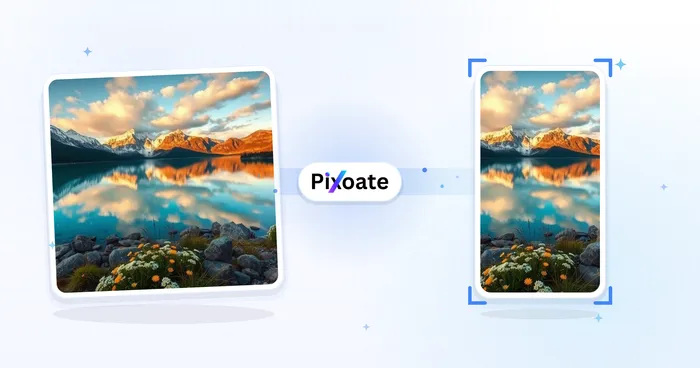
소셜 게시
세로·가로 동영상 변환기
세로, 가로, 정사각형 및 원하는 크기 사이에서 영상을 변환하세요. 전체 화면 유지, 자르기, 배경 추가가 가능하며 워터마크 없이 MP4로 무료 다운로드할 수 있습니다.
지금 사용해 보기AI 이미지 스튜디오
AI 이미지 확장 도구
화면 비율을 선택하고 원본 이미지 주변에 새로운 배경을 생성하세요.
지금 사용해 보기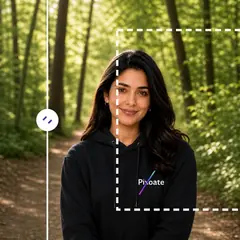
AI 이미지 스튜디오
AI 이미지 확장
AI로 이미지를 경계 너머로 확장하세요. 원본 프레임을 자르지 않고도 사진을 정사각형, 세로, 스토리 또는 와이드스크린 레이아웃으로 변환할 수 있습니다.
지금 사용해 보기자주 묻는 질문
가로 및 세로 변환기가 작업을 완수하도록 돕는 방법
비즈니스, 크리에이터, 일상 업무의 실제 문제를 매일 해결합니다. 귀하에게 적합한 사용 사례를 찾아 시작해보세요.
Instagram 스토리 9:16 세로형 포맷
가로 사진을 Instagram 스토리 세로 1080x1920 형식으로 변환하여 더 높은 참여도와 전체 화면 표시를 구현하세요
YouTube Shorts 및 TikTok 세로 동영상
가로 동영상과 이미지를 세로 9:16 형식으로 변환하여 YouTube Shorts, TikTok, Instagram Reels에 활용하세요
iPhone 및 Android 배경화면 크기
사진을 iPhone 배경화면(1170x2532)과 Android 배경화면 크기로 변환하여 모바일 화면에 완벽하게 맞추세요
Facebook 커버 사진 820x312 크기
비즈니스 페이지와 개인 프로필을 위해 가로 사진을 Facebook 커버 사진 크기인 820x312로 크기 변경하세요
PowerPoint 및 Keynote 프레젠테이션
PowerPoint 슬라이드, Keynote 프레젠테이션, 업무 보고서를 위해 세로 이미지를 가로 16:9 형식으로 변환하세요
웹사이트 헤더 및 배너 이미지
세로 사진을 넓은 가로 형식으로 변환하여 웹사이트 헤더, 배너 이미지, 히어로 섹션에 활용하세요
자르지 말고 부족한 장면 생성
원본 프레임 전체를 유지하고 주변에 자연스러운 장면을 생성하면서 가로 사진을 세로로, 세로 사진을 가로로 바꾸려면 AI 생성을 선택하세요.
스튜디오 없이 스튜디오급 제품 촬영
AI 배경 제거를 실행한 다음, 잘라낸 이미지를 원하는 방향으로 단색 또는 그라데이션 배경 위에 올려 집에서 촬영한 휴대폰 사진을 전자상거래에 바로 쓸 수 있는 상품 이미지로 만드세요.
릴 및 썸네일용 브랜드 그러데이션 커버
브랜드 색상으로 여러 색이 이어지는 그러데이션을 배경으로 만든 뒤 9:16이나 16:9 프레임으로 변환해, 통일감 있는 릴 커버나 YouTube 썸네일 시리즈를 완성하세요.
사진 촬영본 전체 일괄 형식 변환
일괄(Batch) 모드에서 촬영본 전체를 대기열에 넣고 모든 사진을 동일한 크기, 배경, 품질 설정으로 한 번에 변환한 다음, 완성된 세트를 단일 ZIP으로 다운로드하세요.
팀 페이지용 깔끔한 프로필 사진 배경
AI 배경 제거로 피사체를 오려내 중립적인 색 배경 위에 정사각형으로 합성해, 제각각인 팀 사진 폴더를 "About us" 그리드에 어울리는 일관된 모습으로 만드세요.
세로 휴대폰 사진을 데스크톱 배경화면으로
세로로 긴 휴대폰 사진을 전체 데스크톱 배경화면 프레임으로 채우기 위해 블러 배경과 함께 와이드 16:9 프리셋을 선택하세요 — 피사체는 잘리거나 늘어나지 않고 유지되며, 흐려진 가장자리가 여분 공간을 자연스럽게 채웁니다.
이 도구 사용 가이드
- The Crop That Cut Out the Selling Point: Why Product Images Need Room to AdaptA social ad crop can hide the feature that makes a product worth buying. Explore portrait layouts and Pixoate editing that give important details room.
- Make a Landscape Photo Portrait Without Cropping PeopleFit a horizontal group photo into a vertical canvas with background fills. Keep faces visible, choose suitable dimensions and review generated scenery carefully.
각 변화를 확인하세요
모든 사진이 원본 그대로 슬래시를 지나 반대편에서 완성된 결과물로 나옵니다.























