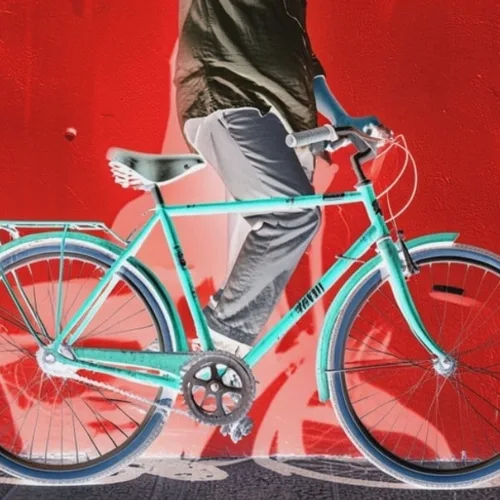
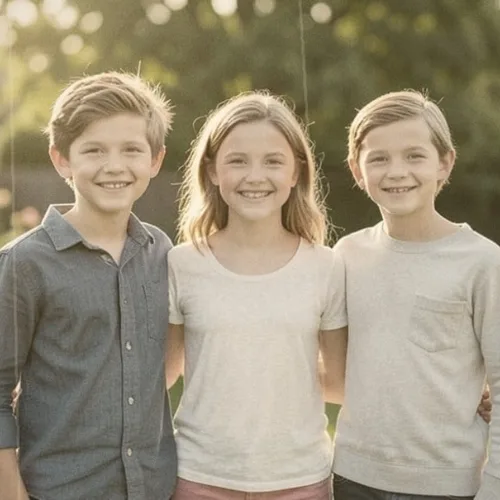
이용 방법
사진은 전체 장면으로 읽혀지고 그 위에 추가된 레이어가 취소됩니다. 색상 캐스트가 중화되고, 피부가 고유한 톤과 모공 질감을 되찾고, 밋밋한 하이라이트나 막힌 그림자로 뭉개진 디테일이 주변 환경에서 재구성됩니다. 얼굴, 포즈, 옷, 배경은 원래 있던 자리에 그대로 유지되며 필터만 해제됩니다.

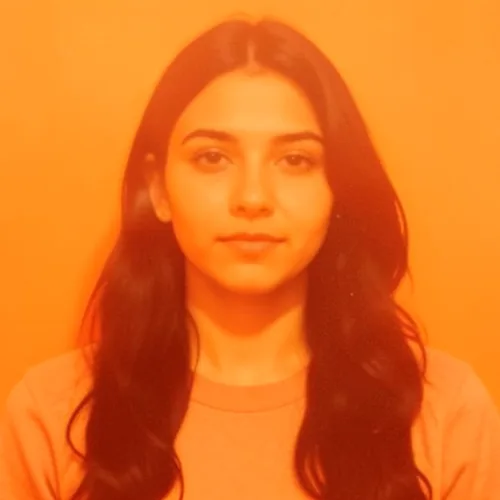
무거운 소셜 필터를 제거하고 카메라가 실제로 찍은 사진을 다시 가져옵니다. 강도를 조절하고, 결과를 비교하고, 브라우저에서 완성된 이미지를 다운로드하세요.
시작하기 전에 사용 가능한 효과 기능을 검토하세요.
사진은 전체 장면으로 읽혀지고 그 위에 추가된 레이어가 취소됩니다. 색상 캐스트가 중화되고, 피부가 고유한 톤과 모공 질감을 되찾고, 밋밋한 하이라이트나 막힌 그림자로 뭉개진 디테일이 주변 환경에서 재구성됩니다. 얼굴, 포즈, 옷, 배경은 원래 있던 자리에 그대로 유지되며 필터만 해제됩니다.
사진을 업로드하고, Filter 제거 도구 강도를 조정하고, 처리된 미리보기를 소스와 비교하고, 완성된 결과를 다운로드하세요.
강도 조절을 사용하여 Filter 제거 도구 처리와 원본 사진의 디테일 및 특성의 균형을 맞추세요.
축소된 Filter 제거 도구 미리보기는 조정 반응을 유지합니다. 무료 다운로드는 깨끗하고 웹 크기입니다. Premium 또는 크레딧으로 원래 해상도를 잠금 해제할 수 있습니다.
Filter 제거 도구 업로드는 보안 서버에서 처리되며 일반 Pixoate 보존 정책에 따라 자동으로 제거됩니다.
사진은 전체 장면으로 읽혀지고 그 위에 추가된 레이어가 취소됩니다. 색상 캐스트가 중화되고, 피부가 고유한 톤과 모공 질감을 되찾고, 밋밋한 하이라이트나 막힌 그림자로 뭉개진 디테일이 주변 환경에서 재구성됩니다. 얼굴, 포즈, 옷, 배경은 원래 있던 자리에 그대로 유지되며 필터만 해제됩니다.
Filter 제거 도구는 AI 액션을 사용합니다. 이 효과가 처리되기 전에 별도의 허용량이 표시됩니다.
저장된 소셜 게시물, 필터링된 사진의 스크린샷, 과도한 사전 설정, 뷰티 스무딩 또는 색상 트렌드로 인해 원본이 묻혀버린 사진.
다음과 같은 경우에는 덜 적합합니다. 색조만 입힌 것이 아니라 필터가 피사체를 대체한 사진은 복원하기 어렵습니다. 얼굴을 변형한 렌즈, 추가된 소품이나 귀, 원본 디테일이 남지 않은 강한 흐림이 이에 해당합니다.
진정한 필름 네거티브 및 역필터 모양을 위해 모든 색상을 반전시킵니다.
색이 바랜 잉크, 따뜻한 황변, 미세한 먼지, 부드러운 가장자리 마모로 사진을 오래 보관하세요.
2010년대 중반 피드의 뚜렷한 대비, 따뜻한 페이드 및 타이트한 비네팅을 다시 가져옵니다.
밀키 하이라이트와 부드러운 안개가 있는 부드러운 말차 그린으로 사진을 씻으세요.
풀링된 색상과 눈에 띄는 획 능선을 사용하여 사진을 브러시 페인트로 칠합니다.
포토 효과 이후 일반적인 다음 단계를 위한 도구입니다.
가장 추천하는 효과가 이 줄 맨 앞에 먼저 표시되고, 나머지 효과는 그 뒤에 이어집니다.