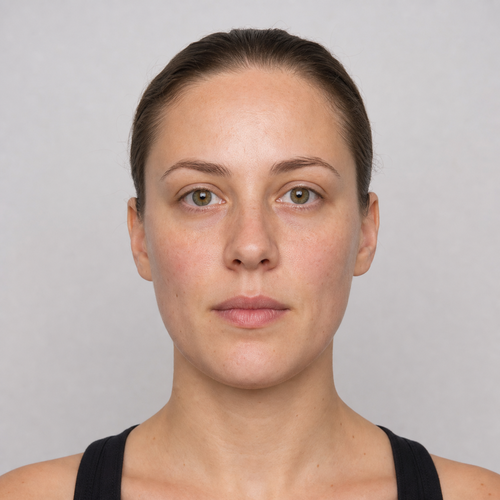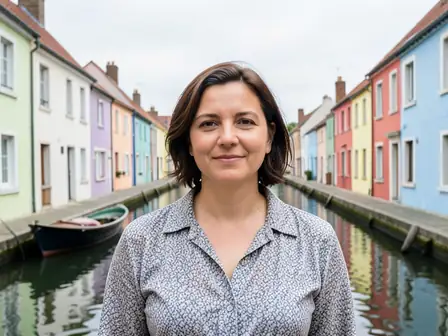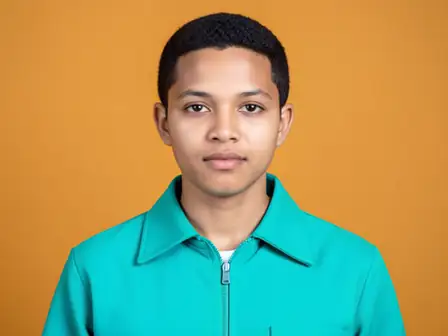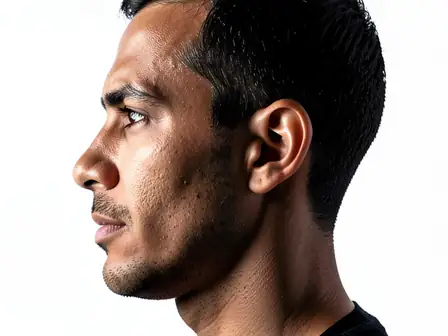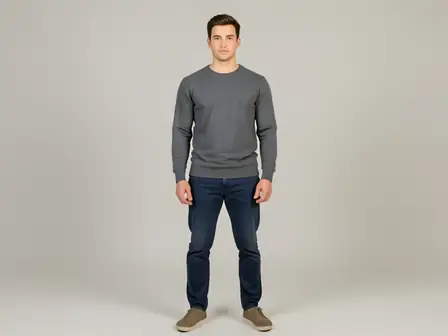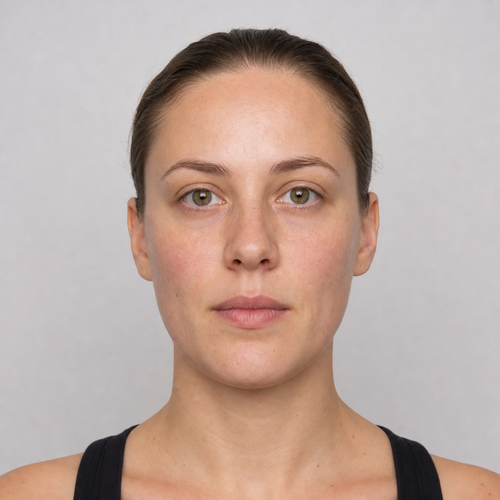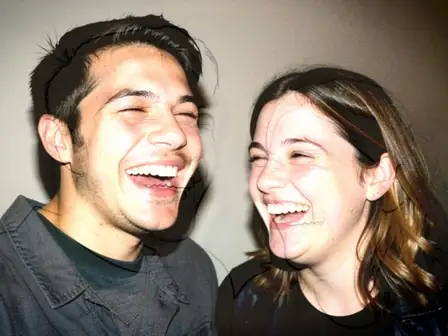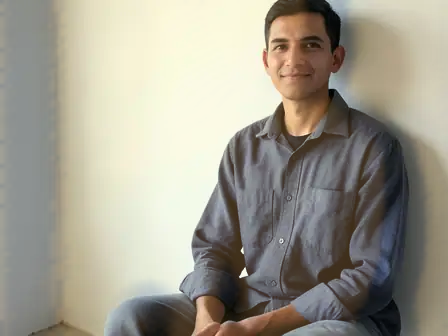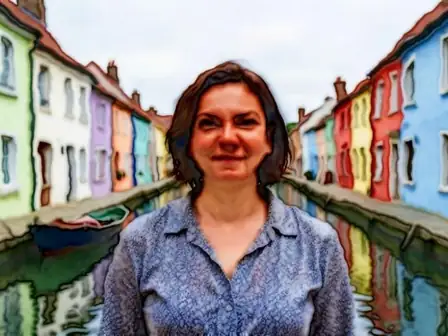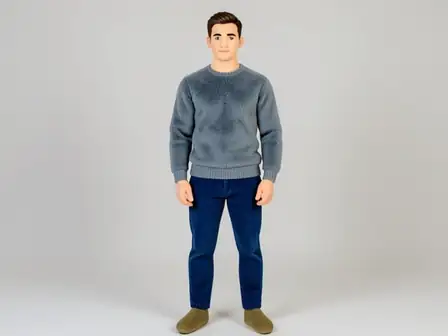
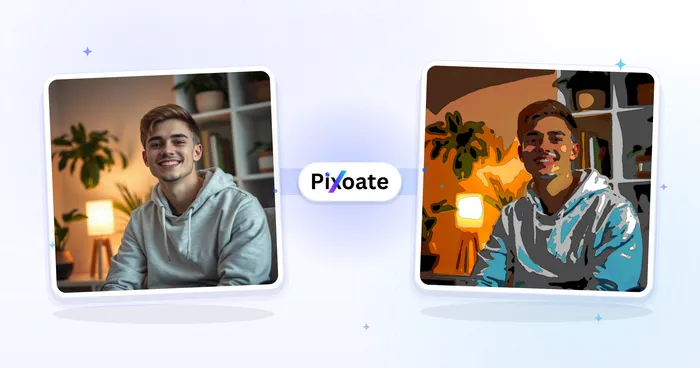
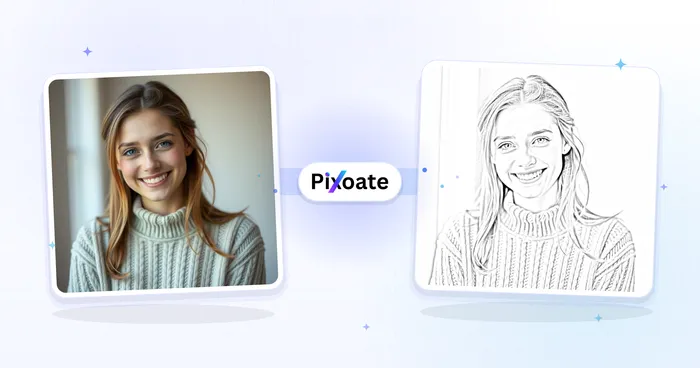
The same source image before and after applying 다리 길이.
다리 길이 photo effect applied to the same source image
Original source image before the 다리 길이 photo effect

다리 길이 — 사진에서 자연스럽게 다리 늘리기

기존 원본 픽셀로 검증되고 분리된 두 다리 영역만 늘리면서 얼굴, 상체, 두 제한 범위 밖의 모든 픽셀을 변경하지 않습니다.

다리 길이 효과를 위한 사진 업로드

다리 길이 효과로 수행할 수 있는 작업

시작하기 전에 사용 가능한 효과 기능을 검토하세요.

  • Apply the 다리 길이 effect to any photo
  • Fine-tune the effect strength to taste
  • Preview your photo live as you edit
  • Download your edited photo in high quality
  • Apply 다리 길이 to many photos at once

이용 방법

다리 길이 조정은 선명하게 보이고 서로 분리된 두 다리에만 절제된 변화를 주며, 나머지 사진은 촬영 당시 그대로 둡니다. 각 사람을 얼굴, 어깨, 엉덩이로 찾은 다음, 움직이기 전에 서로 분명히 분리된 두 다리를 배경·머리카락·피부·의상에서 분리합니다. 조정은 해당 영역의 모든 가장자리에서 점차 0으로 줄어들며, 새 윤곽 뒤의 가까운 배경을 채워 빈틈이 생기지 않게 합니다. 얼굴과 조정 영역 밖의 모든 픽셀은 무손실 PNG에 그대로 복사됩니다. 단체 사진에서는 변경할 사람을 선택하거나 설정에서 "모두에게 적용"을 켤 수 있습니다. 옆 사람을 그대로 둔 채 처리하기에 너무 가까이 서 있는 사람은 추측으로 변경하지 않고 그대로 둡니다. 사진이 불분명하거나 일부가 잘렸거나 판단하기 어려우면 대신 AI로 사진 전체에 같은 변경을 적용합니다.
처리 중

다리 길이는 AI 액션을 사용합니다. 이 효과가 처리되기 전에 별도의 허용량이 표시됩니다.

다음에 가장 적합

선명하고 불투명한 정면 사진으로, 얼굴이 또렷하고 머리부터 발끝까지 양쪽 어깨, 골반, 무릎, 발목과 신발이 보여야 합니다. 다리는 곧게 펴 서로 떨어져 있어야 하며 양발 옆과 아래에는 깨끗한 배경이 필요합니다. 각 사람 주변에 충분한 공간이 있는 단체 사진도 포함됩니다..

다음과 같은 경우에는 덜 적합합니다. 사람들이 어깨를 맞대고 빈틈없이 빽빽하게 서 있는 사진, 측면 또는 앉은 자세, 앉거나 다리를 꼰 자세, 프레임 가장자리에서 잘린 발, 다리를 가리는 긴 치마나 코트, 어수선한 바닥, 투명하게 비치는 부분, 움직임 흐림, 이미지 가장자리에 닿은 신체.

다리 길이 사용 방법

  • 얼굴의 정체성, 옷의 질감, 신발은 유지하면서 다리 길이를 자연스럽게 조정합니다.
  • Keep the face, torso, hips, arms, upper thighs, and distant background exactly as photographed while extending two isolated leg areas.
  • 강도를 사용해 고정된 안전 한도 안에서 은은하거나 더 뚜렷한 다리 길이 미리보기를 선택합니다.

다리 길이 효과에 관해 자주 묻는 질문

다리 길이 조절이 신발이나 상체도 늘리나요?
세로 늘리기는 확인된 각 발목에서 끝난 뒤, 기존 신발 픽셀을 주변의 확인된 영역 안에서 한 덩어리로 아래쪽으로 이동합니다. 상체와 양쪽 다리 영역 밖의 픽셀은 정확히 그대로 유지되며, 신발이 이동하면서 주변의 가장자리 픽셀 일부가 약간 매끄럽게 다시 그려질 수 있습니다. 이 정밀 방식에 충분할 만큼 사진이 선명하지 않으면 AI가 대신 사진 전체에 같은 변경을 적용할 수 있고, 이 경우 다른 곳의 작은 디테일이 바뀔 수 있습니다.
다리 길이 조절에 바닥 여백과 분리된 다리가 필요한 이유는 무엇인가요?
두 신발을 아래로 옮기려면 신발 옆과 아래에 재배치할 수 있는 원본 배경이 확인되어야 합니다. 다리가 서로 닿아 있거나 신발이 잘려 있거나 다른 물체가 해당 공간을 차지하면 안전한 영역 두 개를 분리할 수 없으므로, 대신 AI로 사진 전체에 같은 변경을 적용합니다.
더 많은 초상화 및 미용 효과

추천 효과를 움직이는 모습으로 보기

가장 추천하는 효과가 이 줄 맨 앞에 먼저 표시되고, 나머지 효과는 그 뒤에 이어집니다.