이용 방법
코 미세 조정은 양쪽 눈, 코끝, 양쪽 입꼬리를 확인한 다음 코 주변의 작고 가장자리가 부드러운 타원 영역 안에서 가로 방향으로만 절제된 축소를 적용합니다. 코 영역 밖의 픽셀은 변경 없이 그대로 복사됩니다. 얼굴 전체의 구조를 안전하게 확인할 수 없으면 대신 AI로 사진 전체에 같은 변경을 적용합니다.


프레임의 나머지 부분은 변경되지 않은 상태로 유지하면서 하나의 깃털 부분 워프로 검증된 코를 부드럽게 가늘게 만듭니다.
시작하기 전에 사용 가능한 효과 기능을 검토하세요.
코 미세 조정은 양쪽 눈, 코끝, 양쪽 입꼬리를 확인한 다음 코 주변의 작고 가장자리가 부드러운 타원 영역 안에서 가로 방향으로만 절제된 축소를 적용합니다. 코 영역 밖의 픽셀은 변경 없이 그대로 복사됩니다. 얼굴 전체의 구조를 안전하게 확인할 수 없으면 대신 AI로 사진 전체에 같은 변경을 적용합니다.
사진을 업로드하고, 코 보정 강도를 조정하고, 처리된 미리보기를 소스와 비교하고, 완성된 결과를 다운로드하세요.
강도 조절을 사용하여 코 보정 처리와 원본 사진의 디테일 및 특성의 균형을 맞추세요.
축소된 코 보정 미리보기는 조정 반응을 유지합니다. 무료 다운로드는 깨끗하고 웹 크기입니다. Premium 또는 크레딧으로 원래 해상도를 잠금 해제할 수 있습니다.
코 보정 업로드는 보안 서버에서 처리되며 일반 Pixoate 보존 정책에 따라 자동으로 제거됩니다.
코 미세 조정은 양쪽 눈, 코끝, 양쪽 입꼬리를 확인한 다음 코 주변의 작고 가장자리가 부드러운 타원 영역 안에서 가로 방향으로만 절제된 축소를 적용합니다. 코 영역 밖의 픽셀은 변경 없이 그대로 복사됩니다. 얼굴 전체의 구조를 안전하게 확인할 수 없으면 대신 AI로 사진 전체에 같은 변경을 적용합니다.
코 보정는 AI 액션을 사용합니다. 이 효과가 처리되기 전에 별도의 허용량이 표시됩니다.
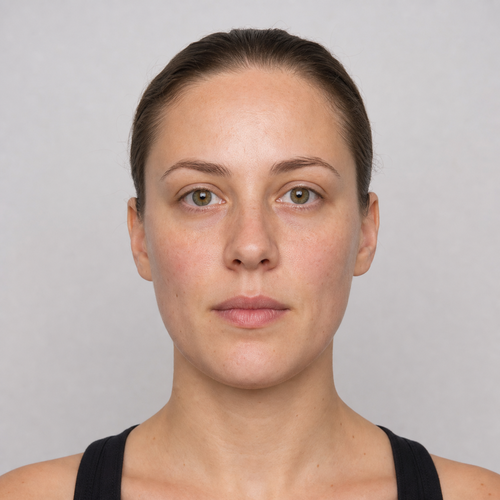
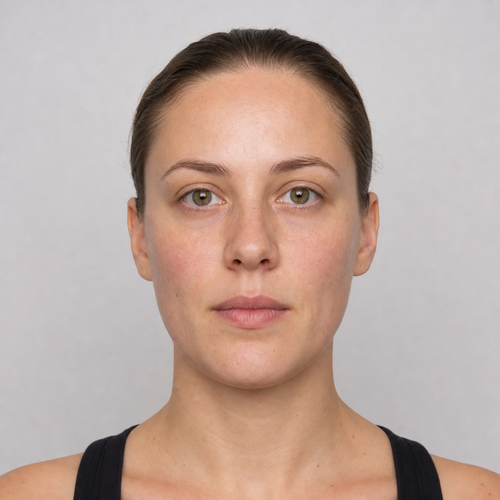
눈, 코, 입이 모두 보이고 안정적으로 감지할 수 있을 만큼 큰 선명한 정면 인물 사진.
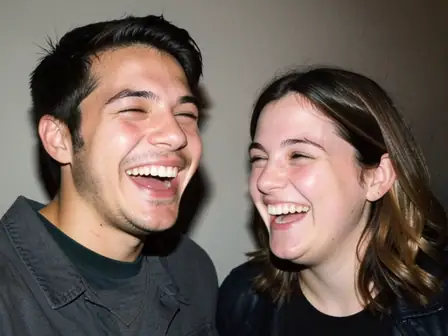
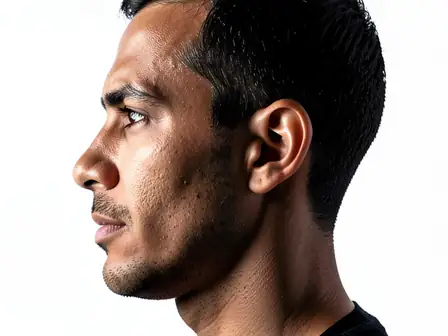
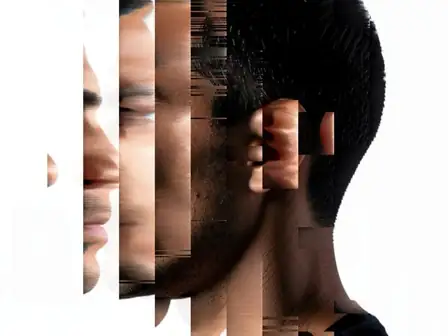
다음과 같은 경우에는 덜 적합합니다. 옆얼굴, 가려진 얼굴, 매우 강한 표정, 모션 블러, 얼굴이 매우 작은 단체 사진.
포토 효과 이후 일반적인 다음 단계를 위한 도구입니다.
가장 추천하는 효과가 이 줄 맨 앞에 먼저 표시되고, 나머지 효과는 그 뒤에 이어집니다.