
Gurmat Sangeet-noteskriver
Tradition, script, and taal loaded automatically
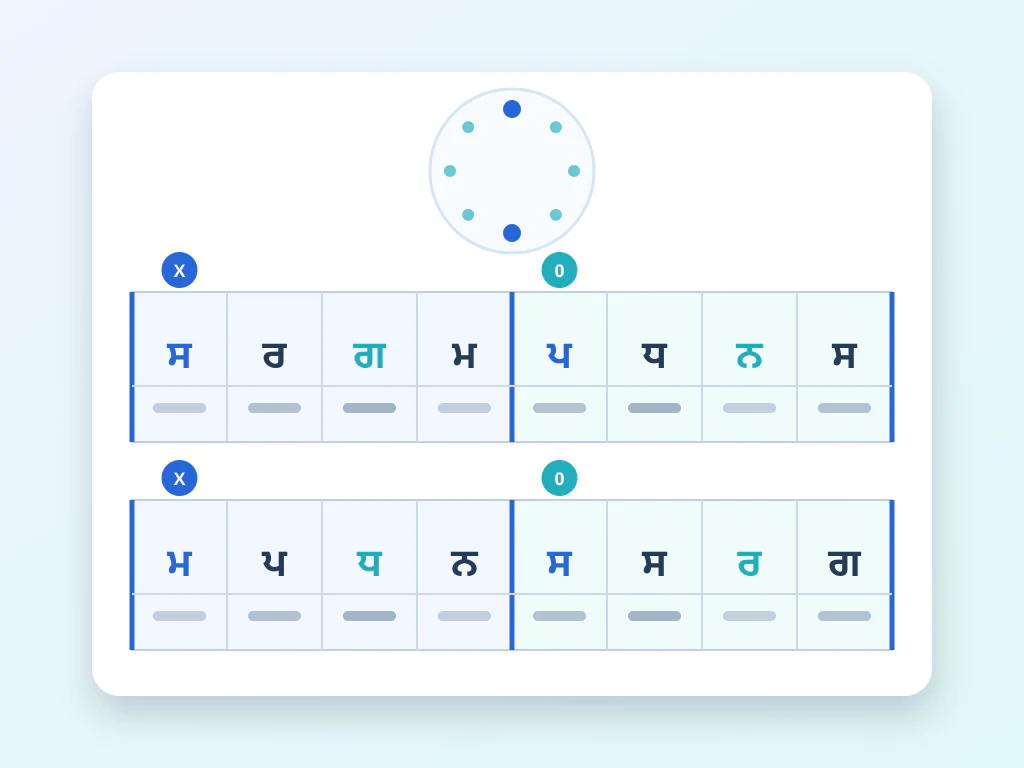
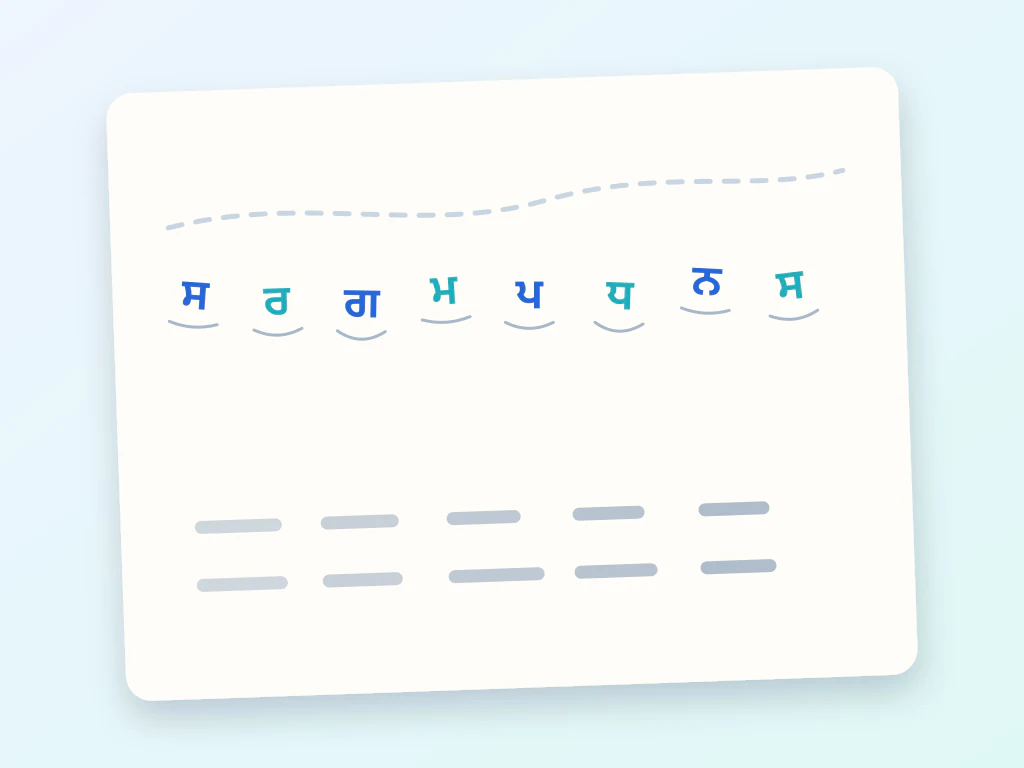
Skriv shabad kirtan-notasjon slik Gurmat Sangeet-lærere lærer det: velg en språk, legg sargam over hver matra, skriv shabad under, og eksporter et polert PNG-, PDF- eller Excel-ark.
- Gurmat Sangeet leksjoner og øvingsark
- Redigerbare swara, tekster, språk og komposisjonsnotater
- PNG-, PDF- eller regnearkutdelinger for studenter og utøvere
Start notasjonsarket ditt
Velg et språk og skriv inn sargam – last ned arket som PNG, PDF eller Excel.
Start fra en mal
Sett opp for Gurmat Sangeet-noteskriver
Forberedte innstillinger
- Utgangspunkt
- Gurmat Sangeet noteark
- Den aktuelle musikktradisjonen og startmalen lastes inn før redaktøren åpnes.
- Notasjonssystem
- Sargam i Gurmukhi-manus
- Notasjons- og skriptvalg er forhåndsvalgt, men kan fortsatt redigeres for den virkelige komposisjonen.
- Rytmeoppsett
- Keherwa
- Et passende språk velges som utgangspunkt i stedet for å kreve et blankt arkoppsett.
- Gjennomgå regel
- Korrekturnotater, tekster, språk og attribusjon
- Spill av og inspiser hele arket før du eksporterer PNG-, PDF- eller regnearkkopier.
Bruker som passer best
- Gurmat Sangeet leksjoner og øvingsark
- Redigerbare swara, tekster, språk og komposisjonsnotater
- PNG-, PDF- eller regnearkutdelinger for studenter og utøvere
Frequently asked questions
- Hvordan skriver jeg shabad kirtan-notasjon på nett?
- Velg en taal som Keherwa eller Dadra, trykk på hvert slag og angi swara (sargam) på gurmukhi, og skriv deretter shabad-stavelsen under hvert slag. Arket viser markørene for sam, tali og khali automatisk. Last ned som PNG, PDF eller Excel for å dele.
- Kan jeg skrive sargam på gurmukhi for kirtan?
- Ja. Denne siden bruker som standard Gurmukhi-sargam og Gurmukhi shabad-tekst, med komal/tivra og oktav (saptak)-markører. Du kan bytte skrift eller notasjonssystem når som helst.
- Hvilke taaler brukes i Gurmat Sangeet?
- Shabader med korte linjer bruker ofte Keherwa (8), Dadra (6) og Rupak (7); lengre strofer bruker Ektaal, Chautaal og Dhamar; Teentaal (16) passer til det meste. Alle er innebygd, med redigerbare markører.
- Er det gratis, og kan elevene se hvem som laget arket?
- Det er gratis å bygge, forhåndsvise og laste ned uten å opprette en konto. Legg til navnet ditt og kontaktpersonen i lærerkredittboksen (eller et vannmerke), og det skrives ut på hvert PNG-, PDF- og Excel-ark slik at elevene alltid vet kilden.
Hva du kan gjøre med Noteskriver
Se gjennom hovedfunksjonene før du begynner.
- Skriv indisk sargam-notasjon gratis på nettet
- Legg til komal, tivra og oktavmerker til noter
- Velg en språk eller bygg din egen tilpassede språk
- Spill av notasjonen din med en tanpura-drone
- Legg til shabad eller tekster under notene
- Last ned arket som PNG, PDF eller Excel
Innstillingsreferanse
37 innstillinger
Tilgjengelige kontroller for Noteskriver.
Noter
- Sa Re Ga Ma Pa Dha NiForhåndsinnstillinger
- Setter noten på det valgte slaget til ett av de sju swara-trinnene. Trykk først på et slag i notearket, og velg deretter tonehøyden fra dette tastaturet.Alternativer: SaReGaMaPaDhaNi
- Komal ♭På / Av
- Merker den valgte noten som komal (b), tegnet som en understrek i sargam eller et ♭-tegn i andre systemer; kun tilgjengelig for Re, Ga, Dha og Ni.
- Tivra ♯På / Av
- Merker noten som tivra (kryss), tegnet som en overstrek i sargam eller et ♯-tegn i andre systemer; gjelder bare Ma.
- Mandra ●̲ / Madhya / Taar ●̅Forhåndsinnstillinger
- Plasserer den valgte noten i nedre (mandra), midtre (madhya) eller øvre (taar) oktav, vist som en prikk under eller over bokstaven.Alternativer: Mandra ●̲MadhyaTaar ●̅
- – OpprettholdEtt klikk
- Fyller slaget med en strek som holder klangen fra forrige tone gjennom slaget, og noterer dermed en tone som klinger videre i stedet for å slås an på nytt.
- HvileEtt klikk
- Tømmer det valgte slaget slik at ingenting tegnes eller spilles der, og noterer en pause i rytmesyklusen.
- Delt slag (2 noter)På / Av
- Setter to noter inn i ett slag, til ornamenter eller raskere passasjer. Knappen endres til Enkeltnote for å slå slaget sammen til én note igjen.
- Seddel 1 / Seddel 2Forhåndsinnstillinger
- Etter at du har delt et slag, velger disse fanene hvilken av de to tonene tastefeltet redigerer; de vises bare mens slaget inneholder to toner.Alternativer: Merknad 1Merknad 2
- Seksjonsetikett (f.eks. Sthayi, Antara, Rahao)Tekstinntasting
- Navngir delen den valgte linjen tilhører, for eksempel Sthayi, Antara eller Rahao, slik at leserne ser hvilken del av komposisjonen hver rad hører til.
- Legg til linjeEtt klikk
- Legger til enda en rad med slag som følger sykluslengden i gjeldende taal, slik at det blir plass til lengre komposisjoner.
- Fjern linjeEtt klikk
- Sletter den siste linjen fra arket; deaktivert når det bare er én linje igjen.
Spill av
- Sa-tonehøydeNedtrekksmeny
- Velger referansetonen Sa spilles på, fra C til B, slik at avspillingen matcher en behagelig toneart for sangeren eller instrumentet.Alternativer: Sa = CSa = C#Sa = DSa = D#Sa = ESa = FSa = F#Sa = GSa = G#Sa = ASa = A#Sa = B
- Tempo (laya)Forhåndsinnstillinger
- Angir avspillingshastigheten: Vilambit er sakte for innlæring, Madhya (standard) er middels, og Drut er raskt. Tonehøyden forblir riktig i alle tempoer.Alternativer: VilambitMadhyaDrut
- Taal-slagPå / Av
- Spiller et hørbart klikk på hvert slag i taalen under avspilling, slik at du kan følge rytmesyklusen. På som standard.
- Tanpura-bordunPå / Av
- Legger en vedvarende bakgrunnstone i tanpura-stil på den valgte Sa-tonen under avspilling, slik at du får en referansedrone å øve mot.
- LøkkeNedtrekksmeny
- Gjentar avspillingen kontinuerlig — hele stykket eller én valgt linje — slik at en vanskelig frase kan øves om og om igjen. Det vises ett Linje-alternativ per linje på arket.Alternativer: AvHelt stykkeLinje 1Linje 2
Taal og skrift
- TaalNedtrekksmeny
- Velger rytmesyklusen for hele arket. Hvert alternativ viser antall slag, og sam-, tali- og khali-markørene plasseres automatisk.Alternativer: Teentaal (16)Keherwa (8)Dadra (6)Rupak (7)Jhaptaal (10)Ektaal (12)Chautaal (12)Dhamar (14)
- Lag en egendefinert taalPå / Av
- Åpner et verktøy der du kan definere din egen rytmesyklus når taalen du underviser i, ikke finnes i den innebygde listen.
- Taal-navnTekstinntasting
- Gir navn til din egen taal, slik at den lagres i nettleseren din og vises sammen med de innebygde taalene i framtidige ark.
- Totalt antall slag (matraer)TallinntastingRekkevidde: 1–32 · Standard: 8
- Angir hvor mange slag (matraer) én full syklus av din egendefinerte taal inneholder.
- Slaggrupper (vibhag)Tekstinntasting
- Deler syklusen inn i grupper med kommaseparerte tall som til sammen må bli antall slag — for eksempel 4,4,4,4 for 16 slag.
- Markør for hver gruppeNedtrekksmeny
- Velger symbolet for sam, tali eller khali (X, et tall eller 0) som trykkes over det første slaget i hver gruppe; det vises én velger per gruppe.Alternativer: X2345670
- Bruk denne taalenEtt klikk
- Bruker den egendefinerte taalen på gjeldende ark og lagrer den i nettleseren din sammen med de innebygde taalene.
- NotasjonssystemNedtrekksmeny
- Bytter hvordan hver note i notearket skrives — indiske sargam-bokstaver, vestlig solfège eller bokstavnavn, eller tall i jianpu-stil.Alternativer: Sargam (Sa Re Ga Ma)Solfège (Do Re Mi)Bokstav (C D E)Nummerert (1 2 3)
- Sargam-skriftNedtrekksmeny
- Skriver sargam-notene i latinsk, gurmukhi- eller devanagari-skrift; bare tilgjengelig når notasjonssystemet er satt til Sargam.Alternativer: Romanਗੁਰਮੁਖੀ Gurmukhi-skriftदेवनागरी Devanagari-skrift
- Tekst-/shabad-skriftNedtrekksmeny
- Angir skriftsystemet for tekstlinjen under notene, slik at shabad- eller sangtekst kan vises med romerske bokstaver, gurmukhi eller devanagari.Alternativer: Romanਗੁਰਮੁਖੀ Gurmukhi-skriftदेवनागरी Devanagari-skrift
Detaljer
- TittelTekstinntasting
- Gir navn til komposisjonen; tittelen trykkes øverst på arket og blir filnavnet på nedlastingene dine.
- Raag / skalaTekstinntasting
- Fritekstfelt som angir raag eller skala for stykket, skrevet ut i toppteksten på notearket.
- Laya (tempo)Tekstinntasting
- Fritekst for tempoangivelse, for eksempel Vilambit eller Madhya, skrevet ut i toppteksten på notearket; uavhengig av den faktiske avspillingshastigheten i Spill av-fanen.
- Komponist / forfatterTekstinntasting
- Angir hvem som har skrevet eller komponert stykket; navnet skrives ut i toppteksten på notearket.
- Vis toneart/tegnforklaring på arketPå / Av
- Skriver ut en liten tegnforklaring på arket som forklarer komal-, tivra- og oktavprikkmerkene — nyttig for elever som er nye i notelesing. Av som standard.
Maler
- Start fra en malForhåndsinnstillinger
- Laster en ferdiglaget øvelse, et tomt taal-ark eller en raag-referanse inn i redigeringsprogrammet og erstatter det gjeldende arket, slik at du kan redigere i stedet for å starte fra bunnen.Alternativer: Swar Abhyas (skala opp & ned)Alankar / Palta 1Tomt Teentaal-arkTomt Keherwa-ark (kirtan)Raag YamanRaag BhairavRaag BhairaviRaag BhupaliRaag DurgaRaag MalkaunsRaag KafiRaag KhamajRaag BilawalRaag AsavariRaag BageshreeRaag DeshRaag BhimpalasiRaag KedarRaag AsaRaag GauriRaag Sri (Siri)Raag DhanasariRaag SorathRaag Suhi
Kreditering
- Vis kreditering på arketPå / Av
- Skriver ut lærerkrediteringen din på arket og i nedlastinger. På som standard.
- Navnet dittTekstinntasting
- Navnet ditt slik det skal stå i krediteringslinjen som trykkes på arket.
- Kontakt (telefon / e-post / brukernavn)Tekstinntasting
- Et telefonnummer, en e-postadresse eller et brukernavn i sosiale medier som trykkes sammen med krediteringen, slik at elevene kan kontakte deg.
- Legg til vannmerke over hele arketPå / Av
- Gjentar et svakt vannmerke utover arket, slik at delte eller nedlastede kopier er merket som dine. Av som standard.
- VannmerketekstTekstinntasting
- Ordene som brukes i vannmerket. Feltet vises så snart vannmerket er slått på, og bruker krediteringsnavnet ditt hvis du lar det stå tomt.
Populære forhåndsinnstillinger
Relaterte verktøy for Gurmat Sangeet-noteskriver
Verktøy for vanlige neste trinn etter Gurmat Sangeet-noteskriver.

PDF & dokumenter
Bilde til PDF
Slå sammen bilder til en PDF med flere sider. Legg eventuelt til gjenkjent tekst for søking og kopiering.
Prøv det nå
PDF & dokumenter
Slå sammen PDF
Kombiner flere PDF-filer, ordne dem i ønsket rekkefølge og last ned én sammenslått fil.
Prøv det nå
Kreativt og design
Legg tekst til bilde
Legg til stilisert tekst med egendefinerte fonter, farger og konturer til støttede bildeformater, og last ned det redigerte bildet.
Prøv det nåSlik hjelper Noteskriver deg med å få jobben gjort
Virkelige problemer den løser hver dag – for bedrifter, skapere og hverdagslige oppgaver. Finn brukssaken som passer deg og start.
Undervisningsark for shabad og kirtan til gurdwara-klasser
Bygg et taal-rutenett i gurmukhi-skrift med sam/tali/khali-markører tegnet automatisk, og bruk deretter Sa-tonehøyde-nedtrekket og tanpura-borduntonen i Spill av-fanen slik at elevene kan øve på en shabad hjemme i riktig toneleie og tempo.
Komposisjoner på tvers av notasjoner for fusjonsensembler
Bytt Notasjonssystem mellom Sargam, Solfège, Bokstav og Nummerert (jianpu) på den samme underliggende komposisjonen slik at indisk-klassiske og vestlig-skolerte musikere i en fusjonsgruppe hver kan lese stemmen i sitt eget system.
Trykte sangbøker for kor og satsang-grupper
Eksporter en batch med PDF-ark med lærerkreditt-boksen og et vannmerke slått på, og bind dem deretter sammen til en trykt sangbok for et lokalkor, en skole eller en satsang-gruppe.
Sanntids øvingslenker for musikkelever på nett
Bruk Lagre på nett for å publisere en alltid-oppdatert lenke – rediger og lagre igjen senere, og en fjernelevs bokmerkede lenke oppdateres automatisk – eller hent innbyggingskoden for å legge arket rett inn på et klassenettsted.
Øktklare noteark for turnerende akkompagnatører
Bruk den tilpassede taal-byggeren for å notere en uvanlig rytmesyklus som en turnerende vokalist eller tablaspiller trenger til én bestemt sang, og eksporter den deretter som en PDF-referansetabell før konserten.
Familieandakt hjemme
En forelder noterer en kort shabad eller bhajan i familiens foretrukne skrift (gurmukhi, devanagari eller latinsk), og bruker deretter Sa-tonehøyden, tempoet og tanpura-borduntonen i Spill av-fanen slik at barna kan synge med hjemme mellom besøk i gurdwara eller mandir uten å måtte kunne notelesing.
Se hver forvandling lande
Hvert bilde krysser skråstreken uberørt og kommer ut på den andre siden ferdig.























