
PNG til WebP Converter — Konverter PNG til WebP gratis online
PNG holder åpenheten din og ødelegger sidehastigheten din. Konverter PNG til WebP og behold begge - se størrelsesforskjellen før du laster ned.
- Behold den gjennomsiktige bakgrunnen, mist filvekten
- Lossy eller lossless WebP — sammenlign filstørrelsene side ved side
- Konverter ett bilde eller en hel batch i en kjøring
Slipp en PNG her for å lage en WebP-fil
Hva du kan gjøre med PNG til WebP
Se gjennom hovedfunksjonene før du begynner.
- Konverter PNG-bilder til moderne WebP
- Kutt filstørrelsen 60-80 % mens du beholder gjennomsiktigheten
- Server lettere grafikk for raskere sideinnlasting
- Velg tapsfri modus for å bevare nøyaktige detaljer
- Juster WebP-kvaliteten for den riktige størrelsen
- Batch-konverter mange PNG-er i en enkelt pass
Innstillingsreferanse
5 innstillinger
Tilgjengelige kontroller for PNG til WebP.
Innstillinger
- ResultatformatNedtrekksmeny
- Chooses the file type you download. The page opens on its own output format; switch to any other format before converting.Alternativer: JPGPNGWebPAVIFGIFTIFFBMPICOPDF
- KvalitetSkyveknappRekkevidde: 20–100 · Standard: 90
- For JPG, WebP, AVIF and image-to-PDF output: higher keeps more detail but makes a bigger file; 60–80 suits most photos. Documents (Publisher, XPS, EPS…) become PDFs with every page and sharp text, with no quality setting.
- Tapsfri modusPå / Av
- For WebP and AVIF output: keeps every pixel exactly (best for logos, graphics and transparency) at the cost of a larger file.
- BakgrunnsfyllFargevelger
- For JPG, BMP og bilde-til-PDF, som ikke kan lagre gjennomsiktighet: fargen som fyller gjennomsiktige områder (hvit som standard).
Modus
- Enkel fil / batchNedtrekksmeny
- Behandle én fil eller en batch med delte innstillinger. Batch-resultater lastes ned som én ZIP.Alternativer: Enkel filMassebehandling
Populære bruksområder
Relaterte verktøy for PNG til WebP
Verktøy for vanlige neste trinn etter PNG til WebP.
Bildekonvertering
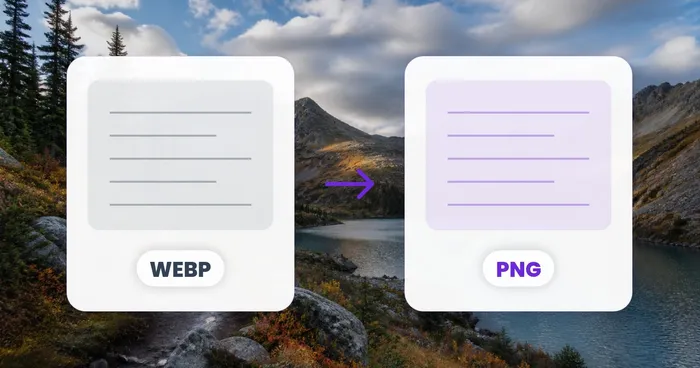
WebP til PNG
Konverter WebP-bilder til PNG mens du beholder støttet åpenhet.
Prøv det nå
Bildekonvertering
JPG til WebP
Konverter JPG-bilder til WebP og juster kvaliteten for å balansere detaljer og filstørrelse.
Prøv det nå
Bildekonvertering
PNG til JPG
Konverter en PNG til JPG og juster eksportkvaliteten for å balansere klarhet og filstørrelse.
Prøv det nåOfte stilte spørsmål
Slik hjelper PNG til WebP deg med å få jobben gjort
Virkelige problemer den løser hver dag – for bedrifter, skapere og hverdagslige oppgaver. Finn brukssaken som passer deg og start.
Raskere ikon- og UI-ressurssett
Konverter gjennomsiktige PNG-ikonsprites og UI-elementer til WebP for å kutte sidevekt samtidig som hver gjennomsiktige piksel bevares, noe som gir raskere innlastingstider for apper og dashbord.
Optimalisering av produktbilder for nettbutikk
Shopify- og WooCommerce-selgere kan konvertere gjennomsiktige PNG-produktutsnitt til WebP med kvalitetsglideren for å bestå PageSpeed- og Core Web Vitals-kontrollene som moderne nettbutikktemaer krever.
Komprimering av App Store-skjermbilder
Krymp PNG-appskjermbilder og pressemappe-mockups til små WebP-filer for app store-annonsesider og mediepakker, og bruk Tapsfri-modus når tekstoverlegg må holde seg helt skarpe.
Optimalisering av fremhevede bilder for blogg & CMS
Bloggere og innholdsteam på WordPress, Ghost eller andre CMS-plattformer konverterer fremhevede bilder og topptekstbilder fra PNG til WebP med kvalitetsglidebryteren for å bestå PageSpeed Insights- og Core Web Vitals-analyser som i økende grad straffer uoptimaliserte PNG-er.
Veiledninger for dette verktøyet
Se hver forvandling lande
Hvert bilde krysser skråstreken uberørt og kommer ut på den andre siden ferdig.























