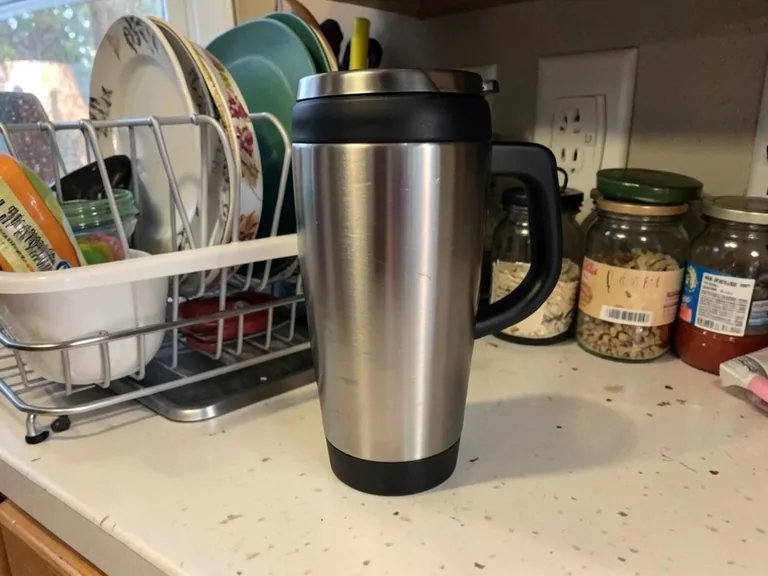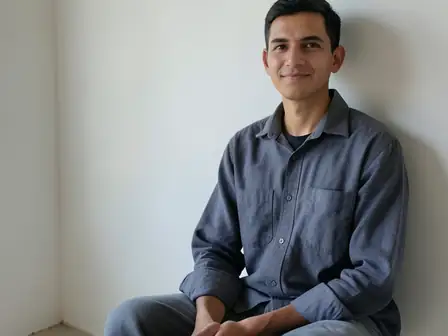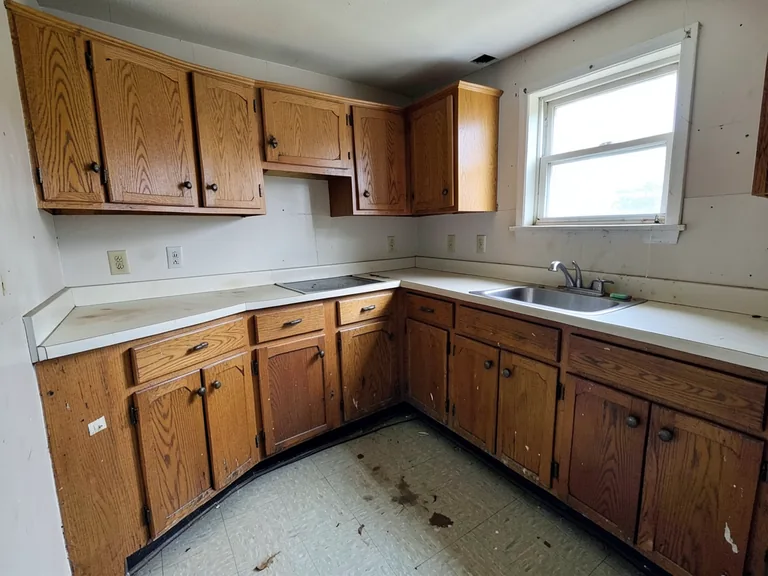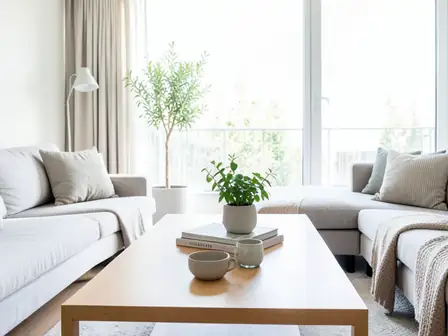

AI ਤਸਵੀਰ ਸੰਪਾਦਕ — ਸੋਧੋ, ਬਦਲੋ, ਵਧਾਓ ਅਤੇ ਮੁੜ ਸਜਾਓ
ਸਟੀਕ, ਉੱਚ-ਗੁਣਵੱਤਾ ਸੋਧਾਂ ਲਈ ਬਣਾਇਆ · AI ਨਤੀਜੇ ਵੱਖਰੇ ਹੋ ਸਕਦੇ ਹਨ
ਨਤੀਜਾ ਦੱਸੋ ਅਤੇ ਆਪਣੇ ਆਪ ਸੋਧ-ਖੇਤਰ ਪਛਾਣ ਨੂੰ ਪੂਰੇ ਦ੍ਰਿਸ਼ ਦੇ ਬਦਲਾਅ ਕਰਨ ਦਿਓ। ਬੁਰਸ਼ ਸਿਰਫ਼ ਸਹੀ ਥਾਂ ਨਿਰਧਾਰਤ ਕਰਨ, ਵਸਤੂ ਬਦਲਣ ਜਾਂ ਚਾਹੀਦੀ ਬਾਰੀਕ ਸੋਧ ਲਈ ਵਰਤੋ।
- ਇੱਕੋ ਵਰਕਫਲੋ ਵਿੱਚ ਖ਼ਾਸ ਸੰਪਾਦਨ ਮੋਡ
- ਆਪਣੇ ਆਪ ਸਜਾਵਟ, ਸਫ਼ਾਈ, ਅਸਮਾਨ ਅਤੇ ਬੈਕਗ੍ਰਾਊਂਡ ਦੇ ਵਰਕਫਲੋ
- ਆਊਟਪੇਂਟ ਅਤੇ ਅਨੁਪਾਤ ਕਨਵਰਜ਼ਨ ਤਿਆਰ ਕੀਤੇ ਅਸਲ ਫਰੇਮ ਦੀ ਬਿਲਕੁਲ ਸਹੀ ਕਾਪੀ ਕਰਦੇ ਹਨ
ਇੱਕ ਤਸਵੀਰ ਚੁਣੋ
JPG, PNG, WebP, HEIC ਅਤੇ ਹੋਰ ਸਮਰਥਿਤ ਫਾਰਮੈਟ। ਇਸ ਟੂਲ ਵਿੱਚ Free ਨਾਲ 20 MB ਤੱਕ ਅਤੇ Premium ਜਾਂ ਇਸ ਤੋਂ ਉੱਪਰਲੇ ਪਲਾਨਾਂ ਨਾਲ 50 MB ਤੱਕ ਅੱਪਲੋਡ ਕਰ ਸਕਦੇ ਹੋ।
Purpose-built AI editors
Choose a focused image-editing workflow
Every workflow uses the same protected editing engine, with task-specific controls, prompts, and guidance.

ਵਾਟਰਮਾਰਕ ਰਿਮੂਵਰ
ਫ਼ੋਟੋ ਅੱਪਲੋਡ ਕਰੋ। ਟੂਲ ਆਪਣੇ ਆਪ ਓਵਰਲੇ ਪਛਾਣ ਕੇ ਉਸ ਦੇ ਹਿੱਸੇ ਦੀ ਮੁਰੰਮਤ ਕਰੇਗਾ।
Open workflow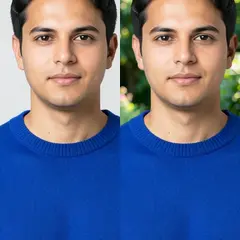
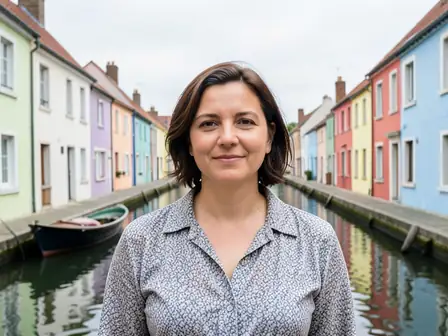
AI ਪੋਰਟਰੇਟ ਬੈਕਗ੍ਰਾਊਂਡ ਬਦਲਣ ਵਾਲਾ ਟੂਲ
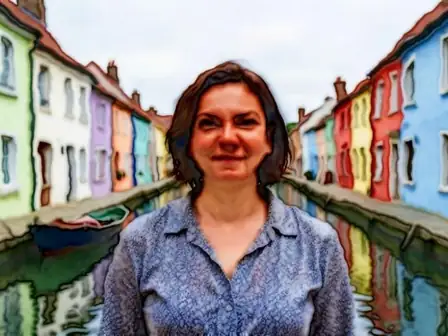
ਅਜਿਹਾ ਮਾਹੌਲ ਚੁਣੋ ਜੋ ਤੁਹਾਡੇ ਪੋਰਟਰੇਟ ਦੀ ਰੌਸ਼ਨੀ ਨਾਲ ਮੇਲ ਖਾਂਦਾ ਹੋਵੇ, ਫਿਰ ਵਿਅਕਤੀ ਦੇ ਕਿਨਾਰੇ ਜਾਂਚੋ।
Open workflow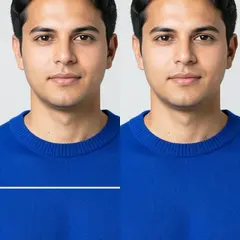
ਫ਼ੋਟੋ ਦਾ ਨੁਕਸਾਨ ਠੀਕ ਕਰੋ
ਹਰ ਤਰੇੜ ਅਤੇ ਉਸ ਦੇ ਫਿੱਕੇ ਕਿਨਾਰਿਆਂ ਨੂੰ ਢਕਣ ਲਈ ਪਤਲਾ ਬੁਰਸ਼ ਵਰਤੋ। ਗੁੰਮ ਹੋਇਆ ਹਿੱਸਾ ਵੱਡਾ ਹੋਵੇ ਤਾਂ ‘ਫਟਿਆ ਹਿੱਸਾ’ ਚੁਣੋ।
Open workflow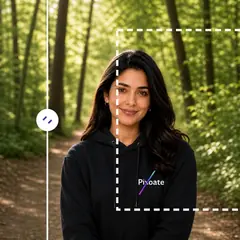
ਏਆਈ ਚਿੱਤਰ Extender
ਮਨਚਾਹਾ ਚੌੜਾਈ-ਉਚਾਈ ਅਨੁਪਾਤ ਚੁਣੋ, ਚਾਹੋ ਤਾਂ ਗੁੰਮ ਦ੍ਰਿਸ਼ ਦਾ ਵੇਰਵਾ ਦਿਓ ਅਤੇ ਮੂਲ ਫ਼ੋਟੋ ਦੇ ਆਲੇ-ਦੁਆਲੇ ਹੋਰ ਵੱਡੀ ਰਚਨਾ ਬਣਾਓ।
Open workflow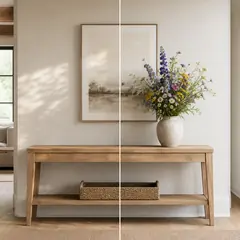
ਏਆਈ ਜਨਰੇਟਿਵ ਭਰਾਈ
ਬਰੱਸ਼ ਨਾਲ ਹਿੱਸਾ ਚੁਣੋ, ਉਸ ਦੀ ਥਾਂ ਕੀ ਚਾਹੀਦਾ ਹੈ ਦੱਸੋ ਅਤੇ ਡਾਊਨਲੋਡ ਕਰਨ ਤੋਂ ਪਹਿਲਾਂ ਨਤੀਜਾ ਜਾਂਚੋ।
Open workflow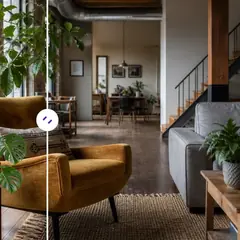
ਏਆਈ ਵਸਤੂ ਹਟਾਉਣ ਵਾਲਾ
ਵਸਤੂ ਅਤੇ ਉਸ ਦੀ ਥਾਂ ਦੱਸੋ, ਫਿਰ ਉਸ ਹਿੱਸੇ ਨੂੰ ਆਪਣੇ-ਆਪ ਸਾਫ਼-ਸੁਥਰੇ ਢੰਗ ਨਾਲ ਮੁੜ ਤਿਆਰ ਕਰਵਾਓ ਜਾਂ ਹੱਥੀਂ ਹੋਰ ਸੁਧਾਰੋ।
Open workflow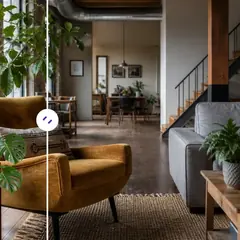
ਏਆਈ Object ਬਦਲੋr
ਕਿਸੇ ਵਸਤੂ ਨੂੰ ਨਿਸ਼ਾਨਬੱਧ ਕਰੋ ਅਤੇ ਦੱਸੋ ਕਿ ਉਸਦੀ ਥਾਂ ਕੀ ਚਾਹੀਦਾ ਹੈ। ਡਾਊਨਲੋਡ ਤੋਂ ਪਹਿਲਾਂ ਨਵੀਂ ਵਸਤੂ ਅਤੇ ਉਸਦੇ ਆਲੇ-ਦੁਆਲੇ ਦੀ ਜਾਂਚ ਕਰੋ।
Open workflow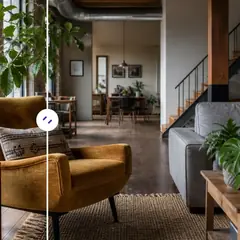
ਸ਼ਾਮਲ ਕਰੋ Object to ਫ਼ੋਟੋ ਨਾਲ ਏਆਈ
ਖਾਲੀ ਹਿੱਸਾ ਚੁਣੋ, ਵਸਤੂ ਦਾ ਵੇਰਵਾ ਦਿਓ ਅਤੇ ਉਸ ਨੂੰ ਚੁਣੀ ਥਾਂ ਦੇ ਅੰਦਰ ਬਣਾਓ।
Open workflow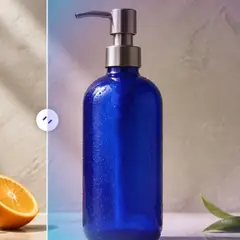
ਏਆਈ ਬੈਕਗ੍ਰਾਊਂਡ Changer
ਪਹਿਲਾਂ ਤੋਂ ਤੈਅ ਦ੍ਰਿਸ਼ ਚੁਣੋ ਜਾਂ ਬਿਲਕੁਲ ਨਵਾਂ ਮਾਹੌਲ ਦੱਸੋ; ਮੁੱਖ ਵਿਸ਼ਾ ਆਪਣੇ ਆਪ ਵੱਖ ਕਰ ਦਿੱਤਾ ਜਾਂਦਾ ਹੈ।
Open workflow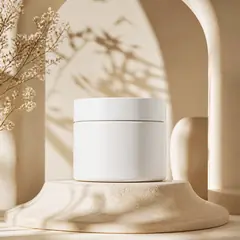
ਏਆਈ ਉਤਪਾਦ ਬੈਕਗ੍ਰਾਊਂਡ ਜਨਰੇਟਰ
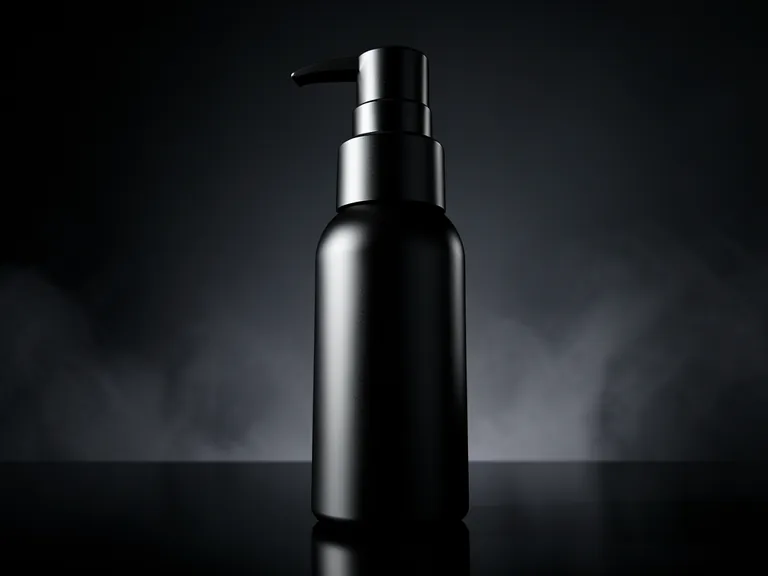
ਮਾਹੌਲ ਚੁਣੋ ਅਤੇ ਆਪਣੇ ਉਤਪਾਦ ਦੇ ਆਲੇ-ਦੁਆਲੇ ਦ੍ਰਿਸ਼ ਬਣਾਓ। ਵਰਤਣ ਤੋਂ ਪਹਿਲਾਂ ਇਸ ਦੇ ਕਿਨਾਰੇ ਅਤੇ ਵੇਰਵੇ ਜਾਂਚੋ।
Open workflow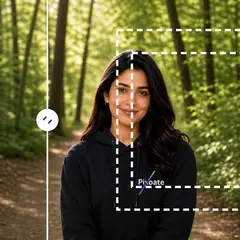
ਏਆਈ Uncrop ਚਿੱਤਰ
ਵੱਡਾ ਚੌੜਾਈ-ਉਚਾਈ ਅਨੁਪਾਤ ਚੁਣੋ ਅਤੇ ਮੌਜੂਦਾ ਕਰੌਪ ਦੇ ਆਲੇ-ਦੁਆਲੇ ਹਕੀਕਤ ਦੇ ਨੇੜੇ ਲੱਗਣ ਵਾਲੀ ਥਾਂ ਮੁੜ ਬਣਾਓ।
Open workflow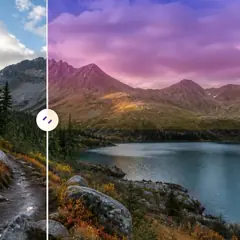
ਏਆਈ ਅਸਮਾਨ ਬਦਲਾਅ
ਅਸਮਾਨ ਲਈ ਪਹਿਲਾਂ ਤੋਂ ਤੈਅ ਵਿਕਲਪ ਚੁਣੋ ਜਾਂ ਦੱਸੋ ਕਿ ਤੁਸੀਂ ਕਿਹੋ ਜਿਹਾ ਅਸਮਾਨੀ ਮਾਹੌਲ ਚਾਹੁੰਦੇ ਹੋ।
Open workflow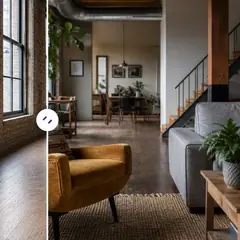
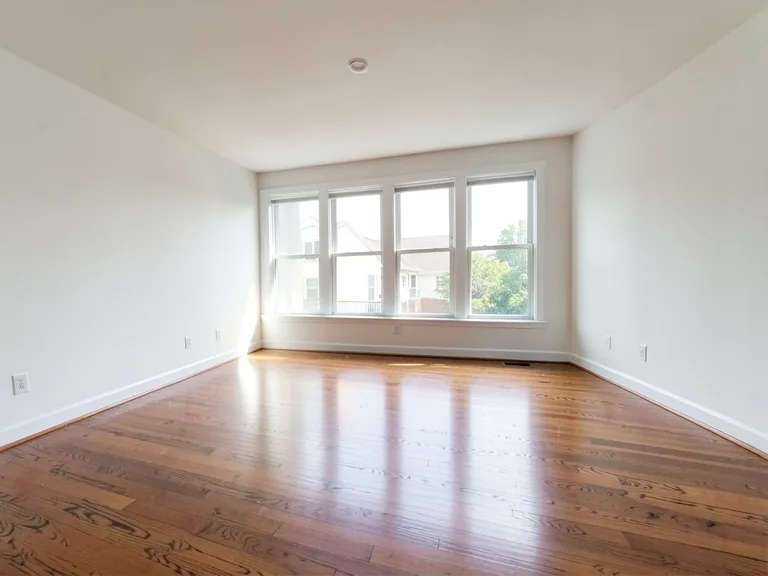
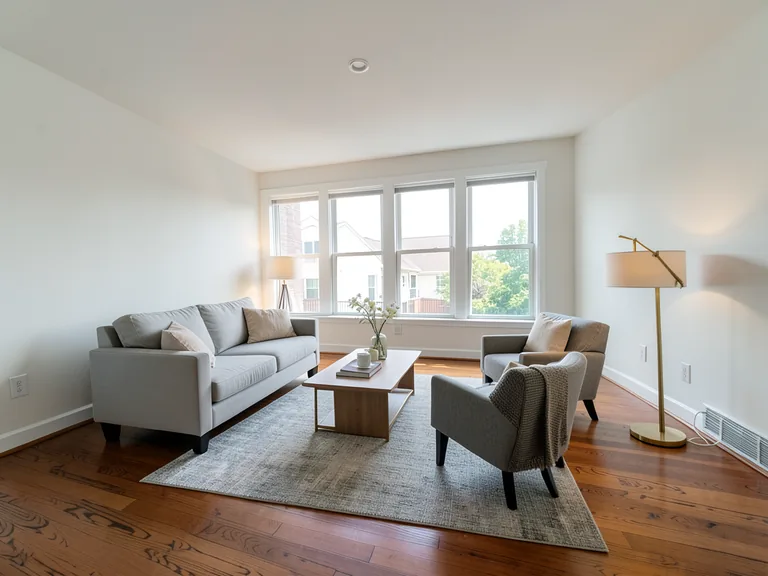
ਏਆਈ ਕਮਰੇ ਦੀ ਸਜਾਵਟ
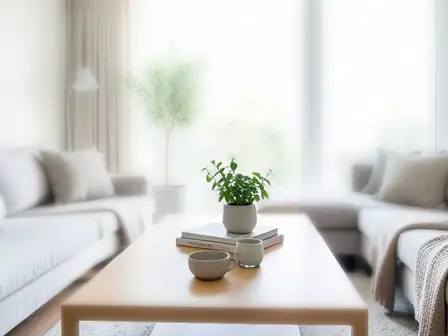
ਕਮਰੇ ਦੀ ਸ਼ੈਲੀ ਚੁਣੋ, ਪ੍ਰੌਮਪਟ ਬਦਲੋ ਅਤੇ ਪੂਰੀ ਸਜਾਵਟ ਦਾ ਸੰਕਲਪ ਆਪਣੇ ਆਪ ਬਣਾਓ। ਐਡਿਟ ਕੀਤੇ ਜਾਣ ਵਾਲੇ ਖੇਤਰ ਨੂੰ ਸਿਰਫ਼ ਲੋੜ ਪੈਣ ’ਤੇ ਸੋਧੋ।
Open workflow
ਏਆਈ ਉਤਪਾਦ Scene ਜਨਰੇਟਰ
ਰੋਜ਼ਮਰ੍ਹਾ ਜੀਵਨ ਜਾਂ ਮੁਹਿੰਮ ਲਈ ਮਾਹੌਲ ਚੁਣੋ ਅਤੇ ਆਪਣੇ ਉਤਪਾਦ ਦੇ ਆਲੇ-ਦੁਆਲੇ ਬਣਾਓ।
Open workflow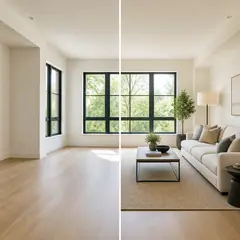
ਵਰਚੁਅਲ ਸਜਾਵਟ ਏਆਈ
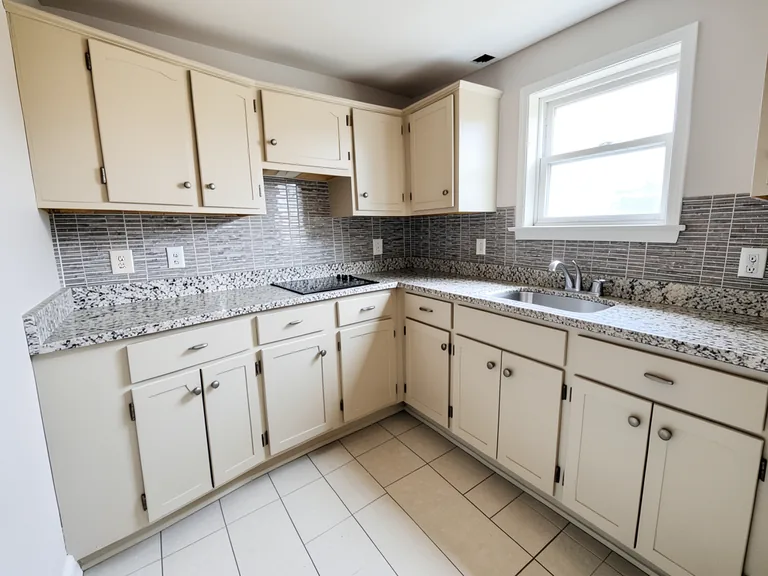
ਕਮਰੇ ਦਾ ਮਕਸਦ ਅਤੇ ਸ਼ੈਲੀ ਚੁਣੋ, ਫਿਰ ਪੂਰਾ ਲਿਸਟਿੰਗ ਸੰਕਲਪ ਆਪਣੇ ਆਪ ਬਣਾਓ। ਅਸਾਧਾਰਣ ਬਣਤਰਾਂ ਲਈ ਹੱਥੀਂ ਬਾਰੀਕ ਸੋਧ ਉਪਲਬਧ ਰਹਿੰਦੀ ਹੈ।
Open workflow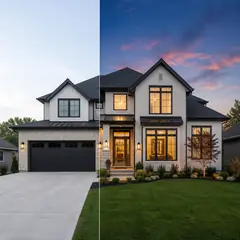
ਏਆਈ ਰੀਅਲ ਅਸਟੇਟ ਫ਼ੋਟੋ ਐਡੀਟਰ
ਰੀਅਲ ਅਸਟੇਟ ਕੰਮ ਲਈ ਪਹਿਲਾਂ ਤੋਂ ਤੈਅ ਵਿਕਲਪ ਚੁਣੋ; ਆਟੋਮੈਟਿਕ ਪ੍ਰਕਿਰਿਆਵਾਂ ਖੇਤਰ ਉੱਤੇ ਬੁਰਸ਼ ਫੇਰੇ ਬਿਨਾਂ ਚੱਲਦੀਆਂ ਹਨ, ਜਦਕਿ ਥਾਂ ਦੀ ਸਟੀਕ ਚੋਣ ਵਾਲੀਆਂ ਤਬਦੀਲੀਆਂ ਲਈ ਨਿਸ਼ਚਿਤ ਖੇਤਰ ਮੰਗਿਆ ਜਾਂਦਾ ਹੈ।
Open workflowਤੁਸੀਂ ਏਆਈ ਚਿੱਤਰ ਐਡੀਟਰ ਨਾਲ ਕੀ ਕਰ ਸਕਦੇ ਹੋ
ਸ਼ੁਰੂ ਕਰਨ ਤੋਂ ਪਹਿਲਾਂ ਮੁੱਖ ਸਮਰੱਥਾਵਾਂ ਦੀ ਸਮੀਖਿਆ ਕਰੋ।
- ਫੋਟੋਆਂ ਨੂੰ ਵਰਗ, ਪੋਰਟਰੇਟ, ਜਾਂ ਲੈਂਡਸਕੇਪ ਲੇਆਉਟ ਵਿੱਚ ਵਿਸਤਾਰ ਕਰੋ
- ਨਵੀਂ ਵਰਣਿਤ ਸਮੱਗਰੀ ਨਾਲ ਪੇਂਟ ਕੀਤੇ ਖੇਤਰ ਨੂੰ ਭਰੋ
- ਇੱਕ ਫੋਟੋ ਵਿੱਚ ਚੁਣੀਆਂ ਗਈਆਂ ਵਸਤੂਆਂ ਨੂੰ ਹਟਾਓ ਜਾਂ ਬਦਲੋ
- ਅਸਮਾਨ, ਬੈਕਗ੍ਰਾਊਂਡ, ਮੌਸਮ ਜਾਂ ਦ੍ਰਿਸ਼ ਦੀ ਸ਼ੈਲੀ ਬਦਲੋ
- ਆਪਣੇ ਆਰਕੀਟੈਕਚਰ ਨੂੰ ਬਰਕਰਾਰ ਰੱਖਦੇ ਹੋਏ ਸਟੇਜ ਖਾਲੀ ਕਮਰੇ
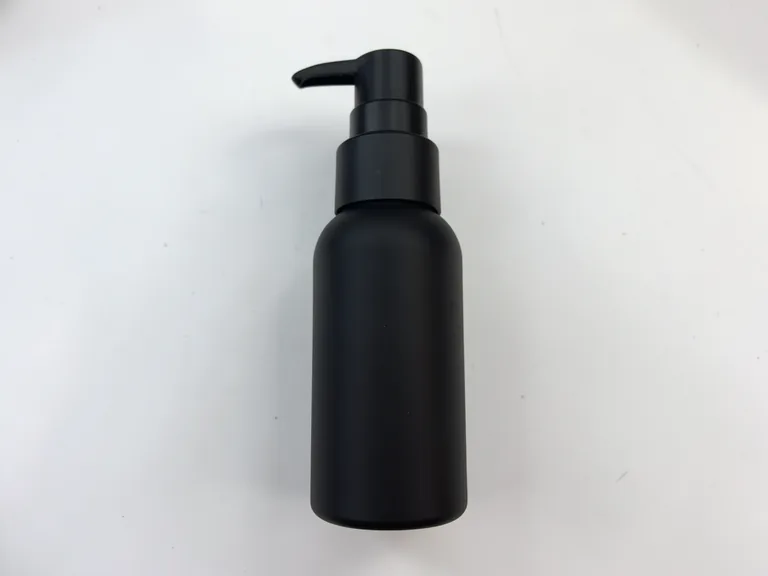
- ਉਤਪਾਦ ਦੀਆਂ ਫੋਟੋਆਂ ਨੂੰ ਸਟੂਡੀਓ ਜਾਂ ਜੀਵਨ ਸ਼ੈਲੀ ਦੇ ਦ੍ਰਿਸ਼ਾਂ ਵਿੱਚ ਰੱਖੋ
- ਪੇਂਟ ਕੀਤੇ ਸਥਾਨਕ ਸੰਪਾਦਨ ਦੇ ਬਾਹਰ ਅਸਲੀ ਪਿਕਸਲ ਨੂੰ ਸੁਰੱਖਿਅਤ ਕਰੋ
ਸੈਟਿੰਗਾਂ ਦਾ ਹਵਾਲਾ
5 ਸੈਟਿੰਗਾਂ
ਏਆਈ ਚਿੱਤਰ ਐਡੀਟਰ ਲਈ ਉਪਲਬਧ ਨਿਯੰਤਰਣ।
ਐਡਿਟ ਕਰੋ
- ਕਿਸਮ ਦਾ ਸੰਪਾਦਨ ਕਰੋਡ੍ਰੌਪਡਾਊਨ
- ਫੋਕੇਸਡ ਐਡਿਟਿੰਗ ਵਰਕਫਲੋ ਚੁਣੋ ਤਾਂ ਜੋ ਚਿੱਤਰ, ਪ੍ਰੰਪਟ, ਵਿਕਲਪਿਕ ਚੋਣ, ਅਤੇ ਆਊਟਪੁਟ ਆਕਾਰ ਸਥਿਰ ਤਰੀਕੇ ਨਾਲ ਸੰਭਾਲੇ ਜਾਣ.ਚੋਣਾਂ: ਵਾਟਰਮਾਰਕ ਹਟਾਉਣਾਖਰੋਚਾਂ ਦੀ ਮੁਰੰਮਤਟੈਕਸਟ-based editਜਨਰੇਟਿਵ ਭਰੋਜਾਦੂਈ ਇਰੇਜ਼ਰਵਸਤੂ ਬਦਲਣ ਵਾਲਾਬੈਕਗ੍ਰਾਊਂਡ changerਉਤਪਾਦ ਦੀ ਪਿੱਠਭੂਮੀਏਆਈ ਨਾਲ ਫੈਲਾਓUncrop ਚਿੱਤਰਲੈਂਡਸਕੇਪ to portraitਲੈਂਡਸਕੇਪ ਲਈ ਪੋਰਟਰੇਟਅਸਮਾਨ ਬਦਲਕਮਰੇ ਦੀ ਸਟੇਜਿੰਗਉਤਪਾਦ ਦਾ ਦ੍ਰਿਸ਼ਪੇਸ਼ੇਵਰ ਹੈੱਡਸ਼ਾਟ
- ਸੰਪਾਦਨ ਦਾ ਵਰਣਨ ਕਰੋਟੈਕਸਟ ਇਨਪੁੱਟ
- ਦ੍ਰਿਸ਼ਟੀ ਗਤੀਆਂ ਨੂੰ 1000 ਅੱਖਰਾਂ ਤੱਕ ਵੇਰਵਾ ਕਰੋ; ਵਸਤੂਆਂ ਨੂੰ ਹਟਾਉਣਾ, ਬਦਲਣਾ ਅਤੇ ਦ੍ਰਿਸ਼ਅਲੋਚਨਾਵਾਂ ਦੀਆਂ ਤਬਦੀਲੀਆਂ ਇਸ ਦੀ ਲੋੜ ਕਰਦੀਆਂ ਹਨ, ਜਦ ਕਿ ਵਿਸ਼ਤਾਰ ਵਾਧੇ ਬਿਨਾਂ ਵਾਧੂ ਦਿਸ਼ਾ-ਨਿਰਦੇਸ਼ ਦੇ ਚਲ ਸਕਦੇ ਹਨ।
ਚੋਣ
- ਚੋਣ ਬੁਰਸ਼ ਆਕਾਰਸਲਾਈਡਰਰੇਂਜ: 16–160px · ਮੂਲ: 64px
- ਜਨਰੇਟਿਵ ਭਰਨ ਅਤੇ ਵਸਤੂ ਨੂੰ ਬਦਲਣ ਲਈ ਪੇਂਟ ਕੀਤੇ ਖੇਤਰ ਦੀ ਲੋੜ ਹੁੰਦੀ ਹੈ। ਆਟੋਮੈਟਿਕ ਕਲੀਨਅਪ, ਬੈਕਗਰਾਊਂਡ, ਸਕਾਈ, ਅਤੇ ਸਟੇਜਿੰਗ ਮੋਡ ਉਸੇ ਬੁਰਸ਼ ਨੂੰ ਸਿਰਫ ਹੱਥੀਂ ਰਿਫਾਈਨ ਏਰੀਆ ਰਾਹੀਂ ਐਕਸਪੋਜ਼ ਕਰਦੇ ਹਨ; ਮੈਨੂਅਲ ਚੋਣ ਤੋਂ ਬਾਹਰ ਦੇ ਪਿਕਸਲ ਤਿਆਰ ਸਰੋਤ ਤੋਂ ਰੀਸਟੋਰ ਕੀਤੇ ਜਾਂਦੇ ਹਨ।
ਆਊਟਪੁੱਟ
- ਵਿਸਤ੍ਰਿਤ ਆਕਾਰ ਅਨੁਪਾਤਪ੍ਰੀਸੈਟ
- ਮੂਲ ਤਸਵੀਰ ਨੂੰ ਬਣਾਏ ਗਏ ਫ੍ਰੇਮ ਦੇ ਅੰਦਰ ਬਰਕਰਾਰ ਰੱਖਦਿਆਂ ਵਿਸਥਾਰ ਅਤੇ ਅਨਕ੍ਰਾਪ ਕੰਮਕਾਜ ਲਈ ਨਵਾਂ ਕੈਨਵਸ ਆਕਾਰ ਚੁਣੋ।ਚੋਣਾਂ: ਵਰਗ 1:1ਪੋਰਟਰੇਟ 4:5ਸਟੋਰੀ 9:16ਚੌੜਾ 16:9ਪੋਰਟਰੇਟ 3:4ਲੈਂਡਸਕੇਪ 4:3
- ਏਆਈ ਨੂੰ ਵਿਸ਼ੇ ਦੀ ਪਛਾਣ ਅਤੇ ਉਤਪਾਦ ਦੇ ਵੇਰਵੇ ਸੁਰੱਖਿਅਤ ਰੱਖਣ ਲਈ ਕਹੋਚਾਲੂ/ਬੰਦ
- ਐਡੀਟਰ ਨੂੰ ਮੁੱਖ ਵਿਸ਼ੇ ਦੀ ਸ਼ਕਲ, ਪਛਾਣ, ਲੋਗੋ, ਲੇਬਲ ਅਤੇ ਪੜ੍ਹਨਯੋਗ ਟੈਕਸਟ ਕਾਇਮ ਰੱਖਣ ਲਈ ਕਹੋ, ਜਦੋਂ ਤੱਕ ਤੁਹਾਡੀ ਹਦਾਇਤ ਖਾਸ ਤੌਰ ਉੱਤੇ ਉਨ੍ਹਾਂ ਨੂੰ ਬਦਲਣ ਲਈ ਨਾ ਕਹੇ।
ਏਆਈ ਚਿੱਤਰ ਐਡੀਟਰ ਲਈ ਸੰਬੰਧਿਤ ਟੂਲ
ਏਆਈ ਚਿੱਤਰ ਐਡੀਟਰ ਤੋਂ ਬਾਅਦ ਆਮ ਅਗਲੇ ਪੜਾਵਾਂ ਲਈ ਟੂਲ।
ਏਆਈ ਚਿੱਤਰ ਸਟੂਡੀਓ
ਏਆਈ ਚਿੱਤਰ Extender
AI ਦੇ ਨਾਲ ਇਸ ਦੀਆਂ ਸੀਮਾਵਾਂ ਤੋਂ ਬਾਹਰ ਇੱਕ ਚਿੱਤਰ ਦਾ ਵਿਸਤਾਰ ਕਰੋ। ਅਸਲੀ ਫਰੇਮ ਨੂੰ ਕੱਟੇ ਬਿਨਾਂ ਫੋਟੋਆਂ ਨੂੰ ਵਰਗ, ਪੋਰਟਰੇਟ, ਕਹਾਣੀ, ਜਾਂ ਵਾਈਡਸਕ੍ਰੀਨ ਲੇਆਉਟ ਵਿੱਚ ਬਦਲੋ।
ਹੁਣੇ ਅਜ਼ਮਾਓਏਆਈ ਚਿੱਤਰ ਸਟੂਡੀਓ
ਏਆਈ ਜਨਰੇਟਿਵ ਭਰਾਈ
ਚਿੱਤਰ ਦੇ ਕਿਸੇ ਹਿੱਸੇ ਉੱਤੇ ਪੇਂਟ ਕਰਕੇ ਉਸਨੂੰ ਨਵੀਂ ਏਆਈ-ਤਿਆਰ ਸਮੱਗਰੀ ਨਾਲ ਭਰੋ। ਨੇੜਲੇ ਪਿਕਸਲ ਸੁਰੱਖਿਅਤ ਰੱਖਦਿਆਂ ਖਾਲੀ ਥਾਂ ਠੀਕ ਕਰੋ, ਵੇਰਵੇ ਜੋੜੋ ਜਾਂ ਚੁਣੇ ਖੇਤਰ ਬਦਲੋ।
ਹੁਣੇ ਅਜ਼ਮਾਓਏਆਈ ਚਿੱਤਰ ਸਟੂਡੀਓ
ਏਆਈ ਵਸਤੂ ਹਟਾਉਣ ਵਾਲਾ
ਸਹੀ ਸਫ਼ਾਈ ਲਈ ਵਿਕਲਪਿਕ ਮੈਨੂਅਲ ਰਿਫਾਈਨਮੈਂਟ ਦੇ ਨਾਲ, ਫੋਟੋਆਂ ਤੋਂ ਅਣਚਾਹੇ ਲੋਕਾਂ, ਵਸਤੂਆਂ, ਕੇਬਲਾਂ, ਚਿੰਨ੍ਹਾਂ ਅਤੇ ਗੜਬੜ ਨੂੰ ਆਪਣੇ ਆਪ ਹਟਾਓ।
ਹੁਣੇ ਅਜ਼ਮਾਓਅਕਸਰ ਪੁੱਛੇ ਜਾਂਦੇ ਸਵਾਲ
ਇਸ ਟੂਲ ਦੀਆਂ ਗਾਈਡਾਂ
ਹਰ ਰੂਪਾਂਤਰ ਲਾਗੂ ਹੁੰਦਾ ਵੇਖੋ
ਹਰ ਫੋਟੋ ਸਲੈਸ਼ ਨੂੰ ਬਿਨਾਂ ਛੂਹ ਕੇ ਪਾਰ ਕਰਦੀ ਹੈ ਅਤੇ ਦੂਜੇ ਪਾਸੇ ਤੋਂ ਬਾਹਰ ਆਉਂਦੀ ਹੈ।