
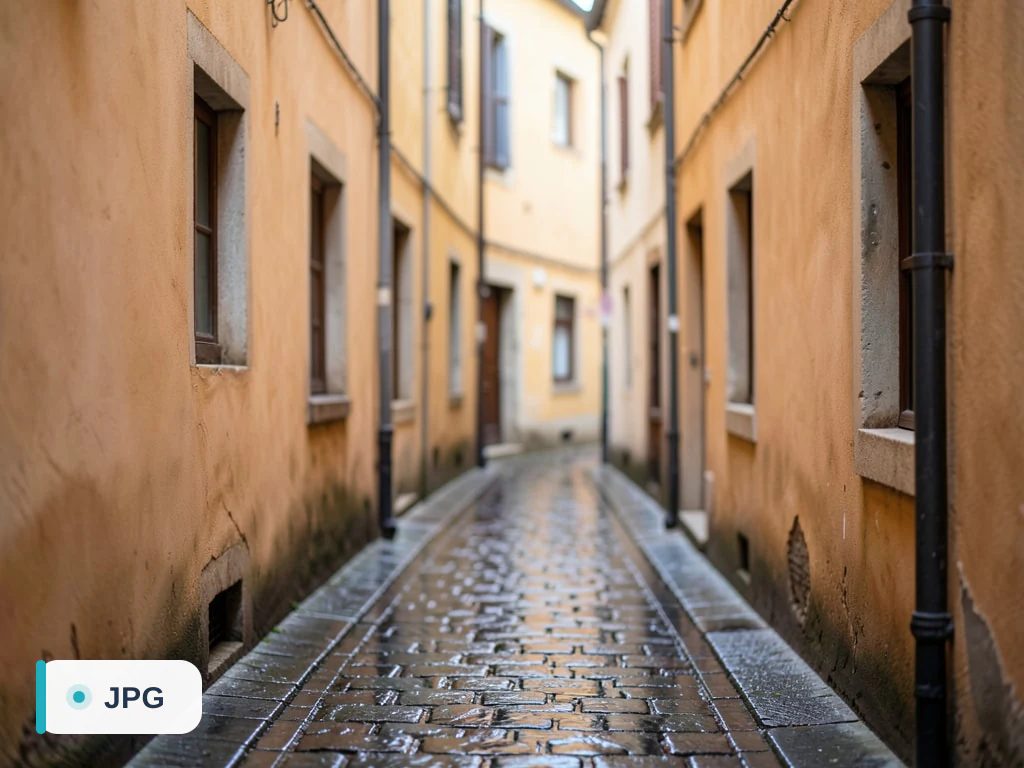
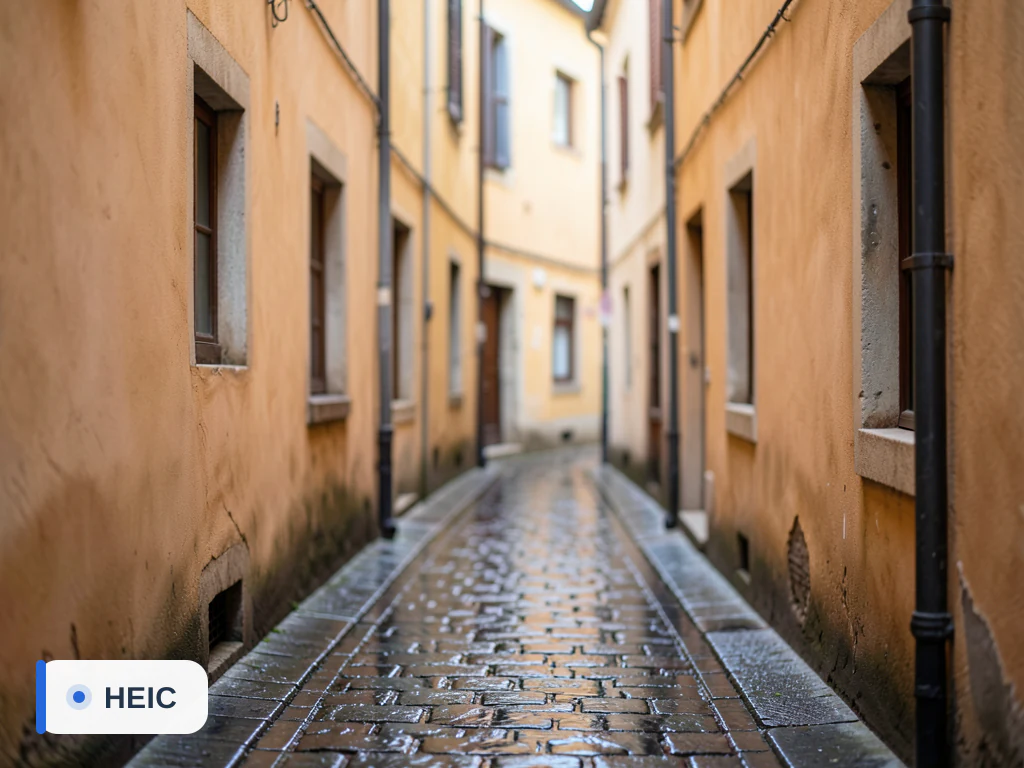
HEIC ਤੋਂ JPG ਪਰਿਵਰਤਕ - HEIC ਨੂੰ JPG ਮੁਫ਼ਤ ਔਨਲਾਈਨ ਵਿੱਚ ਬਦਲੋ
HEIC / HEIF
ਤੁਹਾਡੀਆਂ ਆਈਫੋਨ ਫੋਟੋਆਂ HEIC, ਅਤੇ ਵਿੰਡੋਜ਼ ਹਨ, ਅਪਲੋਡ ਫਾਰਮ ਅਤੇ ਉਹਨਾਂ ਦੀ ਉਡੀਕ ਕਰਨ ਵਾਲਾ ਵਿਅਕਤੀ ਇੱਕ ਵੀ ਨਹੀਂ ਖੋਲ੍ਹ ਸਕਦਾ। HEIC ਨੂੰ JPG ਵਿੱਚ ਬਦਲੋ ਜੋ ਕਿਤੇ ਵੀ ਖੁੱਲ੍ਹਦਾ ਹੈ।
- ਵਿੰਡੋਜ਼ 'ਤੇ, ਪੁਰਾਣੀਆਂ ਐਪਾਂ ਅਤੇ ਅੱਪਲੋਡ ਫਾਰਮਾਂ 'ਤੇ iPhone HEIC ਫ਼ੋਟੋਆਂ ਖੋਲ੍ਹੋ
- HEIC ਅਤੇ HEIF ਨੂੰ ਆਪਣੀ ਚੁਣੀ ਗੁਣਵੱਤਾ 'ਤੇ JPG ਵਿੱਚ ਬਦਲੋ
- ਇੰਸਟਾਲ ਕਰਨ ਲਈ ਕੁਝ ਨਹੀਂ — ਕੋਈ ਕੋਡੇਕ ਨਹੀਂ, ਬਦਲਣ ਲਈ ਕੋਈ ਫ਼ੋਨ ਸੈਟਿੰਗ ਨਹੀਂ
ਇੱਕ JPG ਬਣਾਉਣ ਲਈ ਇੱਥੇ ਇੱਕ HEIC ਫੋਟੋ ਸੁੱਟੋ
ਤੁਸੀਂ HEIC ਤੋਂ JPG ਨਾਲ ਕੀ ਕਰ ਸਕਦੇ ਹੋ
ਸ਼ੁਰੂ ਕਰਨ ਤੋਂ ਪਹਿਲਾਂ ਮੁੱਖ ਸਮਰੱਥਾਵਾਂ ਦੀ ਸਮੀਖਿਆ ਕਰੋ।
- ਆਈਫੋਨ HEIC ਫੋਟੋਆਂ ਖੋਲ੍ਹੋ ਜੋ ਵਿੰਡੋਜ਼ ਇਨਕਾਰ ਕਰਦੀ ਹੈ
- ਵਿੰਡੋਜ਼ ਅਤੇ ਐਂਡਰਾਇਡ 'ਤੇ ਐਪਲ ਦੀਆਂ ਫੋਟੋਆਂ ਖੋਲ੍ਹੋ
- ਉਹਨਾਂ ਫੋਟੋਆਂ ਨੂੰ ਠੀਕ ਕਰੋ ਜੋ ਈਮੇਲ ਨਾਲ ਨੱਥੀ ਨਹੀਂ ਹੋਣਗੀਆਂ
- ਸਖ਼ਤ ਵੈੱਬ ਅੱਪਲੋਡ ਅਤੇ ਫਾਰਮ ਲੋੜਾਂ ਨੂੰ ਪਾਸ ਕਰੋ
- ਆਟੋ EXIF ਰੋਟੇਸ਼ਨ ਨਾਲ ਫੋਟੋਆਂ ਨੂੰ ਸਿੱਧਾ ਰੱਖੋ
- ਅੰਤਿਮ ਫਾਈਲ ਆਕਾਰ ਦੇ ਵਿਰੁੱਧ JPG ਗੁਣਵੱਤਾ ਨੂੰ ਸੰਤੁਲਿਤ ਕਰੋ
ਸੈਟਿੰਗਾਂ ਦਾ ਹਵਾਲਾ
2 ਸੈਟਿੰਗਾਂ
HEIC ਤੋਂ JPG ਲਈ ਉਪਲਬਧ ਨਿਯੰਤਰਣ।
- ਪ੍ਰੋਸੈਸਿੰਗ ਮੋਡਪ੍ਰੀਸੈਟ
- ਇੱਕ ਇਨਪੁੱਟ ਪ੍ਰੋਸੈਸ ਕਰੋ ਜਾਂ ਇੱਕੋ ਸੈਟਿੰਗਾਂ ਨਾਲ ਕਈ ਇਨਪੁੱਟ ਪ੍ਰੋਸੈਸ ਕਰਨ ਲਈ Premium ਬੈਚ ਮੋਡ ਚੁਣੋ। ਉਪਲਬਧ ਇਨਪੁੱਟ ਕਿਸਮਾਂ ਟੂਲ ਉੱਤੇ ਨਿਰਭਰ ਕਰਦੀਆਂ ਹਨ।ਚੋਣਾਂ: ਸਿੰਗਲ ਫਾਈਲਬੈਚ
ਸੈਟਿੰਗਾਂ
- JPEG ਗੁਣਵੱਤਾਸਲਾਈਡਰਰੇਂਜ: 40–100 · ਮੂਲ: 90
- ਸੈੱਟ ਕਰਦਾ ਹੈ ਕਿ ਆਉਟਪੁੱਟ JPG ਕਿੰਨੀ ਕੰਪਰੈਸ਼ਨ ਵਰਤੇ — 40 ਤੋਂ 100 ਤੱਕ: ਵੱਧ ਮੁੱਲ ਛਪਾਈ ਲਈ ਵੱਧ ਵੇਰਵਾ ਰੱਖਦੇ ਹਨ, ਘੱਟ ਮੁੱਲ ਈਮੇਲ ਜਾਂ ਵੈੱਬ ਅੱਪਲੋਡਾਂ ਲਈ ਫ਼ਾਈਲ ਛੋਟੀ ਕਰ ਦਿੰਦੇ ਹਨ।
HEIC ਤੋਂ JPG ਲਈ ਸੰਬੰਧਿਤ ਟੂਲ
HEIC ਤੋਂ JPG ਤੋਂ ਬਾਅਦ ਆਮ ਅਗਲੇ ਪੜਾਵਾਂ ਲਈ ਟੂਲ।
ਚਿੱਤਰ ਰੂਪਾਂਤਰਨ
HEIC ਤੋਂ PNG
HEIC ਫ਼ੋਟੋਆਂ ਨੂੰ ਅਨੁਕੂਲਤਾ ਅਤੇ ਸਮਰਥਿਤ ਰੰਗ ਜਾਣਕਾਰੀ ਦੇ ਨਾਲ PNG ਵਿੱਚ ਬਦਲੋ।
ਹੁਣੇ ਅਜ਼ਮਾਓ
PDF ਅਤੇ ਦਸਤਾਵੇਜ਼
HEIC ਤੋਂ PDF
ਇੱਕ ਜਾਂ ਇੱਕ ਤੋਂ ਵੱਧ HEIC ਚਿੱਤਰਾਂ ਨੂੰ ਇੱਕ ਸਿੰਗਲ ਮਲਟੀ-ਪੇਜ PDF ਵਿੱਚ ਜੋੜੋ।
ਹੁਣੇ ਅਜ਼ਮਾਓ
ਚਿੱਤਰ ਰੂਪਾਂਤਰਨ
JPG ਤੋਂ WebP
JPG ਚਿੱਤਰਾਂ ਨੂੰ WebP ਵਿੱਚ ਬਦਲੋ ਅਤੇ ਵੇਰਵੇ ਅਤੇ ਫ਼ਾਈਲ ਆਕਾਰ ਨੂੰ ਸੰਤੁਲਿਤ ਕਰਨ ਲਈ ਗੁਣਵੱਤਾ ਨੂੰ ਵਿਵਸਥਿਤ ਕਰੋ।
ਹੁਣੇ ਅਜ਼ਮਾਓਅਕਸਰ ਪੁੱਛੇ ਜਾਂਦੇ ਸਵਾਲ
HEIC ਤੋਂ JPG ਤੁਹਾਡਾ ਕੰਮ ਕਰਨ ਵਿੱਚ ਕਿਵੇਂ ਮਦਦ ਕਰਦਾ ਹੈ
ਅਸਲ ਸਮੱਸਿਆਵਾਂ ਜੋ ਇਹ ਹਰ ਰੋਜ਼ ਹੱਲ ਕਰਦੀ ਹੈ — ਕਾਰੋਬਾਰਾਂ, ਸਿਰਜਣਹਾਰਾਂ ਅਤੇ ਰੋਜ਼ਾਨਾ ਦੇ ਕੰਮਾਂ ਲਈ। ਉਹ ਵਰਤੋਂ ਕੇਸ ਲੱਭੋ ਜੋ ਤੁਹਾਡੇ ਲਈ ਫਿੱਟ ਹੈ ਅਤੇ ਸ਼ੁਰੂ ਕਰੋ।
ਆਨਲਾਈਨ ਮਾਰਕੀਟਪਲੇਸਾਂ ਲਈ iPhone ਫੋਟੋਆਂ ਤਿਆਰ ਕਰੋ
Etsy, eBay, Facebook Marketplace ਅਤੇ Depop ਸਾਰੇ HEIC ਅੱਪਲੋਡ ਨੂੰ ਰੱਦ ਕਰਦੇ ਜਾਂ ਗਲਤ ਢੰਗ ਨਾਲ ਸੰਭਾਲਦੇ ਹਨ। ਆਪਣੀਆਂ iPhone ਪ੍ਰੋਡਕਟ ਤਸਵੀਰਾਂ ਨੂੰ 90% ਕੁਆਲਿਟੀ ਉੱਤੇ JPG ਵਿੱਚ ਬਦਲੋ ਅਤੇ ਹਰ ਲਿਸਟਿੰਗ ਪਲੇਟਫਾਰਮ ਬਿਨਾਂ ਮੁੜ-ਅੱਪਲੋਡ ਗਲਤੀ ਦੇ ਉਹਨਾਂ ਨੂੰ ਸਵੀਕਾਰ ਕਰੇਗਾ।
ਈਮੇਲ ਅਟੈਚਮੈਂਟ ਸੀਮਾਵਾਂ ਲਈ ਫੋਟੋਆਂ ਸੁੰਗੇੜੋ
ਕਿਸੇ HEIC ਫੋਟੋ ਨੂੰ ਇੰਨੀ ਛੋਟੀ JPG ਵਿੱਚ ਬਦਲਣ ਲਈ ਕੁਆਲਿਟੀ ਸਲਾਈਡਰ ਨੂੰ 60-75 ਤੱਕ ਹੇਠਾਂ ਖਿੱਚੋ ਕਿ ਉਹ Gmail/Outlook ਦੀਆਂ ਅਟੈਚਮੈਂਟ ਸੀਮਾਵਾਂ ਹੇਠ ਆ ਜਾਵੇ, ਜਦਕਿ 95-100 ਦੇ ਨੇੜੇ ਵੈਲਿਊ ਉਸ ਹਰ ਚੀਜ਼ ਲਈ ਵੱਧ ਤੋਂ ਵੱਧ ਵੇਰਵਾ ਬਰਕਰਾਰ ਰੱਖਦੀ ਹੈ ਜੋ ਤੁਸੀਂ ਪ੍ਰਿੰਟ ਕਰਨ ਦੀ ਯੋਜਨਾ ਬਣਾ ਰਹੇ ਹੋ।
ਕ੍ਰਾਸ-ਪਲੇਟਫਾਰਮ ਪਰਿਵਾਰਕ ਫੋਟੋ ਐਲਬਮ ਬਣਾਓ
ਫ਼ੋਨ ਭਰ HEIC ਫੋਟੋਆਂ ਨੂੰ JPG ਵਿੱਚ ਬਦਲੋ ਤਾਂ ਜੋ Windows 'ਤੇ ਦਾਦਾ-ਦਾਦੀ, Android ਵਰਤੋਂਕਾਰ ਅਤੇ ਪੁਰਾਣੇ Mac ਸਭ ਬਿਨਾਂ HEIC codec ਇੰਸਟਾਲ ਕੀਤੇ ਇੱਕੋ ਸਾਂਝਾ ਐਲਬਮ ਖੋਲ੍ਹ ਸਕਣ।
ਪ੍ਰਿੰਟ ਦੁਕਾਨਾਂ ਲਈ ਪਾਸੇ ਵੱਲ ਪਈਆਂ iPhone ਫੋਟੋਆਂ ਠੀਕ ਕਰੋ
ਪ੍ਰਿੰਟ ਕਿਓਸਕ ਅਤੇ ਫੋਟੋ ਲੈਬ ਕਈ ਵਾਰ HEIC ਫੋਟੋਆਂ ਨੂੰ ਗਲਤ ਘੁਮਾ ਕੇ ਦਿਖਾਉਂਦੇ ਹਨ। JPG ਵਿੱਚ ਕਨਵਰਟ ਕਰਨਾ EXIF ਦਿਸ਼ਾ ਨੂੰ ਪਹਿਲਾਂ ਪਿਕਸਲਾਂ ਵਿੱਚ ਪੱਕਾ ਕਰ ਦਿੰਦਾ ਹੈ, ਤਾਂ ਜੋ ਜੋ ਫੋਟੋ ਤੁਸੀਂ ਸੌਂਪਦੇ ਜਾਂ ਅਪਲੋਡ ਕਰਦੇ ਹੋ ਉਹ ਹਮੇਸ਼ਾ ਸਿੱਧੀ ਪ੍ਰਿੰਟ ਹੋਵੇ।
HEIC ਨੂੰ ਰੱਦ ਕਰਨ ਵਾਲੇ ਬਲੌਗਾਂ, CMS ਪਲੇਟਫਾਰਮਾਂ ਅਤੇ ਵੈੱਬਸਾਈਟਾਂ 'ਤੇ iPhone ਫੋਟੋਆਂ ਅਪਲੋਡ ਕਰਨਾ
WordPress, Wix, Squarespace ਅਤੇ Medium ਜਾਂ ਤਾਂ ਕੱਚੀ HEIC ਅੱਪਲੋਡ ਨੂੰ ਸਿੱਧਾ ਰੱਦ ਕਰ ਦਿੰਦੇ ਹਨ ਜਾਂ ਪ੍ਰਕਾਸ਼ਿਤ ਹੋਣ ਤੋਂ ਬਾਅਦ ਚੁੱਪਚਾਪ ਇਸਨੂੰ ਰੈਂਡਰ ਕਰਨ ਵਿੱਚ ਅਸਫ਼ਲ ਹੋ ਜਾਂਦੇ ਹਨ। ਪਹਿਲਾਂ ਆਪਣੀਆਂ iPhone ਫ਼ੋਟੋਆਂ ਨੂੰ JPG ਵਿੱਚ ਬਦਲੋ ਅਤੇ ਹਰ CMS ਮੀਡੀਆ ਲਾਇਬ੍ਰੇਰੀ, ਬਲੌਗ ਪੋਸਟ ਅਤੇ ਵੈੱਬਸਾਈਟ ਬਿਲਡਰ ਉਹਨਾਂ ਨੂੰ ਸਹੀ ਢੰਗ ਨਾਲ ਸਵੀਕਾਰ ਅਤੇ ਪ੍ਰਦਰਸ਼ਿਤ ਕਰਦਾ ਹੈ।
ਇਸ ਟੂਲ ਦੀਆਂ ਗਾਈਡਾਂ
- iPhone Property Photos Won't Upload to an Estate Agent's WebsitePrepare iPhone property photos for a UK estate agent's upload system. Check HEIC compatibility, file size and room detail before sending the full gallery.
- Renamed HEIC to JPG but It Still Won't Open? Convert the FileRenaming a HEIC file does not turn it into a JPEG. Convert the original, test the downloaded JPG and keep a source copy for Windows and website uploads.
ਹਰ ਰੂਪਾਂਤਰ ਲਾਗੂ ਹੁੰਦਾ ਵੇਖੋ
ਹਰ ਫੋਟੋ ਸਲੈਸ਼ ਨੂੰ ਬਿਨਾਂ ਛੂਹ ਕੇ ਪਾਰ ਕਰਦੀ ਹੈ ਅਤੇ ਦੂਜੇ ਪਾਸੇ ਤੋਂ ਬਾਹਰ ਆਉਂਦੀ ਹੈ।























