Färgväljare och färghjul

Närmaste namn: dodgerblue
På vitt 3.31:1 (AA Large) · På svart 6.35:1 (AA)

Färgharmonier

Komplementär
Analog
Triadisk
Delad komplementär
Tetradisk
Monokromatisk
Förhandsvisning av resultatet från ”Färgväljare”

Färgväljare från bild — Få HEX- och RGB-färgkoder

Välj en pixel för att läsa HEX-, RGB- och HSL-värden, eller exportera en dominerande palett som JSON- eller CSS-variabler.

Släpp en bild — klicka på valfri pixel för dess kod eller extrahera hela paletten

PNG, JPG, WEBP, GIF

Vad du kan göra med Färgväljare

Granska de viktigaste funktionerna innan du börjar.

  • Välj valfri färg från ett foto som HEX, RGB eller HSL
  • Extrahera den dominerande färgpaletten från en bild
  • Hämta varumärkesfärger från en skärmdump eller logotyp
  • Kopiera färgkoder till dina designer
  • Exportera paletten som JSON eller CSS-variabler
  • Skapa ett färgschema från ett referensfoto

Inställningsreferens

Tillgängliga kontroller för Färgväljare.

BearbetningslägeFörinställningar
Bearbeta en inmatning eller byt till Premiums batchläge för att bearbeta flera med samma inställningar. Vilka typer av inmatning som stöds beror på verktyget.Alternativ: Enstaka bildBunt

Färgväljare och färghjul

SlumpmässigEtt klick
Hoppar till en ny slumpad färg med ett klick för snabb inspiration; HEX-, RGB- och HSL-värdena samt harmonipaletterna uppdateras samtidigt.
Mättnad och ljusstyrkaReglageIntervall: 0–100%
Dra markören över fyrkanten för att ställa in hur intensiv färgen är (vänster till höger) och hur ljus eller mörk den är (uppifrån och ned).
NyansReglageIntervall: 0–360 · Standard: 211
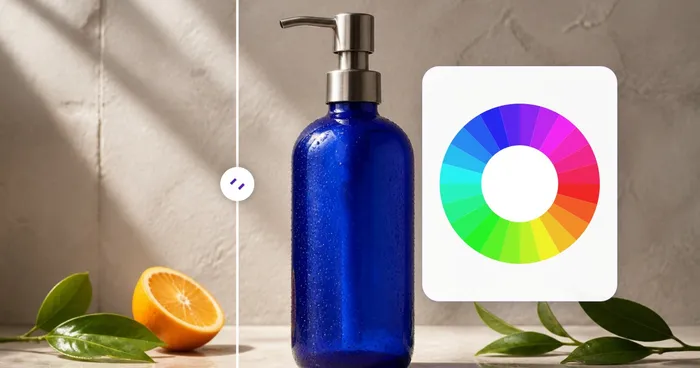
Dra längs regnbågsfältet för att välja grundton – från rött via gult, grönt, blått och magenta och tillbaka till rött.
HEXTextinmatning
Skriv eller klistra in valfritt färgvärde – en HEX-kod, en rgb()- eller hsl()-notation eller ett CSS-färgnamn – för att hoppa direkt till exakt den färgen.
RGBSifferfältIntervall: 0–255
Ställ in röd-, grön- och blåkanalen var för sig från 0 till 255 när du behöver träffa ett exakt RGB-värde från en designspecifikation.
HSLSifferfältIntervall: 0–360
Justera nyans (0–360) samt mättnad och ljushet (0–100) som siffror — praktiskt när du vill putta en färg mot ljusare eller dovare utan att ändra nyansen.

Dominerande palett

StorlekRullgardinsmeny
Väljer hur många dominerande färger som ska tas fram ur den uppladdade bilden (standard 8); välj ett litet antal för en ren varumärkespalett eller ett stort för att få fram accentnyanser.Alternativ: 58101624
Vald färgFärgväljare
Klicka eller tryck var som helst på det uppladdade fotot för att plocka exakt den pixeln; varje val lägger till en färgruta med HEX-, RGB- och HSL-värden, som kan tas bort en och en eller alla på en gång.
Gratis att använda · Ingen registrering krävs · Utan vattenstämpelUppladdningar krypteras under överföringBorttagen enligt vår lagringspolicy

Vanliga frågor

Ladda upp valfri JPG, PNG, WebP eller GIF och klicka var som helst på den visade bilden - den exakta pixeln under markören samplas och visas som HEX, RGB och HSL med en kopia för varje format. Användbart för att matcha en märkesfärg, ta prov från en färgruta från ett fotografi eller fånga accenttoner från en designmockup.

usage

Klicka på vilken pixel som helst så visar det här färgväljarverktyget dess HEX-färgkod (till exempel #FF6B35) tillsammans med RGB och HSL — samma HTML/CSS-färgkoder som du klistrar in direkt i ett stilmall, en designtoken eller ett HTML-attribut. Tryck på Kopiera för att hämta hex-koden med ett klick.

usage

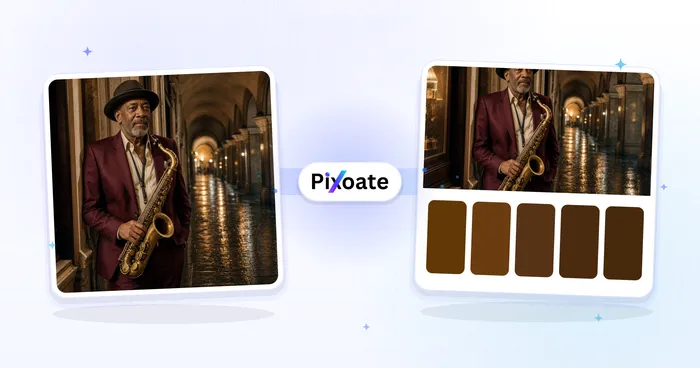
Bilden nedsamplas till 320 pixlar på sin längsta sida, sedan grupperas varje pixel efter sina översta 4 bitar per kanal. De mest fyllda grupperna medelvärdesberäknas tillbaka till full 8-bitarsfärg, sorteras efter frekvens och returneras som din palett. Resultatet är vanligtvis 5–24 dominerande färger som visuellt sammanfattar bilden.

technical

Ja. Nedladdningsknapparna producerar två format: ett CSS-variabelblock redo att klistra in i en :root-selektor (--color-1, --color-2…), och en JSON-fil med hex, RGB-komponenter och viktprocent för varje färg. Båda formaten integreras smidigt i designtokens, Tailwind-konfigurationer och palettbibliotek.

features

Nej – färgplockning och palettutvinning sker helt i din webbläsare med HTML canvas-API:et. Bilden stannar på din enhet, vilket gör verktyget säkert för opublicerade produktbilder, utkast till mockuper och varumärkesmaterial under sekretessavtal.

privacy

För arbete med varumärkesidentitet är 5–8 färger den optimala mängden — det fångar det dominerande temat utan att späda ut accentvalen. För datavisualisering rekommenderar vi 10–16 färger så att du har tillräckligt med kategoriska nyanser. Med reglaget väljer du mellan 5 och 24.

tips

Pixlar med alfa under 128 ignoreras, så transparenta bakgrunder förorenar inte paletten med "bakgrundsfärger". Det gör bildfärgväljaren särskilt bra för produktutklipp, klistermärkeskonst och isolerade motiv.

technical

HEX (#RRGGBB) är det mest kompakta och är vad CSS, Figma och Sketch använder som standard. RGB visar de tre komponentvärdena från 0–255 – användbart när du arbetar med bilddata programmatiskt. HSL (nyans, mättnad, ljushet) är intuitivt för att justera färger: ändra nyansen för att byta färgfamilj, justera ljusheten för toningar och skuggningar.

technical

Ja. Den körs i webbläsaren och behöver inget konto. Det finns inget att installera och ingen gräns för antalet paletter du inspekterar.

pricing

Ingen bild behövs. Färgväljaren och färghjulet högst upp fungerar helt fristående — dra i mättnads-/ljushetsrutan och nyansreglaget, eller skriv in valfritt HEX-, RGB- eller HSL-värde för att ställa in en exakt färg. Att ladda upp en bild är valfritt, bara för att plocka färger direkt ur ett foto med pipetten.

usage

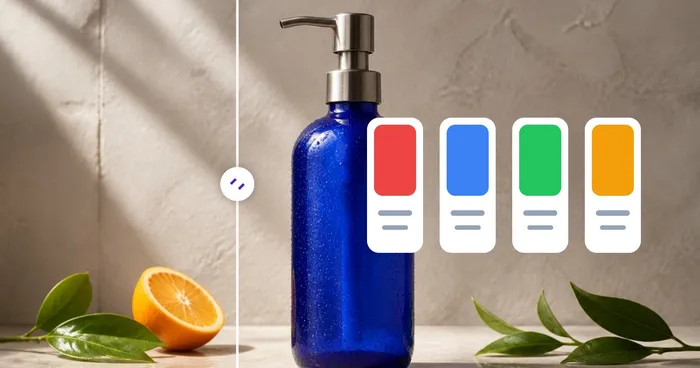
Välj din basfärg så bygger panelen Färgharmonier direkt upp komplementära, analoga, triadiska, delat komplementära, tetradiska och monokromatiska scheman utifrån färghjulets teori. Klicka på valfritt färgprov för att kopiera dess HEX-kod.

features

I den fristående Färgväljaren och färghjulet ställer du in din färg och panelen visar dess kontrastförhållande mot rent vitt och rent svart tillsammans med WCAG-betyget — AAA, AA, AA Large eller Fail. Använd detta innan du färdigställer en text- eller knappfärg så att den förblir läsbar och uppfyller tillgänglighetsriktlinjerna i WCAG 2.1.

features

Ja. Den fristående Färgväljaren och färghjulet visar den närmast matchande namngivna CSS-färgen bredvid vilket HEX-, RGB- eller HSL-värde du än har ställt in, vilket är praktiskt för att snabbt beskriva en nyans i en brief, ett ärende eller en designspecifikation utan att gissa.

features

Klicka på Slumpa i Färgväljaren och hjulet för att hoppa till en ny färg, och använd sedan panelen Färgharmonier nedanför för att se komplementära, analoga, triadiska och andra samordnade paletter byggda från den färgen – ett snabbt sätt att hitta en utgångspunkt när du designar från grunden i stället för att plocka från en befintlig bild.

tips

Använd rullgardinsmenyn Storlek ovanför paletten för att välja 5, 8, 10, 16 eller 24 dominerande färger – paletten räknas om direkt när du ändrar den. Kombinera en liten storlek som 5 för en ren varumärkespalett med pipetten för att plocka en eller två exakta accentnyanser som den automatiska extraheringen kanske jämnar ut.

tips

Ja — den fristående Färgväljaren och hjulet visar din nuvarande färgs kontrastförhållande mot rent vitt och rent svart direkt under färgrutan, märkt AAA, AA, AA Large eller Fail enligt WCAG-tröskelvärdena (7:1, 4.5:1, 3:1). Använd den för att kontrollera att en text-/bakgrundskombination uppfyller tillgänglighetsstandarderna innan du låser en designfärg.

features

Färgväljaren och färghjulet matchar automatiskt vilken färg du än har ställt in — via väljaren, HEX-rutan eller RGB/HSL-fälten — mot dess närmaste standard-CSS-färgnamn, som visas som 'Närmaste namn' bredvid färgrutan. Det är ett snabbt sätt att beskriva en färg muntligt eller hitta dess närmaste webbsäkra motsvarighet.

features

Ja — varje klick eller tryck på den uppladdade bilden lägger till en ny färgruta i din lista Valda färger istället för att ersätta den senaste, så du kan bygga upp en egen uppsättning exakta pixelfärger från olika delar av ett foto. Ta bort en enskild färgruta med dess ×-knapp, eller töm hela listan med Rensa valda.

usage

Ja — Slumpknappen (blanda-ikonen) i Färgväljaren och hjulet hoppar till en ny kombination av nyans, mättnad och ljusstyrka med ett klick, användbart för att bryta kreativa låsningar eller utforska en palett du inte hade skrivit in manuellt. HEX, RGB, HSL och harmonirutorna nedanför uppdateras alla tillsammans.

features

På en pekskärm drar du fingret över bilden för att förhandsgranska färgen under det i ett svävande liveprov, och lyfter sedan fingret för att lägga till just den pixeln i din lista Valda färger — ingen separat bekräftelsetryckning behövs. Samma rullgardinsmeny för palettstorlek och exportknappar fungerar likadant på mobilen.

usage

Ja. Färghjulet högst upp på sidan har en Slumpa-knapp som hoppar till en slumpmässig färg och direkt visar dess HEX-, RGB- och HSL-koder, dess närmaste namngivna färg, kontrastförhållanden mot vitt och svart, samt fullständiga harmoniuppsättningar — komplementär, analog, triadisk, delad komplementär, tetradisk och monokrom. Det är ett snabbt sätt att utforska utgångspunkter för en palett.

features

Det här verktyget hämtar färger från en uppladdad bild eller det inbyggda färghjulet istället för att läsa av din skärm i realtid. Den snabbaste lösningen istället för en skärmfärgväljare: ta en skärmdump, släpp den på sidan och klicka på exakt den pixel du vill ha — du får samma HEX-, RGB- och HSL-koder utan att installera ett tillägg, och skärmdumpen lämnar aldrig din webbläsare.

tips

Ja — Pixoate stöder batch- och bulkbearbetning. Växla till batch-läge, lägg till upp till 60 bilder på Premium eller 200 på Pro, ställ in dina alternativ en gång och varje bild bearbetas med samma inställningar innan du laddar ner ett kalkylblad – en palettrad per bild. Bulkbearbetning är en Premium-funktion; utgången använder samma kvalitet och inställningar som singelläge.

features

Ja – med massbearbetning konfigurerar du inställningarna en gång och de gäller för varje objekt i partiet – upp till 60 bilder på Premium eller 200 på Pro. Det finns ingen anledning att upprepa inställningarna per objekt, och palettextraktion körs i din webbläsare; endast det färdiga kalkylarket sparas för nedladdning.

usage

Det beror nästan alltid på en av tre saker. Filen överskrider den kostnadsfria uppladdningsgränsen på 11 MB – Premium tillåter 50 MB och Pro 120 MB. Formatet kanske inte stöds av verktyget; kontrollera listan i uppladdningspanelen. Eller så har filen egentligen inte det format som filnamnet anger: att byta namn på en fil ändrar inte innehållet, och därför kan en bild som ser giltig ut ändå nekas.

troubleshooting

Den rapporterar vad som verkligen finns i filen, så ett tomt eller överraskande resultat betyder vanligtvis att data aldrig fanns där – avskalad av appen som senast sparade den, borttagen av en plattform vid uppladdning eller frånvarande från originalet. Prova den orörda originalfilen direkt från kameran eller källan istället för en kopia som har gått igenom en meddelandeapp.

troubleshooting

Nej. Du kan köra Color Picker och ladda ner det kostnadsfria resultatet utan ett konto, och det har ingen vattenstämpel. Premium är vad du köper när gränserna börjar bita: upp till 60 filer i en batch, större uppladdningar, inget dagligt tak och resultatet med originalupplösning. Ingenting avslöjas vid nedladdningssteget som inte var synligt innan du började.

pricing

Nej — Färgväljaren körs i webbläsaren på skrivbordet och telefonen. Det finns inget att installera, ingen testversion att starta och ingen licens att köpa innan du kan se om den gör vad du behöver. Prova det på filen du faktiskt har fastnat med snarare än ett prov.

troubleshooting

Så hjälper Färgväljare dig att få det gjort

Verkliga problem den löser varje dag - för företag, kreatörer och vardagliga uppgifter. Hitta det användningsfall som passar dig och börja.

För kreatörer

Granskning av varumärkesidentitet

Plocka ut de exakta HEX-värdena ur en befintlig logotyp eller marknadsföringsresurs för att lägga in i din stilguide. Matcha konkurrenters varumärkesfärger för en positioneringspresentation eller pitch.

För kreatörer

Bygga färgpaletter för webbdesign

Extrahera de dominerande färgerna från ett foto eller en moodboard, exportera som CSS-variabler och lägg in dem i din stilmall. Det optimala spannet på 5–8 färger täcker primär-, accent- och neutrala toner som grund för ett komplett designsystem.

För e-handel

Produktannonser för e-handel

Matcha bakgrundsfärgerna på produktbilder mot din butiks tema. Plocka den dominerande accentfärgen från en bild på en sneaker eller klänning och använd den som annonsens framhävda detalj.

Personligt bruk

Inrednings- och modeinspiration

Fotografera ett rum eller en outfit du gillar och extrahera färgpaletten. Använd den för att välja färg, tyger eller accessoarer som kompletterar det befintliga färgschemat – och förvandla visuell inspiration till användbara färgprover.

För utvecklare

Scheman för datavisualisering

Generera en kategorisk palett med 10–16 färger hämtade från en bild som du vill återspegla (t.ex. en akvarellmålning för ett mjukt diagram, en solnedgång för övergångar från varmt till svalt). Bättre än att välja generiska nyanser.

För kreatörer

Arbetsflöden för spel- och gränssnittsresurser

Extrahera den indexerade färgpaletten från sprite-grafik eller UI-mockups för att mata in i ett pixelkonstverktyg eller en spelmotor. JSON-exporten av paletten integreras med Aseprite, Photoshop och de flesta asset-flöden.

För utvecklare

WCAG-kontrastkontroller innan du lanserar

Ställ in ett par av text- och bakgrundsfärg i den fristående färgväljaren och färghjulet och avläs deras kontrastförhållande mot vitt och svart direkt, så att du fångar ett AA/AAA-tillgänglighetsfel innan det når produktion.

För kreatörer

Ställ in anpassade färg- och tryckfärger

Hoppa över fotot helt — skriv in ett exakt HEX-, RGB- eller HSL-värde, eller dra i kontrollerna för mättnad/nyans, för att fastställa en specifik färgblandning, dekorfärg eller varumärkeston, och kontrollera sedan dess närmaste namngivna färg för enkel kommunikation med en leverantör.

För kreatörer

Färgprovtavlor med flera punkter från ett foto

Klicka på flera ställen på ett enda referensfoto – en himmel, en klänning, en blomma – för att bygga en kurerad flerfärgad färgprovssamling i stället för att förlita dig på den automatiskt extraherade dominerande paletten, och exportera den sedan som JSON eller CSS för ett kundmoodboard.

Marknadsföring

Direkta harmoniset av varumärkesfärger

Ange en varumärkes-HEX-kod för att beräkna komplementära, triadiska och delade komplementära färgrutor för granskning i en social mall eller annonspalett.

Webb och SEO

Extrahera en palett med designtokens från en konkurrents skärmdump

Ladda upp en skärmbild av en konkurrents webbplats eller app i stället för ett foto, så plockar extraktorn för dominerande palett ut dess exakta bakgrunds-, accent- och textfärger som HEX-koder du kan exportera som CSS-variabler – ett snabbt sätt att baklängeskonstruera ett färgschema för en layout eller ett pitchdäck.

Titta på varje transformationsland

Varje foto korsar snedstrecket orört och kommer ut på andra sidan färdigt.