
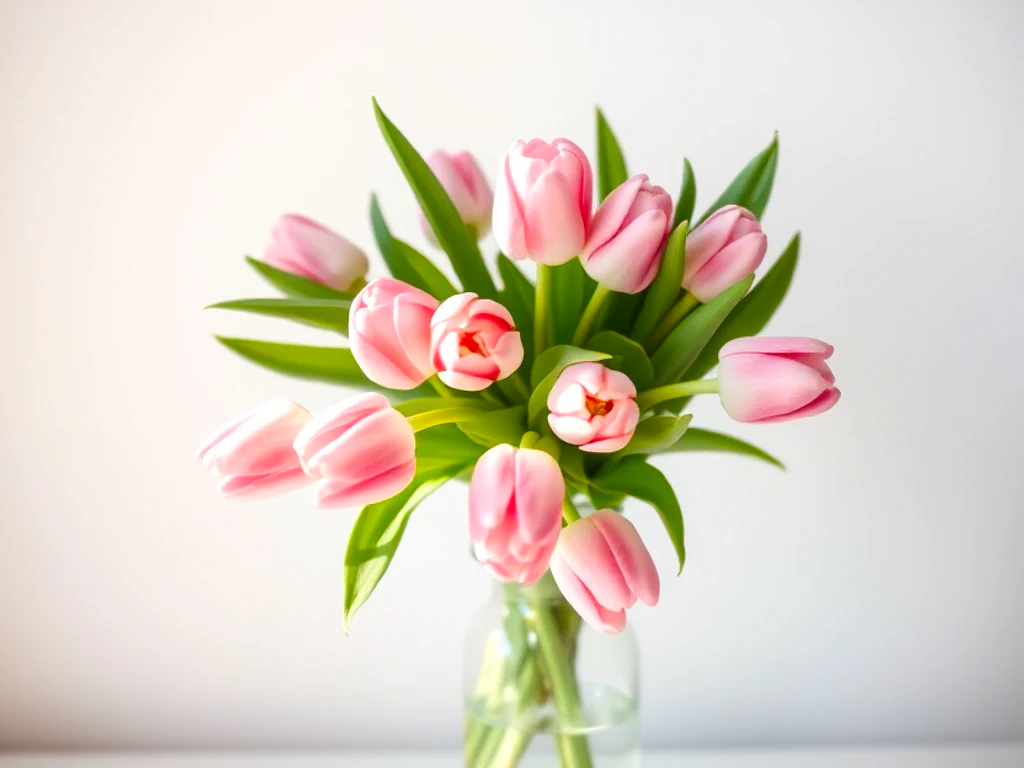
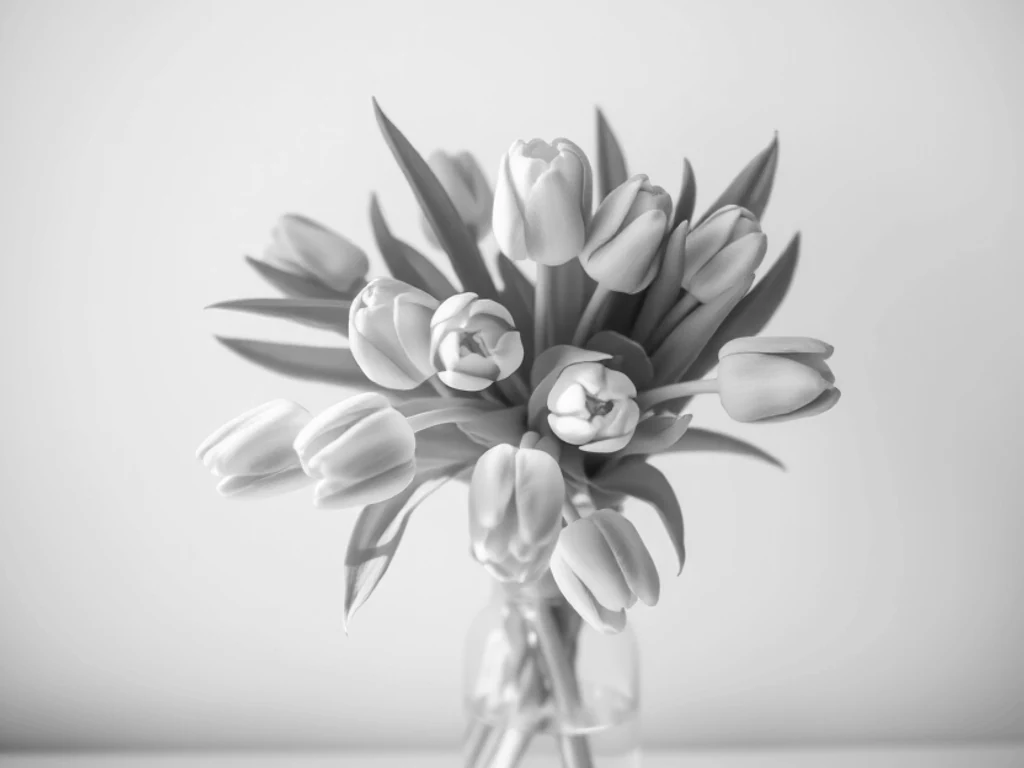
Fotoeffekter och filter — Gratis fotofilterredigerare online
JPG, PNG, WEBP och mer
Skottet är fint och helt platt. Prova en filmisk, vintage-, glitch- eller skönhetsfotoeffekt mot originalet och behåll den som landar.
- Rädda ett foto som är tekniskt bra och visuellt tråkigt
- Över 100 fotofilter och kreativa effekter på ett ställe
- Jämför mot ditt original innan någonting tillämpas
Släpp ett foto — välj inställningar och tillämpa sedan ditt favoritutseende.
Fotoeffekter
Fotoeffekter
Tillämpa vackra fotoeffekter och filter för att förbättra dina bilder.
Så här använder du verktyget
Ladda upp ditt foto, välj en effekt och inställningar, tillämpa den när du är redo och ladda sedan ner resultatet.
Fotoeffektfunktioner
Konstnärliga effekter
Använd den valda effekten och granska det visuella resultatet i förhandsgranskningen.
Direkta kontroller
Ladda upp originalet, justera inställningarna och tillämpa sedan en effekt när du är redo.
Privat behandling
Serverbehandlade filer krypteras under överföring och tas bort enligt vår säkerhetspolicy.
Alla fotoeffekter och filter
Utforska alla 6 540 tillgängliga effekter.
6 540 olika effektsidor
Visa förhandsvisningsgallerietFotoeffekter
Använd en effekt, jämför resultatet och ladda ner bilden.

AI Förbättra
AI Förbättra är en Recept för AI-redigering som skapar en scenmedveten korrigering eller transformation fokuserad på det begärda ämnet, regionen eller defekten.

Naturlig skönhet
Natural Beauty finds one complete, near-front face and gently evens out medium-sized tone and color variation only on the forehead and both cheeks while keeping fine skin detail, eyes, brows, nose, lips, hair, beard, face shape, lighting, background, and transparency unchanged
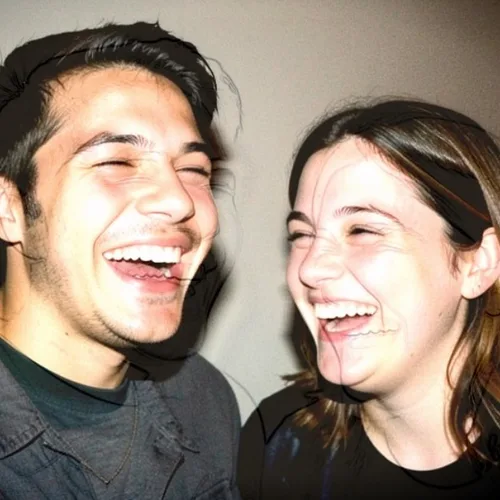
Direkt blixt för engångsbruk
Återskapa det kraftfulla frontljuset och hårda skuggan av en engångskamera

Sann Golden-Hour Relight
Simulate warm golden-hour light from the estimated depth of your photo without repainting it
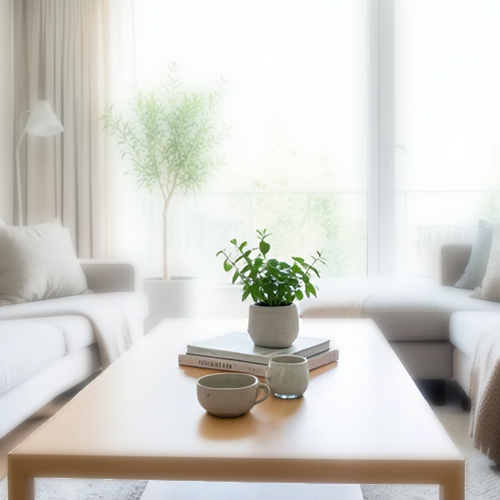
Smart omfokusering
Håll ett automatiskt identifierat huvudmotiv skarpt med ren, djupmedveten bakgrundsoskärpa
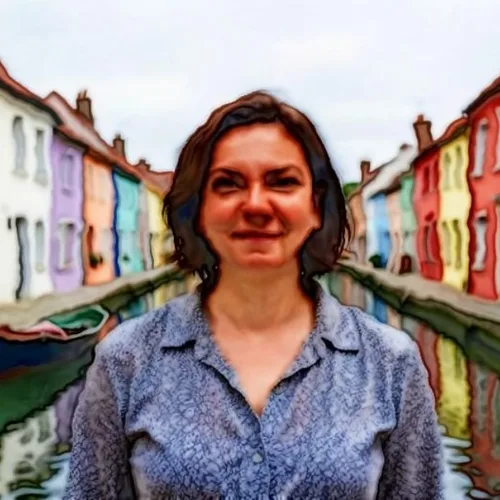
Akvarell
Förvandla foton till mjuk, handmålad akvarellkonst

Layout för fotobås
Layout för fotobås är en sammansättning recept som skapar en strukturerad blandning, ram eller flerbildslayout med en tydlig visuell hierarki.
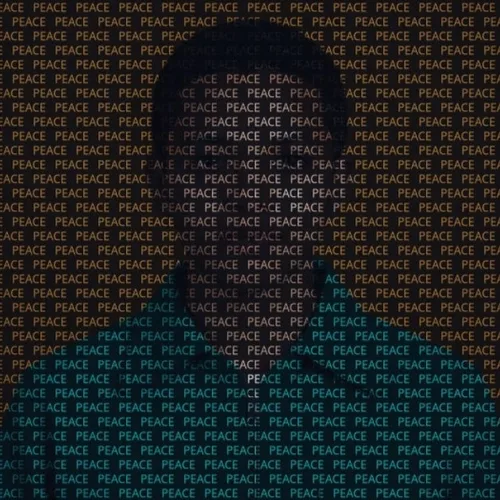
Textmålning
Bygg om ett foto från ett upprepat ord eller namn vars glyffärg och opacitet följer originalbilden
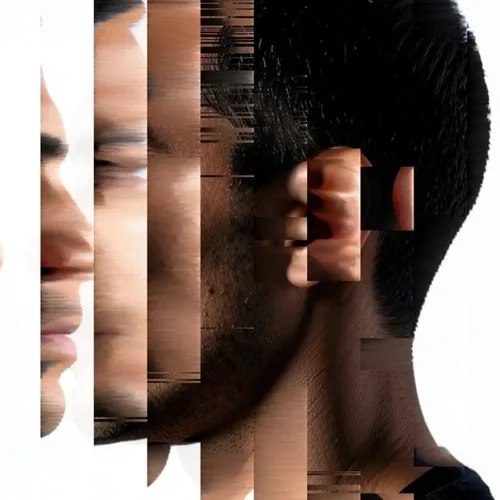
Pixelsortering
Sorteringskontrollerad pixel går in i eleganta riktningsfärgströmmar
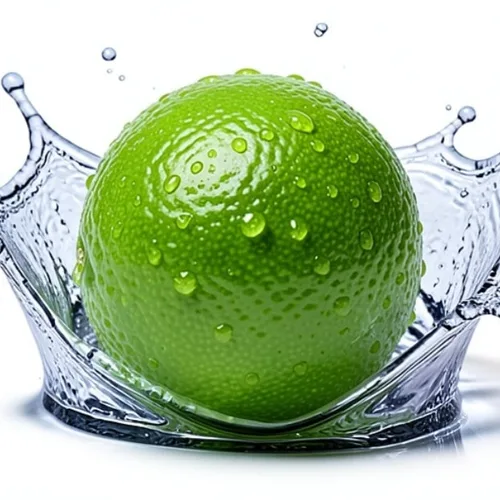
Produkt Splash Freeze
Omge en produkt med ett fryst vätskestänk av studiokvalitet
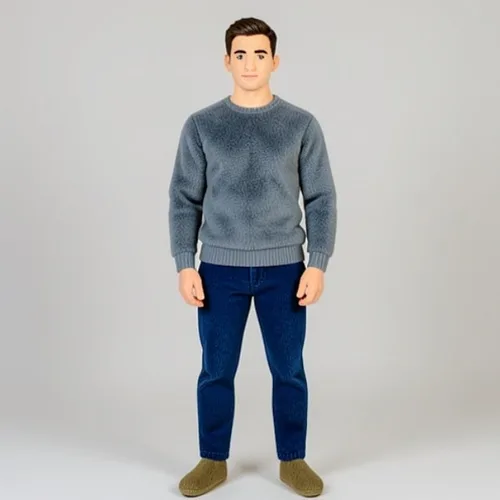
Plysch-leksak Transform
Förvandla en person, ett husdjur eller ett föremål till ett igenkännligt plyschföremål

Svartvitt
Svartvitt är en färgklassningsrecept som skapar en medveten palett och tonal balans från de färger som redan finns på bilden.

Borttagning av AI-objekt
Borttagning av AI-objekt är en Recept för AI-redigering som skapar en scenmedveten korrigering eller transformation fokuserad på det begärda ämnet, regionen eller defekten.
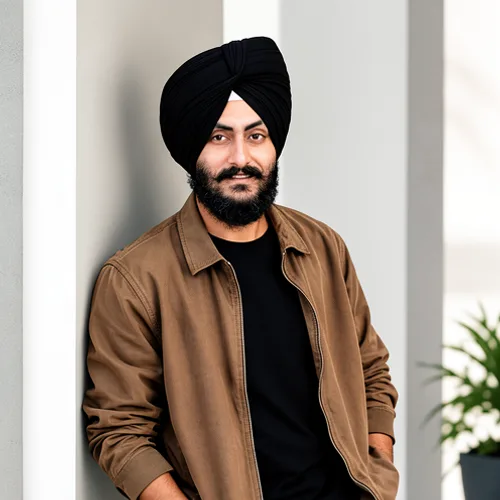
AI-återställning
AI-återställning är en Recept för AI-redigering som skapar en scenmedveten korrigering eller transformation fokuserad på det begärda ämnet, regionen eller defekten.

Ta bort fläckar
Blemish Remove requires exactly one complete, near-front face and repairs only small red spots that clearly differ from the skin around them while keeping dark-only moles, freckles, scars, broad redness, pores, stubble, wrinkles, every facial feature, face shape, body, clothing, background, framing, and transparency

Mjuk Glam
Soft Glam finds one complete, near-front face and combines texture-preserving forehead-and-cheek skin polish with coordinated color on the two upper eyelids, two upper cheeks, and outer lips while keeping the eyes, brows, nose, inner mouth, hair, beard, face shape, scene lighting, background, and transparency

Naturlig Vibrans
Naturlig Vibrans är en färgklassningsrecept som skapar en medveten palett och tonal balans från de färger som redan finns på bilden.

Blågrön & Orange
Blågrön & Orange är en färgklassningsrecept som skapar en medveten palett och tonal balans från de färger som redan finns på bilden.
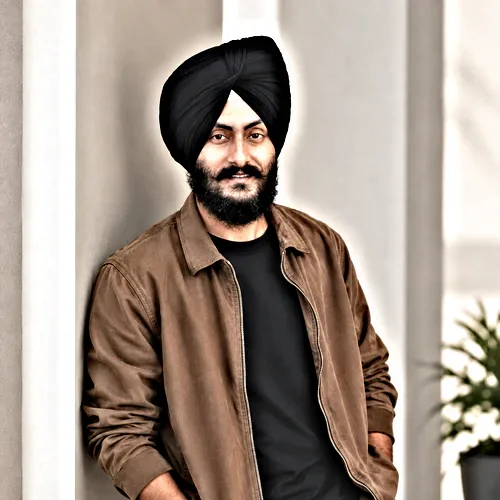
Rädda motljusbilder
Rädda motljusbilder är en belysning och detaljrecept som skapar mer avsiktlig exponering, lokal kontrast och ljusplacering utan att ändra kompositionen.
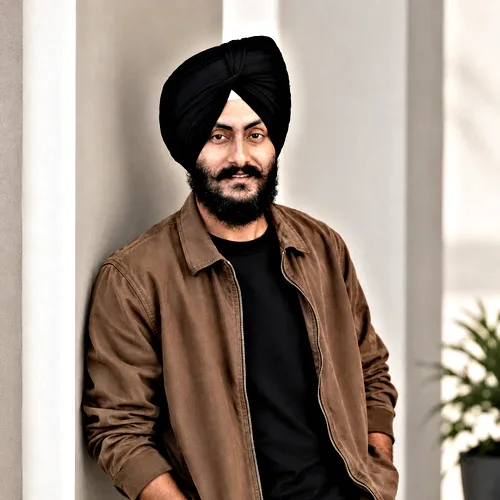
Naturligt HDR
Naturligt HDR är en belysning och detaljrecept som skapar mer avsiktlig exponering, lokal kontrast och ljusplacering utan att ändra kompositionen.

Bas: CCD-kompaktkamera · bearbetning: Volframnatt · slutstil: Datumstämpel
Bas: CCD-kompaktkamera · bearbetning: Volframnatt · slutstil: Datumstämpel kombinerar CCD-kompaktkamera, Volframnatt och Datumstämpel i en justerbar analog-kamera recept.
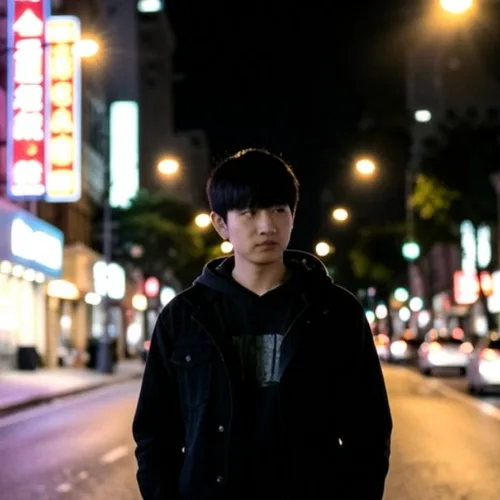
35 mm Halation
Lägg till autentisk röd-orange blomning runt de ljusaste höjdpunkterna
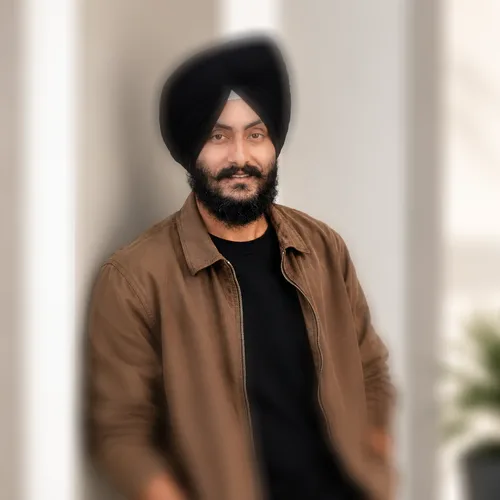
Porträttskärpa
Porträttskärpa är en fokusformande recept som skapar kontrollerad mjukhet eller fokusplacering som styr uppmärksamheten utan att permanent ändra källbilden.
Bokeh oskärpa
Bokeh oskärpa är en fokusformande recept som skapar kontrollerad mjukhet eller fokusplacering som styr uppmärksamheten utan att permanent ändra källbilden.
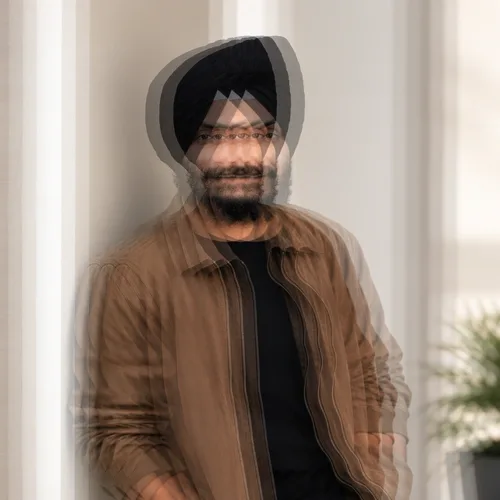
Rörelseoskärpa
Rörelseoskärpa är en fokusformande recept som skapar kontrollerad mjukhet eller fokusplacering som styr uppmärksamheten utan att permanent ändra källbilden.
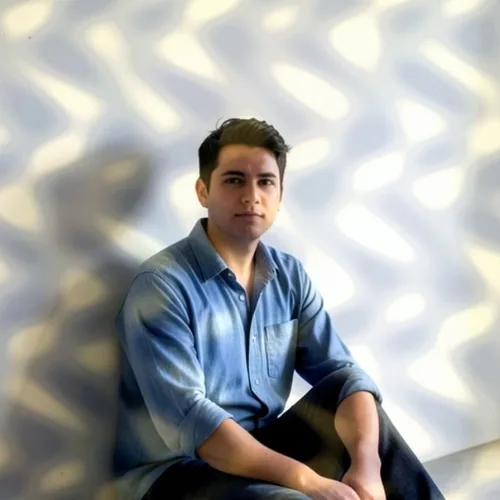
Prickigt solljus
Kasta brutet lövfiltrerat solljus naturligt över fotografiet
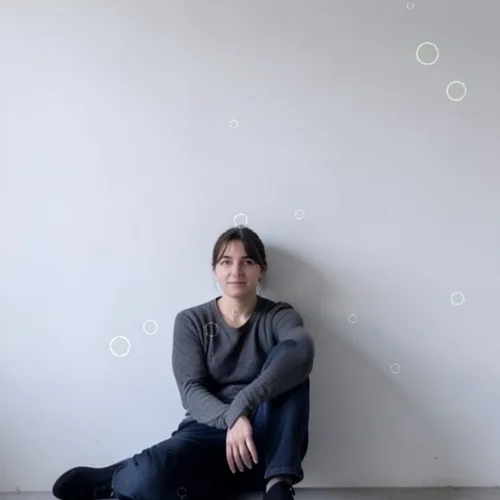
Regnigt fönsterbrytning
Placera brytningsdroppar och strimmigt regn mellan kameran och motivet

Ljusläckageöverlägg
Ljusläckageöverlägg är en ljus-och-atmosfär recept som skapar ett trovärdigt lager av väder, ljus, partiklar eller material integrerat med den fotograferade scenen.
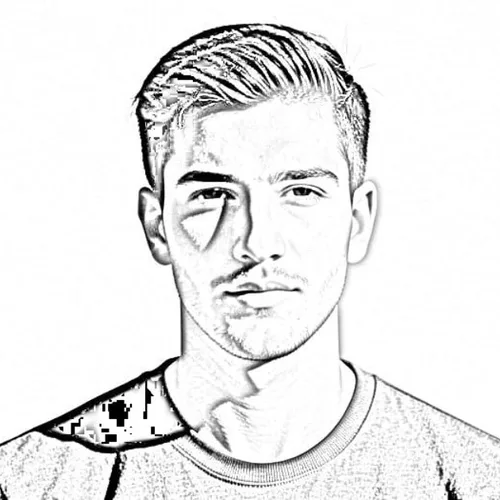
Blyertsteckning
Förvandla foton till detaljerade grafitteckningar

3D tecknad film
3D tecknad film är en generativ-konst recept som skapar en medelmedveten illustration eller utskriftsbehandling byggd från fotots egna konturer, värden och färgområden.
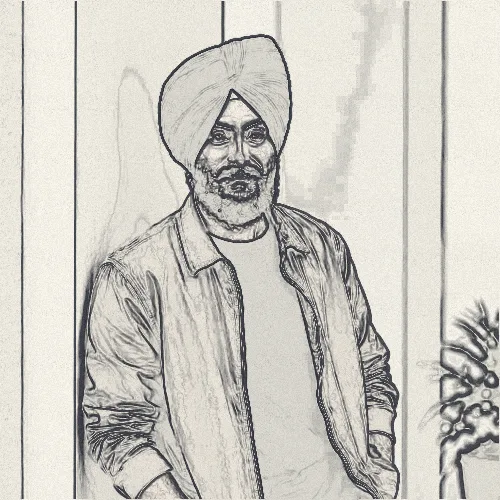
Tuschteckning för serier
Tuschteckning för serier är en linje-och-tryck recept som skapar linjearbete vars riktning och täthet följer fotografiet istället för att sitta ovanför det som en generisk överlagring.
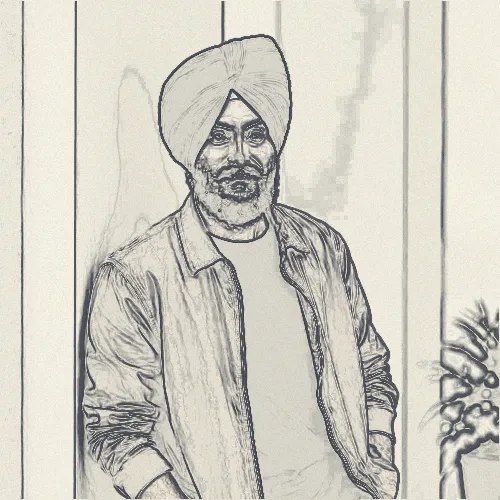
Målarbok
Målarbok är en linje-och-tryck recept som skapar linjearbete vars riktning och täthet följer fotografiet istället för att sitta ovanför det som en generisk överlagring.

Bas: Halvton · bearbetning: Grafitpigment · slutstil: Tidningspapper
Bas: Halvton · bearbetning: Grafitpigment · slutstil: Tidningspapper kombinerar Halvton, Grafitpigment och Tidningspapper i en justerbar linje-och-tryck recept.
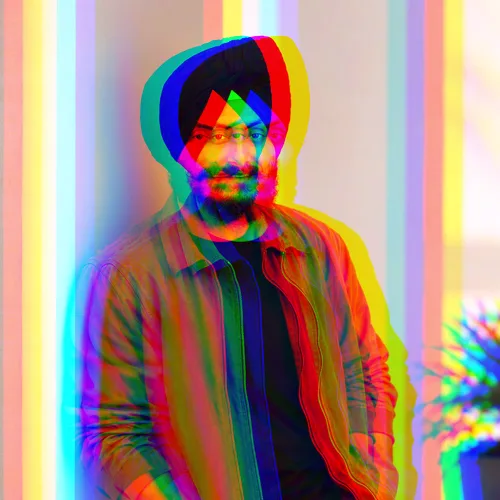
RGB-delning
RGB-delning är en glitch-and-distortion recept som skapar en avsiktlig signal-, pixel- eller geometristörning medan tillräckligt mycket av källan förblir igenkännbar.
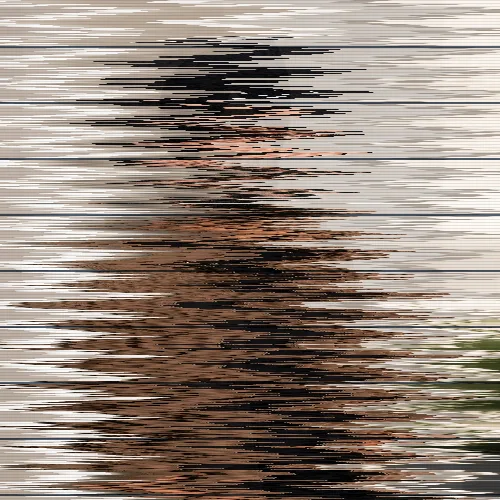
VHS-spårning
VHS-spårning är en glitch-and-distortion recept som skapar en avsiktlig signal-, pixel- eller geometristörning medan tillräckligt mycket av källan förblir igenkännbar.
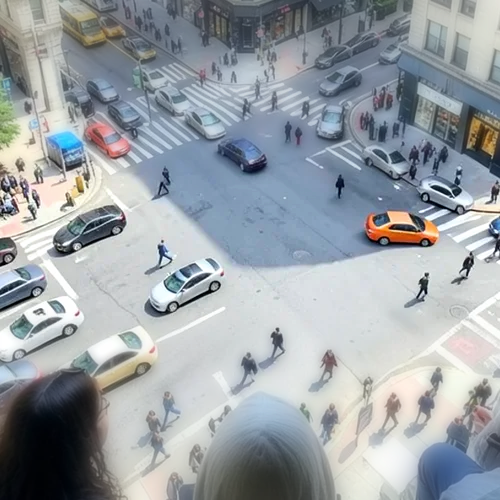
Tilt-shift-diorama
Förvandla gator och landskap sedda ovanifrån till miniatyrscener med ett rent, djupassisterat fokusband
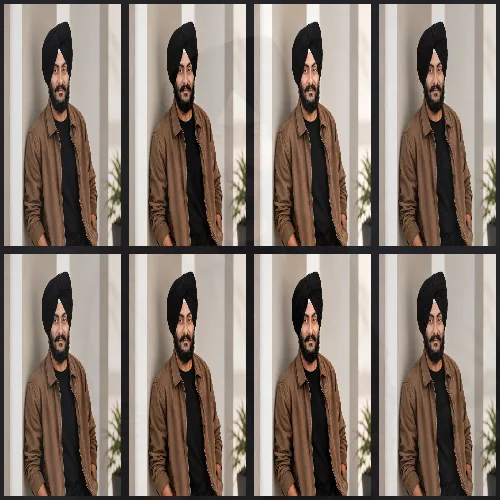
3D-wigglegram
Create a clean eight-frame depth loop where nearer and farther parts move by different amounts
Collage rutnät
Collage rutnät är en sammansättning recept som skapar en strukturerad blandning, ram eller flerbildslayout med en tydlig visuell hierarki.

Omedelbar ram
Omedelbar ram är en sammansättning recept som skapar en strukturerad blandning, ram eller flerbildslayout med en tydlig visuell hierarki.

Namnmålning Porträtt
Namnmålning Porträtt är en textmålningsrecept som skapar ett helbildsporträtt eller mosaik målad från ett upprepat ord, namn, bön, mantra eller bekräftelse.

Mantratextmosaik
Mantratextmosaik är en textmålningsrecept som skapar ett helbildsporträtt eller mosaik målad från ett upprepat ord, namn, bön, mantra eller bekräftelse.
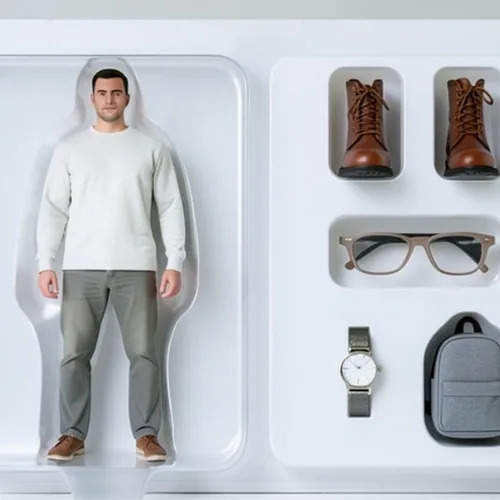
Action-Figur Packaging
Skapa en samlarobjekt som visas i redigerbar detaljhandelsförpackning
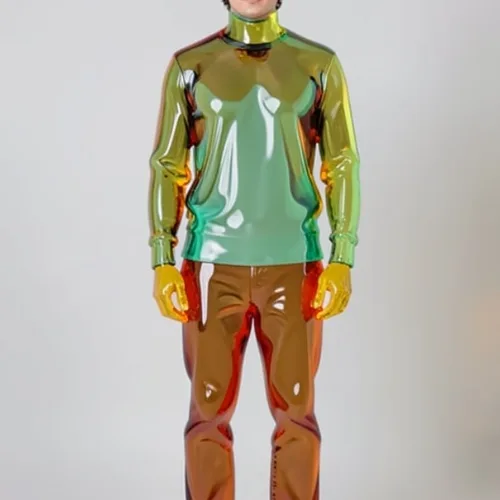
Gummy-glas ämne
Förvandla motivet till genomskinligt färgat glas eller gummiaktigt material
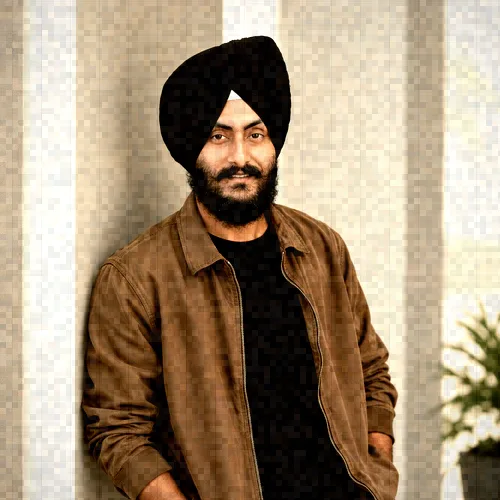
16mm fortfarande
16mm fortfarande är en analog-kamera recept som skapar en kameraspecifik fångstkaraktär byggd av ton, optik, textur och labbartefakter.

Bas: 35 mm negativ · bearbetning: Sval mulet · slutstil: Grovt korn
Bas: 35 mm negativ · bearbetning: Sval mulet · slutstil: Grovt korn kombinerar 35 mm negativ, Sval mulet och Grovt korn i en justerbar analog-kamera recept.

Bas: 35 mm negativ · bearbetning: Sval mulet · slutstil: Optisk vinjett
Bas: 35 mm negativ · bearbetning: Sval mulet · slutstil: Optisk vinjett kombinerar 35 mm negativ, Sval mulet och Optisk vinjett i en justerbar analog-kamera recept.

Bas: 35 mm negativ · bearbetning: Korsprocess · slutstil: Grovt korn
Bas: 35 mm negativ · bearbetning: Korsprocess · slutstil: Grovt korn kombinerar 35 mm negativ, Korsprocess och Grovt korn i en justerbar analog-kamera recept.

Bas: 35 mm negativ · bearbetning: Silver Monokrom · slutstil: Halationseffekt
Bas: 35 mm negativ · bearbetning: Silver Monokrom · slutstil: Halationseffekt kombinerar 35 mm negativ, Silver Monokrom och Halationseffekt i en justerbar analog-kamera recept.

3D Ansiktsförfining
3D Ansiktsförfining kombinerar ansiktsmedvetna masker med återhållsamma ton- och texturjusteringar, förfinar den efterfrågade porträttfunktionen utan att ersätta motivets identitet

8 mm patron fortfarande
8 mm patron fortfarande är en analog-kamera recept som skapar en kameraspecifik fångstkaraktär byggd av ton, optik, textur och labbartefakter.

Bas: Bekräftelsefält · bearbetning: Auraspektrum · slutstil: Präglat bläck
Bas: Bekräftelsefält · bearbetning: Auraspektrum · slutstil: Präglat bläck kombinerar Bekräftelsefält, Auraspektrum och Präglat bläck i en justerbar källdrivet textmålningsrecept.
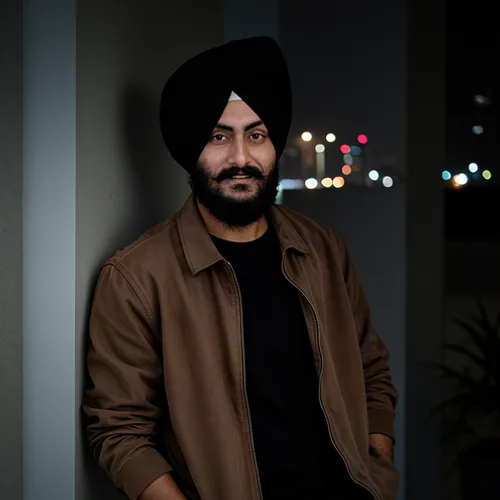
AI natt
AI natt är en Recept för AI-redigering som skapar en scenmedveten korrigering eller transformation fokuserad på det begärda ämnet, regionen eller defekten.

Tuschlavering med AI
Tuschlavering med AI är en Recept för AI-redigering som skapar en scenmedveten korrigering eller transformation fokuserad på det begärda ämnet, regionen eller defekten.
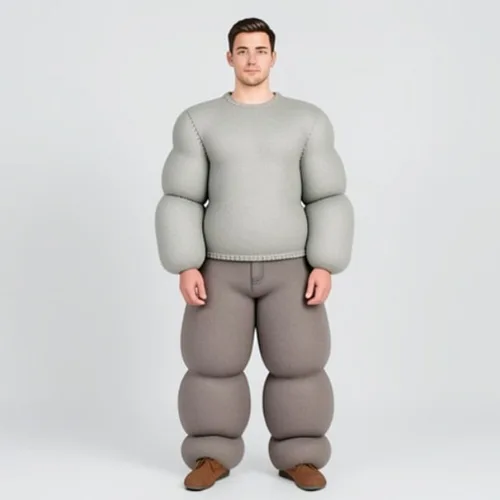
Uppblåsbart pösigt ämne
Blås upp motivet till mjuka rundade volymer med realistiska sömmar
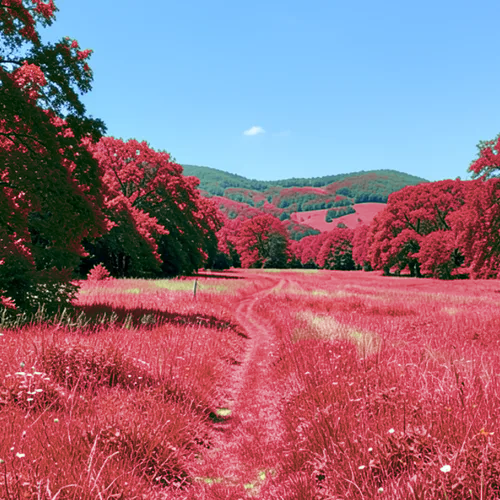
Infraröd Aerochrome
Förvandla växtlighet till livfulla infraröda röda färger samtidigt som du skyddar andra motiv
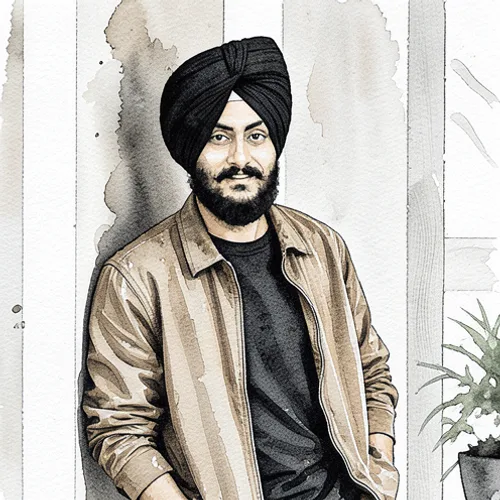
Bläcktvätt
Bläcktvätt är en generativ-konst recept som skapar en medelmedveten illustration eller utskriftsbehandling byggd från fotots egna konturer, värden och färgområden.

AI för tuschlavering
Reducera fotografiet till uttrycksfullt bläck, tonala tvättar och negativutrymme

Bas: Omedelbar utskrift · bearbetning: Blekt sommar · slutstil: Grovt korn
Bas: Omedelbar utskrift · bearbetning: Blekt sommar · slutstil: Grovt korn kombinerar Omedelbar utskrift, Blekt sommar och Grovt korn i en justerbar analog-kamera recept.
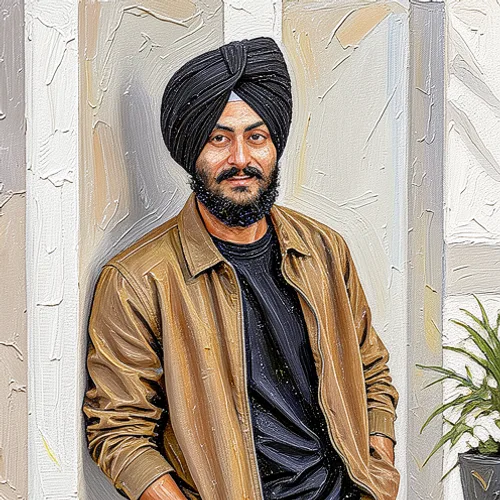
Impastomålning
Impastomålning är en generativ-konst recept som skapar en medelmedveten illustration eller utskriftsbehandling byggd från fotots egna konturer, värden och färgområden.

AI för tecknad indisk stil
Skapa original indisk visuell berättelse med livliga former, färger och karaktär
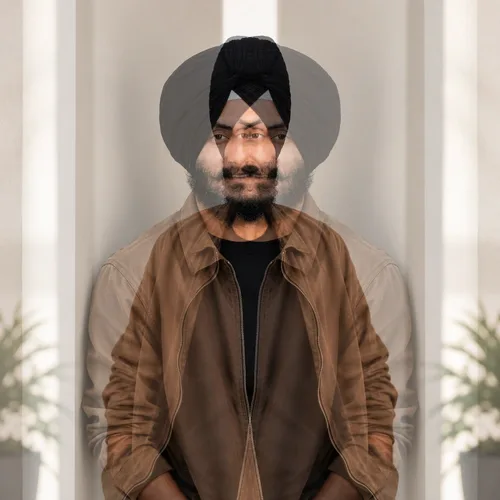
Bildblandning
Bildblandning är en sammansättning recept som skapar en strukturerad blandning, ram eller flerbildslayout med en tydlig visuell hierarki.
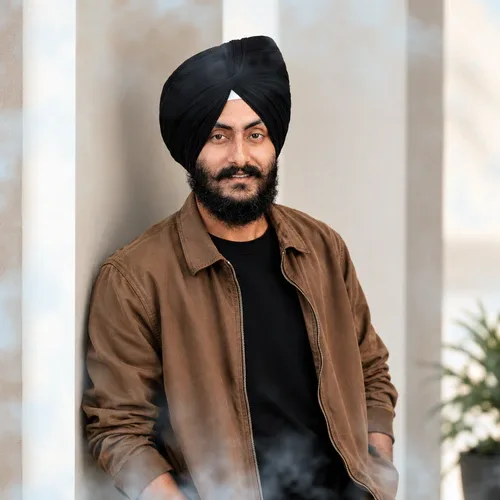
Iskristaller
Iskristaller är en ljus-och-atmosfär recept som skapar ett trovärdigt lager av väder, ljus, partiklar eller material integrerat med den fotograferade scenen.
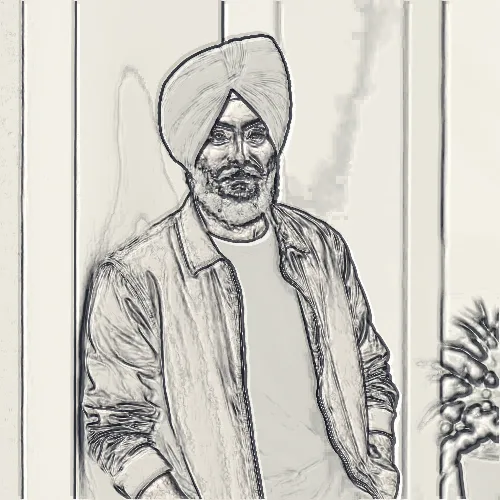
Horisontella linjer
Horisontella linjer är en linje-och-tryck recept som skapar linjearbete vars riktning och täthet följer fotografiet istället för att sitta ovanför det som en generisk överlagring.
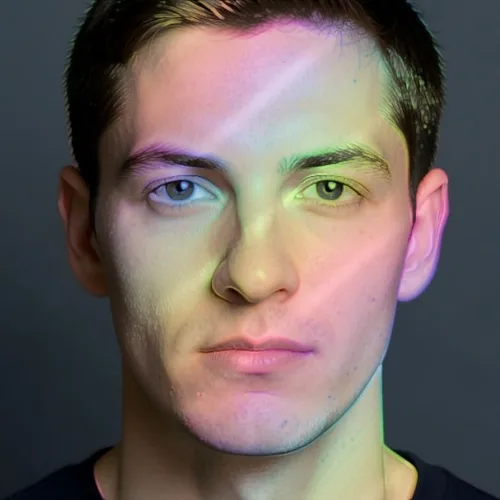
Holografiskt folietryck
Överlägg valda former med vinkelskiftande diffraktionsfärger
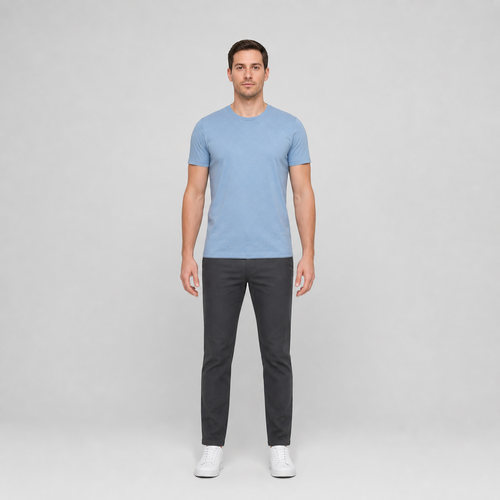
Höjdjustera
Height Adjust finds one complete figure from the shoulders to the shoes, then proportionally lengthens the body below the shoulders and moves the complete shoes down into checked clear background
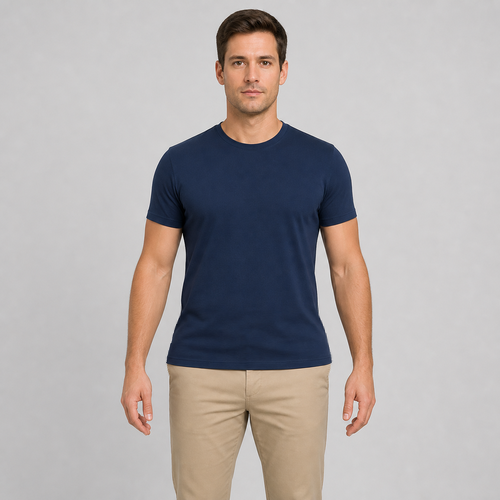
Höftjustering
Hip Adjust finds one lower hip and pelvis clothing band, requires clear background beside both hands, then gently broadens only that band while keeping the rest of the photo unchanged
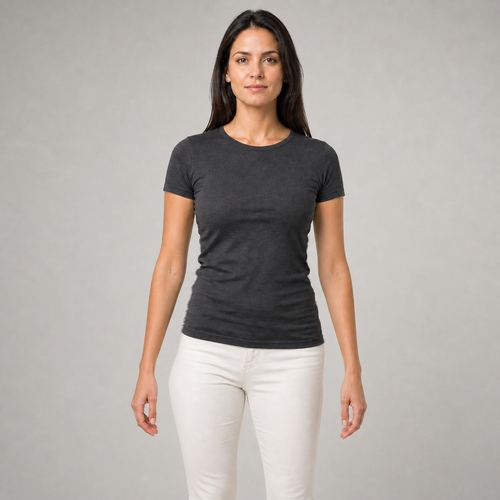
Hållning korrekt
Posture Correct finds a mild sideways lean between the shoulders and hips, then moves only the torso and pelvis below the sleeves while keeping both complete arms and hands exactly as photographed and adjusting only the clear background between each arm and the body
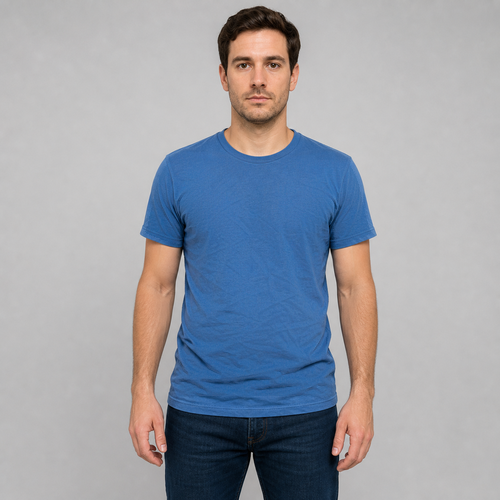
Kläder Släta
Clothes Smooth finds one front-facing top or jacket and softens only its medium-sized wrinkles, slightly inside the garment edge, while keeping fine fabric weave, strong seams and logos, skin, arms, lower body, background, and transparency unchanged

Makeup med ett tryck
One-Tap Makeup finds one complete, near-front face and adds coordinated color only to the two upper eyelids, two upper cheeks, and outer lips while keeping the eyes, brows, inner mouth, hair, beard, face shape, pores, lighting, background, and transparency unchanged
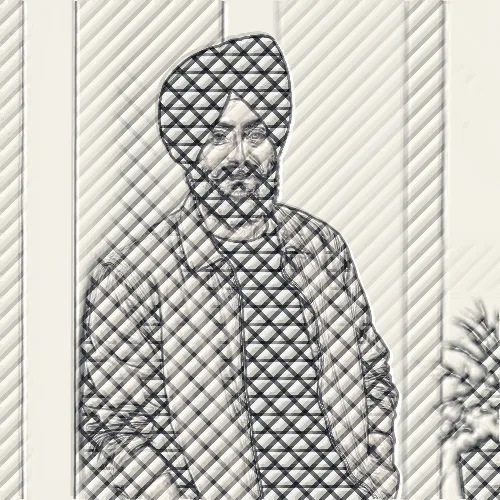
Skuggning
Skuggning är en linje-och-tryck recept som skapar linjearbete vars riktning och täthet följer fotografiet istället för att sitta ovanför det som en generisk överlagring.
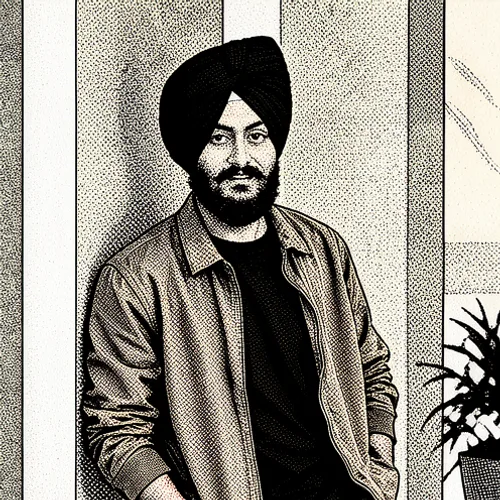
Halvtonsserie
Halvtonsserie är en generativ-konst recept som skapar en medelmedveten illustration eller utskriftsbehandling byggd från fotots egna konturer, värden och färgområden.
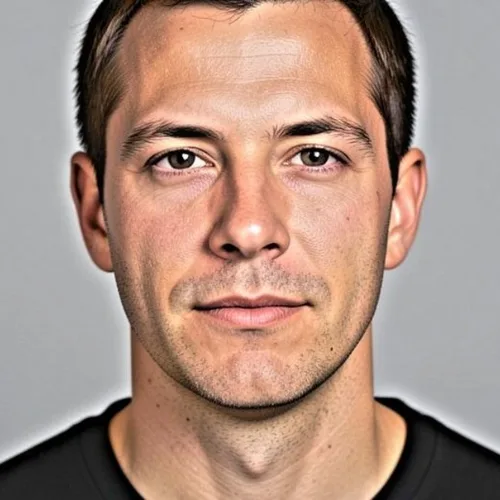
HDR-effekt
HDR med förstärkt kontrast och mättnad

Bas: Halvton · bearbetning: Vermilion bläck · slutstil: Tidningspapper
Bas: Halvton · bearbetning: Vermilion bläck · slutstil: Tidningspapper kombinerar Halvton, Vermilion bläck och Tidningspapper i en justerbar linje-och-tryck recept.
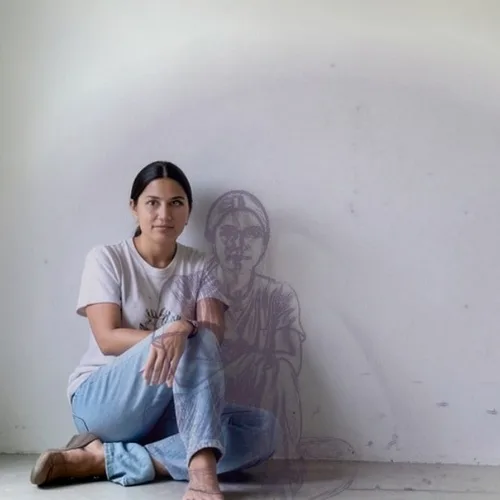
Grafisk Cast Shadow
Projicera en djärv redaktionell skugga från det fotograferade motivet
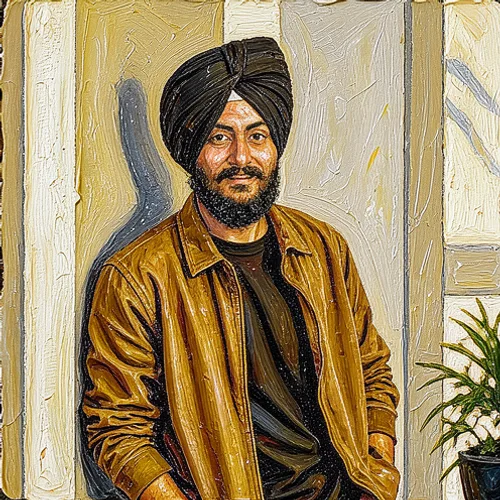
Enkaustisk vax
Enkaustisk vax är en generativ-konst recept som skapar en medelmedveten illustration eller utskriftsbehandling byggd från fotots egna konturer, värden och färgområden.

Bas: Gravyr · bearbetning: Svart och guld · slutstil: Ritningsrutnät
Bas: Gravyr · bearbetning: Svart och guld · slutstil: Ritningsrutnät kombinerar Gravyr, Svart och guld och Ritningsrutnät i en justerbar linje-och-tryck recept.
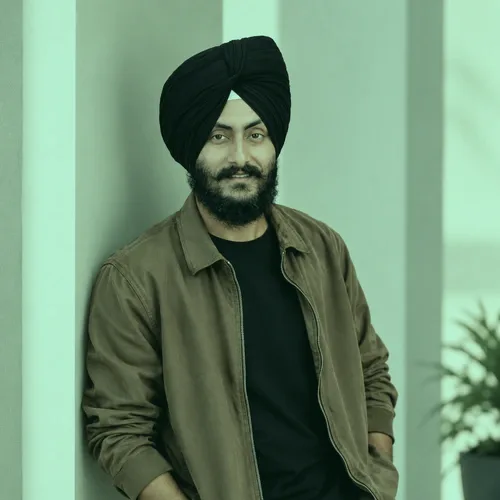
Smaragdtoning
Smaragdtoning är en färgklassningsrecept som skapar en medveten palett och tonal balans från de färger som redan finns på bilden.
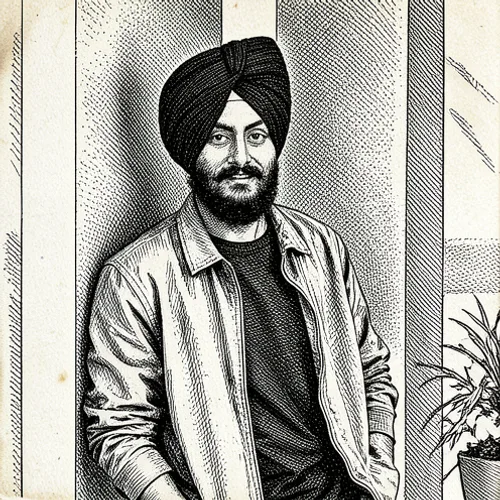
Etsningstryck
Etsningstryck är en generativ-konst recept som skapar en medelmedveten illustration eller utskriftsbehandling byggd från fotots egna konturer, värden och färgområden.
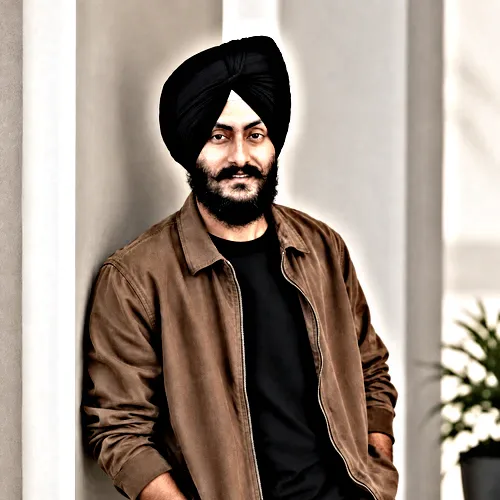
Exponeringsfusion
Exponeringsfusion är en belysning och detaljrecept som skapar mer avsiktlig exponering, lokal kontrast och ljusplacering utan att ändra kompositionen.
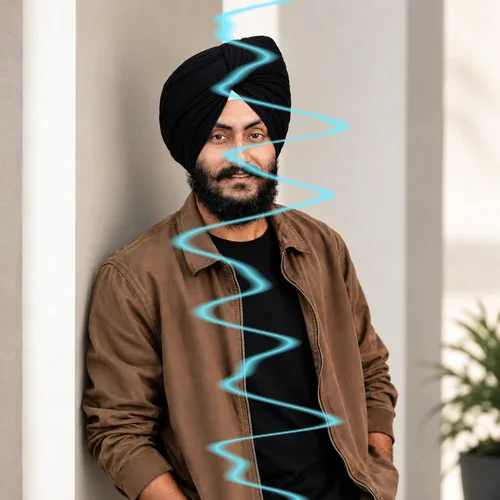
Elektrisk ljusbåge
Elektrisk ljusbåge är en ljus-och-atmosfär recept som skapar ett trovärdigt lager av väder, ljus, partiklar eller material integrerat med den fotograferade scenen.
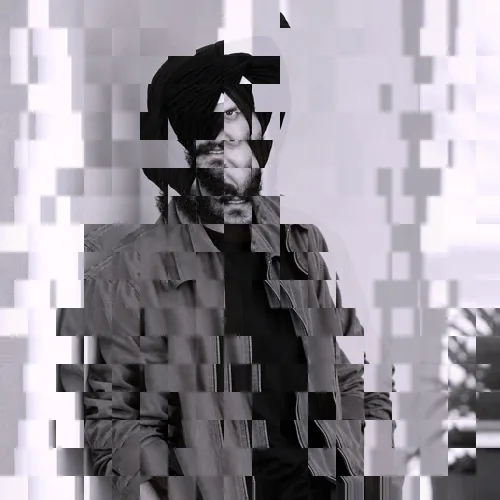
Relief
Relief är en glitch-and-distortion recept som skapar en avsiktlig signal-, pixel- eller geometristörning medan tillräckligt mycket av källan förblir igenkännbar.
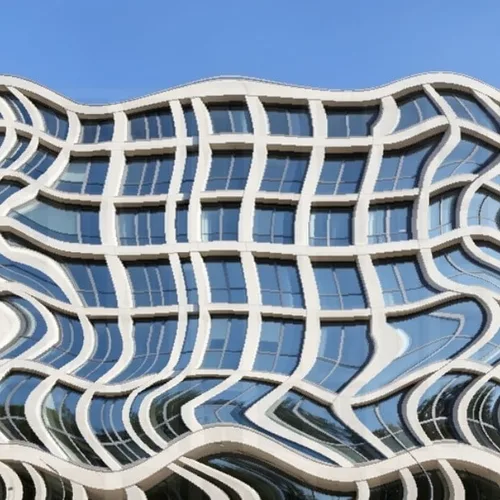
Elastisk verklighetsvarp
Böj scenen dramatiskt samtidigt som du skyddar ansikten, text och logotyper

Bas: Effekt DNA · bearbetning: Filmisk avsikt · slutstil: Identitetslåst policy
Bas: Effekt DNA · bearbetning: Filmisk avsikt · slutstil: Identitetslåst policy kombinerar Effekt DNA, Filmisk avsikt och Identitetslåst policy i en justerbar signatur-intelligens recept.
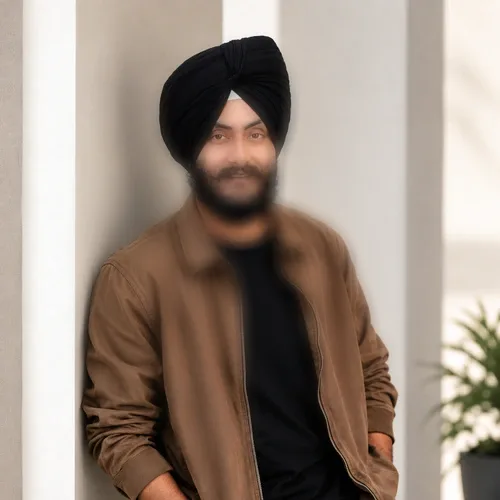
Kantfokus
Kantfokus är en fokusformande recept som skapar kontrollerad mjukhet eller fokusplacering som styr uppmärksamheten utan att permanent ändra källbilden.
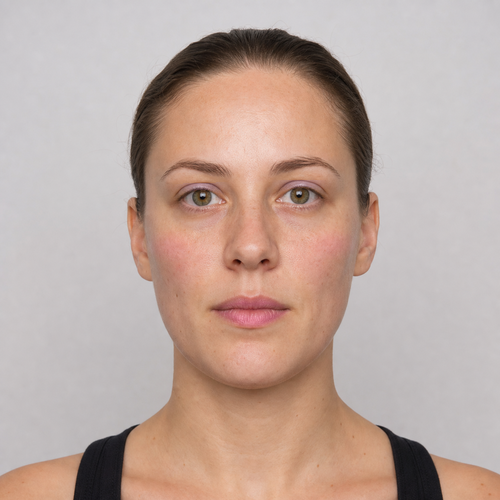
Redaktionell skönhet
Editorial Beauty finds one complete, near-front face and combines texture-preserving forehead-and-cheek skin polish with a stronger plum eyeshadow, rose blush, and berry lip color while keeping the eyes, brows, nose, inner mouth, hair, beard, face shape, scene lighting, background, and transparency
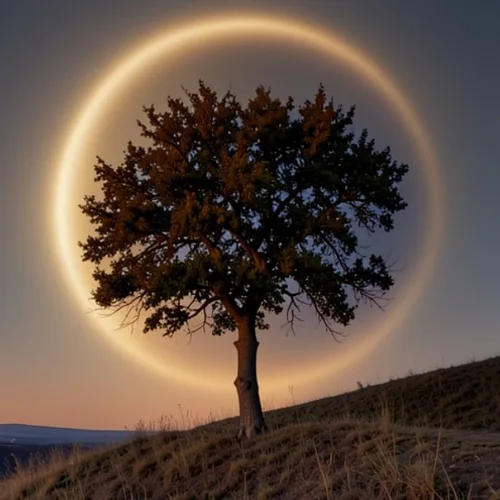
Förmörkelsekorona
Iscensätt en självlysande solförmörkelse med fysiskt format koronaljus
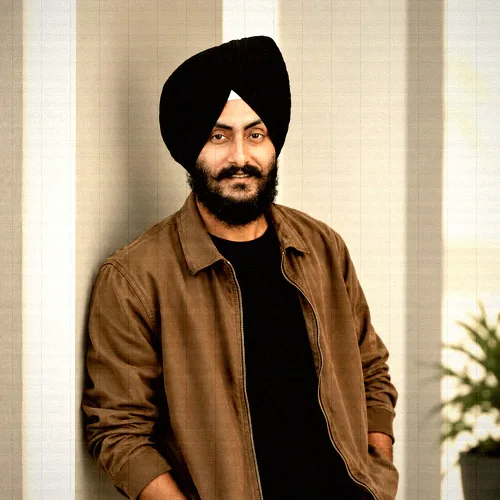
DV videokamera
DV videokamera är en analog-kamera recept som skapar en kameraspecifik fångstkaraktär byggd av ton, optik, textur och labbartefakter.
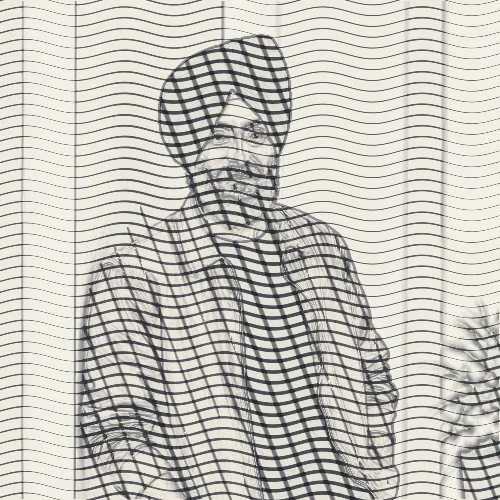
Torrpunkt
Torrpunkt är en linje-och-tryck recept som skapar linjearbete vars riktning och täthet följer fotografiet istället för att sitta ovanför det som en generisk överlagring.

Torr akvarell
Torr akvarell är en generativ-konst recept som skapar en medelmedveten illustration eller utskriftsbehandling byggd från fotots egna konturer, värden och färgområden.

Omljussättning med dubbel neon
Belys motivet från motsatta sidor med två neonfärger
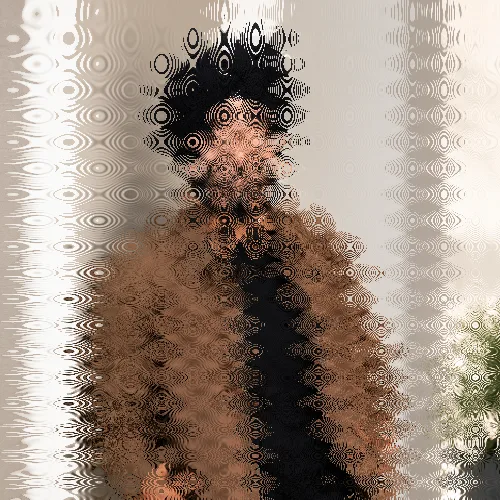
Droppa Smält
Droppa Smält är en glitch-and-distortion recept som skapar en avsiktlig signal-, pixel- eller geometristörning medan tillräckligt mycket av källan förblir igenkännbar.
Drömoskärpa
Drömoskärpa är en fokusformande recept som skapar kontrollerad mjukhet eller fokusplacering som styr uppmärksamheten utan att permanent ändra källbilden.
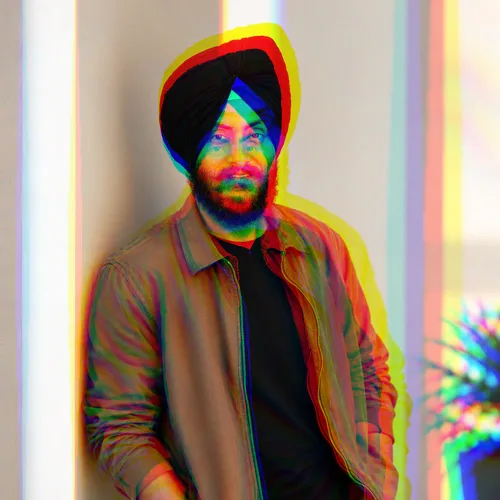
Dubbelseende
Dubbelseende är en glitch-and-distortion recept som skapar en avsiktlig signal-, pixel- eller geometristörning medan tillräckligt mycket av källan förblir igenkännbar.
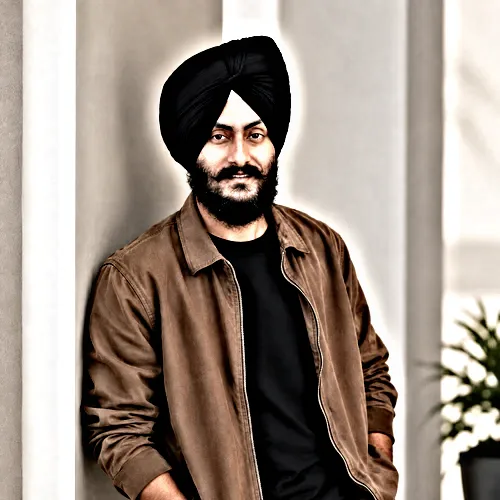
Dramatisk HDR
Dramatisk HDR är en belysning och detaljrecept som skapar mer avsiktlig exponering, lokal kontrast och ljusplacering utan att ändra kompositionen.
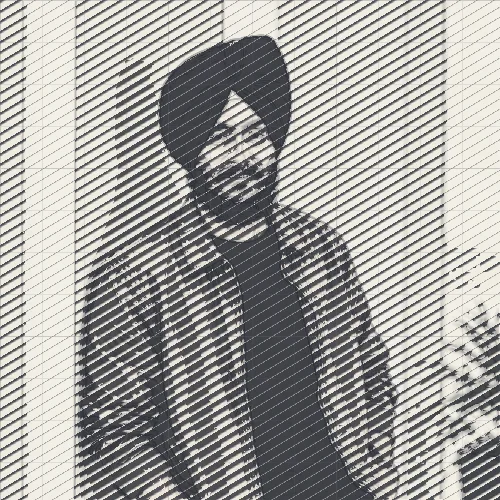
Rasterlinjer
Rasterlinjer är en linje-och-tryck recept som skapar linjearbete vars riktning och täthet följer fotografiet istället för att sitta ovanför det som en generisk överlagring.

Olika nyanser
Flera tonzoner med olika färgeffekter
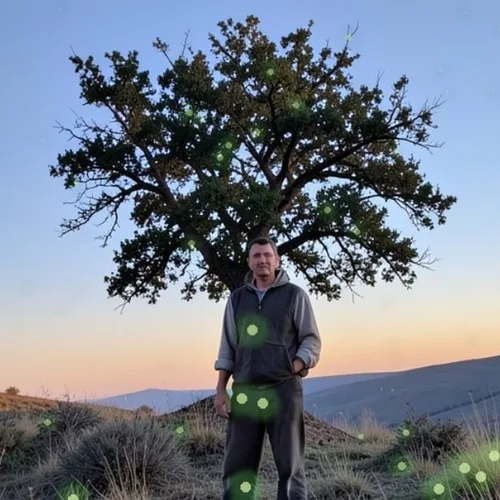
Djup eldflugor
Placera självlysande eldflugor naturligt framför och bakom motivet
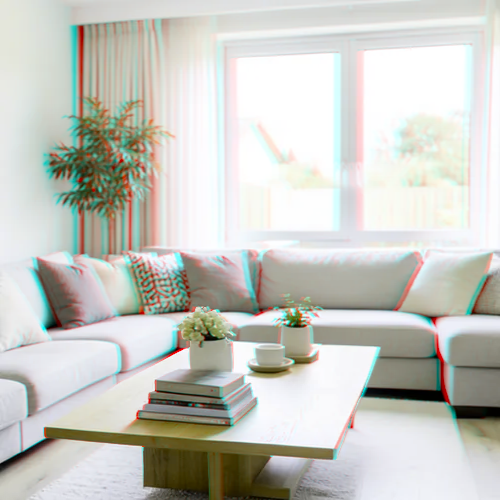
Djupanaglyf i 3D
Create a comfortable red-cyan 3D view for standard glasses from the estimated depth of your photo
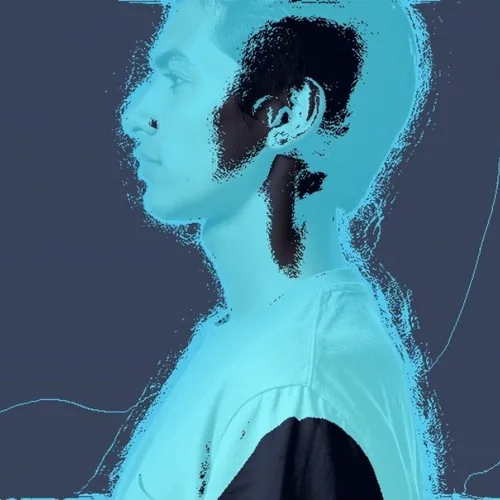
Djupskanning med trådmodell
Spåra scendjupet som en futuristisk trådram med dold linje

Bas: Djupparallax · bearbetning: Stående · slutstil: Glasmaterial
Bas: Djupparallax · bearbetning: Stående · slutstil: Glasmaterial kombinerar Djupparallax, Stående och Glasmaterial i en justerbar dimensionell avbildning recept.
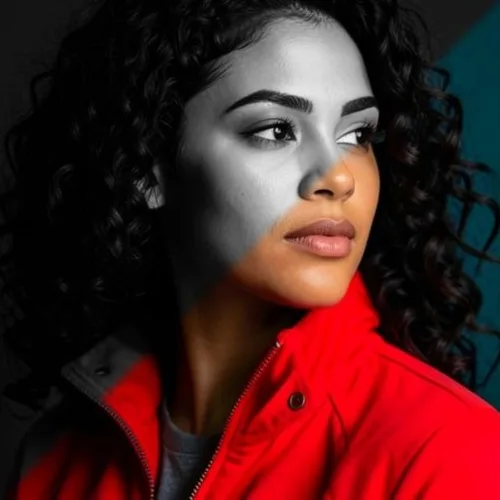
Diagonalt snitt
Dela bilden diagonalt i färg och svartvitt
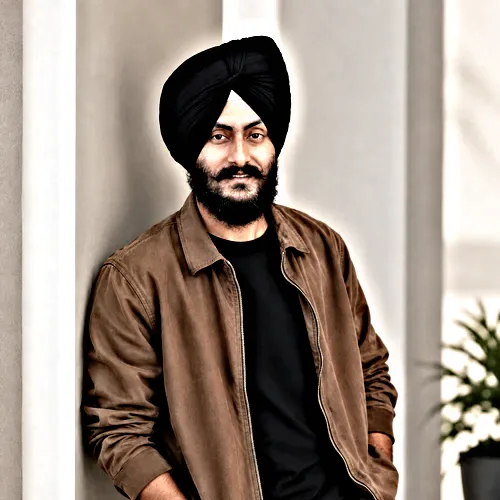
Detalj HDR
Detalj HDR är en belysning och detaljrecept som skapar mer avsiktlig exponering, lokal kontrast och ljusplacering utan att ändra kompositionen.

Bas: Datamosh-stillbild · bearbetning: Våg · slutstil: Ren signal
Bas: Datamosh-stillbild · bearbetning: Våg · slutstil: Ren signal kombinerar Datamosh-stillbild, Våg och Ren signal i en justerbar glitch-and-distortion recept.
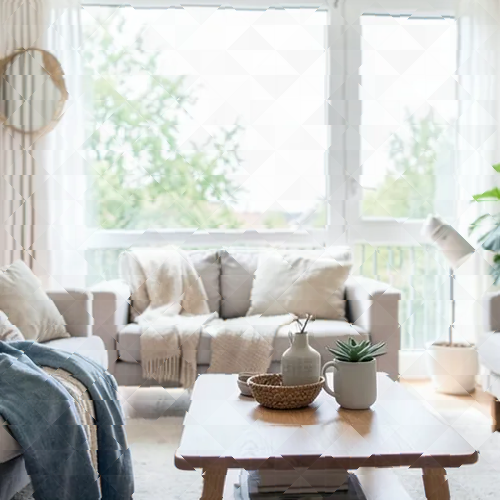
Kristallbrytning
Refract only the background through bounded crystal facets while keeping the detected subject fixed
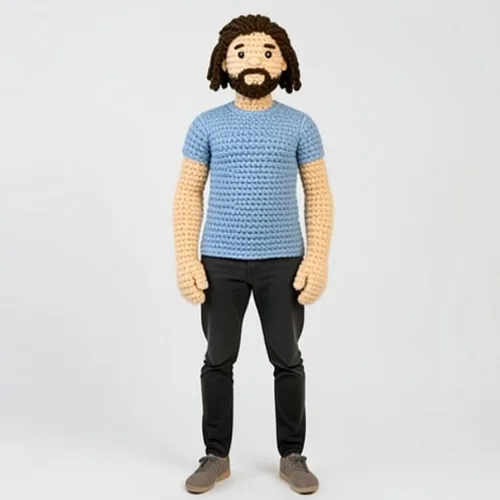
Virkad docka Transform
Återskapa motivet som en handgjord virkdocka med synliga stygn
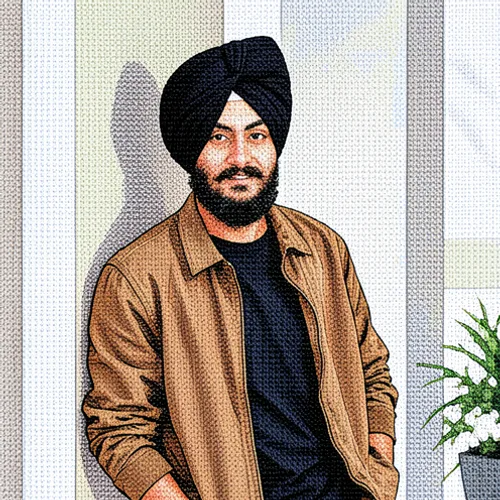
Korsstygn
Korsstygn är en generativ-konst recept som skapar en medelmedveten illustration eller utskriftsbehandling byggd från fotots egna konturer, värden och färgområden.
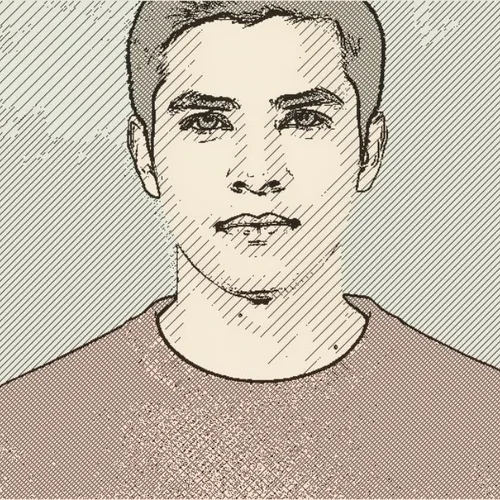
Koppargravyr
Rita tonform med böjda graverade linjer och streckning

Kontaktlins
Kontaktlins är en porträtt-förfining recept som skapar en riktad justering av ansikte, hår, hud, smink eller proportioner med identitetsmedvetna gränser.
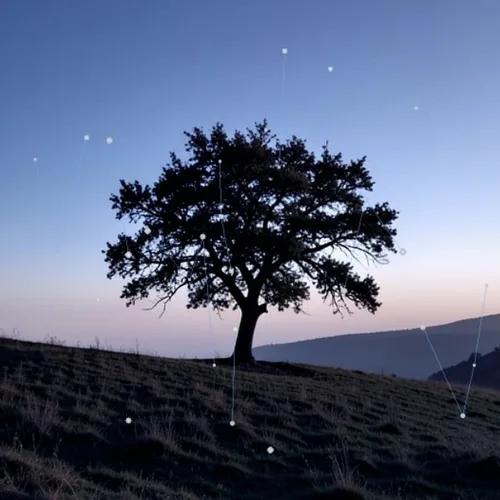
Konstellation Silhouette
Fyll eller skissera motivet med stjärnor och sammankopplade konstellationer
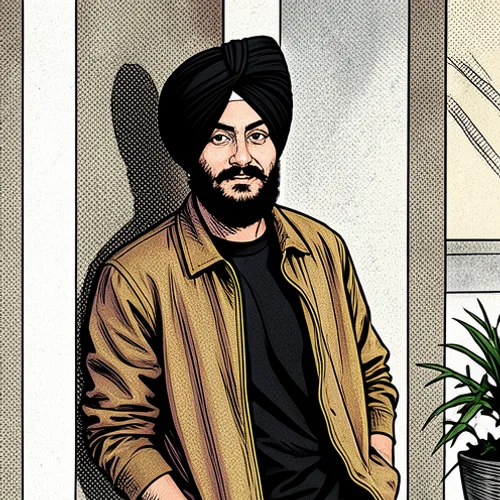
Serietidning
Serietidning är en generativ-konst recept som skapar en medelmedveten illustration eller utskriftsbehandling byggd från fotots egna konturer, värden och färgområden.

Concealer-effekt
Concealer-effekt är en porträtt-förfining recept som skapar en riktad justering av ansikte, hår, hud, smink eller proportioner med identitetsmedvetna gränser.

Färgpennsskiss
Bevara fotots färger i handritade färgpennsdrag
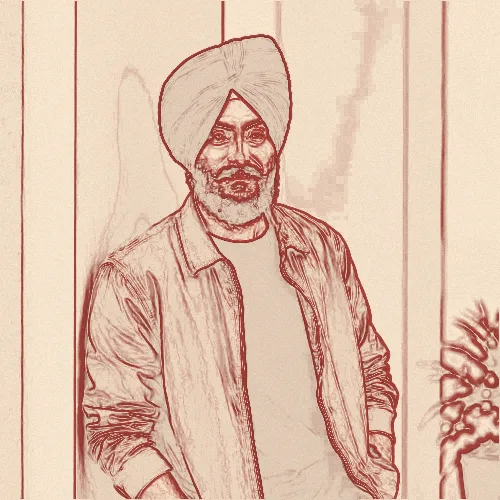
Färgad kontur
Färgad kontur är en linje-och-tryck recept som skapar linjearbete vars riktning och täthet följer fotografiet istället för att sitta ovanför det som en generisk överlagring.
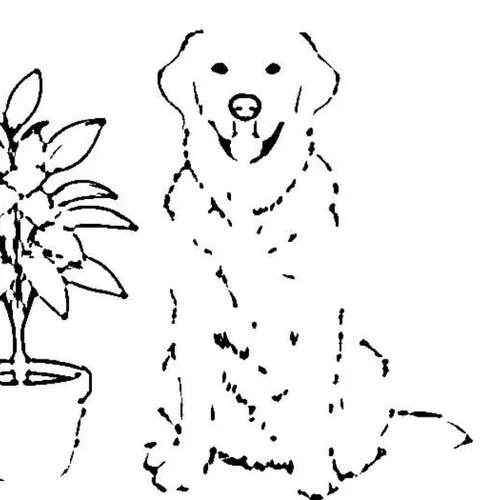
Målarbild
Skapa skarpa svartvita linjeteckningar att skriva ut och färglägga

Bas: Färgstänk · bearbetning: Salvia och grädde · slutstil: Hög kontrast
Bas: Färgstänk · bearbetning: Salvia och grädde · slutstil: Hög kontrast kombinerar Färgstänk, Salvia och grädde och Hög kontrast i en justerbar färgklassningsrecept.
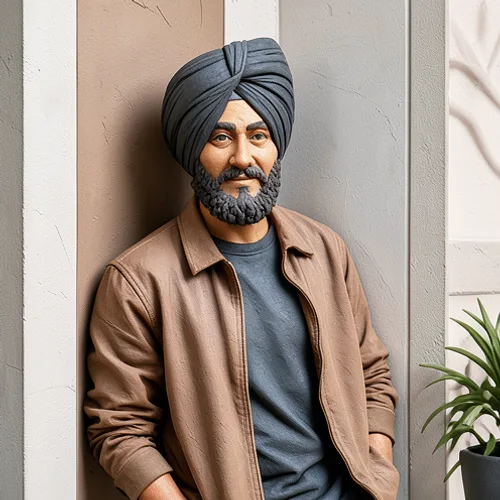
Lerrelief
Lerrelief är en generativ-konst recept som skapar en medelmedveten illustration eller utskriftsbehandling byggd från fotots egna konturer, värden och färgområden.

Lerskulptur
Lerskulptur är en generativ-konst recept som skapar en medelmedveten illustration eller utskriftsbehandling byggd från fotots egna konturer, värden och färgområden.

AI för leranimation
Skulptera motivet som en handgjord stop-motion-lerkaraktär

Bas: Kromatisk varp · bearbetning: Vertikal · slutstil: Bullrig signal
Bas: Kromatisk varp · bearbetning: Vertikal · slutstil: Bullrig signal kombinerar Kromatisk varp, Vertikal och Bullrig signal i en justerbar glitch-and-distortion recept.

AI för tecknad Chibi-stil
Skapa en söt storhövdad karaktär samtidigt som signaturfunktionerna känns igen

Bas: CCD-kompaktkamera · bearbetning: Volframnatt · slutstil: Optisk vinjett
Bas: CCD-kompaktkamera · bearbetning: Volframnatt · slutstil: Optisk vinjett kombinerar CCD-kompaktkamera, Volframnatt och Optisk vinjett i en justerbar analog-kamera recept.
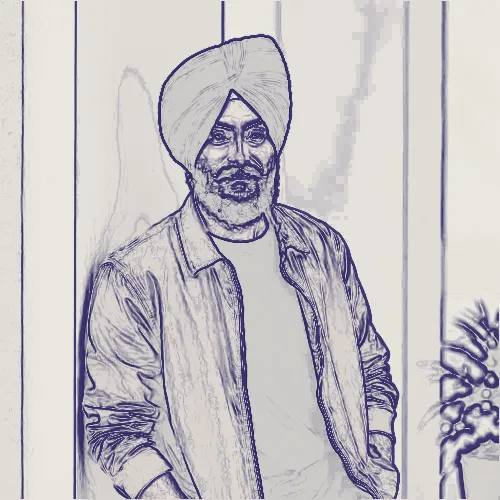
Plan
Plan är en linje-och-tryck recept som skapar linjearbete vars riktning och täthet följer fotografiet istället för att sitta ovanför det som en generisk överlagring.
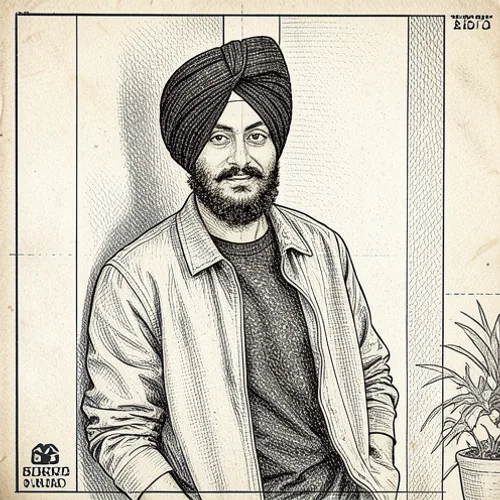
Ritningstryck
Ritningstryck är en generativ-konst recept som skapar en medelmedveten illustration eller utskriftsbehandling byggd från fotots egna konturer, värden och färgområden.

Bollywood affisch AI
Skapa en original och dramatisk indisk filmaffischkomposition utan påhittade titlar

Tegelkonst med AI
Bygg om scenen som sammankopplande leksakstegelkonst utan märkesmärken
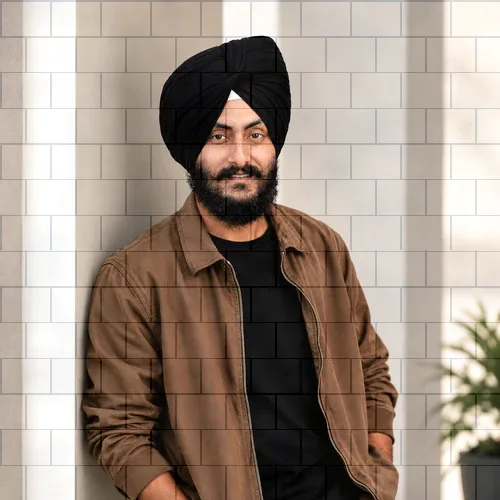
Tegelstensstruktur
Tegelstensstruktur är en ljus-och-atmosfär recept som skapar ett trovärdigt lager av väder, ljus, partiklar eller material integrerat med den fotograferade scenen.
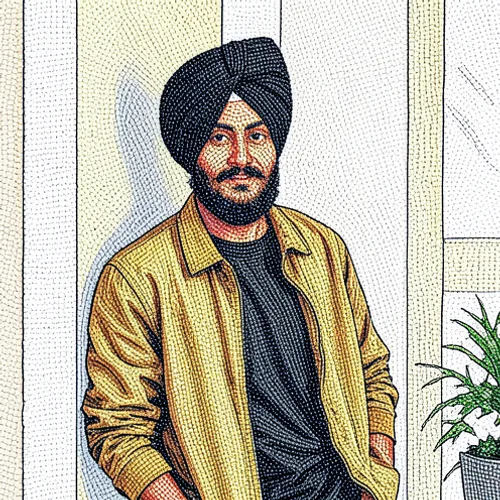
Pärlkonst
Pärlkonst är en generativ-konst recept som skapar en medelmedveten illustration eller utskriftsbehandling byggd från fotots egna konturer, värden och färgområden.
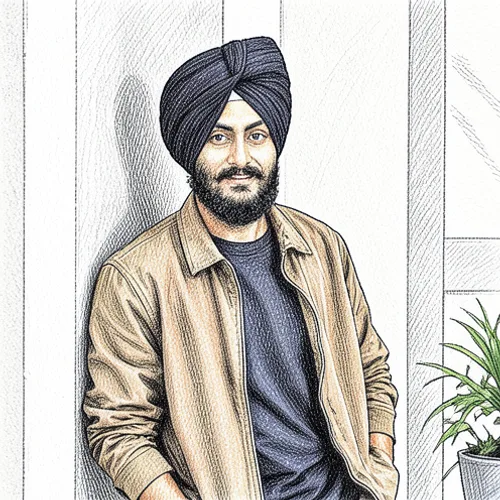
Kulspetsteckning
Kulspetsteckning är en generativ-konst recept som skapar en medelmedveten illustration eller utskriftsbehandling byggd från fotots egna konturer, värden och färgområden.
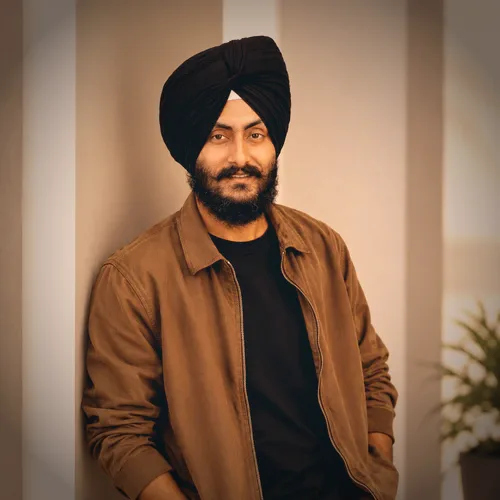
Bas: 35 mm negativ · bearbetning: Korsprocess · slutstil: Optisk vinjett
Bas: 35 mm negativ · bearbetning: Korsprocess · slutstil: Optisk vinjett kombinerar 35 mm negativ, Korsprocess och Optisk vinjett i en justerbar analog-kamera recept.

Bas: Fönsterljus · bearbetning: med rök · slutstil: High-key finish
Bas: Fönsterljus · bearbetning: med rök · slutstil: High-key finish kombinerar Fönsterljus, med rök och High-key finish i en justerbar ljus-och-atmosfär recept.

Bas: Fönsterljus · bearbetning: med rök · slutstil: Silhuettfinish
Bas: Fönsterljus · bearbetning: med rök · slutstil: Silhuettfinish kombinerar Fönsterljus, med rök och Silhuettfinish i en justerbar ljus-och-atmosfär recept.

Xerox-fanzine
Skapa en rå fotokopierad zine-bild med toner- och skannerdefekter

Bas: VHS-spårning · bearbetning: Våg · slutstil: Subtil signal
Bas: VHS-spårning · bearbetning: Våg · slutstil: Subtil signal kombinerar VHS-spårning, Våg och Subtil signal i en justerbar glitch-and-distortion recept.

Bas: Fönsterljus · bearbetning: med snö · slutstil: High-key finish
Bas: Fönsterljus · bearbetning: med snö · slutstil: High-key finish kombinerar Fönsterljus, med snö och High-key finish i en justerbar ljus-och-atmosfär recept.
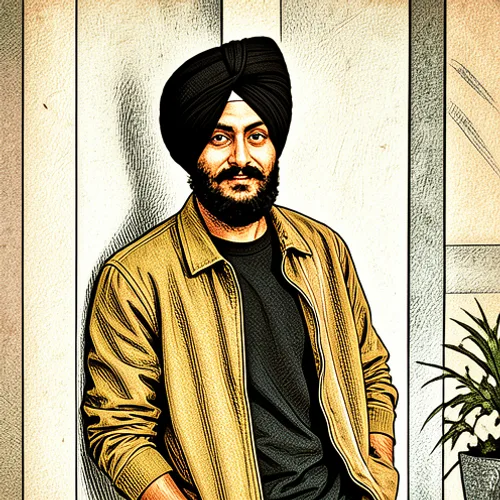
Träblock
Träblock är en generativ-konst recept som skapar en medelmedveten illustration eller utskriftsbehandling byggd från fotots egna konturer, värden och färgområden.

Bas: Fönsterljus · bearbetning: med Bokeh · slutstil: Silhuettfinish
Bas: Fönsterljus · bearbetning: med Bokeh · slutstil: Silhuettfinish kombinerar Fönsterljus, med Bokeh och Silhuettfinish i en justerbar ljus-och-atmosfär recept.

Bas: Akvarell · bearbetning: Lugn · slutstil: Lysande finish
Bas: Akvarell · bearbetning: Lugn · slutstil: Lysande finish kombinerar Akvarell, Lugn och Lysande finish i en justerbar generativ-konst recept.

Akvarell AI
Måla fotografiet med uttrycksfulla transparenta tvättar och pappersstruktur
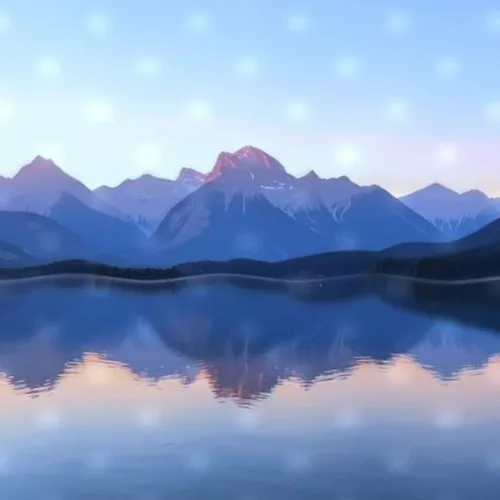
Vatteneffekt
Lägg till vattenblå toner och vågförvrängning
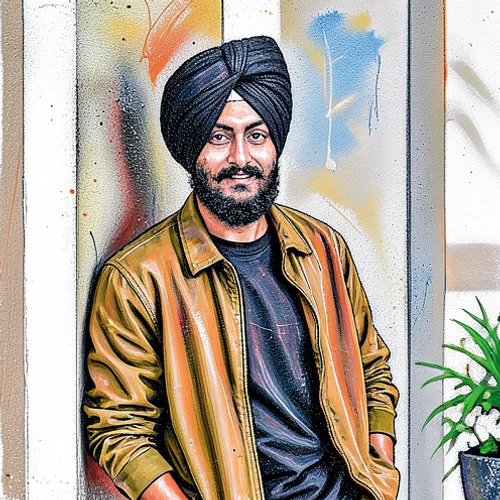
Sprayfärg
Sprayfärg är en generativ-konst recept som skapar en medelmedveten illustration eller utskriftsbehandling byggd från fotots egna konturer, värden och färgområden.

Målat glas Art
Målat glas Art är en generativ-konst recept som skapar en medelmedveten illustration eller utskriftsbehandling byggd från fotots egna konturer, värden och färgområden.
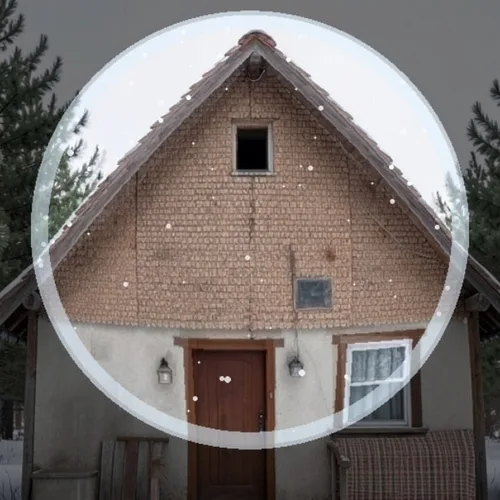
Snow-Globe Scen
Placera motivet i brytningsglas med skiktad fallande snö

Smile Justera
Smile Justera kombinerar ansiktsmedvetna masker med återhållsamma ton- och texturjusteringar, förfinar den begärda porträttfunktionen utan att ersätta motivets identitet

AI för Rajasthani-konst
Skapa en originalillustration med Rajasthanis miniatyrfärg och ornament

Bas: Fyrton · bearbetning: Cyan och koppar · slutstil: Metallisk
Bas: Fyrton · bearbetning: Cyan och koppar · slutstil: Metallisk kombinerar Fyrton, Cyan och koppar och Metallisk i en justerbar färgklassningsrecept.
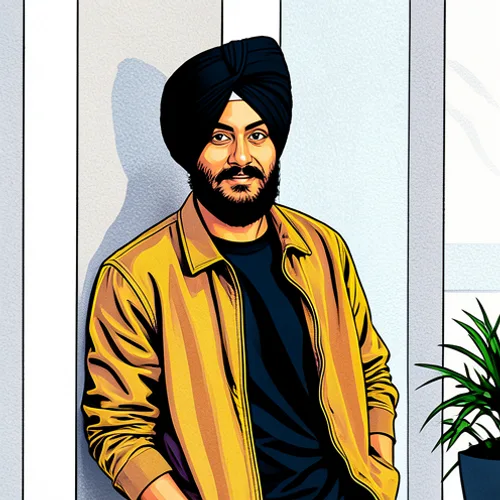
Popkonst
Popkonst är en generativ-konst recept som skapar en medelmedveten illustration eller utskriftsbehandling byggd från fotots egna konturer, värden och färgområden.

Porslinsfigur
Skulptera motivet som en glänsande handgjord samlarobjekt i porslin
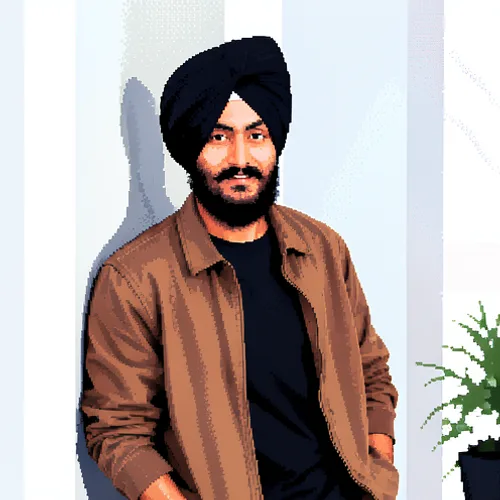
Pixelkonst
Pixelkonst är en generativ-konst recept som skapar en medelmedveten illustration eller utskriftsbehandling byggd från fotots egna konturer, värden och färgområden.

AI för pixelkonst
Bygg om motivet som avsiktligt sprite-liknande pixelkonstverk
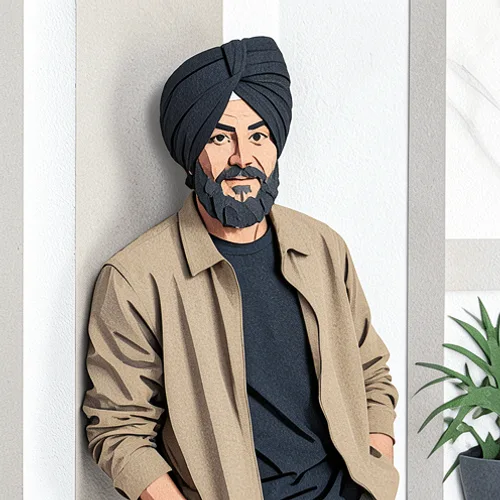
Pappersskulptur
Pappersskulptur är en generativ-konst recept som skapar en medelmedveten illustration eller utskriftsbehandling byggd från fotots egna konturer, värden och färgområden.
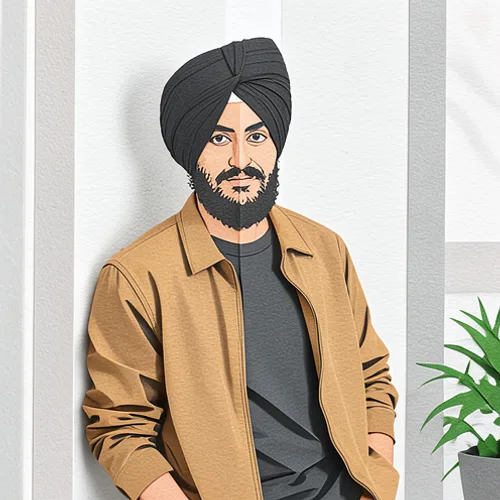
Origami Vik
Origami Vik är en generativ-konst recept som skapar en medelmedveten illustration eller utskriftsbehandling byggd från fotots egna konturer, värden och färgområden.

Bas: Neonfälgljus · bearbetning: med snö · slutstil: Filmisk finish
Bas: Neonfälgljus · bearbetning: med snö · slutstil: Filmisk finish kombinerar Neonfälgljus, med snö och Filmisk finish i en justerbar ljus-och-atmosfär recept.
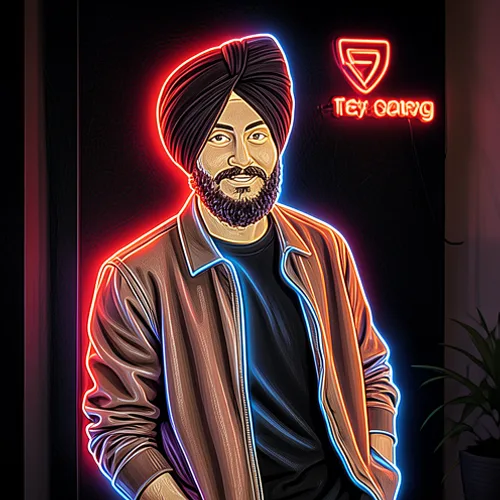
Neonskylt
Neonskylt är en generativ-konst recept som skapar en medelmedveten illustration eller utskriftsbehandling byggd från fotots egna konturer, värden och färgområden.

Bas: Neonfälgljus · bearbetning: med snö · slutstil: HDR-finish
Bas: Neonfälgljus · bearbetning: med snö · slutstil: HDR-finish kombinerar Neonfälgljus, med snö och HDR-finish i en justerbar ljus-och-atmosfär recept.

Bas: Neonfälgljus · bearbetning: med snö · slutstil: High-key finish
Bas: Neonfälgljus · bearbetning: med snö · slutstil: High-key finish kombinerar Neonfälgljus, med snö och High-key finish i en justerbar ljus-och-atmosfär recept.

Bas: Neonfälgljus · bearbetning: med prismaljus · slutstil: Mjuk finish
Bas: Neonfälgljus · bearbetning: med prismaljus · slutstil: Mjuk finish kombinerar Neonfälgljus, med prismaljus och Mjuk finish i en justerbar ljus-och-atmosfär recept.

Bas: Neonfälgljus · bearbetning: med prismaljus · slutstil: High-key finish
Bas: Neonfälgljus · bearbetning: med prismaljus · slutstil: High-key finish kombinerar Neonfälgljus, med prismaljus och High-key finish i en justerbar ljus-och-atmosfär recept.

Bas: Neonfälgljus · bearbetning: med Haze · slutstil: High-key finish
Bas: Neonfälgljus · bearbetning: med Haze · slutstil: High-key finish kombinerar Neonfälgljus, med Haze och High-key finish i en justerbar ljus-och-atmosfär recept.

Bas: Naturligt HDR · bearbetning: för porträtt · slutstil: Realistisk finish
Bas: Naturligt HDR · bearbetning: för porträtt · slutstil: Realistisk finish kombinerar Naturligt HDR, för porträtt och Realistisk finish i en justerbar belysning och detaljrecept.

Bas: Månsken · bearbetning: med Haze · slutstil: Mjuk finish
Bas: Månsken · bearbetning: med Haze · slutstil: Mjuk finish kombinerar Månsken, med Haze och Mjuk finish i en justerbar ljus-och-atmosfär recept.

Minimal bläckmålning
Minimal bläckmålning är en generativ-konst recept som skapar en medelmedveten illustration eller utskriftsbehandling byggd från fotots egna konturer, värden och färgområden.

Mjölkvägsavslöjande
Avslöja en detaljerad galax med atmosfärisk och exponeringsmatchning
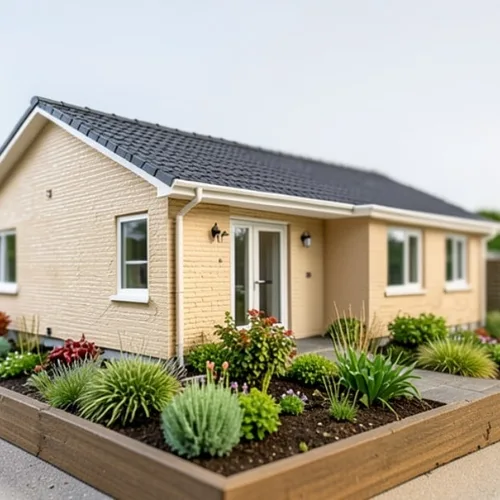
Miniatyrvärldsbyggare
Förvandla hela scenen till en handgjord miniatyrmiljö

Bas: Gradientkarta · bearbetning: Plommon och guld · slutstil: Pappersbläck
Bas: Gradientkarta · bearbetning: Plommon och guld · slutstil: Pappersbläck kombinerar Gradientkarta, Plommon och guld och Pappersbläck i en justerbar färgklassningsrecept.

Bas: Gyllene timmen · bearbetning: med Haze · slutstil: HDR-finish
Bas: Gyllene timmen · bearbetning: med Haze · slutstil: HDR-finish kombinerar Gyllene timmen, med Haze och HDR-finish i en justerbar ljus-och-atmosfär recept.

Bas: Gyllene timmen · bearbetning: med dammpartiklar · slutstil: Dramatisk avslutning
Bas: Gyllene timmen · bearbetning: med dammpartiklar · slutstil: Dramatisk avslutning kombinerar Gyllene timmen, med dammpartiklar och Dramatisk avslutning i en justerbar ljus-och-atmosfär recept.
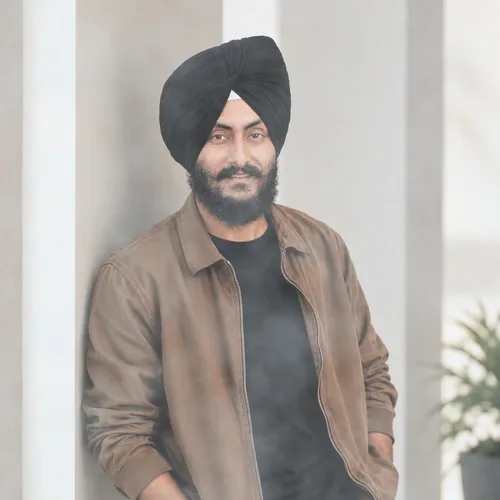
Dimma
Dimma är en ljus-och-atmosfär recept som skapar ett trovärdigt lager av väder, ljus, partiklar eller material integrerat med den fotograferade scenen.
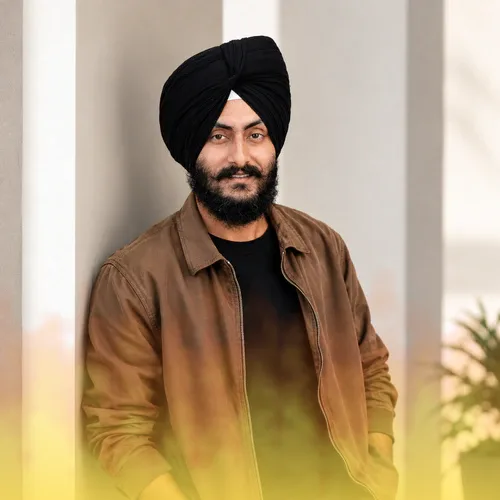
Lågor
Lågor är en ljus-och-atmosfär recept som skapar ett trovärdigt lager av väder, ljus, partiklar eller material integrerat med den fotograferade scenen.
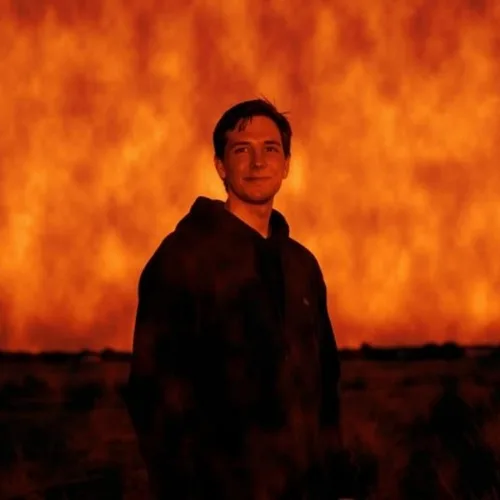
Eldeffekt
Intensiv eldeffekt med fladdrande röda och gula toner
All photo effects
6 540 effects
Every effect, grouped by style. Each name opens its own page, where you can try it on your photo. See them with preview images
AI-material
10
AI-omvandling och reparation
82
- AI Förbättra
- Borttagning av AI-objekt
- AI-återställning
- AI natt
- Tuschlavering med AI
- AI 3D-karaktär
- Prova på AI-tillbehör
- AI åldersutveckling
- AI åldersregression
- Anime med AI
- AI-avatar
- AI-bakgrund Ta bort
- AI-bakgrundsbyte
- AI kameravinkel
- AI tecknad film
- AI-karaktärsförvandling
- Lereffekt med AI
- AI-kollage
- AI-matchning av färggradering
- AI-färgläggning
- Seriestil med AI
- Ta bort oskärpa med AI
- Brusreducering med AI
- AI djupkarta
- AI dammborttagning
- AI-broderi
- Ändring av AI-uttryck
- AI ögon öppna
- Ansiktsåterställning med AI
- AI-matchning av filter
- Matstyling med AI
- AI plaggsegmentering
- Ändra blickriktning med AI
- Generativ bildutökning med AI
- AI Generativ fyllning
- Gyllene timmen med AI
- AI hårfärg
- AI Hårsegmentering
- AI frisyr
- Professionellt porträtt med AI
- AI-bild till video
- AI-linsoskärpa
- AI ljusdesign
- Makeup med AI
- AI-materialöverföring
- AI-rörelseporträtt
- AI normal karta
- Ersätt AI-objekt
- AI oljemålning
- Animera gamla foton med AI
- Byt kläder med AI
- Överför färgpalett med AI
- Pappersklippseffekt med AI
- Borttagning av AI-människor
- Pixelkonst med AI
- AI-produktscen
- AI-promptredigering
- AI Reflection Borttagning
- Ny ljussättning med AI
- Möblera om rum med AI
- Komponera om scenen med AI
- Reparation av AI-skrapor
- AI säsongsändring
- AI-seriens konsistens
- Öka skärpan med AI
- AI-skiss
- AI Hudsegmentering
- Byt himmel med AI
- Skapa ett leende med AI
- AI målat glas
- Stilöverföring med AI
- Välj AI-ämne
- Förhandsvisa tatuering med AI
- AI-texturöverföring
- AI tid på dagen
- Förstora 2× med AI
- Förstora 4× med AI
- Förstora 8× med AI
- Virtuell provning med AI
- AI vattenfärg
- AI väderförändring
- Porträttfinish
Atmosfär & överlägg
575
- Ljusläckageöverlägg
- Iskristaller
- Elektrisk ljusbåge
- Tegelstensstruktur
- Bas: Fönsterljus · bearbetning: med rök · slutstil: High-key finish
- Bas: Fönsterljus · bearbetning: med rök · slutstil: Silhuettfinish
- Bas: Fönsterljus · bearbetning: med snö · slutstil: High-key finish
- Bas: Fönsterljus · bearbetning: med Bokeh · slutstil: Silhuettfinish
- Bas: Neonfälgljus · bearbetning: med snö · slutstil: Filmisk finish
- Bas: Neonfälgljus · bearbetning: med snö · slutstil: HDR-finish
- Bas: Neonfälgljus · bearbetning: med snö · slutstil: High-key finish
- Bas: Neonfälgljus · bearbetning: med prismaljus · slutstil: Mjuk finish
- Bas: Neonfälgljus · bearbetning: med prismaljus · slutstil: High-key finish
- Bas: Neonfälgljus · bearbetning: med Haze · slutstil: High-key finish
- Bas: Månsken · bearbetning: med Haze · slutstil: Mjuk finish
- Bas: Gyllene timmen · bearbetning: med Haze · slutstil: HDR-finish
- Bas: Gyllene timmen · bearbetning: med dammpartiklar · slutstil: Dramatisk avslutning
- Dimma
- Lågor
- Auraeffekt
- Blinda skuggor
- Snöstorm
- Bokeh överlägg
- Fjärilar
- Bas: Levande ljus · bearbetning: med Bokeh · slutstil: Filmisk finish
- Bas: Levande ljus · bearbetning: med Bokeh · slutstil: Dramatisk avslutning
- Bas: Levande ljus · bearbetning: med Bokeh · slutstil: Drömlik finish
- Bas: Levande ljus · bearbetning: med Bokeh · slutstil: HDR-finish
- Bas: Levande ljus · bearbetning: med Bokeh · slutstil: High-key finish
- Bas: Levande ljus · bearbetning: med Bokeh · slutstil: Lågton finish
- Bas: Levande ljus · bearbetning: med Bokeh · slutstil: Silhuettfinish
- Bas: Levande ljus · bearbetning: med Bokeh · slutstil: Mjuk finish
- Bas: Levande ljus · bearbetning: med dammpartiklar · slutstil: Filmisk finish
- Bas: Levande ljus · bearbetning: med dammpartiklar · slutstil: Dramatisk avslutning
- Bas: Levande ljus · bearbetning: med dammpartiklar · slutstil: Drömlik finish
- Bas: Levande ljus · bearbetning: med dammpartiklar · slutstil: HDR-finish
- Bas: Levande ljus · bearbetning: med dammpartiklar · slutstil: High-key finish
- Bas: Levande ljus · bearbetning: med dammpartiklar · slutstil: Lågton finish
- Bas: Levande ljus · bearbetning: med dammpartiklar · slutstil: Silhuettfinish
- Bas: Levande ljus · bearbetning: med dammpartiklar · slutstil: Mjuk finish
- Bas: Levande ljus · bearbetning: med dimma · slutstil: Filmisk finish
- Bas: Levande ljus · bearbetning: med dimma · slutstil: Dramatisk avslutning
- Bas: Levande ljus · bearbetning: med dimma · slutstil: Drömlik finish
- Bas: Levande ljus · bearbetning: med dimma · slutstil: HDR-finish
- Bas: Levande ljus · bearbetning: med dimma · slutstil: High-key finish
- Bas: Levande ljus · bearbetning: med dimma · slutstil: Lågton finish
- Bas: Levande ljus · bearbetning: med dimma · slutstil: Silhuettfinish
- Bas: Levande ljus · bearbetning: med dimma · slutstil: Mjuk finish
- Bas: Levande ljus · bearbetning: med Haze · slutstil: Filmisk finish
- Bas: Levande ljus · bearbetning: med Haze · slutstil: Dramatisk avslutning
- Bas: Levande ljus · bearbetning: med Haze · slutstil: Drömlik finish
- Bas: Levande ljus · bearbetning: med Haze · slutstil: HDR-finish
- Bas: Levande ljus · bearbetning: med Haze · slutstil: High-key finish
- Bas: Levande ljus · bearbetning: med Haze · slutstil: Lågton finish
- Bas: Levande ljus · bearbetning: med Haze · slutstil: Silhuettfinish
- Bas: Levande ljus · bearbetning: med Haze · slutstil: Mjuk finish
- Bas: Levande ljus · bearbetning: med prismaljus · slutstil: Filmisk finish
- Bas: Levande ljus · bearbetning: med prismaljus · slutstil: Dramatisk avslutning
- Bas: Levande ljus · bearbetning: med prismaljus · slutstil: Drömlik finish
- Bas: Levande ljus · bearbetning: med prismaljus · slutstil: HDR-finish
- Bas: Levande ljus · bearbetning: med prismaljus · slutstil: High-key finish
- Bas: Levande ljus · bearbetning: med prismaljus · slutstil: Lågton finish
- Bas: Levande ljus · bearbetning: med prismaljus · slutstil: Silhuettfinish
- Bas: Levande ljus · bearbetning: med prismaljus · slutstil: Mjuk finish
- Bas: Levande ljus · bearbetning: med regn · slutstil: Filmisk finish
- Bas: Levande ljus · bearbetning: med regn · slutstil: Dramatisk avslutning
- Bas: Levande ljus · bearbetning: med regn · slutstil: Drömlik finish
- Bas: Levande ljus · bearbetning: med regn · slutstil: HDR-finish
- Bas: Levande ljus · bearbetning: med regn · slutstil: High-key finish
- Bas: Levande ljus · bearbetning: med regn · slutstil: Lågton finish
- Bas: Levande ljus · bearbetning: med regn · slutstil: Silhuettfinish
- Bas: Levande ljus · bearbetning: med regn · slutstil: Mjuk finish
- Bas: Levande ljus · bearbetning: med rök · slutstil: Filmisk finish
- Bas: Levande ljus · bearbetning: med rök · slutstil: Dramatisk avslutning
- Bas: Levande ljus · bearbetning: med rök · slutstil: Drömlik finish
- Bas: Levande ljus · bearbetning: med rök · slutstil: HDR-finish
- Bas: Levande ljus · bearbetning: med rök · slutstil: High-key finish
- Bas: Levande ljus · bearbetning: med rök · slutstil: Lågton finish
- Bas: Levande ljus · bearbetning: med rök · slutstil: Silhuettfinish
- Bas: Levande ljus · bearbetning: med rök · slutstil: Mjuk finish
- Bas: Levande ljus · bearbetning: med snö · slutstil: Filmisk finish
- Bas: Levande ljus · bearbetning: med snö · slutstil: Dramatisk avslutning
- Bas: Levande ljus · bearbetning: med snö · slutstil: Drömlik finish
- Bas: Levande ljus · bearbetning: med snö · slutstil: HDR-finish
- Bas: Levande ljus · bearbetning: med snö · slutstil: High-key finish
- Bas: Levande ljus · bearbetning: med snö · slutstil: Lågton finish
- Bas: Levande ljus · bearbetning: med snö · slutstil: Silhuettfinish
- Bas: Levande ljus · bearbetning: med snö · slutstil: Mjuk finish
- Canvas textur
- Kartong
- Cellofan
- Moln
- Bas: Färgat filterljus · bearbetning: med Bokeh · slutstil: Filmisk finish
- Bas: Färgat filterljus · bearbetning: med Bokeh · slutstil: Dramatisk avslutning
- Bas: Färgat filterljus · bearbetning: med Bokeh · slutstil: Drömlik finish
- Bas: Färgat filterljus · bearbetning: med Bokeh · slutstil: HDR-finish
- Bas: Färgat filterljus · bearbetning: med Bokeh · slutstil: High-key finish
- Bas: Färgat filterljus · bearbetning: med Bokeh · slutstil: Lågton finish
- Bas: Färgat filterljus · bearbetning: med Bokeh · slutstil: Silhuettfinish
- Bas: Färgat filterljus · bearbetning: med Bokeh · slutstil: Mjuk finish
- Bas: Färgat filterljus · bearbetning: med dammpartiklar · slutstil: Filmisk finish
- Bas: Färgat filterljus · bearbetning: med dammpartiklar · slutstil: Dramatisk avslutning
- Bas: Färgat filterljus · bearbetning: med dammpartiklar · slutstil: Drömlik finish
- Bas: Färgat filterljus · bearbetning: med dammpartiklar · slutstil: HDR-finish
- Bas: Färgat filterljus · bearbetning: med dammpartiklar · slutstil: High-key finish
- Bas: Färgat filterljus · bearbetning: med dammpartiklar · slutstil: Lågton finish
- Bas: Färgat filterljus · bearbetning: med dammpartiklar · slutstil: Silhuettfinish
- Bas: Färgat filterljus · bearbetning: med dammpartiklar · slutstil: Mjuk finish
- Bas: Färgat filterljus · bearbetning: med dimma · slutstil: Filmisk finish
- Bas: Färgat filterljus · bearbetning: med dimma · slutstil: Dramatisk avslutning
- Bas: Färgat filterljus · bearbetning: med dimma · slutstil: Drömlik finish
- Bas: Färgat filterljus · bearbetning: med dimma · slutstil: HDR-finish
- Bas: Färgat filterljus · bearbetning: med dimma · slutstil: High-key finish
- Bas: Färgat filterljus · bearbetning: med dimma · slutstil: Lågton finish
- Bas: Färgat filterljus · bearbetning: med dimma · slutstil: Silhuettfinish
- Bas: Färgat filterljus · bearbetning: med dimma · slutstil: Mjuk finish
- Bas: Färgat filterljus · bearbetning: med Haze · slutstil: Filmisk finish
- Bas: Färgat filterljus · bearbetning: med Haze · slutstil: Dramatisk avslutning
- Bas: Färgat filterljus · bearbetning: med Haze · slutstil: Drömlik finish
- Bas: Färgat filterljus · bearbetning: med Haze · slutstil: HDR-finish
- Bas: Färgat filterljus · bearbetning: med Haze · slutstil: High-key finish
- Bas: Färgat filterljus · bearbetning: med Haze · slutstil: Lågton finish
- Bas: Färgat filterljus · bearbetning: med Haze · slutstil: Silhuettfinish
- Bas: Färgat filterljus · bearbetning: med Haze · slutstil: Mjuk finish
- Bas: Färgat filterljus · bearbetning: med prismaljus · slutstil: Filmisk finish
- Bas: Färgat filterljus · bearbetning: med prismaljus · slutstil: Dramatisk avslutning
- Bas: Färgat filterljus · bearbetning: med prismaljus · slutstil: Drömlik finish
- Bas: Färgat filterljus · bearbetning: med prismaljus · slutstil: HDR-finish
- Bas: Färgat filterljus · bearbetning: med prismaljus · slutstil: High-key finish
- Bas: Färgat filterljus · bearbetning: med prismaljus · slutstil: Lågton finish
- Bas: Färgat filterljus · bearbetning: med prismaljus · slutstil: Silhuettfinish
- Bas: Färgat filterljus · bearbetning: med prismaljus · slutstil: Mjuk finish
- Bas: Färgat filterljus · bearbetning: med regn · slutstil: Filmisk finish
- Bas: Färgat filterljus · bearbetning: med regn · slutstil: Dramatisk avslutning
- Bas: Färgat filterljus · bearbetning: med regn · slutstil: Drömlik finish
- Bas: Färgat filterljus · bearbetning: med regn · slutstil: HDR-finish
- Bas: Färgat filterljus · bearbetning: med regn · slutstil: High-key finish
- Bas: Färgat filterljus · bearbetning: med regn · slutstil: Lågton finish
- Bas: Färgat filterljus · bearbetning: med regn · slutstil: Silhuettfinish
- Bas: Färgat filterljus · bearbetning: med regn · slutstil: Mjuk finish
- Bas: Färgat filterljus · bearbetning: med rök · slutstil: Filmisk finish
- Bas: Färgat filterljus · bearbetning: med rök · slutstil: Dramatisk avslutning
- Bas: Färgat filterljus · bearbetning: med rök · slutstil: Drömlik finish
- Bas: Färgat filterljus · bearbetning: med rök · slutstil: HDR-finish
- Bas: Färgat filterljus · bearbetning: med rök · slutstil: High-key finish
- Bas: Färgat filterljus · bearbetning: med rök · slutstil: Lågton finish
- Bas: Färgat filterljus · bearbetning: med rök · slutstil: Silhuettfinish
- Bas: Färgat filterljus · bearbetning: med rök · slutstil: Mjuk finish
- Bas: Färgat filterljus · bearbetning: med snö · slutstil: Filmisk finish
- Bas: Färgat filterljus · bearbetning: med snö · slutstil: Dramatisk avslutning
- Bas: Färgat filterljus · bearbetning: med snö · slutstil: Drömlik finish
- Bas: Färgat filterljus · bearbetning: med snö · slutstil: HDR-finish
- Bas: Färgat filterljus · bearbetning: med snö · slutstil: High-key finish
- Bas: Färgat filterljus · bearbetning: med snö · slutstil: Lågton finish
- Bas: Färgat filterljus · bearbetning: med snö · slutstil: Silhuettfinish
- Bas: Färgat filterljus · bearbetning: med snö · slutstil: Mjuk finish
- Betongstruktur
- Konfetti
- Fläckig sol
- Dagg
- Damm motes
- Glöd
- Tyg textur
- Filmdammsöverlägg
- Flytande hjärtan
- Flytande partiklar
- Glasera
- Glas kaustik
- Guds strålar
- Bas: Gyllene timmen · bearbetning: med Bokeh · slutstil: Filmisk finish
- Bas: Gyllene timmen · bearbetning: med Bokeh · slutstil: Dramatisk avslutning
- Bas: Gyllene timmen · bearbetning: med Bokeh · slutstil: Drömlik finish
- Bas: Gyllene timmen · bearbetning: med Bokeh · slutstil: HDR-finish
- Bas: Gyllene timmen · bearbetning: med Bokeh · slutstil: High-key finish
- Bas: Gyllene timmen · bearbetning: med Bokeh · slutstil: Lågton finish
- Bas: Gyllene timmen · bearbetning: med Bokeh · slutstil: Silhuettfinish
- Bas: Gyllene timmen · bearbetning: med Bokeh · slutstil: Mjuk finish
- Bas: Gyllene timmen · bearbetning: med dammpartiklar · slutstil: Filmisk finish
- Bas: Gyllene timmen · bearbetning: med dammpartiklar · slutstil: Drömlik finish
- Bas: Gyllene timmen · bearbetning: med dammpartiklar · slutstil: HDR-finish
- Bas: Gyllene timmen · bearbetning: med dammpartiklar · slutstil: High-key finish
- Bas: Gyllene timmen · bearbetning: med dammpartiklar · slutstil: Lågton finish
- Bas: Gyllene timmen · bearbetning: med dammpartiklar · slutstil: Silhuettfinish
- Bas: Gyllene timmen · bearbetning: med dammpartiklar · slutstil: Mjuk finish
- Bas: Gyllene timmen · bearbetning: med dimma · slutstil: Filmisk finish
- Bas: Gyllene timmen · bearbetning: med dimma · slutstil: Dramatisk avslutning
- Bas: Gyllene timmen · bearbetning: med dimma · slutstil: Drömlik finish
- Bas: Gyllene timmen · bearbetning: med dimma · slutstil: HDR-finish
- Bas: Gyllene timmen · bearbetning: med dimma · slutstil: High-key finish
- Bas: Gyllene timmen · bearbetning: med dimma · slutstil: Lågton finish
- Bas: Gyllene timmen · bearbetning: med dimma · slutstil: Silhuettfinish
- Bas: Gyllene timmen · bearbetning: med dimma · slutstil: Mjuk finish
- Bas: Gyllene timmen · bearbetning: med Haze · slutstil: Filmisk finish
- Bas: Gyllene timmen · bearbetning: med Haze · slutstil: Dramatisk avslutning
- Bas: Gyllene timmen · bearbetning: med Haze · slutstil: Drömlik finish
- Bas: Gyllene timmen · bearbetning: med Haze · slutstil: High-key finish
- Bas: Gyllene timmen · bearbetning: med Haze · slutstil: Lågton finish
- Bas: Gyllene timmen · bearbetning: med Haze · slutstil: Silhuettfinish
- Bas: Gyllene timmen · bearbetning: med Haze · slutstil: Mjuk finish
- Bas: Gyllene timmen · bearbetning: med prismaljus · slutstil: Filmisk finish
- Bas: Gyllene timmen · bearbetning: med prismaljus · slutstil: Dramatisk avslutning
- Bas: Gyllene timmen · bearbetning: med prismaljus · slutstil: Drömlik finish
- Bas: Gyllene timmen · bearbetning: med prismaljus · slutstil: HDR-finish
- Bas: Gyllene timmen · bearbetning: med prismaljus · slutstil: High-key finish
- Bas: Gyllene timmen · bearbetning: med prismaljus · slutstil: Lågton finish
- Bas: Gyllene timmen · bearbetning: med prismaljus · slutstil: Silhuettfinish
- Bas: Gyllene timmen · bearbetning: med prismaljus · slutstil: Mjuk finish
- Bas: Gyllene timmen · bearbetning: med regn · slutstil: Filmisk finish
- Bas: Gyllene timmen · bearbetning: med regn · slutstil: Dramatisk avslutning
- Bas: Gyllene timmen · bearbetning: med regn · slutstil: Drömlik finish
- Bas: Gyllene timmen · bearbetning: med regn · slutstil: HDR-finish
- Bas: Gyllene timmen · bearbetning: med regn · slutstil: High-key finish
- Bas: Gyllene timmen · bearbetning: med regn · slutstil: Lågton finish
- Bas: Gyllene timmen · bearbetning: med regn · slutstil: Silhuettfinish
- Bas: Gyllene timmen · bearbetning: med regn · slutstil: Mjuk finish
- Bas: Gyllene timmen · bearbetning: med rök · slutstil: Filmisk finish
- Bas: Gyllene timmen · bearbetning: med rök · slutstil: Dramatisk avslutning
- Bas: Gyllene timmen · bearbetning: med rök · slutstil: Drömlik finish
- Bas: Gyllene timmen · bearbetning: med rök · slutstil: HDR-finish
- Bas: Gyllene timmen · bearbetning: med rök · slutstil: High-key finish
- Bas: Gyllene timmen · bearbetning: med rök · slutstil: Lågton finish
- Bas: Gyllene timmen · bearbetning: med rök · slutstil: Silhuettfinish
- Bas: Gyllene timmen · bearbetning: med rök · slutstil: Mjuk finish
- Bas: Gyllene timmen · bearbetning: med snö · slutstil: Filmisk finish
- Bas: Gyllene timmen · bearbetning: med snö · slutstil: Dramatisk avslutning
- Bas: Gyllene timmen · bearbetning: med snö · slutstil: Drömlik finish
- Bas: Gyllene timmen · bearbetning: med snö · slutstil: HDR-finish
- Bas: Gyllene timmen · bearbetning: med snö · slutstil: High-key finish
- Bas: Gyllene timmen · bearbetning: med snö · slutstil: Lågton finish
- Bas: Gyllene timmen · bearbetning: med snö · slutstil: Silhuettfinish
- Bas: Gyllene timmen · bearbetning: med snö · slutstil: Mjuk finish
- Markdimma
- Dis
- Mycket regn
- Holografisk folie
- Spetsskuggor
- Bladskuggor
- Linssmuts
- Blixt
- Marmor textur
- Metallisk folie
- Vintergatan
- Dimma
- Bas: Månsken · bearbetning: med Bokeh · slutstil: Filmisk finish
- Bas: Månsken · bearbetning: med Bokeh · slutstil: Dramatisk avslutning
- Bas: Månsken · bearbetning: med Bokeh · slutstil: Drömlik finish
- Bas: Månsken · bearbetning: med Bokeh · slutstil: HDR-finish
- Bas: Månsken · bearbetning: med Bokeh · slutstil: High-key finish
- Bas: Månsken · bearbetning: med Bokeh · slutstil: Lågton finish
- Bas: Månsken · bearbetning: med Bokeh · slutstil: Silhuettfinish
- Bas: Månsken · bearbetning: med Bokeh · slutstil: Mjuk finish
- Bas: Månsken · bearbetning: med dammpartiklar · slutstil: Filmisk finish
- Bas: Månsken · bearbetning: med dammpartiklar · slutstil: Dramatisk avslutning
- Bas: Månsken · bearbetning: med dammpartiklar · slutstil: Drömlik finish
- Bas: Månsken · bearbetning: med dammpartiklar · slutstil: HDR-finish
- Bas: Månsken · bearbetning: med dammpartiklar · slutstil: High-key finish
- Bas: Månsken · bearbetning: med dammpartiklar · slutstil: Lågton finish
- Bas: Månsken · bearbetning: med dammpartiklar · slutstil: Silhuettfinish
- Bas: Månsken · bearbetning: med dammpartiklar · slutstil: Mjuk finish
- Bas: Månsken · bearbetning: med dimma · slutstil: Filmisk finish
- Bas: Månsken · bearbetning: med dimma · slutstil: Dramatisk avslutning
- Bas: Månsken · bearbetning: med dimma · slutstil: Drömlik finish
- Bas: Månsken · bearbetning: med dimma · slutstil: HDR-finish
- Bas: Månsken · bearbetning: med dimma · slutstil: High-key finish
- Bas: Månsken · bearbetning: med dimma · slutstil: Lågton finish
- Bas: Månsken · bearbetning: med dimma · slutstil: Silhuettfinish
- Bas: Månsken · bearbetning: med dimma · slutstil: Mjuk finish
- Bas: Månsken · bearbetning: med Haze · slutstil: Filmisk finish
- Bas: Månsken · bearbetning: med Haze · slutstil: Dramatisk avslutning
- Bas: Månsken · bearbetning: med Haze · slutstil: Drömlik finish
- Bas: Månsken · bearbetning: med Haze · slutstil: HDR-finish
- Bas: Månsken · bearbetning: med Haze · slutstil: High-key finish
- Bas: Månsken · bearbetning: med Haze · slutstil: Lågton finish
- Bas: Månsken · bearbetning: med Haze · slutstil: Silhuettfinish
- Bas: Månsken · bearbetning: med prismaljus · slutstil: Filmisk finish
- Bas: Månsken · bearbetning: med prismaljus · slutstil: Dramatisk avslutning
- Bas: Månsken · bearbetning: med prismaljus · slutstil: Drömlik finish
- Bas: Månsken · bearbetning: med prismaljus · slutstil: HDR-finish
- Bas: Månsken · bearbetning: med prismaljus · slutstil: High-key finish
- Bas: Månsken · bearbetning: med prismaljus · slutstil: Lågton finish
- Bas: Månsken · bearbetning: med prismaljus · slutstil: Silhuettfinish
- Bas: Månsken · bearbetning: med prismaljus · slutstil: Mjuk finish
- Bas: Månsken · bearbetning: med regn · slutstil: Filmisk finish
- Bas: Månsken · bearbetning: med regn · slutstil: Dramatisk avslutning
- Bas: Månsken · bearbetning: med regn · slutstil: Drömlik finish
- Bas: Månsken · bearbetning: med regn · slutstil: HDR-finish
- Bas: Månsken · bearbetning: med regn · slutstil: High-key finish
- Bas: Månsken · bearbetning: med regn · slutstil: Lågton finish
- Bas: Månsken · bearbetning: med regn · slutstil: Silhuettfinish
- Bas: Månsken · bearbetning: med regn · slutstil: Mjuk finish
- Bas: Månsken · bearbetning: med rök · slutstil: Filmisk finish
- Bas: Månsken · bearbetning: med rök · slutstil: Dramatisk avslutning
- Bas: Månsken · bearbetning: med rök · slutstil: Drömlik finish
- Bas: Månsken · bearbetning: med rök · slutstil: HDR-finish
- Bas: Månsken · bearbetning: med rök · slutstil: High-key finish
- Bas: Månsken · bearbetning: med rök · slutstil: Lågton finish
- Bas: Månsken · bearbetning: med rök · slutstil: Silhuettfinish
- Bas: Månsken · bearbetning: med rök · slutstil: Mjuk finish
- Bas: Månsken · bearbetning: med snö · slutstil: Filmisk finish
- Bas: Månsken · bearbetning: med snö · slutstil: Dramatisk avslutning
- Bas: Månsken · bearbetning: med snö · slutstil: Drömlik finish
- Bas: Månsken · bearbetning: med snö · slutstil: HDR-finish
- Bas: Månsken · bearbetning: med snö · slutstil: High-key finish
- Bas: Månsken · bearbetning: med snö · slutstil: Lågton finish
- Bas: Månsken · bearbetning: med snö · slutstil: Silhuettfinish
- Bas: Månsken · bearbetning: med snö · slutstil: Mjuk finish
- Bas: Neonfälgljus · bearbetning: med Bokeh · slutstil: Filmisk finish
- Bas: Neonfälgljus · bearbetning: med Bokeh · slutstil: Dramatisk avslutning
- Bas: Neonfälgljus · bearbetning: med Bokeh · slutstil: Drömlik finish
- Bas: Neonfälgljus · bearbetning: med Bokeh · slutstil: HDR-finish
- Bas: Neonfälgljus · bearbetning: med Bokeh · slutstil: High-key finish
- Bas: Neonfälgljus · bearbetning: med Bokeh · slutstil: Lågton finish
- Bas: Neonfälgljus · bearbetning: med Bokeh · slutstil: Silhuettfinish
- Bas: Neonfälgljus · bearbetning: med Bokeh · slutstil: Mjuk finish
- Bas: Neonfälgljus · bearbetning: med dammpartiklar · slutstil: Filmisk finish
- Bas: Neonfälgljus · bearbetning: med dammpartiklar · slutstil: Dramatisk avslutning
- Bas: Neonfälgljus · bearbetning: med dammpartiklar · slutstil: Drömlik finish
- Bas: Neonfälgljus · bearbetning: med dammpartiklar · slutstil: HDR-finish
- Bas: Neonfälgljus · bearbetning: med dammpartiklar · slutstil: High-key finish
- Bas: Neonfälgljus · bearbetning: med dammpartiklar · slutstil: Lågton finish
- Bas: Neonfälgljus · bearbetning: med dammpartiklar · slutstil: Silhuettfinish
- Bas: Neonfälgljus · bearbetning: med dammpartiklar · slutstil: Mjuk finish
- Bas: Neonfälgljus · bearbetning: med dimma · slutstil: Filmisk finish
- Bas: Neonfälgljus · bearbetning: med dimma · slutstil: Dramatisk avslutning
- Bas: Neonfälgljus · bearbetning: med dimma · slutstil: Drömlik finish
- Bas: Neonfälgljus · bearbetning: med dimma · slutstil: HDR-finish
- Bas: Neonfälgljus · bearbetning: med dimma · slutstil: High-key finish
- Bas: Neonfälgljus · bearbetning: med dimma · slutstil: Lågton finish
- Bas: Neonfälgljus · bearbetning: med dimma · slutstil: Silhuettfinish
- Bas: Neonfälgljus · bearbetning: med dimma · slutstil: Mjuk finish
- Bas: Neonfälgljus · bearbetning: med Haze · slutstil: Filmisk finish
- Bas: Neonfälgljus · bearbetning: med Haze · slutstil: Dramatisk avslutning
- Bas: Neonfälgljus · bearbetning: med Haze · slutstil: Drömlik finish
- Bas: Neonfälgljus · bearbetning: med Haze · slutstil: HDR-finish
- Bas: Neonfälgljus · bearbetning: med Haze · slutstil: Lågton finish
- Bas: Neonfälgljus · bearbetning: med Haze · slutstil: Silhuettfinish
- Bas: Neonfälgljus · bearbetning: med Haze · slutstil: Mjuk finish
- Bas: Neonfälgljus · bearbetning: med prismaljus · slutstil: Filmisk finish
- Bas: Neonfälgljus · bearbetning: med prismaljus · slutstil: Dramatisk avslutning
- Bas: Neonfälgljus · bearbetning: med prismaljus · slutstil: Drömlik finish
- Bas: Neonfälgljus · bearbetning: med prismaljus · slutstil: HDR-finish
- Bas: Neonfälgljus · bearbetning: med prismaljus · slutstil: Lågton finish
- Bas: Neonfälgljus · bearbetning: med prismaljus · slutstil: Silhuettfinish
- Bas: Neonfälgljus · bearbetning: med regn · slutstil: Filmisk finish
- Bas: Neonfälgljus · bearbetning: med regn · slutstil: Dramatisk avslutning
- Bas: Neonfälgljus · bearbetning: med regn · slutstil: Drömlik finish
- Bas: Neonfälgljus · bearbetning: med regn · slutstil: HDR-finish
- Bas: Neonfälgljus · bearbetning: med regn · slutstil: High-key finish
- Bas: Neonfälgljus · bearbetning: med regn · slutstil: Lågton finish
- Bas: Neonfälgljus · bearbetning: med regn · slutstil: Silhuettfinish
- Bas: Neonfälgljus · bearbetning: med regn · slutstil: Mjuk finish
- Bas: Neonfälgljus · bearbetning: med rök · slutstil: Filmisk finish
- Bas: Neonfälgljus · bearbetning: med rök · slutstil: Dramatisk avslutning
- Bas: Neonfälgljus · bearbetning: med rök · slutstil: Drömlik finish
- Bas: Neonfälgljus · bearbetning: med rök · slutstil: HDR-finish
- Bas: Neonfälgljus · bearbetning: med rök · slutstil: High-key finish
- Bas: Neonfälgljus · bearbetning: med rök · slutstil: Lågton finish
- Bas: Neonfälgljus · bearbetning: med rök · slutstil: Silhuettfinish
- Bas: Neonfälgljus · bearbetning: med rök · slutstil: Mjuk finish
- Bas: Neonfälgljus · bearbetning: med snö · slutstil: Dramatisk avslutning
- Bas: Neonfälgljus · bearbetning: med snö · slutstil: Drömlik finish
- Bas: Neonfälgljus · bearbetning: med snö · slutstil: Lågton finish
- Bas: Neonfälgljus · bearbetning: med snö · slutstil: Silhuettfinish
- Bas: Neonfälgljus · bearbetning: med snö · slutstil: Mjuk finish
- Tidningspapper
- Bas: Mulet diffusion · bearbetning: med Bokeh · slutstil: Filmisk finish
- Bas: Mulet diffusion · bearbetning: med Bokeh · slutstil: Dramatisk avslutning
- Bas: Mulet diffusion · bearbetning: med Bokeh · slutstil: Drömlik finish
- Bas: Mulet diffusion · bearbetning: med Bokeh · slutstil: HDR-finish
- Bas: Mulet diffusion · bearbetning: med Bokeh · slutstil: High-key finish
- Bas: Mulet diffusion · bearbetning: med Bokeh · slutstil: Lågton finish
- Bas: Mulet diffusion · bearbetning: med Bokeh · slutstil: Silhuettfinish
- Bas: Mulet diffusion · bearbetning: med Bokeh · slutstil: Mjuk finish
- Bas: Mulet diffusion · bearbetning: med dammpartiklar · slutstil: Filmisk finish
- Bas: Mulet diffusion · bearbetning: med dammpartiklar · slutstil: Dramatisk avslutning
- Bas: Mulet diffusion · bearbetning: med dammpartiklar · slutstil: Drömlik finish
- Bas: Mulet diffusion · bearbetning: med dammpartiklar · slutstil: HDR-finish
- Bas: Mulet diffusion · bearbetning: med dammpartiklar · slutstil: High-key finish
- Bas: Mulet diffusion · bearbetning: med dammpartiklar · slutstil: Lågton finish
- Bas: Mulet diffusion · bearbetning: med dammpartiklar · slutstil: Silhuettfinish
- Bas: Mulet diffusion · bearbetning: med dammpartiklar · slutstil: Mjuk finish
- Bas: Mulet diffusion · bearbetning: med dimma · slutstil: Filmisk finish
- Bas: Mulet diffusion · bearbetning: med dimma · slutstil: Dramatisk avslutning
- Bas: Mulet diffusion · bearbetning: med dimma · slutstil: Drömlik finish
- Bas: Mulet diffusion · bearbetning: med dimma · slutstil: HDR-finish
- Bas: Mulet diffusion · bearbetning: med dimma · slutstil: High-key finish
- Bas: Mulet diffusion · bearbetning: med dimma · slutstil: Lågton finish
- Bas: Mulet diffusion · bearbetning: med dimma · slutstil: Silhuettfinish
- Bas: Mulet diffusion · bearbetning: med dimma · slutstil: Mjuk finish
- Bas: Mulet diffusion · bearbetning: med Haze · slutstil: Filmisk finish
- Bas: Mulet diffusion · bearbetning: med Haze · slutstil: Dramatisk avslutning
- Bas: Mulet diffusion · bearbetning: med Haze · slutstil: Drömlik finish
- Bas: Mulet diffusion · bearbetning: med Haze · slutstil: HDR-finish
- Bas: Mulet diffusion · bearbetning: med Haze · slutstil: High-key finish
- Bas: Mulet diffusion · bearbetning: med Haze · slutstil: Lågton finish
- Bas: Mulet diffusion · bearbetning: med Haze · slutstil: Silhuettfinish
- Bas: Mulet diffusion · bearbetning: med Haze · slutstil: Mjuk finish
- Bas: Mulet diffusion · bearbetning: med prismaljus · slutstil: Filmisk finish
- Bas: Mulet diffusion · bearbetning: med prismaljus · slutstil: Dramatisk avslutning
- Bas: Mulet diffusion · bearbetning: med prismaljus · slutstil: Drömlik finish
- Bas: Mulet diffusion · bearbetning: med prismaljus · slutstil: HDR-finish
- Bas: Mulet diffusion · bearbetning: med prismaljus · slutstil: High-key finish
- Bas: Mulet diffusion · bearbetning: med prismaljus · slutstil: Lågton finish
- Bas: Mulet diffusion · bearbetning: med prismaljus · slutstil: Silhuettfinish
- Bas: Mulet diffusion · bearbetning: med prismaljus · slutstil: Mjuk finish
- Bas: Mulet diffusion · bearbetning: med regn · slutstil: Filmisk finish
- Bas: Mulet diffusion · bearbetning: med regn · slutstil: Dramatisk avslutning
- Bas: Mulet diffusion · bearbetning: med regn · slutstil: Drömlik finish
- Bas: Mulet diffusion · bearbetning: med regn · slutstil: HDR-finish
- Bas: Mulet diffusion · bearbetning: med regn · slutstil: High-key finish
- Bas: Mulet diffusion · bearbetning: med regn · slutstil: Lågton finish
- Bas: Mulet diffusion · bearbetning: med regn · slutstil: Silhuettfinish
- Bas: Mulet diffusion · bearbetning: med regn · slutstil: Mjuk finish
- Bas: Mulet diffusion · bearbetning: med rök · slutstil: Filmisk finish
- Bas: Mulet diffusion · bearbetning: med rök · slutstil: Dramatisk avslutning
- Bas: Mulet diffusion · bearbetning: med rök · slutstil: Drömlik finish
- Bas: Mulet diffusion · bearbetning: med rök · slutstil: HDR-finish
- Bas: Mulet diffusion · bearbetning: med rök · slutstil: High-key finish
- Bas: Mulet diffusion · bearbetning: med rök · slutstil: Lågton finish
- Bas: Mulet diffusion · bearbetning: med rök · slutstil: Silhuettfinish
- Bas: Mulet diffusion · bearbetning: med rök · slutstil: Mjuk finish
- Bas: Mulet diffusion · bearbetning: med snö · slutstil: Filmisk finish
- Bas: Mulet diffusion · bearbetning: med snö · slutstil: Dramatisk avslutning
- Bas: Mulet diffusion · bearbetning: med snö · slutstil: Drömlik finish
- Bas: Mulet diffusion · bearbetning: med snö · slutstil: HDR-finish
- Bas: Mulet diffusion · bearbetning: med snö · slutstil: High-key finish
- Bas: Mulet diffusion · bearbetning: med snö · slutstil: Lågton finish
- Bas: Mulet diffusion · bearbetning: med snö · slutstil: Silhuettfinish
- Bas: Mulet diffusion · bearbetning: med snö · slutstil: Mjuk finish
- Papperstextur
- Kronblad
- Plastfolie
- Hällande regn
- Prisma regnbåge
- Regn
- Regndroppar på glas
- Ripple Reflektion
- Grovt papper
- Rök
- Snö
- Gnistor
- Stjärnfält
- Ångeffekt för foton
- Solstrålar
- Volumetrisk dimma
- Bas: Volumetriska strålar · bearbetning: med Bokeh · slutstil: Filmisk finish
- Bas: Volumetriska strålar · bearbetning: med Bokeh · slutstil: Dramatisk avslutning
- Bas: Volumetriska strålar · bearbetning: med Bokeh · slutstil: Drömlik finish
- Bas: Volumetriska strålar · bearbetning: med Bokeh · slutstil: HDR-finish
- Bas: Volumetriska strålar · bearbetning: med Bokeh · slutstil: High-key finish
- Bas: Volumetriska strålar · bearbetning: med Bokeh · slutstil: Lågton finish
- Bas: Volumetriska strålar · bearbetning: med Bokeh · slutstil: Silhuettfinish
- Bas: Volumetriska strålar · bearbetning: med Bokeh · slutstil: Mjuk finish
- Bas: Volumetriska strålar · bearbetning: med dammpartiklar · slutstil: Filmisk finish
- Bas: Volumetriska strålar · bearbetning: med dammpartiklar · slutstil: Dramatisk avslutning
- Bas: Volumetriska strålar · bearbetning: med dammpartiklar · slutstil: Drömlik finish
- Bas: Volumetriska strålar · bearbetning: med dammpartiklar · slutstil: HDR-finish
- Bas: Volumetriska strålar · bearbetning: med dammpartiklar · slutstil: High-key finish
- Bas: Volumetriska strålar · bearbetning: med dammpartiklar · slutstil: Lågton finish
- Bas: Volumetriska strålar · bearbetning: med dammpartiklar · slutstil: Silhuettfinish
- Bas: Volumetriska strålar · bearbetning: med dammpartiklar · slutstil: Mjuk finish
- Bas: Volumetriska strålar · bearbetning: med dimma · slutstil: Filmisk finish
- Bas: Volumetriska strålar · bearbetning: med dimma · slutstil: Dramatisk avslutning
- Bas: Volumetriska strålar · bearbetning: med dimma · slutstil: Drömlik finish
- Bas: Volumetriska strålar · bearbetning: med dimma · slutstil: HDR-finish
- Bas: Volumetriska strålar · bearbetning: med dimma · slutstil: High-key finish
- Bas: Volumetriska strålar · bearbetning: med dimma · slutstil: Lågton finish
- Bas: Volumetriska strålar · bearbetning: med dimma · slutstil: Silhuettfinish
- Bas: Volumetriska strålar · bearbetning: med dimma · slutstil: Mjuk finish
- Bas: Volumetriska strålar · bearbetning: med Haze · slutstil: Filmisk finish
- Bas: Volumetriska strålar · bearbetning: med Haze · slutstil: Dramatisk avslutning
- Bas: Volumetriska strålar · bearbetning: med Haze · slutstil: Drömlik finish
- Bas: Volumetriska strålar · bearbetning: med Haze · slutstil: HDR-finish
- Bas: Volumetriska strålar · bearbetning: med Haze · slutstil: High-key finish
- Bas: Volumetriska strålar · bearbetning: med Haze · slutstil: Lågton finish
- Bas: Volumetriska strålar · bearbetning: med Haze · slutstil: Silhuettfinish
- Bas: Volumetriska strålar · bearbetning: med Haze · slutstil: Mjuk finish
- Bas: Volumetriska strålar · bearbetning: med prismaljus · slutstil: Filmisk finish
- Bas: Volumetriska strålar · bearbetning: med prismaljus · slutstil: Dramatisk avslutning
- Bas: Volumetriska strålar · bearbetning: med prismaljus · slutstil: Drömlik finish
- Bas: Volumetriska strålar · bearbetning: med prismaljus · slutstil: HDR-finish
- Bas: Volumetriska strålar · bearbetning: med prismaljus · slutstil: High-key finish
- Bas: Volumetriska strålar · bearbetning: med prismaljus · slutstil: Lågton finish
- Bas: Volumetriska strålar · bearbetning: med prismaljus · slutstil: Silhuettfinish
- Bas: Volumetriska strålar · bearbetning: med prismaljus · slutstil: Mjuk finish
- Bas: Volumetriska strålar · bearbetning: med regn · slutstil: Filmisk finish
- Bas: Volumetriska strålar · bearbetning: med regn · slutstil: Dramatisk avslutning
- Bas: Volumetriska strålar · bearbetning: med regn · slutstil: Drömlik finish
- Bas: Volumetriska strålar · bearbetning: med regn · slutstil: HDR-finish
- Bas: Volumetriska strålar · bearbetning: med regn · slutstil: High-key finish
- Bas: Volumetriska strålar · bearbetning: med regn · slutstil: Lågton finish
- Bas: Volumetriska strålar · bearbetning: med regn · slutstil: Silhuettfinish
- Bas: Volumetriska strålar · bearbetning: med regn · slutstil: Mjuk finish
- Bas: Volumetriska strålar · bearbetning: med rök · slutstil: Filmisk finish
- Bas: Volumetriska strålar · bearbetning: med rök · slutstil: Dramatisk avslutning
- Bas: Volumetriska strålar · bearbetning: med rök · slutstil: Drömlik finish
- Bas: Volumetriska strålar · bearbetning: med rök · slutstil: HDR-finish
- Bas: Volumetriska strålar · bearbetning: med rök · slutstil: High-key finish
- Bas: Volumetriska strålar · bearbetning: med rök · slutstil: Lågton finish
- Bas: Volumetriska strålar · bearbetning: med rök · slutstil: Silhuettfinish
- Bas: Volumetriska strålar · bearbetning: med rök · slutstil: Mjuk finish
- Bas: Volumetriska strålar · bearbetning: med snö · slutstil: Filmisk finish
- Bas: Volumetriska strålar · bearbetning: med snö · slutstil: Dramatisk avslutning
- Bas: Volumetriska strålar · bearbetning: med snö · slutstil: Drömlik finish
- Bas: Volumetriska strålar · bearbetning: med snö · slutstil: HDR-finish
- Bas: Volumetriska strålar · bearbetning: med snö · slutstil: High-key finish
- Bas: Volumetriska strålar · bearbetning: med snö · slutstil: Lågton finish
- Bas: Volumetriska strålar · bearbetning: med snö · slutstil: Silhuettfinish
- Bas: Volumetriska strålar · bearbetning: med snö · slutstil: Mjuk finish
- Vattendroppar
- Vattenreflektion
- Vattenfärgtvätt
- Vått fönster
- Bas: Fönsterljus · bearbetning: med Bokeh · slutstil: Filmisk finish
- Bas: Fönsterljus · bearbetning: med Bokeh · slutstil: Dramatisk avslutning
- Bas: Fönsterljus · bearbetning: med Bokeh · slutstil: Drömlik finish
- Bas: Fönsterljus · bearbetning: med Bokeh · slutstil: HDR-finish
- Bas: Fönsterljus · bearbetning: med Bokeh · slutstil: High-key finish
- Bas: Fönsterljus · bearbetning: med Bokeh · slutstil: Lågton finish
- Bas: Fönsterljus · bearbetning: med Bokeh · slutstil: Mjuk finish
- Bas: Fönsterljus · bearbetning: med dammpartiklar · slutstil: Filmisk finish
- Bas: Fönsterljus · bearbetning: med dammpartiklar · slutstil: Dramatisk avslutning
- Bas: Fönsterljus · bearbetning: med dammpartiklar · slutstil: Drömlik finish
- Bas: Fönsterljus · bearbetning: med dammpartiklar · slutstil: HDR-finish
- Bas: Fönsterljus · bearbetning: med dammpartiklar · slutstil: High-key finish
- Bas: Fönsterljus · bearbetning: med dammpartiklar · slutstil: Lågton finish
- Bas: Fönsterljus · bearbetning: med dammpartiklar · slutstil: Silhuettfinish
- Bas: Fönsterljus · bearbetning: med dammpartiklar · slutstil: Mjuk finish
- Bas: Fönsterljus · bearbetning: med dimma · slutstil: Filmisk finish
- Bas: Fönsterljus · bearbetning: med dimma · slutstil: Dramatisk avslutning
- Bas: Fönsterljus · bearbetning: med dimma · slutstil: Drömlik finish
- Bas: Fönsterljus · bearbetning: med dimma · slutstil: HDR-finish
- Bas: Fönsterljus · bearbetning: med dimma · slutstil: High-key finish
- Bas: Fönsterljus · bearbetning: med dimma · slutstil: Lågton finish
- Bas: Fönsterljus · bearbetning: med dimma · slutstil: Silhuettfinish
- Bas: Fönsterljus · bearbetning: med dimma · slutstil: Mjuk finish
- Bas: Fönsterljus · bearbetning: med Haze · slutstil: Filmisk finish
- Bas: Fönsterljus · bearbetning: med Haze · slutstil: Dramatisk avslutning
- Bas: Fönsterljus · bearbetning: med Haze · slutstil: Drömlik finish
- Bas: Fönsterljus · bearbetning: med Haze · slutstil: HDR-finish
- Bas: Fönsterljus · bearbetning: med Haze · slutstil: High-key finish
- Bas: Fönsterljus · bearbetning: med Haze · slutstil: Lågton finish
- Bas: Fönsterljus · bearbetning: med Haze · slutstil: Silhuettfinish
- Bas: Fönsterljus · bearbetning: med Haze · slutstil: Mjuk finish
- Bas: Fönsterljus · bearbetning: med prismaljus · slutstil: Filmisk finish
- Bas: Fönsterljus · bearbetning: med prismaljus · slutstil: Dramatisk avslutning
- Bas: Fönsterljus · bearbetning: med prismaljus · slutstil: Drömlik finish
- Bas: Fönsterljus · bearbetning: med prismaljus · slutstil: HDR-finish
- Bas: Fönsterljus · bearbetning: med prismaljus · slutstil: High-key finish
- Bas: Fönsterljus · bearbetning: med prismaljus · slutstil: Lågton finish
- Bas: Fönsterljus · bearbetning: med prismaljus · slutstil: Silhuettfinish
- Bas: Fönsterljus · bearbetning: med prismaljus · slutstil: Mjuk finish
- Bas: Fönsterljus · bearbetning: med regn · slutstil: Filmisk finish
- Bas: Fönsterljus · bearbetning: med regn · slutstil: Dramatisk avslutning
- Bas: Fönsterljus · bearbetning: med regn · slutstil: Drömlik finish
- Bas: Fönsterljus · bearbetning: med regn · slutstil: HDR-finish
- Bas: Fönsterljus · bearbetning: med regn · slutstil: High-key finish
- Bas: Fönsterljus · bearbetning: med regn · slutstil: Lågton finish
- Bas: Fönsterljus · bearbetning: med regn · slutstil: Silhuettfinish
- Bas: Fönsterljus · bearbetning: med regn · slutstil: Mjuk finish
- Bas: Fönsterljus · bearbetning: med rök · slutstil: Filmisk finish
- Bas: Fönsterljus · bearbetning: med rök · slutstil: Dramatisk avslutning
- Bas: Fönsterljus · bearbetning: med rök · slutstil: Drömlik finish
- Bas: Fönsterljus · bearbetning: med rök · slutstil: HDR-finish
- Bas: Fönsterljus · bearbetning: med rök · slutstil: Lågton finish
- Bas: Fönsterljus · bearbetning: med rök · slutstil: Mjuk finish
- Bas: Fönsterljus · bearbetning: med snö · slutstil: Filmisk finish
- Bas: Fönsterljus · bearbetning: med snö · slutstil: Dramatisk avslutning
- Bas: Fönsterljus · bearbetning: med snö · slutstil: Drömlik finish
- Bas: Fönsterljus · bearbetning: med snö · slutstil: HDR-finish
- Bas: Fönsterljus · bearbetning: med snö · slutstil: Lågton finish
- Bas: Fönsterljus · bearbetning: med snö · slutstil: Silhuettfinish
- Bas: Fönsterljus · bearbetning: med snö · slutstil: Mjuk finish
- Fönsterskuggor
- Träkorn
Digital stil
2
Digitalt och cyber
12
Distortion & glitch
571
- RGB-delning
- VHS-spårning
- Relief
- Droppa Smält
- Dubbelseende
- Bas: Datamosh-stillbild · bearbetning: Våg · slutstil: Ren signal
- Bas: Kromatisk varp · bearbetning: Vertikal · slutstil: Bullrig signal
- Bas: VHS-spårning · bearbetning: Våg · slutstil: Subtil signal
- Algoritmisk oljefärg
- Anaglyf-3D
- Böja
- Utbuktning
- Kromatisk varp
- Bas: Kromatisk varp · bearbetning: Schackrutor · slutstil: Trasig signal
- Bas: Kromatisk varp · bearbetning: Schackrutor · slutstil: Ren signal
- Bas: Kromatisk varp · bearbetning: Schackrutor · slutstil: Fryst signal
- Bas: Kromatisk varp · bearbetning: Schackrutor · slutstil: Höghastighetssignal
- Bas: Kromatisk varp · bearbetning: Schackrutor · slutstil: Monokrom signal
- Bas: Kromatisk varp · bearbetning: Schackrutor · slutstil: Neonsignal
- Bas: Kromatisk varp · bearbetning: Schackrutor · slutstil: Bullrig signal
- Bas: Kromatisk varp · bearbetning: Schackrutor · slutstil: Subtil signal
- Bas: Kromatisk varp · bearbetning: Diagonal riktning · slutstil: Trasig signal
- Bas: Kromatisk varp · bearbetning: Diagonal riktning · slutstil: Ren signal
- Bas: Kromatisk varp · bearbetning: Diagonal riktning · slutstil: Fryst signal
- Bas: Kromatisk varp · bearbetning: Diagonal riktning · slutstil: Höghastighetssignal
- Bas: Kromatisk varp · bearbetning: Diagonal riktning · slutstil: Monokrom signal
- Bas: Kromatisk varp · bearbetning: Diagonal riktning · slutstil: Neonsignal
- Bas: Kromatisk varp · bearbetning: Diagonal riktning · slutstil: Bullrig signal
- Bas: Kromatisk varp · bearbetning: Diagonal riktning · slutstil: Subtil signal
- Bas: Kromatisk varp · bearbetning: Horisontell · slutstil: Trasig signal
- Bas: Kromatisk varp · bearbetning: Horisontell · slutstil: Ren signal
- Bas: Kromatisk varp · bearbetning: Horisontell · slutstil: Fryst signal
- Bas: Kromatisk varp · bearbetning: Horisontell · slutstil: Höghastighetssignal
- Bas: Kromatisk varp · bearbetning: Horisontell · slutstil: Monokrom signal
- Bas: Kromatisk varp · bearbetning: Horisontell · slutstil: Neonsignal
- Bas: Kromatisk varp · bearbetning: Horisontell · slutstil: Bullrig signal
- Bas: Kromatisk varp · bearbetning: Horisontell · slutstil: Subtil signal
- Bas: Kromatisk varp · bearbetning: Radiell · slutstil: Trasig signal
- Bas: Kromatisk varp · bearbetning: Radiell · slutstil: Ren signal
- Bas: Kromatisk varp · bearbetning: Radiell · slutstil: Fryst signal
- Bas: Kromatisk varp · bearbetning: Radiell · slutstil: Höghastighetssignal
- Bas: Kromatisk varp · bearbetning: Radiell · slutstil: Monokrom signal
- Bas: Kromatisk varp · bearbetning: Radiell · slutstil: Neonsignal
- Bas: Kromatisk varp · bearbetning: Radiell · slutstil: Bullrig signal
- Bas: Kromatisk varp · bearbetning: Radiell · slutstil: Subtil signal
- Bas: Kromatisk varp · bearbetning: Skiva · slutstil: Trasig signal
- Bas: Kromatisk varp · bearbetning: Skiva · slutstil: Ren signal
- Bas: Kromatisk varp · bearbetning: Skiva · slutstil: Fryst signal
- Bas: Kromatisk varp · bearbetning: Skiva · slutstil: Höghastighetssignal
- Bas: Kromatisk varp · bearbetning: Skiva · slutstil: Monokrom signal
- Bas: Kromatisk varp · bearbetning: Skiva · slutstil: Neonsignal
- Bas: Kromatisk varp · bearbetning: Skiva · slutstil: Bullrig signal
- Bas: Kromatisk varp · bearbetning: Skiva · slutstil: Subtil signal
- Bas: Kromatisk varp · bearbetning: Spiraleffekt · slutstil: Trasig signal
- Bas: Kromatisk varp · bearbetning: Spiraleffekt · slutstil: Ren signal
- Bas: Kromatisk varp · bearbetning: Spiraleffekt · slutstil: Fryst signal
- Bas: Kromatisk varp · bearbetning: Spiraleffekt · slutstil: Höghastighetssignal
- Bas: Kromatisk varp · bearbetning: Spiraleffekt · slutstil: Monokrom signal
- Bas: Kromatisk varp · bearbetning: Spiraleffekt · slutstil: Neonsignal
- Bas: Kromatisk varp · bearbetning: Spiraleffekt · slutstil: Bullrig signal
- Bas: Kromatisk varp · bearbetning: Spiraleffekt · slutstil: Subtil signal
- Bas: Kromatisk varp · bearbetning: Vertikal · slutstil: Trasig signal
- Bas: Kromatisk varp · bearbetning: Vertikal · slutstil: Ren signal
- Bas: Kromatisk varp · bearbetning: Vertikal · slutstil: Fryst signal
- Bas: Kromatisk varp · bearbetning: Vertikal · slutstil: Höghastighetssignal
- Bas: Kromatisk varp · bearbetning: Vertikal · slutstil: Monokrom signal
- Bas: Kromatisk varp · bearbetning: Vertikal · slutstil: Neonsignal
- Bas: Kromatisk varp · bearbetning: Vertikal · slutstil: Subtil signal
- Bas: Kromatisk varp · bearbetning: Våg · slutstil: Trasig signal
- Bas: Kromatisk varp · bearbetning: Våg · slutstil: Ren signal
- Bas: Kromatisk varp · bearbetning: Våg · slutstil: Fryst signal
- Bas: Kromatisk varp · bearbetning: Våg · slutstil: Höghastighetssignal
- Bas: Kromatisk varp · bearbetning: Våg · slutstil: Monokrom signal
- Bas: Kromatisk varp · bearbetning: Våg · slutstil: Neonsignal
- Bas: Kromatisk varp · bearbetning: Våg · slutstil: Bullrig signal
- Bas: Kromatisk varp · bearbetning: Våg · slutstil: Subtil signal
- Färg glitch
- Skrynklad effekt
- Kristallfasetter
- Datamosh-stillbild
- Bas: Datamosh-stillbild · bearbetning: Schackrutor · slutstil: Trasig signal
- Bas: Datamosh-stillbild · bearbetning: Schackrutor · slutstil: Ren signal
- Bas: Datamosh-stillbild · bearbetning: Schackrutor · slutstil: Fryst signal
- Bas: Datamosh-stillbild · bearbetning: Schackrutor · slutstil: Höghastighetssignal
- Bas: Datamosh-stillbild · bearbetning: Schackrutor · slutstil: Monokrom signal
- Bas: Datamosh-stillbild · bearbetning: Schackrutor · slutstil: Neonsignal
- Bas: Datamosh-stillbild · bearbetning: Schackrutor · slutstil: Bullrig signal
- Bas: Datamosh-stillbild · bearbetning: Schackrutor · slutstil: Subtil signal
- Bas: Datamosh-stillbild · bearbetning: Diagonal riktning · slutstil: Trasig signal
- Bas: Datamosh-stillbild · bearbetning: Diagonal riktning · slutstil: Ren signal
- Bas: Datamosh-stillbild · bearbetning: Diagonal riktning · slutstil: Fryst signal
- Bas: Datamosh-stillbild · bearbetning: Diagonal riktning · slutstil: Höghastighetssignal
- Bas: Datamosh-stillbild · bearbetning: Diagonal riktning · slutstil: Monokrom signal
- Bas: Datamosh-stillbild · bearbetning: Diagonal riktning · slutstil: Neonsignal
- Bas: Datamosh-stillbild · bearbetning: Diagonal riktning · slutstil: Bullrig signal
- Bas: Datamosh-stillbild · bearbetning: Diagonal riktning · slutstil: Subtil signal
- Bas: Datamosh-stillbild · bearbetning: Horisontell · slutstil: Trasig signal
- Bas: Datamosh-stillbild · bearbetning: Horisontell · slutstil: Ren signal
- Bas: Datamosh-stillbild · bearbetning: Horisontell · slutstil: Fryst signal
- Bas: Datamosh-stillbild · bearbetning: Horisontell · slutstil: Höghastighetssignal
- Bas: Datamosh-stillbild · bearbetning: Horisontell · slutstil: Monokrom signal
- Bas: Datamosh-stillbild · bearbetning: Horisontell · slutstil: Neonsignal
- Bas: Datamosh-stillbild · bearbetning: Horisontell · slutstil: Bullrig signal
- Bas: Datamosh-stillbild · bearbetning: Horisontell · slutstil: Subtil signal
- Bas: Datamosh-stillbild · bearbetning: Radiell · slutstil: Trasig signal
- Bas: Datamosh-stillbild · bearbetning: Radiell · slutstil: Ren signal
- Bas: Datamosh-stillbild · bearbetning: Radiell · slutstil: Fryst signal
- Bas: Datamosh-stillbild · bearbetning: Radiell · slutstil: Höghastighetssignal
- Bas: Datamosh-stillbild · bearbetning: Radiell · slutstil: Monokrom signal
- Bas: Datamosh-stillbild · bearbetning: Radiell · slutstil: Neonsignal
- Bas: Datamosh-stillbild · bearbetning: Radiell · slutstil: Bullrig signal
- Bas: Datamosh-stillbild · bearbetning: Radiell · slutstil: Subtil signal
- Bas: Datamosh-stillbild · bearbetning: Skiva · slutstil: Trasig signal
- Bas: Datamosh-stillbild · bearbetning: Skiva · slutstil: Ren signal
- Bas: Datamosh-stillbild · bearbetning: Skiva · slutstil: Fryst signal
- Bas: Datamosh-stillbild · bearbetning: Skiva · slutstil: Höghastighetssignal
- Bas: Datamosh-stillbild · bearbetning: Skiva · slutstil: Monokrom signal
- Bas: Datamosh-stillbild · bearbetning: Skiva · slutstil: Neonsignal
- Bas: Datamosh-stillbild · bearbetning: Skiva · slutstil: Bullrig signal
- Bas: Datamosh-stillbild · bearbetning: Skiva · slutstil: Subtil signal
- Bas: Datamosh-stillbild · bearbetning: Spiraleffekt · slutstil: Trasig signal
- Bas: Datamosh-stillbild · bearbetning: Spiraleffekt · slutstil: Ren signal
- Bas: Datamosh-stillbild · bearbetning: Spiraleffekt · slutstil: Fryst signal
- Bas: Datamosh-stillbild · bearbetning: Spiraleffekt · slutstil: Höghastighetssignal
- Bas: Datamosh-stillbild · bearbetning: Spiraleffekt · slutstil: Monokrom signal
- Bas: Datamosh-stillbild · bearbetning: Spiraleffekt · slutstil: Neonsignal
- Bas: Datamosh-stillbild · bearbetning: Spiraleffekt · slutstil: Bullrig signal
- Bas: Datamosh-stillbild · bearbetning: Spiraleffekt · slutstil: Subtil signal
- Bas: Datamosh-stillbild · bearbetning: Vertikal · slutstil: Trasig signal
- Bas: Datamosh-stillbild · bearbetning: Vertikal · slutstil: Ren signal
- Bas: Datamosh-stillbild · bearbetning: Vertikal · slutstil: Fryst signal
- Bas: Datamosh-stillbild · bearbetning: Vertikal · slutstil: Höghastighetssignal
- Bas: Datamosh-stillbild · bearbetning: Vertikal · slutstil: Monokrom signal
- Bas: Datamosh-stillbild · bearbetning: Vertikal · slutstil: Neonsignal
- Bas: Datamosh-stillbild · bearbetning: Vertikal · slutstil: Bullrig signal
- Bas: Datamosh-stillbild · bearbetning: Vertikal · slutstil: Subtil signal
- Bas: Datamosh-stillbild · bearbetning: Våg · slutstil: Trasig signal
- Bas: Datamosh-stillbild · bearbetning: Våg · slutstil: Fryst signal
- Bas: Datamosh-stillbild · bearbetning: Våg · slutstil: Höghastighetssignal
- Bas: Datamosh-stillbild · bearbetning: Våg · slutstil: Monokrom signal
- Bas: Datamosh-stillbild · bearbetning: Våg · slutstil: Neonsignal
- Bas: Datamosh-stillbild · bearbetning: Våg · slutstil: Bullrig signal
- Bas: Datamosh-stillbild · bearbetning: Våg · slutstil: Subtil signal
- Spridning
- Rastrering
- Kantupptäcka
- Explodera
- Fisheye-förvrängning
- Vika
- Ramskiva
- Spökeko
- Glasbrytning
- Bas: Glasbrytning · bearbetning: Schackrutor · slutstil: Trasig signal
- Bas: Glasbrytning · bearbetning: Schackrutor · slutstil: Ren signal
- Bas: Glasbrytning · bearbetning: Schackrutor · slutstil: Fryst signal
- Bas: Glasbrytning · bearbetning: Schackrutor · slutstil: Höghastighetssignal
- Bas: Glasbrytning · bearbetning: Schackrutor · slutstil: Monokrom signal
- Bas: Glasbrytning · bearbetning: Schackrutor · slutstil: Neonsignal
- Bas: Glasbrytning · bearbetning: Schackrutor · slutstil: Bullrig signal
- Bas: Glasbrytning · bearbetning: Schackrutor · slutstil: Subtil signal
- Bas: Glasbrytning · bearbetning: Diagonal riktning · slutstil: Trasig signal
- Bas: Glasbrytning · bearbetning: Diagonal riktning · slutstil: Ren signal
- Bas: Glasbrytning · bearbetning: Diagonal riktning · slutstil: Fryst signal
- Bas: Glasbrytning · bearbetning: Diagonal riktning · slutstil: Höghastighetssignal
- Bas: Glasbrytning · bearbetning: Diagonal riktning · slutstil: Monokrom signal
- Bas: Glasbrytning · bearbetning: Diagonal riktning · slutstil: Neonsignal
- Bas: Glasbrytning · bearbetning: Diagonal riktning · slutstil: Bullrig signal
- Bas: Glasbrytning · bearbetning: Diagonal riktning · slutstil: Subtil signal
- Bas: Glasbrytning · bearbetning: Horisontell · slutstil: Trasig signal
- Bas: Glasbrytning · bearbetning: Horisontell · slutstil: Ren signal
- Bas: Glasbrytning · bearbetning: Horisontell · slutstil: Fryst signal
- Bas: Glasbrytning · bearbetning: Horisontell · slutstil: Höghastighetssignal
- Bas: Glasbrytning · bearbetning: Horisontell · slutstil: Monokrom signal
- Bas: Glasbrytning · bearbetning: Horisontell · slutstil: Neonsignal
- Bas: Glasbrytning · bearbetning: Horisontell · slutstil: Bullrig signal
- Bas: Glasbrytning · bearbetning: Horisontell · slutstil: Subtil signal
- Bas: Glasbrytning · bearbetning: Radiell · slutstil: Trasig signal
- Bas: Glasbrytning · bearbetning: Radiell · slutstil: Ren signal
- Bas: Glasbrytning · bearbetning: Radiell · slutstil: Fryst signal
- Bas: Glasbrytning · bearbetning: Radiell · slutstil: Höghastighetssignal
- Bas: Glasbrytning · bearbetning: Radiell · slutstil: Monokrom signal
- Bas: Glasbrytning · bearbetning: Radiell · slutstil: Neonsignal
- Bas: Glasbrytning · bearbetning: Radiell · slutstil: Bullrig signal
- Bas: Glasbrytning · bearbetning: Radiell · slutstil: Subtil signal
- Bas: Glasbrytning · bearbetning: Skiva · slutstil: Trasig signal
- Bas: Glasbrytning · bearbetning: Skiva · slutstil: Ren signal
- Bas: Glasbrytning · bearbetning: Skiva · slutstil: Fryst signal
- Bas: Glasbrytning · bearbetning: Skiva · slutstil: Höghastighetssignal
- Bas: Glasbrytning · bearbetning: Skiva · slutstil: Monokrom signal
- Bas: Glasbrytning · bearbetning: Skiva · slutstil: Neonsignal
- Bas: Glasbrytning · bearbetning: Skiva · slutstil: Bullrig signal
- Bas: Glasbrytning · bearbetning: Skiva · slutstil: Subtil signal
- Bas: Glasbrytning · bearbetning: Spiraleffekt · slutstil: Trasig signal
- Bas: Glasbrytning · bearbetning: Spiraleffekt · slutstil: Ren signal
- Bas: Glasbrytning · bearbetning: Spiraleffekt · slutstil: Fryst signal
- Bas: Glasbrytning · bearbetning: Spiraleffekt · slutstil: Höghastighetssignal
- Bas: Glasbrytning · bearbetning: Spiraleffekt · slutstil: Monokrom signal
- Bas: Glasbrytning · bearbetning: Spiraleffekt · slutstil: Neonsignal
- Bas: Glasbrytning · bearbetning: Spiraleffekt · slutstil: Bullrig signal
- Bas: Glasbrytning · bearbetning: Spiraleffekt · slutstil: Subtil signal
- Bas: Glasbrytning · bearbetning: Vertikal · slutstil: Trasig signal
- Bas: Glasbrytning · bearbetning: Vertikal · slutstil: Ren signal
- Bas: Glasbrytning · bearbetning: Vertikal · slutstil: Fryst signal
- Bas: Glasbrytning · bearbetning: Vertikal · slutstil: Höghastighetssignal
- Bas: Glasbrytning · bearbetning: Vertikal · slutstil: Monokrom signal
- Bas: Glasbrytning · bearbetning: Vertikal · slutstil: Neonsignal
- Bas: Glasbrytning · bearbetning: Vertikal · slutstil: Bullrig signal
- Bas: Glasbrytning · bearbetning: Vertikal · slutstil: Subtil signal
- Bas: Glasbrytning · bearbetning: Våg · slutstil: Trasig signal
- Bas: Glasbrytning · bearbetning: Våg · slutstil: Ren signal
- Bas: Glasbrytning · bearbetning: Våg · slutstil: Fryst signal
- Bas: Glasbrytning · bearbetning: Våg · slutstil: Höghastighetssignal
- Bas: Glasbrytning · bearbetning: Våg · slutstil: Monokrom signal
- Bas: Glasbrytning · bearbetning: Våg · slutstil: Neonsignal
- Bas: Glasbrytning · bearbetning: Våg · slutstil: Bullrig signal
- Bas: Glasbrytning · bearbetning: Våg · slutstil: Subtil signal
- Glas kakel
- Implodera
- Kalejdoskop
- Bas: Kalejdoskop · bearbetning: Schackrutor · slutstil: Trasig signal
- Bas: Kalejdoskop · bearbetning: Schackrutor · slutstil: Ren signal
- Bas: Kalejdoskop · bearbetning: Schackrutor · slutstil: Fryst signal
- Bas: Kalejdoskop · bearbetning: Schackrutor · slutstil: Höghastighetssignal
- Bas: Kalejdoskop · bearbetning: Schackrutor · slutstil: Monokrom signal
- Bas: Kalejdoskop · bearbetning: Schackrutor · slutstil: Neonsignal
- Bas: Kalejdoskop · bearbetning: Schackrutor · slutstil: Bullrig signal
- Bas: Kalejdoskop · bearbetning: Schackrutor · slutstil: Subtil signal
- Bas: Kalejdoskop · bearbetning: Diagonal riktning · slutstil: Trasig signal
- Bas: Kalejdoskop · bearbetning: Diagonal riktning · slutstil: Ren signal
- Bas: Kalejdoskop · bearbetning: Diagonal riktning · slutstil: Fryst signal
- Bas: Kalejdoskop · bearbetning: Diagonal riktning · slutstil: Höghastighetssignal
- Bas: Kalejdoskop · bearbetning: Diagonal riktning · slutstil: Monokrom signal
- Bas: Kalejdoskop · bearbetning: Diagonal riktning · slutstil: Neonsignal
- Bas: Kalejdoskop · bearbetning: Diagonal riktning · slutstil: Bullrig signal
- Bas: Kalejdoskop · bearbetning: Diagonal riktning · slutstil: Subtil signal
- Bas: Kalejdoskop · bearbetning: Horisontell · slutstil: Trasig signal
- Bas: Kalejdoskop · bearbetning: Horisontell · slutstil: Ren signal
- Bas: Kalejdoskop · bearbetning: Horisontell · slutstil: Fryst signal
- Bas: Kalejdoskop · bearbetning: Horisontell · slutstil: Höghastighetssignal
- Bas: Kalejdoskop · bearbetning: Horisontell · slutstil: Monokrom signal
- Bas: Kalejdoskop · bearbetning: Horisontell · slutstil: Neonsignal
- Bas: Kalejdoskop · bearbetning: Horisontell · slutstil: Bullrig signal
- Bas: Kalejdoskop · bearbetning: Horisontell · slutstil: Subtil signal
- Bas: Kalejdoskop · bearbetning: Radiell · slutstil: Trasig signal
- Bas: Kalejdoskop · bearbetning: Radiell · slutstil: Ren signal
- Bas: Kalejdoskop · bearbetning: Radiell · slutstil: Fryst signal
- Bas: Kalejdoskop · bearbetning: Radiell · slutstil: Höghastighetssignal
- Bas: Kalejdoskop · bearbetning: Radiell · slutstil: Monokrom signal
- Bas: Kalejdoskop · bearbetning: Radiell · slutstil: Neonsignal
- Bas: Kalejdoskop · bearbetning: Radiell · slutstil: Bullrig signal
- Bas: Kalejdoskop · bearbetning: Radiell · slutstil: Subtil signal
- Bas: Kalejdoskop · bearbetning: Skiva · slutstil: Trasig signal
- Bas: Kalejdoskop · bearbetning: Skiva · slutstil: Ren signal
- Bas: Kalejdoskop · bearbetning: Skiva · slutstil: Fryst signal
- Bas: Kalejdoskop · bearbetning: Skiva · slutstil: Höghastighetssignal
- Bas: Kalejdoskop · bearbetning: Skiva · slutstil: Monokrom signal
- Bas: Kalejdoskop · bearbetning: Skiva · slutstil: Neonsignal
- Bas: Kalejdoskop · bearbetning: Skiva · slutstil: Bullrig signal
- Bas: Kalejdoskop · bearbetning: Skiva · slutstil: Subtil signal
- Bas: Kalejdoskop · bearbetning: Spiraleffekt · slutstil: Trasig signal
- Bas: Kalejdoskop · bearbetning: Spiraleffekt · slutstil: Ren signal
- Bas: Kalejdoskop · bearbetning: Spiraleffekt · slutstil: Fryst signal
- Bas: Kalejdoskop · bearbetning: Spiraleffekt · slutstil: Höghastighetssignal
- Bas: Kalejdoskop · bearbetning: Spiraleffekt · slutstil: Monokrom signal
- Bas: Kalejdoskop · bearbetning: Spiraleffekt · slutstil: Neonsignal
- Bas: Kalejdoskop · bearbetning: Spiraleffekt · slutstil: Bullrig signal
- Bas: Kalejdoskop · bearbetning: Spiraleffekt · slutstil: Subtil signal
- Bas: Kalejdoskop · bearbetning: Vertikal · slutstil: Trasig signal
- Bas: Kalejdoskop · bearbetning: Vertikal · slutstil: Ren signal
- Bas: Kalejdoskop · bearbetning: Vertikal · slutstil: Fryst signal
- Bas: Kalejdoskop · bearbetning: Vertikal · slutstil: Höghastighetssignal
- Bas: Kalejdoskop · bearbetning: Vertikal · slutstil: Monokrom signal
- Bas: Kalejdoskop · bearbetning: Vertikal · slutstil: Neonsignal
- Bas: Kalejdoskop · bearbetning: Vertikal · slutstil: Bullrig signal
- Bas: Kalejdoskop · bearbetning: Vertikal · slutstil: Subtil signal
- Bas: Kalejdoskop · bearbetning: Våg · slutstil: Trasig signal
- Bas: Kalejdoskop · bearbetning: Våg · slutstil: Ren signal
- Bas: Kalejdoskop · bearbetning: Våg · slutstil: Fryst signal
- Bas: Kalejdoskop · bearbetning: Våg · slutstil: Höghastighetssignal
- Bas: Kalejdoskop · bearbetning: Våg · slutstil: Monokrom signal
- Bas: Kalejdoskop · bearbetning: Våg · slutstil: Neonsignal
- Bas: Kalejdoskop · bearbetning: Våg · slutstil: Bullrig signal
- Bas: Kalejdoskop · bearbetning: Våg · slutstil: Subtil signal
- Kuwahara färg
- Flytande smälta
- Bas: Flytande Ripple · bearbetning: Schackrutor · slutstil: Trasig signal
- Bas: Flytande Ripple · bearbetning: Schackrutor · slutstil: Ren signal
- Bas: Flytande Ripple · bearbetning: Schackrutor · slutstil: Fryst signal
- Bas: Flytande Ripple · bearbetning: Schackrutor · slutstil: Höghastighetssignal
- Bas: Flytande Ripple · bearbetning: Schackrutor · slutstil: Monokrom signal
- Bas: Flytande Ripple · bearbetning: Schackrutor · slutstil: Neonsignal
- Bas: Flytande Ripple · bearbetning: Schackrutor · slutstil: Bullrig signal
- Bas: Flytande Ripple · bearbetning: Schackrutor · slutstil: Subtil signal
- Bas: Flytande Ripple · bearbetning: Diagonal riktning · slutstil: Trasig signal
- Bas: Flytande Ripple · bearbetning: Diagonal riktning · slutstil: Ren signal
- Bas: Flytande Ripple · bearbetning: Diagonal riktning · slutstil: Fryst signal
- Bas: Flytande Ripple · bearbetning: Diagonal riktning · slutstil: Höghastighetssignal
- Bas: Flytande Ripple · bearbetning: Diagonal riktning · slutstil: Monokrom signal
- Bas: Flytande Ripple · bearbetning: Diagonal riktning · slutstil: Neonsignal
- Bas: Flytande Ripple · bearbetning: Diagonal riktning · slutstil: Bullrig signal
- Bas: Flytande Ripple · bearbetning: Diagonal riktning · slutstil: Subtil signal
- Bas: Flytande Ripple · bearbetning: Horisontell · slutstil: Trasig signal
- Bas: Flytande Ripple · bearbetning: Horisontell · slutstil: Ren signal
- Bas: Flytande Ripple · bearbetning: Horisontell · slutstil: Fryst signal
- Bas: Flytande Ripple · bearbetning: Horisontell · slutstil: Höghastighetssignal
- Bas: Flytande Ripple · bearbetning: Horisontell · slutstil: Monokrom signal
- Bas: Flytande Ripple · bearbetning: Horisontell · slutstil: Neonsignal
- Bas: Flytande Ripple · bearbetning: Horisontell · slutstil: Bullrig signal
- Bas: Flytande Ripple · bearbetning: Horisontell · slutstil: Subtil signal
- Bas: Flytande Ripple · bearbetning: Radiell · slutstil: Trasig signal
- Bas: Flytande Ripple · bearbetning: Radiell · slutstil: Ren signal
- Bas: Flytande Ripple · bearbetning: Radiell · slutstil: Fryst signal
- Bas: Flytande Ripple · bearbetning: Radiell · slutstil: Höghastighetssignal
- Bas: Flytande Ripple · bearbetning: Radiell · slutstil: Monokrom signal
- Bas: Flytande Ripple · bearbetning: Radiell · slutstil: Neonsignal
- Bas: Flytande Ripple · bearbetning: Radiell · slutstil: Bullrig signal
- Bas: Flytande Ripple · bearbetning: Radiell · slutstil: Subtil signal
- Bas: Flytande Ripple · bearbetning: Skiva · slutstil: Trasig signal
- Bas: Flytande Ripple · bearbetning: Skiva · slutstil: Ren signal
- Bas: Flytande Ripple · bearbetning: Skiva · slutstil: Fryst signal
- Bas: Flytande Ripple · bearbetning: Skiva · slutstil: Höghastighetssignal
- Bas: Flytande Ripple · bearbetning: Skiva · slutstil: Monokrom signal
- Bas: Flytande Ripple · bearbetning: Skiva · slutstil: Neonsignal
- Bas: Flytande Ripple · bearbetning: Skiva · slutstil: Bullrig signal
- Bas: Flytande Ripple · bearbetning: Skiva · slutstil: Subtil signal
- Bas: Flytande Ripple · bearbetning: Spiraleffekt · slutstil: Trasig signal
- Bas: Flytande Ripple · bearbetning: Spiraleffekt · slutstil: Ren signal
- Bas: Flytande Ripple · bearbetning: Spiraleffekt · slutstil: Fryst signal
- Bas: Flytande Ripple · bearbetning: Spiraleffekt · slutstil: Höghastighetssignal
- Bas: Flytande Ripple · bearbetning: Spiraleffekt · slutstil: Monokrom signal
- Bas: Flytande Ripple · bearbetning: Spiraleffekt · slutstil: Neonsignal
- Bas: Flytande Ripple · bearbetning: Spiraleffekt · slutstil: Bullrig signal
- Bas: Flytande Ripple · bearbetning: Spiraleffekt · slutstil: Subtil signal
- Bas: Flytande Ripple · bearbetning: Vertikal · slutstil: Trasig signal
- Bas: Flytande Ripple · bearbetning: Vertikal · slutstil: Ren signal
- Bas: Flytande Ripple · bearbetning: Vertikal · slutstil: Fryst signal
- Bas: Flytande Ripple · bearbetning: Vertikal · slutstil: Höghastighetssignal
- Bas: Flytande Ripple · bearbetning: Vertikal · slutstil: Monokrom signal
- Bas: Flytande Ripple · bearbetning: Vertikal · slutstil: Neonsignal
- Bas: Flytande Ripple · bearbetning: Vertikal · slutstil: Bullrig signal
- Bas: Flytande Ripple · bearbetning: Vertikal · slutstil: Subtil signal
- Bas: Flytande Ripple · bearbetning: Våg · slutstil: Trasig signal
- Bas: Flytande Ripple · bearbetning: Våg · slutstil: Ren signal
- Bas: Flytande Ripple · bearbetning: Våg · slutstil: Fryst signal
- Bas: Flytande Ripple · bearbetning: Våg · slutstil: Höghastighetssignal
- Bas: Flytande Ripple · bearbetning: Våg · slutstil: Monokrom signal
- Bas: Flytande Ripple · bearbetning: Våg · slutstil: Neonsignal
- Bas: Flytande Ripple · bearbetning: Våg · slutstil: Bullrig signal
- Bas: Flytande Ripple · bearbetning: Våg · slutstil: Subtil signal
- Medianfärg
- Spegel
- Spegelkopia
- Mosaik
- Perspektiv Warp
- Nypa
- Pixelsort
- Bas: Pixelsort · bearbetning: Schackrutor · slutstil: Trasig signal
- Bas: Pixelsort · bearbetning: Schackrutor · slutstil: Ren signal
- Bas: Pixelsort · bearbetning: Schackrutor · slutstil: Fryst signal
- Bas: Pixelsort · bearbetning: Schackrutor · slutstil: Höghastighetssignal
- Bas: Pixelsort · bearbetning: Schackrutor · slutstil: Monokrom signal
- Bas: Pixelsort · bearbetning: Schackrutor · slutstil: Neonsignal
- Bas: Pixelsort · bearbetning: Schackrutor · slutstil: Bullrig signal
- Bas: Pixelsort · bearbetning: Schackrutor · slutstil: Subtil signal
- Bas: Pixelsort · bearbetning: Diagonal riktning · slutstil: Trasig signal
- Bas: Pixelsort · bearbetning: Diagonal riktning · slutstil: Ren signal
- Bas: Pixelsort · bearbetning: Diagonal riktning · slutstil: Fryst signal
- Bas: Pixelsort · bearbetning: Diagonal riktning · slutstil: Höghastighetssignal
- Bas: Pixelsort · bearbetning: Diagonal riktning · slutstil: Monokrom signal
- Bas: Pixelsort · bearbetning: Diagonal riktning · slutstil: Neonsignal
- Bas: Pixelsort · bearbetning: Diagonal riktning · slutstil: Bullrig signal
- Bas: Pixelsort · bearbetning: Diagonal riktning · slutstil: Subtil signal
- Bas: Pixelsort · bearbetning: Horisontell · slutstil: Trasig signal
- Bas: Pixelsort · bearbetning: Horisontell · slutstil: Ren signal
- Bas: Pixelsort · bearbetning: Horisontell · slutstil: Fryst signal
- Bas: Pixelsort · bearbetning: Horisontell · slutstil: Höghastighetssignal
- Bas: Pixelsort · bearbetning: Horisontell · slutstil: Monokrom signal
- Bas: Pixelsort · bearbetning: Horisontell · slutstil: Neonsignal
- Bas: Pixelsort · bearbetning: Horisontell · slutstil: Bullrig signal
- Bas: Pixelsort · bearbetning: Horisontell · slutstil: Subtil signal
- Bas: Pixelsort · bearbetning: Radiell · slutstil: Trasig signal
- Bas: Pixelsort · bearbetning: Radiell · slutstil: Ren signal
- Bas: Pixelsort · bearbetning: Radiell · slutstil: Fryst signal
- Bas: Pixelsort · bearbetning: Radiell · slutstil: Höghastighetssignal
- Bas: Pixelsort · bearbetning: Radiell · slutstil: Monokrom signal
- Bas: Pixelsort · bearbetning: Radiell · slutstil: Neonsignal
- Bas: Pixelsort · bearbetning: Radiell · slutstil: Bullrig signal
- Bas: Pixelsort · bearbetning: Radiell · slutstil: Subtil signal
- Bas: Pixelsort · bearbetning: Skiva · slutstil: Trasig signal
- Bas: Pixelsort · bearbetning: Skiva · slutstil: Ren signal
- Bas: Pixelsort · bearbetning: Skiva · slutstil: Fryst signal
- Bas: Pixelsort · bearbetning: Skiva · slutstil: Höghastighetssignal
- Bas: Pixelsort · bearbetning: Skiva · slutstil: Monokrom signal
- Bas: Pixelsort · bearbetning: Skiva · slutstil: Neonsignal
- Bas: Pixelsort · bearbetning: Skiva · slutstil: Bullrig signal
- Bas: Pixelsort · bearbetning: Skiva · slutstil: Subtil signal
- Bas: Pixelsort · bearbetning: Spiraleffekt · slutstil: Trasig signal
- Bas: Pixelsort · bearbetning: Spiraleffekt · slutstil: Ren signal
- Bas: Pixelsort · bearbetning: Spiraleffekt · slutstil: Fryst signal
- Bas: Pixelsort · bearbetning: Spiraleffekt · slutstil: Höghastighetssignal
- Bas: Pixelsort · bearbetning: Spiraleffekt · slutstil: Monokrom signal
- Bas: Pixelsort · bearbetning: Spiraleffekt · slutstil: Neonsignal
- Bas: Pixelsort · bearbetning: Spiraleffekt · slutstil: Bullrig signal
- Bas: Pixelsort · bearbetning: Spiraleffekt · slutstil: Subtil signal
- Bas: Pixelsort · bearbetning: Vertikal · slutstil: Trasig signal
- Bas: Pixelsort · bearbetning: Vertikal · slutstil: Ren signal
- Bas: Pixelsort · bearbetning: Vertikal · slutstil: Fryst signal
- Bas: Pixelsort · bearbetning: Vertikal · slutstil: Höghastighetssignal
- Bas: Pixelsort · bearbetning: Vertikal · slutstil: Monokrom signal
- Bas: Pixelsort · bearbetning: Vertikal · slutstil: Neonsignal
- Bas: Pixelsort · bearbetning: Vertikal · slutstil: Bullrig signal
- Bas: Pixelsort · bearbetning: Vertikal · slutstil: Subtil signal
- Bas: Pixelsort · bearbetning: Våg · slutstil: Trasig signal
- Bas: Pixelsort · bearbetning: Våg · slutstil: Ren signal
- Bas: Pixelsort · bearbetning: Våg · slutstil: Fryst signal
- Bas: Pixelsort · bearbetning: Våg · slutstil: Höghastighetssignal
- Bas: Pixelsort · bearbetning: Våg · slutstil: Monokrom signal
- Bas: Pixelsort · bearbetning: Våg · slutstil: Neonsignal
- Bas: Pixelsort · bearbetning: Våg · slutstil: Bullrig signal
- Bas: Pixelsort · bearbetning: Våg · slutstil: Subtil signal
- Pixelera
- Polära koordinater
- Posterisera
- Prisma Split
- Lättnad
- Bas: RGB-delning · bearbetning: Schackrutor · slutstil: Trasig signal
- Bas: RGB-delning · bearbetning: Schackrutor · slutstil: Ren signal
- Bas: RGB-delning · bearbetning: Schackrutor · slutstil: Fryst signal
- Bas: RGB-delning · bearbetning: Schackrutor · slutstil: Höghastighetssignal
- Bas: RGB-delning · bearbetning: Schackrutor · slutstil: Monokrom signal
- Bas: RGB-delning · bearbetning: Schackrutor · slutstil: Neonsignal
- Bas: RGB-delning · bearbetning: Schackrutor · slutstil: Bullrig signal
- Bas: RGB-delning · bearbetning: Schackrutor · slutstil: Subtil signal
- Bas: RGB-delning · bearbetning: Diagonal riktning · slutstil: Trasig signal
- Bas: RGB-delning · bearbetning: Diagonal riktning · slutstil: Ren signal
- Bas: RGB-delning · bearbetning: Diagonal riktning · slutstil: Fryst signal
- Bas: RGB-delning · bearbetning: Diagonal riktning · slutstil: Höghastighetssignal
- Bas: RGB-delning · bearbetning: Diagonal riktning · slutstil: Monokrom signal
- Bas: RGB-delning · bearbetning: Diagonal riktning · slutstil: Neonsignal
- Bas: RGB-delning · bearbetning: Diagonal riktning · slutstil: Bullrig signal
- Bas: RGB-delning · bearbetning: Diagonal riktning · slutstil: Subtil signal
- Bas: RGB-delning · bearbetning: Horisontell · slutstil: Trasig signal
- Bas: RGB-delning · bearbetning: Horisontell · slutstil: Ren signal
- Bas: RGB-delning · bearbetning: Horisontell · slutstil: Fryst signal
- Bas: RGB-delning · bearbetning: Horisontell · slutstil: Höghastighetssignal
- Bas: RGB-delning · bearbetning: Horisontell · slutstil: Monokrom signal
- Bas: RGB-delning · bearbetning: Horisontell · slutstil: Neonsignal
- Bas: RGB-delning · bearbetning: Horisontell · slutstil: Bullrig signal
- Bas: RGB-delning · bearbetning: Horisontell · slutstil: Subtil signal
- Bas: RGB-delning · bearbetning: Radiell · slutstil: Trasig signal
- Bas: RGB-delning · bearbetning: Radiell · slutstil: Ren signal
- Bas: RGB-delning · bearbetning: Radiell · slutstil: Fryst signal
- Bas: RGB-delning · bearbetning: Radiell · slutstil: Höghastighetssignal
- Bas: RGB-delning · bearbetning: Radiell · slutstil: Monokrom signal
- Bas: RGB-delning · bearbetning: Radiell · slutstil: Neonsignal
- Bas: RGB-delning · bearbetning: Radiell · slutstil: Bullrig signal
- Bas: RGB-delning · bearbetning: Radiell · slutstil: Subtil signal
- Bas: RGB-delning · bearbetning: Skiva · slutstil: Trasig signal
- Bas: RGB-delning · bearbetning: Skiva · slutstil: Ren signal
- Bas: RGB-delning · bearbetning: Skiva · slutstil: Fryst signal
- Bas: RGB-delning · bearbetning: Skiva · slutstil: Höghastighetssignal
- Bas: RGB-delning · bearbetning: Skiva · slutstil: Monokrom signal
- Bas: RGB-delning · bearbetning: Skiva · slutstil: Neonsignal
- Bas: RGB-delning · bearbetning: Skiva · slutstil: Bullrig signal
- Bas: RGB-delning · bearbetning: Skiva · slutstil: Subtil signal
- Bas: RGB-delning · bearbetning: Spiraleffekt · slutstil: Trasig signal
- Bas: RGB-delning · bearbetning: Spiraleffekt · slutstil: Ren signal
- Bas: RGB-delning · bearbetning: Spiraleffekt · slutstil: Fryst signal
- Bas: RGB-delning · bearbetning: Spiraleffekt · slutstil: Höghastighetssignal
- Bas: RGB-delning · bearbetning: Spiraleffekt · slutstil: Monokrom signal
- Bas: RGB-delning · bearbetning: Spiraleffekt · slutstil: Neonsignal
- Bas: RGB-delning · bearbetning: Spiraleffekt · slutstil: Bullrig signal
- Bas: RGB-delning · bearbetning: Spiraleffekt · slutstil: Subtil signal
- Bas: RGB-delning · bearbetning: Vertikal · slutstil: Trasig signal
- Bas: RGB-delning · bearbetning: Vertikal · slutstil: Ren signal
- Bas: RGB-delning · bearbetning: Vertikal · slutstil: Fryst signal
- Bas: RGB-delning · bearbetning: Vertikal · slutstil: Höghastighetssignal
- Bas: RGB-delning · bearbetning: Vertikal · slutstil: Monokrom signal
- Bas: RGB-delning · bearbetning: Vertikal · slutstil: Neonsignal
- Bas: RGB-delning · bearbetning: Vertikal · slutstil: Bullrig signal
- Bas: RGB-delning · bearbetning: Vertikal · slutstil: Subtil signal
- Bas: RGB-delning · bearbetning: Våg · slutstil: Trasig signal
- Bas: RGB-delning · bearbetning: Våg · slutstil: Ren signal
- Bas: RGB-delning · bearbetning: Våg · slutstil: Fryst signal
- Bas: RGB-delning · bearbetning: Våg · slutstil: Höghastighetssignal
- Bas: RGB-delning · bearbetning: Våg · slutstil: Monokrom signal
- Bas: RGB-delning · bearbetning: Våg · slutstil: Neonsignal
- Bas: RGB-delning · bearbetning: Våg · slutstil: Bullrig signal
- Bas: RGB-delning · bearbetning: Våg · slutstil: Subtil signal
- Krusning
- Rullande skanning
- Trasiga skanningslinjer
- Rullande slutare
- Signalfel
- Skev
- Slitskanning
- Suddmåleri
- Solarisera
- Sfärisera
- Målat glas
- Sträck ut
- Virvla runt
- Symmetri
- Tröskel
- Tunneleffekt
- Snurra
- Bas: VHS-spårning · bearbetning: Schackrutor · slutstil: Trasig signal
- Bas: VHS-spårning · bearbetning: Schackrutor · slutstil: Ren signal
- Bas: VHS-spårning · bearbetning: Schackrutor · slutstil: Fryst signal
- Bas: VHS-spårning · bearbetning: Schackrutor · slutstil: Höghastighetssignal
- Bas: VHS-spårning · bearbetning: Schackrutor · slutstil: Monokrom signal
- Bas: VHS-spårning · bearbetning: Schackrutor · slutstil: Neonsignal
- Bas: VHS-spårning · bearbetning: Schackrutor · slutstil: Bullrig signal
- Bas: VHS-spårning · bearbetning: Schackrutor · slutstil: Subtil signal
- Bas: VHS-spårning · bearbetning: Diagonal riktning · slutstil: Trasig signal
- Bas: VHS-spårning · bearbetning: Diagonal riktning · slutstil: Ren signal
- Bas: VHS-spårning · bearbetning: Diagonal riktning · slutstil: Fryst signal
- Bas: VHS-spårning · bearbetning: Diagonal riktning · slutstil: Höghastighetssignal
- Bas: VHS-spårning · bearbetning: Diagonal riktning · slutstil: Monokrom signal
- Bas: VHS-spårning · bearbetning: Diagonal riktning · slutstil: Neonsignal
- Bas: VHS-spårning · bearbetning: Diagonal riktning · slutstil: Bullrig signal
- Bas: VHS-spårning · bearbetning: Diagonal riktning · slutstil: Subtil signal
- Bas: VHS-spårning · bearbetning: Horisontell · slutstil: Trasig signal
- Bas: VHS-spårning · bearbetning: Horisontell · slutstil: Ren signal
- Bas: VHS-spårning · bearbetning: Horisontell · slutstil: Fryst signal
- Bas: VHS-spårning · bearbetning: Horisontell · slutstil: Höghastighetssignal
- Bas: VHS-spårning · bearbetning: Horisontell · slutstil: Monokrom signal
- Bas: VHS-spårning · bearbetning: Horisontell · slutstil: Neonsignal
- Bas: VHS-spårning · bearbetning: Horisontell · slutstil: Bullrig signal
- Bas: VHS-spårning · bearbetning: Horisontell · slutstil: Subtil signal
- Bas: VHS-spårning · bearbetning: Radiell · slutstil: Trasig signal
- Bas: VHS-spårning · bearbetning: Radiell · slutstil: Ren signal
- Bas: VHS-spårning · bearbetning: Radiell · slutstil: Fryst signal
- Bas: VHS-spårning · bearbetning: Radiell · slutstil: Höghastighetssignal
- Bas: VHS-spårning · bearbetning: Radiell · slutstil: Monokrom signal
- Bas: VHS-spårning · bearbetning: Radiell · slutstil: Neonsignal
- Bas: VHS-spårning · bearbetning: Radiell · slutstil: Bullrig signal
- Bas: VHS-spårning · bearbetning: Radiell · slutstil: Subtil signal
- Bas: VHS-spårning · bearbetning: Skiva · slutstil: Trasig signal
- Bas: VHS-spårning · bearbetning: Skiva · slutstil: Ren signal
- Bas: VHS-spårning · bearbetning: Skiva · slutstil: Fryst signal
- Bas: VHS-spårning · bearbetning: Skiva · slutstil: Höghastighetssignal
- Bas: VHS-spårning · bearbetning: Skiva · slutstil: Monokrom signal
- Bas: VHS-spårning · bearbetning: Skiva · slutstil: Neonsignal
- Bas: VHS-spårning · bearbetning: Skiva · slutstil: Bullrig signal
- Bas: VHS-spårning · bearbetning: Skiva · slutstil: Subtil signal
- Bas: VHS-spårning · bearbetning: Spiraleffekt · slutstil: Trasig signal
- Bas: VHS-spårning · bearbetning: Spiraleffekt · slutstil: Ren signal
- Bas: VHS-spårning · bearbetning: Spiraleffekt · slutstil: Fryst signal
- Bas: VHS-spårning · bearbetning: Spiraleffekt · slutstil: Höghastighetssignal
- Bas: VHS-spårning · bearbetning: Spiraleffekt · slutstil: Monokrom signal
- Bas: VHS-spårning · bearbetning: Spiraleffekt · slutstil: Neonsignal
- Bas: VHS-spårning · bearbetning: Spiraleffekt · slutstil: Bullrig signal
- Bas: VHS-spårning · bearbetning: Spiraleffekt · slutstil: Subtil signal
- Bas: VHS-spårning · bearbetning: Vertikal · slutstil: Trasig signal
- Bas: VHS-spårning · bearbetning: Vertikal · slutstil: Ren signal
- Bas: VHS-spårning · bearbetning: Vertikal · slutstil: Fryst signal
- Bas: VHS-spårning · bearbetning: Vertikal · slutstil: Höghastighetssignal
- Bas: VHS-spårning · bearbetning: Vertikal · slutstil: Monokrom signal
- Bas: VHS-spårning · bearbetning: Vertikal · slutstil: Neonsignal
- Bas: VHS-spårning · bearbetning: Vertikal · slutstil: Bullrig signal
- Bas: VHS-spårning · bearbetning: Vertikal · slutstil: Subtil signal
- Bas: VHS-spårning · bearbetning: Våg · slutstil: Trasig signal
- Bas: VHS-spårning · bearbetning: Våg · slutstil: Ren signal
- Bas: VHS-spårning · bearbetning: Våg · slutstil: Fryst signal
- Bas: VHS-spårning · bearbetning: Våg · slutstil: Höghastighetssignal
- Bas: VHS-spårning · bearbetning: Våg · slutstil: Monokrom signal
- Bas: VHS-spårning · bearbetning: Våg · slutstil: Neonsignal
- Bas: VHS-spårning · bearbetning: Våg · slutstil: Bullrig signal
- Virvel
- Våg
Djup & Dimension
524
- Smart omfokusering
- Tilt-shift-diorama
- 3D-wigglegram
- Djupanaglyf i 3D
- Bas: Djupparallax · bearbetning: Stående · slutstil: Glasmaterial
- Kristallbrytning
- Bas: Anaglyf-3D · bearbetning: Arkitektur · slutstil: Krommaterial
- Bas: Anaglyf-3D · bearbetning: Arkitektur · slutstil: Glasmaterial
- Bas: Anaglyf-3D · bearbetning: Arkitektur · slutstil: Flytande material
- Bas: Anaglyf-3D · bearbetning: Arkitektur · slutstil: Neonmaterial
- Bas: Anaglyf-3D · bearbetning: Arkitektur · slutstil: Pappersmaterial
- Bas: Anaglyf-3D · bearbetning: Arkitektur · slutstil: Partikelmaterial
- Bas: Anaglyf-3D · bearbetning: Arkitektur · slutstil: Mjukt material
- Bas: Anaglyf-3D · bearbetning: Arkitektur · slutstil: Material för trådram
- Bas: Anaglyf-3D · bearbetning: Mat · slutstil: Krommaterial
- Bas: Anaglyf-3D · bearbetning: Mat · slutstil: Glasmaterial
- Bas: Anaglyf-3D · bearbetning: Mat · slutstil: Flytande material
- Bas: Anaglyf-3D · bearbetning: Mat · slutstil: Neonmaterial
- Bas: Anaglyf-3D · bearbetning: Mat · slutstil: Pappersmaterial
- Bas: Anaglyf-3D · bearbetning: Mat · slutstil: Partikelmaterial
- Bas: Anaglyf-3D · bearbetning: Mat · slutstil: Mjukt material
- Bas: Anaglyf-3D · bearbetning: Mat · slutstil: Material för trådram
- Bas: Anaglyf-3D · bearbetning: Gruppera · slutstil: Krommaterial
- Bas: Anaglyf-3D · bearbetning: Gruppera · slutstil: Glasmaterial
- Bas: Anaglyf-3D · bearbetning: Gruppera · slutstil: Flytande material
- Bas: Anaglyf-3D · bearbetning: Gruppera · slutstil: Neonmaterial
- Bas: Anaglyf-3D · bearbetning: Gruppera · slutstil: Pappersmaterial
- Bas: Anaglyf-3D · bearbetning: Gruppera · slutstil: Partikelmaterial
- Bas: Anaglyf-3D · bearbetning: Gruppera · slutstil: Mjukt material
- Bas: Anaglyf-3D · bearbetning: Gruppera · slutstil: Material för trådram
- Bas: Anaglyf-3D · bearbetning: Liggande · slutstil: Krommaterial
- Bas: Anaglyf-3D · bearbetning: Liggande · slutstil: Glasmaterial
- Bas: Anaglyf-3D · bearbetning: Liggande · slutstil: Flytande material
- Bas: Anaglyf-3D · bearbetning: Liggande · slutstil: Neonmaterial
- Bas: Anaglyf-3D · bearbetning: Liggande · slutstil: Pappersmaterial
- Bas: Anaglyf-3D · bearbetning: Liggande · slutstil: Partikelmaterial
- Bas: Anaglyf-3D · bearbetning: Liggande · slutstil: Mjukt material
- Bas: Anaglyf-3D · bearbetning: Liggande · slutstil: Material för trådram
- Bas: Anaglyf-3D · bearbetning: Makro · slutstil: Krommaterial
- Bas: Anaglyf-3D · bearbetning: Makro · slutstil: Glasmaterial
- Bas: Anaglyf-3D · bearbetning: Makro · slutstil: Flytande material
- Bas: Anaglyf-3D · bearbetning: Makro · slutstil: Neonmaterial
- Bas: Anaglyf-3D · bearbetning: Makro · slutstil: Pappersmaterial
- Bas: Anaglyf-3D · bearbetning: Makro · slutstil: Partikelmaterial
- Bas: Anaglyf-3D · bearbetning: Makro · slutstil: Mjukt material
- Bas: Anaglyf-3D · bearbetning: Makro · slutstil: Material för trådram
- Bas: Anaglyf-3D · bearbetning: Sällskapsdjur · slutstil: Krommaterial
- Bas: Anaglyf-3D · bearbetning: Sällskapsdjur · slutstil: Glasmaterial
- Bas: Anaglyf-3D · bearbetning: Sällskapsdjur · slutstil: Flytande material
- Bas: Anaglyf-3D · bearbetning: Sällskapsdjur · slutstil: Neonmaterial
- Bas: Anaglyf-3D · bearbetning: Sällskapsdjur · slutstil: Pappersmaterial
- Bas: Anaglyf-3D · bearbetning: Sällskapsdjur · slutstil: Partikelmaterial
- Bas: Anaglyf-3D · bearbetning: Sällskapsdjur · slutstil: Mjukt material
- Bas: Anaglyf-3D · bearbetning: Sällskapsdjur · slutstil: Material för trådram
- Bas: Anaglyf-3D · bearbetning: Stående · slutstil: Krommaterial
- Bas: Anaglyf-3D · bearbetning: Stående · slutstil: Glasmaterial
- Bas: Anaglyf-3D · bearbetning: Stående · slutstil: Flytande material
- Bas: Anaglyf-3D · bearbetning: Stående · slutstil: Neonmaterial
- Bas: Anaglyf-3D · bearbetning: Stående · slutstil: Pappersmaterial
- Bas: Anaglyf-3D · bearbetning: Stående · slutstil: Partikelmaterial
- Bas: Anaglyf-3D · bearbetning: Stående · slutstil: Mjukt material
- Bas: Anaglyf-3D · bearbetning: Stående · slutstil: Material för trådram
- Bas: Anaglyf-3D · bearbetning: Produkt · slutstil: Krommaterial
- Bas: Anaglyf-3D · bearbetning: Produkt · slutstil: Glasmaterial
- Bas: Anaglyf-3D · bearbetning: Produkt · slutstil: Flytande material
- Bas: Anaglyf-3D · bearbetning: Produkt · slutstil: Neonmaterial
- Bas: Anaglyf-3D · bearbetning: Produkt · slutstil: Pappersmaterial
- Bas: Anaglyf-3D · bearbetning: Produkt · slutstil: Partikelmaterial
- Bas: Anaglyf-3D · bearbetning: Produkt · slutstil: Mjukt material
- Bas: Anaglyf-3D · bearbetning: Produkt · slutstil: Material för trådram
- Atmosfärisk djupdimma
- Bas: Kroppsaura · bearbetning: Arkitektur · slutstil: Krommaterial
- Bas: Kroppsaura · bearbetning: Arkitektur · slutstil: Glasmaterial
- Bas: Kroppsaura · bearbetning: Arkitektur · slutstil: Flytande material
- Bas: Kroppsaura · bearbetning: Arkitektur · slutstil: Neonmaterial
- Bas: Kroppsaura · bearbetning: Arkitektur · slutstil: Pappersmaterial
- Bas: Kroppsaura · bearbetning: Arkitektur · slutstil: Partikelmaterial
- Bas: Kroppsaura · bearbetning: Arkitektur · slutstil: Mjukt material
- Bas: Kroppsaura · bearbetning: Arkitektur · slutstil: Material för trådram
- Bas: Kroppsaura · bearbetning: Mat · slutstil: Krommaterial
- Bas: Kroppsaura · bearbetning: Mat · slutstil: Glasmaterial
- Bas: Kroppsaura · bearbetning: Mat · slutstil: Flytande material
- Bas: Kroppsaura · bearbetning: Mat · slutstil: Neonmaterial
- Bas: Kroppsaura · bearbetning: Mat · slutstil: Pappersmaterial
- Bas: Kroppsaura · bearbetning: Mat · slutstil: Partikelmaterial
- Bas: Kroppsaura · bearbetning: Mat · slutstil: Mjukt material
- Bas: Kroppsaura · bearbetning: Mat · slutstil: Material för trådram
- Bas: Kroppsaura · bearbetning: Gruppera · slutstil: Krommaterial
- Bas: Kroppsaura · bearbetning: Gruppera · slutstil: Glasmaterial
- Bas: Kroppsaura · bearbetning: Gruppera · slutstil: Flytande material
- Bas: Kroppsaura · bearbetning: Gruppera · slutstil: Neonmaterial
- Bas: Kroppsaura · bearbetning: Gruppera · slutstil: Pappersmaterial
- Bas: Kroppsaura · bearbetning: Gruppera · slutstil: Partikelmaterial
- Bas: Kroppsaura · bearbetning: Gruppera · slutstil: Mjukt material
- Bas: Kroppsaura · bearbetning: Gruppera · slutstil: Material för trådram
- Bas: Kroppsaura · bearbetning: Liggande · slutstil: Krommaterial
- Bas: Kroppsaura · bearbetning: Liggande · slutstil: Glasmaterial
- Bas: Kroppsaura · bearbetning: Liggande · slutstil: Flytande material
- Bas: Kroppsaura · bearbetning: Liggande · slutstil: Neonmaterial
- Bas: Kroppsaura · bearbetning: Liggande · slutstil: Pappersmaterial
- Bas: Kroppsaura · bearbetning: Liggande · slutstil: Partikelmaterial
- Bas: Kroppsaura · bearbetning: Liggande · slutstil: Mjukt material
- Bas: Kroppsaura · bearbetning: Liggande · slutstil: Material för trådram
- Bas: Kroppsaura · bearbetning: Makro · slutstil: Krommaterial
- Bas: Kroppsaura · bearbetning: Makro · slutstil: Glasmaterial
- Bas: Kroppsaura · bearbetning: Makro · slutstil: Flytande material
- Bas: Kroppsaura · bearbetning: Makro · slutstil: Neonmaterial
- Bas: Kroppsaura · bearbetning: Makro · slutstil: Pappersmaterial
- Bas: Kroppsaura · bearbetning: Makro · slutstil: Partikelmaterial
- Bas: Kroppsaura · bearbetning: Makro · slutstil: Mjukt material
- Bas: Kroppsaura · bearbetning: Makro · slutstil: Material för trådram
- Bas: Kroppsaura · bearbetning: Sällskapsdjur · slutstil: Krommaterial
- Bas: Kroppsaura · bearbetning: Sällskapsdjur · slutstil: Glasmaterial
- Bas: Kroppsaura · bearbetning: Sällskapsdjur · slutstil: Flytande material
- Bas: Kroppsaura · bearbetning: Sällskapsdjur · slutstil: Neonmaterial
- Bas: Kroppsaura · bearbetning: Sällskapsdjur · slutstil: Pappersmaterial
- Bas: Kroppsaura · bearbetning: Sällskapsdjur · slutstil: Partikelmaterial
- Bas: Kroppsaura · bearbetning: Sällskapsdjur · slutstil: Mjukt material
- Bas: Kroppsaura · bearbetning: Sällskapsdjur · slutstil: Material för trådram
- Bas: Kroppsaura · bearbetning: Stående · slutstil: Krommaterial
- Bas: Kroppsaura · bearbetning: Stående · slutstil: Glasmaterial
- Bas: Kroppsaura · bearbetning: Stående · slutstil: Flytande material
- Bas: Kroppsaura · bearbetning: Stående · slutstil: Neonmaterial
- Bas: Kroppsaura · bearbetning: Stående · slutstil: Pappersmaterial
- Bas: Kroppsaura · bearbetning: Stående · slutstil: Partikelmaterial
- Bas: Kroppsaura · bearbetning: Stående · slutstil: Mjukt material
- Bas: Kroppsaura · bearbetning: Stående · slutstil: Material för trådram
- Bas: Kroppsaura · bearbetning: Produkt · slutstil: Krommaterial
- Bas: Kroppsaura · bearbetning: Produkt · slutstil: Glasmaterial
- Bas: Kroppsaura · bearbetning: Produkt · slutstil: Flytande material
- Bas: Kroppsaura · bearbetning: Produkt · slutstil: Neonmaterial
- Bas: Kroppsaura · bearbetning: Produkt · slutstil: Pappersmaterial
- Bas: Kroppsaura · bearbetning: Produkt · slutstil: Partikelmaterial
- Bas: Kroppsaura · bearbetning: Produkt · slutstil: Mjukt material
- Bas: Kroppsaura · bearbetning: Produkt · slutstil: Material för trådram
- Bas: Djupparallax · bearbetning: Arkitektur · slutstil: Krommaterial
- Bas: Djupparallax · bearbetning: Arkitektur · slutstil: Glasmaterial
- Bas: Djupparallax · bearbetning: Arkitektur · slutstil: Flytande material
- Bas: Djupparallax · bearbetning: Arkitektur · slutstil: Neonmaterial
- Bas: Djupparallax · bearbetning: Arkitektur · slutstil: Pappersmaterial
- Bas: Djupparallax · bearbetning: Arkitektur · slutstil: Partikelmaterial
- Bas: Djupparallax · bearbetning: Arkitektur · slutstil: Mjukt material
- Bas: Djupparallax · bearbetning: Arkitektur · slutstil: Material för trådram
- Bas: Djupparallax · bearbetning: Mat · slutstil: Krommaterial
- Bas: Djupparallax · bearbetning: Mat · slutstil: Glasmaterial
- Bas: Djupparallax · bearbetning: Mat · slutstil: Flytande material
- Bas: Djupparallax · bearbetning: Mat · slutstil: Neonmaterial
- Bas: Djupparallax · bearbetning: Mat · slutstil: Pappersmaterial
- Bas: Djupparallax · bearbetning: Mat · slutstil: Partikelmaterial
- Bas: Djupparallax · bearbetning: Mat · slutstil: Mjukt material
- Bas: Djupparallax · bearbetning: Mat · slutstil: Material för trådram
- Bas: Djupparallax · bearbetning: Gruppera · slutstil: Krommaterial
- Bas: Djupparallax · bearbetning: Gruppera · slutstil: Glasmaterial
- Bas: Djupparallax · bearbetning: Gruppera · slutstil: Flytande material
- Bas: Djupparallax · bearbetning: Gruppera · slutstil: Neonmaterial
- Bas: Djupparallax · bearbetning: Gruppera · slutstil: Pappersmaterial
- Bas: Djupparallax · bearbetning: Gruppera · slutstil: Partikelmaterial
- Bas: Djupparallax · bearbetning: Gruppera · slutstil: Mjukt material
- Bas: Djupparallax · bearbetning: Gruppera · slutstil: Material för trådram
- Bas: Djupparallax · bearbetning: Liggande · slutstil: Krommaterial
- Bas: Djupparallax · bearbetning: Liggande · slutstil: Glasmaterial
- Bas: Djupparallax · bearbetning: Liggande · slutstil: Flytande material
- Bas: Djupparallax · bearbetning: Liggande · slutstil: Neonmaterial
- Bas: Djupparallax · bearbetning: Liggande · slutstil: Pappersmaterial
- Bas: Djupparallax · bearbetning: Liggande · slutstil: Partikelmaterial
- Bas: Djupparallax · bearbetning: Liggande · slutstil: Mjukt material
- Bas: Djupparallax · bearbetning: Liggande · slutstil: Material för trådram
- Bas: Djupparallax · bearbetning: Makro · slutstil: Krommaterial
- Bas: Djupparallax · bearbetning: Makro · slutstil: Glasmaterial
- Bas: Djupparallax · bearbetning: Makro · slutstil: Flytande material
- Bas: Djupparallax · bearbetning: Makro · slutstil: Neonmaterial
- Bas: Djupparallax · bearbetning: Makro · slutstil: Pappersmaterial
- Bas: Djupparallax · bearbetning: Makro · slutstil: Partikelmaterial
- Bas: Djupparallax · bearbetning: Makro · slutstil: Mjukt material
- Bas: Djupparallax · bearbetning: Makro · slutstil: Material för trådram
- Bas: Djupparallax · bearbetning: Sällskapsdjur · slutstil: Krommaterial
- Bas: Djupparallax · bearbetning: Sällskapsdjur · slutstil: Glasmaterial
- Bas: Djupparallax · bearbetning: Sällskapsdjur · slutstil: Flytande material
- Bas: Djupparallax · bearbetning: Sällskapsdjur · slutstil: Neonmaterial
- Bas: Djupparallax · bearbetning: Sällskapsdjur · slutstil: Pappersmaterial
- Bas: Djupparallax · bearbetning: Sällskapsdjur · slutstil: Partikelmaterial
- Bas: Djupparallax · bearbetning: Sällskapsdjur · slutstil: Mjukt material
- Bas: Djupparallax · bearbetning: Sällskapsdjur · slutstil: Material för trådram
- Bas: Djupparallax · bearbetning: Stående · slutstil: Krommaterial
- Bas: Djupparallax · bearbetning: Stående · slutstil: Flytande material
- Bas: Djupparallax · bearbetning: Stående · slutstil: Neonmaterial
- Bas: Djupparallax · bearbetning: Stående · slutstil: Pappersmaterial
- Bas: Djupparallax · bearbetning: Stående · slutstil: Partikelmaterial
- Bas: Djupparallax · bearbetning: Stående · slutstil: Mjukt material
- Bas: Djupparallax · bearbetning: Stående · slutstil: Material för trådram
- Bas: Djupparallax · bearbetning: Produkt · slutstil: Krommaterial
- Bas: Djupparallax · bearbetning: Produkt · slutstil: Glasmaterial
- Bas: Djupparallax · bearbetning: Produkt · slutstil: Flytande material
- Bas: Djupparallax · bearbetning: Produkt · slutstil: Neonmaterial
- Bas: Djupparallax · bearbetning: Produkt · slutstil: Pappersmaterial
- Bas: Djupparallax · bearbetning: Produkt · slutstil: Partikelmaterial
- Bas: Djupparallax · bearbetning: Produkt · slutstil: Mjukt material
- Bas: Djupparallax · bearbetning: Produkt · slutstil: Material för trådram
- Bas: Ansiktsprojektion · bearbetning: Arkitektur · slutstil: Krommaterial
- Bas: Ansiktsprojektion · bearbetning: Arkitektur · slutstil: Glasmaterial
- Bas: Ansiktsprojektion · bearbetning: Arkitektur · slutstil: Flytande material
- Bas: Ansiktsprojektion · bearbetning: Arkitektur · slutstil: Neonmaterial
- Bas: Ansiktsprojektion · bearbetning: Arkitektur · slutstil: Pappersmaterial
- Bas: Ansiktsprojektion · bearbetning: Arkitektur · slutstil: Partikelmaterial
- Bas: Ansiktsprojektion · bearbetning: Arkitektur · slutstil: Mjukt material
- Bas: Ansiktsprojektion · bearbetning: Arkitektur · slutstil: Material för trådram
- Bas: Ansiktsprojektion · bearbetning: Mat · slutstil: Krommaterial
- Bas: Ansiktsprojektion · bearbetning: Mat · slutstil: Glasmaterial
- Bas: Ansiktsprojektion · bearbetning: Mat · slutstil: Flytande material
- Bas: Ansiktsprojektion · bearbetning: Mat · slutstil: Neonmaterial
- Bas: Ansiktsprojektion · bearbetning: Mat · slutstil: Pappersmaterial
- Bas: Ansiktsprojektion · bearbetning: Mat · slutstil: Partikelmaterial
- Bas: Ansiktsprojektion · bearbetning: Mat · slutstil: Mjukt material
- Bas: Ansiktsprojektion · bearbetning: Mat · slutstil: Material för trådram
- Bas: Ansiktsprojektion · bearbetning: Gruppera · slutstil: Krommaterial
- Bas: Ansiktsprojektion · bearbetning: Gruppera · slutstil: Glasmaterial
- Bas: Ansiktsprojektion · bearbetning: Gruppera · slutstil: Flytande material
- Bas: Ansiktsprojektion · bearbetning: Gruppera · slutstil: Neonmaterial
- Bas: Ansiktsprojektion · bearbetning: Gruppera · slutstil: Pappersmaterial
- Bas: Ansiktsprojektion · bearbetning: Gruppera · slutstil: Partikelmaterial
- Bas: Ansiktsprojektion · bearbetning: Gruppera · slutstil: Mjukt material
- Bas: Ansiktsprojektion · bearbetning: Gruppera · slutstil: Material för trådram
- Bas: Ansiktsprojektion · bearbetning: Liggande · slutstil: Krommaterial
- Bas: Ansiktsprojektion · bearbetning: Liggande · slutstil: Glasmaterial
- Bas: Ansiktsprojektion · bearbetning: Liggande · slutstil: Flytande material
- Bas: Ansiktsprojektion · bearbetning: Liggande · slutstil: Neonmaterial
- Bas: Ansiktsprojektion · bearbetning: Liggande · slutstil: Pappersmaterial
- Bas: Ansiktsprojektion · bearbetning: Liggande · slutstil: Partikelmaterial
- Bas: Ansiktsprojektion · bearbetning: Liggande · slutstil: Mjukt material
- Bas: Ansiktsprojektion · bearbetning: Liggande · slutstil: Material för trådram
- Bas: Ansiktsprojektion · bearbetning: Makro · slutstil: Krommaterial
- Bas: Ansiktsprojektion · bearbetning: Makro · slutstil: Glasmaterial
- Bas: Ansiktsprojektion · bearbetning: Makro · slutstil: Flytande material
- Bas: Ansiktsprojektion · bearbetning: Makro · slutstil: Neonmaterial
- Bas: Ansiktsprojektion · bearbetning: Makro · slutstil: Pappersmaterial
- Bas: Ansiktsprojektion · bearbetning: Makro · slutstil: Partikelmaterial
- Bas: Ansiktsprojektion · bearbetning: Makro · slutstil: Mjukt material
- Bas: Ansiktsprojektion · bearbetning: Makro · slutstil: Material för trådram
- Bas: Ansiktsprojektion · bearbetning: Sällskapsdjur · slutstil: Krommaterial
- Bas: Ansiktsprojektion · bearbetning: Sällskapsdjur · slutstil: Glasmaterial
- Bas: Ansiktsprojektion · bearbetning: Sällskapsdjur · slutstil: Flytande material
- Bas: Ansiktsprojektion · bearbetning: Sällskapsdjur · slutstil: Neonmaterial
- Bas: Ansiktsprojektion · bearbetning: Sällskapsdjur · slutstil: Pappersmaterial
- Bas: Ansiktsprojektion · bearbetning: Sällskapsdjur · slutstil: Partikelmaterial
- Bas: Ansiktsprojektion · bearbetning: Sällskapsdjur · slutstil: Mjukt material
- Bas: Ansiktsprojektion · bearbetning: Sällskapsdjur · slutstil: Material för trådram
- Bas: Ansiktsprojektion · bearbetning: Stående · slutstil: Krommaterial
- Bas: Ansiktsprojektion · bearbetning: Stående · slutstil: Glasmaterial
- Bas: Ansiktsprojektion · bearbetning: Stående · slutstil: Flytande material
- Bas: Ansiktsprojektion · bearbetning: Stående · slutstil: Neonmaterial
- Bas: Ansiktsprojektion · bearbetning: Stående · slutstil: Pappersmaterial
- Bas: Ansiktsprojektion · bearbetning: Stående · slutstil: Partikelmaterial
- Bas: Ansiktsprojektion · bearbetning: Stående · slutstil: Mjukt material
- Bas: Ansiktsprojektion · bearbetning: Stående · slutstil: Material för trådram
- Bas: Ansiktsprojektion · bearbetning: Produkt · slutstil: Krommaterial
- Bas: Ansiktsprojektion · bearbetning: Produkt · slutstil: Glasmaterial
- Bas: Ansiktsprojektion · bearbetning: Produkt · slutstil: Flytande material
- Bas: Ansiktsprojektion · bearbetning: Produkt · slutstil: Neonmaterial
- Bas: Ansiktsprojektion · bearbetning: Produkt · slutstil: Pappersmaterial
- Bas: Ansiktsprojektion · bearbetning: Produkt · slutstil: Partikelmaterial
- Bas: Ansiktsprojektion · bearbetning: Produkt · slutstil: Mjukt material
- Bas: Ansiktsprojektion · bearbetning: Produkt · slutstil: Material för trådram
- Bas: Hologrameffekt · bearbetning: Arkitektur · slutstil: Krommaterial
- Bas: Hologrameffekt · bearbetning: Arkitektur · slutstil: Glasmaterial
- Bas: Hologrameffekt · bearbetning: Arkitektur · slutstil: Flytande material
- Bas: Hologrameffekt · bearbetning: Arkitektur · slutstil: Neonmaterial
- Bas: Hologrameffekt · bearbetning: Arkitektur · slutstil: Pappersmaterial
- Bas: Hologrameffekt · bearbetning: Arkitektur · slutstil: Partikelmaterial
- Bas: Hologrameffekt · bearbetning: Arkitektur · slutstil: Mjukt material
- Bas: Hologrameffekt · bearbetning: Arkitektur · slutstil: Material för trådram
- Bas: Hologrameffekt · bearbetning: Mat · slutstil: Krommaterial
- Bas: Hologrameffekt · bearbetning: Mat · slutstil: Glasmaterial
- Bas: Hologrameffekt · bearbetning: Mat · slutstil: Flytande material
- Bas: Hologrameffekt · bearbetning: Mat · slutstil: Neonmaterial
- Bas: Hologrameffekt · bearbetning: Mat · slutstil: Pappersmaterial
- Bas: Hologrameffekt · bearbetning: Mat · slutstil: Partikelmaterial
- Bas: Hologrameffekt · bearbetning: Mat · slutstil: Mjukt material
- Bas: Hologrameffekt · bearbetning: Mat · slutstil: Material för trådram
- Bas: Hologrameffekt · bearbetning: Gruppera · slutstil: Krommaterial
- Bas: Hologrameffekt · bearbetning: Gruppera · slutstil: Glasmaterial
- Bas: Hologrameffekt · bearbetning: Gruppera · slutstil: Flytande material
- Bas: Hologrameffekt · bearbetning: Gruppera · slutstil: Neonmaterial
- Bas: Hologrameffekt · bearbetning: Gruppera · slutstil: Pappersmaterial
- Bas: Hologrameffekt · bearbetning: Gruppera · slutstil: Partikelmaterial
- Bas: Hologrameffekt · bearbetning: Gruppera · slutstil: Mjukt material
- Bas: Hologrameffekt · bearbetning: Gruppera · slutstil: Material för trådram
- Bas: Hologrameffekt · bearbetning: Liggande · slutstil: Krommaterial
- Bas: Hologrameffekt · bearbetning: Liggande · slutstil: Glasmaterial
- Bas: Hologrameffekt · bearbetning: Liggande · slutstil: Flytande material
- Bas: Hologrameffekt · bearbetning: Liggande · slutstil: Neonmaterial
- Bas: Hologrameffekt · bearbetning: Liggande · slutstil: Pappersmaterial
- Bas: Hologrameffekt · bearbetning: Liggande · slutstil: Partikelmaterial
- Bas: Hologrameffekt · bearbetning: Liggande · slutstil: Mjukt material
- Bas: Hologrameffekt · bearbetning: Liggande · slutstil: Material för trådram
- Bas: Hologrameffekt · bearbetning: Makro · slutstil: Krommaterial
- Bas: Hologrameffekt · bearbetning: Makro · slutstil: Glasmaterial
- Bas: Hologrameffekt · bearbetning: Makro · slutstil: Flytande material
- Bas: Hologrameffekt · bearbetning: Makro · slutstil: Neonmaterial
- Bas: Hologrameffekt · bearbetning: Makro · slutstil: Pappersmaterial
- Bas: Hologrameffekt · bearbetning: Makro · slutstil: Partikelmaterial
- Bas: Hologrameffekt · bearbetning: Makro · slutstil: Mjukt material
- Bas: Hologrameffekt · bearbetning: Makro · slutstil: Material för trådram
- Bas: Hologrameffekt · bearbetning: Sällskapsdjur · slutstil: Krommaterial
- Bas: Hologrameffekt · bearbetning: Sällskapsdjur · slutstil: Glasmaterial
- Bas: Hologrameffekt · bearbetning: Sällskapsdjur · slutstil: Flytande material
- Bas: Hologrameffekt · bearbetning: Sällskapsdjur · slutstil: Neonmaterial
- Bas: Hologrameffekt · bearbetning: Sällskapsdjur · slutstil: Pappersmaterial
- Bas: Hologrameffekt · bearbetning: Sällskapsdjur · slutstil: Partikelmaterial
- Bas: Hologrameffekt · bearbetning: Sällskapsdjur · slutstil: Mjukt material
- Bas: Hologrameffekt · bearbetning: Sällskapsdjur · slutstil: Material för trådram
- Bas: Hologrameffekt · bearbetning: Stående · slutstil: Krommaterial
- Bas: Hologrameffekt · bearbetning: Stående · slutstil: Glasmaterial
- Bas: Hologrameffekt · bearbetning: Stående · slutstil: Flytande material
- Bas: Hologrameffekt · bearbetning: Stående · slutstil: Neonmaterial
- Bas: Hologrameffekt · bearbetning: Stående · slutstil: Pappersmaterial
- Bas: Hologrameffekt · bearbetning: Stående · slutstil: Partikelmaterial
- Bas: Hologrameffekt · bearbetning: Stående · slutstil: Mjukt material
- Bas: Hologrameffekt · bearbetning: Stående · slutstil: Material för trådram
- Bas: Hologrameffekt · bearbetning: Produkt · slutstil: Krommaterial
- Bas: Hologrameffekt · bearbetning: Produkt · slutstil: Glasmaterial
- Bas: Hologrameffekt · bearbetning: Produkt · slutstil: Flytande material
- Bas: Hologrameffekt · bearbetning: Produkt · slutstil: Neonmaterial
- Bas: Hologrameffekt · bearbetning: Produkt · slutstil: Pappersmaterial
- Bas: Hologrameffekt · bearbetning: Produkt · slutstil: Partikelmaterial
- Bas: Hologrameffekt · bearbetning: Produkt · slutstil: Mjukt material
- Bas: Hologrameffekt · bearbetning: Produkt · slutstil: Material för trådram
- Glaskulevärld
- Linsformigt djuptryck
- Nära–fjärran delad ton
- Pappersdiorama med djup
- Parallax Cutout affisch
- Bas: Liten planet · bearbetning: Arkitektur · slutstil: Krommaterial
- Bas: Liten planet · bearbetning: Arkitektur · slutstil: Glasmaterial
- Bas: Liten planet · bearbetning: Arkitektur · slutstil: Flytande material
- Bas: Liten planet · bearbetning: Arkitektur · slutstil: Neonmaterial
- Bas: Liten planet · bearbetning: Arkitektur · slutstil: Pappersmaterial
- Bas: Liten planet · bearbetning: Arkitektur · slutstil: Partikelmaterial
- Bas: Liten planet · bearbetning: Arkitektur · slutstil: Mjukt material
- Bas: Liten planet · bearbetning: Arkitektur · slutstil: Material för trådram
- Bas: Liten planet · bearbetning: Mat · slutstil: Krommaterial
- Bas: Liten planet · bearbetning: Mat · slutstil: Glasmaterial
- Bas: Liten planet · bearbetning: Mat · slutstil: Flytande material
- Bas: Liten planet · bearbetning: Mat · slutstil: Neonmaterial
- Bas: Liten planet · bearbetning: Mat · slutstil: Pappersmaterial
- Bas: Liten planet · bearbetning: Mat · slutstil: Partikelmaterial
- Bas: Liten planet · bearbetning: Mat · slutstil: Mjukt material
- Bas: Liten planet · bearbetning: Mat · slutstil: Material för trådram
- Bas: Liten planet · bearbetning: Gruppera · slutstil: Krommaterial
- Bas: Liten planet · bearbetning: Gruppera · slutstil: Glasmaterial
- Bas: Liten planet · bearbetning: Gruppera · slutstil: Flytande material
- Bas: Liten planet · bearbetning: Gruppera · slutstil: Neonmaterial
- Bas: Liten planet · bearbetning: Gruppera · slutstil: Pappersmaterial
- Bas: Liten planet · bearbetning: Gruppera · slutstil: Partikelmaterial
- Bas: Liten planet · bearbetning: Gruppera · slutstil: Mjukt material
- Bas: Liten planet · bearbetning: Gruppera · slutstil: Material för trådram
- Bas: Liten planet · bearbetning: Liggande · slutstil: Krommaterial
- Bas: Liten planet · bearbetning: Liggande · slutstil: Glasmaterial
- Bas: Liten planet · bearbetning: Liggande · slutstil: Flytande material
- Bas: Liten planet · bearbetning: Liggande · slutstil: Neonmaterial
- Bas: Liten planet · bearbetning: Liggande · slutstil: Pappersmaterial
- Bas: Liten planet · bearbetning: Liggande · slutstil: Partikelmaterial
- Bas: Liten planet · bearbetning: Liggande · slutstil: Mjukt material
- Bas: Liten planet · bearbetning: Liggande · slutstil: Material för trådram
- Bas: Liten planet · bearbetning: Makro · slutstil: Krommaterial
- Bas: Liten planet · bearbetning: Makro · slutstil: Glasmaterial
- Bas: Liten planet · bearbetning: Makro · slutstil: Flytande material
- Bas: Liten planet · bearbetning: Makro · slutstil: Neonmaterial
- Bas: Liten planet · bearbetning: Makro · slutstil: Pappersmaterial
- Bas: Liten planet · bearbetning: Makro · slutstil: Partikelmaterial
- Bas: Liten planet · bearbetning: Makro · slutstil: Mjukt material
- Bas: Liten planet · bearbetning: Makro · slutstil: Material för trådram
- Bas: Liten planet · bearbetning: Sällskapsdjur · slutstil: Krommaterial
- Bas: Liten planet · bearbetning: Sällskapsdjur · slutstil: Glasmaterial
- Bas: Liten planet · bearbetning: Sällskapsdjur · slutstil: Flytande material
- Bas: Liten planet · bearbetning: Sällskapsdjur · slutstil: Neonmaterial
- Bas: Liten planet · bearbetning: Sällskapsdjur · slutstil: Pappersmaterial
- Bas: Liten planet · bearbetning: Sällskapsdjur · slutstil: Partikelmaterial
- Bas: Liten planet · bearbetning: Sällskapsdjur · slutstil: Mjukt material
- Bas: Liten planet · bearbetning: Sällskapsdjur · slutstil: Material för trådram
- Bas: Liten planet · bearbetning: Stående · slutstil: Krommaterial
- Bas: Liten planet · bearbetning: Stående · slutstil: Glasmaterial
- Bas: Liten planet · bearbetning: Stående · slutstil: Flytande material
- Bas: Liten planet · bearbetning: Stående · slutstil: Neonmaterial
- Bas: Liten planet · bearbetning: Stående · slutstil: Pappersmaterial
- Bas: Liten planet · bearbetning: Stående · slutstil: Partikelmaterial
- Bas: Liten planet · bearbetning: Stående · slutstil: Mjukt material
- Bas: Liten planet · bearbetning: Stående · slutstil: Material för trådram
- Bas: Liten planet · bearbetning: Produkt · slutstil: Krommaterial
- Bas: Liten planet · bearbetning: Produkt · slutstil: Glasmaterial
- Bas: Liten planet · bearbetning: Produkt · slutstil: Flytande material
- Bas: Liten planet · bearbetning: Produkt · slutstil: Neonmaterial
- Bas: Liten planet · bearbetning: Produkt · slutstil: Pappersmaterial
- Bas: Liten planet · bearbetning: Produkt · slutstil: Partikelmaterial
- Bas: Liten planet · bearbetning: Produkt · slutstil: Mjukt material
- Bas: Liten planet · bearbetning: Produkt · slutstil: Material för trådram
- Topografiska djuplinjer
- Bas: Virtuell belysning · bearbetning: Arkitektur · slutstil: Krommaterial
- Bas: Virtuell belysning · bearbetning: Arkitektur · slutstil: Glasmaterial
- Bas: Virtuell belysning · bearbetning: Arkitektur · slutstil: Flytande material
- Bas: Virtuell belysning · bearbetning: Arkitektur · slutstil: Neonmaterial
- Bas: Virtuell belysning · bearbetning: Arkitektur · slutstil: Pappersmaterial
- Bas: Virtuell belysning · bearbetning: Arkitektur · slutstil: Partikelmaterial
- Bas: Virtuell belysning · bearbetning: Arkitektur · slutstil: Mjukt material
- Bas: Virtuell belysning · bearbetning: Arkitektur · slutstil: Material för trådram
- Bas: Virtuell belysning · bearbetning: Mat · slutstil: Krommaterial
- Bas: Virtuell belysning · bearbetning: Mat · slutstil: Glasmaterial
- Bas: Virtuell belysning · bearbetning: Mat · slutstil: Flytande material
- Bas: Virtuell belysning · bearbetning: Mat · slutstil: Neonmaterial
- Bas: Virtuell belysning · bearbetning: Mat · slutstil: Pappersmaterial
- Bas: Virtuell belysning · bearbetning: Mat · slutstil: Partikelmaterial
- Bas: Virtuell belysning · bearbetning: Mat · slutstil: Mjukt material
- Bas: Virtuell belysning · bearbetning: Mat · slutstil: Material för trådram
- Bas: Virtuell belysning · bearbetning: Gruppera · slutstil: Krommaterial
- Bas: Virtuell belysning · bearbetning: Gruppera · slutstil: Glasmaterial
- Bas: Virtuell belysning · bearbetning: Gruppera · slutstil: Flytande material
- Bas: Virtuell belysning · bearbetning: Gruppera · slutstil: Neonmaterial
- Bas: Virtuell belysning · bearbetning: Gruppera · slutstil: Pappersmaterial
- Bas: Virtuell belysning · bearbetning: Gruppera · slutstil: Partikelmaterial
- Bas: Virtuell belysning · bearbetning: Gruppera · slutstil: Mjukt material
- Bas: Virtuell belysning · bearbetning: Gruppera · slutstil: Material för trådram
- Bas: Virtuell belysning · bearbetning: Liggande · slutstil: Krommaterial
- Bas: Virtuell belysning · bearbetning: Liggande · slutstil: Glasmaterial
- Bas: Virtuell belysning · bearbetning: Liggande · slutstil: Flytande material
- Bas: Virtuell belysning · bearbetning: Liggande · slutstil: Neonmaterial
- Bas: Virtuell belysning · bearbetning: Liggande · slutstil: Pappersmaterial
- Bas: Virtuell belysning · bearbetning: Liggande · slutstil: Partikelmaterial
- Bas: Virtuell belysning · bearbetning: Liggande · slutstil: Mjukt material
- Bas: Virtuell belysning · bearbetning: Liggande · slutstil: Material för trådram
- Bas: Virtuell belysning · bearbetning: Makro · slutstil: Krommaterial
- Bas: Virtuell belysning · bearbetning: Makro · slutstil: Glasmaterial
- Bas: Virtuell belysning · bearbetning: Makro · slutstil: Flytande material
- Bas: Virtuell belysning · bearbetning: Makro · slutstil: Neonmaterial
- Bas: Virtuell belysning · bearbetning: Makro · slutstil: Pappersmaterial
- Bas: Virtuell belysning · bearbetning: Makro · slutstil: Partikelmaterial
- Bas: Virtuell belysning · bearbetning: Makro · slutstil: Mjukt material
- Bas: Virtuell belysning · bearbetning: Makro · slutstil: Material för trådram
- Bas: Virtuell belysning · bearbetning: Sällskapsdjur · slutstil: Krommaterial
- Bas: Virtuell belysning · bearbetning: Sällskapsdjur · slutstil: Glasmaterial
- Bas: Virtuell belysning · bearbetning: Sällskapsdjur · slutstil: Flytande material
- Bas: Virtuell belysning · bearbetning: Sällskapsdjur · slutstil: Neonmaterial
- Bas: Virtuell belysning · bearbetning: Sällskapsdjur · slutstil: Pappersmaterial
- Bas: Virtuell belysning · bearbetning: Sällskapsdjur · slutstil: Partikelmaterial
- Bas: Virtuell belysning · bearbetning: Sällskapsdjur · slutstil: Mjukt material
- Bas: Virtuell belysning · bearbetning: Sällskapsdjur · slutstil: Material för trådram
- Bas: Virtuell belysning · bearbetning: Stående · slutstil: Krommaterial
- Bas: Virtuell belysning · bearbetning: Stående · slutstil: Glasmaterial
- Bas: Virtuell belysning · bearbetning: Stående · slutstil: Flytande material
- Bas: Virtuell belysning · bearbetning: Stående · slutstil: Neonmaterial
- Bas: Virtuell belysning · bearbetning: Stående · slutstil: Pappersmaterial
- Bas: Virtuell belysning · bearbetning: Stående · slutstil: Partikelmaterial
- Bas: Virtuell belysning · bearbetning: Stående · slutstil: Mjukt material
- Bas: Virtuell belysning · bearbetning: Stående · slutstil: Material för trådram
- Bas: Virtuell belysning · bearbetning: Produkt · slutstil: Krommaterial
- Bas: Virtuell belysning · bearbetning: Produkt · slutstil: Glasmaterial
- Bas: Virtuell belysning · bearbetning: Produkt · slutstil: Flytande material
- Bas: Virtuell belysning · bearbetning: Produkt · slutstil: Neonmaterial
- Bas: Virtuell belysning · bearbetning: Produkt · slutstil: Pappersmaterial
- Bas: Virtuell belysning · bearbetning: Produkt · slutstil: Partikelmaterial
- Bas: Virtuell belysning · bearbetning: Produkt · slutstil: Mjukt material
- Bas: Virtuell belysning · bearbetning: Produkt · slutstil: Material för trådram
- Bas: Wigglegram-effekt · bearbetning: Arkitektur · slutstil: Krommaterial
- Bas: Wigglegram-effekt · bearbetning: Arkitektur · slutstil: Glasmaterial
- Bas: Wigglegram-effekt · bearbetning: Arkitektur · slutstil: Flytande material
- Bas: Wigglegram-effekt · bearbetning: Arkitektur · slutstil: Neonmaterial
- Bas: Wigglegram-effekt · bearbetning: Arkitektur · slutstil: Pappersmaterial
- Bas: Wigglegram-effekt · bearbetning: Arkitektur · slutstil: Partikelmaterial
- Bas: Wigglegram-effekt · bearbetning: Arkitektur · slutstil: Mjukt material
- Bas: Wigglegram-effekt · bearbetning: Arkitektur · slutstil: Material för trådram
- Bas: Wigglegram-effekt · bearbetning: Mat · slutstil: Krommaterial
- Bas: Wigglegram-effekt · bearbetning: Mat · slutstil: Glasmaterial
- Bas: Wigglegram-effekt · bearbetning: Mat · slutstil: Flytande material
- Bas: Wigglegram-effekt · bearbetning: Mat · slutstil: Neonmaterial
- Bas: Wigglegram-effekt · bearbetning: Mat · slutstil: Pappersmaterial
- Bas: Wigglegram-effekt · bearbetning: Mat · slutstil: Partikelmaterial
- Bas: Wigglegram-effekt · bearbetning: Mat · slutstil: Mjukt material
- Bas: Wigglegram-effekt · bearbetning: Mat · slutstil: Material för trådram
- Bas: Wigglegram-effekt · bearbetning: Gruppera · slutstil: Krommaterial
- Bas: Wigglegram-effekt · bearbetning: Gruppera · slutstil: Glasmaterial
- Bas: Wigglegram-effekt · bearbetning: Gruppera · slutstil: Flytande material
- Bas: Wigglegram-effekt · bearbetning: Gruppera · slutstil: Neonmaterial
- Bas: Wigglegram-effekt · bearbetning: Gruppera · slutstil: Pappersmaterial
- Bas: Wigglegram-effekt · bearbetning: Gruppera · slutstil: Partikelmaterial
- Bas: Wigglegram-effekt · bearbetning: Gruppera · slutstil: Mjukt material
- Bas: Wigglegram-effekt · bearbetning: Gruppera · slutstil: Material för trådram
- Bas: Wigglegram-effekt · bearbetning: Liggande · slutstil: Krommaterial
- Bas: Wigglegram-effekt · bearbetning: Liggande · slutstil: Glasmaterial
- Bas: Wigglegram-effekt · bearbetning: Liggande · slutstil: Flytande material
- Bas: Wigglegram-effekt · bearbetning: Liggande · slutstil: Neonmaterial
- Bas: Wigglegram-effekt · bearbetning: Liggande · slutstil: Pappersmaterial
- Bas: Wigglegram-effekt · bearbetning: Liggande · slutstil: Partikelmaterial
- Bas: Wigglegram-effekt · bearbetning: Liggande · slutstil: Mjukt material
- Bas: Wigglegram-effekt · bearbetning: Liggande · slutstil: Material för trådram
- Bas: Wigglegram-effekt · bearbetning: Makro · slutstil: Krommaterial
- Bas: Wigglegram-effekt · bearbetning: Makro · slutstil: Glasmaterial
- Bas: Wigglegram-effekt · bearbetning: Makro · slutstil: Flytande material
- Bas: Wigglegram-effekt · bearbetning: Makro · slutstil: Neonmaterial
- Bas: Wigglegram-effekt · bearbetning: Makro · slutstil: Pappersmaterial
- Bas: Wigglegram-effekt · bearbetning: Makro · slutstil: Partikelmaterial
- Bas: Wigglegram-effekt · bearbetning: Makro · slutstil: Mjukt material
- Bas: Wigglegram-effekt · bearbetning: Makro · slutstil: Material för trådram
- Bas: Wigglegram-effekt · bearbetning: Sällskapsdjur · slutstil: Krommaterial
- Bas: Wigglegram-effekt · bearbetning: Sällskapsdjur · slutstil: Glasmaterial
- Bas: Wigglegram-effekt · bearbetning: Sällskapsdjur · slutstil: Flytande material
- Bas: Wigglegram-effekt · bearbetning: Sällskapsdjur · slutstil: Neonmaterial
- Bas: Wigglegram-effekt · bearbetning: Sällskapsdjur · slutstil: Pappersmaterial
- Bas: Wigglegram-effekt · bearbetning: Sällskapsdjur · slutstil: Partikelmaterial
- Bas: Wigglegram-effekt · bearbetning: Sällskapsdjur · slutstil: Mjukt material
- Bas: Wigglegram-effekt · bearbetning: Sällskapsdjur · slutstil: Material för trådram
- Bas: Wigglegram-effekt · bearbetning: Stående · slutstil: Krommaterial
- Bas: Wigglegram-effekt · bearbetning: Stående · slutstil: Glasmaterial
- Bas: Wigglegram-effekt · bearbetning: Stående · slutstil: Flytande material
- Bas: Wigglegram-effekt · bearbetning: Stående · slutstil: Neonmaterial
- Bas: Wigglegram-effekt · bearbetning: Stående · slutstil: Pappersmaterial
- Bas: Wigglegram-effekt · bearbetning: Stående · slutstil: Partikelmaterial
- Bas: Wigglegram-effekt · bearbetning: Stående · slutstil: Mjukt material
- Bas: Wigglegram-effekt · bearbetning: Stående · slutstil: Material för trådram
- Bas: Wigglegram-effekt · bearbetning: Produkt · slutstil: Krommaterial
- Bas: Wigglegram-effekt · bearbetning: Produkt · slutstil: Glasmaterial
- Bas: Wigglegram-effekt · bearbetning: Produkt · slutstil: Flytande material
- Bas: Wigglegram-effekt · bearbetning: Produkt · slutstil: Neonmaterial
- Bas: Wigglegram-effekt · bearbetning: Produkt · slutstil: Pappersmaterial
- Bas: Wigglegram-effekt · bearbetning: Produkt · slutstil: Partikelmaterial
- Bas: Wigglegram-effekt · bearbetning: Produkt · slutstil: Mjukt material
- Bas: Wigglegram-effekt · bearbetning: Produkt · slutstil: Material för trådram
Estetik
1
Film & Kamera
602
- Direkt blixt för engångsbruk
- Bas: CCD-kompaktkamera · bearbetning: Volframnatt · slutstil: Datumstämpel
- 35 mm Halation
- 16mm fortfarande
- Bas: 35 mm negativ · bearbetning: Sval mulet · slutstil: Grovt korn
- Bas: 35 mm negativ · bearbetning: Sval mulet · slutstil: Optisk vinjett
- Bas: 35 mm negativ · bearbetning: Korsprocess · slutstil: Grovt korn
- Bas: 35 mm negativ · bearbetning: Silver Monokrom · slutstil: Halationseffekt
- 8 mm patron fortfarande
- Infraröd Aerochrome
- Bas: Omedelbar utskrift · bearbetning: Blekt sommar · slutstil: Grovt korn
- DV videokamera
- Bas: CCD-kompaktkamera · bearbetning: Volframnatt · slutstil: Optisk vinjett
- Bas: 35 mm negativ · bearbetning: Korsprocess · slutstil: Optisk vinjett
- 120 mellanformat
- 2000-talets webbkamera
- 2010-talets telefonkamera
- 35 mm negativ
- Bas: 35 mm negativ · bearbetning: Sval mulet · slutstil: Datumstämpel
- Bas: 35 mm negativ · bearbetning: Sval mulet · slutstil: Damm och repor
- Bas: 35 mm negativ · bearbetning: Sval mulet · slutstil: Finkorn
- Bas: 35 mm negativ · bearbetning: Sval mulet · slutstil: Halationseffekt
- Bas: 35 mm negativ · bearbetning: Sval mulet · slutstil: Ljusläcka
- Bas: 35 mm negativ · bearbetning: Sval mulet · slutstil: Mjuk lins
- Bas: 35 mm negativ · bearbetning: Korsprocess · slutstil: Datumstämpel
- Bas: 35 mm negativ · bearbetning: Korsprocess · slutstil: Damm och repor
- Bas: 35 mm negativ · bearbetning: Korsprocess · slutstil: Finkorn
- Bas: 35 mm negativ · bearbetning: Korsprocess · slutstil: Halationseffekt
- Bas: 35 mm negativ · bearbetning: Korsprocess · slutstil: Ljusläcka
- Bas: 35 mm negativ · bearbetning: Korsprocess · slutstil: Mjuk lins
- Bas: 35 mm negativ · bearbetning: Blekt sommar · slutstil: Grovt korn
- Bas: 35 mm negativ · bearbetning: Blekt sommar · slutstil: Datumstämpel
- Bas: 35 mm negativ · bearbetning: Blekt sommar · slutstil: Damm och repor
- Bas: 35 mm negativ · bearbetning: Blekt sommar · slutstil: Finkorn
- Bas: 35 mm negativ · bearbetning: Blekt sommar · slutstil: Halationseffekt
- Bas: 35 mm negativ · bearbetning: Blekt sommar · slutstil: Ljusläcka
- Bas: 35 mm negativ · bearbetning: Blekt sommar · slutstil: Optisk vinjett
- Bas: 35 mm negativ · bearbetning: Blekt sommar · slutstil: Mjuk lins
- Bas: 35 mm negativ · bearbetning: Dämpad gata · slutstil: Grovt korn
- Bas: 35 mm negativ · bearbetning: Dämpad gata · slutstil: Datumstämpel
- Bas: 35 mm negativ · bearbetning: Dämpad gata · slutstil: Damm och repor
- Bas: 35 mm negativ · bearbetning: Dämpad gata · slutstil: Finkorn
- Bas: 35 mm negativ · bearbetning: Dämpad gata · slutstil: Halationseffekt
- Bas: 35 mm negativ · bearbetning: Dämpad gata · slutstil: Ljusläcka
- Bas: 35 mm negativ · bearbetning: Dämpad gata · slutstil: Optisk vinjett
- Bas: 35 mm negativ · bearbetning: Dämpad gata · slutstil: Mjuk lins
- Bas: 35 mm negativ · bearbetning: Rikt porträtt · slutstil: Grovt korn
- Bas: 35 mm negativ · bearbetning: Rikt porträtt · slutstil: Datumstämpel
- Bas: 35 mm negativ · bearbetning: Rikt porträtt · slutstil: Damm och repor
- Bas: 35 mm negativ · bearbetning: Rikt porträtt · slutstil: Finkorn
- Bas: 35 mm negativ · bearbetning: Rikt porträtt · slutstil: Halationseffekt
- Bas: 35 mm negativ · bearbetning: Rikt porträtt · slutstil: Ljusläcka
- Bas: 35 mm negativ · bearbetning: Rikt porträtt · slutstil: Optisk vinjett
- Bas: 35 mm negativ · bearbetning: Rikt porträtt · slutstil: Mjuk lins
- Bas: 35 mm negativ · bearbetning: Silver Monokrom · slutstil: Grovt korn
- Bas: 35 mm negativ · bearbetning: Silver Monokrom · slutstil: Datumstämpel
- Bas: 35 mm negativ · bearbetning: Silver Monokrom · slutstil: Damm och repor
- Bas: 35 mm negativ · bearbetning: Silver Monokrom · slutstil: Finkorn
- Bas: 35 mm negativ · bearbetning: Silver Monokrom · slutstil: Ljusläcka
- Bas: 35 mm negativ · bearbetning: Silver Monokrom · slutstil: Optisk vinjett
- Bas: 35 mm negativ · bearbetning: Silver Monokrom · slutstil: Mjuk lins
- Bas: 35 mm negativ · bearbetning: Volframnatt · slutstil: Grovt korn
- Bas: 35 mm negativ · bearbetning: Volframnatt · slutstil: Datumstämpel
- Bas: 35 mm negativ · bearbetning: Volframnatt · slutstil: Damm och repor
- Bas: 35 mm negativ · bearbetning: Volframnatt · slutstil: Finkorn
- Bas: 35 mm negativ · bearbetning: Volframnatt · slutstil: Halationseffekt
- Bas: 35 mm negativ · bearbetning: Volframnatt · slutstil: Ljusläcka
- Bas: 35 mm negativ · bearbetning: Volframnatt · slutstil: Optisk vinjett
- Bas: 35 mm negativ · bearbetning: Volframnatt · slutstil: Mjuk lins
- Bas: 35 mm negativ · bearbetning: Varmt dagsljus · slutstil: Grovt korn
- Bas: 35 mm negativ · bearbetning: Varmt dagsljus · slutstil: Datumstämpel
- Bas: 35 mm negativ · bearbetning: Varmt dagsljus · slutstil: Damm och repor
- Bas: 35 mm negativ · bearbetning: Varmt dagsljus · slutstil: Finkorn
- Bas: 35 mm negativ · bearbetning: Varmt dagsljus · slutstil: Halationseffekt
- Bas: 35 mm negativ · bearbetning: Varmt dagsljus · slutstil: Ljusläcka
- Bas: 35 mm negativ · bearbetning: Varmt dagsljus · slutstil: Optisk vinjett
- Bas: 35 mm negativ · bearbetning: Varmt dagsljus · slutstil: Mjuk lins
- 35 mm glid
- Bas: 8 mm patron fortfarande · bearbetning: Sval mulet · slutstil: Grovt korn
- Bas: 8 mm patron fortfarande · bearbetning: Sval mulet · slutstil: Datumstämpel
- Bas: 8 mm patron fortfarande · bearbetning: Sval mulet · slutstil: Damm och repor
- Bas: 8 mm patron fortfarande · bearbetning: Sval mulet · slutstil: Finkorn
- Bas: 8 mm patron fortfarande · bearbetning: Sval mulet · slutstil: Halationseffekt
- Bas: 8 mm patron fortfarande · bearbetning: Sval mulet · slutstil: Ljusläcka
- Bas: 8 mm patron fortfarande · bearbetning: Sval mulet · slutstil: Optisk vinjett
- Bas: 8 mm patron fortfarande · bearbetning: Sval mulet · slutstil: Mjuk lins
- Bas: 8 mm patron fortfarande · bearbetning: Korsprocess · slutstil: Grovt korn
- Bas: 8 mm patron fortfarande · bearbetning: Korsprocess · slutstil: Datumstämpel
- Bas: 8 mm patron fortfarande · bearbetning: Korsprocess · slutstil: Damm och repor
- Bas: 8 mm patron fortfarande · bearbetning: Korsprocess · slutstil: Finkorn
- Bas: 8 mm patron fortfarande · bearbetning: Korsprocess · slutstil: Halationseffekt
- Bas: 8 mm patron fortfarande · bearbetning: Korsprocess · slutstil: Ljusläcka
- Bas: 8 mm patron fortfarande · bearbetning: Korsprocess · slutstil: Optisk vinjett
- Bas: 8 mm patron fortfarande · bearbetning: Korsprocess · slutstil: Mjuk lins
- Bas: 8 mm patron fortfarande · bearbetning: Blekt sommar · slutstil: Grovt korn
- Bas: 8 mm patron fortfarande · bearbetning: Blekt sommar · slutstil: Datumstämpel
- Bas: 8 mm patron fortfarande · bearbetning: Blekt sommar · slutstil: Damm och repor
- Bas: 8 mm patron fortfarande · bearbetning: Blekt sommar · slutstil: Finkorn
- Bas: 8 mm patron fortfarande · bearbetning: Blekt sommar · slutstil: Halationseffekt
- Bas: 8 mm patron fortfarande · bearbetning: Blekt sommar · slutstil: Ljusläcka
- Bas: 8 mm patron fortfarande · bearbetning: Blekt sommar · slutstil: Optisk vinjett
- Bas: 8 mm patron fortfarande · bearbetning: Blekt sommar · slutstil: Mjuk lins
- Bas: 8 mm patron fortfarande · bearbetning: Dämpad gata · slutstil: Grovt korn
- Bas: 8 mm patron fortfarande · bearbetning: Dämpad gata · slutstil: Datumstämpel
- Bas: 8 mm patron fortfarande · bearbetning: Dämpad gata · slutstil: Damm och repor
- Bas: 8 mm patron fortfarande · bearbetning: Dämpad gata · slutstil: Finkorn
- Bas: 8 mm patron fortfarande · bearbetning: Dämpad gata · slutstil: Halationseffekt
- Bas: 8 mm patron fortfarande · bearbetning: Dämpad gata · slutstil: Ljusläcka
- Bas: 8 mm patron fortfarande · bearbetning: Dämpad gata · slutstil: Optisk vinjett
- Bas: 8 mm patron fortfarande · bearbetning: Dämpad gata · slutstil: Mjuk lins
- Bas: 8 mm patron fortfarande · bearbetning: Rikt porträtt · slutstil: Grovt korn
- Bas: 8 mm patron fortfarande · bearbetning: Rikt porträtt · slutstil: Datumstämpel
- Bas: 8 mm patron fortfarande · bearbetning: Rikt porträtt · slutstil: Damm och repor
- Bas: 8 mm patron fortfarande · bearbetning: Rikt porträtt · slutstil: Finkorn
- Bas: 8 mm patron fortfarande · bearbetning: Rikt porträtt · slutstil: Halationseffekt
- Bas: 8 mm patron fortfarande · bearbetning: Rikt porträtt · slutstil: Ljusläcka
- Bas: 8 mm patron fortfarande · bearbetning: Rikt porträtt · slutstil: Optisk vinjett
- Bas: 8 mm patron fortfarande · bearbetning: Rikt porträtt · slutstil: Mjuk lins
- Bas: 8 mm patron fortfarande · bearbetning: Silver Monokrom · slutstil: Grovt korn
- Bas: 8 mm patron fortfarande · bearbetning: Silver Monokrom · slutstil: Datumstämpel
- Bas: 8 mm patron fortfarande · bearbetning: Silver Monokrom · slutstil: Damm och repor
- Bas: 8 mm patron fortfarande · bearbetning: Silver Monokrom · slutstil: Finkorn
- Bas: 8 mm patron fortfarande · bearbetning: Silver Monokrom · slutstil: Halationseffekt
- Bas: 8 mm patron fortfarande · bearbetning: Silver Monokrom · slutstil: Ljusläcka
- Bas: 8 mm patron fortfarande · bearbetning: Silver Monokrom · slutstil: Optisk vinjett
- Bas: 8 mm patron fortfarande · bearbetning: Silver Monokrom · slutstil: Mjuk lins
- Bas: 8 mm patron fortfarande · bearbetning: Volframnatt · slutstil: Grovt korn
- Bas: 8 mm patron fortfarande · bearbetning: Volframnatt · slutstil: Datumstämpel
- Bas: 8 mm patron fortfarande · bearbetning: Volframnatt · slutstil: Damm och repor
- Bas: 8 mm patron fortfarande · bearbetning: Volframnatt · slutstil: Finkorn
- Bas: 8 mm patron fortfarande · bearbetning: Volframnatt · slutstil: Halationseffekt
- Bas: 8 mm patron fortfarande · bearbetning: Volframnatt · slutstil: Ljusläcka
- Bas: 8 mm patron fortfarande · bearbetning: Volframnatt · slutstil: Optisk vinjett
- Bas: 8 mm patron fortfarande · bearbetning: Volframnatt · slutstil: Mjuk lins
- Bas: 8 mm patron fortfarande · bearbetning: Varmt dagsljus · slutstil: Grovt korn
- Bas: 8 mm patron fortfarande · bearbetning: Varmt dagsljus · slutstil: Datumstämpel
- Bas: 8 mm patron fortfarande · bearbetning: Varmt dagsljus · slutstil: Damm och repor
- Bas: 8 mm patron fortfarande · bearbetning: Varmt dagsljus · slutstil: Finkorn
- Bas: 8 mm patron fortfarande · bearbetning: Varmt dagsljus · slutstil: Halationseffekt
- Bas: 8 mm patron fortfarande · bearbetning: Varmt dagsljus · slutstil: Ljusläcka
- Bas: 8 mm patron fortfarande · bearbetning: Varmt dagsljus · slutstil: Optisk vinjett
- Bas: 8 mm patron fortfarande · bearbetning: Varmt dagsljus · slutstil: Mjuk lins
- 8 mm fortfarande
- Albumen tryck
- Anamorfisk lins
- Anamorfisk ljusstrimma
- Autokrom
- Autokrom färgskärm
- Tunnformig distorsion
- Silverfärgad bleach bypass-effekt
- Blomma
- Box kamera
- Kamera Obscura
- CCD-kompaktkamera
- Bas: CCD-kompaktkamera · bearbetning: Sval mulet · slutstil: Grovt korn
- Bas: CCD-kompaktkamera · bearbetning: Sval mulet · slutstil: Datumstämpel
- Bas: CCD-kompaktkamera · bearbetning: Sval mulet · slutstil: Damm och repor
- Bas: CCD-kompaktkamera · bearbetning: Sval mulet · slutstil: Finkorn
- Bas: CCD-kompaktkamera · bearbetning: Sval mulet · slutstil: Halationseffekt
- Bas: CCD-kompaktkamera · bearbetning: Sval mulet · slutstil: Ljusläcka
- Bas: CCD-kompaktkamera · bearbetning: Sval mulet · slutstil: Optisk vinjett
- Bas: CCD-kompaktkamera · bearbetning: Sval mulet · slutstil: Mjuk lins
- Bas: CCD-kompaktkamera · bearbetning: Korsprocess · slutstil: Grovt korn
- Bas: CCD-kompaktkamera · bearbetning: Korsprocess · slutstil: Datumstämpel
- Bas: CCD-kompaktkamera · bearbetning: Korsprocess · slutstil: Damm och repor
- Bas: CCD-kompaktkamera · bearbetning: Korsprocess · slutstil: Finkorn
- Bas: CCD-kompaktkamera · bearbetning: Korsprocess · slutstil: Halationseffekt
- Bas: CCD-kompaktkamera · bearbetning: Korsprocess · slutstil: Ljusläcka
- Bas: CCD-kompaktkamera · bearbetning: Korsprocess · slutstil: Optisk vinjett
- Bas: CCD-kompaktkamera · bearbetning: Korsprocess · slutstil: Mjuk lins
- Bas: CCD-kompaktkamera · bearbetning: Blekt sommar · slutstil: Grovt korn
- Bas: CCD-kompaktkamera · bearbetning: Blekt sommar · slutstil: Datumstämpel
- Bas: CCD-kompaktkamera · bearbetning: Blekt sommar · slutstil: Damm och repor
- Bas: CCD-kompaktkamera · bearbetning: Blekt sommar · slutstil: Finkorn
- Bas: CCD-kompaktkamera · bearbetning: Blekt sommar · slutstil: Halationseffekt
- Bas: CCD-kompaktkamera · bearbetning: Blekt sommar · slutstil: Ljusläcka
- Bas: CCD-kompaktkamera · bearbetning: Blekt sommar · slutstil: Optisk vinjett
- Bas: CCD-kompaktkamera · bearbetning: Blekt sommar · slutstil: Mjuk lins
- Bas: CCD-kompaktkamera · bearbetning: Dämpad gata · slutstil: Grovt korn
- Bas: CCD-kompaktkamera · bearbetning: Dämpad gata · slutstil: Datumstämpel
- Bas: CCD-kompaktkamera · bearbetning: Dämpad gata · slutstil: Damm och repor
- Bas: CCD-kompaktkamera · bearbetning: Dämpad gata · slutstil: Finkorn
- Bas: CCD-kompaktkamera · bearbetning: Dämpad gata · slutstil: Halationseffekt
- Bas: CCD-kompaktkamera · bearbetning: Dämpad gata · slutstil: Ljusläcka
- Bas: CCD-kompaktkamera · bearbetning: Dämpad gata · slutstil: Optisk vinjett
- Bas: CCD-kompaktkamera · bearbetning: Dämpad gata · slutstil: Mjuk lins
- Bas: CCD-kompaktkamera · bearbetning: Rikt porträtt · slutstil: Grovt korn
- Bas: CCD-kompaktkamera · bearbetning: Rikt porträtt · slutstil: Datumstämpel
- Bas: CCD-kompaktkamera · bearbetning: Rikt porträtt · slutstil: Damm och repor
- Bas: CCD-kompaktkamera · bearbetning: Rikt porträtt · slutstil: Finkorn
- Bas: CCD-kompaktkamera · bearbetning: Rikt porträtt · slutstil: Halationseffekt
- Bas: CCD-kompaktkamera · bearbetning: Rikt porträtt · slutstil: Ljusläcka
- Bas: CCD-kompaktkamera · bearbetning: Rikt porträtt · slutstil: Optisk vinjett
- Bas: CCD-kompaktkamera · bearbetning: Rikt porträtt · slutstil: Mjuk lins
- Bas: CCD-kompaktkamera · bearbetning: Silver Monokrom · slutstil: Grovt korn
- Bas: CCD-kompaktkamera · bearbetning: Silver Monokrom · slutstil: Datumstämpel
- Bas: CCD-kompaktkamera · bearbetning: Silver Monokrom · slutstil: Damm och repor
- Bas: CCD-kompaktkamera · bearbetning: Silver Monokrom · slutstil: Finkorn
- Bas: CCD-kompaktkamera · bearbetning: Silver Monokrom · slutstil: Halationseffekt
- Bas: CCD-kompaktkamera · bearbetning: Silver Monokrom · slutstil: Ljusläcka
- Bas: CCD-kompaktkamera · bearbetning: Silver Monokrom · slutstil: Optisk vinjett
- Bas: CCD-kompaktkamera · bearbetning: Silver Monokrom · slutstil: Mjuk lins
- Bas: CCD-kompaktkamera · bearbetning: Volframnatt · slutstil: Grovt korn
- Bas: CCD-kompaktkamera · bearbetning: Volframnatt · slutstil: Damm och repor
- Bas: CCD-kompaktkamera · bearbetning: Volframnatt · slutstil: Finkorn
- Bas: CCD-kompaktkamera · bearbetning: Volframnatt · slutstil: Halationseffekt
- Bas: CCD-kompaktkamera · bearbetning: Volframnatt · slutstil: Ljusläcka
- Bas: CCD-kompaktkamera · bearbetning: Volframnatt · slutstil: Mjuk lins
- Bas: CCD-kompaktkamera · bearbetning: Varmt dagsljus · slutstil: Grovt korn
- Bas: CCD-kompaktkamera · bearbetning: Varmt dagsljus · slutstil: Datumstämpel
- Bas: CCD-kompaktkamera · bearbetning: Varmt dagsljus · slutstil: Damm och repor
- Bas: CCD-kompaktkamera · bearbetning: Varmt dagsljus · slutstil: Finkorn
- Bas: CCD-kompaktkamera · bearbetning: Varmt dagsljus · slutstil: Halationseffekt
- Bas: CCD-kompaktkamera · bearbetning: Varmt dagsljus · slutstil: Ljusläcka
- Bas: CCD-kompaktkamera · bearbetning: Varmt dagsljus · slutstil: Optisk vinjett
- Bas: CCD-kompaktkamera · bearbetning: Varmt dagsljus · slutstil: Mjuk lins
- Kromatisk aberration
- Grov filmkorn
- Färgblixt
- Kompakt kamera
- Kontaktblad
- Korsbehandlad dia
- Cyanotyptryck
- Daguerreotypi
- Datumstämpel
- Diffusionsfilter
- Engångskamera
- Bas: Engångsblixt · bearbetning: Sval mulet · slutstil: Grovt korn
- Bas: Engångsblixt · bearbetning: Sval mulet · slutstil: Datumstämpel
- Bas: Engångsblixt · bearbetning: Sval mulet · slutstil: Damm och repor
- Bas: Engångsblixt · bearbetning: Sval mulet · slutstil: Finkorn
- Bas: Engångsblixt · bearbetning: Sval mulet · slutstil: Halationseffekt
- Bas: Engångsblixt · bearbetning: Sval mulet · slutstil: Ljusläcka
- Bas: Engångsblixt · bearbetning: Sval mulet · slutstil: Optisk vinjett
- Bas: Engångsblixt · bearbetning: Sval mulet · slutstil: Mjuk lins
- Bas: Engångsblixt · bearbetning: Korsprocess · slutstil: Grovt korn
- Bas: Engångsblixt · bearbetning: Korsprocess · slutstil: Datumstämpel
- Bas: Engångsblixt · bearbetning: Korsprocess · slutstil: Damm och repor
- Bas: Engångsblixt · bearbetning: Korsprocess · slutstil: Finkorn
- Bas: Engångsblixt · bearbetning: Korsprocess · slutstil: Halationseffekt
- Bas: Engångsblixt · bearbetning: Korsprocess · slutstil: Ljusläcka
- Bas: Engångsblixt · bearbetning: Korsprocess · slutstil: Optisk vinjett
- Bas: Engångsblixt · bearbetning: Korsprocess · slutstil: Mjuk lins
- Bas: Engångsblixt · bearbetning: Blekt sommar · slutstil: Grovt korn
- Bas: Engångsblixt · bearbetning: Blekt sommar · slutstil: Datumstämpel
- Bas: Engångsblixt · bearbetning: Blekt sommar · slutstil: Damm och repor
- Bas: Engångsblixt · bearbetning: Blekt sommar · slutstil: Finkorn
- Bas: Engångsblixt · bearbetning: Blekt sommar · slutstil: Halationseffekt
- Bas: Engångsblixt · bearbetning: Blekt sommar · slutstil: Ljusläcka
- Bas: Engångsblixt · bearbetning: Blekt sommar · slutstil: Optisk vinjett
- Bas: Engångsblixt · bearbetning: Blekt sommar · slutstil: Mjuk lins
- Bas: Engångsblixt · bearbetning: Dämpad gata · slutstil: Grovt korn
- Bas: Engångsblixt · bearbetning: Dämpad gata · slutstil: Datumstämpel
- Bas: Engångsblixt · bearbetning: Dämpad gata · slutstil: Damm och repor
- Bas: Engångsblixt · bearbetning: Dämpad gata · slutstil: Finkorn
- Bas: Engångsblixt · bearbetning: Dämpad gata · slutstil: Halationseffekt
- Bas: Engångsblixt · bearbetning: Dämpad gata · slutstil: Ljusläcka
- Bas: Engångsblixt · bearbetning: Dämpad gata · slutstil: Optisk vinjett
- Bas: Engångsblixt · bearbetning: Dämpad gata · slutstil: Mjuk lins
- Bas: Engångsblixt · bearbetning: Rikt porträtt · slutstil: Grovt korn
- Bas: Engångsblixt · bearbetning: Rikt porträtt · slutstil: Datumstämpel
- Bas: Engångsblixt · bearbetning: Rikt porträtt · slutstil: Damm och repor
- Bas: Engångsblixt · bearbetning: Rikt porträtt · slutstil: Finkorn
- Bas: Engångsblixt · bearbetning: Rikt porträtt · slutstil: Halationseffekt
- Bas: Engångsblixt · bearbetning: Rikt porträtt · slutstil: Ljusläcka
- Bas: Engångsblixt · bearbetning: Rikt porträtt · slutstil: Optisk vinjett
- Bas: Engångsblixt · bearbetning: Rikt porträtt · slutstil: Mjuk lins
- Bas: Engångsblixt · bearbetning: Silver Monokrom · slutstil: Grovt korn
- Bas: Engångsblixt · bearbetning: Silver Monokrom · slutstil: Datumstämpel
- Bas: Engångsblixt · bearbetning: Silver Monokrom · slutstil: Damm och repor
- Bas: Engångsblixt · bearbetning: Silver Monokrom · slutstil: Finkorn
- Bas: Engångsblixt · bearbetning: Silver Monokrom · slutstil: Halationseffekt
- Bas: Engångsblixt · bearbetning: Silver Monokrom · slutstil: Ljusläcka
- Bas: Engångsblixt · bearbetning: Silver Monokrom · slutstil: Optisk vinjett
- Bas: Engångsblixt · bearbetning: Silver Monokrom · slutstil: Mjuk lins
- Bas: Engångsblixt · bearbetning: Volframnatt · slutstil: Grovt korn
- Bas: Engångsblixt · bearbetning: Volframnatt · slutstil: Datumstämpel
- Bas: Engångsblixt · bearbetning: Volframnatt · slutstil: Damm och repor
- Bas: Engångsblixt · bearbetning: Volframnatt · slutstil: Finkorn
- Bas: Engångsblixt · bearbetning: Volframnatt · slutstil: Halationseffekt
- Bas: Engångsblixt · bearbetning: Volframnatt · slutstil: Ljusläcka
- Bas: Engångsblixt · bearbetning: Volframnatt · slutstil: Optisk vinjett
- Bas: Engångsblixt · bearbetning: Volframnatt · slutstil: Mjuk lins
- Bas: Engångsblixt · bearbetning: Varmt dagsljus · slutstil: Grovt korn
- Bas: Engångsblixt · bearbetning: Varmt dagsljus · slutstil: Datumstämpel
- Bas: Engångsblixt · bearbetning: Varmt dagsljus · slutstil: Damm och repor
- Bas: Engångsblixt · bearbetning: Varmt dagsljus · slutstil: Finkorn
- Bas: Engångsblixt · bearbetning: Varmt dagsljus · slutstil: Halationseffekt
- Bas: Engångsblixt · bearbetning: Varmt dagsljus · slutstil: Ljusläcka
- Bas: Engångsblixt · bearbetning: Varmt dagsljus · slutstil: Optisk vinjett
- Bas: Engångsblixt · bearbetning: Varmt dagsljus · slutstil: Mjuk lins
- Dubbel exponering
- Tidig CMOS
- Filmbränning
- Filmdamm
- Film repor
- Filmremsa
- Finfilmskorn
- Fisheye lins
- Ram Jitter
- Portväv
- Hår i Gate
- Halationseffekt
- Halv ram
- Infraröd kamera
- Omedelbar filmkemi
- Omedelbar utskrift
- Bas: Omedelbar utskrift · bearbetning: Sval mulet · slutstil: Grovt korn
- Bas: Omedelbar utskrift · bearbetning: Sval mulet · slutstil: Datumstämpel
- Bas: Omedelbar utskrift · bearbetning: Sval mulet · slutstil: Damm och repor
- Bas: Omedelbar utskrift · bearbetning: Sval mulet · slutstil: Finkorn
- Bas: Omedelbar utskrift · bearbetning: Sval mulet · slutstil: Halationseffekt
- Bas: Omedelbar utskrift · bearbetning: Sval mulet · slutstil: Ljusläcka
- Bas: Omedelbar utskrift · bearbetning: Sval mulet · slutstil: Optisk vinjett
- Bas: Omedelbar utskrift · bearbetning: Sval mulet · slutstil: Mjuk lins
- Bas: Omedelbar utskrift · bearbetning: Korsprocess · slutstil: Grovt korn
- Bas: Omedelbar utskrift · bearbetning: Korsprocess · slutstil: Datumstämpel
- Bas: Omedelbar utskrift · bearbetning: Korsprocess · slutstil: Damm och repor
- Bas: Omedelbar utskrift · bearbetning: Korsprocess · slutstil: Finkorn
- Bas: Omedelbar utskrift · bearbetning: Korsprocess · slutstil: Halationseffekt
- Bas: Omedelbar utskrift · bearbetning: Korsprocess · slutstil: Ljusläcka
- Bas: Omedelbar utskrift · bearbetning: Korsprocess · slutstil: Optisk vinjett
- Bas: Omedelbar utskrift · bearbetning: Korsprocess · slutstil: Mjuk lins
- Bas: Omedelbar utskrift · bearbetning: Blekt sommar · slutstil: Datumstämpel
- Bas: Omedelbar utskrift · bearbetning: Blekt sommar · slutstil: Damm och repor
- Bas: Omedelbar utskrift · bearbetning: Blekt sommar · slutstil: Finkorn
- Bas: Omedelbar utskrift · bearbetning: Blekt sommar · slutstil: Halationseffekt
- Bas: Omedelbar utskrift · bearbetning: Blekt sommar · slutstil: Ljusläcka
- Bas: Omedelbar utskrift · bearbetning: Blekt sommar · slutstil: Optisk vinjett
- Bas: Omedelbar utskrift · bearbetning: Blekt sommar · slutstil: Mjuk lins
- Bas: Omedelbar utskrift · bearbetning: Dämpad gata · slutstil: Grovt korn
- Bas: Omedelbar utskrift · bearbetning: Dämpad gata · slutstil: Datumstämpel
- Bas: Omedelbar utskrift · bearbetning: Dämpad gata · slutstil: Damm och repor
- Bas: Omedelbar utskrift · bearbetning: Dämpad gata · slutstil: Finkorn
- Bas: Omedelbar utskrift · bearbetning: Dämpad gata · slutstil: Halationseffekt
- Bas: Omedelbar utskrift · bearbetning: Dämpad gata · slutstil: Ljusläcka
- Bas: Omedelbar utskrift · bearbetning: Dämpad gata · slutstil: Optisk vinjett
- Bas: Omedelbar utskrift · bearbetning: Dämpad gata · slutstil: Mjuk lins
- Bas: Omedelbar utskrift · bearbetning: Rikt porträtt · slutstil: Grovt korn
- Bas: Omedelbar utskrift · bearbetning: Rikt porträtt · slutstil: Datumstämpel
- Bas: Omedelbar utskrift · bearbetning: Rikt porträtt · slutstil: Damm och repor
- Bas: Omedelbar utskrift · bearbetning: Rikt porträtt · slutstil: Finkorn
- Bas: Omedelbar utskrift · bearbetning: Rikt porträtt · slutstil: Halationseffekt
- Bas: Omedelbar utskrift · bearbetning: Rikt porträtt · slutstil: Ljusläcka
- Bas: Omedelbar utskrift · bearbetning: Rikt porträtt · slutstil: Optisk vinjett
- Bas: Omedelbar utskrift · bearbetning: Rikt porträtt · slutstil: Mjuk lins
- Bas: Omedelbar utskrift · bearbetning: Silver Monokrom · slutstil: Grovt korn
- Bas: Omedelbar utskrift · bearbetning: Silver Monokrom · slutstil: Datumstämpel
- Bas: Omedelbar utskrift · bearbetning: Silver Monokrom · slutstil: Damm och repor
- Bas: Omedelbar utskrift · bearbetning: Silver Monokrom · slutstil: Finkorn
- Bas: Omedelbar utskrift · bearbetning: Silver Monokrom · slutstil: Halationseffekt
- Bas: Omedelbar utskrift · bearbetning: Silver Monokrom · slutstil: Ljusläcka
- Bas: Omedelbar utskrift · bearbetning: Silver Monokrom · slutstil: Optisk vinjett
- Bas: Omedelbar utskrift · bearbetning: Silver Monokrom · slutstil: Mjuk lins
- Bas: Omedelbar utskrift · bearbetning: Volframnatt · slutstil: Grovt korn
- Bas: Omedelbar utskrift · bearbetning: Volframnatt · slutstil: Datumstämpel
- Bas: Omedelbar utskrift · bearbetning: Volframnatt · slutstil: Damm och repor
- Bas: Omedelbar utskrift · bearbetning: Volframnatt · slutstil: Finkorn
- Bas: Omedelbar utskrift · bearbetning: Volframnatt · slutstil: Halationseffekt
- Bas: Omedelbar utskrift · bearbetning: Volframnatt · slutstil: Ljusläcka
- Bas: Omedelbar utskrift · bearbetning: Volframnatt · slutstil: Optisk vinjett
- Bas: Omedelbar utskrift · bearbetning: Volframnatt · slutstil: Mjuk lins
- Bas: Omedelbar utskrift · bearbetning: Varmt dagsljus · slutstil: Grovt korn
- Bas: Omedelbar utskrift · bearbetning: Varmt dagsljus · slutstil: Datumstämpel
- Bas: Omedelbar utskrift · bearbetning: Varmt dagsljus · slutstil: Damm och repor
- Bas: Omedelbar utskrift · bearbetning: Varmt dagsljus · slutstil: Finkorn
- Bas: Omedelbar utskrift · bearbetning: Varmt dagsljus · slutstil: Halationseffekt
- Bas: Omedelbar utskrift · bearbetning: Varmt dagsljus · slutstil: Ljusläcka
- Bas: Omedelbar utskrift · bearbetning: Varmt dagsljus · slutstil: Optisk vinjett
- Bas: Omedelbar utskrift · bearbetning: Varmt dagsljus · slutstil: Mjuk lins
- Kalejdoskoplins
- Labbutskriftskant
- Storformatsskylt
- Linsljus
- Linsboll
- Ljusläcka
- Makroobjektiv
- Bas: Mellanformat · bearbetning: Sval mulet · slutstil: Grovt korn
- Bas: Mellanformat · bearbetning: Sval mulet · slutstil: Datumstämpel
- Bas: Mellanformat · bearbetning: Sval mulet · slutstil: Damm och repor
- Bas: Mellanformat · bearbetning: Sval mulet · slutstil: Finkorn
- Bas: Mellanformat · bearbetning: Sval mulet · slutstil: Halationseffekt
- Bas: Mellanformat · bearbetning: Sval mulet · slutstil: Ljusläcka
- Bas: Mellanformat · bearbetning: Sval mulet · slutstil: Optisk vinjett
- Bas: Mellanformat · bearbetning: Sval mulet · slutstil: Mjuk lins
- Bas: Mellanformat · bearbetning: Korsprocess · slutstil: Grovt korn
- Bas: Mellanformat · bearbetning: Korsprocess · slutstil: Datumstämpel
- Bas: Mellanformat · bearbetning: Korsprocess · slutstil: Damm och repor
- Bas: Mellanformat · bearbetning: Korsprocess · slutstil: Finkorn
- Bas: Mellanformat · bearbetning: Korsprocess · slutstil: Halationseffekt
- Bas: Mellanformat · bearbetning: Korsprocess · slutstil: Ljusläcka
- Bas: Mellanformat · bearbetning: Korsprocess · slutstil: Optisk vinjett
- Bas: Mellanformat · bearbetning: Korsprocess · slutstil: Mjuk lins
- Bas: Mellanformat · bearbetning: Blekt sommar · slutstil: Grovt korn
- Bas: Mellanformat · bearbetning: Blekt sommar · slutstil: Datumstämpel
- Bas: Mellanformat · bearbetning: Blekt sommar · slutstil: Damm och repor
- Bas: Mellanformat · bearbetning: Blekt sommar · slutstil: Finkorn
- Bas: Mellanformat · bearbetning: Blekt sommar · slutstil: Halationseffekt
- Bas: Mellanformat · bearbetning: Blekt sommar · slutstil: Ljusläcka
- Bas: Mellanformat · bearbetning: Blekt sommar · slutstil: Optisk vinjett
- Bas: Mellanformat · bearbetning: Blekt sommar · slutstil: Mjuk lins
- Bas: Mellanformat · bearbetning: Dämpad gata · slutstil: Grovt korn
- Bas: Mellanformat · bearbetning: Dämpad gata · slutstil: Datumstämpel
- Bas: Mellanformat · bearbetning: Dämpad gata · slutstil: Damm och repor
- Bas: Mellanformat · bearbetning: Dämpad gata · slutstil: Finkorn
- Bas: Mellanformat · bearbetning: Dämpad gata · slutstil: Halationseffekt
- Bas: Mellanformat · bearbetning: Dämpad gata · slutstil: Ljusläcka
- Bas: Mellanformat · bearbetning: Dämpad gata · slutstil: Optisk vinjett
- Bas: Mellanformat · bearbetning: Dämpad gata · slutstil: Mjuk lins
- Bas: Mellanformat · bearbetning: Rikt porträtt · slutstil: Grovt korn
- Bas: Mellanformat · bearbetning: Rikt porträtt · slutstil: Datumstämpel
- Bas: Mellanformat · bearbetning: Rikt porträtt · slutstil: Damm och repor
- Bas: Mellanformat · bearbetning: Rikt porträtt · slutstil: Finkorn
- Bas: Mellanformat · bearbetning: Rikt porträtt · slutstil: Halationseffekt
- Bas: Mellanformat · bearbetning: Rikt porträtt · slutstil: Ljusläcka
- Bas: Mellanformat · bearbetning: Rikt porträtt · slutstil: Optisk vinjett
- Bas: Mellanformat · bearbetning: Rikt porträtt · slutstil: Mjuk lins
- Bas: Mellanformat · bearbetning: Silver Monokrom · slutstil: Grovt korn
- Bas: Mellanformat · bearbetning: Silver Monokrom · slutstil: Datumstämpel
- Bas: Mellanformat · bearbetning: Silver Monokrom · slutstil: Damm och repor
- Bas: Mellanformat · bearbetning: Silver Monokrom · slutstil: Finkorn
- Bas: Mellanformat · bearbetning: Silver Monokrom · slutstil: Halationseffekt
- Bas: Mellanformat · bearbetning: Silver Monokrom · slutstil: Ljusläcka
- Bas: Mellanformat · bearbetning: Silver Monokrom · slutstil: Optisk vinjett
- Bas: Mellanformat · bearbetning: Silver Monokrom · slutstil: Mjuk lins
- Bas: Mellanformat · bearbetning: Volframnatt · slutstil: Grovt korn
- Bas: Mellanformat · bearbetning: Volframnatt · slutstil: Datumstämpel
- Bas: Mellanformat · bearbetning: Volframnatt · slutstil: Damm och repor
- Bas: Mellanformat · bearbetning: Volframnatt · slutstil: Finkorn
- Bas: Mellanformat · bearbetning: Volframnatt · slutstil: Halationseffekt
- Bas: Mellanformat · bearbetning: Volframnatt · slutstil: Ljusläcka
- Bas: Mellanformat · bearbetning: Volframnatt · slutstil: Optisk vinjett
- Bas: Mellanformat · bearbetning: Volframnatt · slutstil: Mjuk lins
- Bas: Mellanformat · bearbetning: Varmt dagsljus · slutstil: Grovt korn
- Bas: Mellanformat · bearbetning: Varmt dagsljus · slutstil: Datumstämpel
- Bas: Mellanformat · bearbetning: Varmt dagsljus · slutstil: Damm och repor
- Bas: Mellanformat · bearbetning: Varmt dagsljus · slutstil: Finkorn
- Bas: Mellanformat · bearbetning: Varmt dagsljus · slutstil: Halationseffekt
- Bas: Mellanformat · bearbetning: Varmt dagsljus · slutstil: Ljusläcka
- Bas: Mellanformat · bearbetning: Varmt dagsljus · slutstil: Optisk vinjett
- Bas: Mellanformat · bearbetning: Varmt dagsljus · slutstil: Mjuk lins
- MiniDV-band
- Multipel exponering
- Negativ gräns
- Night Vision kamera
- Optisk vinjett
- Panoramafilm
- Petzval-objektiv med virveleffekt
- Fotoremsa
- Nålkudde Distorsion
- Pinhole kamera
- Prisma frätande lins
- Prisma lins
- Salttryck
- Övervakningskamera
- Bas: Diafilm · bearbetning: Sval mulet · slutstil: Grovt korn
- Bas: Diafilm · bearbetning: Sval mulet · slutstil: Datumstämpel
- Bas: Diafilm · bearbetning: Sval mulet · slutstil: Damm och repor
- Bas: Diafilm · bearbetning: Sval mulet · slutstil: Finkorn
- Bas: Diafilm · bearbetning: Sval mulet · slutstil: Halationseffekt
- Bas: Diafilm · bearbetning: Sval mulet · slutstil: Ljusläcka
- Bas: Diafilm · bearbetning: Sval mulet · slutstil: Optisk vinjett
- Bas: Diafilm · bearbetning: Sval mulet · slutstil: Mjuk lins
- Bas: Diafilm · bearbetning: Korsprocess · slutstil: Grovt korn
- Bas: Diafilm · bearbetning: Korsprocess · slutstil: Datumstämpel
- Bas: Diafilm · bearbetning: Korsprocess · slutstil: Damm och repor
- Bas: Diafilm · bearbetning: Korsprocess · slutstil: Finkorn
- Bas: Diafilm · bearbetning: Korsprocess · slutstil: Halationseffekt
- Bas: Diafilm · bearbetning: Korsprocess · slutstil: Ljusläcka
- Bas: Diafilm · bearbetning: Korsprocess · slutstil: Optisk vinjett
- Bas: Diafilm · bearbetning: Korsprocess · slutstil: Mjuk lins
- Bas: Diafilm · bearbetning: Blekt sommar · slutstil: Grovt korn
- Bas: Diafilm · bearbetning: Blekt sommar · slutstil: Datumstämpel
- Bas: Diafilm · bearbetning: Blekt sommar · slutstil: Damm och repor
- Bas: Diafilm · bearbetning: Blekt sommar · slutstil: Finkorn
- Bas: Diafilm · bearbetning: Blekt sommar · slutstil: Halationseffekt
- Bas: Diafilm · bearbetning: Blekt sommar · slutstil: Ljusläcka
- Bas: Diafilm · bearbetning: Blekt sommar · slutstil: Optisk vinjett
- Bas: Diafilm · bearbetning: Blekt sommar · slutstil: Mjuk lins
- Bas: Diafilm · bearbetning: Dämpad gata · slutstil: Grovt korn
- Bas: Diafilm · bearbetning: Dämpad gata · slutstil: Datumstämpel
- Bas: Diafilm · bearbetning: Dämpad gata · slutstil: Damm och repor
- Bas: Diafilm · bearbetning: Dämpad gata · slutstil: Finkorn
- Bas: Diafilm · bearbetning: Dämpad gata · slutstil: Halationseffekt
- Bas: Diafilm · bearbetning: Dämpad gata · slutstil: Ljusläcka
- Bas: Diafilm · bearbetning: Dämpad gata · slutstil: Optisk vinjett
- Bas: Diafilm · bearbetning: Dämpad gata · slutstil: Mjuk lins
- Bas: Diafilm · bearbetning: Rikt porträtt · slutstil: Grovt korn
- Bas: Diafilm · bearbetning: Rikt porträtt · slutstil: Datumstämpel
- Bas: Diafilm · bearbetning: Rikt porträtt · slutstil: Damm och repor
- Bas: Diafilm · bearbetning: Rikt porträtt · slutstil: Finkorn
- Bas: Diafilm · bearbetning: Rikt porträtt · slutstil: Halationseffekt
- Bas: Diafilm · bearbetning: Rikt porträtt · slutstil: Ljusläcka
- Bas: Diafilm · bearbetning: Rikt porträtt · slutstil: Optisk vinjett
- Bas: Diafilm · bearbetning: Rikt porträtt · slutstil: Mjuk lins
- Bas: Diafilm · bearbetning: Silver Monokrom · slutstil: Grovt korn
- Bas: Diafilm · bearbetning: Silver Monokrom · slutstil: Datumstämpel
- Bas: Diafilm · bearbetning: Silver Monokrom · slutstil: Damm och repor
- Bas: Diafilm · bearbetning: Silver Monokrom · slutstil: Finkorn
- Bas: Diafilm · bearbetning: Silver Monokrom · slutstil: Halationseffekt
- Bas: Diafilm · bearbetning: Silver Monokrom · slutstil: Ljusläcka
- Bas: Diafilm · bearbetning: Silver Monokrom · slutstil: Optisk vinjett
- Bas: Diafilm · bearbetning: Silver Monokrom · slutstil: Mjuk lins
- Bas: Diafilm · bearbetning: Volframnatt · slutstil: Grovt korn
- Bas: Diafilm · bearbetning: Volframnatt · slutstil: Datumstämpel
- Bas: Diafilm · bearbetning: Volframnatt · slutstil: Damm och repor
- Bas: Diafilm · bearbetning: Volframnatt · slutstil: Finkorn
- Bas: Diafilm · bearbetning: Volframnatt · slutstil: Halationseffekt
- Bas: Diafilm · bearbetning: Volframnatt · slutstil: Ljusläcka
- Bas: Diafilm · bearbetning: Volframnatt · slutstil: Optisk vinjett
- Bas: Diafilm · bearbetning: Volframnatt · slutstil: Mjuk lins
- Bas: Diafilm · bearbetning: Varmt dagsljus · slutstil: Grovt korn
- Bas: Diafilm · bearbetning: Varmt dagsljus · slutstil: Datumstämpel
- Bas: Diafilm · bearbetning: Varmt dagsljus · slutstil: Damm och repor
- Bas: Diafilm · bearbetning: Varmt dagsljus · slutstil: Finkorn
- Bas: Diafilm · bearbetning: Varmt dagsljus · slutstil: Halationseffekt
- Bas: Diafilm · bearbetning: Varmt dagsljus · slutstil: Ljusläcka
- Bas: Diafilm · bearbetning: Varmt dagsljus · slutstil: Optisk vinjett
- Bas: Diafilm · bearbetning: Varmt dagsljus · slutstil: Mjuk lins
- Lens med mjukt fokus
- Delad dioptri
- Kedjehjulshål
- Fyrkantig film
- Starburst-filter
- Virvellins
- Telekompression
- Värmekamera
- Tilt-Shift-objektiv
- Tidskod
- Plåttyp
- Leksakskamera
- Bas: Leksakskamera · bearbetning: Sval mulet · slutstil: Grovt korn
- Bas: Leksakskamera · bearbetning: Sval mulet · slutstil: Datumstämpel
- Bas: Leksakskamera · bearbetning: Sval mulet · slutstil: Damm och repor
- Bas: Leksakskamera · bearbetning: Sval mulet · slutstil: Finkorn
- Bas: Leksakskamera · bearbetning: Sval mulet · slutstil: Halationseffekt
- Bas: Leksakskamera · bearbetning: Sval mulet · slutstil: Ljusläcka
- Bas: Leksakskamera · bearbetning: Sval mulet · slutstil: Optisk vinjett
- Bas: Leksakskamera · bearbetning: Sval mulet · slutstil: Mjuk lins
- Bas: Leksakskamera · bearbetning: Korsprocess · slutstil: Grovt korn
- Bas: Leksakskamera · bearbetning: Korsprocess · slutstil: Datumstämpel
- Bas: Leksakskamera · bearbetning: Korsprocess · slutstil: Damm och repor
- Bas: Leksakskamera · bearbetning: Korsprocess · slutstil: Finkorn
- Bas: Leksakskamera · bearbetning: Korsprocess · slutstil: Halationseffekt
- Bas: Leksakskamera · bearbetning: Korsprocess · slutstil: Ljusläcka
- Bas: Leksakskamera · bearbetning: Korsprocess · slutstil: Optisk vinjett
- Bas: Leksakskamera · bearbetning: Korsprocess · slutstil: Mjuk lins
- Bas: Leksakskamera · bearbetning: Blekt sommar · slutstil: Grovt korn
- Bas: Leksakskamera · bearbetning: Blekt sommar · slutstil: Datumstämpel
- Bas: Leksakskamera · bearbetning: Blekt sommar · slutstil: Damm och repor
- Bas: Leksakskamera · bearbetning: Blekt sommar · slutstil: Finkorn
- Bas: Leksakskamera · bearbetning: Blekt sommar · slutstil: Halationseffekt
- Bas: Leksakskamera · bearbetning: Blekt sommar · slutstil: Ljusläcka
- Bas: Leksakskamera · bearbetning: Blekt sommar · slutstil: Optisk vinjett
- Bas: Leksakskamera · bearbetning: Blekt sommar · slutstil: Mjuk lins
- Bas: Leksakskamera · bearbetning: Dämpad gata · slutstil: Grovt korn
- Bas: Leksakskamera · bearbetning: Dämpad gata · slutstil: Datumstämpel
- Bas: Leksakskamera · bearbetning: Dämpad gata · slutstil: Damm och repor
- Bas: Leksakskamera · bearbetning: Dämpad gata · slutstil: Finkorn
- Bas: Leksakskamera · bearbetning: Dämpad gata · slutstil: Halationseffekt
- Bas: Leksakskamera · bearbetning: Dämpad gata · slutstil: Ljusläcka
- Bas: Leksakskamera · bearbetning: Dämpad gata · slutstil: Optisk vinjett
- Bas: Leksakskamera · bearbetning: Dämpad gata · slutstil: Mjuk lins
- Bas: Leksakskamera · bearbetning: Rikt porträtt · slutstil: Grovt korn
- Bas: Leksakskamera · bearbetning: Rikt porträtt · slutstil: Datumstämpel
- Bas: Leksakskamera · bearbetning: Rikt porträtt · slutstil: Damm och repor
- Bas: Leksakskamera · bearbetning: Rikt porträtt · slutstil: Finkorn
- Bas: Leksakskamera · bearbetning: Rikt porträtt · slutstil: Halationseffekt
- Bas: Leksakskamera · bearbetning: Rikt porträtt · slutstil: Ljusläcka
- Bas: Leksakskamera · bearbetning: Rikt porträtt · slutstil: Optisk vinjett
- Bas: Leksakskamera · bearbetning: Rikt porträtt · slutstil: Mjuk lins
- Bas: Leksakskamera · bearbetning: Silver Monokrom · slutstil: Grovt korn
- Bas: Leksakskamera · bearbetning: Silver Monokrom · slutstil: Datumstämpel
- Bas: Leksakskamera · bearbetning: Silver Monokrom · slutstil: Damm och repor
- Bas: Leksakskamera · bearbetning: Silver Monokrom · slutstil: Finkorn
- Bas: Leksakskamera · bearbetning: Silver Monokrom · slutstil: Halationseffekt
- Bas: Leksakskamera · bearbetning: Silver Monokrom · slutstil: Ljusläcka
- Bas: Leksakskamera · bearbetning: Silver Monokrom · slutstil: Optisk vinjett
- Bas: Leksakskamera · bearbetning: Silver Monokrom · slutstil: Mjuk lins
- Bas: Leksakskamera · bearbetning: Volframnatt · slutstil: Grovt korn
- Bas: Leksakskamera · bearbetning: Volframnatt · slutstil: Datumstämpel
- Bas: Leksakskamera · bearbetning: Volframnatt · slutstil: Damm och repor
- Bas: Leksakskamera · bearbetning: Volframnatt · slutstil: Finkorn
- Bas: Leksakskamera · bearbetning: Volframnatt · slutstil: Halationseffekt
- Bas: Leksakskamera · bearbetning: Volframnatt · slutstil: Ljusläcka
- Bas: Leksakskamera · bearbetning: Volframnatt · slutstil: Optisk vinjett
- Bas: Leksakskamera · bearbetning: Volframnatt · slutstil: Mjuk lins
- Bas: Leksakskamera · bearbetning: Varmt dagsljus · slutstil: Grovt korn
- Bas: Leksakskamera · bearbetning: Varmt dagsljus · slutstil: Datumstämpel
- Bas: Leksakskamera · bearbetning: Varmt dagsljus · slutstil: Damm och repor
- Bas: Leksakskamera · bearbetning: Varmt dagsljus · slutstil: Finkorn
- Bas: Leksakskamera · bearbetning: Varmt dagsljus · slutstil: Halationseffekt
- Bas: Leksakskamera · bearbetning: Varmt dagsljus · slutstil: Ljusläcka
- Bas: Leksakskamera · bearbetning: Varmt dagsljus · slutstil: Optisk vinjett
- Bas: Leksakskamera · bearbetning: Varmt dagsljus · slutstil: Mjuk lins
- Trippel exponering
- Tungsten 800 nattfilm
- Ultravid lins
- VCR-band
- VHS fortfarande
- Vinjett
- Våtplåtskollodium
Form
1
Färg & Ton
610
- Svartvitt
- Naturlig Vibrans
- Blågrön & Orange
- Smaragdtoning
- Bas: Färgstänk · bearbetning: Salvia och grädde · slutstil: Hög kontrast
- Bas: Fyrton · bearbetning: Cyan och koppar · slutstil: Metallisk
- Bas: Gradientkarta · bearbetning: Plommon och guld · slutstil: Pappersbläck
- Bärnstensfärgad toning
- Auto färg
- Höstpalett
- Bleach bypass-effekt
- Blå ton
- Godispalett
- Kanalinvertera
- Bas: Kanalmix · bearbetning: Kobolt och persika · slutstil: Ren matt
- Bas: Kanalmix · bearbetning: Kobolt och persika · slutstil: Hög kontrast
- Bas: Kanalmix · bearbetning: Kobolt och persika · slutstil: Omvänd
- Bas: Kanalmix · bearbetning: Kobolt och persika · slutstil: Lysande
- Bas: Kanalmix · bearbetning: Kobolt och persika · slutstil: Metallisk
- Bas: Kanalmix · bearbetning: Kobolt och persika · slutstil: Pappersbläck
- Bas: Kanalmix · bearbetning: Kobolt och persika · slutstil: Pastell blekna
- Bas: Kanalmix · bearbetning: Kobolt och persika · slutstil: Mjuk blomma
- Bas: Kanalmix · bearbetning: Korall och kricka · slutstil: Ren matt
- Bas: Kanalmix · bearbetning: Korall och kricka · slutstil: Hög kontrast
- Bas: Kanalmix · bearbetning: Korall och kricka · slutstil: Omvänd
- Bas: Kanalmix · bearbetning: Korall och kricka · slutstil: Lysande
- Bas: Kanalmix · bearbetning: Korall och kricka · slutstil: Metallisk
- Bas: Kanalmix · bearbetning: Korall och kricka · slutstil: Pappersbläck
- Bas: Kanalmix · bearbetning: Korall och kricka · slutstil: Pastell blekna
- Bas: Kanalmix · bearbetning: Korall och kricka · slutstil: Mjuk blomma
- Bas: Kanalmix · bearbetning: Cyan och koppar · slutstil: Ren matt
- Bas: Kanalmix · bearbetning: Cyan och koppar · slutstil: Hög kontrast
- Bas: Kanalmix · bearbetning: Cyan och koppar · slutstil: Omvänd
- Bas: Kanalmix · bearbetning: Cyan och koppar · slutstil: Lysande
- Bas: Kanalmix · bearbetning: Cyan och koppar · slutstil: Metallisk
- Bas: Kanalmix · bearbetning: Cyan och koppar · slutstil: Pappersbläck
- Bas: Kanalmix · bearbetning: Cyan och koppar · slutstil: Pastell blekna
- Bas: Kanalmix · bearbetning: Cyan och koppar · slutstil: Mjuk blomma
- Bas: Kanalmix · bearbetning: Glöd och bläck · slutstil: Ren matt
- Bas: Kanalmix · bearbetning: Glöd och bläck · slutstil: Hög kontrast
- Bas: Kanalmix · bearbetning: Glöd och bläck · slutstil: Omvänd
- Bas: Kanalmix · bearbetning: Glöd och bläck · slutstil: Lysande
- Bas: Kanalmix · bearbetning: Glöd och bläck · slutstil: Metallisk
- Bas: Kanalmix · bearbetning: Glöd och bläck · slutstil: Pappersbläck
- Bas: Kanalmix · bearbetning: Glöd och bläck · slutstil: Pastell blekna
- Bas: Kanalmix · bearbetning: Glöd och bläck · slutstil: Mjuk blomma
- Bas: Kanalmix · bearbetning: Moss och Rose · slutstil: Ren matt
- Bas: Kanalmix · bearbetning: Moss och Rose · slutstil: Hög kontrast
- Bas: Kanalmix · bearbetning: Moss och Rose · slutstil: Omvänd
- Bas: Kanalmix · bearbetning: Moss och Rose · slutstil: Lysande
- Bas: Kanalmix · bearbetning: Moss och Rose · slutstil: Metallisk
- Bas: Kanalmix · bearbetning: Moss och Rose · slutstil: Pappersbläck
- Bas: Kanalmix · bearbetning: Moss och Rose · slutstil: Pastell blekna
- Bas: Kanalmix · bearbetning: Moss och Rose · slutstil: Mjuk blomma
- Bas: Kanalmix · bearbetning: Obsidian och Neon · slutstil: Ren matt
- Bas: Kanalmix · bearbetning: Obsidian och Neon · slutstil: Hög kontrast
- Bas: Kanalmix · bearbetning: Obsidian och Neon · slutstil: Omvänd
- Bas: Kanalmix · bearbetning: Obsidian och Neon · slutstil: Lysande
- Bas: Kanalmix · bearbetning: Obsidian och Neon · slutstil: Metallisk
- Bas: Kanalmix · bearbetning: Obsidian och Neon · slutstil: Pappersbläck
- Bas: Kanalmix · bearbetning: Obsidian och Neon · slutstil: Pastell blekna
- Bas: Kanalmix · bearbetning: Obsidian och Neon · slutstil: Mjuk blomma
- Bas: Kanalmix · bearbetning: Plommon och guld · slutstil: Ren matt
- Bas: Kanalmix · bearbetning: Plommon och guld · slutstil: Hög kontrast
- Bas: Kanalmix · bearbetning: Plommon och guld · slutstil: Omvänd
- Bas: Kanalmix · bearbetning: Plommon och guld · slutstil: Lysande
- Bas: Kanalmix · bearbetning: Plommon och guld · slutstil: Metallisk
- Bas: Kanalmix · bearbetning: Plommon och guld · slutstil: Pappersbläck
- Bas: Kanalmix · bearbetning: Plommon och guld · slutstil: Pastell blekna
- Bas: Kanalmix · bearbetning: Plommon och guld · slutstil: Mjuk blomma
- Bas: Kanalmix · bearbetning: Salvia och grädde · slutstil: Ren matt
- Bas: Kanalmix · bearbetning: Salvia och grädde · slutstil: Hög kontrast
- Bas: Kanalmix · bearbetning: Salvia och grädde · slutstil: Omvänd
- Bas: Kanalmix · bearbetning: Salvia och grädde · slutstil: Lysande
- Bas: Kanalmix · bearbetning: Salvia och grädde · slutstil: Metallisk
- Bas: Kanalmix · bearbetning: Salvia och grädde · slutstil: Pappersbläck
- Bas: Kanalmix · bearbetning: Salvia och grädde · slutstil: Pastell blekna
- Bas: Kanalmix · bearbetning: Salvia och grädde · slutstil: Mjuk blomma
- Kanalmixer
- Chokladton
- Kobolttvätt
- Kaffe Ton
- Färgsökning
- Färg negativ
- Färgstänk
- Bas: Färgstänk · bearbetning: Kobolt och persika · slutstil: Ren matt
- Bas: Färgstänk · bearbetning: Kobolt och persika · slutstil: Hög kontrast
- Bas: Färgstänk · bearbetning: Kobolt och persika · slutstil: Omvänd
- Bas: Färgstänk · bearbetning: Kobolt och persika · slutstil: Lysande
- Bas: Färgstänk · bearbetning: Kobolt och persika · slutstil: Metallisk
- Bas: Färgstänk · bearbetning: Kobolt och persika · slutstil: Pappersbläck
- Bas: Färgstänk · bearbetning: Kobolt och persika · slutstil: Pastell blekna
- Bas: Färgstänk · bearbetning: Kobolt och persika · slutstil: Mjuk blomma
- Bas: Färgstänk · bearbetning: Korall och kricka · slutstil: Ren matt
- Bas: Färgstänk · bearbetning: Korall och kricka · slutstil: Hög kontrast
- Bas: Färgstänk · bearbetning: Korall och kricka · slutstil: Omvänd
- Bas: Färgstänk · bearbetning: Korall och kricka · slutstil: Lysande
- Bas: Färgstänk · bearbetning: Korall och kricka · slutstil: Metallisk
- Bas: Färgstänk · bearbetning: Korall och kricka · slutstil: Pappersbläck
- Bas: Färgstänk · bearbetning: Korall och kricka · slutstil: Pastell blekna
- Bas: Färgstänk · bearbetning: Korall och kricka · slutstil: Mjuk blomma
- Bas: Färgstänk · bearbetning: Cyan och koppar · slutstil: Ren matt
- Bas: Färgstänk · bearbetning: Cyan och koppar · slutstil: Hög kontrast
- Bas: Färgstänk · bearbetning: Cyan och koppar · slutstil: Omvänd
- Bas: Färgstänk · bearbetning: Cyan och koppar · slutstil: Lysande
- Bas: Färgstänk · bearbetning: Cyan och koppar · slutstil: Metallisk
- Bas: Färgstänk · bearbetning: Cyan och koppar · slutstil: Pappersbläck
- Bas: Färgstänk · bearbetning: Cyan och koppar · slutstil: Pastell blekna
- Bas: Färgstänk · bearbetning: Cyan och koppar · slutstil: Mjuk blomma
- Bas: Färgstänk · bearbetning: Glöd och bläck · slutstil: Ren matt
- Bas: Färgstänk · bearbetning: Glöd och bläck · slutstil: Hög kontrast
- Bas: Färgstänk · bearbetning: Glöd och bläck · slutstil: Omvänd
- Bas: Färgstänk · bearbetning: Glöd och bläck · slutstil: Lysande
- Bas: Färgstänk · bearbetning: Glöd och bläck · slutstil: Metallisk
- Bas: Färgstänk · bearbetning: Glöd och bläck · slutstil: Pappersbläck
- Bas: Färgstänk · bearbetning: Glöd och bläck · slutstil: Pastell blekna
- Bas: Färgstänk · bearbetning: Glöd och bläck · slutstil: Mjuk blomma
- Bas: Färgstänk · bearbetning: Moss och Rose · slutstil: Ren matt
- Bas: Färgstänk · bearbetning: Moss och Rose · slutstil: Hög kontrast
- Bas: Färgstänk · bearbetning: Moss och Rose · slutstil: Omvänd
- Bas: Färgstänk · bearbetning: Moss och Rose · slutstil: Lysande
- Bas: Färgstänk · bearbetning: Moss och Rose · slutstil: Metallisk
- Bas: Färgstänk · bearbetning: Moss och Rose · slutstil: Pappersbläck
- Bas: Färgstänk · bearbetning: Moss och Rose · slutstil: Pastell blekna
- Bas: Färgstänk · bearbetning: Moss och Rose · slutstil: Mjuk blomma
- Bas: Färgstänk · bearbetning: Obsidian och Neon · slutstil: Ren matt
- Bas: Färgstänk · bearbetning: Obsidian och Neon · slutstil: Hög kontrast
- Bas: Färgstänk · bearbetning: Obsidian och Neon · slutstil: Omvänd
- Bas: Färgstänk · bearbetning: Obsidian och Neon · slutstil: Lysande
- Bas: Färgstänk · bearbetning: Obsidian och Neon · slutstil: Metallisk
- Bas: Färgstänk · bearbetning: Obsidian och Neon · slutstil: Pappersbläck
- Bas: Färgstänk · bearbetning: Obsidian och Neon · slutstil: Pastell blekna
- Bas: Färgstänk · bearbetning: Obsidian och Neon · slutstil: Mjuk blomma
- Bas: Färgstänk · bearbetning: Plommon och guld · slutstil: Ren matt
- Bas: Färgstänk · bearbetning: Plommon och guld · slutstil: Hög kontrast
- Bas: Färgstänk · bearbetning: Plommon och guld · slutstil: Omvänd
- Bas: Färgstänk · bearbetning: Plommon och guld · slutstil: Lysande
- Bas: Färgstänk · bearbetning: Plommon och guld · slutstil: Metallisk
- Bas: Färgstänk · bearbetning: Plommon och guld · slutstil: Pappersbläck
- Bas: Färgstänk · bearbetning: Plommon och guld · slutstil: Pastell blekna
- Bas: Färgstänk · bearbetning: Plommon och guld · slutstil: Mjuk blomma
- Bas: Färgstänk · bearbetning: Salvia och grädde · slutstil: Ren matt
- Bas: Färgstänk · bearbetning: Salvia och grädde · slutstil: Omvänd
- Bas: Färgstänk · bearbetning: Salvia och grädde · slutstil: Lysande
- Bas: Färgstänk · bearbetning: Salvia och grädde · slutstil: Metallisk
- Bas: Färgstänk · bearbetning: Salvia och grädde · slutstil: Pappersbläck
- Bas: Färgstänk · bearbetning: Salvia och grädde · slutstil: Pastell blekna
- Bas: Färgstänk · bearbetning: Salvia och grädde · slutstil: Mjuk blomma
- Färglägg
- Coolt svart och vitt
- Kylfilter
- Koppartvätt
- Koralltvätt
- Krämtvätt
- Korsprocess
- Cyan toning
- Cyanotyp Ton
- Dag för natt
- Omättad
- Duoton
- Bas: Duoton · bearbetning: Kobolt och persika · slutstil: Ren matt
- Bas: Duoton · bearbetning: Kobolt och persika · slutstil: Hög kontrast
- Bas: Duoton · bearbetning: Kobolt och persika · slutstil: Omvänd
- Bas: Duoton · bearbetning: Kobolt och persika · slutstil: Lysande
- Bas: Duoton · bearbetning: Kobolt och persika · slutstil: Metallisk
- Bas: Duoton · bearbetning: Kobolt och persika · slutstil: Pappersbläck
- Bas: Duoton · bearbetning: Kobolt och persika · slutstil: Pastell blekna
- Bas: Duoton · bearbetning: Kobolt och persika · slutstil: Mjuk blomma
- Bas: Duoton · bearbetning: Korall och kricka · slutstil: Ren matt
- Bas: Duoton · bearbetning: Korall och kricka · slutstil: Hög kontrast
- Bas: Duoton · bearbetning: Korall och kricka · slutstil: Omvänd
- Bas: Duoton · bearbetning: Korall och kricka · slutstil: Lysande
- Bas: Duoton · bearbetning: Korall och kricka · slutstil: Metallisk
- Bas: Duoton · bearbetning: Korall och kricka · slutstil: Pappersbläck
- Bas: Duoton · bearbetning: Korall och kricka · slutstil: Pastell blekna
- Bas: Duoton · bearbetning: Korall och kricka · slutstil: Mjuk blomma
- Bas: Duoton · bearbetning: Cyan och koppar · slutstil: Ren matt
- Bas: Duoton · bearbetning: Cyan och koppar · slutstil: Hög kontrast
- Bas: Duoton · bearbetning: Cyan och koppar · slutstil: Omvänd
- Bas: Duoton · bearbetning: Cyan och koppar · slutstil: Lysande
- Bas: Duoton · bearbetning: Cyan och koppar · slutstil: Metallisk
- Bas: Duoton · bearbetning: Cyan och koppar · slutstil: Pappersbläck
- Bas: Duoton · bearbetning: Cyan och koppar · slutstil: Pastell blekna
- Bas: Duoton · bearbetning: Cyan och koppar · slutstil: Mjuk blomma
- Bas: Duoton · bearbetning: Glöd och bläck · slutstil: Ren matt
- Bas: Duoton · bearbetning: Glöd och bläck · slutstil: Hög kontrast
- Bas: Duoton · bearbetning: Glöd och bläck · slutstil: Omvänd
- Bas: Duoton · bearbetning: Glöd och bläck · slutstil: Lysande
- Bas: Duoton · bearbetning: Glöd och bläck · slutstil: Metallisk
- Bas: Duoton · bearbetning: Glöd och bläck · slutstil: Pappersbläck
- Bas: Duoton · bearbetning: Glöd och bläck · slutstil: Pastell blekna
- Bas: Duoton · bearbetning: Glöd och bläck · slutstil: Mjuk blomma
- Bas: Duoton · bearbetning: Moss och Rose · slutstil: Ren matt
- Bas: Duoton · bearbetning: Moss och Rose · slutstil: Hög kontrast
- Bas: Duoton · bearbetning: Moss och Rose · slutstil: Omvänd
- Bas: Duoton · bearbetning: Moss och Rose · slutstil: Lysande
- Bas: Duoton · bearbetning: Moss och Rose · slutstil: Metallisk
- Bas: Duoton · bearbetning: Moss och Rose · slutstil: Pappersbläck
- Bas: Duoton · bearbetning: Moss och Rose · slutstil: Pastell blekna
- Bas: Duoton · bearbetning: Moss och Rose · slutstil: Mjuk blomma
- Bas: Duoton · bearbetning: Obsidian och Neon · slutstil: Ren matt
- Bas: Duoton · bearbetning: Obsidian och Neon · slutstil: Hög kontrast
- Bas: Duoton · bearbetning: Obsidian och Neon · slutstil: Omvänd
- Bas: Duoton · bearbetning: Obsidian och Neon · slutstil: Lysande
- Bas: Duoton · bearbetning: Obsidian och Neon · slutstil: Metallisk
- Bas: Duoton · bearbetning: Obsidian och Neon · slutstil: Pappersbläck
- Bas: Duoton · bearbetning: Obsidian och Neon · slutstil: Pastell blekna
- Bas: Duoton · bearbetning: Obsidian och Neon · slutstil: Mjuk blomma
- Bas: Duoton · bearbetning: Plommon och guld · slutstil: Ren matt
- Bas: Duoton · bearbetning: Plommon och guld · slutstil: Hög kontrast
- Bas: Duoton · bearbetning: Plommon och guld · slutstil: Omvänd
- Bas: Duoton · bearbetning: Plommon och guld · slutstil: Lysande
- Bas: Duoton · bearbetning: Plommon och guld · slutstil: Metallisk
- Bas: Duoton · bearbetning: Plommon och guld · slutstil: Pappersbläck
- Bas: Duoton · bearbetning: Plommon och guld · slutstil: Pastell blekna
- Bas: Duoton · bearbetning: Plommon och guld · slutstil: Mjuk blomma
- Bas: Duoton · bearbetning: Salvia och grädde · slutstil: Ren matt
- Bas: Duoton · bearbetning: Salvia och grädde · slutstil: Hög kontrast
- Bas: Duoton · bearbetning: Salvia och grädde · slutstil: Omvänd
- Bas: Duoton · bearbetning: Salvia och grädde · slutstil: Lysande
- Bas: Duoton · bearbetning: Salvia och grädde · slutstil: Metallisk
- Bas: Duoton · bearbetning: Salvia och grädde · slutstil: Pappersbläck
- Bas: Duoton · bearbetning: Salvia och grädde · slutstil: Pastell blekna
- Bas: Duoton · bearbetning: Salvia och grädde · slutstil: Mjuk blomma
- Dammig palett
- Jordpalett
- Falsk färg
- Fyrbands Quadtone
- Fyrvägs färgklass
- Gyllene tvätt
- Duoton med gradient
- Gradientkarta
- Bas: Gradientkarta · bearbetning: Kobolt och persika · slutstil: Ren matt
- Bas: Gradientkarta · bearbetning: Kobolt och persika · slutstil: Hög kontrast
- Bas: Gradientkarta · bearbetning: Kobolt och persika · slutstil: Omvänd
- Bas: Gradientkarta · bearbetning: Kobolt och persika · slutstil: Lysande
- Bas: Gradientkarta · bearbetning: Kobolt och persika · slutstil: Metallisk
- Bas: Gradientkarta · bearbetning: Kobolt och persika · slutstil: Pappersbläck
- Bas: Gradientkarta · bearbetning: Kobolt och persika · slutstil: Pastell blekna
- Bas: Gradientkarta · bearbetning: Kobolt och persika · slutstil: Mjuk blomma
- Bas: Gradientkarta · bearbetning: Korall och kricka · slutstil: Ren matt
- Bas: Gradientkarta · bearbetning: Korall och kricka · slutstil: Hög kontrast
- Bas: Gradientkarta · bearbetning: Korall och kricka · slutstil: Omvänd
- Bas: Gradientkarta · bearbetning: Korall och kricka · slutstil: Lysande
- Bas: Gradientkarta · bearbetning: Korall och kricka · slutstil: Metallisk
- Bas: Gradientkarta · bearbetning: Korall och kricka · slutstil: Pappersbläck
- Bas: Gradientkarta · bearbetning: Korall och kricka · slutstil: Pastell blekna
- Bas: Gradientkarta · bearbetning: Korall och kricka · slutstil: Mjuk blomma
- Bas: Gradientkarta · bearbetning: Cyan och koppar · slutstil: Ren matt
- Bas: Gradientkarta · bearbetning: Cyan och koppar · slutstil: Hög kontrast
- Bas: Gradientkarta · bearbetning: Cyan och koppar · slutstil: Omvänd
- Bas: Gradientkarta · bearbetning: Cyan och koppar · slutstil: Lysande
- Bas: Gradientkarta · bearbetning: Cyan och koppar · slutstil: Metallisk
- Bas: Gradientkarta · bearbetning: Cyan och koppar · slutstil: Pappersbläck
- Bas: Gradientkarta · bearbetning: Cyan och koppar · slutstil: Pastell blekna
- Bas: Gradientkarta · bearbetning: Cyan och koppar · slutstil: Mjuk blomma
- Bas: Gradientkarta · bearbetning: Glöd och bläck · slutstil: Ren matt
- Bas: Gradientkarta · bearbetning: Glöd och bläck · slutstil: Hög kontrast
- Bas: Gradientkarta · bearbetning: Glöd och bläck · slutstil: Omvänd
- Bas: Gradientkarta · bearbetning: Glöd och bläck · slutstil: Lysande
- Bas: Gradientkarta · bearbetning: Glöd och bläck · slutstil: Metallisk
- Bas: Gradientkarta · bearbetning: Glöd och bläck · slutstil: Pappersbläck
- Bas: Gradientkarta · bearbetning: Glöd och bläck · slutstil: Pastell blekna
- Bas: Gradientkarta · bearbetning: Glöd och bläck · slutstil: Mjuk blomma
- Bas: Gradientkarta · bearbetning: Moss och Rose · slutstil: Ren matt
- Bas: Gradientkarta · bearbetning: Moss och Rose · slutstil: Hög kontrast
- Bas: Gradientkarta · bearbetning: Moss och Rose · slutstil: Omvänd
- Bas: Gradientkarta · bearbetning: Moss och Rose · slutstil: Lysande
- Bas: Gradientkarta · bearbetning: Moss och Rose · slutstil: Metallisk
- Bas: Gradientkarta · bearbetning: Moss och Rose · slutstil: Pappersbläck
- Bas: Gradientkarta · bearbetning: Moss och Rose · slutstil: Pastell blekna
- Bas: Gradientkarta · bearbetning: Moss och Rose · slutstil: Mjuk blomma
- Bas: Gradientkarta · bearbetning: Obsidian och Neon · slutstil: Ren matt
- Bas: Gradientkarta · bearbetning: Obsidian och Neon · slutstil: Hög kontrast
- Bas: Gradientkarta · bearbetning: Obsidian och Neon · slutstil: Omvänd
- Bas: Gradientkarta · bearbetning: Obsidian och Neon · slutstil: Lysande
- Bas: Gradientkarta · bearbetning: Obsidian och Neon · slutstil: Metallisk
- Bas: Gradientkarta · bearbetning: Obsidian och Neon · slutstil: Pappersbläck
- Bas: Gradientkarta · bearbetning: Obsidian och Neon · slutstil: Pastell blekna
- Bas: Gradientkarta · bearbetning: Obsidian och Neon · slutstil: Mjuk blomma
- Bas: Gradientkarta · bearbetning: Plommon och guld · slutstil: Ren matt
- Bas: Gradientkarta · bearbetning: Plommon och guld · slutstil: Hög kontrast
- Bas: Gradientkarta · bearbetning: Plommon och guld · slutstil: Omvänd
- Bas: Gradientkarta · bearbetning: Plommon och guld · slutstil: Lysande
- Bas: Gradientkarta · bearbetning: Plommon och guld · slutstil: Metallisk
- Bas: Gradientkarta · bearbetning: Plommon och guld · slutstil: Pastell blekna
- Bas: Gradientkarta · bearbetning: Plommon och guld · slutstil: Mjuk blomma
- Bas: Gradientkarta · bearbetning: Salvia och grädde · slutstil: Ren matt
- Bas: Gradientkarta · bearbetning: Salvia och grädde · slutstil: Hög kontrast
- Bas: Gradientkarta · bearbetning: Salvia och grädde · slutstil: Omvänd
- Bas: Gradientkarta · bearbetning: Salvia och grädde · slutstil: Lysande
- Bas: Gradientkarta · bearbetning: Salvia och grädde · slutstil: Metallisk
- Bas: Gradientkarta · bearbetning: Salvia och grädde · slutstil: Pappersbläck
- Bas: Gradientkarta · bearbetning: Salvia och grädde · slutstil: Pastell blekna
- Bas: Gradientkarta · bearbetning: Salvia och grädde · slutstil: Mjuk blomma
- Grön ton
- Värmekarta
- High-key i svartvitt
- HSL Skift
- Indigo tvätt
- Infraröd Monokrom
- Invertera
- Iriserande karta
- Juvelpalett
- Lime tvätt
- Lågmäld svart och vitt
- Luma invertera
- Magenta tvätt
- Matcha tvätt
- Mellanton Duoton
- Månskenspalett
- Dämpad palett
- Neon palett
- Neutral Monokrom
- Natt för dag
- Nattpalett
- Ockrafärgad toning
- Olivtvätt
- Pastelltvätt
- Persikofärgad toning
- Platina ton
- Fyrton
- Bas: Fyrton · bearbetning: Kobolt och persika · slutstil: Ren matt
- Bas: Fyrton · bearbetning: Kobolt och persika · slutstil: Hög kontrast
- Bas: Fyrton · bearbetning: Kobolt och persika · slutstil: Omvänd
- Bas: Fyrton · bearbetning: Kobolt och persika · slutstil: Lysande
- Bas: Fyrton · bearbetning: Kobolt och persika · slutstil: Metallisk
- Bas: Fyrton · bearbetning: Kobolt och persika · slutstil: Pappersbläck
- Bas: Fyrton · bearbetning: Kobolt och persika · slutstil: Pastell blekna
- Bas: Fyrton · bearbetning: Kobolt och persika · slutstil: Mjuk blomma
- Bas: Fyrton · bearbetning: Korall och kricka · slutstil: Ren matt
- Bas: Fyrton · bearbetning: Korall och kricka · slutstil: Hög kontrast
- Bas: Fyrton · bearbetning: Korall och kricka · slutstil: Omvänd
- Bas: Fyrton · bearbetning: Korall och kricka · slutstil: Lysande
- Bas: Fyrton · bearbetning: Korall och kricka · slutstil: Metallisk
- Bas: Fyrton · bearbetning: Korall och kricka · slutstil: Pappersbläck
- Bas: Fyrton · bearbetning: Korall och kricka · slutstil: Pastell blekna
- Bas: Fyrton · bearbetning: Korall och kricka · slutstil: Mjuk blomma
- Bas: Fyrton · bearbetning: Cyan och koppar · slutstil: Ren matt
- Bas: Fyrton · bearbetning: Cyan och koppar · slutstil: Hög kontrast
- Bas: Fyrton · bearbetning: Cyan och koppar · slutstil: Omvänd
- Bas: Fyrton · bearbetning: Cyan och koppar · slutstil: Lysande
- Bas: Fyrton · bearbetning: Cyan och koppar · slutstil: Pappersbläck
- Bas: Fyrton · bearbetning: Cyan och koppar · slutstil: Pastell blekna
- Bas: Fyrton · bearbetning: Cyan och koppar · slutstil: Mjuk blomma
- Bas: Fyrton · bearbetning: Glöd och bläck · slutstil: Ren matt
- Bas: Fyrton · bearbetning: Glöd och bläck · slutstil: Hög kontrast
- Bas: Fyrton · bearbetning: Glöd och bläck · slutstil: Omvänd
- Bas: Fyrton · bearbetning: Glöd och bläck · slutstil: Lysande
- Bas: Fyrton · bearbetning: Glöd och bläck · slutstil: Metallisk
- Bas: Fyrton · bearbetning: Glöd och bläck · slutstil: Pappersbläck
- Bas: Fyrton · bearbetning: Glöd och bläck · slutstil: Pastell blekna
- Bas: Fyrton · bearbetning: Glöd och bläck · slutstil: Mjuk blomma
- Bas: Fyrton · bearbetning: Moss och Rose · slutstil: Ren matt
- Bas: Fyrton · bearbetning: Moss och Rose · slutstil: Hög kontrast
- Bas: Fyrton · bearbetning: Moss och Rose · slutstil: Omvänd
- Bas: Fyrton · bearbetning: Moss och Rose · slutstil: Lysande
- Bas: Fyrton · bearbetning: Moss och Rose · slutstil: Metallisk
- Bas: Fyrton · bearbetning: Moss och Rose · slutstil: Pappersbläck
- Bas: Fyrton · bearbetning: Moss och Rose · slutstil: Pastell blekna
- Bas: Fyrton · bearbetning: Moss och Rose · slutstil: Mjuk blomma
- Bas: Fyrton · bearbetning: Obsidian och Neon · slutstil: Ren matt
- Bas: Fyrton · bearbetning: Obsidian och Neon · slutstil: Hög kontrast
- Bas: Fyrton · bearbetning: Obsidian och Neon · slutstil: Omvänd
- Bas: Fyrton · bearbetning: Obsidian och Neon · slutstil: Lysande
- Bas: Fyrton · bearbetning: Obsidian och Neon · slutstil: Metallisk
- Bas: Fyrton · bearbetning: Obsidian och Neon · slutstil: Pappersbläck
- Bas: Fyrton · bearbetning: Obsidian och Neon · slutstil: Pastell blekna
- Bas: Fyrton · bearbetning: Obsidian och Neon · slutstil: Mjuk blomma
- Bas: Fyrton · bearbetning: Plommon och guld · slutstil: Ren matt
- Bas: Fyrton · bearbetning: Plommon och guld · slutstil: Hög kontrast
- Bas: Fyrton · bearbetning: Plommon och guld · slutstil: Omvänd
- Bas: Fyrton · bearbetning: Plommon och guld · slutstil: Lysande
- Bas: Fyrton · bearbetning: Plommon och guld · slutstil: Metallisk
- Bas: Fyrton · bearbetning: Plommon och guld · slutstil: Pappersbläck
- Bas: Fyrton · bearbetning: Plommon och guld · slutstil: Pastell blekna
- Bas: Fyrton · bearbetning: Plommon och guld · slutstil: Mjuk blomma
- Bas: Fyrton · bearbetning: Salvia och grädde · slutstil: Ren matt
- Bas: Fyrton · bearbetning: Salvia och grädde · slutstil: Hög kontrast
- Bas: Fyrton · bearbetning: Salvia och grädde · slutstil: Omvänd
- Bas: Fyrton · bearbetning: Salvia och grädde · slutstil: Lysande
- Bas: Fyrton · bearbetning: Salvia och grädde · slutstil: Metallisk
- Bas: Fyrton · bearbetning: Salvia och grädde · slutstil: Pappersbläck
- Bas: Fyrton · bearbetning: Salvia och grädde · slutstil: Pastell blekna
- Bas: Fyrton · bearbetning: Salvia och grädde · slutstil: Mjuk blomma
- Regnbågskarta
- Byt ut färg
- Rosa ton
- Rosa toning
- Salvia tvätt
- Mättnadsförstärkning
- Selektiv färg
- Bas: Selektiv färg · bearbetning: Kobolt och persika · slutstil: Ren matt
- Bas: Selektiv färg · bearbetning: Kobolt och persika · slutstil: Hög kontrast
- Bas: Selektiv färg · bearbetning: Kobolt och persika · slutstil: Omvänd
- Bas: Selektiv färg · bearbetning: Kobolt och persika · slutstil: Lysande
- Bas: Selektiv färg · bearbetning: Kobolt och persika · slutstil: Metallisk
- Bas: Selektiv färg · bearbetning: Kobolt och persika · slutstil: Pappersbläck
- Bas: Selektiv färg · bearbetning: Kobolt och persika · slutstil: Pastell blekna
- Bas: Selektiv färg · bearbetning: Kobolt och persika · slutstil: Mjuk blomma
- Bas: Selektiv färg · bearbetning: Korall och kricka · slutstil: Ren matt
- Bas: Selektiv färg · bearbetning: Korall och kricka · slutstil: Hög kontrast
- Bas: Selektiv färg · bearbetning: Korall och kricka · slutstil: Omvänd
- Bas: Selektiv färg · bearbetning: Korall och kricka · slutstil: Lysande
- Bas: Selektiv färg · bearbetning: Korall och kricka · slutstil: Metallisk
- Bas: Selektiv färg · bearbetning: Korall och kricka · slutstil: Pappersbläck
- Bas: Selektiv färg · bearbetning: Korall och kricka · slutstil: Pastell blekna
- Bas: Selektiv färg · bearbetning: Korall och kricka · slutstil: Mjuk blomma
- Bas: Selektiv färg · bearbetning: Cyan och koppar · slutstil: Ren matt
- Bas: Selektiv färg · bearbetning: Cyan och koppar · slutstil: Hög kontrast
- Bas: Selektiv färg · bearbetning: Cyan och koppar · slutstil: Omvänd
- Bas: Selektiv färg · bearbetning: Cyan och koppar · slutstil: Lysande
- Bas: Selektiv färg · bearbetning: Cyan och koppar · slutstil: Metallisk
- Bas: Selektiv färg · bearbetning: Cyan och koppar · slutstil: Pappersbläck
- Bas: Selektiv färg · bearbetning: Cyan och koppar · slutstil: Pastell blekna
- Bas: Selektiv färg · bearbetning: Cyan och koppar · slutstil: Mjuk blomma
- Bas: Selektiv färg · bearbetning: Glöd och bläck · slutstil: Ren matt
- Bas: Selektiv färg · bearbetning: Glöd och bläck · slutstil: Hög kontrast
- Bas: Selektiv färg · bearbetning: Glöd och bläck · slutstil: Omvänd
- Bas: Selektiv färg · bearbetning: Glöd och bläck · slutstil: Lysande
- Bas: Selektiv färg · bearbetning: Glöd och bläck · slutstil: Metallisk
- Bas: Selektiv färg · bearbetning: Glöd och bläck · slutstil: Pappersbläck
- Bas: Selektiv färg · bearbetning: Glöd och bläck · slutstil: Pastell blekna
- Bas: Selektiv färg · bearbetning: Glöd och bläck · slutstil: Mjuk blomma
- Bas: Selektiv färg · bearbetning: Moss och Rose · slutstil: Ren matt
- Bas: Selektiv färg · bearbetning: Moss och Rose · slutstil: Hög kontrast
- Bas: Selektiv färg · bearbetning: Moss och Rose · slutstil: Omvänd
- Bas: Selektiv färg · bearbetning: Moss och Rose · slutstil: Lysande
- Bas: Selektiv färg · bearbetning: Moss och Rose · slutstil: Metallisk
- Bas: Selektiv färg · bearbetning: Moss och Rose · slutstil: Pappersbläck
- Bas: Selektiv färg · bearbetning: Moss och Rose · slutstil: Pastell blekna
- Bas: Selektiv färg · bearbetning: Moss och Rose · slutstil: Mjuk blomma
- Bas: Selektiv färg · bearbetning: Obsidian och Neon · slutstil: Ren matt
- Bas: Selektiv färg · bearbetning: Obsidian och Neon · slutstil: Hög kontrast
- Bas: Selektiv färg · bearbetning: Obsidian och Neon · slutstil: Omvänd
- Bas: Selektiv färg · bearbetning: Obsidian och Neon · slutstil: Lysande
- Bas: Selektiv färg · bearbetning: Obsidian och Neon · slutstil: Metallisk
- Bas: Selektiv färg · bearbetning: Obsidian och Neon · slutstil: Pappersbläck
- Bas: Selektiv färg · bearbetning: Obsidian och Neon · slutstil: Pastell blekna
- Bas: Selektiv färg · bearbetning: Obsidian och Neon · slutstil: Mjuk blomma
- Bas: Selektiv färg · bearbetning: Plommon och guld · slutstil: Ren matt
- Bas: Selektiv färg · bearbetning: Plommon och guld · slutstil: Hög kontrast
- Bas: Selektiv färg · bearbetning: Plommon och guld · slutstil: Omvänd
- Bas: Selektiv färg · bearbetning: Plommon och guld · slutstil: Lysande
- Bas: Selektiv färg · bearbetning: Plommon och guld · slutstil: Metallisk
- Bas: Selektiv färg · bearbetning: Plommon och guld · slutstil: Pappersbläck
- Bas: Selektiv färg · bearbetning: Plommon och guld · slutstil: Pastell blekna
- Bas: Selektiv färg · bearbetning: Plommon och guld · slutstil: Mjuk blomma
- Bas: Selektiv färg · bearbetning: Salvia och grädde · slutstil: Ren matt
- Bas: Selektiv färg · bearbetning: Salvia och grädde · slutstil: Hög kontrast
- Bas: Selektiv färg · bearbetning: Salvia och grädde · slutstil: Omvänd
- Bas: Selektiv färg · bearbetning: Salvia och grädde · slutstil: Lysande
- Bas: Selektiv färg · bearbetning: Salvia och grädde · slutstil: Metallisk
- Bas: Selektiv färg · bearbetning: Salvia och grädde · slutstil: Pappersbläck
- Bas: Selektiv färg · bearbetning: Salvia och grädde · slutstil: Pastell blekna
- Bas: Selektiv färg · bearbetning: Salvia och grädde · slutstil: Mjuk blomma
- Selenton
- Sepia ton
- Shadow-Highlight Duoton
- Skugga-Mellanton-Highlight Tritone
- Silver Monokrom
- Solariserad invert
- Spektral fyrton
- Delad ton
- Bas: Delad ton · bearbetning: Kobolt och persika · slutstil: Ren matt
- Bas: Delad ton · bearbetning: Kobolt och persika · slutstil: Hög kontrast
- Bas: Delad ton · bearbetning: Kobolt och persika · slutstil: Omvänd
- Bas: Delad ton · bearbetning: Kobolt och persika · slutstil: Lysande
- Bas: Delad ton · bearbetning: Kobolt och persika · slutstil: Metallisk
- Bas: Delad ton · bearbetning: Kobolt och persika · slutstil: Pappersbläck
- Bas: Delad ton · bearbetning: Kobolt och persika · slutstil: Pastell blekna
- Bas: Delad ton · bearbetning: Kobolt och persika · slutstil: Mjuk blomma
- Bas: Delad ton · bearbetning: Korall och kricka · slutstil: Ren matt
- Bas: Delad ton · bearbetning: Korall och kricka · slutstil: Hög kontrast
- Bas: Delad ton · bearbetning: Korall och kricka · slutstil: Omvänd
- Bas: Delad ton · bearbetning: Korall och kricka · slutstil: Lysande
- Bas: Delad ton · bearbetning: Korall och kricka · slutstil: Metallisk
- Bas: Delad ton · bearbetning: Korall och kricka · slutstil: Pappersbläck
- Bas: Delad ton · bearbetning: Korall och kricka · slutstil: Pastell blekna
- Bas: Delad ton · bearbetning: Korall och kricka · slutstil: Mjuk blomma
- Bas: Delad ton · bearbetning: Cyan och koppar · slutstil: Ren matt
- Bas: Delad ton · bearbetning: Cyan och koppar · slutstil: Hög kontrast
- Bas: Delad ton · bearbetning: Cyan och koppar · slutstil: Omvänd
- Bas: Delad ton · bearbetning: Cyan och koppar · slutstil: Lysande
- Bas: Delad ton · bearbetning: Cyan och koppar · slutstil: Metallisk
- Bas: Delad ton · bearbetning: Cyan och koppar · slutstil: Pappersbläck
- Bas: Delad ton · bearbetning: Cyan och koppar · slutstil: Pastell blekna
- Bas: Delad ton · bearbetning: Cyan och koppar · slutstil: Mjuk blomma
- Bas: Delad ton · bearbetning: Glöd och bläck · slutstil: Ren matt
- Bas: Delad ton · bearbetning: Glöd och bläck · slutstil: Hög kontrast
- Bas: Delad ton · bearbetning: Glöd och bläck · slutstil: Omvänd
- Bas: Delad ton · bearbetning: Glöd och bläck · slutstil: Lysande
- Bas: Delad ton · bearbetning: Glöd och bläck · slutstil: Metallisk
- Bas: Delad ton · bearbetning: Glöd och bläck · slutstil: Pappersbläck
- Bas: Delad ton · bearbetning: Glöd och bläck · slutstil: Pastell blekna
- Bas: Delad ton · bearbetning: Glöd och bläck · slutstil: Mjuk blomma
- Bas: Delad ton · bearbetning: Moss och Rose · slutstil: Ren matt
- Bas: Delad ton · bearbetning: Moss och Rose · slutstil: Hög kontrast
- Bas: Delad ton · bearbetning: Moss och Rose · slutstil: Omvänd
- Bas: Delad ton · bearbetning: Moss och Rose · slutstil: Lysande
- Bas: Delad ton · bearbetning: Moss och Rose · slutstil: Metallisk
- Bas: Delad ton · bearbetning: Moss och Rose · slutstil: Pappersbläck
- Bas: Delad ton · bearbetning: Moss och Rose · slutstil: Pastell blekna
- Bas: Delad ton · bearbetning: Moss och Rose · slutstil: Mjuk blomma
- Bas: Delad ton · bearbetning: Obsidian och Neon · slutstil: Ren matt
- Bas: Delad ton · bearbetning: Obsidian och Neon · slutstil: Hög kontrast
- Bas: Delad ton · bearbetning: Obsidian och Neon · slutstil: Omvänd
- Bas: Delad ton · bearbetning: Obsidian och Neon · slutstil: Lysande
- Bas: Delad ton · bearbetning: Obsidian och Neon · slutstil: Metallisk
- Bas: Delad ton · bearbetning: Obsidian och Neon · slutstil: Pappersbläck
- Bas: Delad ton · bearbetning: Obsidian och Neon · slutstil: Pastell blekna
- Bas: Delad ton · bearbetning: Obsidian och Neon · slutstil: Mjuk blomma
- Bas: Delad ton · bearbetning: Plommon och guld · slutstil: Ren matt
- Bas: Delad ton · bearbetning: Plommon och guld · slutstil: Hög kontrast
- Bas: Delad ton · bearbetning: Plommon och guld · slutstil: Omvänd
- Bas: Delad ton · bearbetning: Plommon och guld · slutstil: Lysande
- Bas: Delad ton · bearbetning: Plommon och guld · slutstil: Metallisk
- Bas: Delad ton · bearbetning: Plommon och guld · slutstil: Pappersbläck
- Bas: Delad ton · bearbetning: Plommon och guld · slutstil: Pastell blekna
- Bas: Delad ton · bearbetning: Plommon och guld · slutstil: Mjuk blomma
- Bas: Delad ton · bearbetning: Salvia och grädde · slutstil: Ren matt
- Bas: Delad ton · bearbetning: Salvia och grädde · slutstil: Hög kontrast
- Bas: Delad ton · bearbetning: Salvia och grädde · slutstil: Omvänd
- Bas: Delad ton · bearbetning: Salvia och grädde · slutstil: Lysande
- Bas: Delad ton · bearbetning: Salvia och grädde · slutstil: Metallisk
- Bas: Delad ton · bearbetning: Salvia och grädde · slutstil: Pappersbläck
- Bas: Delad ton · bearbetning: Salvia och grädde · slutstil: Pastell blekna
- Bas: Delad ton · bearbetning: Salvia och grädde · slutstil: Mjuk blomma
- Delad tritoning
- Fläckfärg
- Vårpalett
- Sommar palett
- Soluppgångspalett
- Solnedgångspalett
- Blågrön toning
- Termisk färg
- Trevägs färgklass
- Triton
- Bas: Triton · bearbetning: Kobolt och persika · slutstil: Ren matt
- Bas: Triton · bearbetning: Kobolt och persika · slutstil: Hög kontrast
- Bas: Triton · bearbetning: Kobolt och persika · slutstil: Omvänd
- Bas: Triton · bearbetning: Kobolt och persika · slutstil: Lysande
- Bas: Triton · bearbetning: Kobolt och persika · slutstil: Metallisk
- Bas: Triton · bearbetning: Kobolt och persika · slutstil: Pappersbläck
- Bas: Triton · bearbetning: Kobolt och persika · slutstil: Pastell blekna
- Bas: Triton · bearbetning: Kobolt och persika · slutstil: Mjuk blomma
- Bas: Triton · bearbetning: Korall och kricka · slutstil: Ren matt
- Bas: Triton · bearbetning: Korall och kricka · slutstil: Hög kontrast
- Bas: Triton · bearbetning: Korall och kricka · slutstil: Omvänd
- Bas: Triton · bearbetning: Korall och kricka · slutstil: Lysande
- Bas: Triton · bearbetning: Korall och kricka · slutstil: Metallisk
- Bas: Triton · bearbetning: Korall och kricka · slutstil: Pappersbläck
- Bas: Triton · bearbetning: Korall och kricka · slutstil: Pastell blekna
- Bas: Triton · bearbetning: Korall och kricka · slutstil: Mjuk blomma
- Bas: Triton · bearbetning: Cyan och koppar · slutstil: Ren matt
- Bas: Triton · bearbetning: Cyan och koppar · slutstil: Hög kontrast
- Bas: Triton · bearbetning: Cyan och koppar · slutstil: Omvänd
- Bas: Triton · bearbetning: Cyan och koppar · slutstil: Lysande
- Bas: Triton · bearbetning: Cyan och koppar · slutstil: Metallisk
- Bas: Triton · bearbetning: Cyan och koppar · slutstil: Pappersbläck
- Bas: Triton · bearbetning: Cyan och koppar · slutstil: Pastell blekna
- Bas: Triton · bearbetning: Cyan och koppar · slutstil: Mjuk blomma
- Bas: Triton · bearbetning: Glöd och bläck · slutstil: Ren matt
- Bas: Triton · bearbetning: Glöd och bläck · slutstil: Hög kontrast
- Bas: Triton · bearbetning: Glöd och bläck · slutstil: Omvänd
- Bas: Triton · bearbetning: Glöd och bläck · slutstil: Lysande
- Bas: Triton · bearbetning: Glöd och bläck · slutstil: Metallisk
- Bas: Triton · bearbetning: Glöd och bläck · slutstil: Pappersbläck
- Bas: Triton · bearbetning: Glöd och bläck · slutstil: Pastell blekna
- Bas: Triton · bearbetning: Glöd och bläck · slutstil: Mjuk blomma
- Bas: Triton · bearbetning: Moss och Rose · slutstil: Ren matt
- Bas: Triton · bearbetning: Moss och Rose · slutstil: Hög kontrast
- Bas: Triton · bearbetning: Moss och Rose · slutstil: Omvänd
- Bas: Triton · bearbetning: Moss och Rose · slutstil: Lysande
- Bas: Triton · bearbetning: Moss och Rose · slutstil: Metallisk
- Bas: Triton · bearbetning: Moss och Rose · slutstil: Pappersbläck
- Bas: Triton · bearbetning: Moss och Rose · slutstil: Pastell blekna
- Bas: Triton · bearbetning: Moss och Rose · slutstil: Mjuk blomma
- Bas: Triton · bearbetning: Obsidian och Neon · slutstil: Ren matt
- Bas: Triton · bearbetning: Obsidian och Neon · slutstil: Hög kontrast
- Bas: Triton · bearbetning: Obsidian och Neon · slutstil: Omvänd
- Bas: Triton · bearbetning: Obsidian och Neon · slutstil: Lysande
- Bas: Triton · bearbetning: Obsidian och Neon · slutstil: Metallisk
- Bas: Triton · bearbetning: Obsidian och Neon · slutstil: Pappersbläck
- Bas: Triton · bearbetning: Obsidian och Neon · slutstil: Pastell blekna
- Bas: Triton · bearbetning: Obsidian och Neon · slutstil: Mjuk blomma
- Bas: Triton · bearbetning: Plommon och guld · slutstil: Ren matt
- Bas: Triton · bearbetning: Plommon och guld · slutstil: Hög kontrast
- Bas: Triton · bearbetning: Plommon och guld · slutstil: Omvänd
- Bas: Triton · bearbetning: Plommon och guld · slutstil: Lysande
- Bas: Triton · bearbetning: Plommon och guld · slutstil: Metallisk
- Bas: Triton · bearbetning: Plommon och guld · slutstil: Pappersbläck
- Bas: Triton · bearbetning: Plommon och guld · slutstil: Pastell blekna
- Bas: Triton · bearbetning: Plommon och guld · slutstil: Mjuk blomma
- Bas: Triton · bearbetning: Salvia och grädde · slutstil: Ren matt
- Bas: Triton · bearbetning: Salvia och grädde · slutstil: Hög kontrast
- Bas: Triton · bearbetning: Salvia och grädde · slutstil: Omvänd
- Bas: Triton · bearbetning: Salvia och grädde · slutstil: Lysande
- Bas: Triton · bearbetning: Salvia och grädde · slutstil: Metallisk
- Bas: Triton · bearbetning: Salvia och grädde · slutstil: Pappersbläck
- Bas: Triton · bearbetning: Salvia och grädde · slutstil: Pastell blekna
- Bas: Triton · bearbetning: Salvia och grädde · slutstil: Mjuk blomma
- Tropisk palett
- Vermilion tvätt
- Vibrans
- Violett tvätt
- Varm svart och vit
- Varmt filter
- Vitbalans
- Vinterpalett
Förbättring
1
Generativ tecknad film
20
- AI för tuschlavering
- AI för tecknad indisk stil
- AI för leranimation
- AI för tecknad Chibi-stil
- Bollywood affisch AI
- Tegelkonst med AI
- Akvarell AI
- AI för Rajasthani-konst
- AI för pixelkonst
- Anime med AI
- Karikatyr AI
- Serietidning AI
- Madhubani konst AI
- Tecknad pappersklippsstil med AI
- Blyertsskiss med AI
- 3D-tecknad serie i Pixar-stil
- AI-avatar i retrospelstil
- Väggdekor Toon AI
- Tecknad sagoboksstil med AI
- Vektor tecknad AI
Glamourstil
1
Handgjorda & Taktila
12
Innovativ
1
Klassisk
1
Kommersiella effekter
2
Komposition och ramar
48
- Layout för fotobås
- Collage rutnät
- Omedelbar ram
- Bildblandning
- 3D-kub
- Albumomslag
- Fasad kant
- Rubrik
- Censurremsa
- Censurera Pixel
- Färgförbränningsblandning
- Färg Dodge Blend
- Kontaktbladslayout
- Utskärningsform
- Enhetsram
- Skillnadsblandning
- Diptyk
- Skugga
- Layout för filmremsor
- Fristilskollage
- Glas knapp
- Gradientblandning
- Julkort
- Lång skugga
- Tidningens omslag
- Maskerad blandning
- Motiverande affisch
- Multiplicera Blend
- Överläggsblandning
- Panoramakollage
- Foto Mosaik
- Fotospridning
- Bildram
- Vykort
- Reflexion
- Rundad kant
- Skärmblandning
- Silhuett
- Pratbubbla
- Delad skärm
- Klistermärke Border
- Tejpad foto
- Textmask
- Sliten ram
- Triptyk
- Typografi affisch
- Vinjettram
- Vattenreflektionsram
Konst & Tryck
571
- 3D tecknad film
- Bläcktvätt
- Impastomålning
- Halvtonsserie
- Enkaustisk vax
- Etsningstryck
- Torr akvarell
- Korsstygn
- Serietidning
- Lerrelief
- Lerskulptur
- Ritningstryck
- Pärlkonst
- Kulspetsteckning
- Träblock
- Bas: Akvarell · bearbetning: Lugn · slutstil: Lysande finish
- Sprayfärg
- Målat glas Art
- Popkonst
- Pixelkonst
- Pappersskulptur
- Origami Vik
- Neonskylt
- Minimal bläckmålning
- Akrylfärg
- Retuschspruta
- Keramisk glasyr
- Kritteckning
- Träkolsteckning
- Bas: Lerskulptur · bearbetning: Botanisk · slutstil: Antik finish
- Bas: Lerskulptur · bearbetning: Botanisk · slutstil: Iriserande finish
- Bas: Lerskulptur · bearbetning: Botanisk · slutstil: Finish i juvelton
- Bas: Lerskulptur · bearbetning: Botanisk · slutstil: Lysande finish
- Bas: Lerskulptur · bearbetning: Botanisk · slutstil: Maximal finish
- Bas: Lerskulptur · bearbetning: Botanisk · slutstil: Minimal finish
- Bas: Lerskulptur · bearbetning: Botanisk · slutstil: Monokrom finish
- Bas: Lerskulptur · bearbetning: Botanisk · slutstil: Pastellfinish
- Bas: Lerskulptur · bearbetning: Kosmisk · slutstil: Antik finish
- Bas: Lerskulptur · bearbetning: Kosmisk · slutstil: Iriserande finish
- Bas: Lerskulptur · bearbetning: Kosmisk · slutstil: Finish i juvelton
- Bas: Lerskulptur · bearbetning: Kosmisk · slutstil: Lysande finish
- Bas: Lerskulptur · bearbetning: Kosmisk · slutstil: Maximal finish
- Bas: Lerskulptur · bearbetning: Kosmisk · slutstil: Minimal finish
- Bas: Lerskulptur · bearbetning: Kosmisk · slutstil: Monokrom finish
- Bas: Lerskulptur · bearbetning: Kosmisk · slutstil: Pastellfinish
- Bas: Lerskulptur · bearbetning: Dramatisk · slutstil: Antik finish
- Bas: Lerskulptur · bearbetning: Dramatisk · slutstil: Iriserande finish
- Bas: Lerskulptur · bearbetning: Dramatisk · slutstil: Finish i juvelton
- Bas: Lerskulptur · bearbetning: Dramatisk · slutstil: Lysande finish
- Bas: Lerskulptur · bearbetning: Dramatisk · slutstil: Maximal finish
- Bas: Lerskulptur · bearbetning: Dramatisk · slutstil: Minimal finish
- Bas: Lerskulptur · bearbetning: Dramatisk · slutstil: Monokrom finish
- Bas: Lerskulptur · bearbetning: Dramatisk · slutstil: Pastellfinish
- Bas: Lerskulptur · bearbetning: Geometrisk · slutstil: Antik finish
- Bas: Lerskulptur · bearbetning: Geometrisk · slutstil: Iriserande finish
- Bas: Lerskulptur · bearbetning: Geometrisk · slutstil: Finish i juvelton
- Bas: Lerskulptur · bearbetning: Geometrisk · slutstil: Lysande finish
- Bas: Lerskulptur · bearbetning: Geometrisk · slutstil: Maximal finish
- Bas: Lerskulptur · bearbetning: Geometrisk · slutstil: Minimal finish
- Bas: Lerskulptur · bearbetning: Geometrisk · slutstil: Monokrom finish
- Bas: Lerskulptur · bearbetning: Geometrisk · slutstil: Pastellfinish
- Bas: Lerskulptur · bearbetning: Glad · slutstil: Antik finish
- Bas: Lerskulptur · bearbetning: Glad · slutstil: Iriserande finish
- Bas: Lerskulptur · bearbetning: Glad · slutstil: Finish i juvelton
- Bas: Lerskulptur · bearbetning: Glad · slutstil: Lysande finish
- Bas: Lerskulptur · bearbetning: Glad · slutstil: Maximal finish
- Bas: Lerskulptur · bearbetning: Glad · slutstil: Minimal finish
- Bas: Lerskulptur · bearbetning: Glad · slutstil: Monokrom finish
- Bas: Lerskulptur · bearbetning: Glad · slutstil: Pastellfinish
- Bas: Lerskulptur · bearbetning: Mystisk · slutstil: Antik finish
- Bas: Lerskulptur · bearbetning: Mystisk · slutstil: Iriserande finish
- Bas: Lerskulptur · bearbetning: Mystisk · slutstil: Finish i juvelton
- Bas: Lerskulptur · bearbetning: Mystisk · slutstil: Lysande finish
- Bas: Lerskulptur · bearbetning: Mystisk · slutstil: Maximal finish
- Bas: Lerskulptur · bearbetning: Mystisk · slutstil: Minimal finish
- Bas: Lerskulptur · bearbetning: Mystisk · slutstil: Monokrom finish
- Bas: Lerskulptur · bearbetning: Mystisk · slutstil: Pastellfinish
- Bas: Lerskulptur · bearbetning: Lugn · slutstil: Antik finish
- Bas: Lerskulptur · bearbetning: Lugn · slutstil: Iriserande finish
- Bas: Lerskulptur · bearbetning: Lugn · slutstil: Finish i juvelton
- Bas: Lerskulptur · bearbetning: Lugn · slutstil: Lysande finish
- Bas: Lerskulptur · bearbetning: Lugn · slutstil: Maximal finish
- Bas: Lerskulptur · bearbetning: Lugn · slutstil: Minimal finish
- Bas: Lerskulptur · bearbetning: Lugn · slutstil: Monokrom finish
- Bas: Lerskulptur · bearbetning: Lugn · slutstil: Pastellfinish
- Bas: Lerskulptur · bearbetning: Nyckfull · slutstil: Antik finish
- Bas: Lerskulptur · bearbetning: Nyckfull · slutstil: Iriserande finish
- Bas: Lerskulptur · bearbetning: Nyckfull · slutstil: Finish i juvelton
- Bas: Lerskulptur · bearbetning: Nyckfull · slutstil: Lysande finish
- Bas: Lerskulptur · bearbetning: Nyckfull · slutstil: Maximal finish
- Bas: Lerskulptur · bearbetning: Nyckfull · slutstil: Minimal finish
- Bas: Lerskulptur · bearbetning: Nyckfull · slutstil: Monokrom finish
- Bas: Lerskulptur · bearbetning: Nyckfull · slutstil: Pastellfinish
- Collage konst
- Färgpenna
- Virka
- Cyanotyp Art
- Broderi
- Platt vektorkonst
- Foliestämpel
- Fresk
- Bladguld
- Gouachemålningmålning
- Bas: Gouachemålningmålning · bearbetning: Botanisk · slutstil: Antik finish
- Bas: Gouachemålningmålning · bearbetning: Botanisk · slutstil: Iriserande finish
- Bas: Gouachemålningmålning · bearbetning: Botanisk · slutstil: Finish i juvelton
- Bas: Gouachemålningmålning · bearbetning: Botanisk · slutstil: Lysande finish
- Bas: Gouachemålningmålning · bearbetning: Botanisk · slutstil: Maximal finish
- Bas: Gouachemålningmålning · bearbetning: Botanisk · slutstil: Minimal finish
- Bas: Gouachemålningmålning · bearbetning: Botanisk · slutstil: Monokrom finish
- Bas: Gouachemålningmålning · bearbetning: Botanisk · slutstil: Pastellfinish
- Bas: Gouachemålningmålning · bearbetning: Kosmisk · slutstil: Antik finish
- Bas: Gouachemålningmålning · bearbetning: Kosmisk · slutstil: Iriserande finish
- Bas: Gouachemålningmålning · bearbetning: Kosmisk · slutstil: Finish i juvelton
- Bas: Gouachemålningmålning · bearbetning: Kosmisk · slutstil: Lysande finish
- Bas: Gouachemålningmålning · bearbetning: Kosmisk · slutstil: Maximal finish
- Bas: Gouachemålningmålning · bearbetning: Kosmisk · slutstil: Minimal finish
- Bas: Gouachemålningmålning · bearbetning: Kosmisk · slutstil: Monokrom finish
- Bas: Gouachemålningmålning · bearbetning: Kosmisk · slutstil: Pastellfinish
- Bas: Gouachemålningmålning · bearbetning: Dramatisk · slutstil: Antik finish
- Bas: Gouachemålningmålning · bearbetning: Dramatisk · slutstil: Iriserande finish
- Bas: Gouachemålningmålning · bearbetning: Dramatisk · slutstil: Finish i juvelton
- Bas: Gouachemålningmålning · bearbetning: Dramatisk · slutstil: Lysande finish
- Bas: Gouachemålningmålning · bearbetning: Dramatisk · slutstil: Maximal finish
- Bas: Gouachemålningmålning · bearbetning: Dramatisk · slutstil: Minimal finish
- Bas: Gouachemålningmålning · bearbetning: Dramatisk · slutstil: Monokrom finish
- Bas: Gouachemålningmålning · bearbetning: Dramatisk · slutstil: Pastellfinish
- Bas: Gouachemålningmålning · bearbetning: Geometrisk · slutstil: Antik finish
- Bas: Gouachemålningmålning · bearbetning: Geometrisk · slutstil: Iriserande finish
- Bas: Gouachemålningmålning · bearbetning: Geometrisk · slutstil: Finish i juvelton
- Bas: Gouachemålningmålning · bearbetning: Geometrisk · slutstil: Lysande finish
- Bas: Gouachemålningmålning · bearbetning: Geometrisk · slutstil: Maximal finish
- Bas: Gouachemålningmålning · bearbetning: Geometrisk · slutstil: Minimal finish
- Bas: Gouachemålningmålning · bearbetning: Geometrisk · slutstil: Monokrom finish
- Bas: Gouachemålningmålning · bearbetning: Geometrisk · slutstil: Pastellfinish
- Bas: Gouachemålningmålning · bearbetning: Glad · slutstil: Antik finish
- Bas: Gouachemålningmålning · bearbetning: Glad · slutstil: Iriserande finish
- Bas: Gouachemålningmålning · bearbetning: Glad · slutstil: Finish i juvelton
- Bas: Gouachemålningmålning · bearbetning: Glad · slutstil: Lysande finish
- Bas: Gouachemålningmålning · bearbetning: Glad · slutstil: Maximal finish
- Bas: Gouachemålningmålning · bearbetning: Glad · slutstil: Minimal finish
- Bas: Gouachemålningmålning · bearbetning: Glad · slutstil: Monokrom finish
- Bas: Gouachemålningmålning · bearbetning: Glad · slutstil: Pastellfinish
- Bas: Gouachemålningmålning · bearbetning: Mystisk · slutstil: Antik finish
- Bas: Gouachemålningmålning · bearbetning: Mystisk · slutstil: Iriserande finish
- Bas: Gouachemålningmålning · bearbetning: Mystisk · slutstil: Finish i juvelton
- Bas: Gouachemålningmålning · bearbetning: Mystisk · slutstil: Lysande finish
- Bas: Gouachemålningmålning · bearbetning: Mystisk · slutstil: Maximal finish
- Bas: Gouachemålningmålning · bearbetning: Mystisk · slutstil: Minimal finish
- Bas: Gouachemålningmålning · bearbetning: Mystisk · slutstil: Monokrom finish
- Bas: Gouachemålningmålning · bearbetning: Mystisk · slutstil: Pastellfinish
- Bas: Gouachemålningmålning · bearbetning: Lugn · slutstil: Antik finish
- Bas: Gouachemålningmålning · bearbetning: Lugn · slutstil: Iriserande finish
- Bas: Gouachemålningmålning · bearbetning: Lugn · slutstil: Finish i juvelton
- Bas: Gouachemålningmålning · bearbetning: Lugn · slutstil: Lysande finish
- Bas: Gouachemålningmålning · bearbetning: Lugn · slutstil: Maximal finish
- Bas: Gouachemålningmålning · bearbetning: Lugn · slutstil: Minimal finish
- Bas: Gouachemålningmålning · bearbetning: Lugn · slutstil: Monokrom finish
- Bas: Gouachemålningmålning · bearbetning: Lugn · slutstil: Pastellfinish
- Bas: Gouachemålningmålning · bearbetning: Nyckfull · slutstil: Antik finish
- Bas: Gouachemålningmålning · bearbetning: Nyckfull · slutstil: Iriserande finish
- Bas: Gouachemålningmålning · bearbetning: Nyckfull · slutstil: Finish i juvelton
- Bas: Gouachemålningmålning · bearbetning: Nyckfull · slutstil: Lysande finish
- Bas: Gouachemålningmålning · bearbetning: Nyckfull · slutstil: Maximal finish
- Bas: Gouachemålningmålning · bearbetning: Nyckfull · slutstil: Minimal finish
- Bas: Gouachemålningmålning · bearbetning: Nyckfull · slutstil: Monokrom finish
- Bas: Gouachemålningmålning · bearbetning: Nyckfull · slutstil: Pastellfinish
- Graffitistil
- Grafitteckning
- Bas: Bläcktvätt · bearbetning: Botanisk · slutstil: Antik finish
- Bas: Bläcktvätt · bearbetning: Botanisk · slutstil: Iriserande finish
- Bas: Bläcktvätt · bearbetning: Botanisk · slutstil: Finish i juvelton
- Bas: Bläcktvätt · bearbetning: Botanisk · slutstil: Lysande finish
- Bas: Bläcktvätt · bearbetning: Botanisk · slutstil: Maximal finish
- Bas: Bläcktvätt · bearbetning: Botanisk · slutstil: Minimal finish
- Bas: Bläcktvätt · bearbetning: Botanisk · slutstil: Monokrom finish
- Bas: Bläcktvätt · bearbetning: Botanisk · slutstil: Pastellfinish
- Bas: Bläcktvätt · bearbetning: Kosmisk · slutstil: Antik finish
- Bas: Bläcktvätt · bearbetning: Kosmisk · slutstil: Iriserande finish
- Bas: Bläcktvätt · bearbetning: Kosmisk · slutstil: Finish i juvelton
- Bas: Bläcktvätt · bearbetning: Kosmisk · slutstil: Lysande finish
- Bas: Bläcktvätt · bearbetning: Kosmisk · slutstil: Maximal finish
- Bas: Bläcktvätt · bearbetning: Kosmisk · slutstil: Minimal finish
- Bas: Bläcktvätt · bearbetning: Kosmisk · slutstil: Monokrom finish
- Bas: Bläcktvätt · bearbetning: Kosmisk · slutstil: Pastellfinish
- Bas: Bläcktvätt · bearbetning: Dramatisk · slutstil: Antik finish
- Bas: Bläcktvätt · bearbetning: Dramatisk · slutstil: Iriserande finish
- Bas: Bläcktvätt · bearbetning: Dramatisk · slutstil: Finish i juvelton
- Bas: Bläcktvätt · bearbetning: Dramatisk · slutstil: Lysande finish
- Bas: Bläcktvätt · bearbetning: Dramatisk · slutstil: Maximal finish
- Bas: Bläcktvätt · bearbetning: Dramatisk · slutstil: Minimal finish
- Bas: Bläcktvätt · bearbetning: Dramatisk · slutstil: Monokrom finish
- Bas: Bläcktvätt · bearbetning: Dramatisk · slutstil: Pastellfinish
- Bas: Bläcktvätt · bearbetning: Geometrisk · slutstil: Antik finish
- Bas: Bläcktvätt · bearbetning: Geometrisk · slutstil: Iriserande finish
- Bas: Bläcktvätt · bearbetning: Geometrisk · slutstil: Finish i juvelton
- Bas: Bläcktvätt · bearbetning: Geometrisk · slutstil: Lysande finish
- Bas: Bläcktvätt · bearbetning: Geometrisk · slutstil: Maximal finish
- Bas: Bläcktvätt · bearbetning: Geometrisk · slutstil: Minimal finish
- Bas: Bläcktvätt · bearbetning: Geometrisk · slutstil: Monokrom finish
- Bas: Bläcktvätt · bearbetning: Geometrisk · slutstil: Pastellfinish
- Bas: Bläcktvätt · bearbetning: Glad · slutstil: Antik finish
- Bas: Bläcktvätt · bearbetning: Glad · slutstil: Iriserande finish
- Bas: Bläcktvätt · bearbetning: Glad · slutstil: Finish i juvelton
- Bas: Bläcktvätt · bearbetning: Glad · slutstil: Lysande finish
- Bas: Bläcktvätt · bearbetning: Glad · slutstil: Maximal finish
- Bas: Bläcktvätt · bearbetning: Glad · slutstil: Minimal finish
- Bas: Bläcktvätt · bearbetning: Glad · slutstil: Monokrom finish
- Bas: Bläcktvätt · bearbetning: Glad · slutstil: Pastellfinish
- Bas: Bläcktvätt · bearbetning: Mystisk · slutstil: Antik finish
- Bas: Bläcktvätt · bearbetning: Mystisk · slutstil: Iriserande finish
- Bas: Bläcktvätt · bearbetning: Mystisk · slutstil: Finish i juvelton
- Bas: Bläcktvätt · bearbetning: Mystisk · slutstil: Lysande finish
- Bas: Bläcktvätt · bearbetning: Mystisk · slutstil: Maximal finish
- Bas: Bläcktvätt · bearbetning: Mystisk · slutstil: Minimal finish
- Bas: Bläcktvätt · bearbetning: Mystisk · slutstil: Monokrom finish
- Bas: Bläcktvätt · bearbetning: Mystisk · slutstil: Pastellfinish
- Bas: Bläcktvätt · bearbetning: Lugn · slutstil: Antik finish
- Bas: Bläcktvätt · bearbetning: Lugn · slutstil: Iriserande finish
- Bas: Bläcktvätt · bearbetning: Lugn · slutstil: Finish i juvelton
- Bas: Bläcktvätt · bearbetning: Lugn · slutstil: Lysande finish
- Bas: Bläcktvätt · bearbetning: Lugn · slutstil: Maximal finish
- Bas: Bläcktvätt · bearbetning: Lugn · slutstil: Minimal finish
- Bas: Bläcktvätt · bearbetning: Lugn · slutstil: Monokrom finish
- Bas: Bläcktvätt · bearbetning: Lugn · slutstil: Pastellfinish
- Bas: Bläcktvätt · bearbetning: Nyckfull · slutstil: Antik finish
- Bas: Bläcktvätt · bearbetning: Nyckfull · slutstil: Iriserande finish
- Bas: Bläcktvätt · bearbetning: Nyckfull · slutstil: Finish i juvelton
- Bas: Bläcktvätt · bearbetning: Nyckfull · slutstil: Lysande finish
- Bas: Bläcktvätt · bearbetning: Nyckfull · slutstil: Maximal finish
- Bas: Bläcktvätt · bearbetning: Nyckfull · slutstil: Minimal finish
- Bas: Bläcktvätt · bearbetning: Nyckfull · slutstil: Monokrom finish
- Bas: Bläcktvätt · bearbetning: Nyckfull · slutstil: Pastellfinish
- Isometrisk konst
- Stickad textil
- Boktryck
- Litografi
- Låg poly
- Markeringsritning
- Monotypi
- Mosaik kakel
- Nålspets
- Bas: Olja Impasto · bearbetning: Botanisk · slutstil: Antik finish
- Bas: Olja Impasto · bearbetning: Botanisk · slutstil: Iriserande finish
- Bas: Olja Impasto · bearbetning: Botanisk · slutstil: Finish i juvelton
- Bas: Olja Impasto · bearbetning: Botanisk · slutstil: Lysande finish
- Bas: Olja Impasto · bearbetning: Botanisk · slutstil: Maximal finish
- Bas: Olja Impasto · bearbetning: Botanisk · slutstil: Minimal finish
- Bas: Olja Impasto · bearbetning: Botanisk · slutstil: Monokrom finish
- Bas: Olja Impasto · bearbetning: Botanisk · slutstil: Pastellfinish
- Bas: Olja Impasto · bearbetning: Kosmisk · slutstil: Antik finish
- Bas: Olja Impasto · bearbetning: Kosmisk · slutstil: Iriserande finish
- Bas: Olja Impasto · bearbetning: Kosmisk · slutstil: Finish i juvelton
- Bas: Olja Impasto · bearbetning: Kosmisk · slutstil: Lysande finish
- Bas: Olja Impasto · bearbetning: Kosmisk · slutstil: Maximal finish
- Bas: Olja Impasto · bearbetning: Kosmisk · slutstil: Minimal finish
- Bas: Olja Impasto · bearbetning: Kosmisk · slutstil: Monokrom finish
- Bas: Olja Impasto · bearbetning: Kosmisk · slutstil: Pastellfinish
- Bas: Olja Impasto · bearbetning: Dramatisk · slutstil: Antik finish
- Bas: Olja Impasto · bearbetning: Dramatisk · slutstil: Iriserande finish
- Bas: Olja Impasto · bearbetning: Dramatisk · slutstil: Finish i juvelton
- Bas: Olja Impasto · bearbetning: Dramatisk · slutstil: Lysande finish
- Bas: Olja Impasto · bearbetning: Dramatisk · slutstil: Maximal finish
- Bas: Olja Impasto · bearbetning: Dramatisk · slutstil: Minimal finish
- Bas: Olja Impasto · bearbetning: Dramatisk · slutstil: Monokrom finish
- Bas: Olja Impasto · bearbetning: Dramatisk · slutstil: Pastellfinish
- Bas: Olja Impasto · bearbetning: Geometrisk · slutstil: Antik finish
- Bas: Olja Impasto · bearbetning: Geometrisk · slutstil: Iriserande finish
- Bas: Olja Impasto · bearbetning: Geometrisk · slutstil: Finish i juvelton
- Bas: Olja Impasto · bearbetning: Geometrisk · slutstil: Lysande finish
- Bas: Olja Impasto · bearbetning: Geometrisk · slutstil: Maximal finish
- Bas: Olja Impasto · bearbetning: Geometrisk · slutstil: Minimal finish
- Bas: Olja Impasto · bearbetning: Geometrisk · slutstil: Monokrom finish
- Bas: Olja Impasto · bearbetning: Geometrisk · slutstil: Pastellfinish
- Bas: Olja Impasto · bearbetning: Glad · slutstil: Antik finish
- Bas: Olja Impasto · bearbetning: Glad · slutstil: Iriserande finish
- Bas: Olja Impasto · bearbetning: Glad · slutstil: Finish i juvelton
- Bas: Olja Impasto · bearbetning: Glad · slutstil: Lysande finish
- Bas: Olja Impasto · bearbetning: Glad · slutstil: Maximal finish
- Bas: Olja Impasto · bearbetning: Glad · slutstil: Minimal finish
- Bas: Olja Impasto · bearbetning: Glad · slutstil: Monokrom finish
- Bas: Olja Impasto · bearbetning: Glad · slutstil: Pastellfinish
- Bas: Olja Impasto · bearbetning: Mystisk · slutstil: Antik finish
- Bas: Olja Impasto · bearbetning: Mystisk · slutstil: Iriserande finish
- Bas: Olja Impasto · bearbetning: Mystisk · slutstil: Finish i juvelton
- Bas: Olja Impasto · bearbetning: Mystisk · slutstil: Lysande finish
- Bas: Olja Impasto · bearbetning: Mystisk · slutstil: Maximal finish
- Bas: Olja Impasto · bearbetning: Mystisk · slutstil: Minimal finish
- Bas: Olja Impasto · bearbetning: Mystisk · slutstil: Monokrom finish
- Bas: Olja Impasto · bearbetning: Mystisk · slutstil: Pastellfinish
- Bas: Olja Impasto · bearbetning: Lugn · slutstil: Antik finish
- Bas: Olja Impasto · bearbetning: Lugn · slutstil: Iriserande finish
- Bas: Olja Impasto · bearbetning: Lugn · slutstil: Finish i juvelton
- Bas: Olja Impasto · bearbetning: Lugn · slutstil: Lysande finish
- Bas: Olja Impasto · bearbetning: Lugn · slutstil: Maximal finish
- Bas: Olja Impasto · bearbetning: Lugn · slutstil: Minimal finish
- Bas: Olja Impasto · bearbetning: Lugn · slutstil: Monokrom finish
- Bas: Olja Impasto · bearbetning: Lugn · slutstil: Pastellfinish
- Bas: Olja Impasto · bearbetning: Nyckfull · slutstil: Antik finish
- Bas: Olja Impasto · bearbetning: Nyckfull · slutstil: Iriserande finish
- Bas: Olja Impasto · bearbetning: Nyckfull · slutstil: Finish i juvelton
- Bas: Olja Impasto · bearbetning: Nyckfull · slutstil: Lysande finish
- Bas: Olja Impasto · bearbetning: Nyckfull · slutstil: Maximal finish
- Bas: Olja Impasto · bearbetning: Nyckfull · slutstil: Minimal finish
- Bas: Olja Impasto · bearbetning: Nyckfull · slutstil: Monokrom finish
- Bas: Olja Impasto · bearbetning: Nyckfull · slutstil: Pastellfinish
- Pappersklipp
- Bas: Pappersklipp · bearbetning: Botanisk · slutstil: Antik finish
- Bas: Pappersklipp · bearbetning: Botanisk · slutstil: Iriserande finish
- Bas: Pappersklipp · bearbetning: Botanisk · slutstil: Finish i juvelton
- Bas: Pappersklipp · bearbetning: Botanisk · slutstil: Lysande finish
- Bas: Pappersklipp · bearbetning: Botanisk · slutstil: Maximal finish
- Bas: Pappersklipp · bearbetning: Botanisk · slutstil: Minimal finish
- Bas: Pappersklipp · bearbetning: Botanisk · slutstil: Monokrom finish
- Bas: Pappersklipp · bearbetning: Botanisk · slutstil: Pastellfinish
- Bas: Pappersklipp · bearbetning: Kosmisk · slutstil: Antik finish
- Bas: Pappersklipp · bearbetning: Kosmisk · slutstil: Iriserande finish
- Bas: Pappersklipp · bearbetning: Kosmisk · slutstil: Finish i juvelton
- Bas: Pappersklipp · bearbetning: Kosmisk · slutstil: Lysande finish
- Bas: Pappersklipp · bearbetning: Kosmisk · slutstil: Maximal finish
- Bas: Pappersklipp · bearbetning: Kosmisk · slutstil: Minimal finish
- Bas: Pappersklipp · bearbetning: Kosmisk · slutstil: Monokrom finish
- Bas: Pappersklipp · bearbetning: Kosmisk · slutstil: Pastellfinish
- Bas: Pappersklipp · bearbetning: Dramatisk · slutstil: Antik finish
- Bas: Pappersklipp · bearbetning: Dramatisk · slutstil: Iriserande finish
- Bas: Pappersklipp · bearbetning: Dramatisk · slutstil: Finish i juvelton
- Bas: Pappersklipp · bearbetning: Dramatisk · slutstil: Lysande finish
- Bas: Pappersklipp · bearbetning: Dramatisk · slutstil: Maximal finish
- Bas: Pappersklipp · bearbetning: Dramatisk · slutstil: Minimal finish
- Bas: Pappersklipp · bearbetning: Dramatisk · slutstil: Monokrom finish
- Bas: Pappersklipp · bearbetning: Dramatisk · slutstil: Pastellfinish
- Bas: Pappersklipp · bearbetning: Geometrisk · slutstil: Antik finish
- Bas: Pappersklipp · bearbetning: Geometrisk · slutstil: Iriserande finish
- Bas: Pappersklipp · bearbetning: Geometrisk · slutstil: Finish i juvelton
- Bas: Pappersklipp · bearbetning: Geometrisk · slutstil: Lysande finish
- Bas: Pappersklipp · bearbetning: Geometrisk · slutstil: Maximal finish
- Bas: Pappersklipp · bearbetning: Geometrisk · slutstil: Minimal finish
- Bas: Pappersklipp · bearbetning: Geometrisk · slutstil: Monokrom finish
- Bas: Pappersklipp · bearbetning: Geometrisk · slutstil: Pastellfinish
- Bas: Pappersklipp · bearbetning: Glad · slutstil: Antik finish
- Bas: Pappersklipp · bearbetning: Glad · slutstil: Iriserande finish
- Bas: Pappersklipp · bearbetning: Glad · slutstil: Finish i juvelton
- Bas: Pappersklipp · bearbetning: Glad · slutstil: Lysande finish
- Bas: Pappersklipp · bearbetning: Glad · slutstil: Maximal finish
- Bas: Pappersklipp · bearbetning: Glad · slutstil: Minimal finish
- Bas: Pappersklipp · bearbetning: Glad · slutstil: Monokrom finish
- Bas: Pappersklipp · bearbetning: Glad · slutstil: Pastellfinish
- Bas: Pappersklipp · bearbetning: Mystisk · slutstil: Antik finish
- Bas: Pappersklipp · bearbetning: Mystisk · slutstil: Iriserande finish
- Bas: Pappersklipp · bearbetning: Mystisk · slutstil: Finish i juvelton
- Bas: Pappersklipp · bearbetning: Mystisk · slutstil: Lysande finish
- Bas: Pappersklipp · bearbetning: Mystisk · slutstil: Maximal finish
- Bas: Pappersklipp · bearbetning: Mystisk · slutstil: Minimal finish
- Bas: Pappersklipp · bearbetning: Mystisk · slutstil: Monokrom finish
- Bas: Pappersklipp · bearbetning: Mystisk · slutstil: Pastellfinish
- Bas: Pappersklipp · bearbetning: Lugn · slutstil: Antik finish
- Bas: Pappersklipp · bearbetning: Lugn · slutstil: Iriserande finish
- Bas: Pappersklipp · bearbetning: Lugn · slutstil: Finish i juvelton
- Bas: Pappersklipp · bearbetning: Lugn · slutstil: Lysande finish
- Bas: Pappersklipp · bearbetning: Lugn · slutstil: Maximal finish
- Bas: Pappersklipp · bearbetning: Lugn · slutstil: Minimal finish
- Bas: Pappersklipp · bearbetning: Lugn · slutstil: Monokrom finish
- Bas: Pappersklipp · bearbetning: Lugn · slutstil: Pastellfinish
- Bas: Pappersklipp · bearbetning: Nyckfull · slutstil: Antik finish
- Bas: Pappersklipp · bearbetning: Nyckfull · slutstil: Iriserande finish
- Bas: Pappersklipp · bearbetning: Nyckfull · slutstil: Finish i juvelton
- Bas: Pappersklipp · bearbetning: Nyckfull · slutstil: Lysande finish
- Bas: Pappersklipp · bearbetning: Nyckfull · slutstil: Maximal finish
- Bas: Pappersklipp · bearbetning: Nyckfull · slutstil: Minimal finish
- Bas: Pappersklipp · bearbetning: Nyckfull · slutstil: Monokrom finish
- Bas: Pappersklipp · bearbetning: Nyckfull · slutstil: Pastellfinish
- Pastellritning
- Risograf
- Screentryck
- Paljettkonst
- Bas: Målat glas · bearbetning: Botanisk · slutstil: Antik finish
- Bas: Målat glas · bearbetning: Botanisk · slutstil: Iriserande finish
- Bas: Målat glas · bearbetning: Botanisk · slutstil: Finish i juvelton
- Bas: Målat glas · bearbetning: Botanisk · slutstil: Lysande finish
- Bas: Målat glas · bearbetning: Botanisk · slutstil: Maximal finish
- Bas: Målat glas · bearbetning: Botanisk · slutstil: Minimal finish
- Bas: Målat glas · bearbetning: Botanisk · slutstil: Monokrom finish
- Bas: Målat glas · bearbetning: Botanisk · slutstil: Pastellfinish
- Bas: Målat glas · bearbetning: Kosmisk · slutstil: Antik finish
- Bas: Målat glas · bearbetning: Kosmisk · slutstil: Iriserande finish
- Bas: Målat glas · bearbetning: Kosmisk · slutstil: Finish i juvelton
- Bas: Målat glas · bearbetning: Kosmisk · slutstil: Lysande finish
- Bas: Målat glas · bearbetning: Kosmisk · slutstil: Maximal finish
- Bas: Målat glas · bearbetning: Kosmisk · slutstil: Minimal finish
- Bas: Målat glas · bearbetning: Kosmisk · slutstil: Monokrom finish
- Bas: Målat glas · bearbetning: Kosmisk · slutstil: Pastellfinish
- Bas: Målat glas · bearbetning: Dramatisk · slutstil: Antik finish
- Bas: Målat glas · bearbetning: Dramatisk · slutstil: Iriserande finish
- Bas: Målat glas · bearbetning: Dramatisk · slutstil: Finish i juvelton
- Bas: Målat glas · bearbetning: Dramatisk · slutstil: Lysande finish
- Bas: Målat glas · bearbetning: Dramatisk · slutstil: Maximal finish
- Bas: Målat glas · bearbetning: Dramatisk · slutstil: Minimal finish
- Bas: Målat glas · bearbetning: Dramatisk · slutstil: Monokrom finish
- Bas: Målat glas · bearbetning: Dramatisk · slutstil: Pastellfinish
- Bas: Målat glas · bearbetning: Geometrisk · slutstil: Antik finish
- Bas: Målat glas · bearbetning: Geometrisk · slutstil: Iriserande finish
- Bas: Målat glas · bearbetning: Geometrisk · slutstil: Finish i juvelton
- Bas: Målat glas · bearbetning: Geometrisk · slutstil: Lysande finish
- Bas: Målat glas · bearbetning: Geometrisk · slutstil: Maximal finish
- Bas: Målat glas · bearbetning: Geometrisk · slutstil: Minimal finish
- Bas: Målat glas · bearbetning: Geometrisk · slutstil: Monokrom finish
- Bas: Målat glas · bearbetning: Geometrisk · slutstil: Pastellfinish
- Bas: Målat glas · bearbetning: Glad · slutstil: Antik finish
- Bas: Målat glas · bearbetning: Glad · slutstil: Iriserande finish
- Bas: Målat glas · bearbetning: Glad · slutstil: Finish i juvelton
- Bas: Målat glas · bearbetning: Glad · slutstil: Lysande finish
- Bas: Målat glas · bearbetning: Glad · slutstil: Maximal finish
- Bas: Målat glas · bearbetning: Glad · slutstil: Minimal finish
- Bas: Målat glas · bearbetning: Glad · slutstil: Monokrom finish
- Bas: Målat glas · bearbetning: Glad · slutstil: Pastellfinish
- Bas: Målat glas · bearbetning: Mystisk · slutstil: Antik finish
- Bas: Målat glas · bearbetning: Mystisk · slutstil: Iriserande finish
- Bas: Målat glas · bearbetning: Mystisk · slutstil: Finish i juvelton
- Bas: Målat glas · bearbetning: Mystisk · slutstil: Lysande finish
- Bas: Målat glas · bearbetning: Mystisk · slutstil: Maximal finish
- Bas: Målat glas · bearbetning: Mystisk · slutstil: Minimal finish
- Bas: Målat glas · bearbetning: Mystisk · slutstil: Monokrom finish
- Bas: Målat glas · bearbetning: Mystisk · slutstil: Pastellfinish
- Bas: Målat glas · bearbetning: Lugn · slutstil: Antik finish
- Bas: Målat glas · bearbetning: Lugn · slutstil: Iriserande finish
- Bas: Målat glas · bearbetning: Lugn · slutstil: Finish i juvelton
- Bas: Målat glas · bearbetning: Lugn · slutstil: Lysande finish
- Bas: Målat glas · bearbetning: Lugn · slutstil: Maximal finish
- Bas: Målat glas · bearbetning: Lugn · slutstil: Minimal finish
- Bas: Målat glas · bearbetning: Lugn · slutstil: Monokrom finish
- Bas: Målat glas · bearbetning: Lugn · slutstil: Pastellfinish
- Bas: Målat glas · bearbetning: Nyckfull · slutstil: Antik finish
- Bas: Målat glas · bearbetning: Nyckfull · slutstil: Iriserande finish
- Bas: Målat glas · bearbetning: Nyckfull · slutstil: Finish i juvelton
- Bas: Målat glas · bearbetning: Nyckfull · slutstil: Lysande finish
- Bas: Målat glas · bearbetning: Nyckfull · slutstil: Maximal finish
- Bas: Målat glas · bearbetning: Nyckfull · slutstil: Minimal finish
- Bas: Målat glas · bearbetning: Nyckfull · slutstil: Monokrom finish
- Bas: Målat glas · bearbetning: Nyckfull · slutstil: Pastellfinish
- Illustration av sagobok
- Temperamålning
- Akvarell
- Bas: Akvarell · bearbetning: Botanisk · slutstil: Antik finish
- Bas: Akvarell · bearbetning: Botanisk · slutstil: Iriserande finish
- Bas: Akvarell · bearbetning: Botanisk · slutstil: Finish i juvelton
- Bas: Akvarell · bearbetning: Botanisk · slutstil: Lysande finish
- Bas: Akvarell · bearbetning: Botanisk · slutstil: Maximal finish
- Bas: Akvarell · bearbetning: Botanisk · slutstil: Minimal finish
- Bas: Akvarell · bearbetning: Botanisk · slutstil: Monokrom finish
- Bas: Akvarell · bearbetning: Botanisk · slutstil: Pastellfinish
- Bas: Akvarell · bearbetning: Kosmisk · slutstil: Antik finish
- Bas: Akvarell · bearbetning: Kosmisk · slutstil: Iriserande finish
- Bas: Akvarell · bearbetning: Kosmisk · slutstil: Finish i juvelton
- Bas: Akvarell · bearbetning: Kosmisk · slutstil: Lysande finish
- Bas: Akvarell · bearbetning: Kosmisk · slutstil: Maximal finish
- Bas: Akvarell · bearbetning: Kosmisk · slutstil: Minimal finish
- Bas: Akvarell · bearbetning: Kosmisk · slutstil: Monokrom finish
- Bas: Akvarell · bearbetning: Kosmisk · slutstil: Pastellfinish
- Bas: Akvarell · bearbetning: Dramatisk · slutstil: Antik finish
- Bas: Akvarell · bearbetning: Dramatisk · slutstil: Iriserande finish
- Bas: Akvarell · bearbetning: Dramatisk · slutstil: Finish i juvelton
- Bas: Akvarell · bearbetning: Dramatisk · slutstil: Lysande finish
- Bas: Akvarell · bearbetning: Dramatisk · slutstil: Maximal finish
- Bas: Akvarell · bearbetning: Dramatisk · slutstil: Minimal finish
- Bas: Akvarell · bearbetning: Dramatisk · slutstil: Monokrom finish
- Bas: Akvarell · bearbetning: Dramatisk · slutstil: Pastellfinish
- Bas: Akvarell · bearbetning: Geometrisk · slutstil: Antik finish
- Bas: Akvarell · bearbetning: Geometrisk · slutstil: Iriserande finish
- Bas: Akvarell · bearbetning: Geometrisk · slutstil: Finish i juvelton
- Bas: Akvarell · bearbetning: Geometrisk · slutstil: Lysande finish
- Bas: Akvarell · bearbetning: Geometrisk · slutstil: Maximal finish
- Bas: Akvarell · bearbetning: Geometrisk · slutstil: Minimal finish
- Bas: Akvarell · bearbetning: Geometrisk · slutstil: Monokrom finish
- Bas: Akvarell · bearbetning: Geometrisk · slutstil: Pastellfinish
- Bas: Akvarell · bearbetning: Glad · slutstil: Antik finish
- Bas: Akvarell · bearbetning: Glad · slutstil: Iriserande finish
- Bas: Akvarell · bearbetning: Glad · slutstil: Finish i juvelton
- Bas: Akvarell · bearbetning: Glad · slutstil: Lysande finish
- Bas: Akvarell · bearbetning: Glad · slutstil: Maximal finish
- Bas: Akvarell · bearbetning: Glad · slutstil: Minimal finish
- Bas: Akvarell · bearbetning: Glad · slutstil: Monokrom finish
- Bas: Akvarell · bearbetning: Glad · slutstil: Pastellfinish
- Bas: Akvarell · bearbetning: Mystisk · slutstil: Antik finish
- Bas: Akvarell · bearbetning: Mystisk · slutstil: Iriserande finish
- Bas: Akvarell · bearbetning: Mystisk · slutstil: Finish i juvelton
- Bas: Akvarell · bearbetning: Mystisk · slutstil: Lysande finish
- Bas: Akvarell · bearbetning: Mystisk · slutstil: Maximal finish
- Bas: Akvarell · bearbetning: Mystisk · slutstil: Minimal finish
- Bas: Akvarell · bearbetning: Mystisk · slutstil: Monokrom finish
- Bas: Akvarell · bearbetning: Mystisk · slutstil: Pastellfinish
- Bas: Akvarell · bearbetning: Lugn · slutstil: Antik finish
- Bas: Akvarell · bearbetning: Lugn · slutstil: Iriserande finish
- Bas: Akvarell · bearbetning: Lugn · slutstil: Finish i juvelton
- Bas: Akvarell · bearbetning: Lugn · slutstil: Maximal finish
- Bas: Akvarell · bearbetning: Lugn · slutstil: Minimal finish
- Bas: Akvarell · bearbetning: Lugn · slutstil: Monokrom finish
- Bas: Akvarell · bearbetning: Lugn · slutstil: Pastellfinish
- Bas: Akvarell · bearbetning: Nyckfull · slutstil: Antik finish
- Bas: Akvarell · bearbetning: Nyckfull · slutstil: Iriserande finish
- Bas: Akvarell · bearbetning: Nyckfull · slutstil: Finish i juvelton
- Bas: Akvarell · bearbetning: Nyckfull · slutstil: Lysande finish
- Bas: Akvarell · bearbetning: Nyckfull · slutstil: Maximal finish
- Bas: Akvarell · bearbetning: Nyckfull · slutstil: Minimal finish
- Bas: Akvarell · bearbetning: Nyckfull · slutstil: Monokrom finish
- Bas: Akvarell · bearbetning: Nyckfull · slutstil: Pastellfinish
- Våt akvarell
- Vävd textil
- Bas: Vävd textil · bearbetning: Botanisk · slutstil: Antik finish
- Bas: Vävd textil · bearbetning: Botanisk · slutstil: Iriserande finish
- Bas: Vävd textil · bearbetning: Botanisk · slutstil: Finish i juvelton
- Bas: Vävd textil · bearbetning: Botanisk · slutstil: Lysande finish
- Bas: Vävd textil · bearbetning: Botanisk · slutstil: Maximal finish
- Bas: Vävd textil · bearbetning: Botanisk · slutstil: Minimal finish
- Bas: Vävd textil · bearbetning: Botanisk · slutstil: Monokrom finish
- Bas: Vävd textil · bearbetning: Botanisk · slutstil: Pastellfinish
- Bas: Vävd textil · bearbetning: Kosmisk · slutstil: Antik finish
- Bas: Vävd textil · bearbetning: Kosmisk · slutstil: Iriserande finish
- Bas: Vävd textil · bearbetning: Kosmisk · slutstil: Finish i juvelton
- Bas: Vävd textil · bearbetning: Kosmisk · slutstil: Lysande finish
- Bas: Vävd textil · bearbetning: Kosmisk · slutstil: Maximal finish
- Bas: Vävd textil · bearbetning: Kosmisk · slutstil: Minimal finish
- Bas: Vävd textil · bearbetning: Kosmisk · slutstil: Monokrom finish
- Bas: Vävd textil · bearbetning: Kosmisk · slutstil: Pastellfinish
- Bas: Vävd textil · bearbetning: Dramatisk · slutstil: Antik finish
- Bas: Vävd textil · bearbetning: Dramatisk · slutstil: Iriserande finish
- Bas: Vävd textil · bearbetning: Dramatisk · slutstil: Finish i juvelton
- Bas: Vävd textil · bearbetning: Dramatisk · slutstil: Lysande finish
- Bas: Vävd textil · bearbetning: Dramatisk · slutstil: Maximal finish
- Bas: Vävd textil · bearbetning: Dramatisk · slutstil: Minimal finish
- Bas: Vävd textil · bearbetning: Dramatisk · slutstil: Monokrom finish
- Bas: Vävd textil · bearbetning: Dramatisk · slutstil: Pastellfinish
- Bas: Vävd textil · bearbetning: Geometrisk · slutstil: Antik finish
- Bas: Vävd textil · bearbetning: Geometrisk · slutstil: Iriserande finish
- Bas: Vävd textil · bearbetning: Geometrisk · slutstil: Finish i juvelton
- Bas: Vävd textil · bearbetning: Geometrisk · slutstil: Lysande finish
- Bas: Vävd textil · bearbetning: Geometrisk · slutstil: Maximal finish
- Bas: Vävd textil · bearbetning: Geometrisk · slutstil: Minimal finish
- Bas: Vävd textil · bearbetning: Geometrisk · slutstil: Monokrom finish
- Bas: Vävd textil · bearbetning: Geometrisk · slutstil: Pastellfinish
- Bas: Vävd textil · bearbetning: Glad · slutstil: Antik finish
- Bas: Vävd textil · bearbetning: Glad · slutstil: Iriserande finish
- Bas: Vävd textil · bearbetning: Glad · slutstil: Finish i juvelton
- Bas: Vävd textil · bearbetning: Glad · slutstil: Lysande finish
- Bas: Vävd textil · bearbetning: Glad · slutstil: Maximal finish
- Bas: Vävd textil · bearbetning: Glad · slutstil: Minimal finish
- Bas: Vävd textil · bearbetning: Glad · slutstil: Monokrom finish
- Bas: Vävd textil · bearbetning: Glad · slutstil: Pastellfinish
- Bas: Vävd textil · bearbetning: Mystisk · slutstil: Antik finish
- Bas: Vävd textil · bearbetning: Mystisk · slutstil: Iriserande finish
- Bas: Vävd textil · bearbetning: Mystisk · slutstil: Finish i juvelton
- Bas: Vävd textil · bearbetning: Mystisk · slutstil: Lysande finish
- Bas: Vävd textil · bearbetning: Mystisk · slutstil: Maximal finish
- Bas: Vävd textil · bearbetning: Mystisk · slutstil: Minimal finish
- Bas: Vävd textil · bearbetning: Mystisk · slutstil: Monokrom finish
- Bas: Vävd textil · bearbetning: Mystisk · slutstil: Pastellfinish
- Bas: Vävd textil · bearbetning: Lugn · slutstil: Antik finish
- Bas: Vävd textil · bearbetning: Lugn · slutstil: Iriserande finish
- Bas: Vävd textil · bearbetning: Lugn · slutstil: Finish i juvelton
- Bas: Vävd textil · bearbetning: Lugn · slutstil: Lysande finish
- Bas: Vävd textil · bearbetning: Lugn · slutstil: Maximal finish
- Bas: Vävd textil · bearbetning: Lugn · slutstil: Minimal finish
- Bas: Vävd textil · bearbetning: Lugn · slutstil: Monokrom finish
- Bas: Vävd textil · bearbetning: Lugn · slutstil: Pastellfinish
- Bas: Vävd textil · bearbetning: Nyckfull · slutstil: Antik finish
- Bas: Vävd textil · bearbetning: Nyckfull · slutstil: Iriserande finish
- Bas: Vävd textil · bearbetning: Nyckfull · slutstil: Finish i juvelton
- Bas: Vävd textil · bearbetning: Nyckfull · slutstil: Lysande finish
- Bas: Vävd textil · bearbetning: Nyckfull · slutstil: Maximal finish
- Bas: Vävd textil · bearbetning: Nyckfull · slutstil: Minimal finish
- Bas: Vävd textil · bearbetning: Nyckfull · slutstil: Monokrom finish
- Bas: Vävd textil · bearbetning: Nyckfull · slutstil: Pastellfinish
Konstnärlig
10
Linjer & Ritning
566
- Tuschteckning för serier
- Målarbok
- Bas: Halvton · bearbetning: Grafitpigment · slutstil: Tidningspapper
- Horisontella linjer
- Skuggning
- Bas: Halvton · bearbetning: Vermilion bläck · slutstil: Tidningspapper
- Bas: Gravyr · bearbetning: Svart och guld · slutstil: Ritningsrutnät
- Torrpunkt
- Rasterlinjer
- Färgad kontur
- Plan
- Abstrakta linjer
- Arkitektonisk ritning
- Blind kontur
- Krita kontur
- Kolkontur
- Grovt kryss
- Grov Stippel
- Koncentriska linjer
- Kontinuerlig One-Line
- Konturlinjer
- Bas: Konturlinjer · bearbetning: Svart och guld · slutstil: Ritningsrutnät
- Bas: Konturlinjer · bearbetning: Svart och guld · slutstil: Präglat
- Bas: Konturlinjer · bearbetning: Svart och guld · slutstil: Glödande linjer
- Bas: Konturlinjer · bearbetning: Svart och guld · slutstil: Inverterat papper
- Bas: Konturlinjer · bearbetning: Svart och guld · slutstil: Felregistrerad
- Bas: Konturlinjer · bearbetning: Svart och guld · slutstil: Tidningspapper
- Bas: Konturlinjer · bearbetning: Svart och guld · slutstil: Grov fiber
- Bas: Konturlinjer · bearbetning: Svart och guld · slutstil: Smidigt papper
- Bas: Konturlinjer · bearbetning: Cyanotyp blå · slutstil: Ritningsrutnät
- Bas: Konturlinjer · bearbetning: Cyanotyp blå · slutstil: Präglat
- Bas: Konturlinjer · bearbetning: Cyanotyp blå · slutstil: Glödande linjer
- Bas: Konturlinjer · bearbetning: Cyanotyp blå · slutstil: Inverterat papper
- Bas: Konturlinjer · bearbetning: Cyanotyp blå · slutstil: Felregistrerad
- Bas: Konturlinjer · bearbetning: Cyanotyp blå · slutstil: Tidningspapper
- Bas: Konturlinjer · bearbetning: Cyanotyp blå · slutstil: Grov fiber
- Bas: Konturlinjer · bearbetning: Cyanotyp blå · slutstil: Smidigt papper
- Bas: Konturlinjer · bearbetning: Skogsbläck · slutstil: Ritningsrutnät
- Bas: Konturlinjer · bearbetning: Skogsbläck · slutstil: Präglat
- Bas: Konturlinjer · bearbetning: Skogsbläck · slutstil: Glödande linjer
- Bas: Konturlinjer · bearbetning: Skogsbläck · slutstil: Inverterat papper
- Bas: Konturlinjer · bearbetning: Skogsbläck · slutstil: Felregistrerad
- Bas: Konturlinjer · bearbetning: Skogsbläck · slutstil: Tidningspapper
- Bas: Konturlinjer · bearbetning: Skogsbläck · slutstil: Grov fiber
- Bas: Konturlinjer · bearbetning: Skogsbläck · slutstil: Smidigt papper
- Bas: Konturlinjer · bearbetning: Grafitpigment · slutstil: Ritningsrutnät
- Bas: Konturlinjer · bearbetning: Grafitpigment · slutstil: Präglat
- Bas: Konturlinjer · bearbetning: Grafitpigment · slutstil: Glödande linjer
- Bas: Konturlinjer · bearbetning: Grafitpigment · slutstil: Inverterat papper
- Bas: Konturlinjer · bearbetning: Grafitpigment · slutstil: Felregistrerad
- Bas: Konturlinjer · bearbetning: Grafitpigment · slutstil: Tidningspapper
- Bas: Konturlinjer · bearbetning: Grafitpigment · slutstil: Grov fiber
- Bas: Konturlinjer · bearbetning: Grafitpigment · slutstil: Smidigt papper
- Bas: Konturlinjer · bearbetning: Indigo bläck · slutstil: Ritningsrutnät
- Bas: Konturlinjer · bearbetning: Indigo bläck · slutstil: Präglat
- Bas: Konturlinjer · bearbetning: Indigo bläck · slutstil: Glödande linjer
- Bas: Konturlinjer · bearbetning: Indigo bläck · slutstil: Inverterat papper
- Bas: Konturlinjer · bearbetning: Indigo bläck · slutstil: Felregistrerad
- Bas: Konturlinjer · bearbetning: Indigo bläck · slutstil: Tidningspapper
- Bas: Konturlinjer · bearbetning: Indigo bläck · slutstil: Grov fiber
- Bas: Konturlinjer · bearbetning: Indigo bläck · slutstil: Smidigt papper
- Bas: Konturlinjer · bearbetning: Neon bläck · slutstil: Ritningsrutnät
- Bas: Konturlinjer · bearbetning: Neon bläck · slutstil: Präglat
- Bas: Konturlinjer · bearbetning: Neon bläck · slutstil: Glödande linjer
- Bas: Konturlinjer · bearbetning: Neon bläck · slutstil: Inverterat papper
- Bas: Konturlinjer · bearbetning: Neon bläck · slutstil: Felregistrerad
- Bas: Konturlinjer · bearbetning: Neon bläck · slutstil: Tidningspapper
- Bas: Konturlinjer · bearbetning: Neon bläck · slutstil: Grov fiber
- Bas: Konturlinjer · bearbetning: Neon bläck · slutstil: Smidigt papper
- Bas: Konturlinjer · bearbetning: Sepia bläck · slutstil: Ritningsrutnät
- Bas: Konturlinjer · bearbetning: Sepia bläck · slutstil: Präglat
- Bas: Konturlinjer · bearbetning: Sepia bläck · slutstil: Glödande linjer
- Bas: Konturlinjer · bearbetning: Sepia bläck · slutstil: Inverterat papper
- Bas: Konturlinjer · bearbetning: Sepia bläck · slutstil: Felregistrerad
- Bas: Konturlinjer · bearbetning: Sepia bläck · slutstil: Tidningspapper
- Bas: Konturlinjer · bearbetning: Sepia bläck · slutstil: Grov fiber
- Bas: Konturlinjer · bearbetning: Sepia bläck · slutstil: Smidigt papper
- Bas: Konturlinjer · bearbetning: Vermilion bläck · slutstil: Ritningsrutnät
- Bas: Konturlinjer · bearbetning: Vermilion bläck · slutstil: Präglat
- Bas: Konturlinjer · bearbetning: Vermilion bläck · slutstil: Glödande linjer
- Bas: Konturlinjer · bearbetning: Vermilion bläck · slutstil: Inverterat papper
- Bas: Konturlinjer · bearbetning: Vermilion bläck · slutstil: Felregistrerad
- Bas: Konturlinjer · bearbetning: Vermilion bläck · slutstil: Tidningspapper
- Bas: Konturlinjer · bearbetning: Vermilion bläck · slutstil: Grov fiber
- Bas: Konturlinjer · bearbetning: Vermilion bläck · slutstil: Smidigt papper
- Korsskraffering
- Bas: Korsskraffering · bearbetning: Svart och guld · slutstil: Ritningsrutnät
- Bas: Korsskraffering · bearbetning: Svart och guld · slutstil: Präglat
- Bas: Korsskraffering · bearbetning: Svart och guld · slutstil: Glödande linjer
- Bas: Korsskraffering · bearbetning: Svart och guld · slutstil: Inverterat papper
- Bas: Korsskraffering · bearbetning: Svart och guld · slutstil: Felregistrerad
- Bas: Korsskraffering · bearbetning: Svart och guld · slutstil: Tidningspapper
- Bas: Korsskraffering · bearbetning: Svart och guld · slutstil: Grov fiber
- Bas: Korsskraffering · bearbetning: Svart och guld · slutstil: Smidigt papper
- Bas: Korsskraffering · bearbetning: Cyanotyp blå · slutstil: Ritningsrutnät
- Bas: Korsskraffering · bearbetning: Cyanotyp blå · slutstil: Präglat
- Bas: Korsskraffering · bearbetning: Cyanotyp blå · slutstil: Glödande linjer
- Bas: Korsskraffering · bearbetning: Cyanotyp blå · slutstil: Inverterat papper
- Bas: Korsskraffering · bearbetning: Cyanotyp blå · slutstil: Felregistrerad
- Bas: Korsskraffering · bearbetning: Cyanotyp blå · slutstil: Tidningspapper
- Bas: Korsskraffering · bearbetning: Cyanotyp blå · slutstil: Grov fiber
- Bas: Korsskraffering · bearbetning: Cyanotyp blå · slutstil: Smidigt papper
- Bas: Korsskraffering · bearbetning: Skogsbläck · slutstil: Ritningsrutnät
- Bas: Korsskraffering · bearbetning: Skogsbläck · slutstil: Präglat
- Bas: Korsskraffering · bearbetning: Skogsbläck · slutstil: Glödande linjer
- Bas: Korsskraffering · bearbetning: Skogsbläck · slutstil: Inverterat papper
- Bas: Korsskraffering · bearbetning: Skogsbläck · slutstil: Felregistrerad
- Bas: Korsskraffering · bearbetning: Skogsbläck · slutstil: Tidningspapper
- Bas: Korsskraffering · bearbetning: Skogsbläck · slutstil: Grov fiber
- Bas: Korsskraffering · bearbetning: Skogsbläck · slutstil: Smidigt papper
- Bas: Korsskraffering · bearbetning: Grafitpigment · slutstil: Ritningsrutnät
- Bas: Korsskraffering · bearbetning: Grafitpigment · slutstil: Präglat
- Bas: Korsskraffering · bearbetning: Grafitpigment · slutstil: Glödande linjer
- Bas: Korsskraffering · bearbetning: Grafitpigment · slutstil: Inverterat papper
- Bas: Korsskraffering · bearbetning: Grafitpigment · slutstil: Felregistrerad
- Bas: Korsskraffering · bearbetning: Grafitpigment · slutstil: Tidningspapper
- Bas: Korsskraffering · bearbetning: Grafitpigment · slutstil: Grov fiber
- Bas: Korsskraffering · bearbetning: Grafitpigment · slutstil: Smidigt papper
- Bas: Korsskraffering · bearbetning: Indigo bläck · slutstil: Ritningsrutnät
- Bas: Korsskraffering · bearbetning: Indigo bläck · slutstil: Präglat
- Bas: Korsskraffering · bearbetning: Indigo bläck · slutstil: Glödande linjer
- Bas: Korsskraffering · bearbetning: Indigo bläck · slutstil: Inverterat papper
- Bas: Korsskraffering · bearbetning: Indigo bläck · slutstil: Felregistrerad
- Bas: Korsskraffering · bearbetning: Indigo bläck · slutstil: Tidningspapper
- Bas: Korsskraffering · bearbetning: Indigo bläck · slutstil: Grov fiber
- Bas: Korsskraffering · bearbetning: Indigo bläck · slutstil: Smidigt papper
- Bas: Korsskraffering · bearbetning: Neon bläck · slutstil: Ritningsrutnät
- Bas: Korsskraffering · bearbetning: Neon bläck · slutstil: Präglat
- Bas: Korsskraffering · bearbetning: Neon bläck · slutstil: Glödande linjer
- Bas: Korsskraffering · bearbetning: Neon bläck · slutstil: Inverterat papper
- Bas: Korsskraffering · bearbetning: Neon bläck · slutstil: Felregistrerad
- Bas: Korsskraffering · bearbetning: Neon bläck · slutstil: Tidningspapper
- Bas: Korsskraffering · bearbetning: Neon bläck · slutstil: Grov fiber
- Bas: Korsskraffering · bearbetning: Neon bläck · slutstil: Smidigt papper
- Bas: Korsskraffering · bearbetning: Sepia bläck · slutstil: Ritningsrutnät
- Bas: Korsskraffering · bearbetning: Sepia bläck · slutstil: Präglat
- Bas: Korsskraffering · bearbetning: Sepia bläck · slutstil: Glödande linjer
- Bas: Korsskraffering · bearbetning: Sepia bläck · slutstil: Inverterat papper
- Bas: Korsskraffering · bearbetning: Sepia bläck · slutstil: Felregistrerad
- Bas: Korsskraffering · bearbetning: Sepia bläck · slutstil: Tidningspapper
- Bas: Korsskraffering · bearbetning: Sepia bläck · slutstil: Grov fiber
- Bas: Korsskraffering · bearbetning: Sepia bläck · slutstil: Smidigt papper
- Bas: Korsskraffering · bearbetning: Vermilion bläck · slutstil: Ritningsrutnät
- Bas: Korsskraffering · bearbetning: Vermilion bläck · slutstil: Präglat
- Bas: Korsskraffering · bearbetning: Vermilion bläck · slutstil: Glödande linjer
- Bas: Korsskraffering · bearbetning: Vermilion bläck · slutstil: Inverterat papper
- Bas: Korsskraffering · bearbetning: Vermilion bläck · slutstil: Felregistrerad
- Bas: Korsskraffering · bearbetning: Vermilion bläck · slutstil: Tidningspapper
- Bas: Korsskraffering · bearbetning: Vermilion bläck · slutstil: Grov fiber
- Bas: Korsskraffering · bearbetning: Vermilion bläck · slutstil: Smidigt papper
- CRT-skanningslinjer
- Böjd krysslucka
- Djupkonturer
- Diagonala linjer
- Dubbel kontur
- Kantkontur
- Gravyr
- Bas: Gravyr · bearbetning: Svart och guld · slutstil: Präglat
- Bas: Gravyr · bearbetning: Svart och guld · slutstil: Glödande linjer
- Bas: Gravyr · bearbetning: Svart och guld · slutstil: Inverterat papper
- Bas: Gravyr · bearbetning: Svart och guld · slutstil: Felregistrerad
- Bas: Gravyr · bearbetning: Svart och guld · slutstil: Tidningspapper
- Bas: Gravyr · bearbetning: Svart och guld · slutstil: Grov fiber
- Bas: Gravyr · bearbetning: Svart och guld · slutstil: Smidigt papper
- Bas: Gravyr · bearbetning: Cyanotyp blå · slutstil: Ritningsrutnät
- Bas: Gravyr · bearbetning: Cyanotyp blå · slutstil: Präglat
- Bas: Gravyr · bearbetning: Cyanotyp blå · slutstil: Glödande linjer
- Bas: Gravyr · bearbetning: Cyanotyp blå · slutstil: Inverterat papper
- Bas: Gravyr · bearbetning: Cyanotyp blå · slutstil: Felregistrerad
- Bas: Gravyr · bearbetning: Cyanotyp blå · slutstil: Tidningspapper
- Bas: Gravyr · bearbetning: Cyanotyp blå · slutstil: Grov fiber
- Bas: Gravyr · bearbetning: Cyanotyp blå · slutstil: Smidigt papper
- Bas: Gravyr · bearbetning: Skogsbläck · slutstil: Ritningsrutnät
- Bas: Gravyr · bearbetning: Skogsbläck · slutstil: Präglat
- Bas: Gravyr · bearbetning: Skogsbläck · slutstil: Glödande linjer
- Bas: Gravyr · bearbetning: Skogsbläck · slutstil: Inverterat papper
- Bas: Gravyr · bearbetning: Skogsbläck · slutstil: Felregistrerad
- Bas: Gravyr · bearbetning: Skogsbläck · slutstil: Tidningspapper
- Bas: Gravyr · bearbetning: Skogsbläck · slutstil: Grov fiber
- Bas: Gravyr · bearbetning: Skogsbläck · slutstil: Smidigt papper
- Bas: Gravyr · bearbetning: Grafitpigment · slutstil: Ritningsrutnät
- Bas: Gravyr · bearbetning: Grafitpigment · slutstil: Präglat
- Bas: Gravyr · bearbetning: Grafitpigment · slutstil: Glödande linjer
- Bas: Gravyr · bearbetning: Grafitpigment · slutstil: Inverterat papper
- Bas: Gravyr · bearbetning: Grafitpigment · slutstil: Felregistrerad
- Bas: Gravyr · bearbetning: Grafitpigment · slutstil: Tidningspapper
- Bas: Gravyr · bearbetning: Grafitpigment · slutstil: Grov fiber
- Bas: Gravyr · bearbetning: Grafitpigment · slutstil: Smidigt papper
- Bas: Gravyr · bearbetning: Indigo bläck · slutstil: Ritningsrutnät
- Bas: Gravyr · bearbetning: Indigo bläck · slutstil: Präglat
- Bas: Gravyr · bearbetning: Indigo bläck · slutstil: Glödande linjer
- Bas: Gravyr · bearbetning: Indigo bläck · slutstil: Inverterat papper
- Bas: Gravyr · bearbetning: Indigo bläck · slutstil: Felregistrerad
- Bas: Gravyr · bearbetning: Indigo bläck · slutstil: Tidningspapper
- Bas: Gravyr · bearbetning: Indigo bläck · slutstil: Grov fiber
- Bas: Gravyr · bearbetning: Indigo bläck · slutstil: Smidigt papper
- Bas: Gravyr · bearbetning: Neon bläck · slutstil: Ritningsrutnät
- Bas: Gravyr · bearbetning: Neon bläck · slutstil: Präglat
- Bas: Gravyr · bearbetning: Neon bläck · slutstil: Glödande linjer
- Bas: Gravyr · bearbetning: Neon bläck · slutstil: Inverterat papper
- Bas: Gravyr · bearbetning: Neon bläck · slutstil: Felregistrerad
- Bas: Gravyr · bearbetning: Neon bläck · slutstil: Tidningspapper
- Bas: Gravyr · bearbetning: Neon bläck · slutstil: Grov fiber
- Bas: Gravyr · bearbetning: Neon bläck · slutstil: Smidigt papper
- Bas: Gravyr · bearbetning: Sepia bläck · slutstil: Ritningsrutnät
- Bas: Gravyr · bearbetning: Sepia bläck · slutstil: Präglat
- Bas: Gravyr · bearbetning: Sepia bläck · slutstil: Glödande linjer
- Bas: Gravyr · bearbetning: Sepia bläck · slutstil: Inverterat papper
- Bas: Gravyr · bearbetning: Sepia bläck · slutstil: Felregistrerad
- Bas: Gravyr · bearbetning: Sepia bläck · slutstil: Tidningspapper
- Bas: Gravyr · bearbetning: Sepia bläck · slutstil: Grov fiber
- Bas: Gravyr · bearbetning: Sepia bläck · slutstil: Smidigt papper
- Bas: Gravyr · bearbetning: Vermilion bläck · slutstil: Ritningsrutnät
- Bas: Gravyr · bearbetning: Vermilion bläck · slutstil: Präglat
- Bas: Gravyr · bearbetning: Vermilion bläck · slutstil: Glödande linjer
- Bas: Gravyr · bearbetning: Vermilion bläck · slutstil: Inverterat papper
- Bas: Gravyr · bearbetning: Vermilion bläck · slutstil: Felregistrerad
- Bas: Gravyr · bearbetning: Vermilion bläck · slutstil: Tidningspapper
- Bas: Gravyr · bearbetning: Vermilion bläck · slutstil: Grov fiber
- Bas: Gravyr · bearbetning: Vermilion bläck · slutstil: Smidigt papper
- Etsning
- Mode Illustration Linjer
- Fin Crosshatch
- Fine Stippel
- Flödesfältlinjer
- Gestritning
- Bas: Halvton · bearbetning: Svart och guld · slutstil: Ritningsrutnät
- Bas: Halvton · bearbetning: Svart och guld · slutstil: Präglat
- Bas: Halvton · bearbetning: Svart och guld · slutstil: Glödande linjer
- Bas: Halvton · bearbetning: Svart och guld · slutstil: Inverterat papper
- Bas: Halvton · bearbetning: Svart och guld · slutstil: Felregistrerad
- Bas: Halvton · bearbetning: Svart och guld · slutstil: Tidningspapper
- Bas: Halvton · bearbetning: Svart och guld · slutstil: Grov fiber
- Bas: Halvton · bearbetning: Svart och guld · slutstil: Smidigt papper
- Bas: Halvton · bearbetning: Cyanotyp blå · slutstil: Ritningsrutnät
- Bas: Halvton · bearbetning: Cyanotyp blå · slutstil: Präglat
- Bas: Halvton · bearbetning: Cyanotyp blå · slutstil: Glödande linjer
- Bas: Halvton · bearbetning: Cyanotyp blå · slutstil: Inverterat papper
- Bas: Halvton · bearbetning: Cyanotyp blå · slutstil: Felregistrerad
- Bas: Halvton · bearbetning: Cyanotyp blå · slutstil: Tidningspapper
- Bas: Halvton · bearbetning: Cyanotyp blå · slutstil: Grov fiber
- Bas: Halvton · bearbetning: Cyanotyp blå · slutstil: Smidigt papper
- Bas: Halvton · bearbetning: Skogsbläck · slutstil: Ritningsrutnät
- Bas: Halvton · bearbetning: Skogsbläck · slutstil: Präglat
- Bas: Halvton · bearbetning: Skogsbläck · slutstil: Glödande linjer
- Bas: Halvton · bearbetning: Skogsbläck · slutstil: Inverterat papper
- Bas: Halvton · bearbetning: Skogsbläck · slutstil: Felregistrerad
- Bas: Halvton · bearbetning: Skogsbläck · slutstil: Tidningspapper
- Bas: Halvton · bearbetning: Skogsbläck · slutstil: Grov fiber
- Bas: Halvton · bearbetning: Skogsbläck · slutstil: Smidigt papper
- Bas: Halvton · bearbetning: Grafitpigment · slutstil: Ritningsrutnät
- Bas: Halvton · bearbetning: Grafitpigment · slutstil: Präglat
- Bas: Halvton · bearbetning: Grafitpigment · slutstil: Glödande linjer
- Bas: Halvton · bearbetning: Grafitpigment · slutstil: Inverterat papper
- Bas: Halvton · bearbetning: Grafitpigment · slutstil: Felregistrerad
- Bas: Halvton · bearbetning: Grafitpigment · slutstil: Grov fiber
- Bas: Halvton · bearbetning: Grafitpigment · slutstil: Smidigt papper
- Bas: Halvton · bearbetning: Indigo bläck · slutstil: Ritningsrutnät
- Bas: Halvton · bearbetning: Indigo bläck · slutstil: Präglat
- Bas: Halvton · bearbetning: Indigo bläck · slutstil: Glödande linjer
- Bas: Halvton · bearbetning: Indigo bläck · slutstil: Inverterat papper
- Bas: Halvton · bearbetning: Indigo bläck · slutstil: Felregistrerad
- Bas: Halvton · bearbetning: Indigo bläck · slutstil: Tidningspapper
- Bas: Halvton · bearbetning: Indigo bläck · slutstil: Grov fiber
- Bas: Halvton · bearbetning: Indigo bläck · slutstil: Smidigt papper
- Bas: Halvton · bearbetning: Neon bläck · slutstil: Ritningsrutnät
- Bas: Halvton · bearbetning: Neon bläck · slutstil: Präglat
- Bas: Halvton · bearbetning: Neon bläck · slutstil: Glödande linjer
- Bas: Halvton · bearbetning: Neon bläck · slutstil: Inverterat papper
- Bas: Halvton · bearbetning: Neon bläck · slutstil: Felregistrerad
- Bas: Halvton · bearbetning: Neon bläck · slutstil: Tidningspapper
- Bas: Halvton · bearbetning: Neon bläck · slutstil: Grov fiber
- Bas: Halvton · bearbetning: Neon bläck · slutstil: Smidigt papper
- Bas: Halvton · bearbetning: Sepia bläck · slutstil: Ritningsrutnät
- Bas: Halvton · bearbetning: Sepia bläck · slutstil: Präglat
- Bas: Halvton · bearbetning: Sepia bläck · slutstil: Glödande linjer
- Bas: Halvton · bearbetning: Sepia bläck · slutstil: Inverterat papper
- Bas: Halvton · bearbetning: Sepia bläck · slutstil: Felregistrerad
- Bas: Halvton · bearbetning: Sepia bläck · slutstil: Tidningspapper
- Bas: Halvton · bearbetning: Sepia bläck · slutstil: Grov fiber
- Bas: Halvton · bearbetning: Sepia bläck · slutstil: Smidigt papper
- Bas: Halvton · bearbetning: Vermilion bläck · slutstil: Ritningsrutnät
- Bas: Halvton · bearbetning: Vermilion bläck · slutstil: Präglat
- Bas: Halvton · bearbetning: Vermilion bläck · slutstil: Glödande linjer
- Bas: Halvton · bearbetning: Vermilion bläck · slutstil: Inverterat papper
- Bas: Halvton · bearbetning: Vermilion bläck · slutstil: Felregistrerad
- Bas: Halvton · bearbetning: Vermilion bläck · slutstil: Grov fiber
- Bas: Halvton · bearbetning: Vermilion bläck · slutstil: Smidigt papper
- Halvtonslinjer
- Bläckkontur
- Isohypse linjer
- Linoskärning
- Bas: Linoskärning · bearbetning: Svart och guld · slutstil: Ritningsrutnät
- Bas: Linoskärning · bearbetning: Svart och guld · slutstil: Präglat
- Bas: Linoskärning · bearbetning: Svart och guld · slutstil: Glödande linjer
- Bas: Linoskärning · bearbetning: Svart och guld · slutstil: Inverterat papper
- Bas: Linoskärning · bearbetning: Svart och guld · slutstil: Felregistrerad
- Bas: Linoskärning · bearbetning: Svart och guld · slutstil: Tidningspapper
- Bas: Linoskärning · bearbetning: Svart och guld · slutstil: Grov fiber
- Bas: Linoskärning · bearbetning: Svart och guld · slutstil: Smidigt papper
- Bas: Linoskärning · bearbetning: Cyanotyp blå · slutstil: Ritningsrutnät
- Bas: Linoskärning · bearbetning: Cyanotyp blå · slutstil: Präglat
- Bas: Linoskärning · bearbetning: Cyanotyp blå · slutstil: Glödande linjer
- Bas: Linoskärning · bearbetning: Cyanotyp blå · slutstil: Inverterat papper
- Bas: Linoskärning · bearbetning: Cyanotyp blå · slutstil: Felregistrerad
- Bas: Linoskärning · bearbetning: Cyanotyp blå · slutstil: Tidningspapper
- Bas: Linoskärning · bearbetning: Cyanotyp blå · slutstil: Grov fiber
- Bas: Linoskärning · bearbetning: Cyanotyp blå · slutstil: Smidigt papper
- Bas: Linoskärning · bearbetning: Skogsbläck · slutstil: Ritningsrutnät
- Bas: Linoskärning · bearbetning: Skogsbläck · slutstil: Präglat
- Bas: Linoskärning · bearbetning: Skogsbläck · slutstil: Glödande linjer
- Bas: Linoskärning · bearbetning: Skogsbläck · slutstil: Inverterat papper
- Bas: Linoskärning · bearbetning: Skogsbläck · slutstil: Felregistrerad
- Bas: Linoskärning · bearbetning: Skogsbläck · slutstil: Tidningspapper
- Bas: Linoskärning · bearbetning: Skogsbläck · slutstil: Grov fiber
- Bas: Linoskärning · bearbetning: Skogsbläck · slutstil: Smidigt papper
- Bas: Linoskärning · bearbetning: Grafitpigment · slutstil: Ritningsrutnät
- Bas: Linoskärning · bearbetning: Grafitpigment · slutstil: Präglat
- Bas: Linoskärning · bearbetning: Grafitpigment · slutstil: Glödande linjer
- Bas: Linoskärning · bearbetning: Grafitpigment · slutstil: Inverterat papper
- Bas: Linoskärning · bearbetning: Grafitpigment · slutstil: Felregistrerad
- Bas: Linoskärning · bearbetning: Grafitpigment · slutstil: Tidningspapper
- Bas: Linoskärning · bearbetning: Grafitpigment · slutstil: Grov fiber
- Bas: Linoskärning · bearbetning: Grafitpigment · slutstil: Smidigt papper
- Bas: Linoskärning · bearbetning: Indigo bläck · slutstil: Ritningsrutnät
- Bas: Linoskärning · bearbetning: Indigo bläck · slutstil: Präglat
- Bas: Linoskärning · bearbetning: Indigo bläck · slutstil: Glödande linjer
- Bas: Linoskärning · bearbetning: Indigo bläck · slutstil: Inverterat papper
- Bas: Linoskärning · bearbetning: Indigo bläck · slutstil: Felregistrerad
- Bas: Linoskärning · bearbetning: Indigo bläck · slutstil: Tidningspapper
- Bas: Linoskärning · bearbetning: Indigo bläck · slutstil: Grov fiber
- Bas: Linoskärning · bearbetning: Indigo bläck · slutstil: Smidigt papper
- Bas: Linoskärning · bearbetning: Neon bläck · slutstil: Ritningsrutnät
- Bas: Linoskärning · bearbetning: Neon bläck · slutstil: Präglat
- Bas: Linoskärning · bearbetning: Neon bläck · slutstil: Glödande linjer
- Bas: Linoskärning · bearbetning: Neon bläck · slutstil: Inverterat papper
- Bas: Linoskärning · bearbetning: Neon bläck · slutstil: Felregistrerad
- Bas: Linoskärning · bearbetning: Neon bläck · slutstil: Tidningspapper
- Bas: Linoskärning · bearbetning: Neon bläck · slutstil: Grov fiber
- Bas: Linoskärning · bearbetning: Neon bläck · slutstil: Smidigt papper
- Bas: Linoskärning · bearbetning: Sepia bläck · slutstil: Ritningsrutnät
- Bas: Linoskärning · bearbetning: Sepia bläck · slutstil: Präglat
- Bas: Linoskärning · bearbetning: Sepia bläck · slutstil: Glödande linjer
- Bas: Linoskärning · bearbetning: Sepia bläck · slutstil: Inverterat papper
- Bas: Linoskärning · bearbetning: Sepia bläck · slutstil: Felregistrerad
- Bas: Linoskärning · bearbetning: Sepia bläck · slutstil: Tidningspapper
- Bas: Linoskärning · bearbetning: Sepia bläck · slutstil: Grov fiber
- Bas: Linoskärning · bearbetning: Sepia bläck · slutstil: Smidigt papper
- Bas: Linoskärning · bearbetning: Vermilion bläck · slutstil: Ritningsrutnät
- Bas: Linoskärning · bearbetning: Vermilion bläck · slutstil: Präglat
- Bas: Linoskärning · bearbetning: Vermilion bläck · slutstil: Glödande linjer
- Bas: Linoskärning · bearbetning: Vermilion bläck · slutstil: Inverterat papper
- Bas: Linoskärning · bearbetning: Vermilion bläck · slutstil: Felregistrerad
- Bas: Linoskärning · bearbetning: Vermilion bläck · slutstil: Tidningspapper
- Bas: Linoskärning · bearbetning: Vermilion bläck · slutstil: Grov fiber
- Bas: Linoskärning · bearbetning: Vermilion bläck · slutstil: Smidigt papper
- Mangafärgning
- Markör kontur
- Neon kontur
- Parallella linjer
- Pennas kontur
- Radiella linjer
- Skanna linjer
- Skrapkartongseffekt
- Bas: Screentryck · bearbetning: Svart och guld · slutstil: Ritningsrutnät
- Bas: Screentryck · bearbetning: Svart och guld · slutstil: Präglat
- Bas: Screentryck · bearbetning: Svart och guld · slutstil: Glödande linjer
- Bas: Screentryck · bearbetning: Svart och guld · slutstil: Inverterat papper
- Bas: Screentryck · bearbetning: Svart och guld · slutstil: Felregistrerad
- Bas: Screentryck · bearbetning: Svart och guld · slutstil: Tidningspapper
- Bas: Screentryck · bearbetning: Svart och guld · slutstil: Grov fiber
- Bas: Screentryck · bearbetning: Svart och guld · slutstil: Smidigt papper
- Bas: Screentryck · bearbetning: Cyanotyp blå · slutstil: Ritningsrutnät
- Bas: Screentryck · bearbetning: Cyanotyp blå · slutstil: Präglat
- Bas: Screentryck · bearbetning: Cyanotyp blå · slutstil: Glödande linjer
- Bas: Screentryck · bearbetning: Cyanotyp blå · slutstil: Inverterat papper
- Bas: Screentryck · bearbetning: Cyanotyp blå · slutstil: Felregistrerad
- Bas: Screentryck · bearbetning: Cyanotyp blå · slutstil: Tidningspapper
- Bas: Screentryck · bearbetning: Cyanotyp blå · slutstil: Grov fiber
- Bas: Screentryck · bearbetning: Cyanotyp blå · slutstil: Smidigt papper
- Bas: Screentryck · bearbetning: Skogsbläck · slutstil: Ritningsrutnät
- Bas: Screentryck · bearbetning: Skogsbläck · slutstil: Präglat
- Bas: Screentryck · bearbetning: Skogsbläck · slutstil: Glödande linjer
- Bas: Screentryck · bearbetning: Skogsbläck · slutstil: Inverterat papper
- Bas: Screentryck · bearbetning: Skogsbläck · slutstil: Felregistrerad
- Bas: Screentryck · bearbetning: Skogsbläck · slutstil: Tidningspapper
- Bas: Screentryck · bearbetning: Skogsbläck · slutstil: Grov fiber
- Bas: Screentryck · bearbetning: Skogsbläck · slutstil: Smidigt papper
- Bas: Screentryck · bearbetning: Grafitpigment · slutstil: Ritningsrutnät
- Bas: Screentryck · bearbetning: Grafitpigment · slutstil: Präglat
- Bas: Screentryck · bearbetning: Grafitpigment · slutstil: Glödande linjer
- Bas: Screentryck · bearbetning: Grafitpigment · slutstil: Inverterat papper
- Bas: Screentryck · bearbetning: Grafitpigment · slutstil: Felregistrerad
- Bas: Screentryck · bearbetning: Grafitpigment · slutstil: Tidningspapper
- Bas: Screentryck · bearbetning: Grafitpigment · slutstil: Grov fiber
- Bas: Screentryck · bearbetning: Grafitpigment · slutstil: Smidigt papper
- Bas: Screentryck · bearbetning: Indigo bläck · slutstil: Ritningsrutnät
- Bas: Screentryck · bearbetning: Indigo bläck · slutstil: Präglat
- Bas: Screentryck · bearbetning: Indigo bläck · slutstil: Glödande linjer
- Bas: Screentryck · bearbetning: Indigo bläck · slutstil: Inverterat papper
- Bas: Screentryck · bearbetning: Indigo bläck · slutstil: Felregistrerad
- Bas: Screentryck · bearbetning: Indigo bläck · slutstil: Tidningspapper
- Bas: Screentryck · bearbetning: Indigo bläck · slutstil: Grov fiber
- Bas: Screentryck · bearbetning: Indigo bläck · slutstil: Smidigt papper
- Bas: Screentryck · bearbetning: Neon bläck · slutstil: Ritningsrutnät
- Bas: Screentryck · bearbetning: Neon bläck · slutstil: Präglat
- Bas: Screentryck · bearbetning: Neon bläck · slutstil: Glödande linjer
- Bas: Screentryck · bearbetning: Neon bläck · slutstil: Inverterat papper
- Bas: Screentryck · bearbetning: Neon bläck · slutstil: Felregistrerad
- Bas: Screentryck · bearbetning: Neon bläck · slutstil: Tidningspapper
- Bas: Screentryck · bearbetning: Neon bläck · slutstil: Grov fiber
- Bas: Screentryck · bearbetning: Neon bläck · slutstil: Smidigt papper
- Bas: Screentryck · bearbetning: Sepia bläck · slutstil: Ritningsrutnät
- Bas: Screentryck · bearbetning: Sepia bläck · slutstil: Präglat
- Bas: Screentryck · bearbetning: Sepia bläck · slutstil: Glödande linjer
- Bas: Screentryck · bearbetning: Sepia bläck · slutstil: Inverterat papper
- Bas: Screentryck · bearbetning: Sepia bläck · slutstil: Felregistrerad
- Bas: Screentryck · bearbetning: Sepia bläck · slutstil: Tidningspapper
- Bas: Screentryck · bearbetning: Sepia bläck · slutstil: Grov fiber
- Bas: Screentryck · bearbetning: Sepia bläck · slutstil: Smidigt papper
- Bas: Screentryck · bearbetning: Vermilion bläck · slutstil: Ritningsrutnät
- Bas: Screentryck · bearbetning: Vermilion bläck · slutstil: Präglat
- Bas: Screentryck · bearbetning: Vermilion bläck · slutstil: Glödande linjer
- Bas: Screentryck · bearbetning: Vermilion bläck · slutstil: Inverterat papper
- Bas: Screentryck · bearbetning: Vermilion bläck · slutstil: Felregistrerad
- Bas: Screentryck · bearbetning: Vermilion bläck · slutstil: Tidningspapper
- Bas: Screentryck · bearbetning: Vermilion bläck · slutstil: Grov fiber
- Bas: Screentryck · bearbetning: Vermilion bläck · slutstil: Smidigt papper
- Klotterlinjer
- Suddad skraffering
- Punktgravyr
- Bas: Punktgravyr · bearbetning: Svart och guld · slutstil: Ritningsrutnät
- Bas: Punktgravyr · bearbetning: Svart och guld · slutstil: Präglat
- Bas: Punktgravyr · bearbetning: Svart och guld · slutstil: Glödande linjer
- Bas: Punktgravyr · bearbetning: Svart och guld · slutstil: Inverterat papper
- Bas: Punktgravyr · bearbetning: Svart och guld · slutstil: Felregistrerad
- Bas: Punktgravyr · bearbetning: Svart och guld · slutstil: Tidningspapper
- Bas: Punktgravyr · bearbetning: Svart och guld · slutstil: Grov fiber
- Bas: Punktgravyr · bearbetning: Svart och guld · slutstil: Smidigt papper
- Bas: Punktgravyr · bearbetning: Cyanotyp blå · slutstil: Ritningsrutnät
- Bas: Punktgravyr · bearbetning: Cyanotyp blå · slutstil: Präglat
- Bas: Punktgravyr · bearbetning: Cyanotyp blå · slutstil: Glödande linjer
- Bas: Punktgravyr · bearbetning: Cyanotyp blå · slutstil: Inverterat papper
- Bas: Punktgravyr · bearbetning: Cyanotyp blå · slutstil: Felregistrerad
- Bas: Punktgravyr · bearbetning: Cyanotyp blå · slutstil: Tidningspapper
- Bas: Punktgravyr · bearbetning: Cyanotyp blå · slutstil: Grov fiber
- Bas: Punktgravyr · bearbetning: Cyanotyp blå · slutstil: Smidigt papper
- Bas: Punktgravyr · bearbetning: Skogsbläck · slutstil: Ritningsrutnät
- Bas: Punktgravyr · bearbetning: Skogsbläck · slutstil: Präglat
- Bas: Punktgravyr · bearbetning: Skogsbläck · slutstil: Glödande linjer
- Bas: Punktgravyr · bearbetning: Skogsbläck · slutstil: Inverterat papper
- Bas: Punktgravyr · bearbetning: Skogsbläck · slutstil: Felregistrerad
- Bas: Punktgravyr · bearbetning: Skogsbläck · slutstil: Tidningspapper
- Bas: Punktgravyr · bearbetning: Skogsbläck · slutstil: Grov fiber
- Bas: Punktgravyr · bearbetning: Skogsbläck · slutstil: Smidigt papper
- Bas: Punktgravyr · bearbetning: Grafitpigment · slutstil: Ritningsrutnät
- Bas: Punktgravyr · bearbetning: Grafitpigment · slutstil: Präglat
- Bas: Punktgravyr · bearbetning: Grafitpigment · slutstil: Glödande linjer
- Bas: Punktgravyr · bearbetning: Grafitpigment · slutstil: Inverterat papper
- Bas: Punktgravyr · bearbetning: Grafitpigment · slutstil: Felregistrerad
- Bas: Punktgravyr · bearbetning: Grafitpigment · slutstil: Tidningspapper
- Bas: Punktgravyr · bearbetning: Grafitpigment · slutstil: Grov fiber
- Bas: Punktgravyr · bearbetning: Grafitpigment · slutstil: Smidigt papper
- Bas: Punktgravyr · bearbetning: Indigo bläck · slutstil: Ritningsrutnät
- Bas: Punktgravyr · bearbetning: Indigo bläck · slutstil: Präglat
- Bas: Punktgravyr · bearbetning: Indigo bläck · slutstil: Glödande linjer
- Bas: Punktgravyr · bearbetning: Indigo bläck · slutstil: Inverterat papper
- Bas: Punktgravyr · bearbetning: Indigo bläck · slutstil: Felregistrerad
- Bas: Punktgravyr · bearbetning: Indigo bläck · slutstil: Tidningspapper
- Bas: Punktgravyr · bearbetning: Indigo bläck · slutstil: Grov fiber
- Bas: Punktgravyr · bearbetning: Indigo bläck · slutstil: Smidigt papper
- Bas: Punktgravyr · bearbetning: Neon bläck · slutstil: Ritningsrutnät
- Bas: Punktgravyr · bearbetning: Neon bläck · slutstil: Präglat
- Bas: Punktgravyr · bearbetning: Neon bläck · slutstil: Glödande linjer
- Bas: Punktgravyr · bearbetning: Neon bläck · slutstil: Inverterat papper
- Bas: Punktgravyr · bearbetning: Neon bläck · slutstil: Felregistrerad
- Bas: Punktgravyr · bearbetning: Neon bläck · slutstil: Tidningspapper
- Bas: Punktgravyr · bearbetning: Neon bläck · slutstil: Grov fiber
- Bas: Punktgravyr · bearbetning: Neon bläck · slutstil: Smidigt papper
- Bas: Punktgravyr · bearbetning: Sepia bläck · slutstil: Ritningsrutnät
- Bas: Punktgravyr · bearbetning: Sepia bläck · slutstil: Präglat
- Bas: Punktgravyr · bearbetning: Sepia bläck · slutstil: Glödande linjer
- Bas: Punktgravyr · bearbetning: Sepia bläck · slutstil: Inverterat papper
- Bas: Punktgravyr · bearbetning: Sepia bläck · slutstil: Felregistrerad
- Bas: Punktgravyr · bearbetning: Sepia bläck · slutstil: Tidningspapper
- Bas: Punktgravyr · bearbetning: Sepia bläck · slutstil: Grov fiber
- Bas: Punktgravyr · bearbetning: Sepia bläck · slutstil: Smidigt papper
- Bas: Punktgravyr · bearbetning: Vermilion bläck · slutstil: Ritningsrutnät
- Bas: Punktgravyr · bearbetning: Vermilion bläck · slutstil: Präglat
- Bas: Punktgravyr · bearbetning: Vermilion bläck · slutstil: Glödande linjer
- Bas: Punktgravyr · bearbetning: Vermilion bläck · slutstil: Inverterat papper
- Bas: Punktgravyr · bearbetning: Vermilion bläck · slutstil: Felregistrerad
- Bas: Punktgravyr · bearbetning: Vermilion bläck · slutstil: Tidningspapper
- Bas: Punktgravyr · bearbetning: Vermilion bläck · slutstil: Grov fiber
- Bas: Punktgravyr · bearbetning: Vermilion bläck · slutstil: Smidigt papper
- Teknisk ritning
- Topografiska linjer
- Bas: Topografiska linjer · bearbetning: Svart och guld · slutstil: Ritningsrutnät
- Bas: Topografiska linjer · bearbetning: Svart och guld · slutstil: Präglat
- Bas: Topografiska linjer · bearbetning: Svart och guld · slutstil: Glödande linjer
- Bas: Topografiska linjer · bearbetning: Svart och guld · slutstil: Inverterat papper
- Bas: Topografiska linjer · bearbetning: Svart och guld · slutstil: Felregistrerad
- Bas: Topografiska linjer · bearbetning: Svart och guld · slutstil: Tidningspapper
- Bas: Topografiska linjer · bearbetning: Svart och guld · slutstil: Grov fiber
- Bas: Topografiska linjer · bearbetning: Svart och guld · slutstil: Smidigt papper
- Bas: Topografiska linjer · bearbetning: Cyanotyp blå · slutstil: Ritningsrutnät
- Bas: Topografiska linjer · bearbetning: Cyanotyp blå · slutstil: Präglat
- Bas: Topografiska linjer · bearbetning: Cyanotyp blå · slutstil: Glödande linjer
- Bas: Topografiska linjer · bearbetning: Cyanotyp blå · slutstil: Inverterat papper
- Bas: Topografiska linjer · bearbetning: Cyanotyp blå · slutstil: Felregistrerad
- Bas: Topografiska linjer · bearbetning: Cyanotyp blå · slutstil: Tidningspapper
- Bas: Topografiska linjer · bearbetning: Cyanotyp blå · slutstil: Grov fiber
- Bas: Topografiska linjer · bearbetning: Cyanotyp blå · slutstil: Smidigt papper
- Bas: Topografiska linjer · bearbetning: Skogsbläck · slutstil: Ritningsrutnät
- Bas: Topografiska linjer · bearbetning: Skogsbläck · slutstil: Präglat
- Bas: Topografiska linjer · bearbetning: Skogsbläck · slutstil: Glödande linjer
- Bas: Topografiska linjer · bearbetning: Skogsbläck · slutstil: Inverterat papper
- Bas: Topografiska linjer · bearbetning: Skogsbläck · slutstil: Felregistrerad
- Bas: Topografiska linjer · bearbetning: Skogsbläck · slutstil: Tidningspapper
- Bas: Topografiska linjer · bearbetning: Skogsbläck · slutstil: Grov fiber
- Bas: Topografiska linjer · bearbetning: Skogsbläck · slutstil: Smidigt papper
- Bas: Topografiska linjer · bearbetning: Grafitpigment · slutstil: Ritningsrutnät
- Bas: Topografiska linjer · bearbetning: Grafitpigment · slutstil: Präglat
- Bas: Topografiska linjer · bearbetning: Grafitpigment · slutstil: Glödande linjer
- Bas: Topografiska linjer · bearbetning: Grafitpigment · slutstil: Inverterat papper
- Bas: Topografiska linjer · bearbetning: Grafitpigment · slutstil: Felregistrerad
- Bas: Topografiska linjer · bearbetning: Grafitpigment · slutstil: Tidningspapper
- Bas: Topografiska linjer · bearbetning: Grafitpigment · slutstil: Grov fiber
- Bas: Topografiska linjer · bearbetning: Grafitpigment · slutstil: Smidigt papper
- Bas: Topografiska linjer · bearbetning: Indigo bläck · slutstil: Ritningsrutnät
- Bas: Topografiska linjer · bearbetning: Indigo bläck · slutstil: Präglat
- Bas: Topografiska linjer · bearbetning: Indigo bläck · slutstil: Glödande linjer
- Bas: Topografiska linjer · bearbetning: Indigo bläck · slutstil: Inverterat papper
- Bas: Topografiska linjer · bearbetning: Indigo bläck · slutstil: Felregistrerad
- Bas: Topografiska linjer · bearbetning: Indigo bläck · slutstil: Tidningspapper
- Bas: Topografiska linjer · bearbetning: Indigo bläck · slutstil: Grov fiber
- Bas: Topografiska linjer · bearbetning: Indigo bläck · slutstil: Smidigt papper
- Bas: Topografiska linjer · bearbetning: Neon bläck · slutstil: Ritningsrutnät
- Bas: Topografiska linjer · bearbetning: Neon bläck · slutstil: Präglat
- Bas: Topografiska linjer · bearbetning: Neon bläck · slutstil: Glödande linjer
- Bas: Topografiska linjer · bearbetning: Neon bläck · slutstil: Inverterat papper
- Bas: Topografiska linjer · bearbetning: Neon bläck · slutstil: Felregistrerad
- Bas: Topografiska linjer · bearbetning: Neon bläck · slutstil: Tidningspapper
- Bas: Topografiska linjer · bearbetning: Neon bläck · slutstil: Grov fiber
- Bas: Topografiska linjer · bearbetning: Neon bläck · slutstil: Smidigt papper
- Bas: Topografiska linjer · bearbetning: Sepia bläck · slutstil: Ritningsrutnät
- Bas: Topografiska linjer · bearbetning: Sepia bläck · slutstil: Präglat
- Bas: Topografiska linjer · bearbetning: Sepia bläck · slutstil: Glödande linjer
- Bas: Topografiska linjer · bearbetning: Sepia bläck · slutstil: Inverterat papper
- Bas: Topografiska linjer · bearbetning: Sepia bläck · slutstil: Felregistrerad
- Bas: Topografiska linjer · bearbetning: Sepia bläck · slutstil: Tidningspapper
- Bas: Topografiska linjer · bearbetning: Sepia bläck · slutstil: Grov fiber
- Bas: Topografiska linjer · bearbetning: Sepia bläck · slutstil: Smidigt papper
- Bas: Topografiska linjer · bearbetning: Vermilion bläck · slutstil: Ritningsrutnät
- Bas: Topografiska linjer · bearbetning: Vermilion bläck · slutstil: Präglat
- Bas: Topografiska linjer · bearbetning: Vermilion bläck · slutstil: Glödande linjer
- Bas: Topografiska linjer · bearbetning: Vermilion bläck · slutstil: Inverterat papper
- Bas: Topografiska linjer · bearbetning: Vermilion bläck · slutstil: Felregistrerad
- Bas: Topografiska linjer · bearbetning: Vermilion bläck · slutstil: Tidningspapper
- Bas: Topografiska linjer · bearbetning: Vermilion bläck · slutstil: Grov fiber
- Bas: Topografiska linjer · bearbetning: Vermilion bläck · slutstil: Smidigt papper
- Vertikala linjer
- Våglinjer
- Trådram
- Träsnitt
- Sicksack linjer
Ljus & Atmosfär
12
Ljus & HDR
563
- Rädda motljusbilder
- Naturligt HDR
- Exponeringsfusion
- Dramatisk HDR
- Detalj HDR
- Bas: Naturligt HDR · bearbetning: för porträtt · slutstil: Realistisk finish
- Lägg till Haze
- Bas: Rädda motljusbilder · bearbetning: för arkitektur · slutstil: Filmisk finish
- Bas: Rädda motljusbilder · bearbetning: för arkitektur · slutstil: Cool finish
- Bas: Rädda motljusbilder · bearbetning: för arkitektur · slutstil: Skarp finish
- Bas: Rädda motljusbilder · bearbetning: för arkitektur · slutstil: Finish med hög kontrast
- Bas: Rädda motljusbilder · bearbetning: för arkitektur · slutstil: Utskriftsklar finish
- Bas: Rädda motljusbilder · bearbetning: för arkitektur · slutstil: Realistisk finish
- Bas: Rädda motljusbilder · bearbetning: för arkitektur · slutstil: Mjuk finish
- Bas: Rädda motljusbilder · bearbetning: för arkitektur · slutstil: Varm finish
- Bas: Rädda motljusbilder · bearbetning: för mat · slutstil: Filmisk finish
- Bas: Rädda motljusbilder · bearbetning: för mat · slutstil: Cool finish
- Bas: Rädda motljusbilder · bearbetning: för mat · slutstil: Skarp finish
- Bas: Rädda motljusbilder · bearbetning: för mat · slutstil: Finish med hög kontrast
- Bas: Rädda motljusbilder · bearbetning: för mat · slutstil: Utskriftsklar finish
- Bas: Rädda motljusbilder · bearbetning: för mat · slutstil: Realistisk finish
- Bas: Rädda motljusbilder · bearbetning: för mat · slutstil: Mjuk finish
- Bas: Rädda motljusbilder · bearbetning: för mat · slutstil: Varm finish
- Bas: Rädda motljusbilder · bearbetning: för Landskap · slutstil: Filmisk finish
- Bas: Rädda motljusbilder · bearbetning: för Landskap · slutstil: Cool finish
- Bas: Rädda motljusbilder · bearbetning: för Landskap · slutstil: Skarp finish
- Bas: Rädda motljusbilder · bearbetning: för Landskap · slutstil: Finish med hög kontrast
- Bas: Rädda motljusbilder · bearbetning: för Landskap · slutstil: Utskriftsklar finish
- Bas: Rädda motljusbilder · bearbetning: för Landskap · slutstil: Realistisk finish
- Bas: Rädda motljusbilder · bearbetning: för Landskap · slutstil: Mjuk finish
- Bas: Rädda motljusbilder · bearbetning: för Landskap · slutstil: Varm finish
- Bas: Rädda motljusbilder · bearbetning: för makro · slutstil: Filmisk finish
- Bas: Rädda motljusbilder · bearbetning: för makro · slutstil: Cool finish
- Bas: Rädda motljusbilder · bearbetning: för makro · slutstil: Skarp finish
- Bas: Rädda motljusbilder · bearbetning: för makro · slutstil: Finish med hög kontrast
- Bas: Rädda motljusbilder · bearbetning: för makro · slutstil: Utskriftsklar finish
- Bas: Rädda motljusbilder · bearbetning: för makro · slutstil: Realistisk finish
- Bas: Rädda motljusbilder · bearbetning: för makro · slutstil: Mjuk finish
- Bas: Rädda motljusbilder · bearbetning: för makro · slutstil: Varm finish
- Bas: Rädda motljusbilder · bearbetning: för porträtt · slutstil: Filmisk finish
- Bas: Rädda motljusbilder · bearbetning: för porträtt · slutstil: Cool finish
- Bas: Rädda motljusbilder · bearbetning: för porträtt · slutstil: Skarp finish
- Bas: Rädda motljusbilder · bearbetning: för porträtt · slutstil: Finish med hög kontrast
- Bas: Rädda motljusbilder · bearbetning: för porträtt · slutstil: Utskriftsklar finish
- Bas: Rädda motljusbilder · bearbetning: för porträtt · slutstil: Realistisk finish
- Bas: Rädda motljusbilder · bearbetning: för porträtt · slutstil: Mjuk finish
- Bas: Rädda motljusbilder · bearbetning: för porträtt · slutstil: Varm finish
- Bas: Rädda motljusbilder · bearbetning: för produkt · slutstil: Filmisk finish
- Bas: Rädda motljusbilder · bearbetning: för produkt · slutstil: Cool finish
- Bas: Rädda motljusbilder · bearbetning: för produkt · slutstil: Skarp finish
- Bas: Rädda motljusbilder · bearbetning: för produkt · slutstil: Finish med hög kontrast
- Bas: Rädda motljusbilder · bearbetning: för produkt · slutstil: Utskriftsklar finish
- Bas: Rädda motljusbilder · bearbetning: för produkt · slutstil: Realistisk finish
- Bas: Rädda motljusbilder · bearbetning: för produkt · slutstil: Mjuk finish
- Bas: Rädda motljusbilder · bearbetning: för produkt · slutstil: Varm finish
- Bas: Rädda motljusbilder · bearbetning: för himmel · slutstil: Filmisk finish
- Bas: Rädda motljusbilder · bearbetning: för himmel · slutstil: Cool finish
- Bas: Rädda motljusbilder · bearbetning: för himmel · slutstil: Skarp finish
- Bas: Rädda motljusbilder · bearbetning: för himmel · slutstil: Finish med hög kontrast
- Bas: Rädda motljusbilder · bearbetning: för himmel · slutstil: Utskriftsklar finish
- Bas: Rädda motljusbilder · bearbetning: för himmel · slutstil: Realistisk finish
- Bas: Rädda motljusbilder · bearbetning: för himmel · slutstil: Mjuk finish
- Bas: Rädda motljusbilder · bearbetning: för himmel · slutstil: Varm finish
- Bas: Rädda motljusbilder · bearbetning: för Street · slutstil: Filmisk finish
- Bas: Rädda motljusbilder · bearbetning: för Street · slutstil: Cool finish
- Bas: Rädda motljusbilder · bearbetning: för Street · slutstil: Skarp finish
- Bas: Rädda motljusbilder · bearbetning: för Street · slutstil: Finish med hög kontrast
- Bas: Rädda motljusbilder · bearbetning: för Street · slutstil: Utskriftsklar finish
- Bas: Rädda motljusbilder · bearbetning: för Street · slutstil: Realistisk finish
- Bas: Rädda motljusbilder · bearbetning: för Street · slutstil: Mjuk finish
- Bas: Rädda motljusbilder · bearbetning: för Street · slutstil: Varm finish
- Svartpunktsdjup
- Blommande ljus
- Ny ljussättning i blå timmen
- Bas: Fäste HDR · bearbetning: för arkitektur · slutstil: Filmisk finish
- Bas: Fäste HDR · bearbetning: för arkitektur · slutstil: Cool finish
- Bas: Fäste HDR · bearbetning: för arkitektur · slutstil: Skarp finish
- Bas: Fäste HDR · bearbetning: för arkitektur · slutstil: Finish med hög kontrast
- Bas: Fäste HDR · bearbetning: för arkitektur · slutstil: Utskriftsklar finish
- Bas: Fäste HDR · bearbetning: för arkitektur · slutstil: Realistisk finish
- Bas: Fäste HDR · bearbetning: för arkitektur · slutstil: Mjuk finish
- Bas: Fäste HDR · bearbetning: för arkitektur · slutstil: Varm finish
- Bas: Fäste HDR · bearbetning: för mat · slutstil: Filmisk finish
- Bas: Fäste HDR · bearbetning: för mat · slutstil: Cool finish
- Bas: Fäste HDR · bearbetning: för mat · slutstil: Skarp finish
- Bas: Fäste HDR · bearbetning: för mat · slutstil: Finish med hög kontrast
- Bas: Fäste HDR · bearbetning: för mat · slutstil: Utskriftsklar finish
- Bas: Fäste HDR · bearbetning: för mat · slutstil: Realistisk finish
- Bas: Fäste HDR · bearbetning: för mat · slutstil: Mjuk finish
- Bas: Fäste HDR · bearbetning: för mat · slutstil: Varm finish
- Bas: Fäste HDR · bearbetning: för Landskap · slutstil: Filmisk finish
- Bas: Fäste HDR · bearbetning: för Landskap · slutstil: Cool finish
- Bas: Fäste HDR · bearbetning: för Landskap · slutstil: Skarp finish
- Bas: Fäste HDR · bearbetning: för Landskap · slutstil: Finish med hög kontrast
- Bas: Fäste HDR · bearbetning: för Landskap · slutstil: Utskriftsklar finish
- Bas: Fäste HDR · bearbetning: för Landskap · slutstil: Realistisk finish
- Bas: Fäste HDR · bearbetning: för Landskap · slutstil: Mjuk finish
- Bas: Fäste HDR · bearbetning: för Landskap · slutstil: Varm finish
- Bas: Fäste HDR · bearbetning: för makro · slutstil: Filmisk finish
- Bas: Fäste HDR · bearbetning: för makro · slutstil: Cool finish
- Bas: Fäste HDR · bearbetning: för makro · slutstil: Skarp finish
- Bas: Fäste HDR · bearbetning: för makro · slutstil: Finish med hög kontrast
- Bas: Fäste HDR · bearbetning: för makro · slutstil: Utskriftsklar finish
- Bas: Fäste HDR · bearbetning: för makro · slutstil: Realistisk finish
- Bas: Fäste HDR · bearbetning: för makro · slutstil: Mjuk finish
- Bas: Fäste HDR · bearbetning: för makro · slutstil: Varm finish
- Bas: Fäste HDR · bearbetning: för porträtt · slutstil: Filmisk finish
- Bas: Fäste HDR · bearbetning: för porträtt · slutstil: Cool finish
- Bas: Fäste HDR · bearbetning: för porträtt · slutstil: Skarp finish
- Bas: Fäste HDR · bearbetning: för porträtt · slutstil: Finish med hög kontrast
- Bas: Fäste HDR · bearbetning: för porträtt · slutstil: Utskriftsklar finish
- Bas: Fäste HDR · bearbetning: för porträtt · slutstil: Realistisk finish
- Bas: Fäste HDR · bearbetning: för porträtt · slutstil: Mjuk finish
- Bas: Fäste HDR · bearbetning: för porträtt · slutstil: Varm finish
- Bas: Fäste HDR · bearbetning: för produkt · slutstil: Filmisk finish
- Bas: Fäste HDR · bearbetning: för produkt · slutstil: Cool finish
- Bas: Fäste HDR · bearbetning: för produkt · slutstil: Skarp finish
- Bas: Fäste HDR · bearbetning: för produkt · slutstil: Finish med hög kontrast
- Bas: Fäste HDR · bearbetning: för produkt · slutstil: Utskriftsklar finish
- Bas: Fäste HDR · bearbetning: för produkt · slutstil: Realistisk finish
- Bas: Fäste HDR · bearbetning: för produkt · slutstil: Mjuk finish
- Bas: Fäste HDR · bearbetning: för produkt · slutstil: Varm finish
- Bas: Fäste HDR · bearbetning: för himmel · slutstil: Filmisk finish
- Bas: Fäste HDR · bearbetning: för himmel · slutstil: Cool finish
- Bas: Fäste HDR · bearbetning: för himmel · slutstil: Skarp finish
- Bas: Fäste HDR · bearbetning: för himmel · slutstil: Finish med hög kontrast
- Bas: Fäste HDR · bearbetning: för himmel · slutstil: Utskriftsklar finish
- Bas: Fäste HDR · bearbetning: för himmel · slutstil: Realistisk finish
- Bas: Fäste HDR · bearbetning: för himmel · slutstil: Mjuk finish
- Bas: Fäste HDR · bearbetning: för himmel · slutstil: Varm finish
- Bas: Fäste HDR · bearbetning: för Street · slutstil: Filmisk finish
- Bas: Fäste HDR · bearbetning: för Street · slutstil: Cool finish
- Bas: Fäste HDR · bearbetning: för Street · slutstil: Skarp finish
- Bas: Fäste HDR · bearbetning: för Street · slutstil: Finish med hög kontrast
- Bas: Fäste HDR · bearbetning: för Street · slutstil: Utskriftsklar finish
- Bas: Fäste HDR · bearbetning: för Street · slutstil: Realistisk finish
- Bas: Fäste HDR · bearbetning: för Street · slutstil: Mjuk finish
- Bas: Fäste HDR · bearbetning: för Street · slutstil: Varm finish
- Ljusna
- Fjärilsbelysning
- Klarhet
- Bas: Återställ skärpa · bearbetning: för arkitektur · slutstil: Filmisk finish
- Bas: Återställ skärpa · bearbetning: för arkitektur · slutstil: Cool finish
- Bas: Återställ skärpa · bearbetning: för arkitektur · slutstil: Skarp finish
- Bas: Återställ skärpa · bearbetning: för arkitektur · slutstil: Finish med hög kontrast
- Bas: Återställ skärpa · bearbetning: för arkitektur · slutstil: Utskriftsklar finish
- Bas: Återställ skärpa · bearbetning: för arkitektur · slutstil: Realistisk finish
- Bas: Återställ skärpa · bearbetning: för arkitektur · slutstil: Mjuk finish
- Bas: Återställ skärpa · bearbetning: för arkitektur · slutstil: Varm finish
- Bas: Återställ skärpa · bearbetning: för mat · slutstil: Filmisk finish
- Bas: Återställ skärpa · bearbetning: för mat · slutstil: Cool finish
- Bas: Återställ skärpa · bearbetning: för mat · slutstil: Skarp finish
- Bas: Återställ skärpa · bearbetning: för mat · slutstil: Finish med hög kontrast
- Bas: Återställ skärpa · bearbetning: för mat · slutstil: Utskriftsklar finish
- Bas: Återställ skärpa · bearbetning: för mat · slutstil: Realistisk finish
- Bas: Återställ skärpa · bearbetning: för mat · slutstil: Mjuk finish
- Bas: Återställ skärpa · bearbetning: för mat · slutstil: Varm finish
- Bas: Återställ skärpa · bearbetning: för Landskap · slutstil: Filmisk finish
- Bas: Återställ skärpa · bearbetning: för Landskap · slutstil: Cool finish
- Bas: Återställ skärpa · bearbetning: för Landskap · slutstil: Skarp finish
- Bas: Återställ skärpa · bearbetning: för Landskap · slutstil: Finish med hög kontrast
- Bas: Återställ skärpa · bearbetning: för Landskap · slutstil: Utskriftsklar finish
- Bas: Återställ skärpa · bearbetning: för Landskap · slutstil: Realistisk finish
- Bas: Återställ skärpa · bearbetning: för Landskap · slutstil: Mjuk finish
- Bas: Återställ skärpa · bearbetning: för Landskap · slutstil: Varm finish
- Bas: Återställ skärpa · bearbetning: för makro · slutstil: Filmisk finish
- Bas: Återställ skärpa · bearbetning: för makro · slutstil: Cool finish
- Bas: Återställ skärpa · bearbetning: för makro · slutstil: Skarp finish
- Bas: Återställ skärpa · bearbetning: för makro · slutstil: Finish med hög kontrast
- Bas: Återställ skärpa · bearbetning: för makro · slutstil: Utskriftsklar finish
- Bas: Återställ skärpa · bearbetning: för makro · slutstil: Realistisk finish
- Bas: Återställ skärpa · bearbetning: för makro · slutstil: Mjuk finish
- Bas: Återställ skärpa · bearbetning: för makro · slutstil: Varm finish
- Bas: Återställ skärpa · bearbetning: för porträtt · slutstil: Filmisk finish
- Bas: Återställ skärpa · bearbetning: för porträtt · slutstil: Cool finish
- Bas: Återställ skärpa · bearbetning: för porträtt · slutstil: Skarp finish
- Bas: Återställ skärpa · bearbetning: för porträtt · slutstil: Finish med hög kontrast
- Bas: Återställ skärpa · bearbetning: för porträtt · slutstil: Utskriftsklar finish
- Bas: Återställ skärpa · bearbetning: för porträtt · slutstil: Realistisk finish
- Bas: Återställ skärpa · bearbetning: för porträtt · slutstil: Mjuk finish
- Bas: Återställ skärpa · bearbetning: för porträtt · slutstil: Varm finish
- Bas: Återställ skärpa · bearbetning: för produkt · slutstil: Filmisk finish
- Bas: Återställ skärpa · bearbetning: för produkt · slutstil: Cool finish
- Bas: Återställ skärpa · bearbetning: för produkt · slutstil: Skarp finish
- Bas: Återställ skärpa · bearbetning: för produkt · slutstil: Finish med hög kontrast
- Bas: Återställ skärpa · bearbetning: för produkt · slutstil: Utskriftsklar finish
- Bas: Återställ skärpa · bearbetning: för produkt · slutstil: Realistisk finish
- Bas: Återställ skärpa · bearbetning: för produkt · slutstil: Mjuk finish
- Bas: Återställ skärpa · bearbetning: för produkt · slutstil: Varm finish
- Bas: Återställ skärpa · bearbetning: för himmel · slutstil: Filmisk finish
- Bas: Återställ skärpa · bearbetning: för himmel · slutstil: Cool finish
- Bas: Återställ skärpa · bearbetning: för himmel · slutstil: Skarp finish
- Bas: Återställ skärpa · bearbetning: för himmel · slutstil: Finish med hög kontrast
- Bas: Återställ skärpa · bearbetning: för himmel · slutstil: Utskriftsklar finish
- Bas: Återställ skärpa · bearbetning: för himmel · slutstil: Realistisk finish
- Bas: Återställ skärpa · bearbetning: för himmel · slutstil: Mjuk finish
- Bas: Återställ skärpa · bearbetning: för himmel · slutstil: Varm finish
- Bas: Återställ skärpa · bearbetning: för Street · slutstil: Filmisk finish
- Bas: Återställ skärpa · bearbetning: för Street · slutstil: Cool finish
- Bas: Återställ skärpa · bearbetning: för Street · slutstil: Skarp finish
- Bas: Återställ skärpa · bearbetning: för Street · slutstil: Finish med hög kontrast
- Bas: Återställ skärpa · bearbetning: för Street · slutstil: Utskriftsklar finish
- Bas: Återställ skärpa · bearbetning: för Street · slutstil: Realistisk finish
- Bas: Återställ skärpa · bearbetning: för Street · slutstil: Mjuk finish
- Bas: Återställ skärpa · bearbetning: för Street · slutstil: Varm finish
- Färgad blixt
- Kontrastförstärkning
- Krossade svarta
- Mörkare
- Ta bort dis
- Bas: Ta bort dis · bearbetning: för arkitektur · slutstil: Filmisk finish
- Bas: Ta bort dis · bearbetning: för arkitektur · slutstil: Cool finish
- Bas: Ta bort dis · bearbetning: för arkitektur · slutstil: Skarp finish
- Bas: Ta bort dis · bearbetning: för arkitektur · slutstil: Finish med hög kontrast
- Bas: Ta bort dis · bearbetning: för arkitektur · slutstil: Utskriftsklar finish
- Bas: Ta bort dis · bearbetning: för arkitektur · slutstil: Realistisk finish
- Bas: Ta bort dis · bearbetning: för arkitektur · slutstil: Mjuk finish
- Bas: Ta bort dis · bearbetning: för arkitektur · slutstil: Varm finish
- Bas: Ta bort dis · bearbetning: för mat · slutstil: Filmisk finish
- Bas: Ta bort dis · bearbetning: för mat · slutstil: Cool finish
- Bas: Ta bort dis · bearbetning: för mat · slutstil: Skarp finish
- Bas: Ta bort dis · bearbetning: för mat · slutstil: Finish med hög kontrast
- Bas: Ta bort dis · bearbetning: för mat · slutstil: Utskriftsklar finish
- Bas: Ta bort dis · bearbetning: för mat · slutstil: Realistisk finish
- Bas: Ta bort dis · bearbetning: för mat · slutstil: Mjuk finish
- Bas: Ta bort dis · bearbetning: för mat · slutstil: Varm finish
- Bas: Ta bort dis · bearbetning: för Landskap · slutstil: Filmisk finish
- Bas: Ta bort dis · bearbetning: för Landskap · slutstil: Cool finish
- Bas: Ta bort dis · bearbetning: för Landskap · slutstil: Skarp finish
- Bas: Ta bort dis · bearbetning: för Landskap · slutstil: Finish med hög kontrast
- Bas: Ta bort dis · bearbetning: för Landskap · slutstil: Utskriftsklar finish
- Bas: Ta bort dis · bearbetning: för Landskap · slutstil: Realistisk finish
- Bas: Ta bort dis · bearbetning: för Landskap · slutstil: Mjuk finish
- Bas: Ta bort dis · bearbetning: för Landskap · slutstil: Varm finish
- Bas: Ta bort dis · bearbetning: för makro · slutstil: Filmisk finish
- Bas: Ta bort dis · bearbetning: för makro · slutstil: Cool finish
- Bas: Ta bort dis · bearbetning: för makro · slutstil: Skarp finish
- Bas: Ta bort dis · bearbetning: för makro · slutstil: Finish med hög kontrast
- Bas: Ta bort dis · bearbetning: för makro · slutstil: Utskriftsklar finish
- Bas: Ta bort dis · bearbetning: för makro · slutstil: Realistisk finish
- Bas: Ta bort dis · bearbetning: för makro · slutstil: Mjuk finish
- Bas: Ta bort dis · bearbetning: för makro · slutstil: Varm finish
- Bas: Ta bort dis · bearbetning: för porträtt · slutstil: Filmisk finish
- Bas: Ta bort dis · bearbetning: för porträtt · slutstil: Cool finish
- Bas: Ta bort dis · bearbetning: för porträtt · slutstil: Skarp finish
- Bas: Ta bort dis · bearbetning: för porträtt · slutstil: Finish med hög kontrast
- Bas: Ta bort dis · bearbetning: för porträtt · slutstil: Utskriftsklar finish
- Bas: Ta bort dis · bearbetning: för porträtt · slutstil: Realistisk finish
- Bas: Ta bort dis · bearbetning: för porträtt · slutstil: Mjuk finish
- Bas: Ta bort dis · bearbetning: för porträtt · slutstil: Varm finish
- Bas: Ta bort dis · bearbetning: för produkt · slutstil: Filmisk finish
- Bas: Ta bort dis · bearbetning: för produkt · slutstil: Cool finish
- Bas: Ta bort dis · bearbetning: för produkt · slutstil: Skarp finish
- Bas: Ta bort dis · bearbetning: för produkt · slutstil: Finish med hög kontrast
- Bas: Ta bort dis · bearbetning: för produkt · slutstil: Utskriftsklar finish
- Bas: Ta bort dis · bearbetning: för produkt · slutstil: Realistisk finish
- Bas: Ta bort dis · bearbetning: för produkt · slutstil: Mjuk finish
- Bas: Ta bort dis · bearbetning: för produkt · slutstil: Varm finish
- Bas: Ta bort dis · bearbetning: för himmel · slutstil: Filmisk finish
- Bas: Ta bort dis · bearbetning: för himmel · slutstil: Cool finish
- Bas: Ta bort dis · bearbetning: för himmel · slutstil: Skarp finish
- Bas: Ta bort dis · bearbetning: för himmel · slutstil: Finish med hög kontrast
- Bas: Ta bort dis · bearbetning: för himmel · slutstil: Utskriftsklar finish
- Bas: Ta bort dis · bearbetning: för himmel · slutstil: Realistisk finish
- Bas: Ta bort dis · bearbetning: för himmel · slutstil: Mjuk finish
- Bas: Ta bort dis · bearbetning: för himmel · slutstil: Varm finish
- Bas: Ta bort dis · bearbetning: för Street · slutstil: Filmisk finish
- Bas: Ta bort dis · bearbetning: för Street · slutstil: Cool finish
- Bas: Ta bort dis · bearbetning: för Street · slutstil: Skarp finish
- Bas: Ta bort dis · bearbetning: för Street · slutstil: Finish med hög kontrast
- Bas: Ta bort dis · bearbetning: för Street · slutstil: Utskriftsklar finish
- Bas: Ta bort dis · bearbetning: för Street · slutstil: Realistisk finish
- Bas: Ta bort dis · bearbetning: för Street · slutstil: Mjuk finish
- Bas: Ta bort dis · bearbetning: för Street · slutstil: Varm finish
- Bas: Detaljåterställning · bearbetning: för arkitektur · slutstil: Filmisk finish
- Bas: Detaljåterställning · bearbetning: för arkitektur · slutstil: Cool finish
- Bas: Detaljåterställning · bearbetning: för arkitektur · slutstil: Skarp finish
- Bas: Detaljåterställning · bearbetning: för arkitektur · slutstil: Finish med hög kontrast
- Bas: Detaljåterställning · bearbetning: för arkitektur · slutstil: Utskriftsklar finish
- Bas: Detaljåterställning · bearbetning: för arkitektur · slutstil: Realistisk finish
- Bas: Detaljåterställning · bearbetning: för arkitektur · slutstil: Mjuk finish
- Bas: Detaljåterställning · bearbetning: för arkitektur · slutstil: Varm finish
- Bas: Detaljåterställning · bearbetning: för mat · slutstil: Filmisk finish
- Bas: Detaljåterställning · bearbetning: för mat · slutstil: Cool finish
- Bas: Detaljåterställning · bearbetning: för mat · slutstil: Skarp finish
- Bas: Detaljåterställning · bearbetning: för mat · slutstil: Finish med hög kontrast
- Bas: Detaljåterställning · bearbetning: för mat · slutstil: Utskriftsklar finish
- Bas: Detaljåterställning · bearbetning: för mat · slutstil: Realistisk finish
- Bas: Detaljåterställning · bearbetning: för mat · slutstil: Mjuk finish
- Bas: Detaljåterställning · bearbetning: för mat · slutstil: Varm finish
- Bas: Detaljåterställning · bearbetning: för Landskap · slutstil: Filmisk finish
- Bas: Detaljåterställning · bearbetning: för Landskap · slutstil: Cool finish
- Bas: Detaljåterställning · bearbetning: för Landskap · slutstil: Skarp finish
- Bas: Detaljåterställning · bearbetning: för Landskap · slutstil: Finish med hög kontrast
- Bas: Detaljåterställning · bearbetning: för Landskap · slutstil: Utskriftsklar finish
- Bas: Detaljåterställning · bearbetning: för Landskap · slutstil: Realistisk finish
- Bas: Detaljåterställning · bearbetning: för Landskap · slutstil: Mjuk finish
- Bas: Detaljåterställning · bearbetning: för Landskap · slutstil: Varm finish
- Bas: Detaljåterställning · bearbetning: för makro · slutstil: Filmisk finish
- Bas: Detaljåterställning · bearbetning: för makro · slutstil: Cool finish
- Bas: Detaljåterställning · bearbetning: för makro · slutstil: Skarp finish
- Bas: Detaljåterställning · bearbetning: för makro · slutstil: Finish med hög kontrast
- Bas: Detaljåterställning · bearbetning: för makro · slutstil: Utskriftsklar finish
- Bas: Detaljåterställning · bearbetning: för makro · slutstil: Realistisk finish
- Bas: Detaljåterställning · bearbetning: för makro · slutstil: Mjuk finish
- Bas: Detaljåterställning · bearbetning: för makro · slutstil: Varm finish
- Bas: Detaljåterställning · bearbetning: för porträtt · slutstil: Filmisk finish
- Bas: Detaljåterställning · bearbetning: för porträtt · slutstil: Cool finish
- Bas: Detaljåterställning · bearbetning: för porträtt · slutstil: Skarp finish
- Bas: Detaljåterställning · bearbetning: för porträtt · slutstil: Finish med hög kontrast
- Bas: Detaljåterställning · bearbetning: för porträtt · slutstil: Utskriftsklar finish
- Bas: Detaljåterställning · bearbetning: för porträtt · slutstil: Realistisk finish
- Bas: Detaljåterställning · bearbetning: för porträtt · slutstil: Mjuk finish
- Bas: Detaljåterställning · bearbetning: för porträtt · slutstil: Varm finish
- Bas: Detaljåterställning · bearbetning: för produkt · slutstil: Filmisk finish
- Bas: Detaljåterställning · bearbetning: för produkt · slutstil: Cool finish
- Bas: Detaljåterställning · bearbetning: för produkt · slutstil: Skarp finish
- Bas: Detaljåterställning · bearbetning: för produkt · slutstil: Finish med hög kontrast
- Bas: Detaljåterställning · bearbetning: för produkt · slutstil: Utskriftsklar finish
- Bas: Detaljåterställning · bearbetning: för produkt · slutstil: Realistisk finish
- Bas: Detaljåterställning · bearbetning: för produkt · slutstil: Mjuk finish
- Bas: Detaljåterställning · bearbetning: för produkt · slutstil: Varm finish
- Bas: Detaljåterställning · bearbetning: för himmel · slutstil: Filmisk finish
- Bas: Detaljåterställning · bearbetning: för himmel · slutstil: Cool finish
- Bas: Detaljåterställning · bearbetning: för himmel · slutstil: Skarp finish
- Bas: Detaljåterställning · bearbetning: för himmel · slutstil: Finish med hög kontrast
- Bas: Detaljåterställning · bearbetning: för himmel · slutstil: Utskriftsklar finish
- Bas: Detaljåterställning · bearbetning: för himmel · slutstil: Realistisk finish
- Bas: Detaljåterställning · bearbetning: för himmel · slutstil: Mjuk finish
- Bas: Detaljåterställning · bearbetning: för himmel · slutstil: Varm finish
- Bas: Detaljåterställning · bearbetning: för Street · slutstil: Filmisk finish
- Bas: Detaljåterställning · bearbetning: för Street · slutstil: Cool finish
- Bas: Detaljåterställning · bearbetning: för Street · slutstil: Skarp finish
- Bas: Detaljåterställning · bearbetning: för Street · slutstil: Finish med hög kontrast
- Bas: Detaljåterställning · bearbetning: för Street · slutstil: Utskriftsklar finish
- Bas: Detaljåterställning · bearbetning: för Street · slutstil: Realistisk finish
- Bas: Detaljåterställning · bearbetning: för Street · slutstil: Mjuk finish
- Bas: Detaljåterställning · bearbetning: för Street · slutstil: Varm finish
- Dodge och Burn
- Filmisk kurva
- Frontljus
- Kraftig gammakorrigering
- Gammalyft
- Glödljus
- Omljussättning i gyllene timmen
- Hård blixt
- Hög nyckel
- Lyftade skuggor
- Ljusstrålar
- Lokal kontrast
- Bas: Lokal tonkarta · bearbetning: för arkitektur · slutstil: Filmisk finish
- Bas: Lokal tonkarta · bearbetning: för arkitektur · slutstil: Cool finish
- Bas: Lokal tonkarta · bearbetning: för arkitektur · slutstil: Skarp finish
- Bas: Lokal tonkarta · bearbetning: för arkitektur · slutstil: Finish med hög kontrast
- Bas: Lokal tonkarta · bearbetning: för arkitektur · slutstil: Utskriftsklar finish
- Bas: Lokal tonkarta · bearbetning: för arkitektur · slutstil: Realistisk finish
- Bas: Lokal tonkarta · bearbetning: för arkitektur · slutstil: Mjuk finish
- Bas: Lokal tonkarta · bearbetning: för arkitektur · slutstil: Varm finish
- Bas: Lokal tonkarta · bearbetning: för mat · slutstil: Filmisk finish
- Bas: Lokal tonkarta · bearbetning: för mat · slutstil: Cool finish
- Bas: Lokal tonkarta · bearbetning: för mat · slutstil: Skarp finish
- Bas: Lokal tonkarta · bearbetning: för mat · slutstil: Finish med hög kontrast
- Bas: Lokal tonkarta · bearbetning: för mat · slutstil: Utskriftsklar finish
- Bas: Lokal tonkarta · bearbetning: för mat · slutstil: Realistisk finish
- Bas: Lokal tonkarta · bearbetning: för mat · slutstil: Mjuk finish
- Bas: Lokal tonkarta · bearbetning: för mat · slutstil: Varm finish
- Bas: Lokal tonkarta · bearbetning: för Landskap · slutstil: Filmisk finish
- Bas: Lokal tonkarta · bearbetning: för Landskap · slutstil: Cool finish
- Bas: Lokal tonkarta · bearbetning: för Landskap · slutstil: Skarp finish
- Bas: Lokal tonkarta · bearbetning: för Landskap · slutstil: Finish med hög kontrast
- Bas: Lokal tonkarta · bearbetning: för Landskap · slutstil: Utskriftsklar finish
- Bas: Lokal tonkarta · bearbetning: för Landskap · slutstil: Realistisk finish
- Bas: Lokal tonkarta · bearbetning: för Landskap · slutstil: Mjuk finish
- Bas: Lokal tonkarta · bearbetning: för Landskap · slutstil: Varm finish
- Bas: Lokal tonkarta · bearbetning: för makro · slutstil: Filmisk finish
- Bas: Lokal tonkarta · bearbetning: för makro · slutstil: Cool finish
- Bas: Lokal tonkarta · bearbetning: för makro · slutstil: Skarp finish
- Bas: Lokal tonkarta · bearbetning: för makro · slutstil: Finish med hög kontrast
- Bas: Lokal tonkarta · bearbetning: för makro · slutstil: Utskriftsklar finish
- Bas: Lokal tonkarta · bearbetning: för makro · slutstil: Realistisk finish
- Bas: Lokal tonkarta · bearbetning: för makro · slutstil: Mjuk finish
- Bas: Lokal tonkarta · bearbetning: för makro · slutstil: Varm finish
- Bas: Lokal tonkarta · bearbetning: för porträtt · slutstil: Filmisk finish
- Bas: Lokal tonkarta · bearbetning: för porträtt · slutstil: Cool finish
- Bas: Lokal tonkarta · bearbetning: för porträtt · slutstil: Skarp finish
- Bas: Lokal tonkarta · bearbetning: för porträtt · slutstil: Finish med hög kontrast
- Bas: Lokal tonkarta · bearbetning: för porträtt · slutstil: Utskriftsklar finish
- Bas: Lokal tonkarta · bearbetning: för porträtt · slutstil: Realistisk finish
- Bas: Lokal tonkarta · bearbetning: för porträtt · slutstil: Mjuk finish
- Bas: Lokal tonkarta · bearbetning: för porträtt · slutstil: Varm finish
- Bas: Lokal tonkarta · bearbetning: för produkt · slutstil: Filmisk finish
- Bas: Lokal tonkarta · bearbetning: för produkt · slutstil: Cool finish
- Bas: Lokal tonkarta · bearbetning: för produkt · slutstil: Skarp finish
- Bas: Lokal tonkarta · bearbetning: för produkt · slutstil: Finish med hög kontrast
- Bas: Lokal tonkarta · bearbetning: för produkt · slutstil: Utskriftsklar finish
- Bas: Lokal tonkarta · bearbetning: för produkt · slutstil: Realistisk finish
- Bas: Lokal tonkarta · bearbetning: för produkt · slutstil: Mjuk finish
- Bas: Lokal tonkarta · bearbetning: för produkt · slutstil: Varm finish
- Bas: Lokal tonkarta · bearbetning: för himmel · slutstil: Filmisk finish
- Bas: Lokal tonkarta · bearbetning: för himmel · slutstil: Cool finish
- Bas: Lokal tonkarta · bearbetning: för himmel · slutstil: Skarp finish
- Bas: Lokal tonkarta · bearbetning: för himmel · slutstil: Finish med hög kontrast
- Bas: Lokal tonkarta · bearbetning: för himmel · slutstil: Utskriftsklar finish
- Bas: Lokal tonkarta · bearbetning: för himmel · slutstil: Realistisk finish
- Bas: Lokal tonkarta · bearbetning: för himmel · slutstil: Mjuk finish
- Bas: Lokal tonkarta · bearbetning: för himmel · slutstil: Varm finish
- Bas: Lokal tonkarta · bearbetning: för Street · slutstil: Filmisk finish
- Bas: Lokal tonkarta · bearbetning: för Street · slutstil: Cool finish
- Bas: Lokal tonkarta · bearbetning: för Street · slutstil: Skarp finish
- Bas: Lokal tonkarta · bearbetning: för Street · slutstil: Finish med hög kontrast
- Bas: Lokal tonkarta · bearbetning: för Street · slutstil: Utskriftsklar finish
- Bas: Lokal tonkarta · bearbetning: för Street · slutstil: Realistisk finish
- Bas: Lokal tonkarta · bearbetning: för Street · slutstil: Mjuk finish
- Bas: Lokal tonkarta · bearbetning: för Street · slutstil: Varm finish
- Lokal tonmappning
- Slingbelysning
- Låg nyckel
- Mattsvarta
- Monokrom HDR
- Bas: Naturligt HDR · bearbetning: för arkitektur · slutstil: Filmisk finish
- Bas: Naturligt HDR · bearbetning: för arkitektur · slutstil: Cool finish
- Bas: Naturligt HDR · bearbetning: för arkitektur · slutstil: Skarp finish
- Bas: Naturligt HDR · bearbetning: för arkitektur · slutstil: Finish med hög kontrast
- Bas: Naturligt HDR · bearbetning: för arkitektur · slutstil: Utskriftsklar finish
- Bas: Naturligt HDR · bearbetning: för arkitektur · slutstil: Realistisk finish
- Bas: Naturligt HDR · bearbetning: för arkitektur · slutstil: Mjuk finish
- Bas: Naturligt HDR · bearbetning: för arkitektur · slutstil: Varm finish
- Bas: Naturligt HDR · bearbetning: för mat · slutstil: Filmisk finish
- Bas: Naturligt HDR · bearbetning: för mat · slutstil: Cool finish
- Bas: Naturligt HDR · bearbetning: för mat · slutstil: Skarp finish
- Bas: Naturligt HDR · bearbetning: för mat · slutstil: Finish med hög kontrast
- Bas: Naturligt HDR · bearbetning: för mat · slutstil: Utskriftsklar finish
- Bas: Naturligt HDR · bearbetning: för mat · slutstil: Realistisk finish
- Bas: Naturligt HDR · bearbetning: för mat · slutstil: Mjuk finish
- Bas: Naturligt HDR · bearbetning: för mat · slutstil: Varm finish
- Bas: Naturligt HDR · bearbetning: för Landskap · slutstil: Filmisk finish
- Bas: Naturligt HDR · bearbetning: för Landskap · slutstil: Cool finish
- Bas: Naturligt HDR · bearbetning: för Landskap · slutstil: Skarp finish
- Bas: Naturligt HDR · bearbetning: för Landskap · slutstil: Finish med hög kontrast
- Bas: Naturligt HDR · bearbetning: för Landskap · slutstil: Utskriftsklar finish
- Bas: Naturligt HDR · bearbetning: för Landskap · slutstil: Realistisk finish
- Bas: Naturligt HDR · bearbetning: för Landskap · slutstil: Mjuk finish
- Bas: Naturligt HDR · bearbetning: för Landskap · slutstil: Varm finish
- Bas: Naturligt HDR · bearbetning: för makro · slutstil: Filmisk finish
- Bas: Naturligt HDR · bearbetning: för makro · slutstil: Cool finish
- Bas: Naturligt HDR · bearbetning: för makro · slutstil: Skarp finish
- Bas: Naturligt HDR · bearbetning: för makro · slutstil: Finish med hög kontrast
- Bas: Naturligt HDR · bearbetning: för makro · slutstil: Utskriftsklar finish
- Bas: Naturligt HDR · bearbetning: för makro · slutstil: Realistisk finish
- Bas: Naturligt HDR · bearbetning: för makro · slutstil: Mjuk finish
- Bas: Naturligt HDR · bearbetning: för makro · slutstil: Varm finish
- Bas: Naturligt HDR · bearbetning: för porträtt · slutstil: Filmisk finish
- Bas: Naturligt HDR · bearbetning: för porträtt · slutstil: Cool finish
- Bas: Naturligt HDR · bearbetning: för porträtt · slutstil: Skarp finish
- Bas: Naturligt HDR · bearbetning: för porträtt · slutstil: Finish med hög kontrast
- Bas: Naturligt HDR · bearbetning: för porträtt · slutstil: Utskriftsklar finish
- Bas: Naturligt HDR · bearbetning: för porträtt · slutstil: Mjuk finish
- Bas: Naturligt HDR · bearbetning: för porträtt · slutstil: Varm finish
- Bas: Naturligt HDR · bearbetning: för produkt · slutstil: Filmisk finish
- Bas: Naturligt HDR · bearbetning: för produkt · slutstil: Cool finish
- Bas: Naturligt HDR · bearbetning: för produkt · slutstil: Skarp finish
- Bas: Naturligt HDR · bearbetning: för produkt · slutstil: Finish med hög kontrast
- Bas: Naturligt HDR · bearbetning: för produkt · slutstil: Utskriftsklar finish
- Bas: Naturligt HDR · bearbetning: för produkt · slutstil: Realistisk finish
- Bas: Naturligt HDR · bearbetning: för produkt · slutstil: Mjuk finish
- Bas: Naturligt HDR · bearbetning: för produkt · slutstil: Varm finish
- Bas: Naturligt HDR · bearbetning: för himmel · slutstil: Filmisk finish
- Bas: Naturligt HDR · bearbetning: för himmel · slutstil: Cool finish
- Bas: Naturligt HDR · bearbetning: för himmel · slutstil: Skarp finish
- Bas: Naturligt HDR · bearbetning: för himmel · slutstil: Finish med hög kontrast
- Bas: Naturligt HDR · bearbetning: för himmel · slutstil: Utskriftsklar finish
- Bas: Naturligt HDR · bearbetning: för himmel · slutstil: Realistisk finish
- Bas: Naturligt HDR · bearbetning: för himmel · slutstil: Mjuk finish
- Bas: Naturligt HDR · bearbetning: för himmel · slutstil: Varm finish
- Bas: Naturligt HDR · bearbetning: för Street · slutstil: Filmisk finish
- Bas: Naturligt HDR · bearbetning: för Street · slutstil: Cool finish
- Bas: Naturligt HDR · bearbetning: för Street · slutstil: Skarp finish
- Bas: Naturligt HDR · bearbetning: för Street · slutstil: Finish med hög kontrast
- Bas: Naturligt HDR · bearbetning: för Street · slutstil: Utskriftsklar finish
- Bas: Naturligt HDR · bearbetning: för Street · slutstil: Realistisk finish
- Bas: Naturligt HDR · bearbetning: för Street · slutstil: Mjuk finish
- Bas: Naturligt HDR · bearbetning: för Street · slutstil: Varm finish
- Bas: Natträddning · bearbetning: för arkitektur · slutstil: Filmisk finish
- Bas: Natträddning · bearbetning: för arkitektur · slutstil: Cool finish
- Bas: Natträddning · bearbetning: för arkitektur · slutstil: Skarp finish
- Bas: Natträddning · bearbetning: för arkitektur · slutstil: Finish med hög kontrast
- Bas: Natträddning · bearbetning: för arkitektur · slutstil: Utskriftsklar finish
- Bas: Natträddning · bearbetning: för arkitektur · slutstil: Realistisk finish
- Bas: Natträddning · bearbetning: för arkitektur · slutstil: Mjuk finish
- Bas: Natträddning · bearbetning: för arkitektur · slutstil: Varm finish
- Bas: Natträddning · bearbetning: för mat · slutstil: Filmisk finish
- Bas: Natträddning · bearbetning: för mat · slutstil: Cool finish
- Bas: Natträddning · bearbetning: för mat · slutstil: Skarp finish
- Bas: Natträddning · bearbetning: för mat · slutstil: Finish med hög kontrast
- Bas: Natträddning · bearbetning: för mat · slutstil: Utskriftsklar finish
- Bas: Natträddning · bearbetning: för mat · slutstil: Realistisk finish
- Bas: Natträddning · bearbetning: för mat · slutstil: Mjuk finish
- Bas: Natträddning · bearbetning: för mat · slutstil: Varm finish
- Bas: Natträddning · bearbetning: för Landskap · slutstil: Filmisk finish
- Bas: Natträddning · bearbetning: för Landskap · slutstil: Cool finish
- Bas: Natträddning · bearbetning: för Landskap · slutstil: Skarp finish
- Bas: Natträddning · bearbetning: för Landskap · slutstil: Finish med hög kontrast
- Bas: Natträddning · bearbetning: för Landskap · slutstil: Utskriftsklar finish
- Bas: Natträddning · bearbetning: för Landskap · slutstil: Realistisk finish
- Bas: Natträddning · bearbetning: för Landskap · slutstil: Mjuk finish
- Bas: Natträddning · bearbetning: för Landskap · slutstil: Varm finish
- Bas: Natträddning · bearbetning: för makro · slutstil: Filmisk finish
- Bas: Natträddning · bearbetning: för makro · slutstil: Cool finish
- Bas: Natträddning · bearbetning: för makro · slutstil: Skarp finish
- Bas: Natträddning · bearbetning: för makro · slutstil: Finish med hög kontrast
- Bas: Natträddning · bearbetning: för makro · slutstil: Utskriftsklar finish
- Bas: Natträddning · bearbetning: för makro · slutstil: Realistisk finish
- Bas: Natträddning · bearbetning: för makro · slutstil: Mjuk finish
- Bas: Natträddning · bearbetning: för makro · slutstil: Varm finish
- Bas: Natträddning · bearbetning: för porträtt · slutstil: Filmisk finish
- Bas: Natträddning · bearbetning: för porträtt · slutstil: Cool finish
- Bas: Natträddning · bearbetning: för porträtt · slutstil: Skarp finish
- Bas: Natträddning · bearbetning: för porträtt · slutstil: Finish med hög kontrast
- Bas: Natträddning · bearbetning: för porträtt · slutstil: Utskriftsklar finish
- Bas: Natträddning · bearbetning: för porträtt · slutstil: Realistisk finish
- Bas: Natträddning · bearbetning: för porträtt · slutstil: Mjuk finish
- Bas: Natträddning · bearbetning: för porträtt · slutstil: Varm finish
- Bas: Natträddning · bearbetning: för produkt · slutstil: Filmisk finish
- Bas: Natträddning · bearbetning: för produkt · slutstil: Cool finish
- Bas: Natträddning · bearbetning: för produkt · slutstil: Skarp finish
- Bas: Natträddning · bearbetning: för produkt · slutstil: Finish med hög kontrast
- Bas: Natträddning · bearbetning: för produkt · slutstil: Utskriftsklar finish
- Bas: Natträddning · bearbetning: för produkt · slutstil: Realistisk finish
- Bas: Natträddning · bearbetning: för produkt · slutstil: Mjuk finish
- Bas: Natträddning · bearbetning: för produkt · slutstil: Varm finish
- Bas: Natträddning · bearbetning: för himmel · slutstil: Filmisk finish
- Bas: Natträddning · bearbetning: för himmel · slutstil: Cool finish
- Bas: Natträddning · bearbetning: för himmel · slutstil: Skarp finish
- Bas: Natträddning · bearbetning: för himmel · slutstil: Finish med hög kontrast
- Bas: Natträddning · bearbetning: för himmel · slutstil: Utskriftsklar finish
- Bas: Natträddning · bearbetning: för himmel · slutstil: Realistisk finish
- Bas: Natträddning · bearbetning: för himmel · slutstil: Mjuk finish
- Bas: Natträddning · bearbetning: för himmel · slutstil: Varm finish
- Bas: Natträddning · bearbetning: för Street · slutstil: Filmisk finish
- Bas: Natträddning · bearbetning: för Street · slutstil: Cool finish
- Bas: Natträddning · bearbetning: för Street · slutstil: Skarp finish
- Bas: Natträddning · bearbetning: för Street · slutstil: Finish med hög kontrast
- Bas: Natträddning · bearbetning: för Street · slutstil: Utskriftsklar finish
- Bas: Natträddning · bearbetning: för Street · slutstil: Realistisk finish
- Bas: Natträddning · bearbetning: för Street · slutstil: Mjuk finish
- Bas: Natträddning · bearbetning: för Street · slutstil: Varm finish
- Återställda höjdpunkter
- Rembrandt belysning
- Omvänd S-kurva
- Kantljus
- S-kurva
- Skuggåterställning
- Sidobelysning
- Enbilds HDR
- Mjuk kontrast
- Mjuk blixt
- Mjuk HDR
- Delad belysning
- Mjuk studiobelysning
- Textur detalj
- Levande HDR
- Volumetriskt ljus
- Klar vitpunkt
Mode
1
Natur & Fantasy
12
Naturlig
1
Oskärpa och fokus
36
- Porträttskärpa
- Bokeh oskärpa
- Rörelseoskärpa
- Kantfokus
- Drömoskärpa
- Bakgrundsoskärpa
- Bilateral oskärpa
- Blommande glöd
- Box oskärpa
- Centrumfokus
- Djupsuddighet
- Diffusionsglöd
- Riktningsoskärpa
- Ansiktsskärpa
- Stillbild med fokusdragning
- Frostad oskärpa
- Gaussisk oskärpa
- Glödande oskärpa
- Halationsglöd
- Jitter oskärpa
- Linsoskärpa
- Median oskärpa
- Miniatyr oskärpa
- Mosaikskärpa
- Objektoskärpa
- Orton-glöd
- Väg oskärpa
- Pixeloskärpa
- Sekretessoskärpa
- Radiell oskärpa
- Smart oskärpa
- Mjukt fokus
- Spin oskärpa
- Ytskärpa
- Tilt-Shift oskärpa
- Zoomoskärpa
Pixelpunkt
3
PixOate typografilabb
512
- Bas: Bekräftelsefält · bearbetning: Auraspektrum · slutstil: Präglat bläck
- Bas: Bekräftelsefält · bearbetning: Auraspektrum · slutstil: Luftig typografi
- Bas: Bekräftelsefält · bearbetning: Auraspektrum · slutstil: Mörk canvas
- Bas: Bekräftelsefält · bearbetning: Auraspektrum · slutstil: Tät mikrotyp
- Bas: Bekräftelsefält · bearbetning: Auraspektrum · slutstil: Handskrivet flöde
- Bas: Bekräftelsefält · bearbetning: Auraspektrum · slutstil: Monumental typ
- Bas: Bekräftelsefält · bearbetning: Auraspektrum · slutstil: Mjuk Glyph Glow
- Bas: Bekräftelsefält · bearbetning: Auraspektrum · slutstil: Varmt papper
- Bas: Bekräftelsefält · bearbetning: Kopparnatt · slutstil: Luftig typografi
- Bas: Bekräftelsefält · bearbetning: Kopparnatt · slutstil: Mörk canvas
- Bas: Bekräftelsefält · bearbetning: Kopparnatt · slutstil: Tät mikrotyp
- Bas: Bekräftelsefält · bearbetning: Kopparnatt · slutstil: Präglat bläck
- Bas: Bekräftelsefält · bearbetning: Kopparnatt · slutstil: Handskrivet flöde
- Bas: Bekräftelsefält · bearbetning: Kopparnatt · slutstil: Monumental typ
- Bas: Bekräftelsefält · bearbetning: Kopparnatt · slutstil: Mjuk Glyph Glow
- Bas: Bekräftelsefält · bearbetning: Kopparnatt · slutstil: Varmt papper
- Bas: Bekräftelsefält · bearbetning: Emerald och Pearl · slutstil: Luftig typografi
- Bas: Bekräftelsefält · bearbetning: Emerald och Pearl · slutstil: Mörk canvas
- Bas: Bekräftelsefält · bearbetning: Emerald och Pearl · slutstil: Tät mikrotyp
- Bas: Bekräftelsefält · bearbetning: Emerald och Pearl · slutstil: Präglat bläck
- Bas: Bekräftelsefält · bearbetning: Emerald och Pearl · slutstil: Handskrivet flöde
- Bas: Bekräftelsefält · bearbetning: Emerald och Pearl · slutstil: Monumental typ
- Bas: Bekräftelsefält · bearbetning: Emerald och Pearl · slutstil: Mjuk Glyph Glow
- Bas: Bekräftelsefält · bearbetning: Emerald och Pearl · slutstil: Varmt papper
- Bas: Bekräftelsefält · bearbetning: Guld och Indigo · slutstil: Luftig typografi
- Bas: Bekräftelsefält · bearbetning: Guld och Indigo · slutstil: Mörk canvas
- Bas: Bekräftelsefält · bearbetning: Guld och Indigo · slutstil: Tät mikrotyp
- Bas: Bekräftelsefält · bearbetning: Guld och Indigo · slutstil: Präglat bläck
- Bas: Bekräftelsefält · bearbetning: Guld och Indigo · slutstil: Handskrivet flöde
- Bas: Bekräftelsefält · bearbetning: Guld och Indigo · slutstil: Monumental typ
- Bas: Bekräftelsefält · bearbetning: Guld och Indigo · slutstil: Mjuk Glyph Glow
- Bas: Bekräftelsefält · bearbetning: Guld och Indigo · slutstil: Varmt papper
- Bas: Bekräftelsefält · bearbetning: Monokromt bläck · slutstil: Luftig typografi
- Bas: Bekräftelsefält · bearbetning: Monokromt bläck · slutstil: Mörk canvas
- Bas: Bekräftelsefält · bearbetning: Monokromt bläck · slutstil: Tät mikrotyp
- Bas: Bekräftelsefält · bearbetning: Monokromt bläck · slutstil: Präglat bläck
- Bas: Bekräftelsefält · bearbetning: Monokromt bläck · slutstil: Handskrivet flöde
- Bas: Bekräftelsefält · bearbetning: Monokromt bläck · slutstil: Monumental typ
- Bas: Bekräftelsefält · bearbetning: Monokromt bläck · slutstil: Mjuk Glyph Glow
- Bas: Bekräftelsefält · bearbetning: Monokromt bläck · slutstil: Varmt papper
- Bas: Bekräftelsefält · bearbetning: Original fotopalett · slutstil: Luftig typografi
- Bas: Bekräftelsefält · bearbetning: Original fotopalett · slutstil: Mörk canvas
- Bas: Bekräftelsefält · bearbetning: Original fotopalett · slutstil: Tät mikrotyp
- Bas: Bekräftelsefält · bearbetning: Original fotopalett · slutstil: Präglat bläck
- Bas: Bekräftelsefält · bearbetning: Original fotopalett · slutstil: Handskrivet flöde
- Bas: Bekräftelsefält · bearbetning: Original fotopalett · slutstil: Monumental typ
- Bas: Bekräftelsefält · bearbetning: Original fotopalett · slutstil: Mjuk Glyph Glow
- Bas: Bekräftelsefält · bearbetning: Original fotopalett · slutstil: Varmt papper
- Bas: Bekräftelsefält · bearbetning: Rose och marinen · slutstil: Luftig typografi
- Bas: Bekräftelsefält · bearbetning: Rose och marinen · slutstil: Mörk canvas
- Bas: Bekräftelsefält · bearbetning: Rose och marinen · slutstil: Tät mikrotyp
- Bas: Bekräftelsefält · bearbetning: Rose och marinen · slutstil: Präglat bläck
- Bas: Bekräftelsefält · bearbetning: Rose och marinen · slutstil: Handskrivet flöde
- Bas: Bekräftelsefält · bearbetning: Rose och marinen · slutstil: Monumental typ
- Bas: Bekräftelsefält · bearbetning: Rose och marinen · slutstil: Mjuk Glyph Glow
- Bas: Bekräftelsefält · bearbetning: Rose och marinen · slutstil: Varmt papper
- Bas: Bekräftelsefält · bearbetning: Saffran och kricka · slutstil: Luftig typografi
- Bas: Bekräftelsefält · bearbetning: Saffran och kricka · slutstil: Mörk canvas
- Bas: Bekräftelsefält · bearbetning: Saffran och kricka · slutstil: Tät mikrotyp
- Bas: Bekräftelsefält · bearbetning: Saffran och kricka · slutstil: Präglat bläck
- Bas: Bekräftelsefält · bearbetning: Saffran och kricka · slutstil: Handskrivet flöde
- Bas: Bekräftelsefält · bearbetning: Saffran och kricka · slutstil: Monumental typ
- Bas: Bekräftelsefält · bearbetning: Saffran och kricka · slutstil: Mjuk Glyph Glow
- Bas: Bekräftelsefält · bearbetning: Saffran och kricka · slutstil: Varmt papper
- Bas: Tacksamhetsmönster · bearbetning: Auraspektrum · slutstil: Luftig typografi
- Bas: Tacksamhetsmönster · bearbetning: Auraspektrum · slutstil: Mörk canvas
- Bas: Tacksamhetsmönster · bearbetning: Auraspektrum · slutstil: Tät mikrotyp
- Bas: Tacksamhetsmönster · bearbetning: Auraspektrum · slutstil: Präglat bläck
- Bas: Tacksamhetsmönster · bearbetning: Auraspektrum · slutstil: Handskrivet flöde
- Bas: Tacksamhetsmönster · bearbetning: Auraspektrum · slutstil: Monumental typ
- Bas: Tacksamhetsmönster · bearbetning: Auraspektrum · slutstil: Mjuk Glyph Glow
- Bas: Tacksamhetsmönster · bearbetning: Auraspektrum · slutstil: Varmt papper
- Bas: Tacksamhetsmönster · bearbetning: Kopparnatt · slutstil: Luftig typografi
- Bas: Tacksamhetsmönster · bearbetning: Kopparnatt · slutstil: Mörk canvas
- Bas: Tacksamhetsmönster · bearbetning: Kopparnatt · slutstil: Tät mikrotyp
- Bas: Tacksamhetsmönster · bearbetning: Kopparnatt · slutstil: Präglat bläck
- Bas: Tacksamhetsmönster · bearbetning: Kopparnatt · slutstil: Handskrivet flöde
- Bas: Tacksamhetsmönster · bearbetning: Kopparnatt · slutstil: Monumental typ
- Bas: Tacksamhetsmönster · bearbetning: Kopparnatt · slutstil: Mjuk Glyph Glow
- Bas: Tacksamhetsmönster · bearbetning: Kopparnatt · slutstil: Varmt papper
- Bas: Tacksamhetsmönster · bearbetning: Emerald och Pearl · slutstil: Luftig typografi
- Bas: Tacksamhetsmönster · bearbetning: Emerald och Pearl · slutstil: Mörk canvas
- Bas: Tacksamhetsmönster · bearbetning: Emerald och Pearl · slutstil: Tät mikrotyp
- Bas: Tacksamhetsmönster · bearbetning: Emerald och Pearl · slutstil: Präglat bläck
- Bas: Tacksamhetsmönster · bearbetning: Emerald och Pearl · slutstil: Handskrivet flöde
- Bas: Tacksamhetsmönster · bearbetning: Emerald och Pearl · slutstil: Monumental typ
- Bas: Tacksamhetsmönster · bearbetning: Emerald och Pearl · slutstil: Mjuk Glyph Glow
- Bas: Tacksamhetsmönster · bearbetning: Emerald och Pearl · slutstil: Varmt papper
- Bas: Tacksamhetsmönster · bearbetning: Guld och Indigo · slutstil: Luftig typografi
- Bas: Tacksamhetsmönster · bearbetning: Guld och Indigo · slutstil: Mörk canvas
- Bas: Tacksamhetsmönster · bearbetning: Guld och Indigo · slutstil: Tät mikrotyp
- Bas: Tacksamhetsmönster · bearbetning: Guld och Indigo · slutstil: Präglat bläck
- Bas: Tacksamhetsmönster · bearbetning: Guld och Indigo · slutstil: Handskrivet flöde
- Bas: Tacksamhetsmönster · bearbetning: Guld och Indigo · slutstil: Monumental typ
- Bas: Tacksamhetsmönster · bearbetning: Guld och Indigo · slutstil: Mjuk Glyph Glow
- Bas: Tacksamhetsmönster · bearbetning: Guld och Indigo · slutstil: Varmt papper
- Bas: Tacksamhetsmönster · bearbetning: Monokromt bläck · slutstil: Luftig typografi
- Bas: Tacksamhetsmönster · bearbetning: Monokromt bläck · slutstil: Mörk canvas
- Bas: Tacksamhetsmönster · bearbetning: Monokromt bläck · slutstil: Tät mikrotyp
- Bas: Tacksamhetsmönster · bearbetning: Monokromt bläck · slutstil: Präglat bläck
- Bas: Tacksamhetsmönster · bearbetning: Monokromt bläck · slutstil: Handskrivet flöde
- Bas: Tacksamhetsmönster · bearbetning: Monokromt bläck · slutstil: Monumental typ
- Bas: Tacksamhetsmönster · bearbetning: Monokromt bläck · slutstil: Mjuk Glyph Glow
- Bas: Tacksamhetsmönster · bearbetning: Monokromt bläck · slutstil: Varmt papper
- Bas: Tacksamhetsmönster · bearbetning: Original fotopalett · slutstil: Luftig typografi
- Bas: Tacksamhetsmönster · bearbetning: Original fotopalett · slutstil: Mörk canvas
- Bas: Tacksamhetsmönster · bearbetning: Original fotopalett · slutstil: Tät mikrotyp
- Bas: Tacksamhetsmönster · bearbetning: Original fotopalett · slutstil: Präglat bläck
- Bas: Tacksamhetsmönster · bearbetning: Original fotopalett · slutstil: Handskrivet flöde
- Bas: Tacksamhetsmönster · bearbetning: Original fotopalett · slutstil: Monumental typ
- Bas: Tacksamhetsmönster · bearbetning: Original fotopalett · slutstil: Mjuk Glyph Glow
- Bas: Tacksamhetsmönster · bearbetning: Original fotopalett · slutstil: Varmt papper
- Bas: Tacksamhetsmönster · bearbetning: Rose och marinen · slutstil: Luftig typografi
- Bas: Tacksamhetsmönster · bearbetning: Rose och marinen · slutstil: Mörk canvas
- Bas: Tacksamhetsmönster · bearbetning: Rose och marinen · slutstil: Tät mikrotyp
- Bas: Tacksamhetsmönster · bearbetning: Rose och marinen · slutstil: Präglat bläck
- Bas: Tacksamhetsmönster · bearbetning: Rose och marinen · slutstil: Handskrivet flöde
- Bas: Tacksamhetsmönster · bearbetning: Rose och marinen · slutstil: Monumental typ
- Bas: Tacksamhetsmönster · bearbetning: Rose och marinen · slutstil: Mjuk Glyph Glow
- Bas: Tacksamhetsmönster · bearbetning: Rose och marinen · slutstil: Varmt papper
- Bas: Tacksamhetsmönster · bearbetning: Saffran och kricka · slutstil: Luftig typografi
- Bas: Tacksamhetsmönster · bearbetning: Saffran och kricka · slutstil: Mörk canvas
- Bas: Tacksamhetsmönster · bearbetning: Saffran och kricka · slutstil: Tät mikrotyp
- Bas: Tacksamhetsmönster · bearbetning: Saffran och kricka · slutstil: Präglat bläck
- Bas: Tacksamhetsmönster · bearbetning: Saffran och kricka · slutstil: Handskrivet flöde
- Bas: Tacksamhetsmönster · bearbetning: Saffran och kricka · slutstil: Monumental typ
- Bas: Tacksamhetsmönster · bearbetning: Saffran och kricka · slutstil: Mjuk Glyph Glow
- Bas: Tacksamhetsmönster · bearbetning: Saffran och kricka · slutstil: Varmt papper
- Bas: Mantraväv · bearbetning: Auraspektrum · slutstil: Luftig typografi
- Bas: Mantraväv · bearbetning: Auraspektrum · slutstil: Mörk canvas
- Bas: Mantraväv · bearbetning: Auraspektrum · slutstil: Tät mikrotyp
- Bas: Mantraväv · bearbetning: Auraspektrum · slutstil: Präglat bläck
- Bas: Mantraväv · bearbetning: Auraspektrum · slutstil: Handskrivet flöde
- Bas: Mantraväv · bearbetning: Auraspektrum · slutstil: Monumental typ
- Bas: Mantraväv · bearbetning: Auraspektrum · slutstil: Mjuk Glyph Glow
- Bas: Mantraväv · bearbetning: Auraspektrum · slutstil: Varmt papper
- Bas: Mantraväv · bearbetning: Kopparnatt · slutstil: Luftig typografi
- Bas: Mantraväv · bearbetning: Kopparnatt · slutstil: Mörk canvas
- Bas: Mantraväv · bearbetning: Kopparnatt · slutstil: Tät mikrotyp
- Bas: Mantraväv · bearbetning: Kopparnatt · slutstil: Präglat bläck
- Bas: Mantraväv · bearbetning: Kopparnatt · slutstil: Handskrivet flöde
- Bas: Mantraväv · bearbetning: Kopparnatt · slutstil: Monumental typ
- Bas: Mantraväv · bearbetning: Kopparnatt · slutstil: Mjuk Glyph Glow
- Bas: Mantraväv · bearbetning: Kopparnatt · slutstil: Varmt papper
- Bas: Mantraväv · bearbetning: Emerald och Pearl · slutstil: Luftig typografi
- Bas: Mantraväv · bearbetning: Emerald och Pearl · slutstil: Mörk canvas
- Bas: Mantraväv · bearbetning: Emerald och Pearl · slutstil: Tät mikrotyp
- Bas: Mantraväv · bearbetning: Emerald och Pearl · slutstil: Präglat bläck
- Bas: Mantraväv · bearbetning: Emerald och Pearl · slutstil: Handskrivet flöde
- Bas: Mantraväv · bearbetning: Emerald och Pearl · slutstil: Monumental typ
- Bas: Mantraväv · bearbetning: Emerald och Pearl · slutstil: Mjuk Glyph Glow
- Bas: Mantraväv · bearbetning: Emerald och Pearl · slutstil: Varmt papper
- Bas: Mantraväv · bearbetning: Guld och Indigo · slutstil: Luftig typografi
- Bas: Mantraväv · bearbetning: Guld och Indigo · slutstil: Mörk canvas
- Bas: Mantraväv · bearbetning: Guld och Indigo · slutstil: Tät mikrotyp
- Bas: Mantraväv · bearbetning: Guld och Indigo · slutstil: Präglat bläck
- Bas: Mantraväv · bearbetning: Guld och Indigo · slutstil: Handskrivet flöde
- Bas: Mantraväv · bearbetning: Guld och Indigo · slutstil: Monumental typ
- Bas: Mantraväv · bearbetning: Guld och Indigo · slutstil: Mjuk Glyph Glow
- Bas: Mantraväv · bearbetning: Guld och Indigo · slutstil: Varmt papper
- Bas: Mantraväv · bearbetning: Monokromt bläck · slutstil: Luftig typografi
- Bas: Mantraväv · bearbetning: Monokromt bläck · slutstil: Mörk canvas
- Bas: Mantraväv · bearbetning: Monokromt bläck · slutstil: Tät mikrotyp
- Bas: Mantraväv · bearbetning: Monokromt bläck · slutstil: Präglat bläck
- Bas: Mantraväv · bearbetning: Monokromt bläck · slutstil: Handskrivet flöde
- Bas: Mantraväv · bearbetning: Monokromt bläck · slutstil: Monumental typ
- Bas: Mantraväv · bearbetning: Monokromt bläck · slutstil: Mjuk Glyph Glow
- Bas: Mantraväv · bearbetning: Monokromt bläck · slutstil: Varmt papper
- Bas: Mantraväv · bearbetning: Original fotopalett · slutstil: Luftig typografi
- Bas: Mantraväv · bearbetning: Original fotopalett · slutstil: Mörk canvas
- Bas: Mantraväv · bearbetning: Original fotopalett · slutstil: Tät mikrotyp
- Bas: Mantraväv · bearbetning: Original fotopalett · slutstil: Präglat bläck
- Bas: Mantraväv · bearbetning: Original fotopalett · slutstil: Handskrivet flöde
- Bas: Mantraväv · bearbetning: Original fotopalett · slutstil: Monumental typ
- Bas: Mantraväv · bearbetning: Original fotopalett · slutstil: Mjuk Glyph Glow
- Bas: Mantraväv · bearbetning: Original fotopalett · slutstil: Varmt papper
- Bas: Mantraväv · bearbetning: Rose och marinen · slutstil: Luftig typografi
- Bas: Mantraväv · bearbetning: Rose och marinen · slutstil: Mörk canvas
- Bas: Mantraväv · bearbetning: Rose och marinen · slutstil: Tät mikrotyp
- Bas: Mantraväv · bearbetning: Rose och marinen · slutstil: Präglat bläck
- Bas: Mantraväv · bearbetning: Rose och marinen · slutstil: Handskrivet flöde
- Bas: Mantraväv · bearbetning: Rose och marinen · slutstil: Monumental typ
- Bas: Mantraväv · bearbetning: Rose och marinen · slutstil: Mjuk Glyph Glow
- Bas: Mantraväv · bearbetning: Rose och marinen · slutstil: Varmt papper
- Bas: Mantraväv · bearbetning: Saffran och kricka · slutstil: Luftig typografi
- Bas: Mantraväv · bearbetning: Saffran och kricka · slutstil: Mörk canvas
- Bas: Mantraväv · bearbetning: Saffran och kricka · slutstil: Tät mikrotyp
- Bas: Mantraväv · bearbetning: Saffran och kricka · slutstil: Präglat bläck
- Bas: Mantraväv · bearbetning: Saffran och kricka · slutstil: Handskrivet flöde
- Bas: Mantraväv · bearbetning: Saffran och kricka · slutstil: Monumental typ
- Bas: Mantraväv · bearbetning: Saffran och kricka · slutstil: Mjuk Glyph Glow
- Bas: Mantraväv · bearbetning: Saffran och kricka · slutstil: Varmt papper
- Bas: Memorial Namn Canvas · bearbetning: Auraspektrum · slutstil: Luftig typografi
- Bas: Memorial Namn Canvas · bearbetning: Auraspektrum · slutstil: Mörk canvas
- Bas: Memorial Namn Canvas · bearbetning: Auraspektrum · slutstil: Tät mikrotyp
- Bas: Memorial Namn Canvas · bearbetning: Auraspektrum · slutstil: Präglat bläck
- Bas: Memorial Namn Canvas · bearbetning: Auraspektrum · slutstil: Handskrivet flöde
- Bas: Memorial Namn Canvas · bearbetning: Auraspektrum · slutstil: Monumental typ
- Bas: Memorial Namn Canvas · bearbetning: Auraspektrum · slutstil: Mjuk Glyph Glow
- Bas: Memorial Namn Canvas · bearbetning: Auraspektrum · slutstil: Varmt papper
- Bas: Memorial Namn Canvas · bearbetning: Kopparnatt · slutstil: Luftig typografi
- Bas: Memorial Namn Canvas · bearbetning: Kopparnatt · slutstil: Mörk canvas
- Bas: Memorial Namn Canvas · bearbetning: Kopparnatt · slutstil: Tät mikrotyp
- Bas: Memorial Namn Canvas · bearbetning: Kopparnatt · slutstil: Präglat bläck
- Bas: Memorial Namn Canvas · bearbetning: Kopparnatt · slutstil: Handskrivet flöde
- Bas: Memorial Namn Canvas · bearbetning: Kopparnatt · slutstil: Monumental typ
- Bas: Memorial Namn Canvas · bearbetning: Kopparnatt · slutstil: Mjuk Glyph Glow
- Bas: Memorial Namn Canvas · bearbetning: Kopparnatt · slutstil: Varmt papper
- Bas: Memorial Namn Canvas · bearbetning: Emerald och Pearl · slutstil: Luftig typografi
- Bas: Memorial Namn Canvas · bearbetning: Emerald och Pearl · slutstil: Mörk canvas
- Bas: Memorial Namn Canvas · bearbetning: Emerald och Pearl · slutstil: Tät mikrotyp
- Bas: Memorial Namn Canvas · bearbetning: Emerald och Pearl · slutstil: Präglat bläck
- Bas: Memorial Namn Canvas · bearbetning: Emerald och Pearl · slutstil: Handskrivet flöde
- Bas: Memorial Namn Canvas · bearbetning: Emerald och Pearl · slutstil: Monumental typ
- Bas: Memorial Namn Canvas · bearbetning: Emerald och Pearl · slutstil: Mjuk Glyph Glow
- Bas: Memorial Namn Canvas · bearbetning: Emerald och Pearl · slutstil: Varmt papper
- Bas: Memorial Namn Canvas · bearbetning: Guld och Indigo · slutstil: Luftig typografi
- Bas: Memorial Namn Canvas · bearbetning: Guld och Indigo · slutstil: Mörk canvas
- Bas: Memorial Namn Canvas · bearbetning: Guld och Indigo · slutstil: Tät mikrotyp
- Bas: Memorial Namn Canvas · bearbetning: Guld och Indigo · slutstil: Präglat bläck
- Bas: Memorial Namn Canvas · bearbetning: Guld och Indigo · slutstil: Handskrivet flöde
- Bas: Memorial Namn Canvas · bearbetning: Guld och Indigo · slutstil: Monumental typ
- Bas: Memorial Namn Canvas · bearbetning: Guld och Indigo · slutstil: Mjuk Glyph Glow
- Bas: Memorial Namn Canvas · bearbetning: Guld och Indigo · slutstil: Varmt papper
- Bas: Memorial Namn Canvas · bearbetning: Monokromt bläck · slutstil: Luftig typografi
- Bas: Memorial Namn Canvas · bearbetning: Monokromt bläck · slutstil: Mörk canvas
- Bas: Memorial Namn Canvas · bearbetning: Monokromt bläck · slutstil: Tät mikrotyp
- Bas: Memorial Namn Canvas · bearbetning: Monokromt bläck · slutstil: Präglat bläck
- Bas: Memorial Namn Canvas · bearbetning: Monokromt bläck · slutstil: Handskrivet flöde
- Bas: Memorial Namn Canvas · bearbetning: Monokromt bläck · slutstil: Monumental typ
- Bas: Memorial Namn Canvas · bearbetning: Monokromt bläck · slutstil: Mjuk Glyph Glow
- Bas: Memorial Namn Canvas · bearbetning: Monokromt bläck · slutstil: Varmt papper
- Bas: Memorial Namn Canvas · bearbetning: Original fotopalett · slutstil: Luftig typografi
- Bas: Memorial Namn Canvas · bearbetning: Original fotopalett · slutstil: Mörk canvas
- Bas: Memorial Namn Canvas · bearbetning: Original fotopalett · slutstil: Tät mikrotyp
- Bas: Memorial Namn Canvas · bearbetning: Original fotopalett · slutstil: Präglat bläck
- Bas: Memorial Namn Canvas · bearbetning: Original fotopalett · slutstil: Handskrivet flöde
- Bas: Memorial Namn Canvas · bearbetning: Original fotopalett · slutstil: Monumental typ
- Bas: Memorial Namn Canvas · bearbetning: Original fotopalett · slutstil: Mjuk Glyph Glow
- Bas: Memorial Namn Canvas · bearbetning: Original fotopalett · slutstil: Varmt papper
- Bas: Memorial Namn Canvas · bearbetning: Rose och marinen · slutstil: Luftig typografi
- Bas: Memorial Namn Canvas · bearbetning: Rose och marinen · slutstil: Mörk canvas
- Bas: Memorial Namn Canvas · bearbetning: Rose och marinen · slutstil: Tät mikrotyp
- Bas: Memorial Namn Canvas · bearbetning: Rose och marinen · slutstil: Präglat bläck
- Bas: Memorial Namn Canvas · bearbetning: Rose och marinen · slutstil: Handskrivet flöde
- Bas: Memorial Namn Canvas · bearbetning: Rose och marinen · slutstil: Monumental typ
- Bas: Memorial Namn Canvas · bearbetning: Rose och marinen · slutstil: Mjuk Glyph Glow
- Bas: Memorial Namn Canvas · bearbetning: Rose och marinen · slutstil: Varmt papper
- Bas: Memorial Namn Canvas · bearbetning: Saffran och kricka · slutstil: Luftig typografi
- Bas: Memorial Namn Canvas · bearbetning: Saffran och kricka · slutstil: Mörk canvas
- Bas: Memorial Namn Canvas · bearbetning: Saffran och kricka · slutstil: Tät mikrotyp
- Bas: Memorial Namn Canvas · bearbetning: Saffran och kricka · slutstil: Präglat bläck
- Bas: Memorial Namn Canvas · bearbetning: Saffran och kricka · slutstil: Handskrivet flöde
- Bas: Memorial Namn Canvas · bearbetning: Saffran och kricka · slutstil: Monumental typ
- Bas: Memorial Namn Canvas · bearbetning: Saffran och kricka · slutstil: Mjuk Glyph Glow
- Bas: Memorial Namn Canvas · bearbetning: Saffran och kricka · slutstil: Varmt papper
- Bas: Namn Mosaik · bearbetning: Auraspektrum · slutstil: Luftig typografi
- Bas: Namn Mosaik · bearbetning: Auraspektrum · slutstil: Mörk canvas
- Bas: Namn Mosaik · bearbetning: Auraspektrum · slutstil: Tät mikrotyp
- Bas: Namn Mosaik · bearbetning: Auraspektrum · slutstil: Präglat bläck
- Bas: Namn Mosaik · bearbetning: Auraspektrum · slutstil: Handskrivet flöde
- Bas: Namn Mosaik · bearbetning: Auraspektrum · slutstil: Monumental typ
- Bas: Namn Mosaik · bearbetning: Auraspektrum · slutstil: Mjuk Glyph Glow
- Bas: Namn Mosaik · bearbetning: Auraspektrum · slutstil: Varmt papper
- Bas: Namn Mosaik · bearbetning: Kopparnatt · slutstil: Luftig typografi
- Bas: Namn Mosaik · bearbetning: Kopparnatt · slutstil: Mörk canvas
- Bas: Namn Mosaik · bearbetning: Kopparnatt · slutstil: Tät mikrotyp
- Bas: Namn Mosaik · bearbetning: Kopparnatt · slutstil: Präglat bläck
- Bas: Namn Mosaik · bearbetning: Kopparnatt · slutstil: Handskrivet flöde
- Bas: Namn Mosaik · bearbetning: Kopparnatt · slutstil: Monumental typ
- Bas: Namn Mosaik · bearbetning: Kopparnatt · slutstil: Mjuk Glyph Glow
- Bas: Namn Mosaik · bearbetning: Kopparnatt · slutstil: Varmt papper
- Bas: Namn Mosaik · bearbetning: Emerald och Pearl · slutstil: Luftig typografi
- Bas: Namn Mosaik · bearbetning: Emerald och Pearl · slutstil: Mörk canvas
- Bas: Namn Mosaik · bearbetning: Emerald och Pearl · slutstil: Tät mikrotyp
- Bas: Namn Mosaik · bearbetning: Emerald och Pearl · slutstil: Präglat bläck
- Bas: Namn Mosaik · bearbetning: Emerald och Pearl · slutstil: Handskrivet flöde
- Bas: Namn Mosaik · bearbetning: Emerald och Pearl · slutstil: Monumental typ
- Bas: Namn Mosaik · bearbetning: Emerald och Pearl · slutstil: Mjuk Glyph Glow
- Bas: Namn Mosaik · bearbetning: Emerald och Pearl · slutstil: Varmt papper
- Bas: Namn Mosaik · bearbetning: Guld och Indigo · slutstil: Luftig typografi
- Bas: Namn Mosaik · bearbetning: Guld och Indigo · slutstil: Mörk canvas
- Bas: Namn Mosaik · bearbetning: Guld och Indigo · slutstil: Tät mikrotyp
- Bas: Namn Mosaik · bearbetning: Guld och Indigo · slutstil: Präglat bläck
- Bas: Namn Mosaik · bearbetning: Guld och Indigo · slutstil: Handskrivet flöde
- Bas: Namn Mosaik · bearbetning: Guld och Indigo · slutstil: Monumental typ
- Bas: Namn Mosaik · bearbetning: Guld och Indigo · slutstil: Mjuk Glyph Glow
- Bas: Namn Mosaik · bearbetning: Guld och Indigo · slutstil: Varmt papper
- Bas: Namn Mosaik · bearbetning: Monokromt bläck · slutstil: Luftig typografi
- Bas: Namn Mosaik · bearbetning: Monokromt bläck · slutstil: Mörk canvas
- Bas: Namn Mosaik · bearbetning: Monokromt bläck · slutstil: Tät mikrotyp
- Bas: Namn Mosaik · bearbetning: Monokromt bläck · slutstil: Präglat bläck
- Bas: Namn Mosaik · bearbetning: Monokromt bläck · slutstil: Handskrivet flöde
- Bas: Namn Mosaik · bearbetning: Monokromt bläck · slutstil: Monumental typ
- Bas: Namn Mosaik · bearbetning: Monokromt bläck · slutstil: Mjuk Glyph Glow
- Bas: Namn Mosaik · bearbetning: Monokromt bläck · slutstil: Varmt papper
- Bas: Namn Mosaik · bearbetning: Original fotopalett · slutstil: Luftig typografi
- Bas: Namn Mosaik · bearbetning: Original fotopalett · slutstil: Mörk canvas
- Bas: Namn Mosaik · bearbetning: Original fotopalett · slutstil: Tät mikrotyp
- Bas: Namn Mosaik · bearbetning: Original fotopalett · slutstil: Präglat bläck
- Bas: Namn Mosaik · bearbetning: Original fotopalett · slutstil: Handskrivet flöde
- Bas: Namn Mosaik · bearbetning: Original fotopalett · slutstil: Monumental typ
- Bas: Namn Mosaik · bearbetning: Original fotopalett · slutstil: Mjuk Glyph Glow
- Bas: Namn Mosaik · bearbetning: Original fotopalett · slutstil: Varmt papper
- Bas: Namn Mosaik · bearbetning: Rose och marinen · slutstil: Luftig typografi
- Bas: Namn Mosaik · bearbetning: Rose och marinen · slutstil: Mörk canvas
- Bas: Namn Mosaik · bearbetning: Rose och marinen · slutstil: Tät mikrotyp
- Bas: Namn Mosaik · bearbetning: Rose och marinen · slutstil: Präglat bläck
- Bas: Namn Mosaik · bearbetning: Rose och marinen · slutstil: Handskrivet flöde
- Bas: Namn Mosaik · bearbetning: Rose och marinen · slutstil: Monumental typ
- Bas: Namn Mosaik · bearbetning: Rose och marinen · slutstil: Mjuk Glyph Glow
- Bas: Namn Mosaik · bearbetning: Rose och marinen · slutstil: Varmt papper
- Bas: Namn Mosaik · bearbetning: Saffran och kricka · slutstil: Luftig typografi
- Bas: Namn Mosaik · bearbetning: Saffran och kricka · slutstil: Mörk canvas
- Bas: Namn Mosaik · bearbetning: Saffran och kricka · slutstil: Tät mikrotyp
- Bas: Namn Mosaik · bearbetning: Saffran och kricka · slutstil: Präglat bläck
- Bas: Namn Mosaik · bearbetning: Saffran och kricka · slutstil: Handskrivet flöde
- Bas: Namn Mosaik · bearbetning: Saffran och kricka · slutstil: Monumental typ
- Bas: Namn Mosaik · bearbetning: Saffran och kricka · slutstil: Mjuk Glyph Glow
- Bas: Namn Mosaik · bearbetning: Saffran och kricka · slutstil: Varmt papper
- Bas: Bön text porträtt · bearbetning: Auraspektrum · slutstil: Luftig typografi
- Bas: Bön text porträtt · bearbetning: Auraspektrum · slutstil: Mörk canvas
- Bas: Bön text porträtt · bearbetning: Auraspektrum · slutstil: Tät mikrotyp
- Bas: Bön text porträtt · bearbetning: Auraspektrum · slutstil: Präglat bläck
- Bas: Bön text porträtt · bearbetning: Auraspektrum · slutstil: Handskrivet flöde
- Bas: Bön text porträtt · bearbetning: Auraspektrum · slutstil: Monumental typ
- Bas: Bön text porträtt · bearbetning: Auraspektrum · slutstil: Mjuk Glyph Glow
- Bas: Bön text porträtt · bearbetning: Auraspektrum · slutstil: Varmt papper
- Bas: Bön text porträtt · bearbetning: Kopparnatt · slutstil: Luftig typografi
- Bas: Bön text porträtt · bearbetning: Kopparnatt · slutstil: Mörk canvas
- Bas: Bön text porträtt · bearbetning: Kopparnatt · slutstil: Tät mikrotyp
- Bas: Bön text porträtt · bearbetning: Kopparnatt · slutstil: Präglat bläck
- Bas: Bön text porträtt · bearbetning: Kopparnatt · slutstil: Handskrivet flöde
- Bas: Bön text porträtt · bearbetning: Kopparnatt · slutstil: Monumental typ
- Bas: Bön text porträtt · bearbetning: Kopparnatt · slutstil: Mjuk Glyph Glow
- Bas: Bön text porträtt · bearbetning: Kopparnatt · slutstil: Varmt papper
- Bas: Bön text porträtt · bearbetning: Emerald och Pearl · slutstil: Luftig typografi
- Bas: Bön text porträtt · bearbetning: Emerald och Pearl · slutstil: Mörk canvas
- Bas: Bön text porträtt · bearbetning: Emerald och Pearl · slutstil: Tät mikrotyp
- Bas: Bön text porträtt · bearbetning: Emerald och Pearl · slutstil: Präglat bläck
- Bas: Bön text porträtt · bearbetning: Emerald och Pearl · slutstil: Handskrivet flöde
- Bas: Bön text porträtt · bearbetning: Emerald och Pearl · slutstil: Monumental typ
- Bas: Bön text porträtt · bearbetning: Emerald och Pearl · slutstil: Mjuk Glyph Glow
- Bas: Bön text porträtt · bearbetning: Emerald och Pearl · slutstil: Varmt papper
- Bas: Bön text porträtt · bearbetning: Guld och Indigo · slutstil: Luftig typografi
- Bas: Bön text porträtt · bearbetning: Guld och Indigo · slutstil: Mörk canvas
- Bas: Bön text porträtt · bearbetning: Guld och Indigo · slutstil: Tät mikrotyp
- Bas: Bön text porträtt · bearbetning: Guld och Indigo · slutstil: Präglat bläck
- Bas: Bön text porträtt · bearbetning: Guld och Indigo · slutstil: Handskrivet flöde
- Bas: Bön text porträtt · bearbetning: Guld och Indigo · slutstil: Monumental typ
- Bas: Bön text porträtt · bearbetning: Guld och Indigo · slutstil: Mjuk Glyph Glow
- Bas: Bön text porträtt · bearbetning: Guld och Indigo · slutstil: Varmt papper
- Bas: Bön text porträtt · bearbetning: Monokromt bläck · slutstil: Luftig typografi
- Bas: Bön text porträtt · bearbetning: Monokromt bläck · slutstil: Mörk canvas
- Bas: Bön text porträtt · bearbetning: Monokromt bläck · slutstil: Tät mikrotyp
- Bas: Bön text porträtt · bearbetning: Monokromt bläck · slutstil: Präglat bläck
- Bas: Bön text porträtt · bearbetning: Monokromt bläck · slutstil: Handskrivet flöde
- Bas: Bön text porträtt · bearbetning: Monokromt bläck · slutstil: Monumental typ
- Bas: Bön text porträtt · bearbetning: Monokromt bläck · slutstil: Mjuk Glyph Glow
- Bas: Bön text porträtt · bearbetning: Monokromt bläck · slutstil: Varmt papper
- Bas: Bön text porträtt · bearbetning: Original fotopalett · slutstil: Luftig typografi
- Bas: Bön text porträtt · bearbetning: Original fotopalett · slutstil: Mörk canvas
- Bas: Bön text porträtt · bearbetning: Original fotopalett · slutstil: Tät mikrotyp
- Bas: Bön text porträtt · bearbetning: Original fotopalett · slutstil: Präglat bläck
- Bas: Bön text porträtt · bearbetning: Original fotopalett · slutstil: Handskrivet flöde
- Bas: Bön text porträtt · bearbetning: Original fotopalett · slutstil: Monumental typ
- Bas: Bön text porträtt · bearbetning: Original fotopalett · slutstil: Mjuk Glyph Glow
- Bas: Bön text porträtt · bearbetning: Original fotopalett · slutstil: Varmt papper
- Bas: Bön text porträtt · bearbetning: Rose och marinen · slutstil: Luftig typografi
- Bas: Bön text porträtt · bearbetning: Rose och marinen · slutstil: Mörk canvas
- Bas: Bön text porträtt · bearbetning: Rose och marinen · slutstil: Tät mikrotyp
- Bas: Bön text porträtt · bearbetning: Rose och marinen · slutstil: Präglat bläck
- Bas: Bön text porträtt · bearbetning: Rose och marinen · slutstil: Handskrivet flöde
- Bas: Bön text porträtt · bearbetning: Rose och marinen · slutstil: Monumental typ
- Bas: Bön text porträtt · bearbetning: Rose och marinen · slutstil: Mjuk Glyph Glow
- Bas: Bön text porträtt · bearbetning: Rose och marinen · slutstil: Varmt papper
- Bas: Bön text porträtt · bearbetning: Saffran och kricka · slutstil: Luftig typografi
- Bas: Bön text porträtt · bearbetning: Saffran och kricka · slutstil: Mörk canvas
- Bas: Bön text porträtt · bearbetning: Saffran och kricka · slutstil: Tät mikrotyp
- Bas: Bön text porträtt · bearbetning: Saffran och kricka · slutstil: Präglat bläck
- Bas: Bön text porträtt · bearbetning: Saffran och kricka · slutstil: Handskrivet flöde
- Bas: Bön text porträtt · bearbetning: Saffran och kricka · slutstil: Monumental typ
- Bas: Bön text porträtt · bearbetning: Saffran och kricka · slutstil: Mjuk Glyph Glow
- Bas: Bön text porträtt · bearbetning: Saffran och kricka · slutstil: Varmt papper
- Bas: Helig frasmålning · bearbetning: Auraspektrum · slutstil: Luftig typografi
- Bas: Helig frasmålning · bearbetning: Auraspektrum · slutstil: Mörk canvas
- Bas: Helig frasmålning · bearbetning: Auraspektrum · slutstil: Tät mikrotyp
- Bas: Helig frasmålning · bearbetning: Auraspektrum · slutstil: Präglat bläck
- Bas: Helig frasmålning · bearbetning: Auraspektrum · slutstil: Handskrivet flöde
- Bas: Helig frasmålning · bearbetning: Auraspektrum · slutstil: Monumental typ
- Bas: Helig frasmålning · bearbetning: Auraspektrum · slutstil: Mjuk Glyph Glow
- Bas: Helig frasmålning · bearbetning: Auraspektrum · slutstil: Varmt papper
- Bas: Helig frasmålning · bearbetning: Kopparnatt · slutstil: Luftig typografi
- Bas: Helig frasmålning · bearbetning: Kopparnatt · slutstil: Mörk canvas
- Bas: Helig frasmålning · bearbetning: Kopparnatt · slutstil: Tät mikrotyp
- Bas: Helig frasmålning · bearbetning: Kopparnatt · slutstil: Präglat bläck
- Bas: Helig frasmålning · bearbetning: Kopparnatt · slutstil: Handskrivet flöde
- Bas: Helig frasmålning · bearbetning: Kopparnatt · slutstil: Monumental typ
- Bas: Helig frasmålning · bearbetning: Kopparnatt · slutstil: Mjuk Glyph Glow
- Bas: Helig frasmålning · bearbetning: Kopparnatt · slutstil: Varmt papper
- Bas: Helig frasmålning · bearbetning: Emerald och Pearl · slutstil: Luftig typografi
- Bas: Helig frasmålning · bearbetning: Emerald och Pearl · slutstil: Mörk canvas
- Bas: Helig frasmålning · bearbetning: Emerald och Pearl · slutstil: Tät mikrotyp
- Bas: Helig frasmålning · bearbetning: Emerald och Pearl · slutstil: Präglat bläck
- Bas: Helig frasmålning · bearbetning: Emerald och Pearl · slutstil: Handskrivet flöde
- Bas: Helig frasmålning · bearbetning: Emerald och Pearl · slutstil: Monumental typ
- Bas: Helig frasmålning · bearbetning: Emerald och Pearl · slutstil: Mjuk Glyph Glow
- Bas: Helig frasmålning · bearbetning: Emerald och Pearl · slutstil: Varmt papper
- Bas: Helig frasmålning · bearbetning: Guld och Indigo · slutstil: Luftig typografi
- Bas: Helig frasmålning · bearbetning: Guld och Indigo · slutstil: Mörk canvas
- Bas: Helig frasmålning · bearbetning: Guld och Indigo · slutstil: Tät mikrotyp
- Bas: Helig frasmålning · bearbetning: Guld och Indigo · slutstil: Präglat bläck
- Bas: Helig frasmålning · bearbetning: Guld och Indigo · slutstil: Handskrivet flöde
- Bas: Helig frasmålning · bearbetning: Guld och Indigo · slutstil: Monumental typ
- Bas: Helig frasmålning · bearbetning: Guld och Indigo · slutstil: Mjuk Glyph Glow
- Bas: Helig frasmålning · bearbetning: Guld och Indigo · slutstil: Varmt papper
- Bas: Helig frasmålning · bearbetning: Monokromt bläck · slutstil: Luftig typografi
- Bas: Helig frasmålning · bearbetning: Monokromt bläck · slutstil: Mörk canvas
- Bas: Helig frasmålning · bearbetning: Monokromt bläck · slutstil: Tät mikrotyp
- Bas: Helig frasmålning · bearbetning: Monokromt bläck · slutstil: Präglat bläck
- Bas: Helig frasmålning · bearbetning: Monokromt bläck · slutstil: Handskrivet flöde
- Bas: Helig frasmålning · bearbetning: Monokromt bläck · slutstil: Monumental typ
- Bas: Helig frasmålning · bearbetning: Monokromt bläck · slutstil: Mjuk Glyph Glow
- Bas: Helig frasmålning · bearbetning: Monokromt bläck · slutstil: Varmt papper
- Bas: Helig frasmålning · bearbetning: Original fotopalett · slutstil: Luftig typografi
- Bas: Helig frasmålning · bearbetning: Original fotopalett · slutstil: Mörk canvas
- Bas: Helig frasmålning · bearbetning: Original fotopalett · slutstil: Tät mikrotyp
- Bas: Helig frasmålning · bearbetning: Original fotopalett · slutstil: Präglat bläck
- Bas: Helig frasmålning · bearbetning: Original fotopalett · slutstil: Handskrivet flöde
- Bas: Helig frasmålning · bearbetning: Original fotopalett · slutstil: Monumental typ
- Bas: Helig frasmålning · bearbetning: Original fotopalett · slutstil: Mjuk Glyph Glow
- Bas: Helig frasmålning · bearbetning: Original fotopalett · slutstil: Varmt papper
- Bas: Helig frasmålning · bearbetning: Rose och marinen · slutstil: Luftig typografi
- Bas: Helig frasmålning · bearbetning: Rose och marinen · slutstil: Mörk canvas
- Bas: Helig frasmålning · bearbetning: Rose och marinen · slutstil: Tät mikrotyp
- Bas: Helig frasmålning · bearbetning: Rose och marinen · slutstil: Präglat bläck
- Bas: Helig frasmålning · bearbetning: Rose och marinen · slutstil: Handskrivet flöde
- Bas: Helig frasmålning · bearbetning: Rose och marinen · slutstil: Monumental typ
- Bas: Helig frasmålning · bearbetning: Rose och marinen · slutstil: Mjuk Glyph Glow
- Bas: Helig frasmålning · bearbetning: Rose och marinen · slutstil: Varmt papper
- Bas: Helig frasmålning · bearbetning: Saffran och kricka · slutstil: Luftig typografi
- Bas: Helig frasmålning · bearbetning: Saffran och kricka · slutstil: Mörk canvas
- Bas: Helig frasmålning · bearbetning: Saffran och kricka · slutstil: Tät mikrotyp
- Bas: Helig frasmålning · bearbetning: Saffran och kricka · slutstil: Präglat bläck
- Bas: Helig frasmålning · bearbetning: Saffran och kricka · slutstil: Handskrivet flöde
- Bas: Helig frasmålning · bearbetning: Saffran och kricka · slutstil: Monumental typ
- Bas: Helig frasmålning · bearbetning: Saffran och kricka · slutstil: Mjuk Glyph Glow
- Bas: Helig frasmålning · bearbetning: Saffran och kricka · slutstil: Varmt papper
- Bas: Ordporträtt med källbildens färger · bearbetning: Auraspektrum · slutstil: Luftig typografi
- Bas: Ordporträtt med källbildens färger · bearbetning: Auraspektrum · slutstil: Mörk canvas
- Bas: Ordporträtt med källbildens färger · bearbetning: Auraspektrum · slutstil: Tät mikrotyp
- Bas: Ordporträtt med källbildens färger · bearbetning: Auraspektrum · slutstil: Präglat bläck
- Bas: Ordporträtt med källbildens färger · bearbetning: Auraspektrum · slutstil: Handskrivet flöde
- Bas: Ordporträtt med källbildens färger · bearbetning: Auraspektrum · slutstil: Monumental typ
- Bas: Ordporträtt med källbildens färger · bearbetning: Auraspektrum · slutstil: Mjuk Glyph Glow
- Bas: Ordporträtt med källbildens färger · bearbetning: Auraspektrum · slutstil: Varmt papper
- Bas: Ordporträtt med källbildens färger · bearbetning: Kopparnatt · slutstil: Luftig typografi
- Bas: Ordporträtt med källbildens färger · bearbetning: Kopparnatt · slutstil: Mörk canvas
- Bas: Ordporträtt med källbildens färger · bearbetning: Kopparnatt · slutstil: Tät mikrotyp
- Bas: Ordporträtt med källbildens färger · bearbetning: Kopparnatt · slutstil: Präglat bläck
- Bas: Ordporträtt med källbildens färger · bearbetning: Kopparnatt · slutstil: Handskrivet flöde
- Bas: Ordporträtt med källbildens färger · bearbetning: Kopparnatt · slutstil: Monumental typ
- Bas: Ordporträtt med källbildens färger · bearbetning: Kopparnatt · slutstil: Mjuk Glyph Glow
- Bas: Ordporträtt med källbildens färger · bearbetning: Kopparnatt · slutstil: Varmt papper
- Bas: Ordporträtt med källbildens färger · bearbetning: Emerald och Pearl · slutstil: Luftig typografi
- Bas: Ordporträtt med källbildens färger · bearbetning: Emerald och Pearl · slutstil: Mörk canvas
- Bas: Ordporträtt med källbildens färger · bearbetning: Emerald och Pearl · slutstil: Tät mikrotyp
- Bas: Ordporträtt med källbildens färger · bearbetning: Emerald och Pearl · slutstil: Präglat bläck
- Bas: Ordporträtt med källbildens färger · bearbetning: Emerald och Pearl · slutstil: Handskrivet flöde
- Bas: Ordporträtt med källbildens färger · bearbetning: Emerald och Pearl · slutstil: Monumental typ
- Bas: Ordporträtt med källbildens färger · bearbetning: Emerald och Pearl · slutstil: Mjuk Glyph Glow
- Bas: Ordporträtt med källbildens färger · bearbetning: Emerald och Pearl · slutstil: Varmt papper
- Bas: Ordporträtt med källbildens färger · bearbetning: Guld och Indigo · slutstil: Luftig typografi
- Bas: Ordporträtt med källbildens färger · bearbetning: Guld och Indigo · slutstil: Mörk canvas
- Bas: Ordporträtt med källbildens färger · bearbetning: Guld och Indigo · slutstil: Tät mikrotyp
- Bas: Ordporträtt med källbildens färger · bearbetning: Guld och Indigo · slutstil: Präglat bläck
- Bas: Ordporträtt med källbildens färger · bearbetning: Guld och Indigo · slutstil: Handskrivet flöde
- Bas: Ordporträtt med källbildens färger · bearbetning: Guld och Indigo · slutstil: Monumental typ
- Bas: Ordporträtt med källbildens färger · bearbetning: Guld och Indigo · slutstil: Mjuk Glyph Glow
- Bas: Ordporträtt med källbildens färger · bearbetning: Guld och Indigo · slutstil: Varmt papper
- Bas: Ordporträtt med källbildens färger · bearbetning: Monokromt bläck · slutstil: Luftig typografi
- Bas: Ordporträtt med källbildens färger · bearbetning: Monokromt bläck · slutstil: Mörk canvas
- Bas: Ordporträtt med källbildens färger · bearbetning: Monokromt bläck · slutstil: Tät mikrotyp
- Bas: Ordporträtt med källbildens färger · bearbetning: Monokromt bläck · slutstil: Präglat bläck
- Bas: Ordporträtt med källbildens färger · bearbetning: Monokromt bläck · slutstil: Handskrivet flöde
- Bas: Ordporträtt med källbildens färger · bearbetning: Monokromt bläck · slutstil: Monumental typ
- Bas: Ordporträtt med källbildens färger · bearbetning: Monokromt bläck · slutstil: Mjuk Glyph Glow
- Bas: Ordporträtt med källbildens färger · bearbetning: Monokromt bläck · slutstil: Varmt papper
- Bas: Ordporträtt med källbildens färger · bearbetning: Original fotopalett · slutstil: Luftig typografi
- Bas: Ordporträtt med källbildens färger · bearbetning: Original fotopalett · slutstil: Mörk canvas
- Bas: Ordporträtt med källbildens färger · bearbetning: Original fotopalett · slutstil: Tät mikrotyp
- Bas: Ordporträtt med källbildens färger · bearbetning: Original fotopalett · slutstil: Präglat bläck
- Bas: Ordporträtt med källbildens färger · bearbetning: Original fotopalett · slutstil: Handskrivet flöde
- Bas: Ordporträtt med källbildens färger · bearbetning: Original fotopalett · slutstil: Monumental typ
- Bas: Ordporträtt med källbildens färger · bearbetning: Original fotopalett · slutstil: Mjuk Glyph Glow
- Bas: Ordporträtt med källbildens färger · bearbetning: Original fotopalett · slutstil: Varmt papper
- Bas: Ordporträtt med källbildens färger · bearbetning: Rose och marinen · slutstil: Luftig typografi
- Bas: Ordporträtt med källbildens färger · bearbetning: Rose och marinen · slutstil: Mörk canvas
- Bas: Ordporträtt med källbildens färger · bearbetning: Rose och marinen · slutstil: Tät mikrotyp
- Bas: Ordporträtt med källbildens färger · bearbetning: Rose och marinen · slutstil: Präglat bläck
- Bas: Ordporträtt med källbildens färger · bearbetning: Rose och marinen · slutstil: Handskrivet flöde
- Bas: Ordporträtt med källbildens färger · bearbetning: Rose och marinen · slutstil: Monumental typ
- Bas: Ordporträtt med källbildens färger · bearbetning: Rose och marinen · slutstil: Mjuk Glyph Glow
- Bas: Ordporträtt med källbildens färger · bearbetning: Rose och marinen · slutstil: Varmt papper
- Bas: Ordporträtt med källbildens färger · bearbetning: Saffran och kricka · slutstil: Luftig typografi
- Bas: Ordporträtt med källbildens färger · bearbetning: Saffran och kricka · slutstil: Mörk canvas
- Bas: Ordporträtt med källbildens färger · bearbetning: Saffran och kricka · slutstil: Tät mikrotyp
- Bas: Ordporträtt med källbildens färger · bearbetning: Saffran och kricka · slutstil: Präglat bläck
- Bas: Ordporträtt med källbildens färger · bearbetning: Saffran och kricka · slutstil: Handskrivet flöde
- Bas: Ordporträtt med källbildens färger · bearbetning: Saffran och kricka · slutstil: Monumental typ
- Bas: Ordporträtt med källbildens färger · bearbetning: Saffran och kricka · slutstil: Mjuk Glyph Glow
- Bas: Ordporträtt med källbildens färger · bearbetning: Saffran och kricka · slutstil: Varmt papper
PixOate-original
512
- Bas: Effekt DNA · bearbetning: Filmisk avsikt · slutstil: Identitetslåst policy
- Bas: Djupbläck · bearbetning: Djärv avsikt · slutstil: Arkivsäker policy
- Bas: Djupbläck · bearbetning: Djärv avsikt · slutstil: Identitetslåst policy
- Bas: Djupbläck · bearbetning: Djärv avsikt · slutstil: Utskriftskalibrerad policy
- Bas: Djupbläck · bearbetning: Djärv avsikt · slutstil: Produkt-färgpolicy
- Bas: Djupbläck · bearbetning: Djärv avsikt · slutstil: Seriematchad policy
- Bas: Djupbläck · bearbetning: Djärv avsikt · slutstil: Enbildspolicy
- Bas: Djupbläck · bearbetning: Djärv avsikt · slutstil: Hudskyddad policy
- Bas: Djupbläck · bearbetning: Djärv avsikt · slutstil: Social-Read Policy
- Bas: Djupbläck · bearbetning: Lugn avsikt · slutstil: Arkivsäker policy
- Bas: Djupbläck · bearbetning: Lugn avsikt · slutstil: Identitetslåst policy
- Bas: Djupbläck · bearbetning: Lugn avsikt · slutstil: Utskriftskalibrerad policy
- Bas: Djupbläck · bearbetning: Lugn avsikt · slutstil: Produkt-färgpolicy
- Bas: Djupbläck · bearbetning: Lugn avsikt · slutstil: Seriematchad policy
- Bas: Djupbläck · bearbetning: Lugn avsikt · slutstil: Enbildspolicy
- Bas: Djupbläck · bearbetning: Lugn avsikt · slutstil: Hudskyddad policy
- Bas: Djupbläck · bearbetning: Lugn avsikt · slutstil: Social-Read Policy
- Bas: Djupbläck · bearbetning: Filmisk avsikt · slutstil: Arkivsäker policy
- Bas: Djupbläck · bearbetning: Filmisk avsikt · slutstil: Identitetslåst policy
- Bas: Djupbläck · bearbetning: Filmisk avsikt · slutstil: Utskriftskalibrerad policy
- Bas: Djupbläck · bearbetning: Filmisk avsikt · slutstil: Produkt-färgpolicy
- Bas: Djupbläck · bearbetning: Filmisk avsikt · slutstil: Seriematchad policy
- Bas: Djupbläck · bearbetning: Filmisk avsikt · slutstil: Enbildspolicy
- Bas: Djupbläck · bearbetning: Filmisk avsikt · slutstil: Hudskyddad policy
- Bas: Djupbläck · bearbetning: Filmisk avsikt · slutstil: Social-Read Policy
- Bas: Djupbläck · bearbetning: Redaktionell avsikt · slutstil: Arkivsäker policy
- Bas: Djupbläck · bearbetning: Redaktionell avsikt · slutstil: Identitetslåst policy
- Bas: Djupbläck · bearbetning: Redaktionell avsikt · slutstil: Utskriftskalibrerad policy
- Bas: Djupbläck · bearbetning: Redaktionell avsikt · slutstil: Produkt-färgpolicy
- Bas: Djupbläck · bearbetning: Redaktionell avsikt · slutstil: Seriematchad policy
- Bas: Djupbläck · bearbetning: Redaktionell avsikt · slutstil: Enbildspolicy
- Bas: Djupbläck · bearbetning: Redaktionell avsikt · slutstil: Hudskyddad policy
- Bas: Djupbläck · bearbetning: Redaktionell avsikt · slutstil: Social-Read Policy
- Bas: Djupbläck · bearbetning: Naturlig avsikt · slutstil: Arkivsäker policy
- Bas: Djupbläck · bearbetning: Naturlig avsikt · slutstil: Identitetslåst policy
- Bas: Djupbläck · bearbetning: Naturlig avsikt · slutstil: Utskriftskalibrerad policy
- Bas: Djupbläck · bearbetning: Naturlig avsikt · slutstil: Produkt-färgpolicy
- Bas: Djupbläck · bearbetning: Naturlig avsikt · slutstil: Seriematchad policy
- Bas: Djupbläck · bearbetning: Naturlig avsikt · slutstil: Enbildspolicy
- Bas: Djupbläck · bearbetning: Naturlig avsikt · slutstil: Hudskyddad policy
- Bas: Djupbläck · bearbetning: Naturlig avsikt · slutstil: Social-Read Policy
- Bas: Djupbläck · bearbetning: Nostalgisk avsikt · slutstil: Arkivsäker policy
- Bas: Djupbläck · bearbetning: Nostalgisk avsikt · slutstil: Identitetslåst policy
- Bas: Djupbläck · bearbetning: Nostalgisk avsikt · slutstil: Utskriftskalibrerad policy
- Bas: Djupbläck · bearbetning: Nostalgisk avsikt · slutstil: Produkt-färgpolicy
- Bas: Djupbläck · bearbetning: Nostalgisk avsikt · slutstil: Seriematchad policy
- Bas: Djupbläck · bearbetning: Nostalgisk avsikt · slutstil: Enbildspolicy
- Bas: Djupbläck · bearbetning: Nostalgisk avsikt · slutstil: Hudskyddad policy
- Bas: Djupbläck · bearbetning: Nostalgisk avsikt · slutstil: Social-Read Policy
- Bas: Djupbläck · bearbetning: Lekfull avsikt · slutstil: Arkivsäker policy
- Bas: Djupbläck · bearbetning: Lekfull avsikt · slutstil: Identitetslåst policy
- Bas: Djupbläck · bearbetning: Lekfull avsikt · slutstil: Utskriftskalibrerad policy
- Bas: Djupbläck · bearbetning: Lekfull avsikt · slutstil: Produkt-färgpolicy
- Bas: Djupbläck · bearbetning: Lekfull avsikt · slutstil: Seriematchad policy
- Bas: Djupbläck · bearbetning: Lekfull avsikt · slutstil: Enbildspolicy
- Bas: Djupbläck · bearbetning: Lekfull avsikt · slutstil: Hudskyddad policy
- Bas: Djupbläck · bearbetning: Lekfull avsikt · slutstil: Social-Read Policy
- Bas: Djupbläck · bearbetning: Surrealistisk avsikt · slutstil: Arkivsäker policy
- Bas: Djupbläck · bearbetning: Surrealistisk avsikt · slutstil: Identitetslåst policy
- Bas: Djupbläck · bearbetning: Surrealistisk avsikt · slutstil: Utskriftskalibrerad policy
- Bas: Djupbläck · bearbetning: Surrealistisk avsikt · slutstil: Produkt-färgpolicy
- Bas: Djupbläck · bearbetning: Surrealistisk avsikt · slutstil: Seriematchad policy
- Bas: Djupbläck · bearbetning: Surrealistisk avsikt · slutstil: Enbildspolicy
- Bas: Djupbläck · bearbetning: Surrealistisk avsikt · slutstil: Hudskyddad policy
- Bas: Djupbläck · bearbetning: Surrealistisk avsikt · slutstil: Social-Read Policy
- Bas: Effekt DNA · bearbetning: Djärv avsikt · slutstil: Arkivsäker policy
- Bas: Effekt DNA · bearbetning: Djärv avsikt · slutstil: Identitetslåst policy
- Bas: Effekt DNA · bearbetning: Djärv avsikt · slutstil: Utskriftskalibrerad policy
- Bas: Effekt DNA · bearbetning: Djärv avsikt · slutstil: Produkt-färgpolicy
- Bas: Effekt DNA · bearbetning: Djärv avsikt · slutstil: Seriematchad policy
- Bas: Effekt DNA · bearbetning: Djärv avsikt · slutstil: Enbildspolicy
- Bas: Effekt DNA · bearbetning: Djärv avsikt · slutstil: Hudskyddad policy
- Bas: Effekt DNA · bearbetning: Djärv avsikt · slutstil: Social-Read Policy
- Bas: Effekt DNA · bearbetning: Lugn avsikt · slutstil: Arkivsäker policy
- Bas: Effekt DNA · bearbetning: Lugn avsikt · slutstil: Identitetslåst policy
- Bas: Effekt DNA · bearbetning: Lugn avsikt · slutstil: Utskriftskalibrerad policy
- Bas: Effekt DNA · bearbetning: Lugn avsikt · slutstil: Produkt-färgpolicy
- Bas: Effekt DNA · bearbetning: Lugn avsikt · slutstil: Seriematchad policy
- Bas: Effekt DNA · bearbetning: Lugn avsikt · slutstil: Enbildspolicy
- Bas: Effekt DNA · bearbetning: Lugn avsikt · slutstil: Hudskyddad policy
- Bas: Effekt DNA · bearbetning: Lugn avsikt · slutstil: Social-Read Policy
- Bas: Effekt DNA · bearbetning: Filmisk avsikt · slutstil: Arkivsäker policy
- Bas: Effekt DNA · bearbetning: Filmisk avsikt · slutstil: Utskriftskalibrerad policy
- Bas: Effekt DNA · bearbetning: Filmisk avsikt · slutstil: Produkt-färgpolicy
- Bas: Effekt DNA · bearbetning: Filmisk avsikt · slutstil: Seriematchad policy
- Bas: Effekt DNA · bearbetning: Filmisk avsikt · slutstil: Enbildspolicy
- Bas: Effekt DNA · bearbetning: Filmisk avsikt · slutstil: Hudskyddad policy
- Bas: Effekt DNA · bearbetning: Filmisk avsikt · slutstil: Social-Read Policy
- Bas: Effekt DNA · bearbetning: Redaktionell avsikt · slutstil: Arkivsäker policy
- Bas: Effekt DNA · bearbetning: Redaktionell avsikt · slutstil: Identitetslåst policy
- Bas: Effekt DNA · bearbetning: Redaktionell avsikt · slutstil: Utskriftskalibrerad policy
- Bas: Effekt DNA · bearbetning: Redaktionell avsikt · slutstil: Produkt-färgpolicy
- Bas: Effekt DNA · bearbetning: Redaktionell avsikt · slutstil: Seriematchad policy
- Bas: Effekt DNA · bearbetning: Redaktionell avsikt · slutstil: Enbildspolicy
- Bas: Effekt DNA · bearbetning: Redaktionell avsikt · slutstil: Hudskyddad policy
- Bas: Effekt DNA · bearbetning: Redaktionell avsikt · slutstil: Social-Read Policy
- Bas: Effekt DNA · bearbetning: Naturlig avsikt · slutstil: Arkivsäker policy
- Bas: Effekt DNA · bearbetning: Naturlig avsikt · slutstil: Identitetslåst policy
- Bas: Effekt DNA · bearbetning: Naturlig avsikt · slutstil: Utskriftskalibrerad policy
- Bas: Effekt DNA · bearbetning: Naturlig avsikt · slutstil: Produkt-färgpolicy
- Bas: Effekt DNA · bearbetning: Naturlig avsikt · slutstil: Seriematchad policy
- Bas: Effekt DNA · bearbetning: Naturlig avsikt · slutstil: Enbildspolicy
- Bas: Effekt DNA · bearbetning: Naturlig avsikt · slutstil: Hudskyddad policy
- Bas: Effekt DNA · bearbetning: Naturlig avsikt · slutstil: Social-Read Policy
- Bas: Effekt DNA · bearbetning: Nostalgisk avsikt · slutstil: Arkivsäker policy
- Bas: Effekt DNA · bearbetning: Nostalgisk avsikt · slutstil: Identitetslåst policy
- Bas: Effekt DNA · bearbetning: Nostalgisk avsikt · slutstil: Utskriftskalibrerad policy
- Bas: Effekt DNA · bearbetning: Nostalgisk avsikt · slutstil: Produkt-färgpolicy
- Bas: Effekt DNA · bearbetning: Nostalgisk avsikt · slutstil: Seriematchad policy
- Bas: Effekt DNA · bearbetning: Nostalgisk avsikt · slutstil: Enbildspolicy
- Bas: Effekt DNA · bearbetning: Nostalgisk avsikt · slutstil: Hudskyddad policy
- Bas: Effekt DNA · bearbetning: Nostalgisk avsikt · slutstil: Social-Read Policy
- Bas: Effekt DNA · bearbetning: Lekfull avsikt · slutstil: Arkivsäker policy
- Bas: Effekt DNA · bearbetning: Lekfull avsikt · slutstil: Identitetslåst policy
- Bas: Effekt DNA · bearbetning: Lekfull avsikt · slutstil: Utskriftskalibrerad policy
- Bas: Effekt DNA · bearbetning: Lekfull avsikt · slutstil: Produkt-färgpolicy
- Bas: Effekt DNA · bearbetning: Lekfull avsikt · slutstil: Seriematchad policy
- Bas: Effekt DNA · bearbetning: Lekfull avsikt · slutstil: Enbildspolicy
- Bas: Effekt DNA · bearbetning: Lekfull avsikt · slutstil: Hudskyddad policy
- Bas: Effekt DNA · bearbetning: Lekfull avsikt · slutstil: Social-Read Policy
- Bas: Effekt DNA · bearbetning: Surrealistisk avsikt · slutstil: Arkivsäker policy
- Bas: Effekt DNA · bearbetning: Surrealistisk avsikt · slutstil: Identitetslåst policy
- Bas: Effekt DNA · bearbetning: Surrealistisk avsikt · slutstil: Utskriftskalibrerad policy
- Bas: Effekt DNA · bearbetning: Surrealistisk avsikt · slutstil: Produkt-färgpolicy
- Bas: Effekt DNA · bearbetning: Surrealistisk avsikt · slutstil: Seriematchad policy
- Bas: Effekt DNA · bearbetning: Surrealistisk avsikt · slutstil: Enbildspolicy
- Bas: Effekt DNA · bearbetning: Surrealistisk avsikt · slutstil: Hudskyddad policy
- Bas: Effekt DNA · bearbetning: Surrealistisk avsikt · slutstil: Social-Read Policy
- Bas: Lätt minne · bearbetning: Djärv avsikt · slutstil: Arkivsäker policy
- Bas: Lätt minne · bearbetning: Djärv avsikt · slutstil: Identitetslåst policy
- Bas: Lätt minne · bearbetning: Djärv avsikt · slutstil: Utskriftskalibrerad policy
- Bas: Lätt minne · bearbetning: Djärv avsikt · slutstil: Produkt-färgpolicy
- Bas: Lätt minne · bearbetning: Djärv avsikt · slutstil: Seriematchad policy
- Bas: Lätt minne · bearbetning: Djärv avsikt · slutstil: Enbildspolicy
- Bas: Lätt minne · bearbetning: Djärv avsikt · slutstil: Hudskyddad policy
- Bas: Lätt minne · bearbetning: Djärv avsikt · slutstil: Social-Read Policy
- Bas: Lätt minne · bearbetning: Lugn avsikt · slutstil: Arkivsäker policy
- Bas: Lätt minne · bearbetning: Lugn avsikt · slutstil: Identitetslåst policy
- Bas: Lätt minne · bearbetning: Lugn avsikt · slutstil: Utskriftskalibrerad policy
- Bas: Lätt minne · bearbetning: Lugn avsikt · slutstil: Produkt-färgpolicy
- Bas: Lätt minne · bearbetning: Lugn avsikt · slutstil: Seriematchad policy
- Bas: Lätt minne · bearbetning: Lugn avsikt · slutstil: Enbildspolicy
- Bas: Lätt minne · bearbetning: Lugn avsikt · slutstil: Hudskyddad policy
- Bas: Lätt minne · bearbetning: Lugn avsikt · slutstil: Social-Read Policy
- Bas: Lätt minne · bearbetning: Filmisk avsikt · slutstil: Arkivsäker policy
- Bas: Lätt minne · bearbetning: Filmisk avsikt · slutstil: Identitetslåst policy
- Bas: Lätt minne · bearbetning: Filmisk avsikt · slutstil: Utskriftskalibrerad policy
- Bas: Lätt minne · bearbetning: Filmisk avsikt · slutstil: Produkt-färgpolicy
- Bas: Lätt minne · bearbetning: Filmisk avsikt · slutstil: Seriematchad policy
- Bas: Lätt minne · bearbetning: Filmisk avsikt · slutstil: Enbildspolicy
- Bas: Lätt minne · bearbetning: Filmisk avsikt · slutstil: Hudskyddad policy
- Bas: Lätt minne · bearbetning: Filmisk avsikt · slutstil: Social-Read Policy
- Bas: Lätt minne · bearbetning: Redaktionell avsikt · slutstil: Arkivsäker policy
- Bas: Lätt minne · bearbetning: Redaktionell avsikt · slutstil: Identitetslåst policy
- Bas: Lätt minne · bearbetning: Redaktionell avsikt · slutstil: Utskriftskalibrerad policy
- Bas: Lätt minne · bearbetning: Redaktionell avsikt · slutstil: Produkt-färgpolicy
- Bas: Lätt minne · bearbetning: Redaktionell avsikt · slutstil: Seriematchad policy
- Bas: Lätt minne · bearbetning: Redaktionell avsikt · slutstil: Enbildspolicy
- Bas: Lätt minne · bearbetning: Redaktionell avsikt · slutstil: Hudskyddad policy
- Bas: Lätt minne · bearbetning: Redaktionell avsikt · slutstil: Social-Read Policy
- Bas: Lätt minne · bearbetning: Naturlig avsikt · slutstil: Arkivsäker policy
- Bas: Lätt minne · bearbetning: Naturlig avsikt · slutstil: Identitetslåst policy
- Bas: Lätt minne · bearbetning: Naturlig avsikt · slutstil: Utskriftskalibrerad policy
- Bas: Lätt minne · bearbetning: Naturlig avsikt · slutstil: Produkt-färgpolicy
- Bas: Lätt minne · bearbetning: Naturlig avsikt · slutstil: Seriematchad policy
- Bas: Lätt minne · bearbetning: Naturlig avsikt · slutstil: Enbildspolicy
- Bas: Lätt minne · bearbetning: Naturlig avsikt · slutstil: Hudskyddad policy
- Bas: Lätt minne · bearbetning: Naturlig avsikt · slutstil: Social-Read Policy
- Bas: Lätt minne · bearbetning: Nostalgisk avsikt · slutstil: Arkivsäker policy
- Bas: Lätt minne · bearbetning: Nostalgisk avsikt · slutstil: Identitetslåst policy
- Bas: Lätt minne · bearbetning: Nostalgisk avsikt · slutstil: Utskriftskalibrerad policy
- Bas: Lätt minne · bearbetning: Nostalgisk avsikt · slutstil: Produkt-färgpolicy
- Bas: Lätt minne · bearbetning: Nostalgisk avsikt · slutstil: Seriematchad policy
- Bas: Lätt minne · bearbetning: Nostalgisk avsikt · slutstil: Enbildspolicy
- Bas: Lätt minne · bearbetning: Nostalgisk avsikt · slutstil: Hudskyddad policy
- Bas: Lätt minne · bearbetning: Nostalgisk avsikt · slutstil: Social-Read Policy
- Bas: Lätt minne · bearbetning: Lekfull avsikt · slutstil: Arkivsäker policy
- Bas: Lätt minne · bearbetning: Lekfull avsikt · slutstil: Identitetslåst policy
- Bas: Lätt minne · bearbetning: Lekfull avsikt · slutstil: Utskriftskalibrerad policy
- Bas: Lätt minne · bearbetning: Lekfull avsikt · slutstil: Produkt-färgpolicy
- Bas: Lätt minne · bearbetning: Lekfull avsikt · slutstil: Seriematchad policy
- Bas: Lätt minne · bearbetning: Lekfull avsikt · slutstil: Enbildspolicy
- Bas: Lätt minne · bearbetning: Lekfull avsikt · slutstil: Hudskyddad policy
- Bas: Lätt minne · bearbetning: Lekfull avsikt · slutstil: Social-Read Policy
- Bas: Lätt minne · bearbetning: Surrealistisk avsikt · slutstil: Arkivsäker policy
- Bas: Lätt minne · bearbetning: Surrealistisk avsikt · slutstil: Identitetslåst policy
- Bas: Lätt minne · bearbetning: Surrealistisk avsikt · slutstil: Utskriftskalibrerad policy
- Bas: Lätt minne · bearbetning: Surrealistisk avsikt · slutstil: Produkt-färgpolicy
- Bas: Lätt minne · bearbetning: Surrealistisk avsikt · slutstil: Seriematchad policy
- Bas: Lätt minne · bearbetning: Surrealistisk avsikt · slutstil: Enbildspolicy
- Bas: Lätt minne · bearbetning: Surrealistisk avsikt · slutstil: Hudskyddad policy
- Bas: Lätt minne · bearbetning: Surrealistisk avsikt · slutstil: Social-Read Policy
- Bas: Stämningskontinuitet · bearbetning: Djärv avsikt · slutstil: Arkivsäker policy
- Bas: Stämningskontinuitet · bearbetning: Djärv avsikt · slutstil: Identitetslåst policy
- Bas: Stämningskontinuitet · bearbetning: Djärv avsikt · slutstil: Utskriftskalibrerad policy
- Bas: Stämningskontinuitet · bearbetning: Djärv avsikt · slutstil: Produkt-färgpolicy
- Bas: Stämningskontinuitet · bearbetning: Djärv avsikt · slutstil: Seriematchad policy
- Bas: Stämningskontinuitet · bearbetning: Djärv avsikt · slutstil: Enbildspolicy
- Bas: Stämningskontinuitet · bearbetning: Djärv avsikt · slutstil: Hudskyddad policy
- Bas: Stämningskontinuitet · bearbetning: Djärv avsikt · slutstil: Social-Read Policy
- Bas: Stämningskontinuitet · bearbetning: Lugn avsikt · slutstil: Arkivsäker policy
- Bas: Stämningskontinuitet · bearbetning: Lugn avsikt · slutstil: Identitetslåst policy
- Bas: Stämningskontinuitet · bearbetning: Lugn avsikt · slutstil: Utskriftskalibrerad policy
- Bas: Stämningskontinuitet · bearbetning: Lugn avsikt · slutstil: Produkt-färgpolicy
- Bas: Stämningskontinuitet · bearbetning: Lugn avsikt · slutstil: Seriematchad policy
- Bas: Stämningskontinuitet · bearbetning: Lugn avsikt · slutstil: Enbildspolicy
- Bas: Stämningskontinuitet · bearbetning: Lugn avsikt · slutstil: Hudskyddad policy
- Bas: Stämningskontinuitet · bearbetning: Lugn avsikt · slutstil: Social-Read Policy
- Bas: Stämningskontinuitet · bearbetning: Filmisk avsikt · slutstil: Arkivsäker policy
- Bas: Stämningskontinuitet · bearbetning: Filmisk avsikt · slutstil: Identitetslåst policy
- Bas: Stämningskontinuitet · bearbetning: Filmisk avsikt · slutstil: Utskriftskalibrerad policy
- Bas: Stämningskontinuitet · bearbetning: Filmisk avsikt · slutstil: Produkt-färgpolicy
- Bas: Stämningskontinuitet · bearbetning: Filmisk avsikt · slutstil: Seriematchad policy
- Bas: Stämningskontinuitet · bearbetning: Filmisk avsikt · slutstil: Enbildspolicy
- Bas: Stämningskontinuitet · bearbetning: Filmisk avsikt · slutstil: Hudskyddad policy
- Bas: Stämningskontinuitet · bearbetning: Filmisk avsikt · slutstil: Social-Read Policy
- Bas: Stämningskontinuitet · bearbetning: Redaktionell avsikt · slutstil: Arkivsäker policy
- Bas: Stämningskontinuitet · bearbetning: Redaktionell avsikt · slutstil: Identitetslåst policy
- Bas: Stämningskontinuitet · bearbetning: Redaktionell avsikt · slutstil: Utskriftskalibrerad policy
- Bas: Stämningskontinuitet · bearbetning: Redaktionell avsikt · slutstil: Produkt-färgpolicy
- Bas: Stämningskontinuitet · bearbetning: Redaktionell avsikt · slutstil: Seriematchad policy
- Bas: Stämningskontinuitet · bearbetning: Redaktionell avsikt · slutstil: Enbildspolicy
- Bas: Stämningskontinuitet · bearbetning: Redaktionell avsikt · slutstil: Hudskyddad policy
- Bas: Stämningskontinuitet · bearbetning: Redaktionell avsikt · slutstil: Social-Read Policy
- Bas: Stämningskontinuitet · bearbetning: Naturlig avsikt · slutstil: Arkivsäker policy
- Bas: Stämningskontinuitet · bearbetning: Naturlig avsikt · slutstil: Identitetslåst policy
- Bas: Stämningskontinuitet · bearbetning: Naturlig avsikt · slutstil: Utskriftskalibrerad policy
- Bas: Stämningskontinuitet · bearbetning: Naturlig avsikt · slutstil: Produkt-färgpolicy
- Bas: Stämningskontinuitet · bearbetning: Naturlig avsikt · slutstil: Seriematchad policy
- Bas: Stämningskontinuitet · bearbetning: Naturlig avsikt · slutstil: Enbildspolicy
- Bas: Stämningskontinuitet · bearbetning: Naturlig avsikt · slutstil: Hudskyddad policy
- Bas: Stämningskontinuitet · bearbetning: Naturlig avsikt · slutstil: Social-Read Policy
- Bas: Stämningskontinuitet · bearbetning: Nostalgisk avsikt · slutstil: Arkivsäker policy
- Bas: Stämningskontinuitet · bearbetning: Nostalgisk avsikt · slutstil: Identitetslåst policy
- Bas: Stämningskontinuitet · bearbetning: Nostalgisk avsikt · slutstil: Utskriftskalibrerad policy
- Bas: Stämningskontinuitet · bearbetning: Nostalgisk avsikt · slutstil: Produkt-färgpolicy
- Bas: Stämningskontinuitet · bearbetning: Nostalgisk avsikt · slutstil: Seriematchad policy
- Bas: Stämningskontinuitet · bearbetning: Nostalgisk avsikt · slutstil: Enbildspolicy
- Bas: Stämningskontinuitet · bearbetning: Nostalgisk avsikt · slutstil: Hudskyddad policy
- Bas: Stämningskontinuitet · bearbetning: Nostalgisk avsikt · slutstil: Social-Read Policy
- Bas: Stämningskontinuitet · bearbetning: Lekfull avsikt · slutstil: Arkivsäker policy
- Bas: Stämningskontinuitet · bearbetning: Lekfull avsikt · slutstil: Identitetslåst policy
- Bas: Stämningskontinuitet · bearbetning: Lekfull avsikt · slutstil: Utskriftskalibrerad policy
- Bas: Stämningskontinuitet · bearbetning: Lekfull avsikt · slutstil: Produkt-färgpolicy
- Bas: Stämningskontinuitet · bearbetning: Lekfull avsikt · slutstil: Seriematchad policy
- Bas: Stämningskontinuitet · bearbetning: Lekfull avsikt · slutstil: Enbildspolicy
- Bas: Stämningskontinuitet · bearbetning: Lekfull avsikt · slutstil: Hudskyddad policy
- Bas: Stämningskontinuitet · bearbetning: Lekfull avsikt · slutstil: Social-Read Policy
- Bas: Stämningskontinuitet · bearbetning: Surrealistisk avsikt · slutstil: Arkivsäker policy
- Bas: Stämningskontinuitet · bearbetning: Surrealistisk avsikt · slutstil: Identitetslåst policy
- Bas: Stämningskontinuitet · bearbetning: Surrealistisk avsikt · slutstil: Utskriftskalibrerad policy
- Bas: Stämningskontinuitet · bearbetning: Surrealistisk avsikt · slutstil: Produkt-färgpolicy
- Bas: Stämningskontinuitet · bearbetning: Surrealistisk avsikt · slutstil: Seriematchad policy
- Bas: Stämningskontinuitet · bearbetning: Surrealistisk avsikt · slutstil: Enbildspolicy
- Bas: Stämningskontinuitet · bearbetning: Surrealistisk avsikt · slutstil: Hudskyddad policy
- Bas: Stämningskontinuitet · bearbetning: Surrealistisk avsikt · slutstil: Social-Read Policy
- Bas: Palett Echo · bearbetning: Djärv avsikt · slutstil: Arkivsäker policy
- Bas: Palett Echo · bearbetning: Djärv avsikt · slutstil: Identitetslåst policy
- Bas: Palett Echo · bearbetning: Djärv avsikt · slutstil: Utskriftskalibrerad policy
- Bas: Palett Echo · bearbetning: Djärv avsikt · slutstil: Produkt-färgpolicy
- Bas: Palett Echo · bearbetning: Djärv avsikt · slutstil: Seriematchad policy
- Bas: Palett Echo · bearbetning: Djärv avsikt · slutstil: Enbildspolicy
- Bas: Palett Echo · bearbetning: Djärv avsikt · slutstil: Hudskyddad policy
- Bas: Palett Echo · bearbetning: Djärv avsikt · slutstil: Social-Read Policy
- Bas: Palett Echo · bearbetning: Lugn avsikt · slutstil: Arkivsäker policy
- Bas: Palett Echo · bearbetning: Lugn avsikt · slutstil: Identitetslåst policy
- Bas: Palett Echo · bearbetning: Lugn avsikt · slutstil: Utskriftskalibrerad policy
- Bas: Palett Echo · bearbetning: Lugn avsikt · slutstil: Produkt-färgpolicy
- Bas: Palett Echo · bearbetning: Lugn avsikt · slutstil: Seriematchad policy
- Bas: Palett Echo · bearbetning: Lugn avsikt · slutstil: Enbildspolicy
- Bas: Palett Echo · bearbetning: Lugn avsikt · slutstil: Hudskyddad policy
- Bas: Palett Echo · bearbetning: Lugn avsikt · slutstil: Social-Read Policy
- Bas: Palett Echo · bearbetning: Filmisk avsikt · slutstil: Arkivsäker policy
- Bas: Palett Echo · bearbetning: Filmisk avsikt · slutstil: Identitetslåst policy
- Bas: Palett Echo · bearbetning: Filmisk avsikt · slutstil: Utskriftskalibrerad policy
- Bas: Palett Echo · bearbetning: Filmisk avsikt · slutstil: Produkt-färgpolicy
- Bas: Palett Echo · bearbetning: Filmisk avsikt · slutstil: Seriematchad policy
- Bas: Palett Echo · bearbetning: Filmisk avsikt · slutstil: Enbildspolicy
- Bas: Palett Echo · bearbetning: Filmisk avsikt · slutstil: Hudskyddad policy
- Bas: Palett Echo · bearbetning: Filmisk avsikt · slutstil: Social-Read Policy
- Bas: Palett Echo · bearbetning: Redaktionell avsikt · slutstil: Arkivsäker policy
- Bas: Palett Echo · bearbetning: Redaktionell avsikt · slutstil: Identitetslåst policy
- Bas: Palett Echo · bearbetning: Redaktionell avsikt · slutstil: Utskriftskalibrerad policy
- Bas: Palett Echo · bearbetning: Redaktionell avsikt · slutstil: Produkt-färgpolicy
- Bas: Palett Echo · bearbetning: Redaktionell avsikt · slutstil: Seriematchad policy
- Bas: Palett Echo · bearbetning: Redaktionell avsikt · slutstil: Enbildspolicy
- Bas: Palett Echo · bearbetning: Redaktionell avsikt · slutstil: Hudskyddad policy
- Bas: Palett Echo · bearbetning: Redaktionell avsikt · slutstil: Social-Read Policy
- Bas: Palett Echo · bearbetning: Naturlig avsikt · slutstil: Arkivsäker policy
- Bas: Palett Echo · bearbetning: Naturlig avsikt · slutstil: Identitetslåst policy
- Bas: Palett Echo · bearbetning: Naturlig avsikt · slutstil: Utskriftskalibrerad policy
- Bas: Palett Echo · bearbetning: Naturlig avsikt · slutstil: Produkt-färgpolicy
- Bas: Palett Echo · bearbetning: Naturlig avsikt · slutstil: Seriematchad policy
- Bas: Palett Echo · bearbetning: Naturlig avsikt · slutstil: Enbildspolicy
- Bas: Palett Echo · bearbetning: Naturlig avsikt · slutstil: Hudskyddad policy
- Bas: Palett Echo · bearbetning: Naturlig avsikt · slutstil: Social-Read Policy
- Bas: Palett Echo · bearbetning: Nostalgisk avsikt · slutstil: Arkivsäker policy
- Bas: Palett Echo · bearbetning: Nostalgisk avsikt · slutstil: Identitetslåst policy
- Bas: Palett Echo · bearbetning: Nostalgisk avsikt · slutstil: Utskriftskalibrerad policy
- Bas: Palett Echo · bearbetning: Nostalgisk avsikt · slutstil: Produkt-färgpolicy
- Bas: Palett Echo · bearbetning: Nostalgisk avsikt · slutstil: Seriematchad policy
- Bas: Palett Echo · bearbetning: Nostalgisk avsikt · slutstil: Enbildspolicy
- Bas: Palett Echo · bearbetning: Nostalgisk avsikt · slutstil: Hudskyddad policy
- Bas: Palett Echo · bearbetning: Nostalgisk avsikt · slutstil: Social-Read Policy
- Bas: Palett Echo · bearbetning: Lekfull avsikt · slutstil: Arkivsäker policy
- Bas: Palett Echo · bearbetning: Lekfull avsikt · slutstil: Identitetslåst policy
- Bas: Palett Echo · bearbetning: Lekfull avsikt · slutstil: Utskriftskalibrerad policy
- Bas: Palett Echo · bearbetning: Lekfull avsikt · slutstil: Produkt-färgpolicy
- Bas: Palett Echo · bearbetning: Lekfull avsikt · slutstil: Seriematchad policy
- Bas: Palett Echo · bearbetning: Lekfull avsikt · slutstil: Enbildspolicy
- Bas: Palett Echo · bearbetning: Lekfull avsikt · slutstil: Hudskyddad policy
- Bas: Palett Echo · bearbetning: Lekfull avsikt · slutstil: Social-Read Policy
- Bas: Palett Echo · bearbetning: Surrealistisk avsikt · slutstil: Arkivsäker policy
- Bas: Palett Echo · bearbetning: Surrealistisk avsikt · slutstil: Identitetslåst policy
- Bas: Palett Echo · bearbetning: Surrealistisk avsikt · slutstil: Utskriftskalibrerad policy
- Bas: Palett Echo · bearbetning: Surrealistisk avsikt · slutstil: Produkt-färgpolicy
- Bas: Palett Echo · bearbetning: Surrealistisk avsikt · slutstil: Seriematchad policy
- Bas: Palett Echo · bearbetning: Surrealistisk avsikt · slutstil: Enbildspolicy
- Bas: Palett Echo · bearbetning: Surrealistisk avsikt · slutstil: Hudskyddad policy
- Bas: Palett Echo · bearbetning: Surrealistisk avsikt · slutstil: Social-Read Policy
- Bas: Scenmedvetet spannmål · bearbetning: Djärv avsikt · slutstil: Arkivsäker policy
- Bas: Scenmedvetet spannmål · bearbetning: Djärv avsikt · slutstil: Identitetslåst policy
- Bas: Scenmedvetet spannmål · bearbetning: Djärv avsikt · slutstil: Utskriftskalibrerad policy
- Bas: Scenmedvetet spannmål · bearbetning: Djärv avsikt · slutstil: Produkt-färgpolicy
- Bas: Scenmedvetet spannmål · bearbetning: Djärv avsikt · slutstil: Seriematchad policy
- Bas: Scenmedvetet spannmål · bearbetning: Djärv avsikt · slutstil: Enbildspolicy
- Bas: Scenmedvetet spannmål · bearbetning: Djärv avsikt · slutstil: Hudskyddad policy
- Bas: Scenmedvetet spannmål · bearbetning: Djärv avsikt · slutstil: Social-Read Policy
- Bas: Scenmedvetet spannmål · bearbetning: Lugn avsikt · slutstil: Arkivsäker policy
- Bas: Scenmedvetet spannmål · bearbetning: Lugn avsikt · slutstil: Identitetslåst policy
- Bas: Scenmedvetet spannmål · bearbetning: Lugn avsikt · slutstil: Utskriftskalibrerad policy
- Bas: Scenmedvetet spannmål · bearbetning: Lugn avsikt · slutstil: Produkt-färgpolicy
- Bas: Scenmedvetet spannmål · bearbetning: Lugn avsikt · slutstil: Seriematchad policy
- Bas: Scenmedvetet spannmål · bearbetning: Lugn avsikt · slutstil: Enbildspolicy
- Bas: Scenmedvetet spannmål · bearbetning: Lugn avsikt · slutstil: Hudskyddad policy
- Bas: Scenmedvetet spannmål · bearbetning: Lugn avsikt · slutstil: Social-Read Policy
- Bas: Scenmedvetet spannmål · bearbetning: Filmisk avsikt · slutstil: Arkivsäker policy
- Bas: Scenmedvetet spannmål · bearbetning: Filmisk avsikt · slutstil: Identitetslåst policy
- Bas: Scenmedvetet spannmål · bearbetning: Filmisk avsikt · slutstil: Utskriftskalibrerad policy
- Bas: Scenmedvetet spannmål · bearbetning: Filmisk avsikt · slutstil: Produkt-färgpolicy
- Bas: Scenmedvetet spannmål · bearbetning: Filmisk avsikt · slutstil: Seriematchad policy
- Bas: Scenmedvetet spannmål · bearbetning: Filmisk avsikt · slutstil: Enbildspolicy
- Bas: Scenmedvetet spannmål · bearbetning: Filmisk avsikt · slutstil: Hudskyddad policy
- Bas: Scenmedvetet spannmål · bearbetning: Filmisk avsikt · slutstil: Social-Read Policy
- Bas: Scenmedvetet spannmål · bearbetning: Redaktionell avsikt · slutstil: Arkivsäker policy
- Bas: Scenmedvetet spannmål · bearbetning: Redaktionell avsikt · slutstil: Identitetslåst policy
- Bas: Scenmedvetet spannmål · bearbetning: Redaktionell avsikt · slutstil: Utskriftskalibrerad policy
- Bas: Scenmedvetet spannmål · bearbetning: Redaktionell avsikt · slutstil: Produkt-färgpolicy
- Bas: Scenmedvetet spannmål · bearbetning: Redaktionell avsikt · slutstil: Seriematchad policy
- Bas: Scenmedvetet spannmål · bearbetning: Redaktionell avsikt · slutstil: Enbildspolicy
- Bas: Scenmedvetet spannmål · bearbetning: Redaktionell avsikt · slutstil: Hudskyddad policy
- Bas: Scenmedvetet spannmål · bearbetning: Redaktionell avsikt · slutstil: Social-Read Policy
- Bas: Scenmedvetet spannmål · bearbetning: Naturlig avsikt · slutstil: Arkivsäker policy
- Bas: Scenmedvetet spannmål · bearbetning: Naturlig avsikt · slutstil: Identitetslåst policy
- Bas: Scenmedvetet spannmål · bearbetning: Naturlig avsikt · slutstil: Utskriftskalibrerad policy
- Bas: Scenmedvetet spannmål · bearbetning: Naturlig avsikt · slutstil: Produkt-färgpolicy
- Bas: Scenmedvetet spannmål · bearbetning: Naturlig avsikt · slutstil: Seriematchad policy
- Bas: Scenmedvetet spannmål · bearbetning: Naturlig avsikt · slutstil: Enbildspolicy
- Bas: Scenmedvetet spannmål · bearbetning: Naturlig avsikt · slutstil: Hudskyddad policy
- Bas: Scenmedvetet spannmål · bearbetning: Naturlig avsikt · slutstil: Social-Read Policy
- Bas: Scenmedvetet spannmål · bearbetning: Nostalgisk avsikt · slutstil: Arkivsäker policy
- Bas: Scenmedvetet spannmål · bearbetning: Nostalgisk avsikt · slutstil: Identitetslåst policy
- Bas: Scenmedvetet spannmål · bearbetning: Nostalgisk avsikt · slutstil: Utskriftskalibrerad policy
- Bas: Scenmedvetet spannmål · bearbetning: Nostalgisk avsikt · slutstil: Produkt-färgpolicy
- Bas: Scenmedvetet spannmål · bearbetning: Nostalgisk avsikt · slutstil: Seriematchad policy
- Bas: Scenmedvetet spannmål · bearbetning: Nostalgisk avsikt · slutstil: Enbildspolicy
- Bas: Scenmedvetet spannmål · bearbetning: Nostalgisk avsikt · slutstil: Hudskyddad policy
- Bas: Scenmedvetet spannmål · bearbetning: Nostalgisk avsikt · slutstil: Social-Read Policy
- Bas: Scenmedvetet spannmål · bearbetning: Lekfull avsikt · slutstil: Arkivsäker policy
- Bas: Scenmedvetet spannmål · bearbetning: Lekfull avsikt · slutstil: Identitetslåst policy
- Bas: Scenmedvetet spannmål · bearbetning: Lekfull avsikt · slutstil: Utskriftskalibrerad policy
- Bas: Scenmedvetet spannmål · bearbetning: Lekfull avsikt · slutstil: Produkt-färgpolicy
- Bas: Scenmedvetet spannmål · bearbetning: Lekfull avsikt · slutstil: Seriematchad policy
- Bas: Scenmedvetet spannmål · bearbetning: Lekfull avsikt · slutstil: Enbildspolicy
- Bas: Scenmedvetet spannmål · bearbetning: Lekfull avsikt · slutstil: Hudskyddad policy
- Bas: Scenmedvetet spannmål · bearbetning: Lekfull avsikt · slutstil: Social-Read Policy
- Bas: Scenmedvetet spannmål · bearbetning: Surrealistisk avsikt · slutstil: Arkivsäker policy
- Bas: Scenmedvetet spannmål · bearbetning: Surrealistisk avsikt · slutstil: Identitetslåst policy
- Bas: Scenmedvetet spannmål · bearbetning: Surrealistisk avsikt · slutstil: Utskriftskalibrerad policy
- Bas: Scenmedvetet spannmål · bearbetning: Surrealistisk avsikt · slutstil: Produkt-färgpolicy
- Bas: Scenmedvetet spannmål · bearbetning: Surrealistisk avsikt · slutstil: Seriematchad policy
- Bas: Scenmedvetet spannmål · bearbetning: Surrealistisk avsikt · slutstil: Enbildspolicy
- Bas: Scenmedvetet spannmål · bearbetning: Surrealistisk avsikt · slutstil: Hudskyddad policy
- Bas: Scenmedvetet spannmål · bearbetning: Surrealistisk avsikt · slutstil: Social-Read Policy
- Bas: Hudsäker film · bearbetning: Djärv avsikt · slutstil: Arkivsäker policy
- Bas: Hudsäker film · bearbetning: Djärv avsikt · slutstil: Identitetslåst policy
- Bas: Hudsäker film · bearbetning: Djärv avsikt · slutstil: Utskriftskalibrerad policy
- Bas: Hudsäker film · bearbetning: Djärv avsikt · slutstil: Produkt-färgpolicy
- Bas: Hudsäker film · bearbetning: Djärv avsikt · slutstil: Seriematchad policy
- Bas: Hudsäker film · bearbetning: Djärv avsikt · slutstil: Enbildspolicy
- Bas: Hudsäker film · bearbetning: Djärv avsikt · slutstil: Hudskyddad policy
- Bas: Hudsäker film · bearbetning: Djärv avsikt · slutstil: Social-Read Policy
- Bas: Hudsäker film · bearbetning: Lugn avsikt · slutstil: Arkivsäker policy
- Bas: Hudsäker film · bearbetning: Lugn avsikt · slutstil: Identitetslåst policy
- Bas: Hudsäker film · bearbetning: Lugn avsikt · slutstil: Utskriftskalibrerad policy
- Bas: Hudsäker film · bearbetning: Lugn avsikt · slutstil: Produkt-färgpolicy
- Bas: Hudsäker film · bearbetning: Lugn avsikt · slutstil: Seriematchad policy
- Bas: Hudsäker film · bearbetning: Lugn avsikt · slutstil: Enbildspolicy
- Bas: Hudsäker film · bearbetning: Lugn avsikt · slutstil: Hudskyddad policy
- Bas: Hudsäker film · bearbetning: Lugn avsikt · slutstil: Social-Read Policy
- Bas: Hudsäker film · bearbetning: Filmisk avsikt · slutstil: Arkivsäker policy
- Bas: Hudsäker film · bearbetning: Filmisk avsikt · slutstil: Identitetslåst policy
- Bas: Hudsäker film · bearbetning: Filmisk avsikt · slutstil: Utskriftskalibrerad policy
- Bas: Hudsäker film · bearbetning: Filmisk avsikt · slutstil: Produkt-färgpolicy
- Bas: Hudsäker film · bearbetning: Filmisk avsikt · slutstil: Seriematchad policy
- Bas: Hudsäker film · bearbetning: Filmisk avsikt · slutstil: Enbildspolicy
- Bas: Hudsäker film · bearbetning: Filmisk avsikt · slutstil: Hudskyddad policy
- Bas: Hudsäker film · bearbetning: Filmisk avsikt · slutstil: Social-Read Policy
- Bas: Hudsäker film · bearbetning: Redaktionell avsikt · slutstil: Arkivsäker policy
- Bas: Hudsäker film · bearbetning: Redaktionell avsikt · slutstil: Identitetslåst policy
- Bas: Hudsäker film · bearbetning: Redaktionell avsikt · slutstil: Utskriftskalibrerad policy
- Bas: Hudsäker film · bearbetning: Redaktionell avsikt · slutstil: Produkt-färgpolicy
- Bas: Hudsäker film · bearbetning: Redaktionell avsikt · slutstil: Seriematchad policy
- Bas: Hudsäker film · bearbetning: Redaktionell avsikt · slutstil: Enbildspolicy
- Bas: Hudsäker film · bearbetning: Redaktionell avsikt · slutstil: Hudskyddad policy
- Bas: Hudsäker film · bearbetning: Redaktionell avsikt · slutstil: Social-Read Policy
- Bas: Hudsäker film · bearbetning: Naturlig avsikt · slutstil: Arkivsäker policy
- Bas: Hudsäker film · bearbetning: Naturlig avsikt · slutstil: Identitetslåst policy
- Bas: Hudsäker film · bearbetning: Naturlig avsikt · slutstil: Utskriftskalibrerad policy
- Bas: Hudsäker film · bearbetning: Naturlig avsikt · slutstil: Produkt-färgpolicy
- Bas: Hudsäker film · bearbetning: Naturlig avsikt · slutstil: Seriematchad policy
- Bas: Hudsäker film · bearbetning: Naturlig avsikt · slutstil: Enbildspolicy
- Bas: Hudsäker film · bearbetning: Naturlig avsikt · slutstil: Hudskyddad policy
- Bas: Hudsäker film · bearbetning: Naturlig avsikt · slutstil: Social-Read Policy
- Bas: Hudsäker film · bearbetning: Nostalgisk avsikt · slutstil: Arkivsäker policy
- Bas: Hudsäker film · bearbetning: Nostalgisk avsikt · slutstil: Identitetslåst policy
- Bas: Hudsäker film · bearbetning: Nostalgisk avsikt · slutstil: Utskriftskalibrerad policy
- Bas: Hudsäker film · bearbetning: Nostalgisk avsikt · slutstil: Produkt-färgpolicy
- Bas: Hudsäker film · bearbetning: Nostalgisk avsikt · slutstil: Seriematchad policy
- Bas: Hudsäker film · bearbetning: Nostalgisk avsikt · slutstil: Enbildspolicy
- Bas: Hudsäker film · bearbetning: Nostalgisk avsikt · slutstil: Hudskyddad policy
- Bas: Hudsäker film · bearbetning: Nostalgisk avsikt · slutstil: Social-Read Policy
- Bas: Hudsäker film · bearbetning: Lekfull avsikt · slutstil: Arkivsäker policy
- Bas: Hudsäker film · bearbetning: Lekfull avsikt · slutstil: Identitetslåst policy
- Bas: Hudsäker film · bearbetning: Lekfull avsikt · slutstil: Utskriftskalibrerad policy
- Bas: Hudsäker film · bearbetning: Lekfull avsikt · slutstil: Produkt-färgpolicy
- Bas: Hudsäker film · bearbetning: Lekfull avsikt · slutstil: Seriematchad policy
- Bas: Hudsäker film · bearbetning: Lekfull avsikt · slutstil: Enbildspolicy
- Bas: Hudsäker film · bearbetning: Lekfull avsikt · slutstil: Hudskyddad policy
- Bas: Hudsäker film · bearbetning: Lekfull avsikt · slutstil: Social-Read Policy
- Bas: Hudsäker film · bearbetning: Surrealistisk avsikt · slutstil: Arkivsäker policy
- Bas: Hudsäker film · bearbetning: Surrealistisk avsikt · slutstil: Identitetslåst policy
- Bas: Hudsäker film · bearbetning: Surrealistisk avsikt · slutstil: Utskriftskalibrerad policy
- Bas: Hudsäker film · bearbetning: Surrealistisk avsikt · slutstil: Produkt-färgpolicy
- Bas: Hudsäker film · bearbetning: Surrealistisk avsikt · slutstil: Seriematchad policy
- Bas: Hudsäker film · bearbetning: Surrealistisk avsikt · slutstil: Enbildspolicy
- Bas: Hudsäker film · bearbetning: Surrealistisk avsikt · slutstil: Hudskyddad policy
- Bas: Hudsäker film · bearbetning: Surrealistisk avsikt · slutstil: Social-Read Policy
- Bas: Väderväv · bearbetning: Djärv avsikt · slutstil: Arkivsäker policy
- Bas: Väderväv · bearbetning: Djärv avsikt · slutstil: Identitetslåst policy
- Bas: Väderväv · bearbetning: Djärv avsikt · slutstil: Utskriftskalibrerad policy
- Bas: Väderväv · bearbetning: Djärv avsikt · slutstil: Produkt-färgpolicy
- Bas: Väderväv · bearbetning: Djärv avsikt · slutstil: Seriematchad policy
- Bas: Väderväv · bearbetning: Djärv avsikt · slutstil: Enbildspolicy
- Bas: Väderväv · bearbetning: Djärv avsikt · slutstil: Hudskyddad policy
- Bas: Väderväv · bearbetning: Djärv avsikt · slutstil: Social-Read Policy
- Bas: Väderväv · bearbetning: Lugn avsikt · slutstil: Arkivsäker policy
- Bas: Väderväv · bearbetning: Lugn avsikt · slutstil: Identitetslåst policy
- Bas: Väderväv · bearbetning: Lugn avsikt · slutstil: Utskriftskalibrerad policy
- Bas: Väderväv · bearbetning: Lugn avsikt · slutstil: Produkt-färgpolicy
- Bas: Väderväv · bearbetning: Lugn avsikt · slutstil: Seriematchad policy
- Bas: Väderväv · bearbetning: Lugn avsikt · slutstil: Enbildspolicy
- Bas: Väderväv · bearbetning: Lugn avsikt · slutstil: Hudskyddad policy
- Bas: Väderväv · bearbetning: Lugn avsikt · slutstil: Social-Read Policy
- Bas: Väderväv · bearbetning: Filmisk avsikt · slutstil: Arkivsäker policy
- Bas: Väderväv · bearbetning: Filmisk avsikt · slutstil: Identitetslåst policy
- Bas: Väderväv · bearbetning: Filmisk avsikt · slutstil: Utskriftskalibrerad policy
- Bas: Väderväv · bearbetning: Filmisk avsikt · slutstil: Produkt-färgpolicy
- Bas: Väderväv · bearbetning: Filmisk avsikt · slutstil: Seriematchad policy
- Bas: Väderväv · bearbetning: Filmisk avsikt · slutstil: Enbildspolicy
- Bas: Väderväv · bearbetning: Filmisk avsikt · slutstil: Hudskyddad policy
- Bas: Väderväv · bearbetning: Filmisk avsikt · slutstil: Social-Read Policy
- Bas: Väderväv · bearbetning: Redaktionell avsikt · slutstil: Arkivsäker policy
- Bas: Väderväv · bearbetning: Redaktionell avsikt · slutstil: Identitetslåst policy
- Bas: Väderväv · bearbetning: Redaktionell avsikt · slutstil: Utskriftskalibrerad policy
- Bas: Väderväv · bearbetning: Redaktionell avsikt · slutstil: Produkt-färgpolicy
- Bas: Väderväv · bearbetning: Redaktionell avsikt · slutstil: Seriematchad policy
- Bas: Väderväv · bearbetning: Redaktionell avsikt · slutstil: Enbildspolicy
- Bas: Väderväv · bearbetning: Redaktionell avsikt · slutstil: Hudskyddad policy
- Bas: Väderväv · bearbetning: Redaktionell avsikt · slutstil: Social-Read Policy
- Bas: Väderväv · bearbetning: Naturlig avsikt · slutstil: Arkivsäker policy
- Bas: Väderväv · bearbetning: Naturlig avsikt · slutstil: Identitetslåst policy
- Bas: Väderväv · bearbetning: Naturlig avsikt · slutstil: Utskriftskalibrerad policy
- Bas: Väderväv · bearbetning: Naturlig avsikt · slutstil: Produkt-färgpolicy
- Bas: Väderväv · bearbetning: Naturlig avsikt · slutstil: Seriematchad policy
- Bas: Väderväv · bearbetning: Naturlig avsikt · slutstil: Enbildspolicy
- Bas: Väderväv · bearbetning: Naturlig avsikt · slutstil: Hudskyddad policy
- Bas: Väderväv · bearbetning: Naturlig avsikt · slutstil: Social-Read Policy
- Bas: Väderväv · bearbetning: Nostalgisk avsikt · slutstil: Arkivsäker policy
- Bas: Väderväv · bearbetning: Nostalgisk avsikt · slutstil: Identitetslåst policy
- Bas: Väderväv · bearbetning: Nostalgisk avsikt · slutstil: Utskriftskalibrerad policy
- Bas: Väderväv · bearbetning: Nostalgisk avsikt · slutstil: Produkt-färgpolicy
- Bas: Väderväv · bearbetning: Nostalgisk avsikt · slutstil: Seriematchad policy
- Bas: Väderväv · bearbetning: Nostalgisk avsikt · slutstil: Enbildspolicy
- Bas: Väderväv · bearbetning: Nostalgisk avsikt · slutstil: Hudskyddad policy
- Bas: Väderväv · bearbetning: Nostalgisk avsikt · slutstil: Social-Read Policy
- Bas: Väderväv · bearbetning: Lekfull avsikt · slutstil: Arkivsäker policy
- Bas: Väderväv · bearbetning: Lekfull avsikt · slutstil: Identitetslåst policy
- Bas: Väderväv · bearbetning: Lekfull avsikt · slutstil: Utskriftskalibrerad policy
- Bas: Väderväv · bearbetning: Lekfull avsikt · slutstil: Produkt-färgpolicy
- Bas: Väderväv · bearbetning: Lekfull avsikt · slutstil: Seriematchad policy
- Bas: Väderväv · bearbetning: Lekfull avsikt · slutstil: Enbildspolicy
- Bas: Väderväv · bearbetning: Lekfull avsikt · slutstil: Hudskyddad policy
- Bas: Väderväv · bearbetning: Lekfull avsikt · slutstil: Social-Read Policy
- Bas: Väderväv · bearbetning: Surrealistisk avsikt · slutstil: Arkivsäker policy
- Bas: Väderväv · bearbetning: Surrealistisk avsikt · slutstil: Identitetslåst policy
- Bas: Väderväv · bearbetning: Surrealistisk avsikt · slutstil: Utskriftskalibrerad policy
- Bas: Väderväv · bearbetning: Surrealistisk avsikt · slutstil: Produkt-färgpolicy
- Bas: Väderväv · bearbetning: Surrealistisk avsikt · slutstil: Seriematchad policy
- Bas: Väderväv · bearbetning: Surrealistisk avsikt · slutstil: Enbildspolicy
- Bas: Väderväv · bearbetning: Surrealistisk avsikt · slutstil: Hudskyddad policy
- Bas: Väderväv · bearbetning: Surrealistisk avsikt · slutstil: Social-Read Policy
Porträtt & mode
12
Porträtt & skönhet
582
- Naturlig skönhet
- Ta bort fläckar
- Mjuk Glam
- 3D Ansiktsförfining
- Höjdjustera
- Höftjustering
- Hållning korrekt
- Kläder Släta
- Makeup med ett tryck
- Redaktionell skönhet
- Kontaktlins
- Concealer-effekt
- Smile Justera
- Acne Ta bort
- Arm Justera
- Bas: Rengöring av fläckar · bearbetning: Redaktionell · slutstil: Cool finish
- Bas: Rengöring av fläckar · bearbetning: Redaktionell · slutstil: Fuktmättad lyster
- Bas: Rengöring av fläckar · bearbetning: Redaktionell · slutstil: Filmens slut
- Bas: Rengöring av fläckar · bearbetning: Redaktionell · slutstil: Högupplöst finish
- Bas: Rengöring av fläckar · bearbetning: Redaktionell · slutstil: Matt finish
- Bas: Rengöring av fläckar · bearbetning: Redaktionell · slutstil: Monokrom finish
- Bas: Rengöring av fläckar · bearbetning: Redaktionell · slutstil: Strålande finish
- Bas: Rengöring av fläckar · bearbetning: Redaktionell · slutstil: Varm finish
- Bas: Rengöring av fläckar · bearbetning: Blixt porträtt · slutstil: Cool finish
- Bas: Rengöring av fläckar · bearbetning: Blixt porträtt · slutstil: Fuktmättad lyster
- Bas: Rengöring av fläckar · bearbetning: Blixt porträtt · slutstil: Filmens slut
- Bas: Rengöring av fläckar · bearbetning: Blixt porträtt · slutstil: Högupplöst finish
- Bas: Rengöring av fläckar · bearbetning: Blixt porträtt · slutstil: Matt finish
- Bas: Rengöring av fläckar · bearbetning: Blixt porträtt · slutstil: Monokrom finish
- Bas: Rengöring av fläckar · bearbetning: Blixt porträtt · slutstil: Strålande finish
- Bas: Rengöring av fläckar · bearbetning: Blixt porträtt · slutstil: Varm finish
- Bas: Rengöring av fläckar · bearbetning: Mogen hud · slutstil: Cool finish
- Bas: Rengöring av fläckar · bearbetning: Mogen hud · slutstil: Fuktmättad lyster
- Bas: Rengöring av fläckar · bearbetning: Mogen hud · slutstil: Filmens slut
- Bas: Rengöring av fläckar · bearbetning: Mogen hud · slutstil: Högupplöst finish
- Bas: Rengöring av fläckar · bearbetning: Mogen hud · slutstil: Matt finish
- Bas: Rengöring av fläckar · bearbetning: Mogen hud · slutstil: Monokrom finish
- Bas: Rengöring av fläckar · bearbetning: Mogen hud · slutstil: Strålande finish
- Bas: Rengöring av fläckar · bearbetning: Mogen hud · slutstil: Varm finish
- Bas: Rengöring av fläckar · bearbetning: Naturlig · slutstil: Cool finish
- Bas: Rengöring av fläckar · bearbetning: Naturlig · slutstil: Fuktmättad lyster
- Bas: Rengöring av fläckar · bearbetning: Naturlig · slutstil: Filmens slut
- Bas: Rengöring av fläckar · bearbetning: Naturlig · slutstil: Högupplöst finish
- Bas: Rengöring av fläckar · bearbetning: Naturlig · slutstil: Matt finish
- Bas: Rengöring av fläckar · bearbetning: Naturlig · slutstil: Monokrom finish
- Bas: Rengöring av fläckar · bearbetning: Naturlig · slutstil: Strålande finish
- Bas: Rengöring av fläckar · bearbetning: Naturlig · slutstil: Varm finish
- Bas: Rengöring av fläckar · bearbetning: Ingen smink · slutstil: Cool finish
- Bas: Rengöring av fläckar · bearbetning: Ingen smink · slutstil: Fuktmättad lyster
- Bas: Rengöring av fläckar · bearbetning: Ingen smink · slutstil: Filmens slut
- Bas: Rengöring av fläckar · bearbetning: Ingen smink · slutstil: Högupplöst finish
- Bas: Rengöring av fläckar · bearbetning: Ingen smink · slutstil: Matt finish
- Bas: Rengöring av fläckar · bearbetning: Ingen smink · slutstil: Monokrom finish
- Bas: Rengöring av fläckar · bearbetning: Ingen smink · slutstil: Strålande finish
- Bas: Rengöring av fläckar · bearbetning: Ingen smink · slutstil: Varm finish
- Bas: Rengöring av fläckar · bearbetning: Utomhus · slutstil: Cool finish
- Bas: Rengöring av fläckar · bearbetning: Utomhus · slutstil: Fuktmättad lyster
- Bas: Rengöring av fläckar · bearbetning: Utomhus · slutstil: Filmens slut
- Bas: Rengöring av fläckar · bearbetning: Utomhus · slutstil: Högupplöst finish
- Bas: Rengöring av fläckar · bearbetning: Utomhus · slutstil: Matt finish
- Bas: Rengöring av fläckar · bearbetning: Utomhus · slutstil: Monokrom finish
- Bas: Rengöring av fläckar · bearbetning: Utomhus · slutstil: Strålande finish
- Bas: Rengöring av fläckar · bearbetning: Utomhus · slutstil: Varm finish
- Bas: Rengöring av fläckar · bearbetning: Mjuk Glam · slutstil: Cool finish
- Bas: Rengöring av fläckar · bearbetning: Mjuk Glam · slutstil: Fuktmättad lyster
- Bas: Rengöring av fläckar · bearbetning: Mjuk Glam · slutstil: Filmens slut
- Bas: Rengöring av fläckar · bearbetning: Mjuk Glam · slutstil: Högupplöst finish
- Bas: Rengöring av fläckar · bearbetning: Mjuk Glam · slutstil: Matt finish
- Bas: Rengöring av fläckar · bearbetning: Mjuk Glam · slutstil: Monokrom finish
- Bas: Rengöring av fläckar · bearbetning: Mjuk Glam · slutstil: Strålande finish
- Bas: Rengöring av fläckar · bearbetning: Mjuk Glam · slutstil: Varm finish
- Bas: Rengöring av fläckar · bearbetning: Studioeffekt · slutstil: Cool finish
- Bas: Rengöring av fläckar · bearbetning: Studioeffekt · slutstil: Fuktmättad lyster
- Bas: Rengöring av fläckar · bearbetning: Studioeffekt · slutstil: Filmens slut
- Bas: Rengöring av fläckar · bearbetning: Studioeffekt · slutstil: Högupplöst finish
- Bas: Rengöring av fläckar · bearbetning: Studioeffekt · slutstil: Matt finish
- Bas: Rengöring av fläckar · bearbetning: Studioeffekt · slutstil: Monokrom finish
- Bas: Rengöring av fläckar · bearbetning: Studioeffekt · slutstil: Strålande finish
- Bas: Rengöring av fläckar · bearbetning: Studioeffekt · slutstil: Varm finish
- Rouge
- Bas: Kroppsproportion · bearbetning: Redaktionell · slutstil: Cool finish
- Bas: Kroppsproportion · bearbetning: Redaktionell · slutstil: Fuktmättad lyster
- Bas: Kroppsproportion · bearbetning: Redaktionell · slutstil: Filmens slut
- Bas: Kroppsproportion · bearbetning: Redaktionell · slutstil: Högupplöst finish
- Bas: Kroppsproportion · bearbetning: Redaktionell · slutstil: Matt finish
- Bas: Kroppsproportion · bearbetning: Redaktionell · slutstil: Monokrom finish
- Bas: Kroppsproportion · bearbetning: Redaktionell · slutstil: Strålande finish
- Bas: Kroppsproportion · bearbetning: Redaktionell · slutstil: Varm finish
- Bas: Kroppsproportion · bearbetning: Blixt porträtt · slutstil: Cool finish
- Bas: Kroppsproportion · bearbetning: Blixt porträtt · slutstil: Fuktmättad lyster
- Bas: Kroppsproportion · bearbetning: Blixt porträtt · slutstil: Filmens slut
- Bas: Kroppsproportion · bearbetning: Blixt porträtt · slutstil: Högupplöst finish
- Bas: Kroppsproportion · bearbetning: Blixt porträtt · slutstil: Matt finish
- Bas: Kroppsproportion · bearbetning: Blixt porträtt · slutstil: Monokrom finish
- Bas: Kroppsproportion · bearbetning: Blixt porträtt · slutstil: Strålande finish
- Bas: Kroppsproportion · bearbetning: Blixt porträtt · slutstil: Varm finish
- Bas: Kroppsproportion · bearbetning: Mogen hud · slutstil: Cool finish
- Bas: Kroppsproportion · bearbetning: Mogen hud · slutstil: Fuktmättad lyster
- Bas: Kroppsproportion · bearbetning: Mogen hud · slutstil: Filmens slut
- Bas: Kroppsproportion · bearbetning: Mogen hud · slutstil: Högupplöst finish
- Bas: Kroppsproportion · bearbetning: Mogen hud · slutstil: Matt finish
- Bas: Kroppsproportion · bearbetning: Mogen hud · slutstil: Monokrom finish
- Bas: Kroppsproportion · bearbetning: Mogen hud · slutstil: Strålande finish
- Bas: Kroppsproportion · bearbetning: Mogen hud · slutstil: Varm finish
- Bas: Kroppsproportion · bearbetning: Naturlig · slutstil: Cool finish
- Bas: Kroppsproportion · bearbetning: Naturlig · slutstil: Fuktmättad lyster
- Bas: Kroppsproportion · bearbetning: Naturlig · slutstil: Filmens slut
- Bas: Kroppsproportion · bearbetning: Naturlig · slutstil: Högupplöst finish
- Bas: Kroppsproportion · bearbetning: Naturlig · slutstil: Matt finish
- Bas: Kroppsproportion · bearbetning: Naturlig · slutstil: Monokrom finish
- Bas: Kroppsproportion · bearbetning: Naturlig · slutstil: Strålande finish
- Bas: Kroppsproportion · bearbetning: Naturlig · slutstil: Varm finish
- Bas: Kroppsproportion · bearbetning: Ingen smink · slutstil: Cool finish
- Bas: Kroppsproportion · bearbetning: Ingen smink · slutstil: Fuktmättad lyster
- Bas: Kroppsproportion · bearbetning: Ingen smink · slutstil: Filmens slut
- Bas: Kroppsproportion · bearbetning: Ingen smink · slutstil: Högupplöst finish
- Bas: Kroppsproportion · bearbetning: Ingen smink · slutstil: Matt finish
- Bas: Kroppsproportion · bearbetning: Ingen smink · slutstil: Monokrom finish
- Bas: Kroppsproportion · bearbetning: Ingen smink · slutstil: Strålande finish
- Bas: Kroppsproportion · bearbetning: Ingen smink · slutstil: Varm finish
- Bas: Kroppsproportion · bearbetning: Utomhus · slutstil: Cool finish
- Bas: Kroppsproportion · bearbetning: Utomhus · slutstil: Fuktmättad lyster
- Bas: Kroppsproportion · bearbetning: Utomhus · slutstil: Filmens slut
- Bas: Kroppsproportion · bearbetning: Utomhus · slutstil: Högupplöst finish
- Bas: Kroppsproportion · bearbetning: Utomhus · slutstil: Matt finish
- Bas: Kroppsproportion · bearbetning: Utomhus · slutstil: Monokrom finish
- Bas: Kroppsproportion · bearbetning: Utomhus · slutstil: Strålande finish
- Bas: Kroppsproportion · bearbetning: Utomhus · slutstil: Varm finish
- Bas: Kroppsproportion · bearbetning: Mjuk Glam · slutstil: Cool finish
- Bas: Kroppsproportion · bearbetning: Mjuk Glam · slutstil: Fuktmättad lyster
- Bas: Kroppsproportion · bearbetning: Mjuk Glam · slutstil: Filmens slut
- Bas: Kroppsproportion · bearbetning: Mjuk Glam · slutstil: Högupplöst finish
- Bas: Kroppsproportion · bearbetning: Mjuk Glam · slutstil: Matt finish
- Bas: Kroppsproportion · bearbetning: Mjuk Glam · slutstil: Monokrom finish
- Bas: Kroppsproportion · bearbetning: Mjuk Glam · slutstil: Strålande finish
- Bas: Kroppsproportion · bearbetning: Mjuk Glam · slutstil: Varm finish
- Bas: Kroppsproportion · bearbetning: Studioeffekt · slutstil: Cool finish
- Bas: Kroppsproportion · bearbetning: Studioeffekt · slutstil: Fuktmättad lyster
- Bas: Kroppsproportion · bearbetning: Studioeffekt · slutstil: Filmens slut
- Bas: Kroppsproportion · bearbetning: Studioeffekt · slutstil: Högupplöst finish
- Bas: Kroppsproportion · bearbetning: Studioeffekt · slutstil: Matt finish
- Bas: Kroppsproportion · bearbetning: Studioeffekt · slutstil: Monokrom finish
- Bas: Kroppsproportion · bearbetning: Studioeffekt · slutstil: Strålande finish
- Bas: Kroppsproportion · bearbetning: Studioeffekt · slutstil: Varm finish
- Smal kropp
- Brynfyllning
- Ögonbrynsform
- Kindbensskulptur
- Justera hakan
- Ta bort mörk cirkel
- Minska påsar under ögonen
- Ögon ljusnar
- Bas: Ögon ljusnar · bearbetning: Redaktionell · slutstil: Cool finish
- Bas: Ögon ljusnar · bearbetning: Redaktionell · slutstil: Fuktmättad lyster
- Bas: Ögon ljusnar · bearbetning: Redaktionell · slutstil: Filmens slut
- Bas: Ögon ljusnar · bearbetning: Redaktionell · slutstil: Högupplöst finish
- Bas: Ögon ljusnar · bearbetning: Redaktionell · slutstil: Matt finish
- Bas: Ögon ljusnar · bearbetning: Redaktionell · slutstil: Monokrom finish
- Bas: Ögon ljusnar · bearbetning: Redaktionell · slutstil: Strålande finish
- Bas: Ögon ljusnar · bearbetning: Redaktionell · slutstil: Varm finish
- Bas: Ögon ljusnar · bearbetning: Blixt porträtt · slutstil: Cool finish
- Bas: Ögon ljusnar · bearbetning: Blixt porträtt · slutstil: Fuktmättad lyster
- Bas: Ögon ljusnar · bearbetning: Blixt porträtt · slutstil: Filmens slut
- Bas: Ögon ljusnar · bearbetning: Blixt porträtt · slutstil: Högupplöst finish
- Bas: Ögon ljusnar · bearbetning: Blixt porträtt · slutstil: Matt finish
- Bas: Ögon ljusnar · bearbetning: Blixt porträtt · slutstil: Monokrom finish
- Bas: Ögon ljusnar · bearbetning: Blixt porträtt · slutstil: Strålande finish
- Bas: Ögon ljusnar · bearbetning: Blixt porträtt · slutstil: Varm finish
- Bas: Ögon ljusnar · bearbetning: Mogen hud · slutstil: Cool finish
- Bas: Ögon ljusnar · bearbetning: Mogen hud · slutstil: Fuktmättad lyster
- Bas: Ögon ljusnar · bearbetning: Mogen hud · slutstil: Filmens slut
- Bas: Ögon ljusnar · bearbetning: Mogen hud · slutstil: Högupplöst finish
- Bas: Ögon ljusnar · bearbetning: Mogen hud · slutstil: Matt finish
- Bas: Ögon ljusnar · bearbetning: Mogen hud · slutstil: Monokrom finish
- Bas: Ögon ljusnar · bearbetning: Mogen hud · slutstil: Strålande finish
- Bas: Ögon ljusnar · bearbetning: Mogen hud · slutstil: Varm finish
- Bas: Ögon ljusnar · bearbetning: Naturlig · slutstil: Cool finish
- Bas: Ögon ljusnar · bearbetning: Naturlig · slutstil: Fuktmättad lyster
- Bas: Ögon ljusnar · bearbetning: Naturlig · slutstil: Filmens slut
- Bas: Ögon ljusnar · bearbetning: Naturlig · slutstil: Högupplöst finish
- Bas: Ögon ljusnar · bearbetning: Naturlig · slutstil: Matt finish
- Bas: Ögon ljusnar · bearbetning: Naturlig · slutstil: Monokrom finish
- Bas: Ögon ljusnar · bearbetning: Naturlig · slutstil: Strålande finish
- Bas: Ögon ljusnar · bearbetning: Naturlig · slutstil: Varm finish
- Bas: Ögon ljusnar · bearbetning: Ingen smink · slutstil: Cool finish
- Bas: Ögon ljusnar · bearbetning: Ingen smink · slutstil: Fuktmättad lyster
- Bas: Ögon ljusnar · bearbetning: Ingen smink · slutstil: Filmens slut
- Bas: Ögon ljusnar · bearbetning: Ingen smink · slutstil: Högupplöst finish
- Bas: Ögon ljusnar · bearbetning: Ingen smink · slutstil: Matt finish
- Bas: Ögon ljusnar · bearbetning: Ingen smink · slutstil: Monokrom finish
- Bas: Ögon ljusnar · bearbetning: Ingen smink · slutstil: Strålande finish
- Bas: Ögon ljusnar · bearbetning: Ingen smink · slutstil: Varm finish
- Bas: Ögon ljusnar · bearbetning: Utomhus · slutstil: Cool finish
- Bas: Ögon ljusnar · bearbetning: Utomhus · slutstil: Fuktmättad lyster
- Bas: Ögon ljusnar · bearbetning: Utomhus · slutstil: Filmens slut
- Bas: Ögon ljusnar · bearbetning: Utomhus · slutstil: Högupplöst finish
- Bas: Ögon ljusnar · bearbetning: Utomhus · slutstil: Matt finish
- Bas: Ögon ljusnar · bearbetning: Utomhus · slutstil: Monokrom finish
- Bas: Ögon ljusnar · bearbetning: Utomhus · slutstil: Strålande finish
- Bas: Ögon ljusnar · bearbetning: Utomhus · slutstil: Varm finish
- Bas: Ögon ljusnar · bearbetning: Mjuk Glam · slutstil: Cool finish
- Bas: Ögon ljusnar · bearbetning: Mjuk Glam · slutstil: Fuktmättad lyster
- Bas: Ögon ljusnar · bearbetning: Mjuk Glam · slutstil: Filmens slut
- Bas: Ögon ljusnar · bearbetning: Mjuk Glam · slutstil: Högupplöst finish
- Bas: Ögon ljusnar · bearbetning: Mjuk Glam · slutstil: Matt finish
- Bas: Ögon ljusnar · bearbetning: Mjuk Glam · slutstil: Monokrom finish
- Bas: Ögon ljusnar · bearbetning: Mjuk Glam · slutstil: Strålande finish
- Bas: Ögon ljusnar · bearbetning: Mjuk Glam · slutstil: Varm finish
- Bas: Ögon ljusnar · bearbetning: Studioeffekt · slutstil: Cool finish
- Bas: Ögon ljusnar · bearbetning: Studioeffekt · slutstil: Fuktmättad lyster
- Bas: Ögon ljusnar · bearbetning: Studioeffekt · slutstil: Filmens slut
- Bas: Ögon ljusnar · bearbetning: Studioeffekt · slutstil: Högupplöst finish
- Bas: Ögon ljusnar · bearbetning: Studioeffekt · slutstil: Matt finish
- Bas: Ögon ljusnar · bearbetning: Studioeffekt · slutstil: Monokrom finish
- Bas: Ögon ljusnar · bearbetning: Studioeffekt · slutstil: Strålande finish
- Bas: Ögon ljusnar · bearbetning: Studioeffekt · slutstil: Varm finish
- Ögonavstånd
- Ändra storlek på ögat
- Ögonskugga
- Eyeliner-effekt
- Ansiktskontur
- Ansiktshöjdpunkt
- Bas: Ny ansiktsbelysning · bearbetning: Redaktionell · slutstil: Cool finish
- Bas: Ny ansiktsbelysning · bearbetning: Redaktionell · slutstil: Fuktmättad lyster
- Bas: Ny ansiktsbelysning · bearbetning: Redaktionell · slutstil: Filmens slut
- Bas: Ny ansiktsbelysning · bearbetning: Redaktionell · slutstil: Högupplöst finish
- Bas: Ny ansiktsbelysning · bearbetning: Redaktionell · slutstil: Matt finish
- Bas: Ny ansiktsbelysning · bearbetning: Redaktionell · slutstil: Monokrom finish
- Bas: Ny ansiktsbelysning · bearbetning: Redaktionell · slutstil: Strålande finish
- Bas: Ny ansiktsbelysning · bearbetning: Redaktionell · slutstil: Varm finish
- Bas: Ny ansiktsbelysning · bearbetning: Blixt porträtt · slutstil: Cool finish
- Bas: Ny ansiktsbelysning · bearbetning: Blixt porträtt · slutstil: Fuktmättad lyster
- Bas: Ny ansiktsbelysning · bearbetning: Blixt porträtt · slutstil: Filmens slut
- Bas: Ny ansiktsbelysning · bearbetning: Blixt porträtt · slutstil: Högupplöst finish
- Bas: Ny ansiktsbelysning · bearbetning: Blixt porträtt · slutstil: Matt finish
- Bas: Ny ansiktsbelysning · bearbetning: Blixt porträtt · slutstil: Monokrom finish
- Bas: Ny ansiktsbelysning · bearbetning: Blixt porträtt · slutstil: Strålande finish
- Bas: Ny ansiktsbelysning · bearbetning: Blixt porträtt · slutstil: Varm finish
- Bas: Ny ansiktsbelysning · bearbetning: Mogen hud · slutstil: Cool finish
- Bas: Ny ansiktsbelysning · bearbetning: Mogen hud · slutstil: Fuktmättad lyster
- Bas: Ny ansiktsbelysning · bearbetning: Mogen hud · slutstil: Filmens slut
- Bas: Ny ansiktsbelysning · bearbetning: Mogen hud · slutstil: Högupplöst finish
- Bas: Ny ansiktsbelysning · bearbetning: Mogen hud · slutstil: Matt finish
- Bas: Ny ansiktsbelysning · bearbetning: Mogen hud · slutstil: Monokrom finish
- Bas: Ny ansiktsbelysning · bearbetning: Mogen hud · slutstil: Strålande finish
- Bas: Ny ansiktsbelysning · bearbetning: Mogen hud · slutstil: Varm finish
- Bas: Ny ansiktsbelysning · bearbetning: Naturlig · slutstil: Cool finish
- Bas: Ny ansiktsbelysning · bearbetning: Naturlig · slutstil: Fuktmättad lyster
- Bas: Ny ansiktsbelysning · bearbetning: Naturlig · slutstil: Filmens slut
- Bas: Ny ansiktsbelysning · bearbetning: Naturlig · slutstil: Högupplöst finish
- Bas: Ny ansiktsbelysning · bearbetning: Naturlig · slutstil: Matt finish
- Bas: Ny ansiktsbelysning · bearbetning: Naturlig · slutstil: Monokrom finish
- Bas: Ny ansiktsbelysning · bearbetning: Naturlig · slutstil: Strålande finish
- Bas: Ny ansiktsbelysning · bearbetning: Naturlig · slutstil: Varm finish
- Bas: Ny ansiktsbelysning · bearbetning: Ingen smink · slutstil: Cool finish
- Bas: Ny ansiktsbelysning · bearbetning: Ingen smink · slutstil: Fuktmättad lyster
- Bas: Ny ansiktsbelysning · bearbetning: Ingen smink · slutstil: Filmens slut
- Bas: Ny ansiktsbelysning · bearbetning: Ingen smink · slutstil: Högupplöst finish
- Bas: Ny ansiktsbelysning · bearbetning: Ingen smink · slutstil: Matt finish
- Bas: Ny ansiktsbelysning · bearbetning: Ingen smink · slutstil: Monokrom finish
- Bas: Ny ansiktsbelysning · bearbetning: Ingen smink · slutstil: Strålande finish
- Bas: Ny ansiktsbelysning · bearbetning: Ingen smink · slutstil: Varm finish
- Bas: Ny ansiktsbelysning · bearbetning: Utomhus · slutstil: Cool finish
- Bas: Ny ansiktsbelysning · bearbetning: Utomhus · slutstil: Fuktmättad lyster
- Bas: Ny ansiktsbelysning · bearbetning: Utomhus · slutstil: Filmens slut
- Bas: Ny ansiktsbelysning · bearbetning: Utomhus · slutstil: Högupplöst finish
- Bas: Ny ansiktsbelysning · bearbetning: Utomhus · slutstil: Matt finish
- Bas: Ny ansiktsbelysning · bearbetning: Utomhus · slutstil: Monokrom finish
- Bas: Ny ansiktsbelysning · bearbetning: Utomhus · slutstil: Strålande finish
- Bas: Ny ansiktsbelysning · bearbetning: Utomhus · slutstil: Varm finish
- Bas: Ny ansiktsbelysning · bearbetning: Mjuk Glam · slutstil: Cool finish
- Bas: Ny ansiktsbelysning · bearbetning: Mjuk Glam · slutstil: Fuktmättad lyster
- Bas: Ny ansiktsbelysning · bearbetning: Mjuk Glam · slutstil: Filmens slut
- Bas: Ny ansiktsbelysning · bearbetning: Mjuk Glam · slutstil: Högupplöst finish
- Bas: Ny ansiktsbelysning · bearbetning: Mjuk Glam · slutstil: Matt finish
- Bas: Ny ansiktsbelysning · bearbetning: Mjuk Glam · slutstil: Monokrom finish
- Bas: Ny ansiktsbelysning · bearbetning: Mjuk Glam · slutstil: Strålande finish
- Bas: Ny ansiktsbelysning · bearbetning: Mjuk Glam · slutstil: Varm finish
- Bas: Ny ansiktsbelysning · bearbetning: Studioeffekt · slutstil: Cool finish
- Bas: Ny ansiktsbelysning · bearbetning: Studioeffekt · slutstil: Fuktmättad lyster
- Bas: Ny ansiktsbelysning · bearbetning: Studioeffekt · slutstil: Filmens slut
- Bas: Ny ansiktsbelysning · bearbetning: Studioeffekt · slutstil: Högupplöst finish
- Bas: Ny ansiktsbelysning · bearbetning: Studioeffekt · slutstil: Matt finish
- Bas: Ny ansiktsbelysning · bearbetning: Studioeffekt · slutstil: Monokrom finish
- Bas: Ny ansiktsbelysning · bearbetning: Studioeffekt · slutstil: Strålande finish
- Bas: Ny ansiktsbelysning · bearbetning: Studioeffekt · slutstil: Varm finish
- Ansikte Slim
- Ansiktssymmetri
- Fine Line Mjukar upp
- Flyaway Ta bort
- Justera pannan
- Grund
- Lägg till fräknar
- Bevara fräknar
- Retuschering
- Hårfärg
- Bas: Hår detalj · bearbetning: Redaktionell · slutstil: Cool finish
- Bas: Hår detalj · bearbetning: Redaktionell · slutstil: Fuktmättad lyster
- Bas: Hår detalj · bearbetning: Redaktionell · slutstil: Filmens slut
- Bas: Hår detalj · bearbetning: Redaktionell · slutstil: Högupplöst finish
- Bas: Hår detalj · bearbetning: Redaktionell · slutstil: Matt finish
- Bas: Hår detalj · bearbetning: Redaktionell · slutstil: Monokrom finish
- Bas: Hår detalj · bearbetning: Redaktionell · slutstil: Strålande finish
- Bas: Hår detalj · bearbetning: Redaktionell · slutstil: Varm finish
- Bas: Hår detalj · bearbetning: Blixt porträtt · slutstil: Cool finish
- Bas: Hår detalj · bearbetning: Blixt porträtt · slutstil: Fuktmättad lyster
- Bas: Hår detalj · bearbetning: Blixt porträtt · slutstil: Filmens slut
- Bas: Hår detalj · bearbetning: Blixt porträtt · slutstil: Högupplöst finish
- Bas: Hår detalj · bearbetning: Blixt porträtt · slutstil: Matt finish
- Bas: Hår detalj · bearbetning: Blixt porträtt · slutstil: Monokrom finish
- Bas: Hår detalj · bearbetning: Blixt porträtt · slutstil: Strålande finish
- Bas: Hår detalj · bearbetning: Blixt porträtt · slutstil: Varm finish
- Bas: Hår detalj · bearbetning: Mogen hud · slutstil: Cool finish
- Bas: Hår detalj · bearbetning: Mogen hud · slutstil: Fuktmättad lyster
- Bas: Hår detalj · bearbetning: Mogen hud · slutstil: Filmens slut
- Bas: Hår detalj · bearbetning: Mogen hud · slutstil: Högupplöst finish
- Bas: Hår detalj · bearbetning: Mogen hud · slutstil: Matt finish
- Bas: Hår detalj · bearbetning: Mogen hud · slutstil: Monokrom finish
- Bas: Hår detalj · bearbetning: Mogen hud · slutstil: Strålande finish
- Bas: Hår detalj · bearbetning: Mogen hud · slutstil: Varm finish
- Bas: Hår detalj · bearbetning: Naturlig · slutstil: Cool finish
- Bas: Hår detalj · bearbetning: Naturlig · slutstil: Fuktmättad lyster
- Bas: Hår detalj · bearbetning: Naturlig · slutstil: Filmens slut
- Bas: Hår detalj · bearbetning: Naturlig · slutstil: Högupplöst finish
- Bas: Hår detalj · bearbetning: Naturlig · slutstil: Matt finish
- Bas: Hår detalj · bearbetning: Naturlig · slutstil: Monokrom finish
- Bas: Hår detalj · bearbetning: Naturlig · slutstil: Strålande finish
- Bas: Hår detalj · bearbetning: Naturlig · slutstil: Varm finish
- Bas: Hår detalj · bearbetning: Ingen smink · slutstil: Cool finish
- Bas: Hår detalj · bearbetning: Ingen smink · slutstil: Fuktmättad lyster
- Bas: Hår detalj · bearbetning: Ingen smink · slutstil: Filmens slut
- Bas: Hår detalj · bearbetning: Ingen smink · slutstil: Högupplöst finish
- Bas: Hår detalj · bearbetning: Ingen smink · slutstil: Matt finish
- Bas: Hår detalj · bearbetning: Ingen smink · slutstil: Monokrom finish
- Bas: Hår detalj · bearbetning: Ingen smink · slutstil: Strålande finish
- Bas: Hår detalj · bearbetning: Ingen smink · slutstil: Varm finish
- Bas: Hår detalj · bearbetning: Utomhus · slutstil: Cool finish
- Bas: Hår detalj · bearbetning: Utomhus · slutstil: Fuktmättad lyster
- Bas: Hår detalj · bearbetning: Utomhus · slutstil: Filmens slut
- Bas: Hår detalj · bearbetning: Utomhus · slutstil: Högupplöst finish
- Bas: Hår detalj · bearbetning: Utomhus · slutstil: Matt finish
- Bas: Hår detalj · bearbetning: Utomhus · slutstil: Monokrom finish
- Bas: Hår detalj · bearbetning: Utomhus · slutstil: Strålande finish
- Bas: Hår detalj · bearbetning: Utomhus · slutstil: Varm finish
- Bas: Hår detalj · bearbetning: Mjuk Glam · slutstil: Cool finish
- Bas: Hår detalj · bearbetning: Mjuk Glam · slutstil: Fuktmättad lyster
- Bas: Hår detalj · bearbetning: Mjuk Glam · slutstil: Filmens slut
- Bas: Hår detalj · bearbetning: Mjuk Glam · slutstil: Högupplöst finish
- Bas: Hår detalj · bearbetning: Mjuk Glam · slutstil: Matt finish
- Bas: Hår detalj · bearbetning: Mjuk Glam · slutstil: Monokrom finish
- Bas: Hår detalj · bearbetning: Mjuk Glam · slutstil: Strålande finish
- Bas: Hår detalj · bearbetning: Mjuk Glam · slutstil: Varm finish
- Bas: Hår detalj · bearbetning: Studioeffekt · slutstil: Cool finish
- Bas: Hår detalj · bearbetning: Studioeffekt · slutstil: Fuktmättad lyster
- Bas: Hår detalj · bearbetning: Studioeffekt · slutstil: Filmens slut
- Bas: Hår detalj · bearbetning: Studioeffekt · slutstil: Högupplöst finish
- Bas: Hår detalj · bearbetning: Studioeffekt · slutstil: Matt finish
- Bas: Hår detalj · bearbetning: Studioeffekt · slutstil: Monokrom finish
- Bas: Hår detalj · bearbetning: Studioeffekt · slutstil: Strålande finish
- Bas: Hår detalj · bearbetning: Studioeffekt · slutstil: Varm finish
- Hårglans
- Hårvolym
- Förhandsvisning av frisyr
- Iris färg
- Käkförfina
- Fransförstärkning
- Benlängd
- Läppglans
- Ändra storlek på läpparna
- Läppfärgning
- Läppstift
- Mascara
- Mogen hud
- Retusch med flera ansikten
- Näsa förfina
- Perspektiv ansiktskorrigering
- Pore Förfina
- Ta bort röda ögon
- Ta bort glans
- Axeljustering
- Huden ljusare
- Hudlyster
- Hud Smidig
- Hudbrun
- Bevara hudens struktur
- Bas: Bevara hudens struktur · bearbetning: Redaktionell · slutstil: Cool finish
- Bas: Bevara hudens struktur · bearbetning: Redaktionell · slutstil: Fuktmättad lyster
- Bas: Bevara hudens struktur · bearbetning: Redaktionell · slutstil: Filmens slut
- Bas: Bevara hudens struktur · bearbetning: Redaktionell · slutstil: Högupplöst finish
- Bas: Bevara hudens struktur · bearbetning: Redaktionell · slutstil: Matt finish
- Bas: Bevara hudens struktur · bearbetning: Redaktionell · slutstil: Monokrom finish
- Bas: Bevara hudens struktur · bearbetning: Redaktionell · slutstil: Strålande finish
- Bas: Bevara hudens struktur · bearbetning: Redaktionell · slutstil: Varm finish
- Bas: Bevara hudens struktur · bearbetning: Blixt porträtt · slutstil: Cool finish
- Bas: Bevara hudens struktur · bearbetning: Blixt porträtt · slutstil: Fuktmättad lyster
- Bas: Bevara hudens struktur · bearbetning: Blixt porträtt · slutstil: Filmens slut
- Bas: Bevara hudens struktur · bearbetning: Blixt porträtt · slutstil: Högupplöst finish
- Bas: Bevara hudens struktur · bearbetning: Blixt porträtt · slutstil: Matt finish
- Bas: Bevara hudens struktur · bearbetning: Blixt porträtt · slutstil: Monokrom finish
- Bas: Bevara hudens struktur · bearbetning: Blixt porträtt · slutstil: Strålande finish
- Bas: Bevara hudens struktur · bearbetning: Blixt porträtt · slutstil: Varm finish
- Bas: Bevara hudens struktur · bearbetning: Mogen hud · slutstil: Cool finish
- Bas: Bevara hudens struktur · bearbetning: Mogen hud · slutstil: Fuktmättad lyster
- Bas: Bevara hudens struktur · bearbetning: Mogen hud · slutstil: Filmens slut
- Bas: Bevara hudens struktur · bearbetning: Mogen hud · slutstil: Högupplöst finish
- Bas: Bevara hudens struktur · bearbetning: Mogen hud · slutstil: Matt finish
- Bas: Bevara hudens struktur · bearbetning: Mogen hud · slutstil: Monokrom finish
- Bas: Bevara hudens struktur · bearbetning: Mogen hud · slutstil: Strålande finish
- Bas: Bevara hudens struktur · bearbetning: Mogen hud · slutstil: Varm finish
- Bas: Bevara hudens struktur · bearbetning: Naturlig · slutstil: Cool finish
- Bas: Bevara hudens struktur · bearbetning: Naturlig · slutstil: Fuktmättad lyster
- Bas: Bevara hudens struktur · bearbetning: Naturlig · slutstil: Filmens slut
- Bas: Bevara hudens struktur · bearbetning: Naturlig · slutstil: Högupplöst finish
- Bas: Bevara hudens struktur · bearbetning: Naturlig · slutstil: Matt finish
- Bas: Bevara hudens struktur · bearbetning: Naturlig · slutstil: Monokrom finish
- Bas: Bevara hudens struktur · bearbetning: Naturlig · slutstil: Strålande finish
- Bas: Bevara hudens struktur · bearbetning: Naturlig · slutstil: Varm finish
- Bas: Bevara hudens struktur · bearbetning: Ingen smink · slutstil: Cool finish
- Bas: Bevara hudens struktur · bearbetning: Ingen smink · slutstil: Fuktmättad lyster
- Bas: Bevara hudens struktur · bearbetning: Ingen smink · slutstil: Filmens slut
- Bas: Bevara hudens struktur · bearbetning: Ingen smink · slutstil: Högupplöst finish
- Bas: Bevara hudens struktur · bearbetning: Ingen smink · slutstil: Matt finish
- Bas: Bevara hudens struktur · bearbetning: Ingen smink · slutstil: Monokrom finish
- Bas: Bevara hudens struktur · bearbetning: Ingen smink · slutstil: Strålande finish
- Bas: Bevara hudens struktur · bearbetning: Ingen smink · slutstil: Varm finish
- Bas: Bevara hudens struktur · bearbetning: Utomhus · slutstil: Cool finish
- Bas: Bevara hudens struktur · bearbetning: Utomhus · slutstil: Fuktmättad lyster
- Bas: Bevara hudens struktur · bearbetning: Utomhus · slutstil: Filmens slut
- Bas: Bevara hudens struktur · bearbetning: Utomhus · slutstil: Högupplöst finish
- Bas: Bevara hudens struktur · bearbetning: Utomhus · slutstil: Matt finish
- Bas: Bevara hudens struktur · bearbetning: Utomhus · slutstil: Monokrom finish
- Bas: Bevara hudens struktur · bearbetning: Utomhus · slutstil: Strålande finish
- Bas: Bevara hudens struktur · bearbetning: Utomhus · slutstil: Varm finish
- Bas: Bevara hudens struktur · bearbetning: Mjuk Glam · slutstil: Cool finish
- Bas: Bevara hudens struktur · bearbetning: Mjuk Glam · slutstil: Fuktmättad lyster
- Bas: Bevara hudens struktur · bearbetning: Mjuk Glam · slutstil: Filmens slut
- Bas: Bevara hudens struktur · bearbetning: Mjuk Glam · slutstil: Högupplöst finish
- Bas: Bevara hudens struktur · bearbetning: Mjuk Glam · slutstil: Matt finish
- Bas: Bevara hudens struktur · bearbetning: Mjuk Glam · slutstil: Monokrom finish
- Bas: Bevara hudens struktur · bearbetning: Mjuk Glam · slutstil: Strålande finish
- Bas: Bevara hudens struktur · bearbetning: Mjuk Glam · slutstil: Varm finish
- Bas: Bevara hudens struktur · bearbetning: Studioeffekt · slutstil: Cool finish
- Bas: Bevara hudens struktur · bearbetning: Studioeffekt · slutstil: Fuktmättad lyster
- Bas: Bevara hudens struktur · bearbetning: Studioeffekt · slutstil: Filmens slut
- Bas: Bevara hudens struktur · bearbetning: Studioeffekt · slutstil: Högupplöst finish
- Bas: Bevara hudens struktur · bearbetning: Studioeffekt · slutstil: Matt finish
- Bas: Bevara hudens struktur · bearbetning: Studioeffekt · slutstil: Monokrom finish
- Bas: Bevara hudens struktur · bearbetning: Studioeffekt · slutstil: Strålande finish
- Bas: Bevara hudens struktur · bearbetning: Studioeffekt · slutstil: Varm finish
- Hudton jämn
- Tänder bleka
- Bas: Tänder bleka · bearbetning: Redaktionell · slutstil: Cool finish
- Bas: Tänder bleka · bearbetning: Redaktionell · slutstil: Fuktmättad lyster
- Bas: Tänder bleka · bearbetning: Redaktionell · slutstil: Filmens slut
- Bas: Tänder bleka · bearbetning: Redaktionell · slutstil: Högupplöst finish
- Bas: Tänder bleka · bearbetning: Redaktionell · slutstil: Matt finish
- Bas: Tänder bleka · bearbetning: Redaktionell · slutstil: Monokrom finish
- Bas: Tänder bleka · bearbetning: Redaktionell · slutstil: Strålande finish
- Bas: Tänder bleka · bearbetning: Redaktionell · slutstil: Varm finish
- Bas: Tänder bleka · bearbetning: Blixt porträtt · slutstil: Cool finish
- Bas: Tänder bleka · bearbetning: Blixt porträtt · slutstil: Fuktmättad lyster
- Bas: Tänder bleka · bearbetning: Blixt porträtt · slutstil: Filmens slut
- Bas: Tänder bleka · bearbetning: Blixt porträtt · slutstil: Högupplöst finish
- Bas: Tänder bleka · bearbetning: Blixt porträtt · slutstil: Matt finish
- Bas: Tänder bleka · bearbetning: Blixt porträtt · slutstil: Monokrom finish
- Bas: Tänder bleka · bearbetning: Blixt porträtt · slutstil: Strålande finish
- Bas: Tänder bleka · bearbetning: Blixt porträtt · slutstil: Varm finish
- Bas: Tänder bleka · bearbetning: Mogen hud · slutstil: Cool finish
- Bas: Tänder bleka · bearbetning: Mogen hud · slutstil: Fuktmättad lyster
- Bas: Tänder bleka · bearbetning: Mogen hud · slutstil: Filmens slut
- Bas: Tänder bleka · bearbetning: Mogen hud · slutstil: Högupplöst finish
- Bas: Tänder bleka · bearbetning: Mogen hud · slutstil: Matt finish
- Bas: Tänder bleka · bearbetning: Mogen hud · slutstil: Monokrom finish
- Bas: Tänder bleka · bearbetning: Mogen hud · slutstil: Strålande finish
- Bas: Tänder bleka · bearbetning: Mogen hud · slutstil: Varm finish
- Bas: Tänder bleka · bearbetning: Naturlig · slutstil: Cool finish
- Bas: Tänder bleka · bearbetning: Naturlig · slutstil: Fuktmättad lyster
- Bas: Tänder bleka · bearbetning: Naturlig · slutstil: Filmens slut
- Bas: Tänder bleka · bearbetning: Naturlig · slutstil: Högupplöst finish
- Bas: Tänder bleka · bearbetning: Naturlig · slutstil: Matt finish
- Bas: Tänder bleka · bearbetning: Naturlig · slutstil: Monokrom finish
- Bas: Tänder bleka · bearbetning: Naturlig · slutstil: Strålande finish
- Bas: Tänder bleka · bearbetning: Naturlig · slutstil: Varm finish
- Bas: Tänder bleka · bearbetning: Ingen smink · slutstil: Cool finish
- Bas: Tänder bleka · bearbetning: Ingen smink · slutstil: Fuktmättad lyster
- Bas: Tänder bleka · bearbetning: Ingen smink · slutstil: Filmens slut
- Bas: Tänder bleka · bearbetning: Ingen smink · slutstil: Högupplöst finish
- Bas: Tänder bleka · bearbetning: Ingen smink · slutstil: Matt finish
- Bas: Tänder bleka · bearbetning: Ingen smink · slutstil: Monokrom finish
- Bas: Tänder bleka · bearbetning: Ingen smink · slutstil: Strålande finish
- Bas: Tänder bleka · bearbetning: Ingen smink · slutstil: Varm finish
- Bas: Tänder bleka · bearbetning: Utomhus · slutstil: Cool finish
- Bas: Tänder bleka · bearbetning: Utomhus · slutstil: Fuktmättad lyster
- Bas: Tänder bleka · bearbetning: Utomhus · slutstil: Filmens slut
- Bas: Tänder bleka · bearbetning: Utomhus · slutstil: Högupplöst finish
- Bas: Tänder bleka · bearbetning: Utomhus · slutstil: Matt finish
- Bas: Tänder bleka · bearbetning: Utomhus · slutstil: Monokrom finish
- Bas: Tänder bleka · bearbetning: Utomhus · slutstil: Strålande finish
- Bas: Tänder bleka · bearbetning: Utomhus · slutstil: Varm finish
- Bas: Tänder bleka · bearbetning: Mjuk Glam · slutstil: Cool finish
- Bas: Tänder bleka · bearbetning: Mjuk Glam · slutstil: Fuktmättad lyster
- Bas: Tänder bleka · bearbetning: Mjuk Glam · slutstil: Filmens slut
- Bas: Tänder bleka · bearbetning: Mjuk Glam · slutstil: Högupplöst finish
- Bas: Tänder bleka · bearbetning: Mjuk Glam · slutstil: Matt finish
- Bas: Tänder bleka · bearbetning: Mjuk Glam · slutstil: Monokrom finish
- Bas: Tänder bleka · bearbetning: Mjuk Glam · slutstil: Strålande finish
- Bas: Tänder bleka · bearbetning: Mjuk Glam · slutstil: Varm finish
- Bas: Tänder bleka · bearbetning: Studioeffekt · slutstil: Cool finish
- Bas: Tänder bleka · bearbetning: Studioeffekt · slutstil: Fuktmättad lyster
- Bas: Tänder bleka · bearbetning: Studioeffekt · slutstil: Filmens slut
- Bas: Tänder bleka · bearbetning: Studioeffekt · slutstil: Högupplöst finish
- Bas: Tänder bleka · bearbetning: Studioeffekt · slutstil: Matt finish
- Bas: Tänder bleka · bearbetning: Studioeffekt · slutstil: Monokrom finish
- Bas: Tänder bleka · bearbetning: Studioeffekt · slutstil: Strålande finish
- Bas: Tänder bleka · bearbetning: Studioeffekt · slutstil: Varm finish
- Bas: Uppfräschning under ögonen · bearbetning: Redaktionell · slutstil: Cool finish
- Bas: Uppfräschning under ögonen · bearbetning: Redaktionell · slutstil: Fuktmättad lyster
- Bas: Uppfräschning under ögonen · bearbetning: Redaktionell · slutstil: Filmens slut
- Bas: Uppfräschning under ögonen · bearbetning: Redaktionell · slutstil: Högupplöst finish
- Bas: Uppfräschning under ögonen · bearbetning: Redaktionell · slutstil: Matt finish
- Bas: Uppfräschning under ögonen · bearbetning: Redaktionell · slutstil: Monokrom finish
- Bas: Uppfräschning under ögonen · bearbetning: Redaktionell · slutstil: Strålande finish
- Bas: Uppfräschning under ögonen · bearbetning: Redaktionell · slutstil: Varm finish
- Bas: Uppfräschning under ögonen · bearbetning: Blixt porträtt · slutstil: Cool finish
- Bas: Uppfräschning under ögonen · bearbetning: Blixt porträtt · slutstil: Fuktmättad lyster
- Bas: Uppfräschning under ögonen · bearbetning: Blixt porträtt · slutstil: Filmens slut
- Bas: Uppfräschning under ögonen · bearbetning: Blixt porträtt · slutstil: Högupplöst finish
- Bas: Uppfräschning under ögonen · bearbetning: Blixt porträtt · slutstil: Matt finish
- Bas: Uppfräschning under ögonen · bearbetning: Blixt porträtt · slutstil: Monokrom finish
- Bas: Uppfräschning under ögonen · bearbetning: Blixt porträtt · slutstil: Strålande finish
- Bas: Uppfräschning under ögonen · bearbetning: Blixt porträtt · slutstil: Varm finish
- Bas: Uppfräschning under ögonen · bearbetning: Mogen hud · slutstil: Cool finish
- Bas: Uppfräschning under ögonen · bearbetning: Mogen hud · slutstil: Fuktmättad lyster
- Bas: Uppfräschning under ögonen · bearbetning: Mogen hud · slutstil: Filmens slut
- Bas: Uppfräschning under ögonen · bearbetning: Mogen hud · slutstil: Högupplöst finish
- Bas: Uppfräschning under ögonen · bearbetning: Mogen hud · slutstil: Matt finish
- Bas: Uppfräschning under ögonen · bearbetning: Mogen hud · slutstil: Monokrom finish
- Bas: Uppfräschning under ögonen · bearbetning: Mogen hud · slutstil: Strålande finish
- Bas: Uppfräschning under ögonen · bearbetning: Mogen hud · slutstil: Varm finish
- Bas: Uppfräschning under ögonen · bearbetning: Naturlig · slutstil: Cool finish
- Bas: Uppfräschning under ögonen · bearbetning: Naturlig · slutstil: Fuktmättad lyster
- Bas: Uppfräschning under ögonen · bearbetning: Naturlig · slutstil: Filmens slut
- Bas: Uppfräschning under ögonen · bearbetning: Naturlig · slutstil: Högupplöst finish
- Bas: Uppfräschning under ögonen · bearbetning: Naturlig · slutstil: Matt finish
- Bas: Uppfräschning under ögonen · bearbetning: Naturlig · slutstil: Monokrom finish
- Bas: Uppfräschning under ögonen · bearbetning: Naturlig · slutstil: Strålande finish
- Bas: Uppfräschning under ögonen · bearbetning: Naturlig · slutstil: Varm finish
- Bas: Uppfräschning under ögonen · bearbetning: Ingen smink · slutstil: Cool finish
- Bas: Uppfräschning under ögonen · bearbetning: Ingen smink · slutstil: Fuktmättad lyster
- Bas: Uppfräschning under ögonen · bearbetning: Ingen smink · slutstil: Filmens slut
- Bas: Uppfräschning under ögonen · bearbetning: Ingen smink · slutstil: Högupplöst finish
- Bas: Uppfräschning under ögonen · bearbetning: Ingen smink · slutstil: Matt finish
- Bas: Uppfräschning under ögonen · bearbetning: Ingen smink · slutstil: Monokrom finish
- Bas: Uppfräschning under ögonen · bearbetning: Ingen smink · slutstil: Strålande finish
- Bas: Uppfräschning under ögonen · bearbetning: Ingen smink · slutstil: Varm finish
- Bas: Uppfräschning under ögonen · bearbetning: Utomhus · slutstil: Cool finish
- Bas: Uppfräschning under ögonen · bearbetning: Utomhus · slutstil: Fuktmättad lyster
- Bas: Uppfräschning under ögonen · bearbetning: Utomhus · slutstil: Filmens slut
- Bas: Uppfräschning under ögonen · bearbetning: Utomhus · slutstil: Högupplöst finish
- Bas: Uppfräschning under ögonen · bearbetning: Utomhus · slutstil: Matt finish
- Bas: Uppfräschning under ögonen · bearbetning: Utomhus · slutstil: Monokrom finish
- Bas: Uppfräschning under ögonen · bearbetning: Utomhus · slutstil: Strålande finish
- Bas: Uppfräschning under ögonen · bearbetning: Utomhus · slutstil: Varm finish
- Bas: Uppfräschning under ögonen · bearbetning: Mjuk Glam · slutstil: Cool finish
- Bas: Uppfräschning under ögonen · bearbetning: Mjuk Glam · slutstil: Fuktmättad lyster
- Bas: Uppfräschning under ögonen · bearbetning: Mjuk Glam · slutstil: Filmens slut
- Bas: Uppfräschning under ögonen · bearbetning: Mjuk Glam · slutstil: Högupplöst finish
- Bas: Uppfräschning under ögonen · bearbetning: Mjuk Glam · slutstil: Matt finish
- Bas: Uppfräschning under ögonen · bearbetning: Mjuk Glam · slutstil: Monokrom finish
- Bas: Uppfräschning under ögonen · bearbetning: Mjuk Glam · slutstil: Strålande finish
- Bas: Uppfräschning under ögonen · bearbetning: Mjuk Glam · slutstil: Varm finish
- Bas: Uppfräschning under ögonen · bearbetning: Studioeffekt · slutstil: Cool finish
- Bas: Uppfräschning under ögonen · bearbetning: Studioeffekt · slutstil: Fuktmättad lyster
- Bas: Uppfräschning under ögonen · bearbetning: Studioeffekt · slutstil: Filmens slut
- Bas: Uppfräschning under ögonen · bearbetning: Studioeffekt · slutstil: Högupplöst finish
- Bas: Uppfräschning under ögonen · bearbetning: Studioeffekt · slutstil: Matt finish
- Bas: Uppfräschning under ögonen · bearbetning: Studioeffekt · slutstil: Monokrom finish
- Bas: Uppfräschning under ögonen · bearbetning: Studioeffekt · slutstil: Strålande finish
- Bas: Uppfräschning under ögonen · bearbetning: Studioeffekt · slutstil: Varm finish
- Video ansiktsretusch
- Midjejustering
- Rynkor mjuknar
Professionell
3
Resor
1
Retrostil
1
Romantisk
1
Rörelse
3
Spelande
1
Surrealistisk geometri
12
Särskild
1
Tryck & redaktionell
13
Typografi och textmålning
7
Vatten
1
Vad du kan göra med Fotoeffekter
Granska de viktigaste funktionerna innan du börjar.
- Använd 100+ levande konstnärliga och vintagefotoeffekter
- Ge foton ett retro- eller filminspirerat utseende
- Skapa iögonfallande grafik för sociala medier
- Sök effekter efter namn eller bläddra efter kategori
- Finjustera hur stark varje effekt är
- Lägg till kreativa stilar som delningar, toningar och glitter
Inställningsreferens
21 inställningar
Tillgängliga kontroller för Fotoeffekter.
- BearbetningslägeFörinställningar
- Bearbeta en inmatning eller byt till Premiums batchläge för att bearbeta flera med samma inställningar. Vilka typer av inmatning som stöds beror på verktyget.Alternativ: Enstaka bildBunt (ZIP)
Effekt
- Sök effekter...Textinmatning
- Skriv ett namn eller nyckelord för att filtrera effektlistan och snabbt hitta ett visst filter bland de dussintals som finns.
- KategoriRullgardinsmeny
- Begränsar effektlistan till en stilfamilj, till exempel Vintage, Konstnärlig eller Skönhet; välj Alla för att bläddra bland alla effekter.Alternativ: AllaEstetikKonstnärligAtmosfärSkönhetKlassiskFärgDigital stilFörbättringModeEldSpelandeGlamourstilInnovativLättRörelseNaturligPixelpunktProfessionellRetrostilRomantiskFormSärskildDela uppResorÅrgångVatten
- EffektRullgardinsmeny
- Väljer vilka av de över 100 fotoeffekterna som ska tillämpas på din bild; liveförhandsvisningen uppdateras automatiskt när du ändrar den.Alternativ: TidningseffektKlassisk tecknadKlassisk sepiaLivfulla färgerFjärilseffektHalvt svartvittBilddelningBildrutorOlika nyanserGlittereffektDiagonalt snittPostereffektNatteffektHimmelseffektSvartvit klassiskRetrostilBarbie-rosaAnime/TecknatSkönhet – Mjuk hudGlittereffektClarendonSommarbrunWebcoreFilmiskGlitcheffektBrusHastighetsoskärpaKörsHoppandeIllusionseffektVattenfallsillusionOptiska illusionerKontureffektGreenscreenÄkta fräknarHjärtfotonRosa Mario-sminkInget filterSkönhetskorn – DamGuldkustenRetro DVVintage retroSolskenseffektHDR-effektFormklippStråleeffektDiagonal stråleBrinnande effektVatteneffektEldeffekt
Alternativ
- EffektintensitetReglageIntervall: 10–100% · Standard: 70%
- Ställer in hur starkt den valda effekten läggs på, från en subtil antydan vid 10% till hela uttrycket vid 100%.
- DelningsriktningRullgardinsmeny
- Väljer hur effekten Halvt svartvitt delar fotot mellan färghalvan och den svartvita halvan; visas bara när den effekten är vald.Alternativ: VertikalHorisontellDiagonal riktningRadiell
- Antal delningarReglageIntervall: 2–6 · Standard: 4
- Styr hur många paneler effekten Bilddelning delar upp fotot i, från en enkel tvådelning till en layout med sex paneler.
- RutstorlekReglageIntervall: 5–50px · Standard: 20px
- Anger storleken på varje ruta i effekten Bildrutor. Mindre rutor behåller fler detaljer medan större rutor ger ett mer abstrakt uttryck.
- Antal zonerReglageIntervall: 2–8 · Standard: 4
- Ställer in hur många färgtonade zoner effekten Olika toner delar upp fotot i, från två upp till åtta.
- TonfärgerFörinställningar
- Tryck på färgrutorna för att välja vilka färgtoner som fyller rutnätet Olika toner. Flera toner kan kombineras och minst en måste förbli vald.Alternativ: VibrerandeGyllengulSval blåRosenrosaVarm bärnstenKrickaLilaLimegrönOrangeMörkblåSepiatonSvartvittInverterad popstil
- Antal glitterReglageIntervall: 10–200 · Standard: 50
- Ställer in hur många glitterpunkter som sprids över fotot, från några få accenter till ett tätt glittrande fält.
- GlitterstorlekReglageIntervall: 1–20 · Standard: 10
- Ställer in hur stor varje enskild glitterprick blir, från små glimtar till stora ljusa stjärnor.
- SkärriktningFörinställningar
- Väljer vilket hörn effekten Diagonalt snitt utgår från, vilket ändrar vilken halva av fotot som snittet framhäver.Alternativ: Uppe till vänsterUppe till högerNederst till vänsterNederst till höger
- FärgnivåerReglageIntervall: 2–16 · Standard: 2
- Ställer in hur många platta färgband Poster-effekten reducerar fotot till. Färre nivåer ger ett djärvare, mer grafiskt uttryck.
- FormtypRullgardinsmeny
- Väljer den urklippsform som effekten Formklipp använder för att rama in ditt foto.Alternativ: CirkelKvadratTriangelRomb
- Antal strålarReglageIntervall: 4–16 · Standard: 8
- Reglage som visas när effekten Ray är vald. I den här versionen styrs strålarnas utseende helt av Effektintensitet, så att dra i det här reglaget påverkar inte resultatet.
- BrusstorlekReglageIntervall: 1–20 · Standard: 2
- Styr kornstorleken i effekten Brus, från fint pixelbrus till stort, blockigt brus.
- SpiralfärgFärgväljare
- Ställer in färgen på spiralmönstret i Optiska illusioner. Välj en av åtta förinställda färgrutor eller ange valfri egen hex-färg.
- TäthetReglageIntervall: 0.3–2x · Standard: 1x
- Styr hur tätt packade spiralringarna i Optiska illusioner är, från ett glest 0.3x-mönster till en tät 2.0x-illusion.
- KonturfärgFärgväljare
- Ställer in färgen på de konturlinjer som Kontureffekten ritar över fotot. Välj bland åtta förinställningar eller valfri egen hex-färg.
- TjocklekReglageIntervall: 1–5px · Standard: 1px
- Ställer in hur kraftiga Kontureffektens spårade linjer är, från en tunn 1px-skisslinje till en tjock 5px-linje i affischstil.
Relaterade verktyg för Fotoeffekter
Verktyg för vanliga nästa steg efter Fotoeffekter.

Kreativ & Design
Foto till tecknat
Förvandla ett foto till klassiskt, sagobok, klistermärke, akvarell eller anpassade tecknade konstverk med redigerbara AI-anvisningar.
Prova nu
Kreativ & Design
Blyertsteckning
Konvertera ett foto till en bild i blyertsskissstil och justera skuggdjupet före nedladdning.
Prova nu
Fotoredigering och verktyg
Svartvit bild
Gör en bild svartvit. Justera intensiteten och förhandsvisa resultatet.
Prova nuVanliga frågor
Så hjälper Fotoeffekter dig att få det gjort
Verkliga problem den löser varje dag - för företag, kreatörer och vardagliga uppgifter. Hitta det användningsfall som passar dig och börja.
Estetiska filter för Instagram-flödet
Kör samma filter över en uppsättning så att ett Instagramflöde med blandade bilder läses som en serie
Filter i TikTok- och Snapchat-stil
Tillämpa populära effekter i TikTok- och Snapchat-stil, inklusive glitch-, vintage- och skönhetsfilter för viralt innehåll på sociala medier
Visuella effekter för YouTube-miniatyrer
Ge en platt YouTube-miniatyrkontrast och glöd så att motivet läser i miniatyrstorlek
Förbättring av bröllops- och porträttfoton
Tillämpa romantiska, vintage- och filmiska effekter på bröllopsfoton och porträttsessioner för professionella fotograferingsresultat
Produktfotografering och e-handel
Förbättra produktfoton med rena, professionella effekter för Amazon-annonser, Shopify-butiker och e-handelskataloger
Digital konst och NFT-skapande
Tillämpa konstnärliga effekter för digitala konstprojekt, NFT-samlingar och kreativa portföljverk med unika visuella stilar
Psykedelisk väggkonst med optiska illusioner
Skruva upp Densitet- och Spiralfärg-inställningarna i effekten Optiska illusioner för att skapa djärva, hypnotiska spiraltryck för studentrum, galleriväggar eller affischbutiker.
Neonkonturaffischer för spelningar och evenemang
Använd kontureffekten med en ljus färg och en tjock linje för att förvandla ett band- eller evenemangsfoto till en lysande affischliknande grafik för spelningsreklamblad och evenemangskampanjer.
Uppdelade fotorutnät för karuseller på sociala medier
Använd effekten Bilddelning i rutnätsläge för att bryta upp ett foto i en layout med flera paneler, perfekt för ett Instagram-karusellinlägg eller en foto-collage-story.
Anpassade formklippta profilikoner
Använd Formklippningseffekten för att beskära ett foto till en cirkel, romb eller triangel för en distinkt profilbild eller ett klistermärke i stället för den vanliga fyrkantiga eller runda beskärningen.
Retro-halvtonaffischtryck
Sänk Poster-effektens Färgnivåer till 2–4 för ett djärvt tryck i platta färger med halvtonskänsla, redo för zines, screentryckta t-shirts eller retrokonsertaffischer.
Guider för det här verktyget
- One Good Photo, Many Campaigns: The Creative Value of Reusing What You HaveOne good photo can support several campaigns. Explore Pixoate effects, backgrounds and editing choices that turn an existing image into fresh creative work.
- Photo Effects for Small-Business Seasonal PostsRefresh an existing business photo for seasonal announcements. Choose suitable effects, keep product colours accurate and check text and mobile crops.
Se de utvalda effekterna i rörelse
De starkaste effektplockarna leder detta bälte före resten av katalogen.

















