
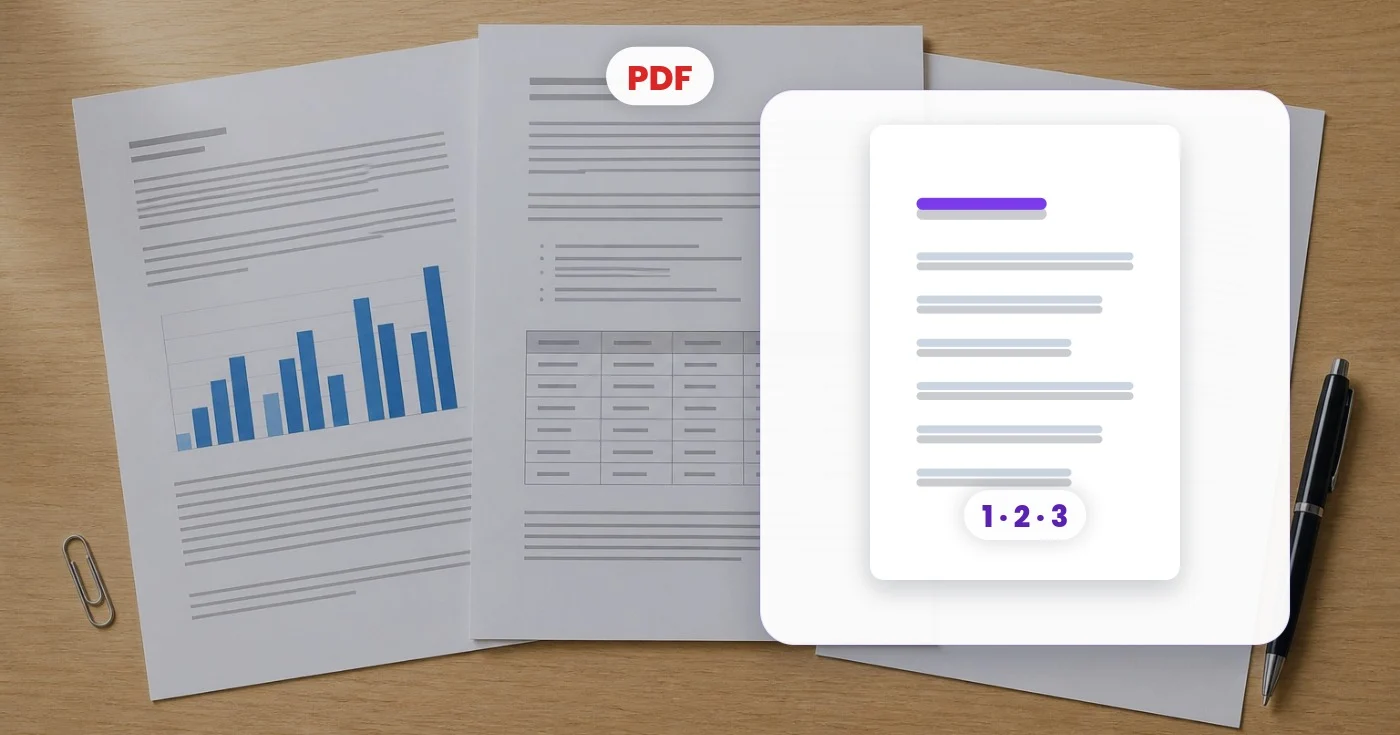
Förhandsvisning av resultatet från ”Lägg till sidnummer”

Lägg till sidnummer till PDF i ett pass

Lägg till sidnummer i en PDF med en anpassad position, startnummer, teckenstorlek och försättsbladshopp. Förhandsgranska en gratis eller antal flera PDF-filer med Premium batch-läge.

Släpp en PDF här — få den tillbaka med varje sida numrerad

PDF

Vad du kan göra med Lägg till sidnummer

Granska de viktigaste funktionerna innan du börjar.

  • Lägg till sidnummer på varje PDF-sida
  • Välj var numret placeras på sidan
  • Börja numrera från vilket värde du vill
  • Hoppa över omslagssidan vid numrering
  • Ställ in teckenstorleken för sidnumren
  • Förbered rapporter och manuskript för utskrift

Inställningsreferens

Tillgängliga kontroller för Lägg till sidnummer.

BearbetningslägeFörinställningar
Bearbeta en inmatning eller byt till Premiums batchläge för att bearbeta flera med samma inställningar. Vilka typer av inmatning som stöds beror på verktyget.Alternativ: En PDFBunt

Alternativ

PlaceraFörinställningar
Välj var sidnumret stämplas på varje sida: nederst i mitten, nederst till höger eller uppe till höger.Alternativ: Nederst i mittenNederst till högerUppe till höger
Börja vidSifferfältIntervall: 0–9999 · Standard: 1
Anger vilket nummer som skrivs ut på den första numrerade sidan – praktiskt när dokumentet fortsätter från en tidigare fil.
TeckenstorlekSifferfältIntervall: 6–48 · Standard: 12
Justerar hur stora sidnumren blir; öka för tydlig numrering eller minska för en diskret sidfot.
Hoppa över första sidan (omslag)På / Av
Lämnar första sidan onumrerad så att omslagssidan förblir ren medan resten av dokumentet numreras.
Gratis att använda · Ingen registrering krävs · Utan vattenstämpelUppladdningar krypteras under överföringBorttagen enligt vår lagringspolicy

Vanliga frågor

Släpp din PDF i uppladdningsområdet, välj en position (nederkant mitten, nederkant höger eller överkant höger), ställ in startnumret och teckenstorleken, och klicka på Lägg till sidnummer. Verktyget stämplar ett nummer på varje sida och ger dig den färdiga PDF-filen att ladda ner direkt.

usage

Ja. Ställ in valfritt startnummer innan du tillämpar ändringen — praktiskt när ett dokument fortsätter från en tidigare del eller när en separat omslagsfil tar de första numren. Varje sidas nummer är dess position plus ditt startvärde, så sekvensen förblir konsekvent.

usage

Aktivera alternativet hoppa över första sidan. Den första sidan lämnas exakt som den var, och numreringen fortsätter på sidan 2 i takt med dokumentet, så en innehållsförteckning som anger sida 5 fortfarande hamnar på sidan märkt 5.

usage

Nej. Sidnumren skrivs in i sidans befintliga innehåll i stället för att rendera om dokumentet, så typsnitt, bilder och vektorinnehåll förblir orörda och filstorleken ändras knappt.

technical

Din fil bearbetas på våra säkra servrar över en krypterad anslutning och tas bort enligt vår säkerhetspolicy. Ingenting delas och du behöver inte ha ett konto för att använda verktyget.

privacy

Ja — Pixoate stöder batch- och bulkbearbetning. Växla till batchläge, lägg till upp till 60 PDF-filer på Premium eller 200 på Pro, ställ in dina alternativ en gång, och varje PDF-fil bearbetas med samma inställningar innan du laddar ner en enda ZIP. Bulkbearbetning är en Premium-funktion; utgången använder samma kvalitet och inställningar som singelläge.

features

Ja – med massbearbetning konfigurerar du inställningarna en gång och de gäller för varje objekt i partiet – upp till 60 PDF-filer på Premium eller 200 på Pro. Det finns ingen anledning att upprepa inställningarna per objekt, och tillfälligt uppladdade och genererade filer bearbetas säkert och raderas automatiskt.

usage

Det beror nästan alltid på en av tre saker. Filen överskrider den kostnadsfria uppladdningsgränsen på 11 MB – Premium tillåter 50 MB och Pro 120 MB. Formatet kanske inte stöds av verktyget; kontrollera listan i uppladdningspanelen. Eller så har filen egentligen inte det format som filnamnet anger: att byta namn på en fil ändrar inte innehållet, och därför kan en PDF som ser giltig ut ändå nekas.

troubleshooting

Sidans innehåll bevaras, men allt som berodde på att originalfilen var interaktiv kan bete sig annorlunda - formulärfält, lager och anteckningar kan tillplattas till sidan beroende på vilken operation du körde. Om du behöver att fälten förblir ifyllningsbara gör du tillplattningsteget sist. Behåll det orörda originalet tills du har kontrollerat utmatningen från början.

troubleshooting

Add Page Numbers to PDF supports free standard use within the published processing allowances. Free downloads are clean — no watermark. No signup is required for standard tool use. Photo effects and AI edits have a web-size limit on Free, with the original-resolution result available through Premium or one credit. Crop, resize, rotate, compress and convert stay full size. Premium supports batches of up to 60 files, with the applicable plan limits shown before processing.

pricing

Nej — Lägg till sidnummer till PDF-körningar i webbläsaren på skrivbordet och telefonen. Det finns inget att installera, ingen testversion att starta och ingen licens att köpa innan du kan se om den gör vad du behöver. Prova det på filen du faktiskt har fastnat med snarare än ett prov.

troubleshooting

Så hjälper Lägg till sidnummer dig att få det gjort

Verkliga problem den löser varje dag - för företag, kreatörer och vardagliga uppgifter. Hitta det användningsfall som passar dig och börja.

För företag

Numrera en rapport innan utskrift

Stämpla löpande nummer på en lång rapport så att utskrivna och häftade kopior hålls i rätt ordning, utan att öppna ett skrivbordsprogram.

Utbildning

Paginera en avhandling eller ett manuskript

Lägg till sidnummer som hoppar över titelsidan och börjar där din institution kräver, så att numreringen stämmer överens med din innehållsförteckning.

Rättslig

Förbered juridiska dokument eller klientdokument

Ge varje sida i ett avtalspaket ett synligt sidnummer så att parterna kan hänvisa till exakta sidor vid granskning och signering.





















