


Konvertér WebP til PNG til brug i Instagram
Conversion setup loaded automatically
Konvertér WebP til PNG, før du deler på Instagram, så du selv vælger format og kvalitet, inden platformen komprimerer din upload igen. Gratis og hurtigt, og din fil slettes automatisk efter behandling.
- Instagram-klare kildefiler
- Et standardformat før social ændring af størrelse
- Forberedelse af skaber og kampagneaktiver
Drop a WebP image or click to browse
Konfigurer til Konvertér WebP til PNG til brug i Instagram
Forberedte indstillinger
- Udgangspunkt
- WebP kildebillede
- The upload accepts the source type for the webp-to-png converter directly.
- Forberedt arbejdsgang
- WebP → PNG til Instagram
- Destinationsformatet og brugskonteksten er allerede identificeret; kun den rigtige fil er stadig påkrævet.
- Output kontrol
- PNG udgang
- Brug kvalitets- eller tabsfri kontroller, når destinationsformatet understøtter dem.
- Gennemgå regel
- Åbn PNG-resultatet før publicering
- Tjek gennemsigtighed, farve og synlige detaljer, fordi formater repræsenterer disse egenskaber forskelligt.
Anvendelser, der passer bedst
- Instagram-klare kildefiler
- Et standardformat før social ændring af størrelse
- Forberedelse af skaber og kampagneaktiver
Frequently asked questions
- Hvorfor konvertere WebP til PNG, før du poster på Instagram?
- Ved at konvertere først kan du selv vælge format og kvalitet, før Instagram komprimerer din upload igen. Til fotos er JPG det format, der accepteres flest steder.
- Skal jeg også ændre størrelse til Instagram?
- Ja — efter konverteringen kan du tilpasse til 1080×1080 til kvadratiske opslag eller 1080×1920 til stories for det skarpeste resultat.
- Kan jeg justere PNG-outputkvaliteten?
- Ja. Gennemgå det konverterede PNG-resultat og juster kvaliteten, når det format understøtter det. Behold en højere indstilling for detaljer, eller sænk den, når filstørrelsen betyder mere.
- Hvad sker der med min WebP-upload efter konvertering?
- Filen bruges kun til at oprette det ønskede PNG-resultat og slettes automatisk efter den midlertidige behandlingsperiode.
Hvad du kan gøre med WebP til PNG
Gennemgå de vigtigste funktioner, før du begynder.
- Konverter WebP-billeder til bredt understøttet PNG
- Hold hver gennemsigtig pixel intakt
- Bevar alle detaljer med tabsfri konvertering
- Gør PNG'er klar til redigering og lagdeling
- Batch-konvertere flere WebP-filer på én gang
Indstillingsreference
5 indstillinger
Tilgængelige kontroller til WebP til PNG.
Indstillinger
- Resultat formatRullemenu
- Chooses the file type you download. The page opens on its own output format; switch to any other format before converting.Indstillinger: JPGPNGWebPAVIFGIFTIFFBMPICOPDF
- KvalitetSkyderRækkevidde: 20–100 · Standard: 90
- For JPG, WebP, AVIF and image-to-PDF output: higher keeps more detail but makes a bigger file; 60–80 suits most photos. Documents (Publisher, XPS, EPS…) become PDFs with every page and sharp text, with no quality setting.
- Tabsfri tilstandTil/fra
- For WebP and AVIF output: keeps every pixel exactly (best for logos, graphics and transparency) at the cost of a larger file.
- BaggrundsfyldFarvevælger
- Til JPG, BMP og billede-til-PDF, som ikke kan gemme gennemsigtighed: farven, der udfylder gennemsigtige områder (hvid som standard).
Tilstand
- Enkelt fil / batchRullemenu
- Behandle én fil eller en batch med delte indstillinger. Batchresultater downloades som én ZIP.Indstillinger: Enkelt filFlere filer
Populære anvendelser
Relaterede værktøjer til Konvertér WebP til PNG til Instagram
Værktøjer til almindelige næste trin efter Konvertér WebP til PNG til Instagram.

Foto Editing & Utilities
Komprimér billede til KB
Komprimer JPG-, PNG- eller WebP-filer mod en valgt størrelse såsom 20KB, 50KB eller 100KB, og gennemse derefter resultatet.
Prøv det nu
Foto Editing & Utilities
Ændr billedstørrelse
Ændr størrelsen på et billede til præcise mål eller efter procent. Forhåndsvis og hent resultatet.
Prøv det nu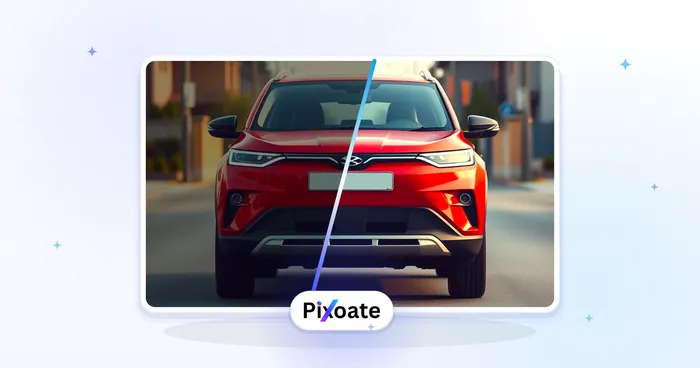
Foto Editing & Utilities
Billedsammenligningsskyder
Sammenlign to billeder med en afsløringsskyder, og eksporter en før-og-efter-PNG.
Prøv det nuSådan hjælper WebP til PNG dig med at få det gjort
Virkelige problemer, den løser hver dag - for virksomheder, skabere og hverdagsopgaver. Find den use case, der passer til dig, og start.
Transparente assets klar til designværktøjer
Konverter WebP-logoer, ikoner og udklip til PNG, så Figma, Photoshop og Canva åbner dem nativt med gennemsigtigheden helt intakt, i stedet for at stole på delvis WebP-understøttelse.
Skarp tekst og grafik til flyers
Vælg PNG frem for JPG, når en WebP-grafik har skarpe kanter eller tekst — den tabsfrie konvertering undgår den sløring og ringing, som JPEG-komprimering skaber omkring fine detaljer.
Gennemsigtige produktudklip til butiksfacader
Mange Shopify- og WooCommerce-temaer forventer PNG til gennemsigtige produktbilleder — konvertér en WebP-produktudklipning til PNG, så den passer direkte ind i dit temas uploader, med baggrunden stadig gennemsigtig.
Pipelines til app-ikoner og UI-assets
Klargør WebP-UI-elementer og ikoner til iOS/Android-app-ikongeneratorer og favicon-værktøjer, der kræver PNG-input, ved at konvertere dem her først, pixel for pixel.
Batch-konvertér et designassetbibliotek
Skift til Batch-tilstand for at konvertere en hel mappe med WebP-aktiver til PNG i én arbejdsgang og downloade én enkelt ZIP, klar til at overdrage til en designer eller udvikler.
Redigerbare WhatsApp- og Telegram-klistermærkekildefiler
Klistermærkepakker til WhatsApp og Telegram distribueres som WebP, et format, som Photoshop og de fleste klassiske editorer ikke kan åbne direkte — konvertér et eksisterende klistermærke til PNG her for at redigere eller remixe det, og eksportér det derefter igen som WebP, når den opdaterede pakke er klar til udgivelse.
Watch hver transformation land
Hver foto crosses den slash untouched og comes out den anden side finished.























