
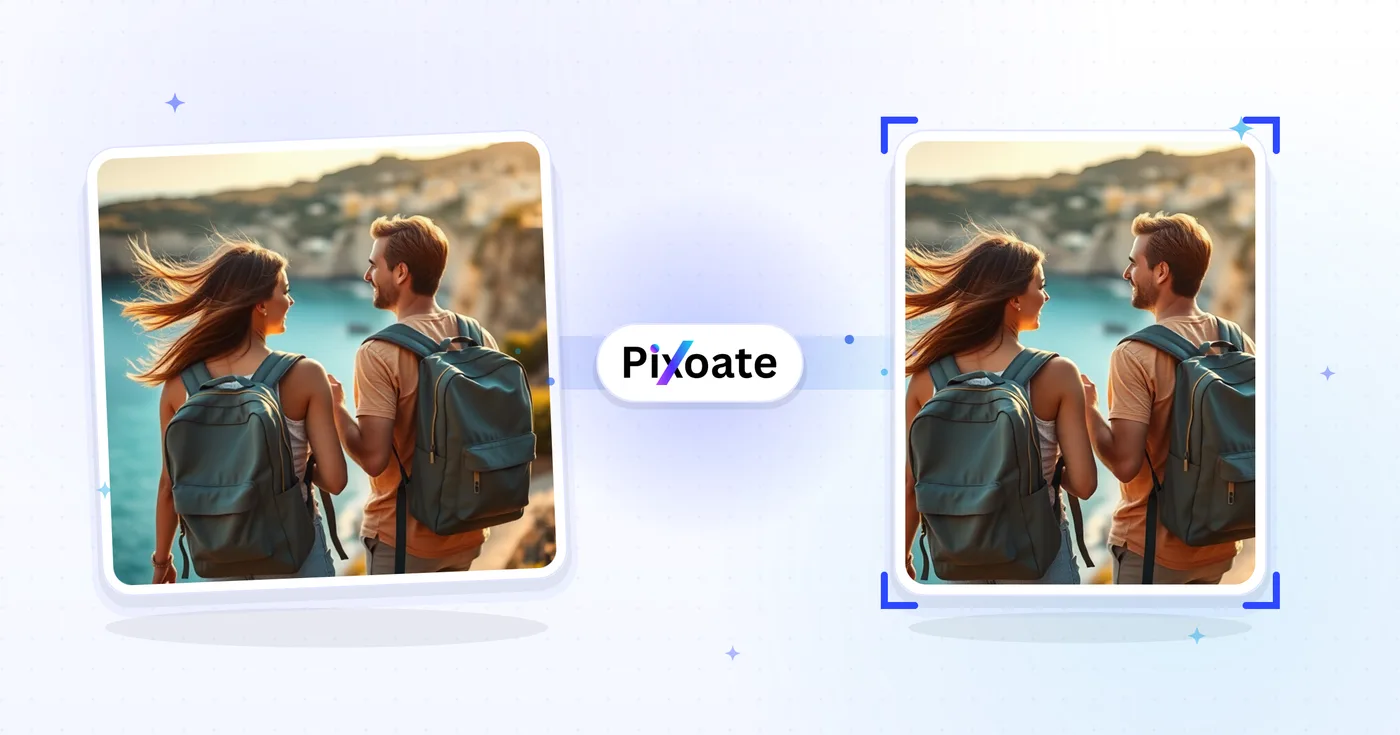
Instagram Photo Resizer — Ændr størrelsen på et billede til Instagram gratis
Tilpas størrelsen på et fuldt billede til Instagram ved hjælp af en sløret eller brugerdefineret baggrundsfarve.
Slip et billede – gør det Instagram-klar uden at beskære
Instagram-billedstørrelser
Instagram-opslag
Kvadratiske opslag: 1080x1080px Portrætopslag: 1080x1350px Landskabsopslag: 1080x608px
Instagram-stories
Stories and Reels: 1080x1920px
Instagram-profil
Profilbillede: 320x320px Profilvisning: 110x110px
Sådan bruger du det
Upload dit billede, vælg det Instagram-format, du har brug for, og download det billede i den helt rigtige størrelse til dit Instagram-indhold.
Muligheder for tilpasning af Instagrams størrelse
Perfekte størrelser
Alle størrelser er optimeret til Instagrams krav. Ikke flere afviste uploads.
Direkte kontroller
Tilpas billedstørrelsen øjeblikkeligt med vores intuitive brugerflade. Ingen kompliceret software nødvendig.
Sikkerhed og fastholdelse
Serverbehandlede filer håndteres under vores sikkerhedspolitik.
Hvad du kan gøre med Instagram-tilpasning
Gennemgå de vigtigste funktioner, før du begynder.
- Tilpas hele billeder på Instagram uden at beskære
- Tilføj sløret polstring i stedet for at miste kanterne
- Fyld det tomme rum med en brugerdefineret baggrundsfarve
- Tilpas størrelsen til de rigtige Instagram-indlægsdimensioner
- Se en forhåndsvisning af den sikre zone, før du poster
- Eksporter klar-til-at dele billeder uden vandmærke
Indstillingsreference
10 indstillinger
Tilgængelige kontroller til Instagram-tilpasning.
- BehandlingstilstandForudindstillinger
- Behandl ét input, eller skift til Premium-batchtilstand for at behandle flere input med de samme indstillinger. De tilgængelige inputtyper afhænger af værktøjet.Indstillinger: Enkelt billedeFlere filer
Størrelse
- Instagram-billedstørrelserForudindstillinger
- Vælg den Instagram-placering, der skal tilpasses til; hver forudindstilling sætter præcise pixelmål, fra 1080×1080 kvadratiske opslag til 1080×1920 Stories/Reels og 320×320 profilbilleder, med Kvadratisk opslag som standard.Indstillinger: Kvadratisk opslagStående opslagLiggende opslagHistorier/ReelsProfilbilledeProfilvisning
Resultat
- Bevar billedformatTil/fra
- Keeps your photo's original proportions and pads the extra space instead of stretching it to fit the exact preset dimensions; it defaults to on, and the background fills apply only while it is on.
- Slør baggrundTil/fra
- Choose Blur in the Background tab to fill the padding around your photo with a softly blurred copy of the image itself for a seamless full-frame look instead of solid color bars; Blur is selected by default.
- KvalitetSkyderRækkevidde: 10–100% · Standard: 92%
- Indstiller komprimeringen af outputtet, hvor højere værdier bevarer flere detaljer i større filer, og lavere værdier gør filen mindre på bekostning af lidt skarphed; 85-95 fungerer godt til Instagram-opslag.
- SløringsintensitetSkyderRækkevidde: 5–50 · Standard: 20
- Controls how soft the blurred background padding looks, from a subtle soft-focus edge at low values to a heavily diffused backdrop at high values; appears only while Blur is the selected background.
- BaggrundsfarveFarvevælger
- Picks the solid color for the padding bars around your photo via a color picker and swatches; shown only when Maintain Aspect Ratio is on and Color is the selected background.
- OutputformatRullemenu
- Vælger filtypen for det tilpassede billede; den matcher automatisk formatet på din upload, men du kan ændre den, f.eks. JPEG til mindre filer eller PNG for at bevare gennemsigtigheden.Indstillinger: JPEGPNGWebPGIF
Forhåndsvisning
- Vis sikker zoneTil/fra
- Slår et overlay med Instagrams cirkulære beskæringsgrænse til og fra på forhåndsvisningen, så du kan holde ansigter og logoer inden for den synlige cirkel; overlayet er slået til som standard, og knappen (der viser Skjul sikker zone, mens den er aktiv) vises kun i forindstillingerne Profilbillede og Profilvisning.
AI-udvidelse
- Udvid baggrunden med AIEt enkelt klik
- Fortsæt scenen ud til den valgte størrelse med AI, mens det forberedte kildebillede bevares. Gratis downloads er i webstørrelse. Premium eller kreditter låser op for fuld opløsning. Understøttede formater kræver, at billedformatet bevares. I Batch udvides hvert billede i køen og leveres i den størrelse og det format, du har valgt.
Relaterede værktøjer til Instagram-tilpasning
Værktøjer til almindelige næste trin efter Instagram-tilpasning.
Udgivelse på sociale medier
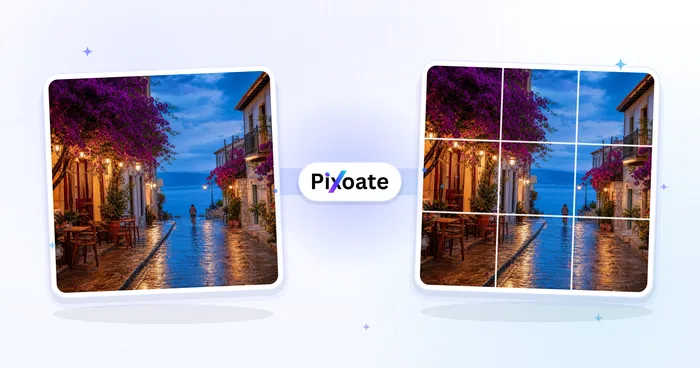
Instagram-grid-opdeler
Opdel et billede i et gitter eller panorama. Vælg antal rækker og kolonner.
Prøv det nu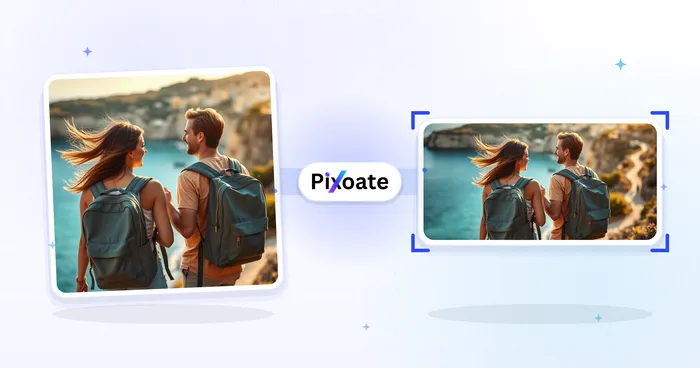
Udgivelse på sociale medier
Facebook-tilpasning
Ændr størrelsen på billeder til anførte Facebook-forside-, profil- og indlægsdimensioner med tilpasnings- og udfyldningskontroller.
Prøv det nu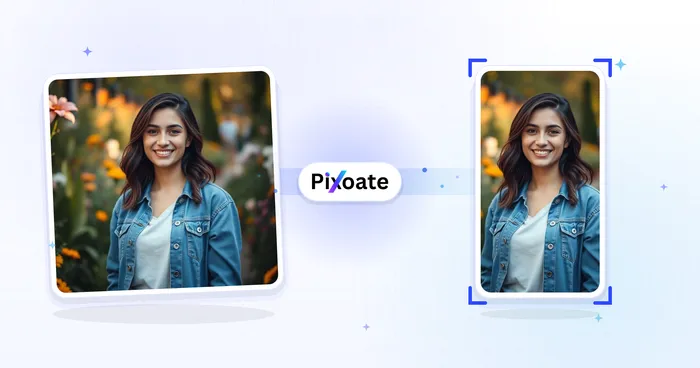
Udgivelse på sociale medier
TikTok-forsideskalering
Ændr størrelsen på billeder til de angivne TikTok-omslag, karrusel-, profil- og miniaturedimensioner, inklusive 1080×1920.
Prøv det nuOfte stillede spørgsmål
Sådan hjælper Instagram-tilpasning dig med at få det gjort
Virkelige problemer, den løser hver dag - for virksomheder, skabere og hverdagsopgaver. Find den use case, der passer til dig, og start.
Instagram-profilbillede i størrelsen 110x110
Tilpas billedstørrelsen til Instagram-profilbilledets størrelse 110x110 pixels for skarp visning i feeds på mobil og computer
Kvadratiske Instagram-opslag 1080x1080
Tilpas billedstørrelsen til Instagrams kvadratiske opslagsstørrelse 1080x1080 for perfekt visning i feedet, bedre engagement og et æstetisk feed
Instagram-stories 1080x1920 lodret
Tilpas billedstørrelsen til Instagram-stories' dimensioner 1080x1920 til lodret fuldskærmsvisning og highlight-covers
Instagram Reels-forside 1080x1920
Tilpas billedstørrelsen til Instagram Reels-covers og IGTV-miniaturer 1080x1920 for at tiltrække flere visninger og mere engagement
Virksomhedsprofiler
Optimer billeder til Instagram-virksomhedsprofiler, annoncering og influencermarkedsføring
Karruselopslag
Lav ensartede billedstørrelser til Instagram-karruselopslag, så du kan fremvise flere produkter eller idéer
Mode og livsstil
Tilpas størrelsen på modebilleder, outfit-opslag og livsstilsindhold til Instagrams visuelle platform
Mad og restaurant
Ændr størrelse på menubilleder til et Instagram-gitter på en restaurant, så intet er skåret af i flisen
Rejseindhold
Tilpas størrelsen på rejsebilleder til Instagram-rejsekonti og destinationsmarketing
Produktfotografering
Lav produktbilleder i den helt rigtige størrelse til Instagram-shop og e-handelsmarketing
Personlig branding
Optimer billeder til personlig branding på Instagram for at opbygge en professionel tilstedeværelse og følgerskare
Opslag uden beskæring til helkropsbilleder og gruppebilleder
Choose Blur in the Background tab so full-body fashion photos, group selfies and tall product shots fit the Instagram frame with zero cropping — the extra space fills with a soft blur of the same photo instead of cutting anyone off.
Brandtilpassede opslag med margen til bureauer
Slå sløret baggrund fra, og vælg en baggrundsfarve, der matcher din varemærkepalet, så hvert ikke-kvadratisk billede får rene, ensartede farvebjælker i stedet for en beskæring – ideel til bureauer, der poster kundebilleder med blandede billedformater.
Profilbilleder, der ikke skærer ansigter af
Brug forudindstillingen Profilbillede eller Profilvisning med sikkerhedszone-overlejringen slået til for at se præcis, hvad Instagrams cirkulære beskæring vil skjule, så ansigter og logoer forbliver centrerede i stedet for at blive klippet i kanterne.
Small-file story-eksporter til langsomme forbindelser
Sæt kvalitetsskyderen ned mod 70-80 ved Stories/Reels-eksport for at gøre filen mindre til hurtigere upload på mobildata, mens 1080×1920-forindstillingen holder billedrammen præcis rigtig til fuldskærmsvisning.
Watch hver transformation land
Hver foto crosses den slash untouched og comes out den anden side finished.























