
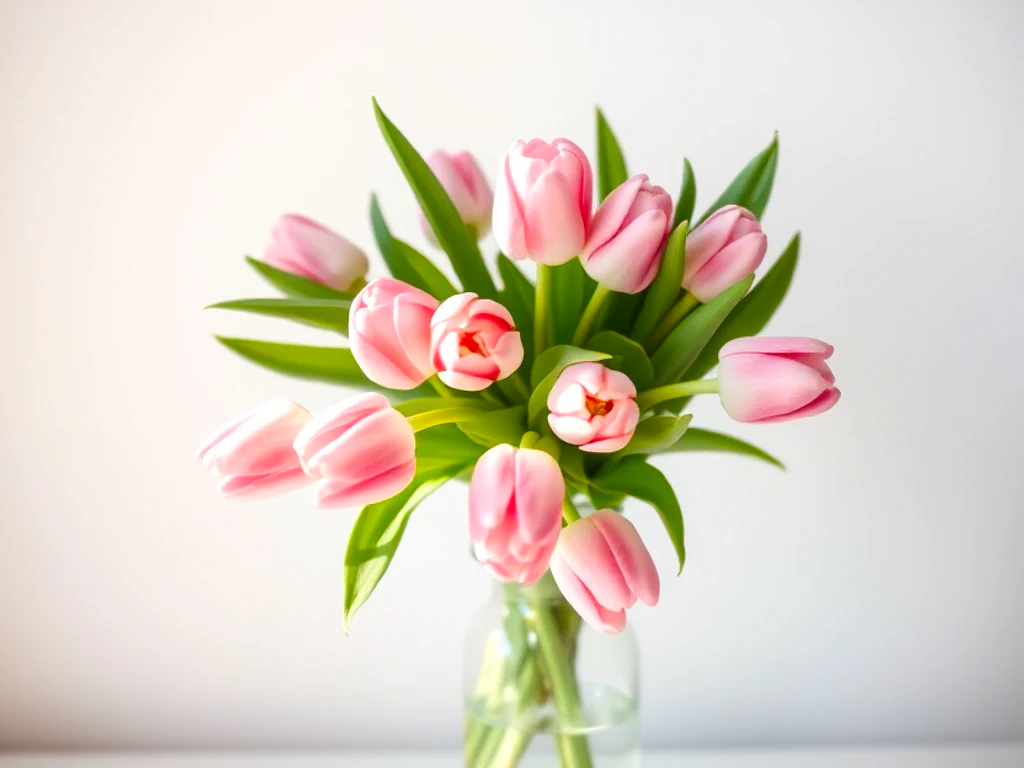
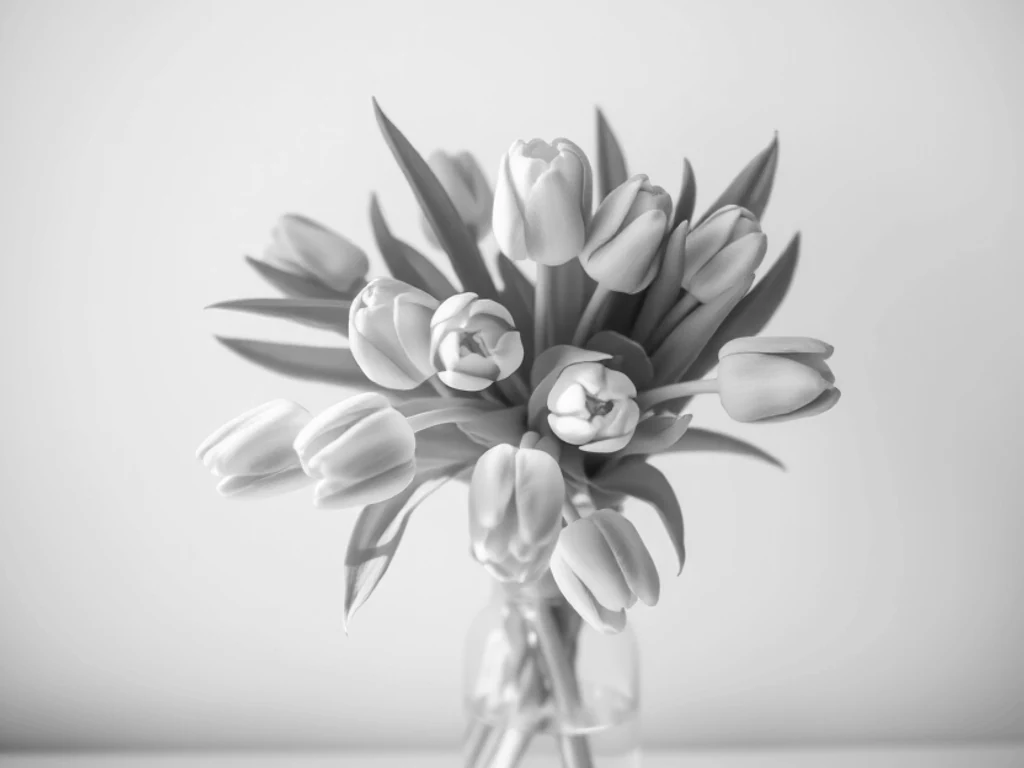
Fotoeffekter og filtre — Gratis online fotofiltereditor
JPG, PNG, WEBP og mere
Skuddet er fint og helt fladt. Prøv en filmisk, vintage-, glitch- eller skønhedsfotoeffekt mod originalen, og behold den, der lander.
- Redde et foto, der er teknisk fint og visuelt kedeligt
- 100+ fotofiltre og kreative effekter på ét sted
- Sammenlign med din original, før noget bliver anvendt
Slip et foto — vælg indstillinger, og anvend derefter dit yndlingslook.
Fotoeffekter
Fotoeffekter
Anvend smukke fotoeffekter og filtre for at løfte dine billeder.
Sådan bruger du det
Upload dit foto, vælg en effekt og indstillinger, anvend den, når du er klar, og hent derefter resultatet.
Muligheder for fotoeffekter
Kunstneriske effekter
Anvend den valgte effekt og gennemse det visuelle resultat i forhåndsvisningen.
Direkte kontroller
Klargør originalen, juster indstillingerne, og anvend derefter én effekt, når du er klar.
Privat behandling
Serverbehandlede filer krypteres under transit og fjernes i henhold til vores sikkerhedspolitik.
Alle fotoeffekter og filtre
Udforsk alle 6.540 tilgængelige effekter.
6.540 forskellige effektsider
Se galleriet med forhåndsvisningerFotoeffekter
Anvend en effekt, sammenlign resultatet, og download billedet.

AI-forbedring
AI-forbedring er en AI redigering opskrift, der skaber en scenebevidst korrektion eller transformation fokuseret på det ønskede emne, område eller defekt.

Naturlig Beauty
Natural Beauty finds one complete, near-front face and gently evens out medium-sized tone and color variation only on the forehead and both cheeks while keeping fine skin detail, eyes, brows, nose, lips, hair, beard, face shape, lighting, background, and transparency unchanged
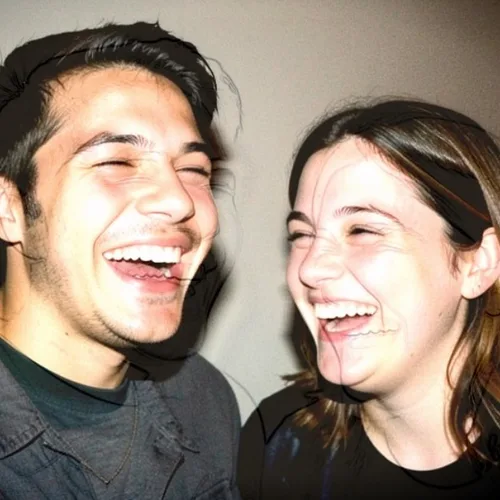
Direct Flash til engangsbrug
Genskab det kraftfulde frontale lys og hårde skygge fra et engangskamera
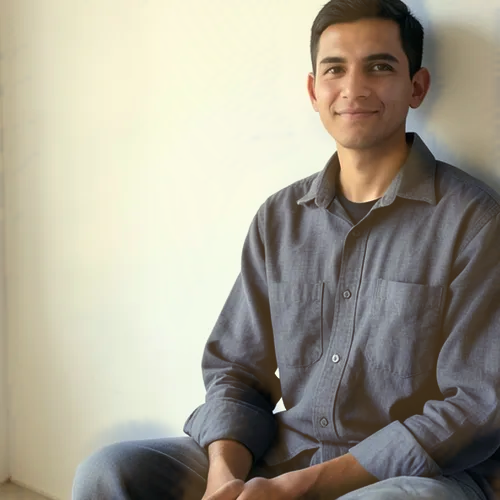
True Gylden-time Gensæt lys
Simulate warm golden-hour light from the estimated depth of your photo without repainting it
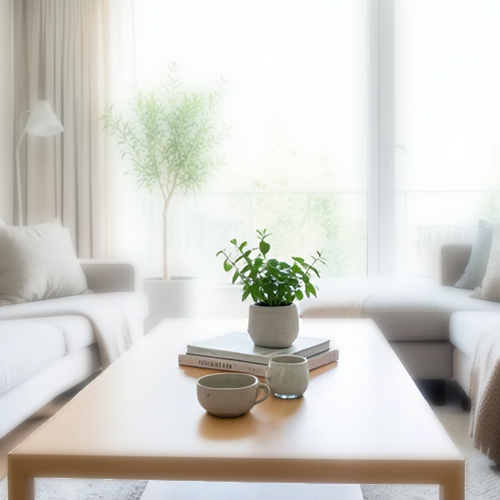
Smart Genfokusér
Bevar ét automatisk registreret hovedmotiv skarpt med ren, dybdebevidst baggrundssløring
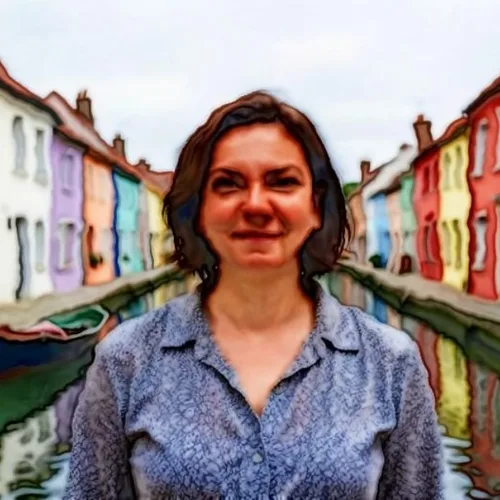
Akvarel
Lav fotos om til blød, håndmalet akvarelkunst

Foto Booth Layout
Foto Booth Layout er en sammensætning opskrift, der skaber et struktureret blandings-, ramme- eller multibillede-layout med et klart visuelt hierarki.
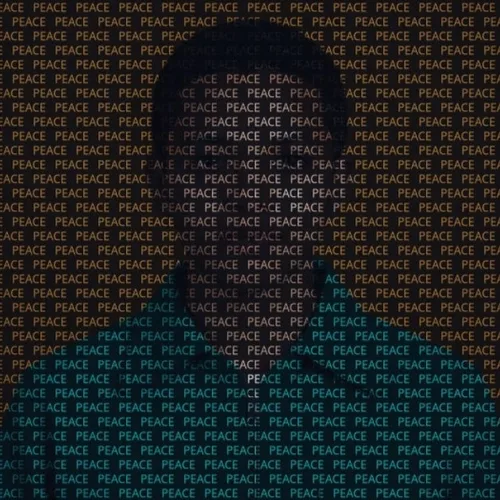
Tekst Maleri
Genopbyg et foto fra et gentaget ord eller navn, hvis glyffarve og opacitet følger det originale billede
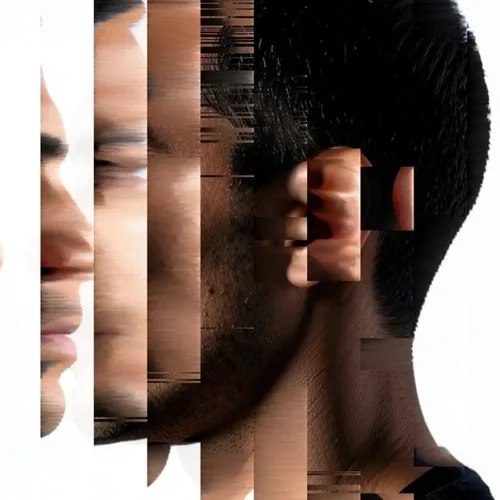
Pixel sortering
Sorter kontrolleret pixel løber ind i slanke retningsbestemte farvestrømme
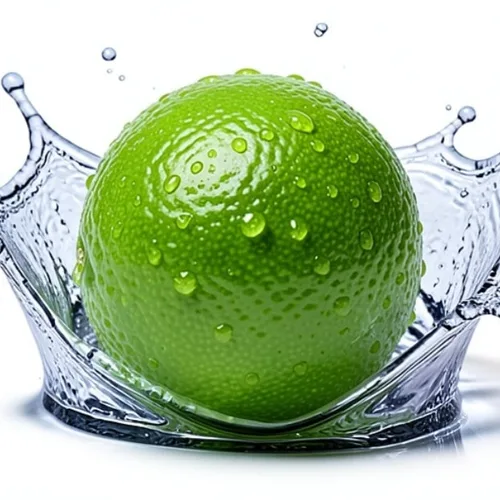
Produkt Splash Freeze
Omring et produkt med et frosset væskestænk i studiekvalitet
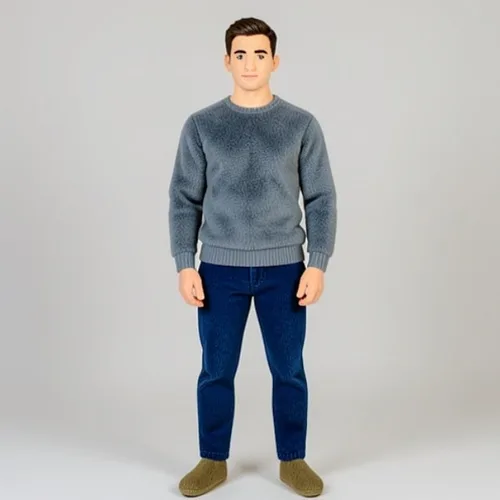
Plyslegetøj Forvandling
Gør en person, et kæledyr eller en genstand til et genkendeligt plys samleobjekt

Sort & hvid
Sort & hvid er en farveklassificering opskrift, der skaber en bevidst palet og tonal balance fra de farver, der allerede er til stede på billedet.

AI Objekt Removal
AI Objekt Removal er en AI redigering opskrift, der skaber en scenebevidst korrektion eller transformation fokuseret på det ønskede emne, område eller defekt.
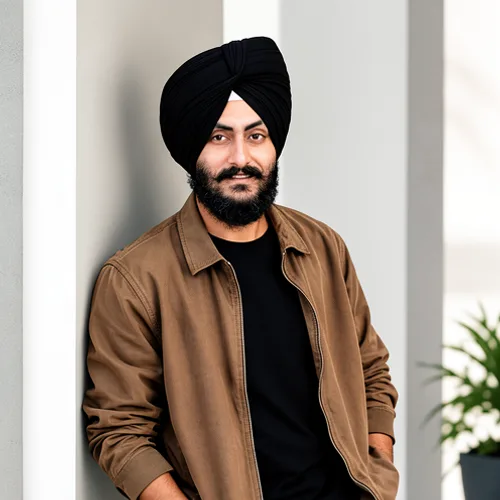
AI Gendan
AI Gendan er en AI redigering opskrift, der skaber en scenebevidst korrektion eller transformation fokuseret på det ønskede emne, område eller defekt.

Blemish Fjern
Blemish Remove requires exactly one complete, near-front face and repairs only small red spots that clearly differ from the skin around them while keeping dark-only moles, freckles, scars, broad redness, pores, stubble, wrinkles, every facial feature, face shape, body, clothing, background, framing, and transparency
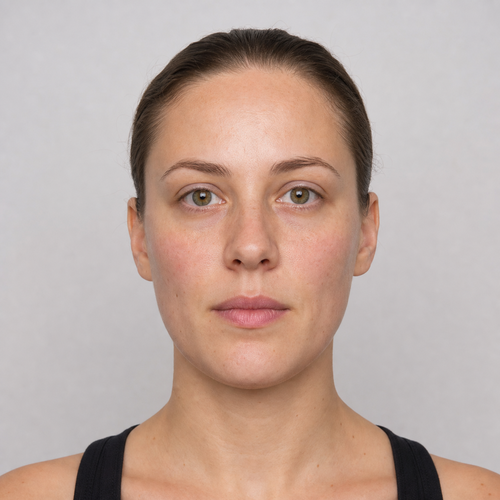
Blød Glam
Soft Glam finds one complete, near-front face and combines texture-preserving forehead-and-cheek skin polish with coordinated color on the two upper eyelids, two upper cheeks, and outer lips while keeping the eyes, brows, nose, inner mouth, hair, beard, face shape, scene lighting, background, and transparency

Naturlig Vibrance
Naturlig Vibrance er en farveklassificering opskrift, der skaber en bevidst palet og tonal balance fra de farver, der allerede er til stede på billedet.

Blågrøn & Orange
Blågrøn & Orange er en farveklassificering opskrift, der skaber en bevidst palet og tonal balance fra de farver, der allerede er til stede på billedet.
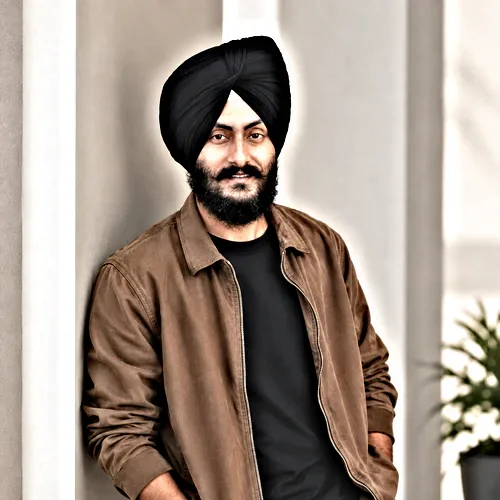
Modlys Redning
Modlys Redning er en belysning og detalje opskrift, der skaber mere bevidst eksponering, lokal kontrast og lysplacering uden at ændre sammensætningen.
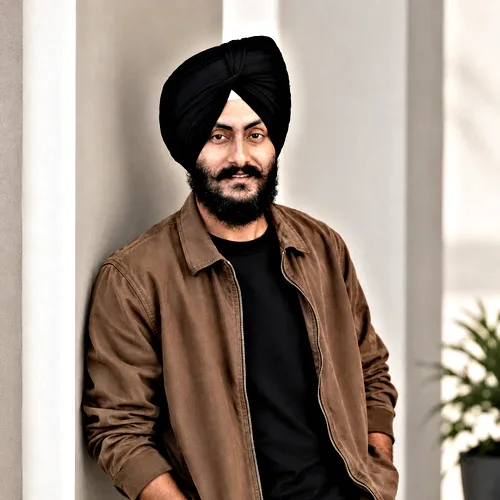
Naturlig HDR
Naturlig HDR er en belysning og detalje opskrift, der skaber mere bevidst eksponering, lokal kontrast og lysplacering uden at ændre sammensætningen.

Effekt: CCD Digitalkamera · Kunstlys om natten · Dato Stempel
Effekt: CCD Digitalkamera · Kunstlys om natten · Dato Stempel kombinerer CCD Digitalkamera, Kunstlys om natten og Dato Stempel i én justerbar analog-kamera opskrift.
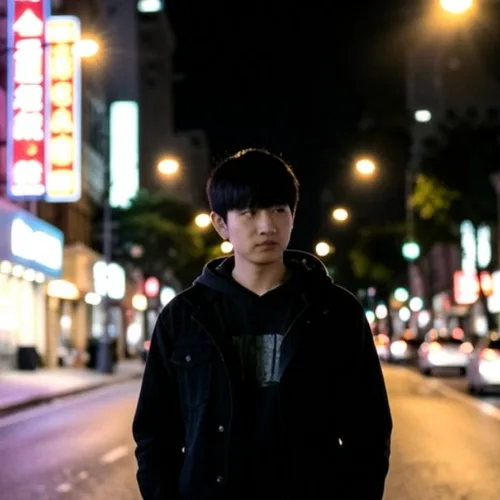
35 mm Halation
Tilføj autentisk rød-orange blomst omkring de lyseste højdepunkter
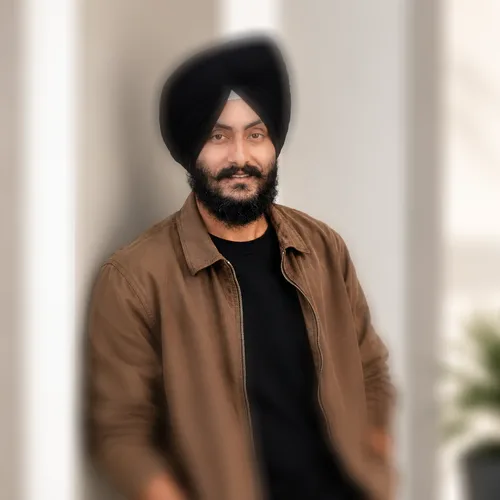
Portræt Blur
Portræt Blur er en fokus-formende opskrift, der skaber kontrolleret blødhed eller fokusplacering, der styrer opmærksomheden uden permanent at ændre kildebilledet.
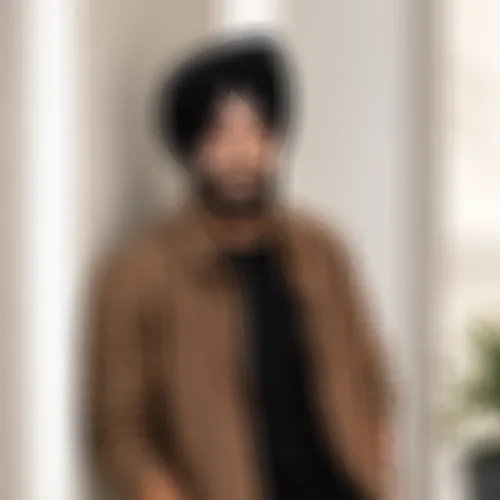
Bokeh-sløring
Bokeh-sløring er en fokus-formende opskrift, der skaber kontrolleret blødhed eller fokusplacering, der styrer opmærksomheden uden permanent at ændre kildebilledet.
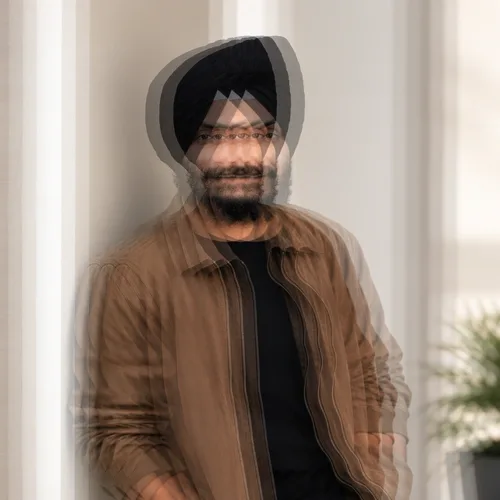
Bevægelsessløring
Bevægelsessløring er en fokus-formende opskrift, der skaber kontrolleret blødhed eller fokusplacering, der styrer opmærksomheden uden permanent at ændre kildebilledet.
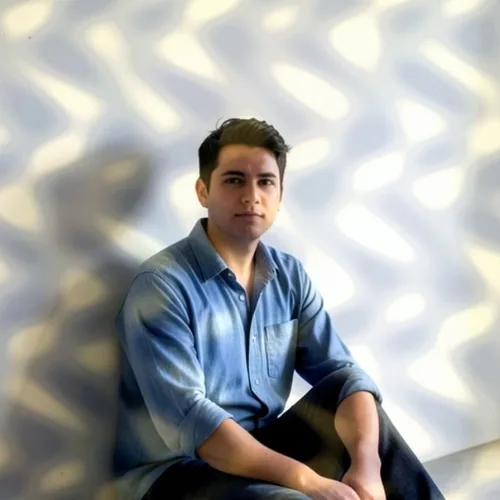
Plettet sollys
Kast brudt bladfiltreret sollys naturligt hen over fotografiet
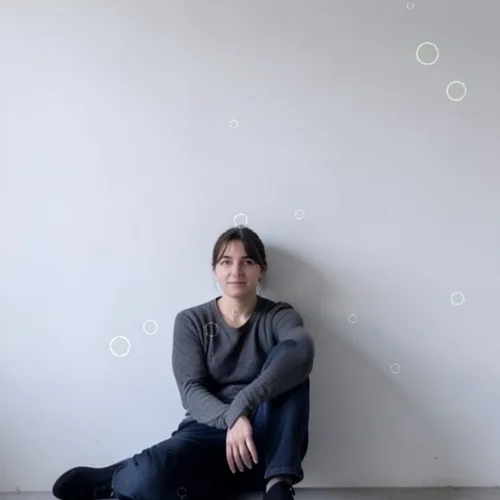
Regnende vindues brydning
Placer brydningsdråber og stribet regn mellem kamera og motiv

Lys Leak Overlejring
Lys Leak Overlejring er en lys-og-atmosfære opskrift, der skaber et troværdigt lag af vejr, lys, partikler eller materiale integreret med den fotograferede scene.
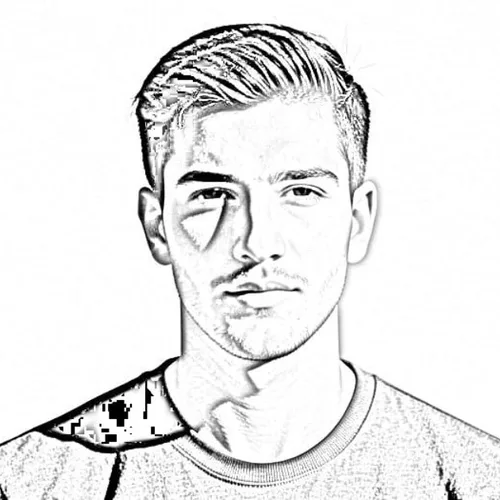
Blyantsskitse
Lav fotos om til detaljerede grafittegninger

3D Tegnefilm
3D Tegnefilm er en generativ kunst opskrift, der skaber en medium-bevidst illustration eller printbehandling bygget ud fra fotoets egne konturer, værdier og farveområder.
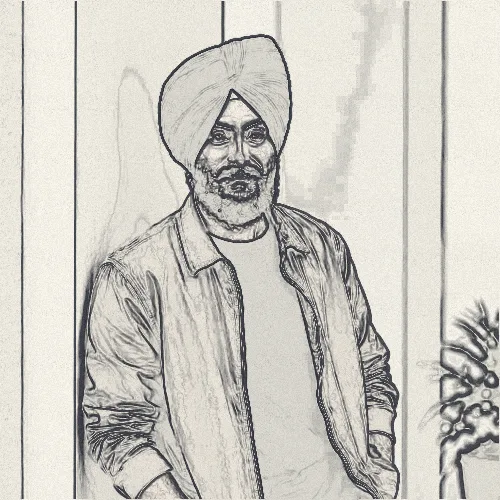
Comic Tuschstreg
Comic Tuschstreg er en linje-og-print opskrift, der skaber linjeværk, hvis retning og tæthed følger fotografiet i stedet for at sidde over det som en generisk overlejring.
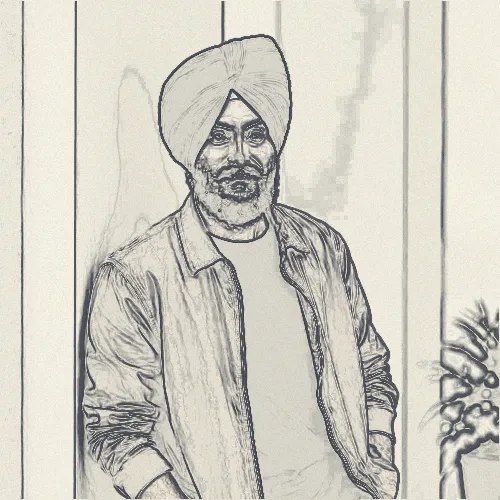
Farvelægning Bog
Farvelægning Bog er en linje-og-print opskrift, der skaber linjeværk, hvis retning og tæthed følger fotografiet i stedet for at sidde over det som en generisk overlejring.

Effekt: Halvtone · Grafitpigment · Avispapir
Effekt: Halvtone · Grafitpigment · Avispapir kombinerer Halvtone, Grafitpigment og Avispapir i én justerbar linje-og-print opskrift.
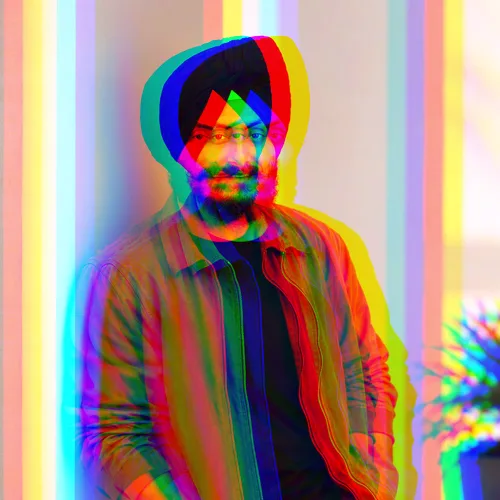
RGB Opdelt
RGB Opdelt er en fejl-og-forvrængning opskrift, der skaber et bevidst signal-, pixel- eller geometriforstyrrelse, mens nok af kilden forbliver genkendelig.
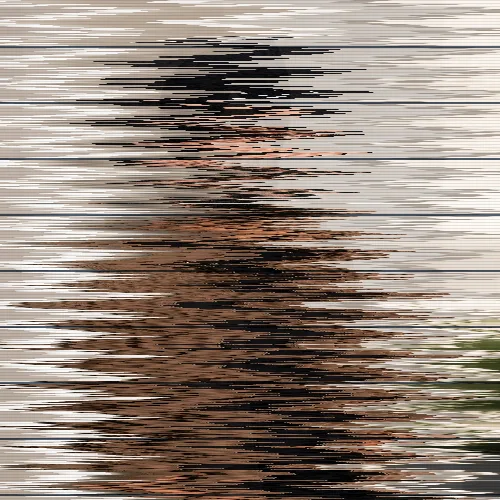
VHS Sporing
VHS Sporing er en fejl-og-forvrængning opskrift, der skaber et bevidst signal-, pixel- eller geometriforstyrrelse, mens nok af kilden forbliver genkendelig.
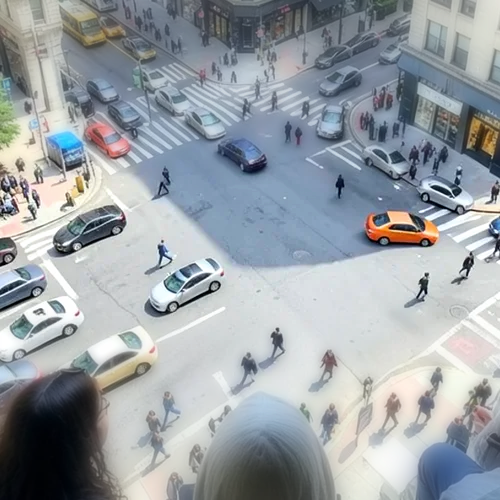
Tilt-shift-diorama
Forvandl højt fotograferede gader og landskaber til miniaturemotiver med et rent, dybdeunderstøttet fokusbånd
Wigglegram i 3D
Create a clean eight-frame depth loop where nearer and farther parts move by different amounts
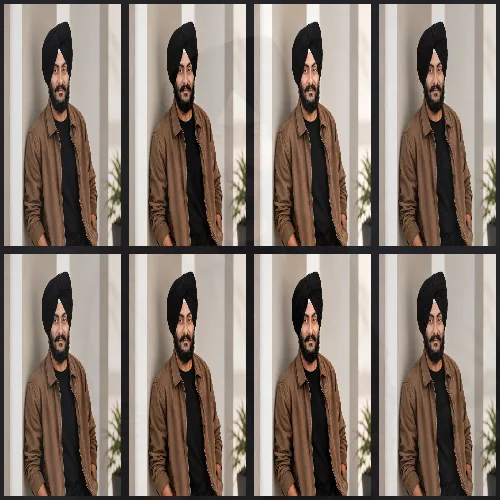
Collage Gitter
Collage Gitter er en sammensætning opskrift, der skaber et struktureret blandings-, ramme- eller multibillede-layout med et klart visuelt hierarki.

Øjebliks Ramme
Øjebliks Ramme er en sammensætning opskrift, der skaber et struktureret blandings-, ramme- eller multibillede-layout med et klart visuelt hierarki.

Navn Maleri Portræt
Navn Maleri Portræt er en tekst-maleri opskrift, der skaber et fuldformat portræt eller mosaik malet ud fra ét gentaget ord, navn, bøn, mantra eller bekræftelse.

Mantra Tekst Mosaik
Mantra Tekst Mosaik er en tekst-maleri opskrift, der skaber et fuldformat portræt eller mosaik malet ud fra ét gentaget ord, navn, bøn, mantra eller bekræftelse.
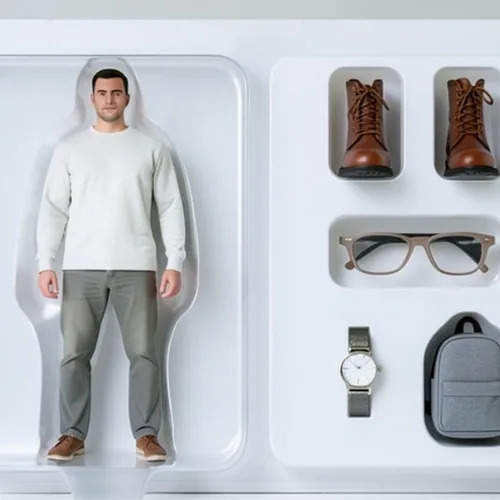
Actionfigur Emballage
Lav en samler-actionfigur i butiksemballage, du selv kan redigere
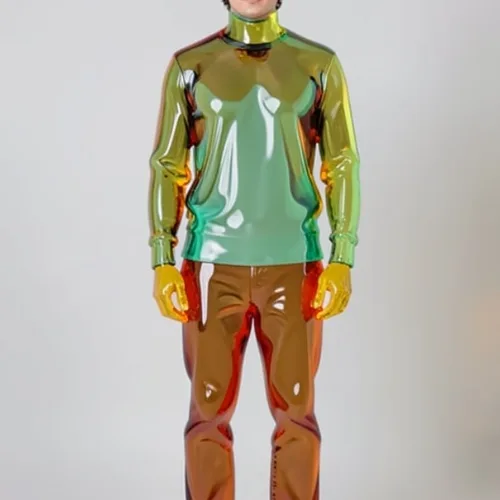
Gummy-Glass Motiv
Forvandl motivet til gennemsigtigt farvet glas eller gummiagtigt materiale
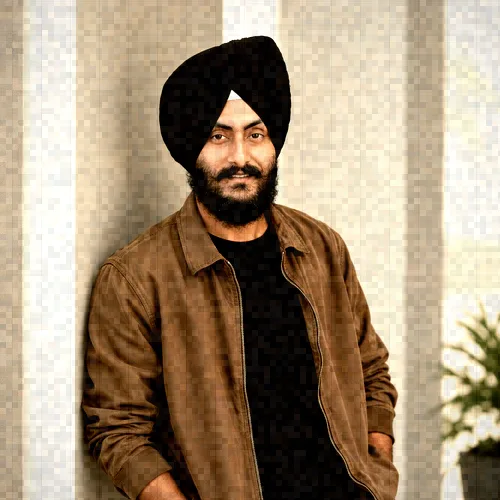
16mm Stillbillede
16mm Stillbillede er en analog-kamera opskrift, der skaber en kameraspecifik optagelseskarakter bygget af tone, optik, tekstur og laboratorieartefakter.

Effekt: 35mm Negativ · Køligt overskyet · Groft Korn
Effekt: 35mm Negativ · Køligt overskyet · Groft Korn kombinerer 35mm Negativ, Køligt overskyet og Groft Korn i én justerbar analog-kamera opskrift.

Effekt: 35mm Negativ · Køligt overskyet · Optisk Vignet
Effekt: 35mm Negativ · Køligt overskyet · Optisk Vignet kombinerer 35mm Negativ, Køligt overskyet og Optisk Vignet i én justerbar analog-kamera opskrift.

Effekt: 35mm Negativ · Cross Behandl · Groft Korn
Effekt: 35mm Negativ · Cross Behandl · Groft Korn kombinerer 35mm Negativ, Cross Behandl og Groft Korn i én justerbar analog-kamera opskrift.

Effekt: 35mm Negativ · Sølv Monokrom · Halationsglød
Effekt: 35mm Negativ · Sølv Monokrom · Halationsglød kombinerer 35mm Negativ, Sølv Monokrom og Halationsglød i én justerbar analog-kamera opskrift.

3D Ansigt Refine
3D Face Refine kombinerer ansigtsbevidste masker med begrænsede tone- og teksturjusteringer, der forfiner den ønskede portrætfunktion uden at erstatte motivets identitet

8mm Patron Stillbillede
8mm Patron Stillbillede er en analog-kamera opskrift, der skaber en kameraspecifik optagelseskarakter bygget af tone, optik, tekstur og laboratorieartefakter.

Effekt: Bekræftelsesfelt · Aura spektrum · Præget blæk
Effekt: Bekræftelsesfelt · Aura spektrum · Præget blæk kombinerer Bekræftelsesfelt, Aura spektrum og Præget blæk i én justerbar kildedrevet tekst-maleri opskrift.
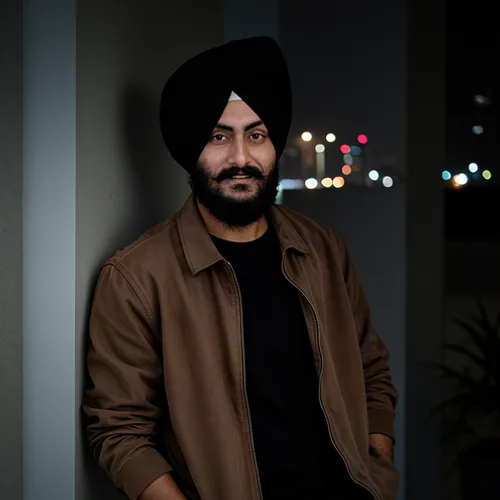
AI Nat
AI Nat er en AI redigering opskrift, der skaber en scenebevidst korrektion eller transformation fokuseret på det ønskede emne, område eller defekt.

AI Blæk Vask
AI Blæk Vask er en AI redigering opskrift, der skaber en scenebevidst korrektion eller transformation fokuseret på det ønskede emne, område eller defekt.
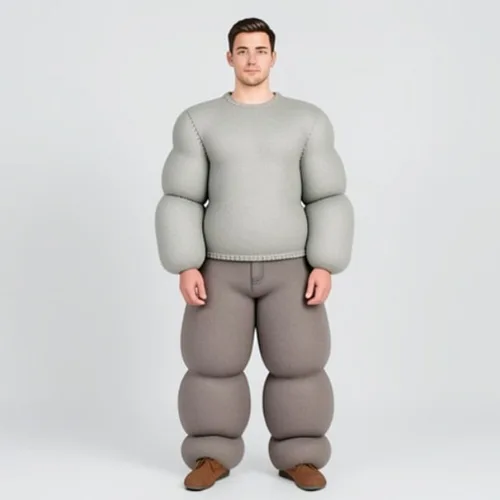
Inflatable Puffy Motiv
Pust motivet op til bløde afrundede volumener med realistiske sømme
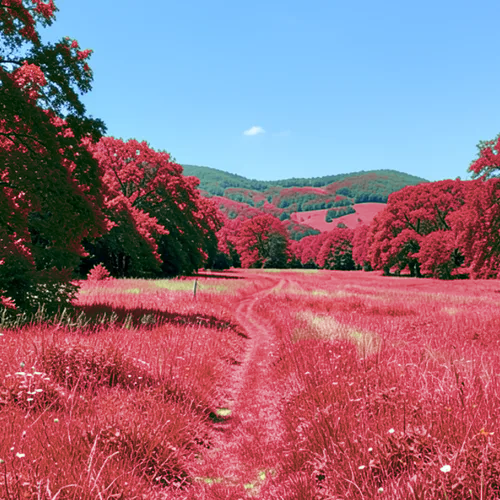
Infrarød Aerochrome
Forvandl vegetation til levende infrarøde røde farver, mens du beskytter andre motiver
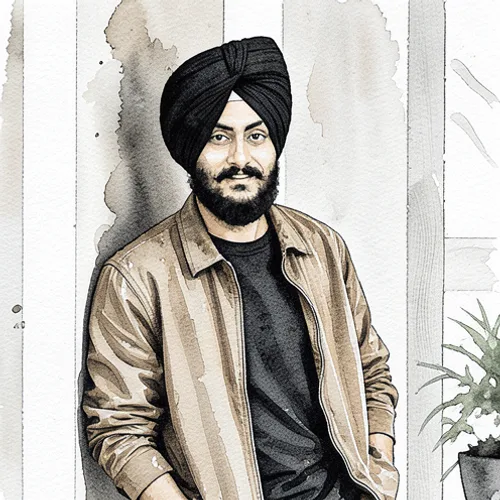
Blæk Vask
Blæk Vask er en generativ kunst opskrift, der skaber en medium-bevidst illustration eller printbehandling bygget ud fra fotoets egne konturer, værdier og farveområder.

Blæk Vask AI
Reducer fotografiet til udtryksfuldt blæk, tonevaske og negativ plads

Effekt: Øjebliks Print · Faldet sommer · Groft Korn
Effekt: Øjebliks Print · Faldet sommer · Groft Korn kombinerer Øjebliks Print, Faldet sommer og Groft Korn i én justerbar analog-kamera opskrift.
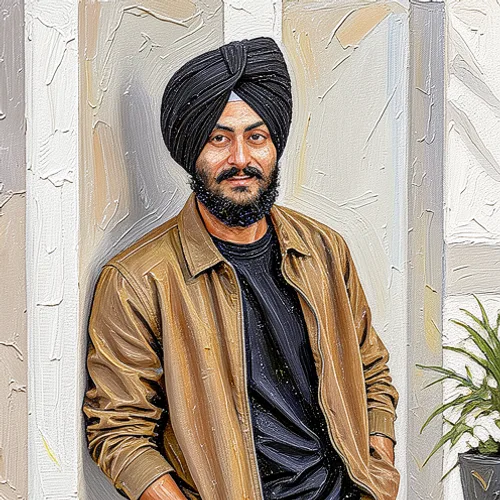
Impasto-maleri
Impasto-maleri er en generativ kunst opskrift, der skaber en medium-bevidst illustration eller printbehandling bygget ud fra fotoets egne konturer, værdier og farveområder.

Indisk Tegnefilm AI
Skab original indisk visuel historiefortælling med livlige former, farver og karakter
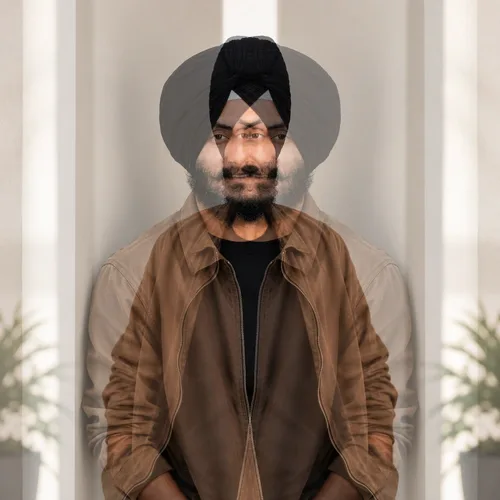
Billede Blend
Billede Blend er en sammensætning opskrift, der skaber et struktureret blandings-, ramme- eller multibillede-layout med et klart visuelt hierarki.

Is Krystaller
Is Krystaller er en lys-og-atmosfære opskrift, der skaber et troværdigt lag af vejr, lys, partikler eller materiale integreret med den fotograferede scene.
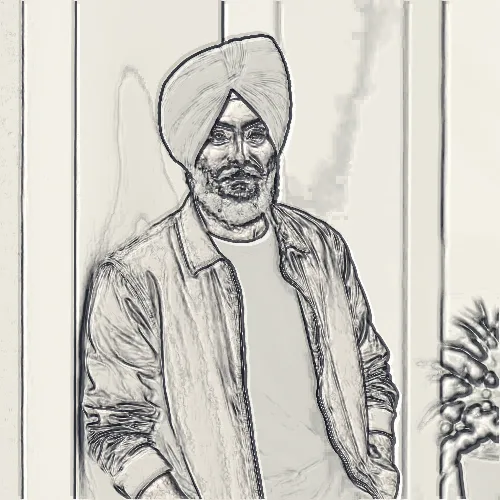
Vandret Linjer
Vandret Linjer er en linje-og-print opskrift, der skaber linjeværk, hvis retning og tæthed følger fotografiet i stedet for at sidde over det som en generisk overlejring.
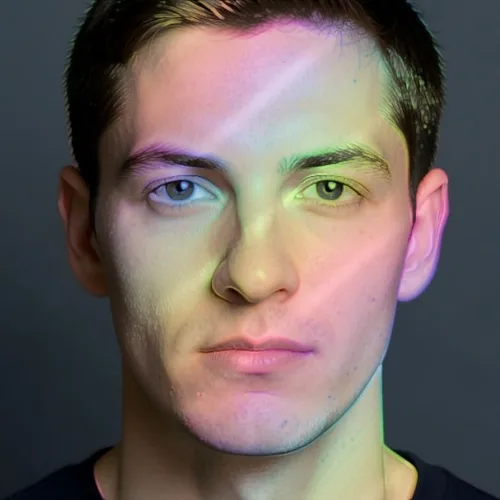
Holografisk folietryk
Overlejr udvalgte former med vinkelskiftende diffraktionsfarver
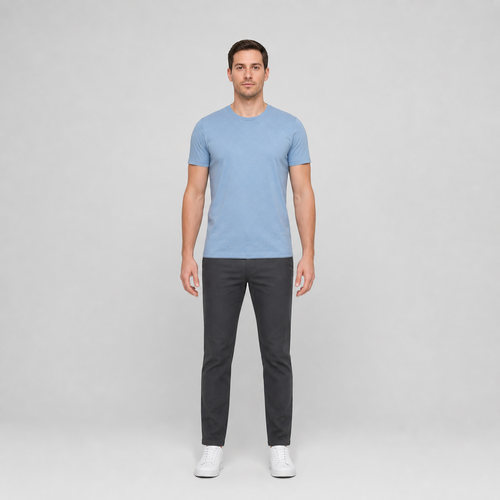
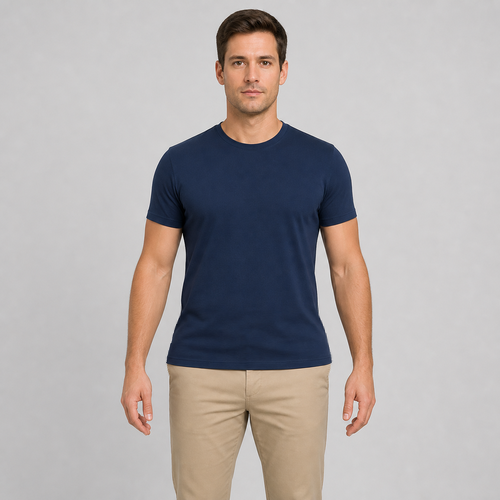
Højde Justér
Height Adjust finds one complete figure from the shoulders to the shoes, then proportionally lengthens the body below the shoulders and moves the complete shoes down into checked clear background
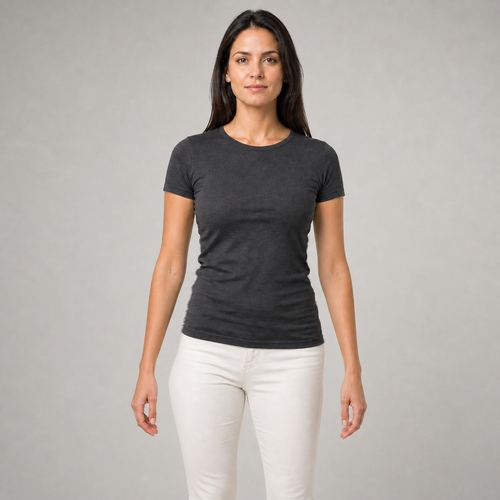
Hip Justér
Hip Adjust finds one lower hip and pelvis clothing band, requires clear background beside both hands, then gently broadens only that band while keeping the rest of the photo unchanged
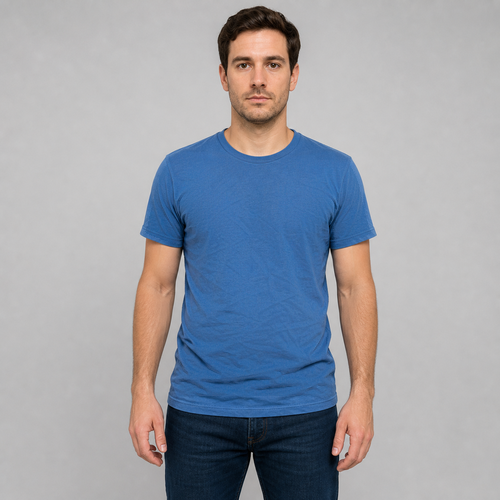
Ret holdning
Posture Correct finds a mild sideways lean between the shoulders and hips, then moves only the torso and pelvis below the sleeves while keeping both complete arms and hands exactly as photographed and adjusting only the clear background between each arm and the body
Glat tøj
Clothes Smooth finds one front-facing top or jacket and softens only its medium-sized wrinkles, slightly inside the garment edge, while keeping fine fabric weave, strong seams and logos, skin, arms, lower body, background, and transparency unchanged

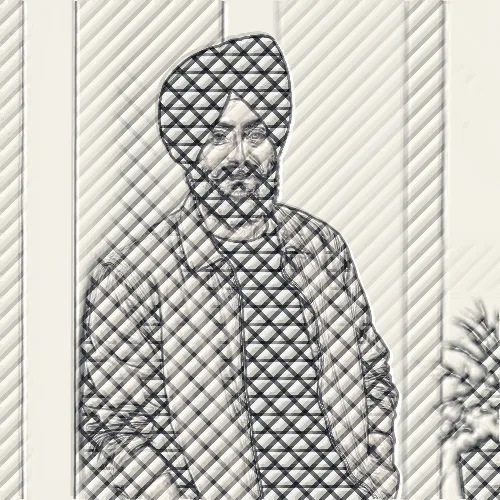
Makeup med ét tryk
One-Tap Makeup finds one complete, near-front face and adds coordinated color only to the two upper eyelids, two upper cheeks, and outer lips while keeping the eyes, brows, inner mouth, hair, beard, face shape, pores, lighting, background, and transparency unchanged
Skravering
Skravering er en linje-og-print opskrift, der skaber linjeværk, hvis retning og tæthed følger fotografiet i stedet for at sidde over det som en generisk overlejring.
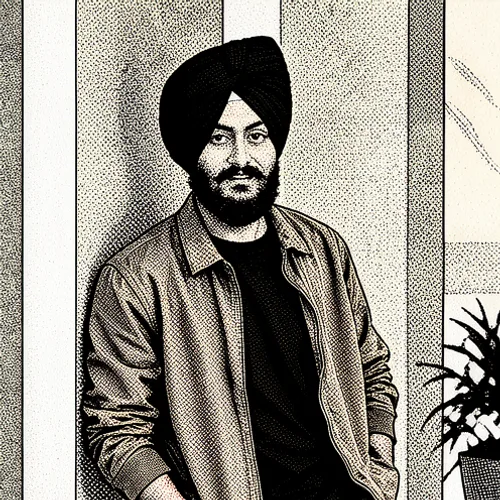
Halvtone Comic
Halvtone Comic er en generativ kunst opskrift, der skaber en medium-bevidst illustration eller printbehandling bygget ud fra fotoets egne konturer, værdier og farveområder.
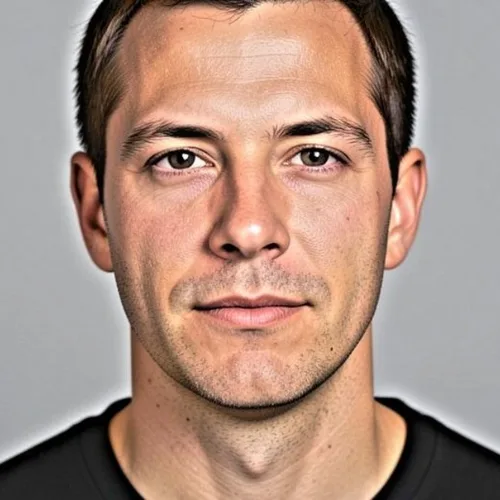
HDR-effekt
HDR med forstærket kontrast og mætning

Effekt: Halvtone · Vermilion blæk · Avispapir
Effekt: Halvtone · Vermilion blæk · Avispapir kombinerer Halvtone, Vermilion blæk og Avispapir i én justerbar linje-og-print opskrift.
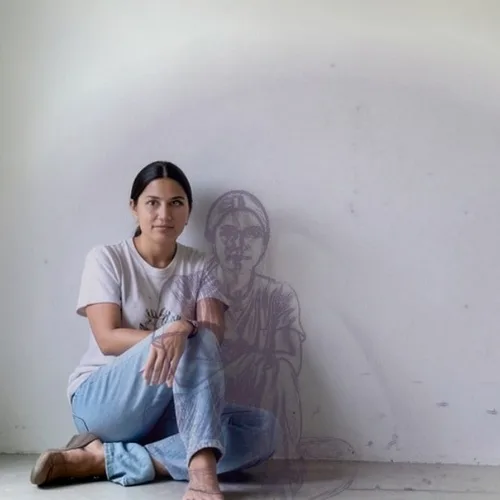
Grafisk Cast Shadow
Projicér en fed redaktionel skygge fra det fotograferede motiv
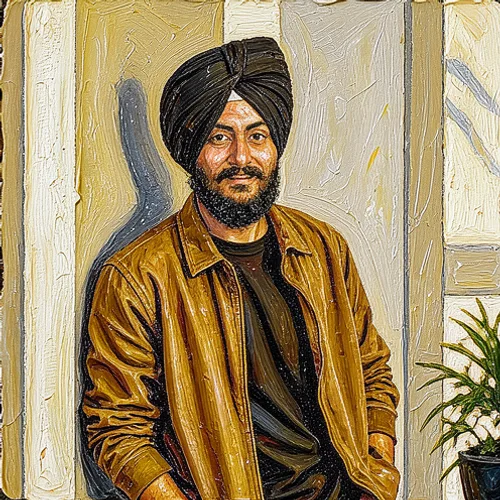
Enkaustisk voks
Enkaustisk voks er en generativ kunst opskrift, der skaber en medium-bevidst illustration eller printbehandling bygget ud fra fotoets egne konturer, værdier og farveområder.

Effekt: Gravering · Sort og guld · Blåtryksgitter
Effekt: Gravering · Sort og guld · Blåtryksgitter kombinerer Gravering, Sort og guld og Blåtryksgitter i én justerbar linje-og-print opskrift.
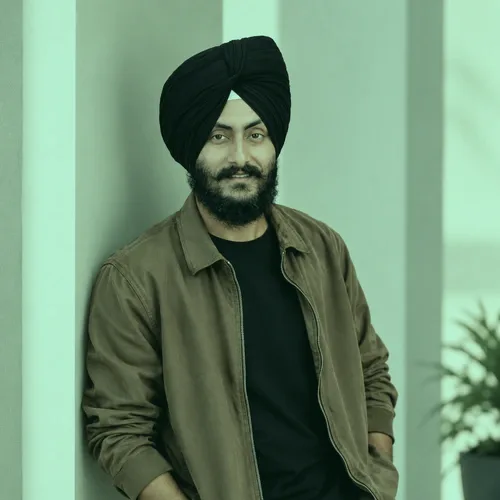
Smaragdgrøn Vask
Smaragdgrøn Vask er en farveklassificering opskrift, der skaber en bevidst palet og tonal balance fra de farver, der allerede er til stede på billedet.
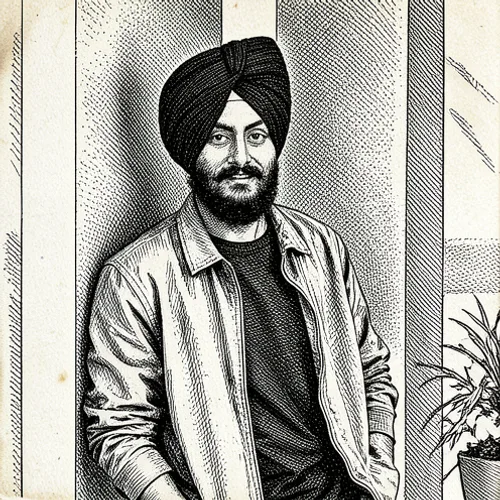
Radering Print
Radering Print er en generativ kunst opskrift, der skaber en medium-bevidst illustration eller printbehandling bygget ud fra fotoets egne konturer, værdier og farveområder.
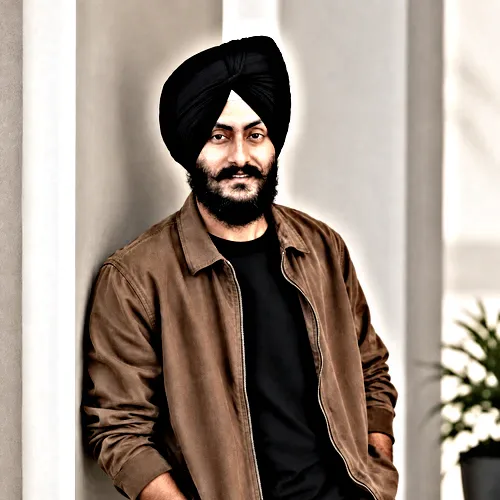
Eksponering Sammensmeltning
Eksponering Sammensmeltning er en belysning og detalje opskrift, der skaber mere bevidst eksponering, lokal kontrast og lysplacering uden at ændre sammensætningen.
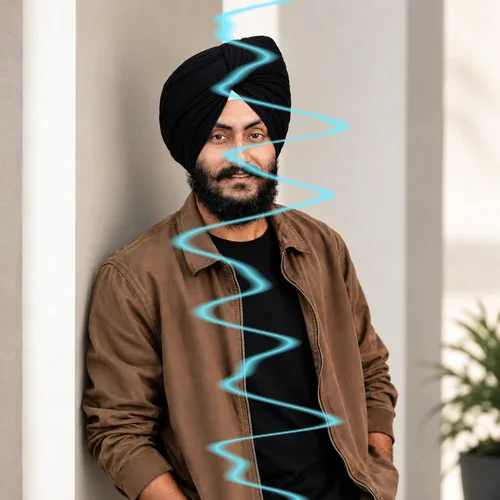
Elektrisk Bue
Elektrisk Bue er en lys-og-atmosfære opskrift, der skaber et troværdigt lag af vejr, lys, partikler eller materiale integreret med den fotograferede scene.
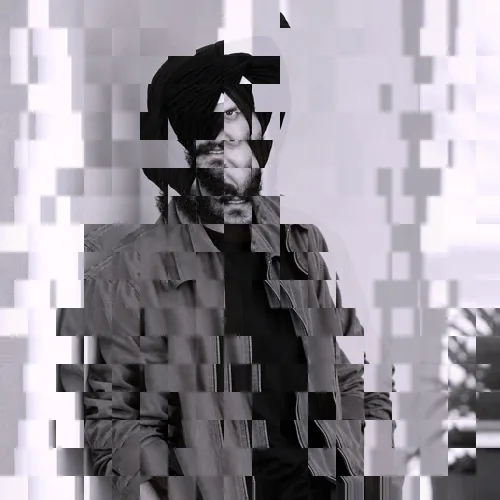
Relief
Relief er en fejl-og-forvrængning opskrift, der skaber et bevidst signal-, pixel- eller geometriforstyrrelse, mens nok af kilden forbliver genkendelig.
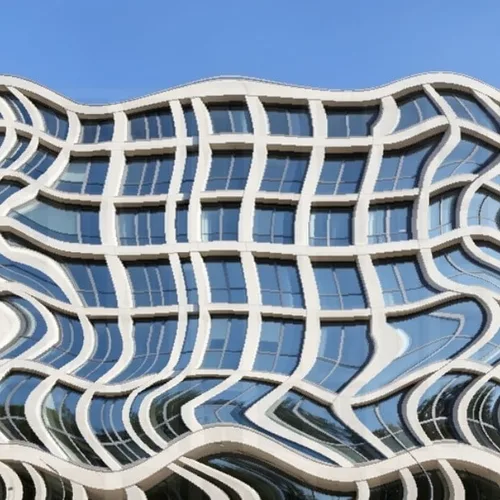
Elastisk Reality Warp
Bøj scenen dramatisk, mens du beskytter ansigter, tekst og logoer

Effekt: Effekt DNA · Filmisk hensigt · Identitetslåst politik
Effekt: Effekt DNA · Filmisk hensigt · Identitetslåst politik kombinerer Effekt DNA, Filmisk hensigt og Identitetslåst politik i én justerbar signatur-intelligens opskrift.
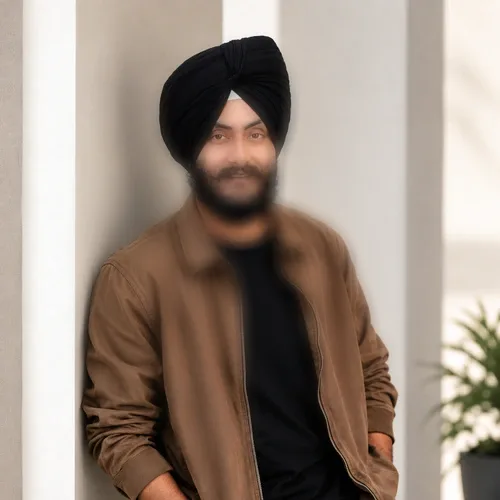
Kant Fokus
Kant Fokus er en fokus-formende opskrift, der skaber kontrolleret blødhed eller fokusplacering, der styrer opmærksomheden uden permanent at ændre kildebilledet.
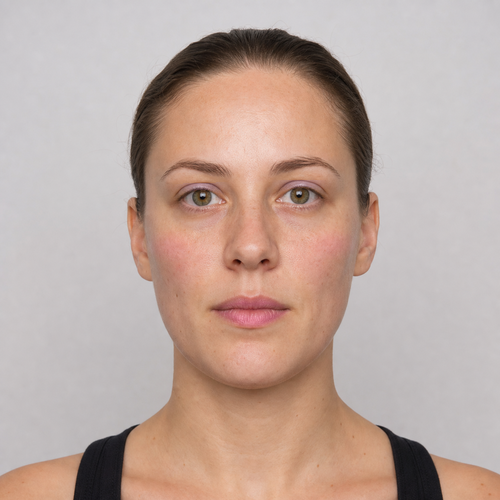
Redaktionel Beauty
Editorial Beauty finds one complete, near-front face and combines texture-preserving forehead-and-cheek skin polish with a stronger plum eyeshadow, rose blush, and berry lip color while keeping the eyes, brows, nose, inner mouth, hair, beard, face shape, scene lighting, background, and transparency
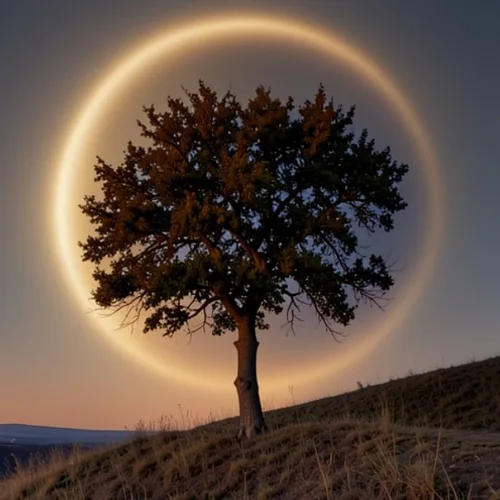
Formørkelse Korona
Iscenesætter en lysende solformørkelse med fysisk formet koronalys
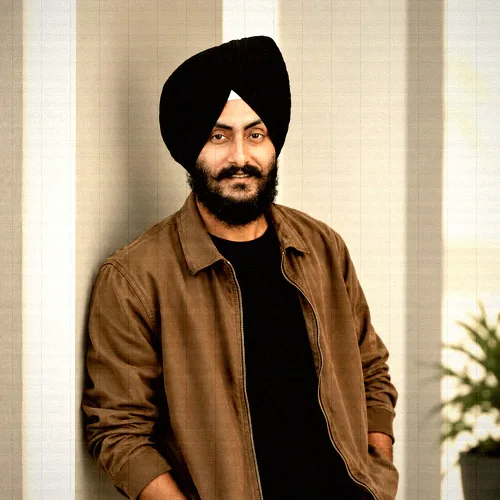
DV Videokamera
DV Videokamera er en analog-kamera opskrift, der skaber en kameraspecifik optagelseskarakter bygget af tone, optik, tekstur og laboratorieartefakter.
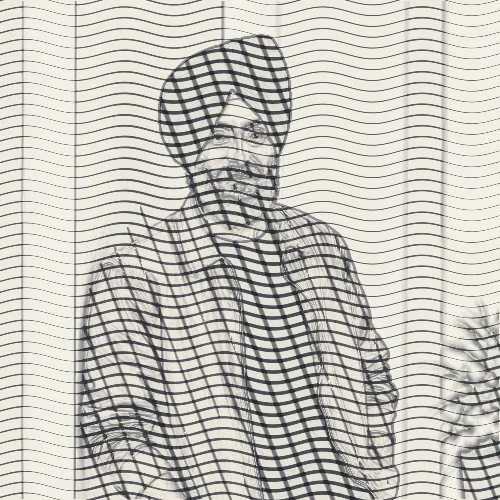
Koldnål
Koldnål er en linje-og-print opskrift, der skaber linjeværk, hvis retning og tæthed følger fotografiet i stedet for at sidde over det som en generisk overlejring.

Dry Akvarel
Dry Akvarel er en generativ kunst opskrift, der skaber en medium-bevidst illustration eller printbehandling bygget ud fra fotoets egne konturer, værdier og farveområder.

Dual-Neon Gensæt lys
Belys motivet fra modsatte sider med to neonfarver
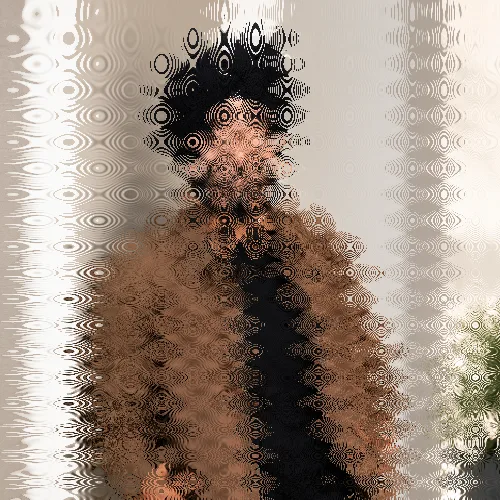
Dryp Smelt
Dryp Smelt er en fejl-og-forvrængning opskrift, der skaber et bevidst signal-, pixel- eller geometriforstyrrelse, mens nok af kilden forbliver genkendelig.
Drømmende Blur
Drømmende Blur er en fokus-formende opskrift, der skaber kontrolleret blødhed eller fokusplacering, der styrer opmærksomheden uden permanent at ændre kildebilledet.
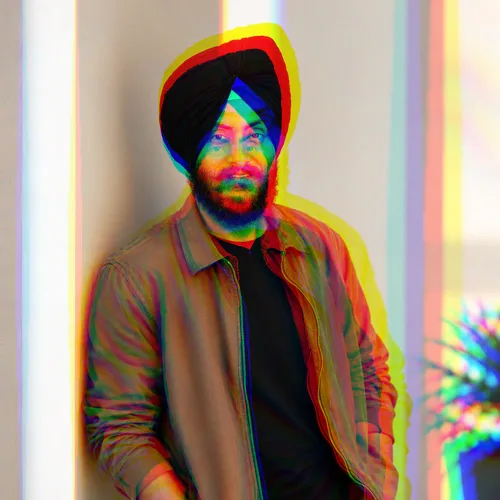
Dobbelt Syn
Dobbelt Syn er en fejl-og-forvrængning opskrift, der skaber et bevidst signal-, pixel- eller geometriforstyrrelse, mens nok af kilden forbliver genkendelig.
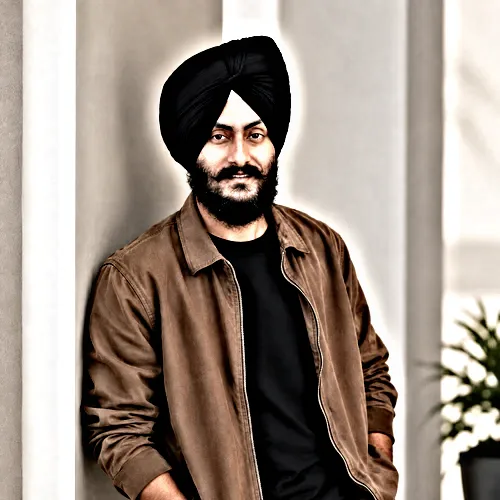
Dramatisk HDR
Dramatisk HDR er en belysning og detalje opskrift, der skaber mere bevidst eksponering, lokal kontrast og lysplacering uden at ændre sammensætningen.
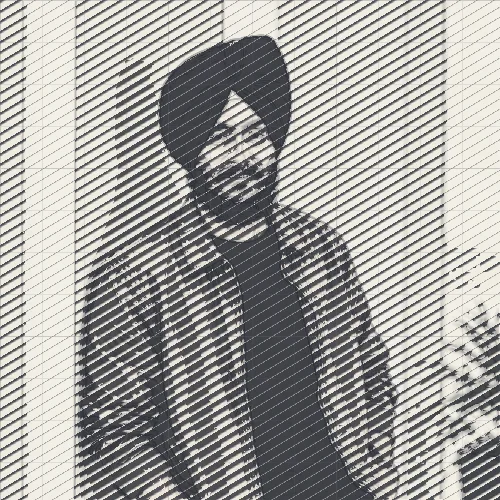
Dithering Linjer
Dithering Linjer er en linje-og-print opskrift, der skaber linjeværk, hvis retning og tæthed følger fotografiet i stedet for at sidde over det som en generisk overlejring.
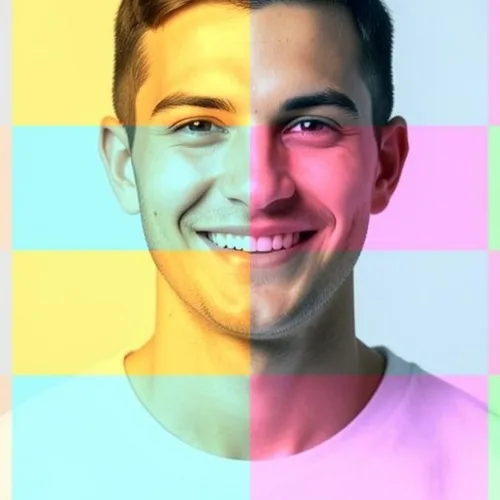
Forskellige nuancer
Flere tonezoner med forskellige farveeffekter
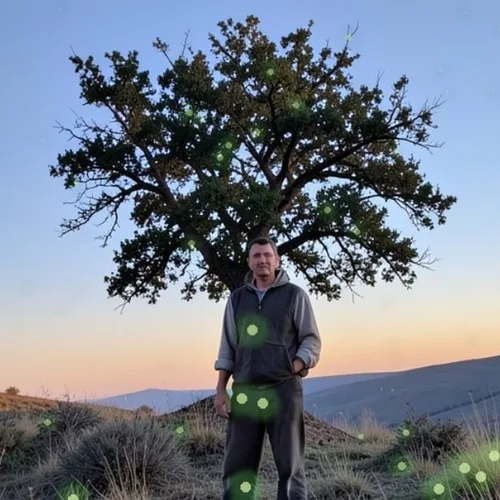
Dybde Ildfluer
Placer lysende ildfluer naturligt foran og bag motivet
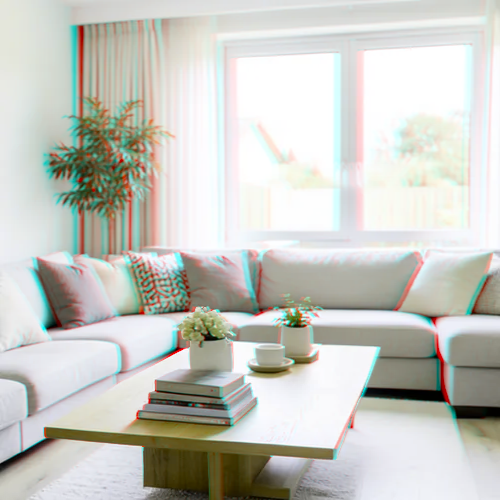
Dybde Anaglyf 3D
Create a comfortable red-cyan 3D view for standard glasses from the estimated depth of your photo
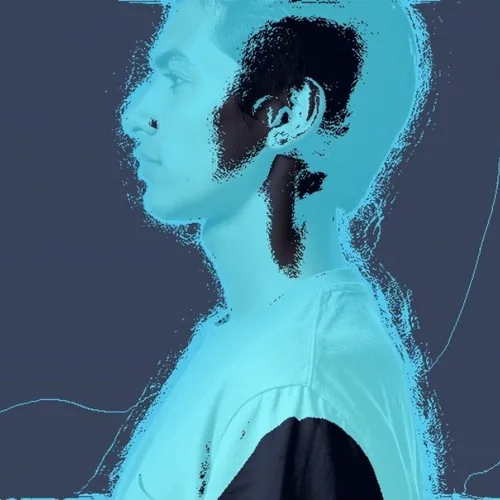
Dybde Trådmodel Scan
Spor scenedybden som en futuristisk hidden-line wireframe

Effekt: Dybdeparallakse · Stående · Glas materiale
Effekt: Dybdeparallakse · Stående · Glas materiale kombinerer Dybdeparallakse, Stående og Glas materiale i én justerbar dimensionel billeddannelse opskrift.
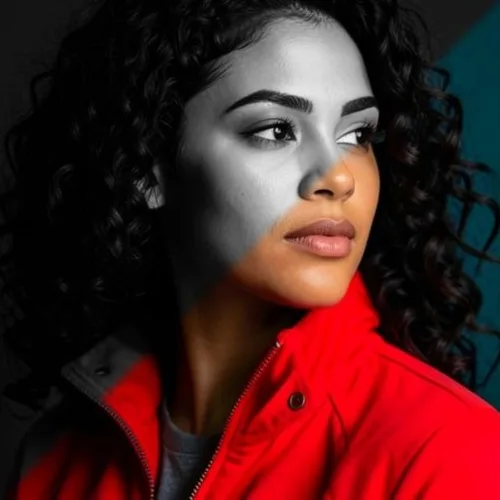
Diagonalt snit
Del billedet diagonalt i farve og sort-hvid
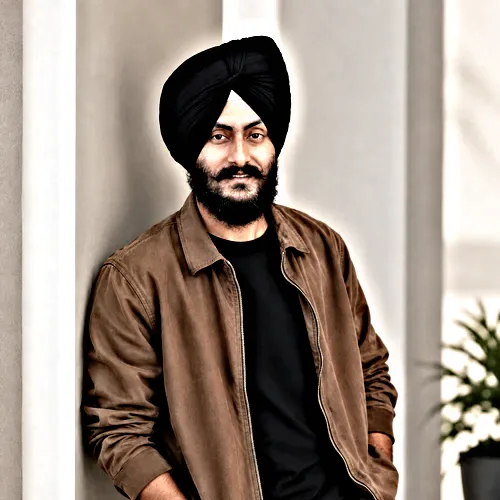
Detalje HDR
Detalje HDR er en belysning og detalje opskrift, der skaber mere bevidst eksponering, lokal kontrast og lysplacering uden at ændre sammensætningen.

Effekt: Datamosh Stillbillede · Bølge · Rent signal
Effekt: Datamosh Stillbillede · Bølge · Rent signal kombinerer Datamosh Stillbillede, Bølge og Rent signal i én justerbar fejl-og-forvrængning opskrift.

Krystal Lysbrud
Refract only the background through bounded crystal facets while keeping the detected subject fixed
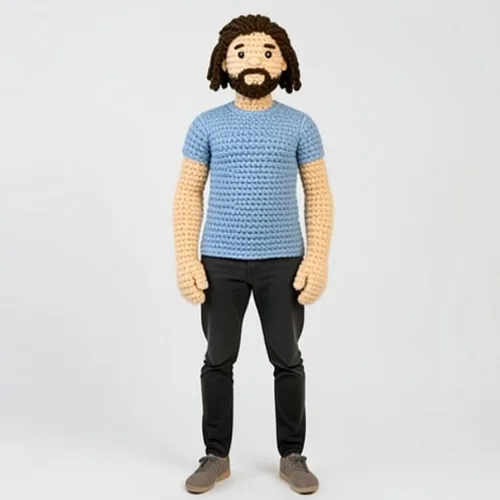
Hæklet dukke Forvandling
Genskab motivet som en håndlavet hæklet dukke med synlige sting
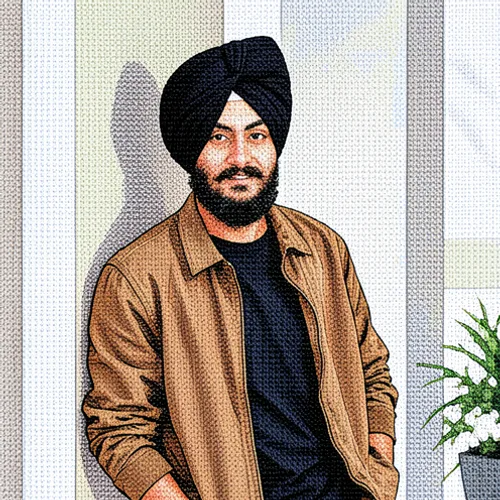
Korssting
Korssting er en generativ kunst opskrift, der skaber en medium-bevidst illustration eller printbehandling bygget ud fra fotoets egne konturer, værdier og farveområder.
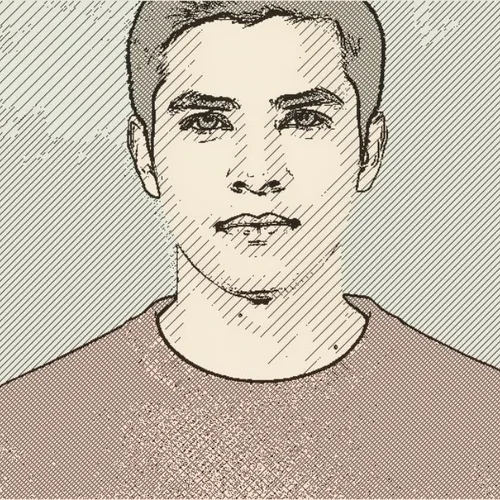
Kobberstik
Tegn toneform med buede indgraverede linjer og krydsskravering

Kontakt Linse
Kontakt Linse er en portræt-forfining opskrift, der skaber en målrettet ansigts-, hår-, hud-, makeup- eller proportionsjustering med identitetsbevidste grænser.
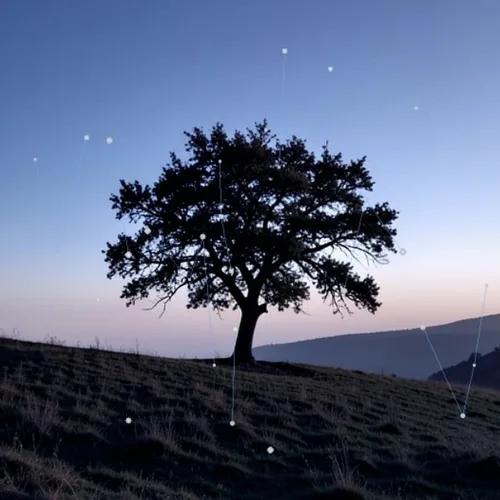
Stjernebillede silhuet
Fyld eller omrid emnet med stjerner og forbundne konstellationer
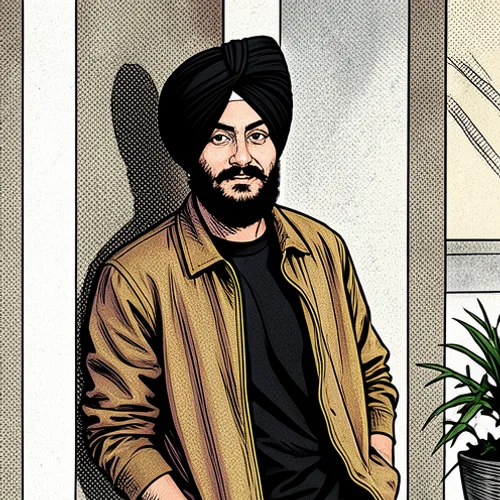
Tegneserie
Tegneserie er en generativ kunst opskrift, der skaber en medium-bevidst illustration eller printbehandling bygget ud fra fotoets egne konturer, værdier og farveområder.

Concealer-makeup
Concealer-makeup er en portræt-forfining opskrift, der skaber en målrettet ansigts-, hår-, hud-, makeup- eller proportionsjustering med identitetsbevidste grænser.

Farveblyantsskitse
Bevar fotoets farver i håndtegnede farveblyantsstreger
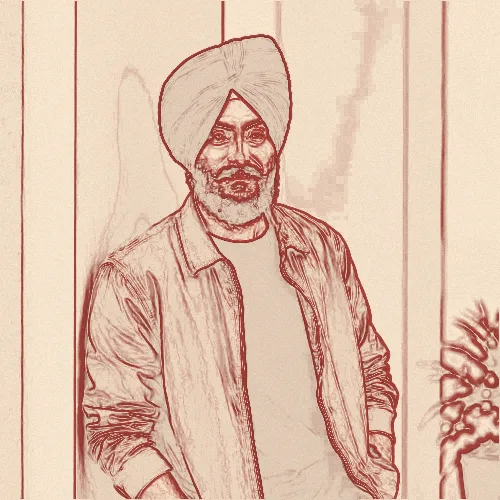
Farvet Omrids
Farvet Omrids er en linje-og-print opskrift, der skaber linjeværk, hvis retning og tæthed følger fotografiet i stedet for at sidde over det som en generisk overlejring.
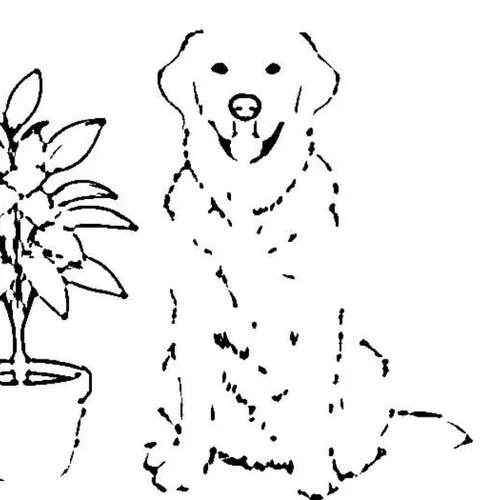
Farvelægningsside
Lav skarpe sort-hvide stregtegninger, der er klar til print og farvelægning

Effekt: Farve Splash · Salvie og fløde · Høj kontrast
Effekt: Farve Splash · Salvie og fløde · Høj kontrast kombinerer Farve Splash, Salvie og fløde og Høj kontrast i én justerbar farveklassificering opskrift.
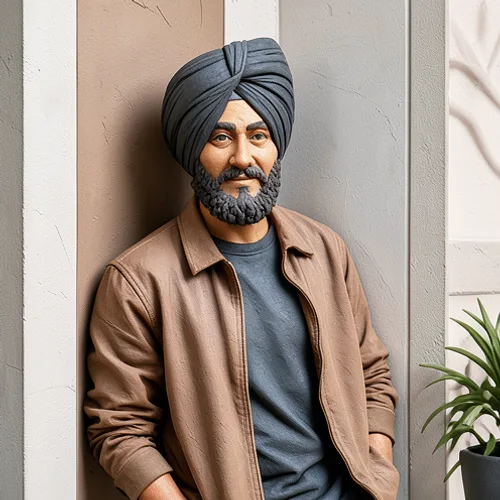
Lerrelief
Lerrelief er en generativ kunst opskrift, der skaber en medium-bevidst illustration eller printbehandling bygget ud fra fotoets egne konturer, værdier og farveområder.

Clay Skulptur
Clay Skulptur er en generativ kunst opskrift, der skaber en medium-bevidst illustration eller printbehandling bygget ud fra fotoets egne konturer, værdier og farveområder.

Modellervoksanimation med AI
Form motivet som en håndlavet stop-motion lerfigur

Effekt: Kromatisk Forvrængning · Lodret · Støjende signal
Effekt: Kromatisk Forvrængning · Lodret · Støjende signal kombinerer Kromatisk Forvrængning, Lodret og Støjende signal i én justerbar fejl-og-forvrængning opskrift.

Chibi Tegnefilm AI
Lav en sød figur med stort hoved, og bevar de karakteristiske træk genkendelige

Effekt: CCD Digitalkamera · Kunstlys om natten · Optisk Vignet
Effekt: CCD Digitalkamera · Kunstlys om natten · Optisk Vignet kombinerer CCD Digitalkamera, Kunstlys om natten og Optisk Vignet i én justerbar analog-kamera opskrift.
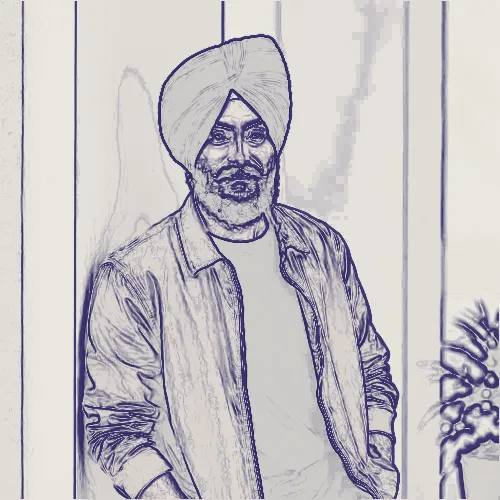
Blåtryk
Blåtryk er en linje-og-print opskrift, der skaber linjeværk, hvis retning og tæthed følger fotografiet i stedet for at sidde over det som en generisk overlejring.
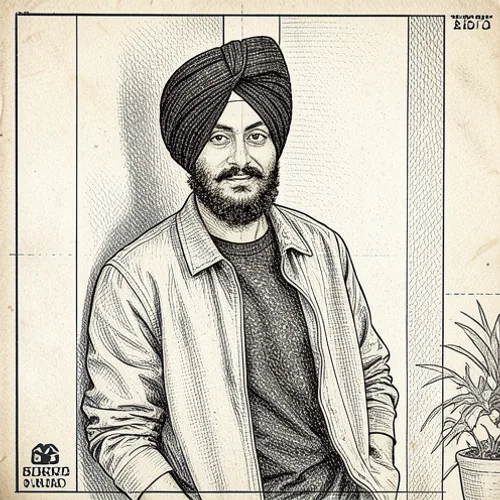
Blåtryk Print
Blåtryk Print er en generativ kunst opskrift, der skaber en medium-bevidst illustration eller printbehandling bygget ud fra fotoets egne konturer, værdier og farveområder.

Bollywood Plakat AI
Skab en original dramatisk indisk biografplakatkomposition uden opfundne titler

Mursten Kunst AI
Genopbyg scenen som sammenlåsende legetøjsmurstenskunst uden mærkemærker
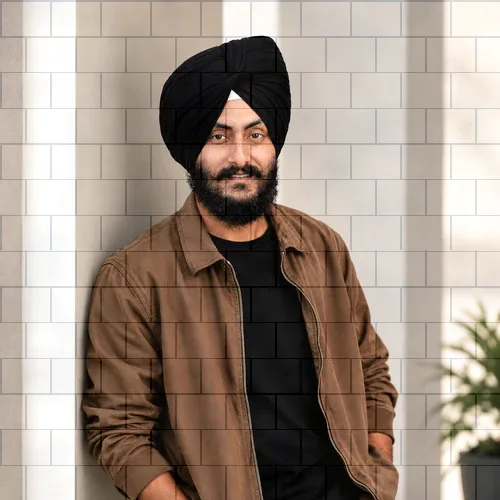
Mursten Tekstur
Mursten Tekstur er en lys-og-atmosfære opskrift, der skaber et troværdigt lag af vejr, lys, partikler eller materiale integreret med den fotograferede scene.
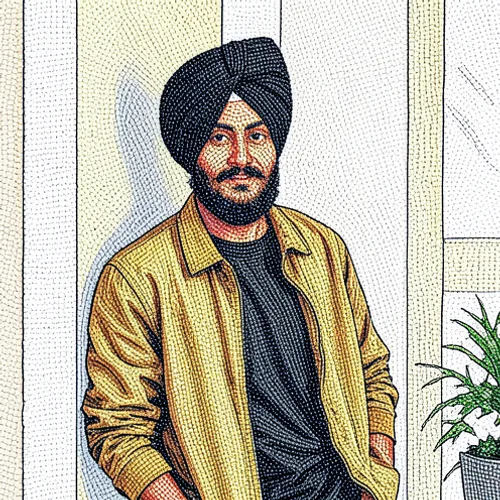
Beaded Kunst
Beaded Kunst er en generativ kunst opskrift, der skaber en medium-bevidst illustration eller printbehandling bygget ud fra fotoets egne konturer, værdier og farveområder.
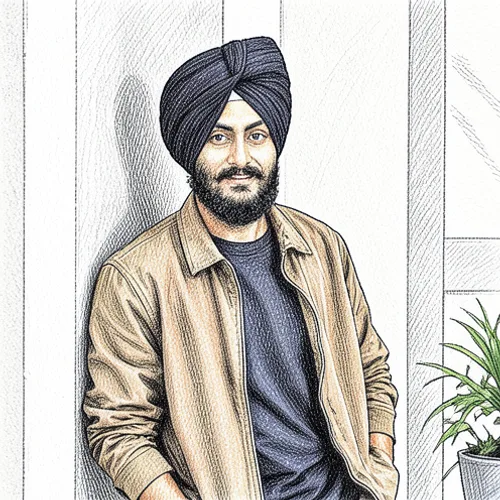
Kuglepenstegning
Kuglepenstegning er en generativ kunst opskrift, der skaber en medium-bevidst illustration eller printbehandling bygget ud fra fotoets egne konturer, værdier og farveområder.
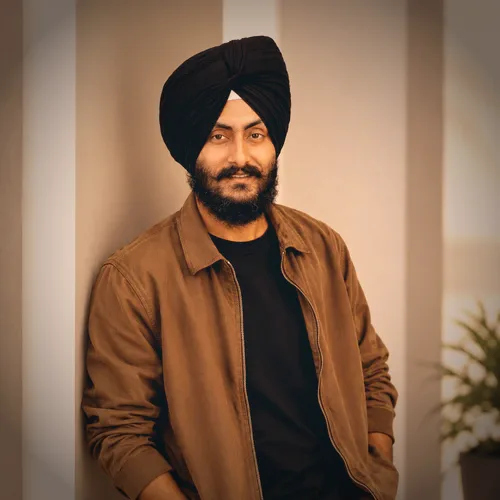
Effekt: 35mm Negativ · Cross Behandl · Optisk Vignet
Effekt: 35mm Negativ · Cross Behandl · Optisk Vignet kombinerer 35mm Negativ, Cross Behandl og Optisk Vignet i én justerbar analog-kamera opskrift.

Effekt: Vindueslys · med røg · High-key finish
Effekt: Vindueslys · med røg · High-key finish kombinerer Vindueslys, med røg og High-key finish i én justerbar lys-og-atmosfære opskrift.

Effekt: Vindueslys · med røg · Silhouette finish
Effekt: Vindueslys · med røg · Silhouette finish kombinerer Vindueslys, med røg og Silhouette finish i én justerbar lys-og-atmosfære opskrift.

Xerox-zine
Opret et råt fotokopieret zine-billede med toner- og scannerfejl

Effekt: VHS Sporing · Bølge · Subtilt signal
Effekt: VHS Sporing · Bølge · Subtilt signal kombinerer VHS Sporing, Bølge og Subtilt signal i én justerbar fejl-og-forvrængning opskrift.

Effekt: Vindueslys · med sne · High-key finish
Effekt: Vindueslys · med sne · High-key finish kombinerer Vindueslys, med sne og High-key finish i én justerbar lys-og-atmosfære opskrift.
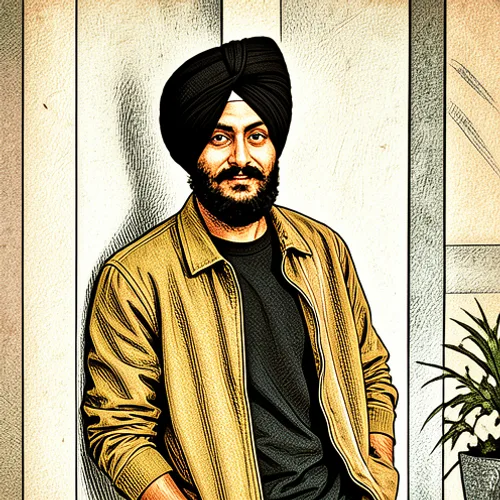
Træsnit
Træsnit er en generativ kunst opskrift, der skaber en medium-bevidst illustration eller printbehandling bygget ud fra fotoets egne konturer, værdier og farveområder.

Effekt: Vindueslys · med Bokeh · Silhouette finish
Effekt: Vindueslys · med Bokeh · Silhouette finish kombinerer Vindueslys, med Bokeh og Silhouette finish i én justerbar lys-og-atmosfære opskrift.

Effekt: Akvarel · Fredfyldt · Lysende finish
Effekt: Akvarel · Fredfyldt · Lysende finish kombinerer Akvarel, Fredfyldt og Lysende finish i én justerbar generativ kunst opskrift.

Akvarel AI
Mal fotografiet med udtryksfulde gennemsigtige vaske og papirtekstur
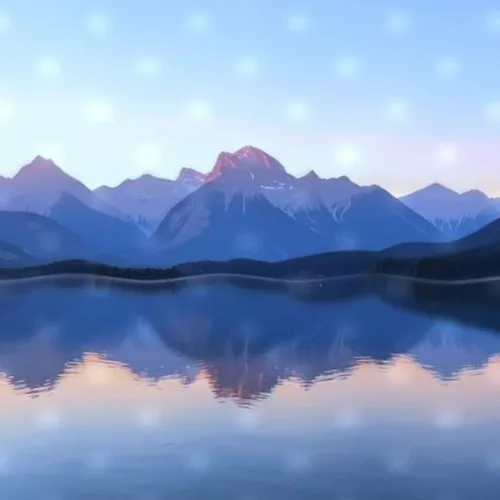
Vandeffekt
Tilføj vandblå toner og bølgeforvrængning
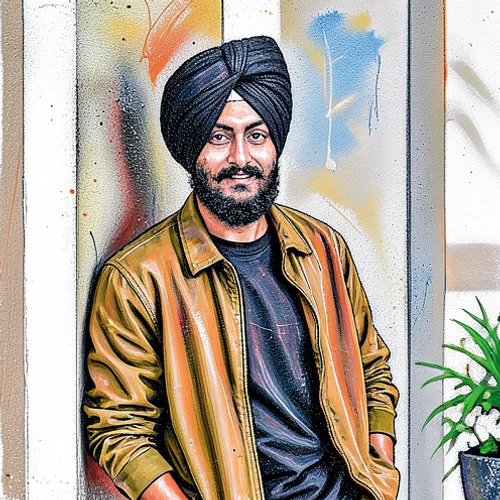
Spray Mal
Spray Mal er en generativ kunst opskrift, der skaber en medium-bevidst illustration eller printbehandling bygget ud fra fotoets egne konturer, værdier og farveområder.

Farvet Glas Kunst
Farvet Glas Kunst er en generativ kunst opskrift, der skaber en medium-bevidst illustration eller printbehandling bygget ud fra fotoets egne konturer, værdier og farveområder.
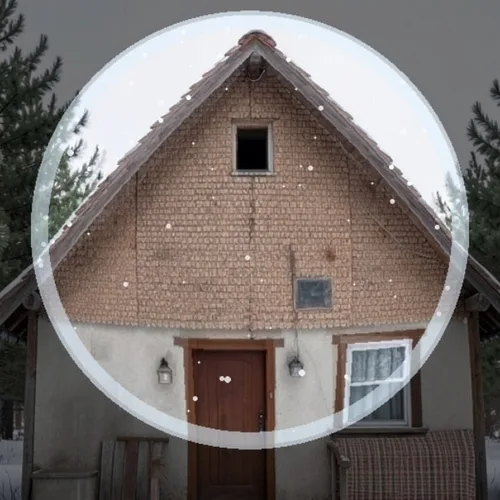
Snekugle Scene
Placer motivet inde i brydningsglas med lagdelt faldende sne

Smile Justér
Smile Adjust kombinerer ansigtsbevidste masker med begrænsede tone- og teksturjusteringer, der forfiner den ønskede portrætfunktion uden at erstatte motivets identitet

Rajasthani Kunst AI
Skab en original illustration baseret på Rajasthani miniature farve og ornament

Effekt: Firtone · Cyan og kobber · Metallisk
Effekt: Firtone · Cyan og kobber · Metallisk kombinerer Firtone, Cyan og kobber og Metallisk i én justerbar farveklassificering opskrift.
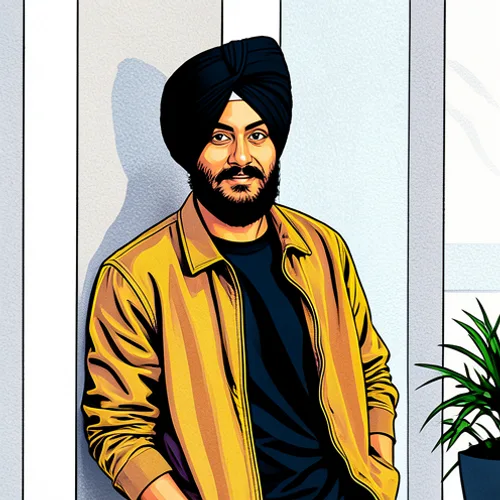
Pop-art
Pop-art er en generativ kunst opskrift, der skaber en medium-bevidst illustration eller printbehandling bygget ud fra fotoets egne konturer, værdier og farveområder.

Porcelæn Figur
Form motivet som et blankt håndlavet samleobjekt i porcelæn
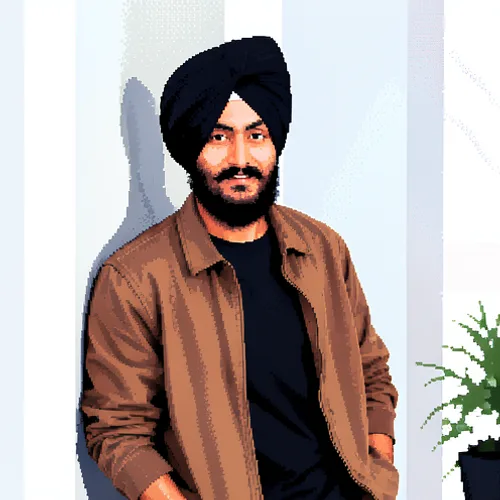
Pixel-art
Pixel-art er en generativ kunst opskrift, der skaber en medium-bevidst illustration eller printbehandling bygget ud fra fotoets egne konturer, værdier og farveområder.

Pixel Kunst AI
Genopbyg motivet som bevidst sprite-lignende pixelkunstværk
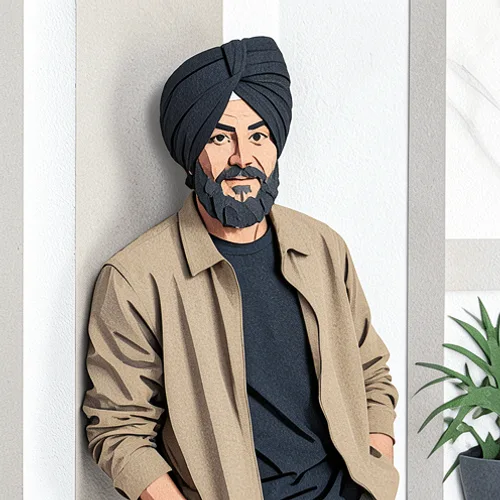
Papir Skulptur
Papir Skulptur er en generativ kunst opskrift, der skaber en medium-bevidst illustration eller printbehandling bygget ud fra fotoets egne konturer, værdier og farveområder.
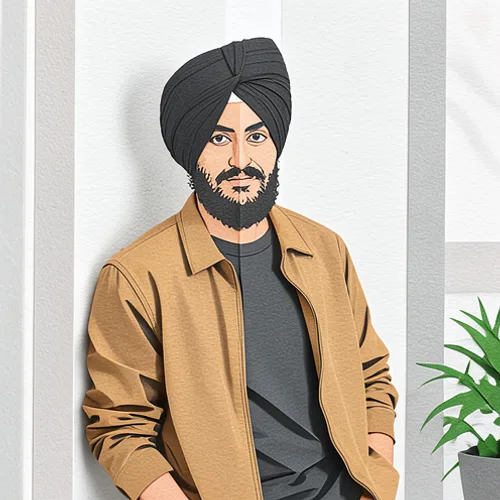
Origami-foldning
Origami-foldning er en generativ kunst opskrift, der skaber en medium-bevidst illustration eller printbehandling bygget ud fra fotoets egne konturer, værdier og farveområder.

Effekt: Neon fælg lys · med sne · Filmisk finish
Effekt: Neon fælg lys · med sne · Filmisk finish kombinerer Neon fælg lys, med sne og Filmisk finish i én justerbar lys-og-atmosfære opskrift.
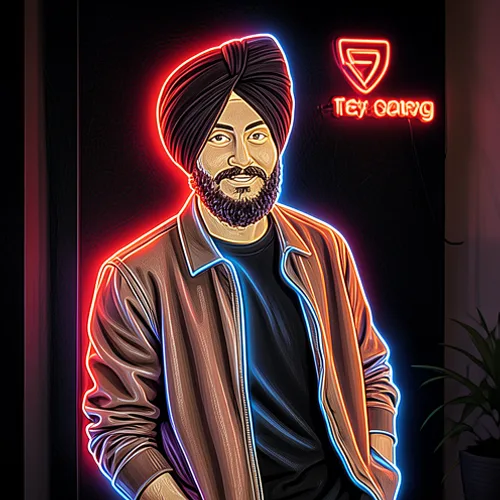
Neonskilt
Neonskilt er en generativ kunst opskrift, der skaber en medium-bevidst illustration eller printbehandling bygget ud fra fotoets egne konturer, værdier og farveområder.

Effekt: Neon fælg lys · med sne · HDR-finish
Effekt: Neon fælg lys · med sne · HDR-finish kombinerer Neon fælg lys, med sne og HDR-finish i én justerbar lys-og-atmosfære opskrift.

Effekt: Neon fælg lys · med sne · High-key finish
Effekt: Neon fælg lys · med sne · High-key finish kombinerer Neon fælg lys, med sne og High-key finish i én justerbar lys-og-atmosfære opskrift.

Effekt: Neon fælg lys · med Prisme Light · Blød finish
Effekt: Neon fælg lys · med Prisme Light · Blød finish kombinerer Neon fælg lys, med Prisme Light og Blød finish i én justerbar lys-og-atmosfære opskrift.

Effekt: Neon fælg lys · med Prisme Light · High-key finish
Effekt: Neon fælg lys · med Prisme Light · High-key finish kombinerer Neon fælg lys, med Prisme Light og High-key finish i én justerbar lys-og-atmosfære opskrift.

Effekt: Neon fælg lys · med Haze · High-key finish
Effekt: Neon fælg lys · med Haze · High-key finish kombinerer Neon fælg lys, med Haze og High-key finish i én justerbar lys-og-atmosfære opskrift.

Effekt: Naturlig HDR · til Portræt · Realistisk finish
Effekt: Naturlig HDR · til Portræt · Realistisk finish kombinerer Naturlig HDR, til Portræt og Realistisk finish i én justerbar belysning og detalje opskrift.

Effekt: Måneskin · med Haze · Blød finish
Effekt: Måneskin · med Haze · Blød finish kombinerer Måneskin, med Haze og Blød finish i én justerbar lys-og-atmosfære opskrift.

Minimal Blæk Maleri
Minimal Blæk Maleri er en generativ kunst opskrift, der skaber en medium-bevidst illustration eller printbehandling bygget ud fra fotoets egne konturer, værdier og farveområder.

Milky-Way Vis
Afslør en detaljeret galakse med atmosfærisk og eksponeringsmatch
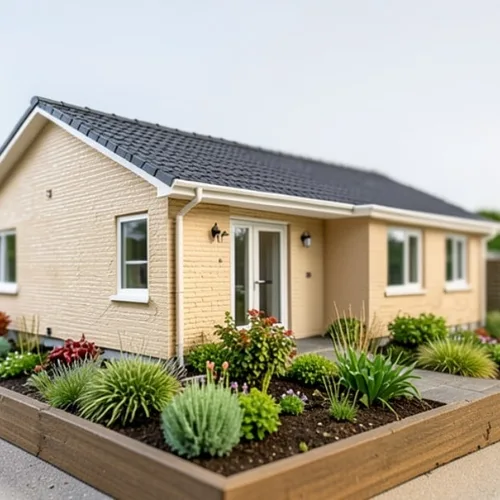
Miniature Verden Builder
Konverter hele scenen til et håndlavet miniaturemiljø

Effekt: Gradientkort · Blomme og guld · Papir blæk
Effekt: Gradientkort · Blomme og guld · Papir blæk kombinerer Gradientkort, Blomme og guld og Papir blæk i én justerbar farveklassificering opskrift.

Effekt: Gyldne time · med Haze · HDR-finish
Effekt: Gyldne time · med Haze · HDR-finish kombinerer Gyldne time, med Haze og HDR-finish i én justerbar lys-og-atmosfære opskrift.

Effekt: Gyldne time · med Dust Moes · Dramatisk afslutning
Effekt: Gyldne time · med Dust Moes · Dramatisk afslutning kombinerer Gyldne time, med Dust Moes og Dramatisk afslutning i én justerbar lys-og-atmosfære opskrift.
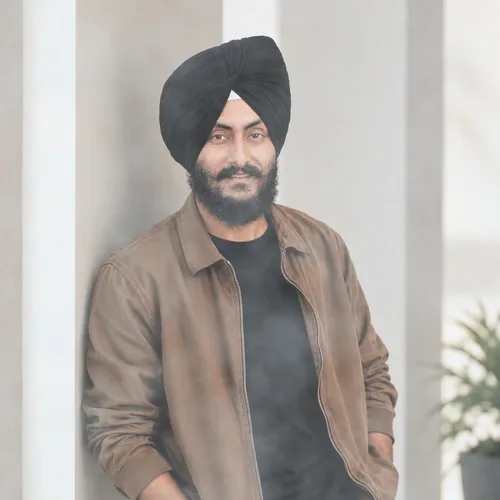
Tåge
Tåge er en lys-og-atmosfære opskrift, der skaber et troværdigt lag af vejr, lys, partikler eller materiale integreret med den fotograferede scene.
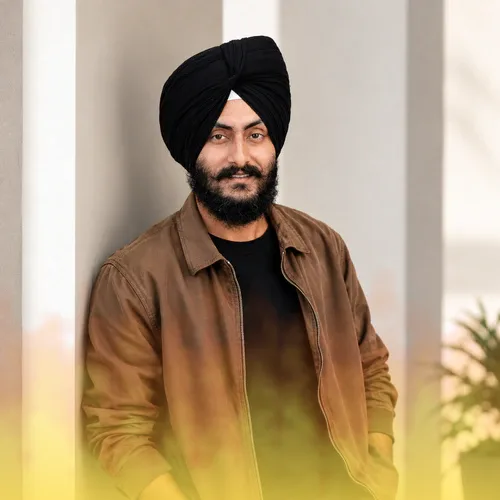
Flammer
Flammer er en lys-og-atmosfære opskrift, der skaber et troværdigt lag af vejr, lys, partikler eller materiale integreret med den fotograferede scene.
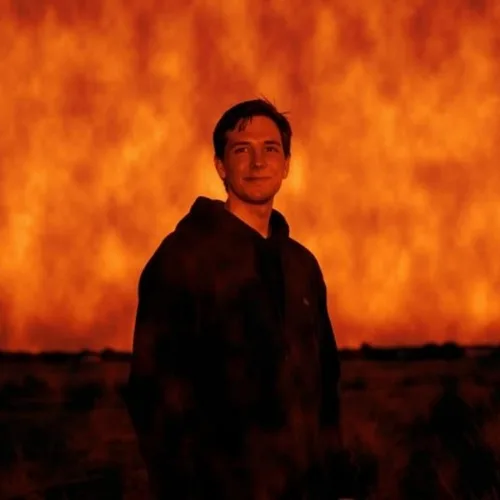
Ildeffekt
Intens ildeffekt med flimrende røde og gule toner
All photo effects
6.540 effects
Every effect, grouped by style. Each name opens its own page, where you can try it on your photo. See them with preview images
AI materialer
10
AI Transform & Reparation
82
- AI-forbedring
- AI Objekt Removal
- AI Gendan
- AI Nat
- AI Blæk Vask
- AI 3D-figur
- AI-prøvning af tilbehør
- AI-aldersforløb
- AI-foryngelse
- AI-anime
- AI-avatar
- AI Baggrund Fjern
- AI Baggrund Udskift
- AI Kamera Angle
- AI Tegnefilm
- Pixoate AI Character Transformation
- AI-ler
- AI-collage
- AI Farve Grade Match
- AI-farvelægning
- AI-tegneserie
- AI-fjernelse af sløring
- AI-støjfjernelse
- AI Dybde Map
- AI Støv Removal
- AI-broderi
- AI Expression Skift
- AI Eyes Åbn
- AI Ansigt Gendan
- AI-filtertilpasning
- AI Mad Styling
- AI-segmentering af tøj
- AI Gaze Skift
- AI Generative Udvid
- AI-generativ udfyldning
- AI Gylden Time
- AI Hår Farve
- AI Hår Segmentation
- AI-frisure
- AI professionelt portræt
- AI Billede til Video
- AI Linse Blur
- AI Belysning Design
- AI-makeup
- AI Materiale Transfer
- AI Motion Portræt
- AI-normalmap
- AI Objekt Udskift
- AI Olie Maleri
- AI Gammel Foto Animate
- AI Outfit Skift
- AI-paletoverførsel
- AI Papir Klip
- AI Personer Removal
- AI Pixel Kunst
- AI Produkt Scene
- AI-prompt Rediger
- AI-fjernelse af refleksioner
- AI Gensæt lys
- AI Rum Restage
- AI-omkomponering af scene
- AI Scratch Reparer
- AI Season Skift
- AI-seriekonsistens
- AI-skærpning
- AI Skitse
- AI Hud Segmentation
- AI Himmel Udskift
- AI-smil
- AI Farvet Glas
- AI Stil Transfer
- AI Motiv Vælg
- AI Tattoo Forhåndsvisning
- AI Tekstur Transfer
- AI Time af Day
- AI Opskalér 2x
- AI Opskalér 4x
- AI Opskalér 8x
- AI Virtuel Try-On
- AI Akvarel
- AI Weather Skift
- Portrætfinish
Atmosfære
3
Atmosfære & Overlays
575
- Lys Leak Overlejring
- Is Krystaller
- Elektrisk Bue
- Mursten Tekstur
- Effekt: Vindueslys · med røg · High-key finish
- Effekt: Vindueslys · med røg · Silhouette finish
- Effekt: Vindueslys · med sne · High-key finish
- Effekt: Vindueslys · med Bokeh · Silhouette finish
- Effekt: Neon fælg lys · med sne · Filmisk finish
- Effekt: Neon fælg lys · med sne · HDR-finish
- Effekt: Neon fælg lys · med sne · High-key finish
- Effekt: Neon fælg lys · med Prisme Light · Blød finish
- Effekt: Neon fælg lys · med Prisme Light · High-key finish
- Effekt: Neon fælg lys · med Haze · High-key finish
- Effekt: Måneskin · med Haze · Blød finish
- Effekt: Gyldne time · med Haze · HDR-finish
- Effekt: Gyldne time · med Dust Moes · Dramatisk afslutning
- Tåge
- Flammer
- Auraeffekt
- Blind Skygger
- Snestorm
- Bokeh Overlejring
- Sommerfugle
- Effekt: Stearinlys · med Bokeh · Filmisk finish
- Effekt: Stearinlys · med Bokeh · Dramatisk afslutning
- Effekt: Stearinlys · med Bokeh · Drømmeafslutning
- Effekt: Stearinlys · med Bokeh · HDR-finish
- Effekt: Stearinlys · med Bokeh · High-key finish
- Effekt: Stearinlys · med Bokeh · Lav-nøgle finish
- Effekt: Stearinlys · med Bokeh · Silhouette finish
- Effekt: Stearinlys · med Bokeh · Blød finish
- Effekt: Stearinlys · med Dust Moes · Filmisk finish
- Effekt: Stearinlys · med Dust Moes · Dramatisk afslutning
- Effekt: Stearinlys · med Dust Moes · Drømmeafslutning
- Effekt: Stearinlys · med Dust Moes · HDR-finish
- Effekt: Stearinlys · med Dust Moes · High-key finish
- Effekt: Stearinlys · med Dust Moes · Lav-nøgle finish
- Effekt: Stearinlys · med Dust Moes · Silhouette finish
- Effekt: Stearinlys · med Dust Moes · Blød finish
- Effekt: Stearinlys · med tåge · Filmisk finish
- Effekt: Stearinlys · med tåge · Dramatisk afslutning
- Effekt: Stearinlys · med tåge · Drømmeafslutning
- Effekt: Stearinlys · med tåge · HDR-finish
- Effekt: Stearinlys · med tåge · High-key finish
- Effekt: Stearinlys · med tåge · Lav-nøgle finish
- Effekt: Stearinlys · med tåge · Silhouette finish
- Effekt: Stearinlys · med tåge · Blød finish
- Effekt: Stearinlys · med Haze · Filmisk finish
- Effekt: Stearinlys · med Haze · Dramatisk afslutning
- Effekt: Stearinlys · med Haze · Drømmeafslutning
- Effekt: Stearinlys · med Haze · HDR-finish
- Effekt: Stearinlys · med Haze · High-key finish
- Effekt: Stearinlys · med Haze · Lav-nøgle finish
- Effekt: Stearinlys · med Haze · Silhouette finish
- Effekt: Stearinlys · med Haze · Blød finish
- Effekt: Stearinlys · med Prisme Light · Filmisk finish
- Effekt: Stearinlys · med Prisme Light · Dramatisk afslutning
- Effekt: Stearinlys · med Prisme Light · Drømmeafslutning
- Effekt: Stearinlys · med Prisme Light · HDR-finish
- Effekt: Stearinlys · med Prisme Light · High-key finish
- Effekt: Stearinlys · med Prisme Light · Lav-nøgle finish
- Effekt: Stearinlys · med Prisme Light · Silhouette finish
- Effekt: Stearinlys · med Prisme Light · Blød finish
- Effekt: Stearinlys · med Regn · Filmisk finish
- Effekt: Stearinlys · med Regn · Dramatisk afslutning
- Effekt: Stearinlys · med Regn · Drømmeafslutning
- Effekt: Stearinlys · med Regn · HDR-finish
- Effekt: Stearinlys · med Regn · High-key finish
- Effekt: Stearinlys · med Regn · Lav-nøgle finish
- Effekt: Stearinlys · med Regn · Silhouette finish
- Effekt: Stearinlys · med Regn · Blød finish
- Effekt: Stearinlys · med røg · Filmisk finish
- Effekt: Stearinlys · med røg · Dramatisk afslutning
- Effekt: Stearinlys · med røg · Drømmeafslutning
- Effekt: Stearinlys · med røg · HDR-finish
- Effekt: Stearinlys · med røg · High-key finish
- Effekt: Stearinlys · med røg · Lav-nøgle finish
- Effekt: Stearinlys · med røg · Silhouette finish
- Effekt: Stearinlys · med røg · Blød finish
- Effekt: Stearinlys · med sne · Filmisk finish
- Effekt: Stearinlys · med sne · Dramatisk afslutning
- Effekt: Stearinlys · med sne · Drømmeafslutning
- Effekt: Stearinlys · med sne · HDR-finish
- Effekt: Stearinlys · med sne · High-key finish
- Effekt: Stearinlys · med sne · Lav-nøgle finish
- Effekt: Stearinlys · med sne · Silhouette finish
- Effekt: Stearinlys · med sne · Blød finish
- Lærred Tekstur
- Pap
- Cellofan
- Skyer
- Effekt: Farvet Gel Light · med Bokeh · Filmisk finish
- Effekt: Farvet Gel Light · med Bokeh · Dramatisk afslutning
- Effekt: Farvet Gel Light · med Bokeh · Drømmeafslutning
- Effekt: Farvet Gel Light · med Bokeh · HDR-finish
- Effekt: Farvet Gel Light · med Bokeh · High-key finish
- Effekt: Farvet Gel Light · med Bokeh · Lav-nøgle finish
- Effekt: Farvet Gel Light · med Bokeh · Silhouette finish
- Effekt: Farvet Gel Light · med Bokeh · Blød finish
- Effekt: Farvet Gel Light · med Dust Moes · Filmisk finish
- Effekt: Farvet Gel Light · med Dust Moes · Dramatisk afslutning
- Effekt: Farvet Gel Light · med Dust Moes · Drømmeafslutning
- Effekt: Farvet Gel Light · med Dust Moes · HDR-finish
- Effekt: Farvet Gel Light · med Dust Moes · High-key finish
- Effekt: Farvet Gel Light · med Dust Moes · Lav-nøgle finish
- Effekt: Farvet Gel Light · med Dust Moes · Silhouette finish
- Effekt: Farvet Gel Light · med Dust Moes · Blød finish
- Effekt: Farvet Gel Light · med tåge · Filmisk finish
- Effekt: Farvet Gel Light · med tåge · Dramatisk afslutning
- Effekt: Farvet Gel Light · med tåge · Drømmeafslutning
- Effekt: Farvet Gel Light · med tåge · HDR-finish
- Effekt: Farvet Gel Light · med tåge · High-key finish
- Effekt: Farvet Gel Light · med tåge · Lav-nøgle finish
- Effekt: Farvet Gel Light · med tåge · Silhouette finish
- Effekt: Farvet Gel Light · med tåge · Blød finish
- Effekt: Farvet Gel Light · med Haze · Filmisk finish
- Effekt: Farvet Gel Light · med Haze · Dramatisk afslutning
- Effekt: Farvet Gel Light · med Haze · Drømmeafslutning
- Effekt: Farvet Gel Light · med Haze · HDR-finish
- Effekt: Farvet Gel Light · med Haze · High-key finish
- Effekt: Farvet Gel Light · med Haze · Lav-nøgle finish
- Effekt: Farvet Gel Light · med Haze · Silhouette finish
- Effekt: Farvet Gel Light · med Haze · Blød finish
- Effekt: Farvet Gel Light · med Prisme Light · Filmisk finish
- Effekt: Farvet Gel Light · med Prisme Light · Dramatisk afslutning
- Effekt: Farvet Gel Light · med Prisme Light · Drømmeafslutning
- Effekt: Farvet Gel Light · med Prisme Light · HDR-finish
- Effekt: Farvet Gel Light · med Prisme Light · High-key finish
- Effekt: Farvet Gel Light · med Prisme Light · Lav-nøgle finish
- Effekt: Farvet Gel Light · med Prisme Light · Silhouette finish
- Effekt: Farvet Gel Light · med Prisme Light · Blød finish
- Effekt: Farvet Gel Light · med Regn · Filmisk finish
- Effekt: Farvet Gel Light · med Regn · Dramatisk afslutning
- Effekt: Farvet Gel Light · med Regn · Drømmeafslutning
- Effekt: Farvet Gel Light · med Regn · HDR-finish
- Effekt: Farvet Gel Light · med Regn · High-key finish
- Effekt: Farvet Gel Light · med Regn · Lav-nøgle finish
- Effekt: Farvet Gel Light · med Regn · Silhouette finish
- Effekt: Farvet Gel Light · med Regn · Blød finish
- Effekt: Farvet Gel Light · med røg · Filmisk finish
- Effekt: Farvet Gel Light · med røg · Dramatisk afslutning
- Effekt: Farvet Gel Light · med røg · Drømmeafslutning
- Effekt: Farvet Gel Light · med røg · HDR-finish
- Effekt: Farvet Gel Light · med røg · High-key finish
- Effekt: Farvet Gel Light · med røg · Lav-nøgle finish
- Effekt: Farvet Gel Light · med røg · Silhouette finish
- Effekt: Farvet Gel Light · med røg · Blød finish
- Effekt: Farvet Gel Light · med sne · Filmisk finish
- Effekt: Farvet Gel Light · med sne · Dramatisk afslutning
- Effekt: Farvet Gel Light · med sne · Drømmeafslutning
- Effekt: Farvet Gel Light · med sne · HDR-finish
- Effekt: Farvet Gel Light · med sne · High-key finish
- Effekt: Farvet Gel Light · med sne · Lav-nøgle finish
- Effekt: Farvet Gel Light · med sne · Silhouette finish
- Effekt: Farvet Gel Light · med sne · Blød finish
- Beton Tekstur
- Konfetti
- Plettet Sol
- Dug
- Støv Støvfnug
- Gløder
- Stof Tekstur
- Film Støv Overlejring
- Svævende Hjerter
- Svævende Partikler
- Frostkrystaller
- Glas Kaustik
- Lysstråler
- Effekt: Gyldne time · med Bokeh · Filmisk finish
- Effekt: Gyldne time · med Bokeh · Dramatisk afslutning
- Effekt: Gyldne time · med Bokeh · Drømmeafslutning
- Effekt: Gyldne time · med Bokeh · HDR-finish
- Effekt: Gyldne time · med Bokeh · High-key finish
- Effekt: Gyldne time · med Bokeh · Lav-nøgle finish
- Effekt: Gyldne time · med Bokeh · Silhouette finish
- Effekt: Gyldne time · med Bokeh · Blød finish
- Effekt: Gyldne time · med Dust Moes · Filmisk finish
- Effekt: Gyldne time · med Dust Moes · Drømmeafslutning
- Effekt: Gyldne time · med Dust Moes · HDR-finish
- Effekt: Gyldne time · med Dust Moes · High-key finish
- Effekt: Gyldne time · med Dust Moes · Lav-nøgle finish
- Effekt: Gyldne time · med Dust Moes · Silhouette finish
- Effekt: Gyldne time · med Dust Moes · Blød finish
- Effekt: Gyldne time · med tåge · Filmisk finish
- Effekt: Gyldne time · med tåge · Dramatisk afslutning
- Effekt: Gyldne time · med tåge · Drømmeafslutning
- Effekt: Gyldne time · med tåge · HDR-finish
- Effekt: Gyldne time · med tåge · High-key finish
- Effekt: Gyldne time · med tåge · Lav-nøgle finish
- Effekt: Gyldne time · med tåge · Silhouette finish
- Effekt: Gyldne time · med tåge · Blød finish
- Effekt: Gyldne time · med Haze · Filmisk finish
- Effekt: Gyldne time · med Haze · Dramatisk afslutning
- Effekt: Gyldne time · med Haze · Drømmeafslutning
- Effekt: Gyldne time · med Haze · High-key finish
- Effekt: Gyldne time · med Haze · Lav-nøgle finish
- Effekt: Gyldne time · med Haze · Silhouette finish
- Effekt: Gyldne time · med Haze · Blød finish
- Effekt: Gyldne time · med Prisme Light · Filmisk finish
- Effekt: Gyldne time · med Prisme Light · Dramatisk afslutning
- Effekt: Gyldne time · med Prisme Light · Drømmeafslutning
- Effekt: Gyldne time · med Prisme Light · HDR-finish
- Effekt: Gyldne time · med Prisme Light · High-key finish
- Effekt: Gyldne time · med Prisme Light · Lav-nøgle finish
- Effekt: Gyldne time · med Prisme Light · Silhouette finish
- Effekt: Gyldne time · med Prisme Light · Blød finish
- Effekt: Gyldne time · med Regn · Filmisk finish
- Effekt: Gyldne time · med Regn · Dramatisk afslutning
- Effekt: Gyldne time · med Regn · Drømmeafslutning
- Effekt: Gyldne time · med Regn · HDR-finish
- Effekt: Gyldne time · med Regn · High-key finish
- Effekt: Gyldne time · med Regn · Lav-nøgle finish
- Effekt: Gyldne time · med Regn · Silhouette finish
- Effekt: Gyldne time · med Regn · Blød finish
- Effekt: Gyldne time · med røg · Filmisk finish
- Effekt: Gyldne time · med røg · Dramatisk afslutning
- Effekt: Gyldne time · med røg · Drømmeafslutning
- Effekt: Gyldne time · med røg · HDR-finish
- Effekt: Gyldne time · med røg · High-key finish
- Effekt: Gyldne time · med røg · Lav-nøgle finish
- Effekt: Gyldne time · med røg · Silhouette finish
- Effekt: Gyldne time · med røg · Blød finish
- Effekt: Gyldne time · med sne · Filmisk finish
- Effekt: Gyldne time · med sne · Dramatisk afslutning
- Effekt: Gyldne time · med sne · Drømmeafslutning
- Effekt: Gyldne time · med sne · HDR-finish
- Effekt: Gyldne time · med sne · High-key finish
- Effekt: Gyldne time · med sne · Lav-nøgle finish
- Effekt: Gyldne time · med sne · Silhouette finish
- Effekt: Gyldne time · med sne · Blød finish
- Jord Tåge
- Dis
- Kraftig Regn
- Holografisk Folie
- Lace Skygger
- Leaf Skygger
- Linse Snavs
- Lyn
- Marmor Tekstur
- Metallisk Folie
- Mælke Vej
- Dis
- Effekt: Måneskin · med Bokeh · Filmisk finish
- Effekt: Måneskin · med Bokeh · Dramatisk afslutning
- Effekt: Måneskin · med Bokeh · Drømmeafslutning
- Effekt: Måneskin · med Bokeh · HDR-finish
- Effekt: Måneskin · med Bokeh · High-key finish
- Effekt: Måneskin · med Bokeh · Lav-nøgle finish
- Effekt: Måneskin · med Bokeh · Silhouette finish
- Effekt: Måneskin · med Bokeh · Blød finish
- Effekt: Måneskin · med Dust Moes · Filmisk finish
- Effekt: Måneskin · med Dust Moes · Dramatisk afslutning
- Effekt: Måneskin · med Dust Moes · Drømmeafslutning
- Effekt: Måneskin · med Dust Moes · HDR-finish
- Effekt: Måneskin · med Dust Moes · High-key finish
- Effekt: Måneskin · med Dust Moes · Lav-nøgle finish
- Effekt: Måneskin · med Dust Moes · Silhouette finish
- Effekt: Måneskin · med Dust Moes · Blød finish
- Effekt: Måneskin · med tåge · Filmisk finish
- Effekt: Måneskin · med tåge · Dramatisk afslutning
- Effekt: Måneskin · med tåge · Drømmeafslutning
- Effekt: Måneskin · med tåge · HDR-finish
- Effekt: Måneskin · med tåge · High-key finish
- Effekt: Måneskin · med tåge · Lav-nøgle finish
- Effekt: Måneskin · med tåge · Silhouette finish
- Effekt: Måneskin · med tåge · Blød finish
- Effekt: Måneskin · med Haze · Filmisk finish
- Effekt: Måneskin · med Haze · Dramatisk afslutning
- Effekt: Måneskin · med Haze · Drømmeafslutning
- Effekt: Måneskin · med Haze · HDR-finish
- Effekt: Måneskin · med Haze · High-key finish
- Effekt: Måneskin · med Haze · Lav-nøgle finish
- Effekt: Måneskin · med Haze · Silhouette finish
- Effekt: Måneskin · med Prisme Light · Filmisk finish
- Effekt: Måneskin · med Prisme Light · Dramatisk afslutning
- Effekt: Måneskin · med Prisme Light · Drømmeafslutning
- Effekt: Måneskin · med Prisme Light · HDR-finish
- Effekt: Måneskin · med Prisme Light · High-key finish
- Effekt: Måneskin · med Prisme Light · Lav-nøgle finish
- Effekt: Måneskin · med Prisme Light · Silhouette finish
- Effekt: Måneskin · med Prisme Light · Blød finish
- Effekt: Måneskin · med Regn · Filmisk finish
- Effekt: Måneskin · med Regn · Dramatisk afslutning
- Effekt: Måneskin · med Regn · Drømmeafslutning
- Effekt: Måneskin · med Regn · HDR-finish
- Effekt: Måneskin · med Regn · High-key finish
- Effekt: Måneskin · med Regn · Lav-nøgle finish
- Effekt: Måneskin · med Regn · Silhouette finish
- Effekt: Måneskin · med Regn · Blød finish
- Effekt: Måneskin · med røg · Filmisk finish
- Effekt: Måneskin · med røg · Dramatisk afslutning
- Effekt: Måneskin · med røg · Drømmeafslutning
- Effekt: Måneskin · med røg · HDR-finish
- Effekt: Måneskin · med røg · High-key finish
- Effekt: Måneskin · med røg · Lav-nøgle finish
- Effekt: Måneskin · med røg · Silhouette finish
- Effekt: Måneskin · med røg · Blød finish
- Effekt: Måneskin · med sne · Filmisk finish
- Effekt: Måneskin · med sne · Dramatisk afslutning
- Effekt: Måneskin · med sne · Drømmeafslutning
- Effekt: Måneskin · med sne · HDR-finish
- Effekt: Måneskin · med sne · High-key finish
- Effekt: Måneskin · med sne · Lav-nøgle finish
- Effekt: Måneskin · med sne · Silhouette finish
- Effekt: Måneskin · med sne · Blød finish
- Effekt: Neon fælg lys · med Bokeh · Filmisk finish
- Effekt: Neon fælg lys · med Bokeh · Dramatisk afslutning
- Effekt: Neon fælg lys · med Bokeh · Drømmeafslutning
- Effekt: Neon fælg lys · med Bokeh · HDR-finish
- Effekt: Neon fælg lys · med Bokeh · High-key finish
- Effekt: Neon fælg lys · med Bokeh · Lav-nøgle finish
- Effekt: Neon fælg lys · med Bokeh · Silhouette finish
- Effekt: Neon fælg lys · med Bokeh · Blød finish
- Effekt: Neon fælg lys · med Dust Moes · Filmisk finish
- Effekt: Neon fælg lys · med Dust Moes · Dramatisk afslutning
- Effekt: Neon fælg lys · med Dust Moes · Drømmeafslutning
- Effekt: Neon fælg lys · med Dust Moes · HDR-finish
- Effekt: Neon fælg lys · med Dust Moes · High-key finish
- Effekt: Neon fælg lys · med Dust Moes · Lav-nøgle finish
- Effekt: Neon fælg lys · med Dust Moes · Silhouette finish
- Effekt: Neon fælg lys · med Dust Moes · Blød finish
- Effekt: Neon fælg lys · med tåge · Filmisk finish
- Effekt: Neon fælg lys · med tåge · Dramatisk afslutning
- Effekt: Neon fælg lys · med tåge · Drømmeafslutning
- Effekt: Neon fælg lys · med tåge · HDR-finish
- Effekt: Neon fælg lys · med tåge · High-key finish
- Effekt: Neon fælg lys · med tåge · Lav-nøgle finish
- Effekt: Neon fælg lys · med tåge · Silhouette finish
- Effekt: Neon fælg lys · med tåge · Blød finish
- Effekt: Neon fælg lys · med Haze · Filmisk finish
- Effekt: Neon fælg lys · med Haze · Dramatisk afslutning
- Effekt: Neon fælg lys · med Haze · Drømmeafslutning
- Effekt: Neon fælg lys · med Haze · HDR-finish
- Effekt: Neon fælg lys · med Haze · Lav-nøgle finish
- Effekt: Neon fælg lys · med Haze · Silhouette finish
- Effekt: Neon fælg lys · med Haze · Blød finish
- Effekt: Neon fælg lys · med Prisme Light · Filmisk finish
- Effekt: Neon fælg lys · med Prisme Light · Dramatisk afslutning
- Effekt: Neon fælg lys · med Prisme Light · Drømmeafslutning
- Effekt: Neon fælg lys · med Prisme Light · HDR-finish
- Effekt: Neon fælg lys · med Prisme Light · Lav-nøgle finish
- Effekt: Neon fælg lys · med Prisme Light · Silhouette finish
- Effekt: Neon fælg lys · med Regn · Filmisk finish
- Effekt: Neon fælg lys · med Regn · Dramatisk afslutning
- Effekt: Neon fælg lys · med Regn · Drømmeafslutning
- Effekt: Neon fælg lys · med Regn · HDR-finish
- Effekt: Neon fælg lys · med Regn · High-key finish
- Effekt: Neon fælg lys · med Regn · Lav-nøgle finish
- Effekt: Neon fælg lys · med Regn · Silhouette finish
- Effekt: Neon fælg lys · med Regn · Blød finish
- Effekt: Neon fælg lys · med røg · Filmisk finish
- Effekt: Neon fælg lys · med røg · Dramatisk afslutning
- Effekt: Neon fælg lys · med røg · Drømmeafslutning
- Effekt: Neon fælg lys · med røg · HDR-finish
- Effekt: Neon fælg lys · med røg · High-key finish
- Effekt: Neon fælg lys · med røg · Lav-nøgle finish
- Effekt: Neon fælg lys · med røg · Silhouette finish
- Effekt: Neon fælg lys · med røg · Blød finish
- Effekt: Neon fælg lys · med sne · Dramatisk afslutning
- Effekt: Neon fælg lys · med sne · Drømmeafslutning
- Effekt: Neon fælg lys · med sne · Lav-nøgle finish
- Effekt: Neon fælg lys · med sne · Silhouette finish
- Effekt: Neon fælg lys · med sne · Blød finish
- Avispapir
- Effekt: Overskyet diffusion · med Bokeh · Filmisk finish
- Effekt: Overskyet diffusion · med Bokeh · Dramatisk afslutning
- Effekt: Overskyet diffusion · med Bokeh · Drømmeafslutning
- Effekt: Overskyet diffusion · med Bokeh · HDR-finish
- Effekt: Overskyet diffusion · med Bokeh · High-key finish
- Effekt: Overskyet diffusion · med Bokeh · Lav-nøgle finish
- Effekt: Overskyet diffusion · med Bokeh · Silhouette finish
- Effekt: Overskyet diffusion · med Bokeh · Blød finish
- Effekt: Overskyet diffusion · med Dust Moes · Filmisk finish
- Effekt: Overskyet diffusion · med Dust Moes · Dramatisk afslutning
- Effekt: Overskyet diffusion · med Dust Moes · Drømmeafslutning
- Effekt: Overskyet diffusion · med Dust Moes · HDR-finish
- Effekt: Overskyet diffusion · med Dust Moes · High-key finish
- Effekt: Overskyet diffusion · med Dust Moes · Lav-nøgle finish
- Effekt: Overskyet diffusion · med Dust Moes · Silhouette finish
- Effekt: Overskyet diffusion · med Dust Moes · Blød finish
- Effekt: Overskyet diffusion · med tåge · Filmisk finish
- Effekt: Overskyet diffusion · med tåge · Dramatisk afslutning
- Effekt: Overskyet diffusion · med tåge · Drømmeafslutning
- Effekt: Overskyet diffusion · med tåge · HDR-finish
- Effekt: Overskyet diffusion · med tåge · High-key finish
- Effekt: Overskyet diffusion · med tåge · Lav-nøgle finish
- Effekt: Overskyet diffusion · med tåge · Silhouette finish
- Effekt: Overskyet diffusion · med tåge · Blød finish
- Effekt: Overskyet diffusion · med Haze · Filmisk finish
- Effekt: Overskyet diffusion · med Haze · Dramatisk afslutning
- Effekt: Overskyet diffusion · med Haze · Drømmeafslutning
- Effekt: Overskyet diffusion · med Haze · HDR-finish
- Effekt: Overskyet diffusion · med Haze · High-key finish
- Effekt: Overskyet diffusion · med Haze · Lav-nøgle finish
- Effekt: Overskyet diffusion · med Haze · Silhouette finish
- Effekt: Overskyet diffusion · med Haze · Blød finish
- Effekt: Overskyet diffusion · med Prisme Light · Filmisk finish
- Effekt: Overskyet diffusion · med Prisme Light · Dramatisk afslutning
- Effekt: Overskyet diffusion · med Prisme Light · Drømmeafslutning
- Effekt: Overskyet diffusion · med Prisme Light · HDR-finish
- Effekt: Overskyet diffusion · med Prisme Light · High-key finish
- Effekt: Overskyet diffusion · med Prisme Light · Lav-nøgle finish
- Effekt: Overskyet diffusion · med Prisme Light · Silhouette finish
- Effekt: Overskyet diffusion · med Prisme Light · Blød finish
- Effekt: Overskyet diffusion · med Regn · Filmisk finish
- Effekt: Overskyet diffusion · med Regn · Dramatisk afslutning
- Effekt: Overskyet diffusion · med Regn · Drømmeafslutning
- Effekt: Overskyet diffusion · med Regn · HDR-finish
- Effekt: Overskyet diffusion · med Regn · High-key finish
- Effekt: Overskyet diffusion · med Regn · Lav-nøgle finish
- Effekt: Overskyet diffusion · med Regn · Silhouette finish
- Effekt: Overskyet diffusion · med Regn · Blød finish
- Effekt: Overskyet diffusion · med røg · Filmisk finish
- Effekt: Overskyet diffusion · med røg · Dramatisk afslutning
- Effekt: Overskyet diffusion · med røg · Drømmeafslutning
- Effekt: Overskyet diffusion · med røg · HDR-finish
- Effekt: Overskyet diffusion · med røg · High-key finish
- Effekt: Overskyet diffusion · med røg · Lav-nøgle finish
- Effekt: Overskyet diffusion · med røg · Silhouette finish
- Effekt: Overskyet diffusion · med røg · Blød finish
- Effekt: Overskyet diffusion · med sne · Filmisk finish
- Effekt: Overskyet diffusion · med sne · Dramatisk afslutning
- Effekt: Overskyet diffusion · med sne · Drømmeafslutning
- Effekt: Overskyet diffusion · med sne · HDR-finish
- Effekt: Overskyet diffusion · med sne · High-key finish
- Effekt: Overskyet diffusion · med sne · Lav-nøgle finish
- Effekt: Overskyet diffusion · med sne · Silhouette finish
- Effekt: Overskyet diffusion · med sne · Blød finish
- Papir Tekstur
- Kronblade
- Plastik Indpakning
- Silende Regn
- Prisme Regnbue
- Regn
- Raindrops på Glas
- Krusning Refleksion
- Ru Papir
- Røg
- Sne
- Gnister
- Stjerne Felt
- Dampeffekt til fotos
- Sol Rays
- Volumetrisk Tåge
- Effekt: Volumetriske stråler · med Bokeh · Filmisk finish
- Effekt: Volumetriske stråler · med Bokeh · Dramatisk afslutning
- Effekt: Volumetriske stråler · med Bokeh · Drømmeafslutning
- Effekt: Volumetriske stråler · med Bokeh · HDR-finish
- Effekt: Volumetriske stråler · med Bokeh · High-key finish
- Effekt: Volumetriske stråler · med Bokeh · Lav-nøgle finish
- Effekt: Volumetriske stråler · med Bokeh · Silhouette finish
- Effekt: Volumetriske stråler · med Bokeh · Blød finish
- Effekt: Volumetriske stråler · med Dust Moes · Filmisk finish
- Effekt: Volumetriske stråler · med Dust Moes · Dramatisk afslutning
- Effekt: Volumetriske stråler · med Dust Moes · Drømmeafslutning
- Effekt: Volumetriske stråler · med Dust Moes · HDR-finish
- Effekt: Volumetriske stråler · med Dust Moes · High-key finish
- Effekt: Volumetriske stråler · med Dust Moes · Lav-nøgle finish
- Effekt: Volumetriske stråler · med Dust Moes · Silhouette finish
- Effekt: Volumetriske stråler · med Dust Moes · Blød finish
- Effekt: Volumetriske stråler · med tåge · Filmisk finish
- Effekt: Volumetriske stråler · med tåge · Dramatisk afslutning
- Effekt: Volumetriske stråler · med tåge · Drømmeafslutning
- Effekt: Volumetriske stråler · med tåge · HDR-finish
- Effekt: Volumetriske stråler · med tåge · High-key finish
- Effekt: Volumetriske stråler · med tåge · Lav-nøgle finish
- Effekt: Volumetriske stråler · med tåge · Silhouette finish
- Effekt: Volumetriske stråler · med tåge · Blød finish
- Effekt: Volumetriske stråler · med Haze · Filmisk finish
- Effekt: Volumetriske stråler · med Haze · Dramatisk afslutning
- Effekt: Volumetriske stråler · med Haze · Drømmeafslutning
- Effekt: Volumetriske stråler · med Haze · HDR-finish
- Effekt: Volumetriske stråler · med Haze · High-key finish
- Effekt: Volumetriske stråler · med Haze · Lav-nøgle finish
- Effekt: Volumetriske stråler · med Haze · Silhouette finish
- Effekt: Volumetriske stråler · med Haze · Blød finish
- Effekt: Volumetriske stråler · med Prisme Light · Filmisk finish
- Effekt: Volumetriske stråler · med Prisme Light · Dramatisk afslutning
- Effekt: Volumetriske stråler · med Prisme Light · Drømmeafslutning
- Effekt: Volumetriske stråler · med Prisme Light · HDR-finish
- Effekt: Volumetriske stråler · med Prisme Light · High-key finish
- Effekt: Volumetriske stråler · med Prisme Light · Lav-nøgle finish
- Effekt: Volumetriske stråler · med Prisme Light · Silhouette finish
- Effekt: Volumetriske stråler · med Prisme Light · Blød finish
- Effekt: Volumetriske stråler · med Regn · Filmisk finish
- Effekt: Volumetriske stråler · med Regn · Dramatisk afslutning
- Effekt: Volumetriske stråler · med Regn · Drømmeafslutning
- Effekt: Volumetriske stråler · med Regn · HDR-finish
- Effekt: Volumetriske stråler · med Regn · High-key finish
- Effekt: Volumetriske stråler · med Regn · Lav-nøgle finish
- Effekt: Volumetriske stråler · med Regn · Silhouette finish
- Effekt: Volumetriske stråler · med Regn · Blød finish
- Effekt: Volumetriske stråler · med røg · Filmisk finish
- Effekt: Volumetriske stråler · med røg · Dramatisk afslutning
- Effekt: Volumetriske stråler · med røg · Drømmeafslutning
- Effekt: Volumetriske stråler · med røg · HDR-finish
- Effekt: Volumetriske stråler · med røg · High-key finish
- Effekt: Volumetriske stråler · med røg · Lav-nøgle finish
- Effekt: Volumetriske stråler · med røg · Silhouette finish
- Effekt: Volumetriske stråler · med røg · Blød finish
- Effekt: Volumetriske stråler · med sne · Filmisk finish
- Effekt: Volumetriske stråler · med sne · Dramatisk afslutning
- Effekt: Volumetriske stråler · med sne · Drømmeafslutning
- Effekt: Volumetriske stråler · med sne · HDR-finish
- Effekt: Volumetriske stråler · med sne · High-key finish
- Effekt: Volumetriske stråler · med sne · Lav-nøgle finish
- Effekt: Volumetriske stråler · med sne · Silhouette finish
- Effekt: Volumetriske stråler · med sne · Blød finish
- Vand Droplets
- Vand Refleksion
- Akvarel Vask
- Wet Vindue
- Effekt: Vindueslys · med Bokeh · Filmisk finish
- Effekt: Vindueslys · med Bokeh · Dramatisk afslutning
- Effekt: Vindueslys · med Bokeh · Drømmeafslutning
- Effekt: Vindueslys · med Bokeh · HDR-finish
- Effekt: Vindueslys · med Bokeh · High-key finish
- Effekt: Vindueslys · med Bokeh · Lav-nøgle finish
- Effekt: Vindueslys · med Bokeh · Blød finish
- Effekt: Vindueslys · med Dust Moes · Filmisk finish
- Effekt: Vindueslys · med Dust Moes · Dramatisk afslutning
- Effekt: Vindueslys · med Dust Moes · Drømmeafslutning
- Effekt: Vindueslys · med Dust Moes · HDR-finish
- Effekt: Vindueslys · med Dust Moes · High-key finish
- Effekt: Vindueslys · med Dust Moes · Lav-nøgle finish
- Effekt: Vindueslys · med Dust Moes · Silhouette finish
- Effekt: Vindueslys · med Dust Moes · Blød finish
- Effekt: Vindueslys · med tåge · Filmisk finish
- Effekt: Vindueslys · med tåge · Dramatisk afslutning
- Effekt: Vindueslys · med tåge · Drømmeafslutning
- Effekt: Vindueslys · med tåge · HDR-finish
- Effekt: Vindueslys · med tåge · High-key finish
- Effekt: Vindueslys · med tåge · Lav-nøgle finish
- Effekt: Vindueslys · med tåge · Silhouette finish
- Effekt: Vindueslys · med tåge · Blød finish
- Effekt: Vindueslys · med Haze · Filmisk finish
- Effekt: Vindueslys · med Haze · Dramatisk afslutning
- Effekt: Vindueslys · med Haze · Drømmeafslutning
- Effekt: Vindueslys · med Haze · HDR-finish
- Effekt: Vindueslys · med Haze · High-key finish
- Effekt: Vindueslys · med Haze · Lav-nøgle finish
- Effekt: Vindueslys · med Haze · Silhouette finish
- Effekt: Vindueslys · med Haze · Blød finish
- Effekt: Vindueslys · med Prisme Light · Filmisk finish
- Effekt: Vindueslys · med Prisme Light · Dramatisk afslutning
- Effekt: Vindueslys · med Prisme Light · Drømmeafslutning
- Effekt: Vindueslys · med Prisme Light · HDR-finish
- Effekt: Vindueslys · med Prisme Light · High-key finish
- Effekt: Vindueslys · med Prisme Light · Lav-nøgle finish
- Effekt: Vindueslys · med Prisme Light · Silhouette finish
- Effekt: Vindueslys · med Prisme Light · Blød finish
- Effekt: Vindueslys · med Regn · Filmisk finish
- Effekt: Vindueslys · med Regn · Dramatisk afslutning
- Effekt: Vindueslys · med Regn · Drømmeafslutning
- Effekt: Vindueslys · med Regn · HDR-finish
- Effekt: Vindueslys · med Regn · High-key finish
- Effekt: Vindueslys · med Regn · Lav-nøgle finish
- Effekt: Vindueslys · med Regn · Silhouette finish
- Effekt: Vindueslys · med Regn · Blød finish
- Effekt: Vindueslys · med røg · Filmisk finish
- Effekt: Vindueslys · med røg · Dramatisk afslutning
- Effekt: Vindueslys · med røg · Drømmeafslutning
- Effekt: Vindueslys · med røg · HDR-finish
- Effekt: Vindueslys · med røg · Lav-nøgle finish
- Effekt: Vindueslys · med røg · Blød finish
- Effekt: Vindueslys · med sne · Filmisk finish
- Effekt: Vindueslys · med sne · Dramatisk afslutning
- Effekt: Vindueslys · med sne · Drømmeafslutning
- Effekt: Vindueslys · med sne · HDR-finish
- Effekt: Vindueslys · med sne · Lav-nøgle finish
- Effekt: Vindueslys · med sne · Silhouette finish
- Effekt: Vindueslys · med sne · Blød finish
- Vindue Skygger
- Træ Korn
Brand
2
Digital
2
Digitalt og cyber
12
Dybde & Dimension
524
- Smart Genfokusér
- Tilt-shift-diorama
- Wigglegram i 3D
- Dybde Anaglyf 3D
- Effekt: Dybdeparallakse · Stående · Glas materiale
- Krystal Lysbrud
- Effekt: Anaglyf 3D · Arkitektur · Krom materiale
- Effekt: Anaglyf 3D · Arkitektur · Glas materiale
- Effekt: Anaglyf 3D · Arkitektur · Flydende materiale
- Effekt: Anaglyf 3D · Arkitektur · Neon materiale
- Effekt: Anaglyf 3D · Arkitektur · Papirmateriale
- Effekt: Anaglyf 3D · Arkitektur · Partikelmateriale
- Effekt: Anaglyf 3D · Arkitektur · Blødt materiale
- Effekt: Anaglyf 3D · Arkitektur · Trådramme materiale
- Effekt: Anaglyf 3D · Mad · Krom materiale
- Effekt: Anaglyf 3D · Mad · Glas materiale
- Effekt: Anaglyf 3D · Mad · Flydende materiale
- Effekt: Anaglyf 3D · Mad · Neon materiale
- Effekt: Anaglyf 3D · Mad · Papirmateriale
- Effekt: Anaglyf 3D · Mad · Partikelmateriale
- Effekt: Anaglyf 3D · Mad · Blødt materiale
- Effekt: Anaglyf 3D · Mad · Trådramme materiale
- Effekt: Anaglyf 3D · Gruppér · Krom materiale
- Effekt: Anaglyf 3D · Gruppér · Glas materiale
- Effekt: Anaglyf 3D · Gruppér · Flydende materiale
- Effekt: Anaglyf 3D · Gruppér · Neon materiale
- Effekt: Anaglyf 3D · Gruppér · Papirmateriale
- Effekt: Anaglyf 3D · Gruppér · Partikelmateriale
- Effekt: Anaglyf 3D · Gruppér · Blødt materiale
- Effekt: Anaglyf 3D · Gruppér · Trådramme materiale
- Effekt: Anaglyf 3D · Liggende · Krom materiale
- Effekt: Anaglyf 3D · Liggende · Glas materiale
- Effekt: Anaglyf 3D · Liggende · Flydende materiale
- Effekt: Anaglyf 3D · Liggende · Neon materiale
- Effekt: Anaglyf 3D · Liggende · Papirmateriale
- Effekt: Anaglyf 3D · Liggende · Partikelmateriale
- Effekt: Anaglyf 3D · Liggende · Blødt materiale
- Effekt: Anaglyf 3D · Liggende · Trådramme materiale
- Effekt: Anaglyf 3D · Makro · Krom materiale
- Effekt: Anaglyf 3D · Makro · Glas materiale
- Effekt: Anaglyf 3D · Makro · Flydende materiale
- Effekt: Anaglyf 3D · Makro · Neon materiale
- Effekt: Anaglyf 3D · Makro · Papirmateriale
- Effekt: Anaglyf 3D · Makro · Partikelmateriale
- Effekt: Anaglyf 3D · Makro · Blødt materiale
- Effekt: Anaglyf 3D · Makro · Trådramme materiale
- Effekt: Anaglyf 3D · Kæledyr · Krom materiale
- Effekt: Anaglyf 3D · Kæledyr · Glas materiale
- Effekt: Anaglyf 3D · Kæledyr · Flydende materiale
- Effekt: Anaglyf 3D · Kæledyr · Neon materiale
- Effekt: Anaglyf 3D · Kæledyr · Papirmateriale
- Effekt: Anaglyf 3D · Kæledyr · Partikelmateriale
- Effekt: Anaglyf 3D · Kæledyr · Blødt materiale
- Effekt: Anaglyf 3D · Kæledyr · Trådramme materiale
- Effekt: Anaglyf 3D · Stående · Krom materiale
- Effekt: Anaglyf 3D · Stående · Glas materiale
- Effekt: Anaglyf 3D · Stående · Flydende materiale
- Effekt: Anaglyf 3D · Stående · Neon materiale
- Effekt: Anaglyf 3D · Stående · Papirmateriale
- Effekt: Anaglyf 3D · Stående · Partikelmateriale
- Effekt: Anaglyf 3D · Stående · Blødt materiale
- Effekt: Anaglyf 3D · Stående · Trådramme materiale
- Effekt: Anaglyf 3D · Produkt · Krom materiale
- Effekt: Anaglyf 3D · Produkt · Glas materiale
- Effekt: Anaglyf 3D · Produkt · Flydende materiale
- Effekt: Anaglyf 3D · Produkt · Neon materiale
- Effekt: Anaglyf 3D · Produkt · Papirmateriale
- Effekt: Anaglyf 3D · Produkt · Partikelmateriale
- Effekt: Anaglyf 3D · Produkt · Blødt materiale
- Effekt: Anaglyf 3D · Produkt · Trådramme materiale
- Atmosfærisk Dybde Tåge
- Effekt: Krop Aura · Arkitektur · Krom materiale
- Effekt: Krop Aura · Arkitektur · Glas materiale
- Effekt: Krop Aura · Arkitektur · Flydende materiale
- Effekt: Krop Aura · Arkitektur · Neon materiale
- Effekt: Krop Aura · Arkitektur · Papirmateriale
- Effekt: Krop Aura · Arkitektur · Partikelmateriale
- Effekt: Krop Aura · Arkitektur · Blødt materiale
- Effekt: Krop Aura · Arkitektur · Trådramme materiale
- Effekt: Krop Aura · Mad · Krom materiale
- Effekt: Krop Aura · Mad · Glas materiale
- Effekt: Krop Aura · Mad · Flydende materiale
- Effekt: Krop Aura · Mad · Neon materiale
- Effekt: Krop Aura · Mad · Papirmateriale
- Effekt: Krop Aura · Mad · Partikelmateriale
- Effekt: Krop Aura · Mad · Blødt materiale
- Effekt: Krop Aura · Mad · Trådramme materiale
- Effekt: Krop Aura · Gruppér · Krom materiale
- Effekt: Krop Aura · Gruppér · Glas materiale
- Effekt: Krop Aura · Gruppér · Flydende materiale
- Effekt: Krop Aura · Gruppér · Neon materiale
- Effekt: Krop Aura · Gruppér · Papirmateriale
- Effekt: Krop Aura · Gruppér · Partikelmateriale
- Effekt: Krop Aura · Gruppér · Blødt materiale
- Effekt: Krop Aura · Gruppér · Trådramme materiale
- Effekt: Krop Aura · Liggende · Krom materiale
- Effekt: Krop Aura · Liggende · Glas materiale
- Effekt: Krop Aura · Liggende · Flydende materiale
- Effekt: Krop Aura · Liggende · Neon materiale
- Effekt: Krop Aura · Liggende · Papirmateriale
- Effekt: Krop Aura · Liggende · Partikelmateriale
- Effekt: Krop Aura · Liggende · Blødt materiale
- Effekt: Krop Aura · Liggende · Trådramme materiale
- Effekt: Krop Aura · Makro · Krom materiale
- Effekt: Krop Aura · Makro · Glas materiale
- Effekt: Krop Aura · Makro · Flydende materiale
- Effekt: Krop Aura · Makro · Neon materiale
- Effekt: Krop Aura · Makro · Papirmateriale
- Effekt: Krop Aura · Makro · Partikelmateriale
- Effekt: Krop Aura · Makro · Blødt materiale
- Effekt: Krop Aura · Makro · Trådramme materiale
- Effekt: Krop Aura · Kæledyr · Krom materiale
- Effekt: Krop Aura · Kæledyr · Glas materiale
- Effekt: Krop Aura · Kæledyr · Flydende materiale
- Effekt: Krop Aura · Kæledyr · Neon materiale
- Effekt: Krop Aura · Kæledyr · Papirmateriale
- Effekt: Krop Aura · Kæledyr · Partikelmateriale
- Effekt: Krop Aura · Kæledyr · Blødt materiale
- Effekt: Krop Aura · Kæledyr · Trådramme materiale
- Effekt: Krop Aura · Stående · Krom materiale
- Effekt: Krop Aura · Stående · Glas materiale
- Effekt: Krop Aura · Stående · Flydende materiale
- Effekt: Krop Aura · Stående · Neon materiale
- Effekt: Krop Aura · Stående · Papirmateriale
- Effekt: Krop Aura · Stående · Partikelmateriale
- Effekt: Krop Aura · Stående · Blødt materiale
- Effekt: Krop Aura · Stående · Trådramme materiale
- Effekt: Krop Aura · Produkt · Krom materiale
- Effekt: Krop Aura · Produkt · Glas materiale
- Effekt: Krop Aura · Produkt · Flydende materiale
- Effekt: Krop Aura · Produkt · Neon materiale
- Effekt: Krop Aura · Produkt · Papirmateriale
- Effekt: Krop Aura · Produkt · Partikelmateriale
- Effekt: Krop Aura · Produkt · Blødt materiale
- Effekt: Krop Aura · Produkt · Trådramme materiale
- Effekt: Dybdeparallakse · Arkitektur · Krom materiale
- Effekt: Dybdeparallakse · Arkitektur · Glas materiale
- Effekt: Dybdeparallakse · Arkitektur · Flydende materiale
- Effekt: Dybdeparallakse · Arkitektur · Neon materiale
- Effekt: Dybdeparallakse · Arkitektur · Papirmateriale
- Effekt: Dybdeparallakse · Arkitektur · Partikelmateriale
- Effekt: Dybdeparallakse · Arkitektur · Blødt materiale
- Effekt: Dybdeparallakse · Arkitektur · Trådramme materiale
- Effekt: Dybdeparallakse · Mad · Krom materiale
- Effekt: Dybdeparallakse · Mad · Glas materiale
- Effekt: Dybdeparallakse · Mad · Flydende materiale
- Effekt: Dybdeparallakse · Mad · Neon materiale
- Effekt: Dybdeparallakse · Mad · Papirmateriale
- Effekt: Dybdeparallakse · Mad · Partikelmateriale
- Effekt: Dybdeparallakse · Mad · Blødt materiale
- Effekt: Dybdeparallakse · Mad · Trådramme materiale
- Effekt: Dybdeparallakse · Gruppér · Krom materiale
- Effekt: Dybdeparallakse · Gruppér · Glas materiale
- Effekt: Dybdeparallakse · Gruppér · Flydende materiale
- Effekt: Dybdeparallakse · Gruppér · Neon materiale
- Effekt: Dybdeparallakse · Gruppér · Papirmateriale
- Effekt: Dybdeparallakse · Gruppér · Partikelmateriale
- Effekt: Dybdeparallakse · Gruppér · Blødt materiale
- Effekt: Dybdeparallakse · Gruppér · Trådramme materiale
- Effekt: Dybdeparallakse · Liggende · Krom materiale
- Effekt: Dybdeparallakse · Liggende · Glas materiale
- Effekt: Dybdeparallakse · Liggende · Flydende materiale
- Effekt: Dybdeparallakse · Liggende · Neon materiale
- Effekt: Dybdeparallakse · Liggende · Papirmateriale
- Effekt: Dybdeparallakse · Liggende · Partikelmateriale
- Effekt: Dybdeparallakse · Liggende · Blødt materiale
- Effekt: Dybdeparallakse · Liggende · Trådramme materiale
- Effekt: Dybdeparallakse · Makro · Krom materiale
- Effekt: Dybdeparallakse · Makro · Glas materiale
- Effekt: Dybdeparallakse · Makro · Flydende materiale
- Effekt: Dybdeparallakse · Makro · Neon materiale
- Effekt: Dybdeparallakse · Makro · Papirmateriale
- Effekt: Dybdeparallakse · Makro · Partikelmateriale
- Effekt: Dybdeparallakse · Makro · Blødt materiale
- Effekt: Dybdeparallakse · Makro · Trådramme materiale
- Effekt: Dybdeparallakse · Kæledyr · Krom materiale
- Effekt: Dybdeparallakse · Kæledyr · Glas materiale
- Effekt: Dybdeparallakse · Kæledyr · Flydende materiale
- Effekt: Dybdeparallakse · Kæledyr · Neon materiale
- Effekt: Dybdeparallakse · Kæledyr · Papirmateriale
- Effekt: Dybdeparallakse · Kæledyr · Partikelmateriale
- Effekt: Dybdeparallakse · Kæledyr · Blødt materiale
- Effekt: Dybdeparallakse · Kæledyr · Trådramme materiale
- Effekt: Dybdeparallakse · Stående · Krom materiale
- Effekt: Dybdeparallakse · Stående · Flydende materiale
- Effekt: Dybdeparallakse · Stående · Neon materiale
- Effekt: Dybdeparallakse · Stående · Papirmateriale
- Effekt: Dybdeparallakse · Stående · Partikelmateriale
- Effekt: Dybdeparallakse · Stående · Blødt materiale
- Effekt: Dybdeparallakse · Stående · Trådramme materiale
- Effekt: Dybdeparallakse · Produkt · Krom materiale
- Effekt: Dybdeparallakse · Produkt · Glas materiale
- Effekt: Dybdeparallakse · Produkt · Flydende materiale
- Effekt: Dybdeparallakse · Produkt · Neon materiale
- Effekt: Dybdeparallakse · Produkt · Papirmateriale
- Effekt: Dybdeparallakse · Produkt · Partikelmateriale
- Effekt: Dybdeparallakse · Produkt · Blødt materiale
- Effekt: Dybdeparallakse · Produkt · Trådramme materiale
- Effekt: Ansigtsprojektion · Arkitektur · Krom materiale
- Effekt: Ansigtsprojektion · Arkitektur · Glas materiale
- Effekt: Ansigtsprojektion · Arkitektur · Flydende materiale
- Effekt: Ansigtsprojektion · Arkitektur · Neon materiale
- Effekt: Ansigtsprojektion · Arkitektur · Papirmateriale
- Effekt: Ansigtsprojektion · Arkitektur · Partikelmateriale
- Effekt: Ansigtsprojektion · Arkitektur · Blødt materiale
- Effekt: Ansigtsprojektion · Arkitektur · Trådramme materiale
- Effekt: Ansigtsprojektion · Mad · Krom materiale
- Effekt: Ansigtsprojektion · Mad · Glas materiale
- Effekt: Ansigtsprojektion · Mad · Flydende materiale
- Effekt: Ansigtsprojektion · Mad · Neon materiale
- Effekt: Ansigtsprojektion · Mad · Papirmateriale
- Effekt: Ansigtsprojektion · Mad · Partikelmateriale
- Effekt: Ansigtsprojektion · Mad · Blødt materiale
- Effekt: Ansigtsprojektion · Mad · Trådramme materiale
- Effekt: Ansigtsprojektion · Gruppér · Krom materiale
- Effekt: Ansigtsprojektion · Gruppér · Glas materiale
- Effekt: Ansigtsprojektion · Gruppér · Flydende materiale
- Effekt: Ansigtsprojektion · Gruppér · Neon materiale
- Effekt: Ansigtsprojektion · Gruppér · Papirmateriale
- Effekt: Ansigtsprojektion · Gruppér · Partikelmateriale
- Effekt: Ansigtsprojektion · Gruppér · Blødt materiale
- Effekt: Ansigtsprojektion · Gruppér · Trådramme materiale
- Effekt: Ansigtsprojektion · Liggende · Krom materiale
- Effekt: Ansigtsprojektion · Liggende · Glas materiale
- Effekt: Ansigtsprojektion · Liggende · Flydende materiale
- Effekt: Ansigtsprojektion · Liggende · Neon materiale
- Effekt: Ansigtsprojektion · Liggende · Papirmateriale
- Effekt: Ansigtsprojektion · Liggende · Partikelmateriale
- Effekt: Ansigtsprojektion · Liggende · Blødt materiale
- Effekt: Ansigtsprojektion · Liggende · Trådramme materiale
- Effekt: Ansigtsprojektion · Makro · Krom materiale
- Effekt: Ansigtsprojektion · Makro · Glas materiale
- Effekt: Ansigtsprojektion · Makro · Flydende materiale
- Effekt: Ansigtsprojektion · Makro · Neon materiale
- Effekt: Ansigtsprojektion · Makro · Papirmateriale
- Effekt: Ansigtsprojektion · Makro · Partikelmateriale
- Effekt: Ansigtsprojektion · Makro · Blødt materiale
- Effekt: Ansigtsprojektion · Makro · Trådramme materiale
- Effekt: Ansigtsprojektion · Kæledyr · Krom materiale
- Effekt: Ansigtsprojektion · Kæledyr · Glas materiale
- Effekt: Ansigtsprojektion · Kæledyr · Flydende materiale
- Effekt: Ansigtsprojektion · Kæledyr · Neon materiale
- Effekt: Ansigtsprojektion · Kæledyr · Papirmateriale
- Effekt: Ansigtsprojektion · Kæledyr · Partikelmateriale
- Effekt: Ansigtsprojektion · Kæledyr · Blødt materiale
- Effekt: Ansigtsprojektion · Kæledyr · Trådramme materiale
- Effekt: Ansigtsprojektion · Stående · Krom materiale
- Effekt: Ansigtsprojektion · Stående · Glas materiale
- Effekt: Ansigtsprojektion · Stående · Flydende materiale
- Effekt: Ansigtsprojektion · Stående · Neon materiale
- Effekt: Ansigtsprojektion · Stående · Papirmateriale
- Effekt: Ansigtsprojektion · Stående · Partikelmateriale
- Effekt: Ansigtsprojektion · Stående · Blødt materiale
- Effekt: Ansigtsprojektion · Stående · Trådramme materiale
- Effekt: Ansigtsprojektion · Produkt · Krom materiale
- Effekt: Ansigtsprojektion · Produkt · Glas materiale
- Effekt: Ansigtsprojektion · Produkt · Flydende materiale
- Effekt: Ansigtsprojektion · Produkt · Neon materiale
- Effekt: Ansigtsprojektion · Produkt · Papirmateriale
- Effekt: Ansigtsprojektion · Produkt · Partikelmateriale
- Effekt: Ansigtsprojektion · Produkt · Blødt materiale
- Effekt: Ansigtsprojektion · Produkt · Trådramme materiale
- Effekt: Hologram · Arkitektur · Krom materiale
- Effekt: Hologram · Arkitektur · Glas materiale
- Effekt: Hologram · Arkitektur · Flydende materiale
- Effekt: Hologram · Arkitektur · Neon materiale
- Effekt: Hologram · Arkitektur · Papirmateriale
- Effekt: Hologram · Arkitektur · Partikelmateriale
- Effekt: Hologram · Arkitektur · Blødt materiale
- Effekt: Hologram · Arkitektur · Trådramme materiale
- Effekt: Hologram · Mad · Krom materiale
- Effekt: Hologram · Mad · Glas materiale
- Effekt: Hologram · Mad · Flydende materiale
- Effekt: Hologram · Mad · Neon materiale
- Effekt: Hologram · Mad · Papirmateriale
- Effekt: Hologram · Mad · Partikelmateriale
- Effekt: Hologram · Mad · Blødt materiale
- Effekt: Hologram · Mad · Trådramme materiale
- Effekt: Hologram · Gruppér · Krom materiale
- Effekt: Hologram · Gruppér · Glas materiale
- Effekt: Hologram · Gruppér · Flydende materiale
- Effekt: Hologram · Gruppér · Neon materiale
- Effekt: Hologram · Gruppér · Papirmateriale
- Effekt: Hologram · Gruppér · Partikelmateriale
- Effekt: Hologram · Gruppér · Blødt materiale
- Effekt: Hologram · Gruppér · Trådramme materiale
- Effekt: Hologram · Liggende · Krom materiale
- Effekt: Hologram · Liggende · Glas materiale
- Effekt: Hologram · Liggende · Flydende materiale
- Effekt: Hologram · Liggende · Neon materiale
- Effekt: Hologram · Liggende · Papirmateriale
- Effekt: Hologram · Liggende · Partikelmateriale
- Effekt: Hologram · Liggende · Blødt materiale
- Effekt: Hologram · Liggende · Trådramme materiale
- Effekt: Hologram · Makro · Krom materiale
- Effekt: Hologram · Makro · Glas materiale
- Effekt: Hologram · Makro · Flydende materiale
- Effekt: Hologram · Makro · Neon materiale
- Effekt: Hologram · Makro · Papirmateriale
- Effekt: Hologram · Makro · Partikelmateriale
- Effekt: Hologram · Makro · Blødt materiale
- Effekt: Hologram · Makro · Trådramme materiale
- Effekt: Hologram · Kæledyr · Krom materiale
- Effekt: Hologram · Kæledyr · Glas materiale
- Effekt: Hologram · Kæledyr · Flydende materiale
- Effekt: Hologram · Kæledyr · Neon materiale
- Effekt: Hologram · Kæledyr · Papirmateriale
- Effekt: Hologram · Kæledyr · Partikelmateriale
- Effekt: Hologram · Kæledyr · Blødt materiale
- Effekt: Hologram · Kæledyr · Trådramme materiale
- Effekt: Hologram · Stående · Krom materiale
- Effekt: Hologram · Stående · Glas materiale
- Effekt: Hologram · Stående · Flydende materiale
- Effekt: Hologram · Stående · Neon materiale
- Effekt: Hologram · Stående · Papirmateriale
- Effekt: Hologram · Stående · Partikelmateriale
- Effekt: Hologram · Stående · Blødt materiale
- Effekt: Hologram · Stående · Trådramme materiale
- Effekt: Hologram · Produkt · Krom materiale
- Effekt: Hologram · Produkt · Glas materiale
- Effekt: Hologram · Produkt · Flydende materiale
- Effekt: Hologram · Produkt · Neon materiale
- Effekt: Hologram · Produkt · Papirmateriale
- Effekt: Hologram · Produkt · Partikelmateriale
- Effekt: Hologram · Produkt · Blødt materiale
- Effekt: Hologram · Produkt · Trådramme materiale
- Lensball verden
- Lentikulær Dybde Print
- Nær–Fjern Opdelt Tone
- Papir Dybde Diorama
- Parallakse Fritlægning Plakat
- Effekt: Lille planet · Arkitektur · Krom materiale
- Effekt: Lille planet · Arkitektur · Glas materiale
- Effekt: Lille planet · Arkitektur · Flydende materiale
- Effekt: Lille planet · Arkitektur · Neon materiale
- Effekt: Lille planet · Arkitektur · Papirmateriale
- Effekt: Lille planet · Arkitektur · Partikelmateriale
- Effekt: Lille planet · Arkitektur · Blødt materiale
- Effekt: Lille planet · Arkitektur · Trådramme materiale
- Effekt: Lille planet · Mad · Krom materiale
- Effekt: Lille planet · Mad · Glas materiale
- Effekt: Lille planet · Mad · Flydende materiale
- Effekt: Lille planet · Mad · Neon materiale
- Effekt: Lille planet · Mad · Papirmateriale
- Effekt: Lille planet · Mad · Partikelmateriale
- Effekt: Lille planet · Mad · Blødt materiale
- Effekt: Lille planet · Mad · Trådramme materiale
- Effekt: Lille planet · Gruppér · Krom materiale
- Effekt: Lille planet · Gruppér · Glas materiale
- Effekt: Lille planet · Gruppér · Flydende materiale
- Effekt: Lille planet · Gruppér · Neon materiale
- Effekt: Lille planet · Gruppér · Papirmateriale
- Effekt: Lille planet · Gruppér · Partikelmateriale
- Effekt: Lille planet · Gruppér · Blødt materiale
- Effekt: Lille planet · Gruppér · Trådramme materiale
- Effekt: Lille planet · Liggende · Krom materiale
- Effekt: Lille planet · Liggende · Glas materiale
- Effekt: Lille planet · Liggende · Flydende materiale
- Effekt: Lille planet · Liggende · Neon materiale
- Effekt: Lille planet · Liggende · Papirmateriale
- Effekt: Lille planet · Liggende · Partikelmateriale
- Effekt: Lille planet · Liggende · Blødt materiale
- Effekt: Lille planet · Liggende · Trådramme materiale
- Effekt: Lille planet · Makro · Krom materiale
- Effekt: Lille planet · Makro · Glas materiale
- Effekt: Lille planet · Makro · Flydende materiale
- Effekt: Lille planet · Makro · Neon materiale
- Effekt: Lille planet · Makro · Papirmateriale
- Effekt: Lille planet · Makro · Partikelmateriale
- Effekt: Lille planet · Makro · Blødt materiale
- Effekt: Lille planet · Makro · Trådramme materiale
- Effekt: Lille planet · Kæledyr · Krom materiale
- Effekt: Lille planet · Kæledyr · Glas materiale
- Effekt: Lille planet · Kæledyr · Flydende materiale
- Effekt: Lille planet · Kæledyr · Neon materiale
- Effekt: Lille planet · Kæledyr · Papirmateriale
- Effekt: Lille planet · Kæledyr · Partikelmateriale
- Effekt: Lille planet · Kæledyr · Blødt materiale
- Effekt: Lille planet · Kæledyr · Trådramme materiale
- Effekt: Lille planet · Stående · Krom materiale
- Effekt: Lille planet · Stående · Glas materiale
- Effekt: Lille planet · Stående · Flydende materiale
- Effekt: Lille planet · Stående · Neon materiale
- Effekt: Lille planet · Stående · Papirmateriale
- Effekt: Lille planet · Stående · Partikelmateriale
- Effekt: Lille planet · Stående · Blødt materiale
- Effekt: Lille planet · Stående · Trådramme materiale
- Effekt: Lille planet · Produkt · Krom materiale
- Effekt: Lille planet · Produkt · Glas materiale
- Effekt: Lille planet · Produkt · Flydende materiale
- Effekt: Lille planet · Produkt · Neon materiale
- Effekt: Lille planet · Produkt · Papirmateriale
- Effekt: Lille planet · Produkt · Partikelmateriale
- Effekt: Lille planet · Produkt · Blødt materiale
- Effekt: Lille planet · Produkt · Trådramme materiale
- Topographic Dybde Linjer
- Effekt: Virtuel belysning · Arkitektur · Krom materiale
- Effekt: Virtuel belysning · Arkitektur · Glas materiale
- Effekt: Virtuel belysning · Arkitektur · Flydende materiale
- Effekt: Virtuel belysning · Arkitektur · Neon materiale
- Effekt: Virtuel belysning · Arkitektur · Papirmateriale
- Effekt: Virtuel belysning · Arkitektur · Partikelmateriale
- Effekt: Virtuel belysning · Arkitektur · Blødt materiale
- Effekt: Virtuel belysning · Arkitektur · Trådramme materiale
- Effekt: Virtuel belysning · Mad · Krom materiale
- Effekt: Virtuel belysning · Mad · Glas materiale
- Effekt: Virtuel belysning · Mad · Flydende materiale
- Effekt: Virtuel belysning · Mad · Neon materiale
- Effekt: Virtuel belysning · Mad · Papirmateriale
- Effekt: Virtuel belysning · Mad · Partikelmateriale
- Effekt: Virtuel belysning · Mad · Blødt materiale
- Effekt: Virtuel belysning · Mad · Trådramme materiale
- Effekt: Virtuel belysning · Gruppér · Krom materiale
- Effekt: Virtuel belysning · Gruppér · Glas materiale
- Effekt: Virtuel belysning · Gruppér · Flydende materiale
- Effekt: Virtuel belysning · Gruppér · Neon materiale
- Effekt: Virtuel belysning · Gruppér · Papirmateriale
- Effekt: Virtuel belysning · Gruppér · Partikelmateriale
- Effekt: Virtuel belysning · Gruppér · Blødt materiale
- Effekt: Virtuel belysning · Gruppér · Trådramme materiale
- Effekt: Virtuel belysning · Liggende · Krom materiale
- Effekt: Virtuel belysning · Liggende · Glas materiale
- Effekt: Virtuel belysning · Liggende · Flydende materiale
- Effekt: Virtuel belysning · Liggende · Neon materiale
- Effekt: Virtuel belysning · Liggende · Papirmateriale
- Effekt: Virtuel belysning · Liggende · Partikelmateriale
- Effekt: Virtuel belysning · Liggende · Blødt materiale
- Effekt: Virtuel belysning · Liggende · Trådramme materiale
- Effekt: Virtuel belysning · Makro · Krom materiale
- Effekt: Virtuel belysning · Makro · Glas materiale
- Effekt: Virtuel belysning · Makro · Flydende materiale
- Effekt: Virtuel belysning · Makro · Neon materiale
- Effekt: Virtuel belysning · Makro · Papirmateriale
- Effekt: Virtuel belysning · Makro · Partikelmateriale
- Effekt: Virtuel belysning · Makro · Blødt materiale
- Effekt: Virtuel belysning · Makro · Trådramme materiale
- Effekt: Virtuel belysning · Kæledyr · Krom materiale
- Effekt: Virtuel belysning · Kæledyr · Glas materiale
- Effekt: Virtuel belysning · Kæledyr · Flydende materiale
- Effekt: Virtuel belysning · Kæledyr · Neon materiale
- Effekt: Virtuel belysning · Kæledyr · Papirmateriale
- Effekt: Virtuel belysning · Kæledyr · Partikelmateriale
- Effekt: Virtuel belysning · Kæledyr · Blødt materiale
- Effekt: Virtuel belysning · Kæledyr · Trådramme materiale
- Effekt: Virtuel belysning · Stående · Krom materiale
- Effekt: Virtuel belysning · Stående · Glas materiale
- Effekt: Virtuel belysning · Stående · Flydende materiale
- Effekt: Virtuel belysning · Stående · Neon materiale
- Effekt: Virtuel belysning · Stående · Papirmateriale
- Effekt: Virtuel belysning · Stående · Partikelmateriale
- Effekt: Virtuel belysning · Stående · Blødt materiale
- Effekt: Virtuel belysning · Stående · Trådramme materiale
- Effekt: Virtuel belysning · Produkt · Krom materiale
- Effekt: Virtuel belysning · Produkt · Glas materiale
- Effekt: Virtuel belysning · Produkt · Flydende materiale
- Effekt: Virtuel belysning · Produkt · Neon materiale
- Effekt: Virtuel belysning · Produkt · Papirmateriale
- Effekt: Virtuel belysning · Produkt · Partikelmateriale
- Effekt: Virtuel belysning · Produkt · Blødt materiale
- Effekt: Virtuel belysning · Produkt · Trådramme materiale
- Effekt: Wigglegram · Arkitektur · Krom materiale
- Effekt: Wigglegram · Arkitektur · Glas materiale
- Effekt: Wigglegram · Arkitektur · Flydende materiale
- Effekt: Wigglegram · Arkitektur · Neon materiale
- Effekt: Wigglegram · Arkitektur · Papirmateriale
- Effekt: Wigglegram · Arkitektur · Partikelmateriale
- Effekt: Wigglegram · Arkitektur · Blødt materiale
- Effekt: Wigglegram · Arkitektur · Trådramme materiale
- Effekt: Wigglegram · Mad · Krom materiale
- Effekt: Wigglegram · Mad · Glas materiale
- Effekt: Wigglegram · Mad · Flydende materiale
- Effekt: Wigglegram · Mad · Neon materiale
- Effekt: Wigglegram · Mad · Papirmateriale
- Effekt: Wigglegram · Mad · Partikelmateriale
- Effekt: Wigglegram · Mad · Blødt materiale
- Effekt: Wigglegram · Mad · Trådramme materiale
- Effekt: Wigglegram · Gruppér · Krom materiale
- Effekt: Wigglegram · Gruppér · Glas materiale
- Effekt: Wigglegram · Gruppér · Flydende materiale
- Effekt: Wigglegram · Gruppér · Neon materiale
- Effekt: Wigglegram · Gruppér · Papirmateriale
- Effekt: Wigglegram · Gruppér · Partikelmateriale
- Effekt: Wigglegram · Gruppér · Blødt materiale
- Effekt: Wigglegram · Gruppér · Trådramme materiale
- Effekt: Wigglegram · Liggende · Krom materiale
- Effekt: Wigglegram · Liggende · Glas materiale
- Effekt: Wigglegram · Liggende · Flydende materiale
- Effekt: Wigglegram · Liggende · Neon materiale
- Effekt: Wigglegram · Liggende · Papirmateriale
- Effekt: Wigglegram · Liggende · Partikelmateriale
- Effekt: Wigglegram · Liggende · Blødt materiale
- Effekt: Wigglegram · Liggende · Trådramme materiale
- Effekt: Wigglegram · Makro · Krom materiale
- Effekt: Wigglegram · Makro · Glas materiale
- Effekt: Wigglegram · Makro · Flydende materiale
- Effekt: Wigglegram · Makro · Neon materiale
- Effekt: Wigglegram · Makro · Papirmateriale
- Effekt: Wigglegram · Makro · Partikelmateriale
- Effekt: Wigglegram · Makro · Blødt materiale
- Effekt: Wigglegram · Makro · Trådramme materiale
- Effekt: Wigglegram · Kæledyr · Krom materiale
- Effekt: Wigglegram · Kæledyr · Glas materiale
- Effekt: Wigglegram · Kæledyr · Flydende materiale
- Effekt: Wigglegram · Kæledyr · Neon materiale
- Effekt: Wigglegram · Kæledyr · Papirmateriale
- Effekt: Wigglegram · Kæledyr · Partikelmateriale
- Effekt: Wigglegram · Kæledyr · Blødt materiale
- Effekt: Wigglegram · Kæledyr · Trådramme materiale
- Effekt: Wigglegram · Stående · Krom materiale
- Effekt: Wigglegram · Stående · Glas materiale
- Effekt: Wigglegram · Stående · Flydende materiale
- Effekt: Wigglegram · Stående · Neon materiale
- Effekt: Wigglegram · Stående · Papirmateriale
- Effekt: Wigglegram · Stående · Partikelmateriale
- Effekt: Wigglegram · Stående · Blødt materiale
- Effekt: Wigglegram · Stående · Trådramme materiale
- Effekt: Wigglegram · Produkt · Krom materiale
- Effekt: Wigglegram · Produkt · Glas materiale
- Effekt: Wigglegram · Produkt · Flydende materiale
- Effekt: Wigglegram · Produkt · Neon materiale
- Effekt: Wigglegram · Produkt · Papirmateriale
- Effekt: Wigglegram · Produkt · Partikelmateriale
- Effekt: Wigglegram · Produkt · Blødt materiale
- Effekt: Wigglegram · Produkt · Trådramme materiale
Farve & Tone
610
- Sort & hvid
- Naturlig Vibrance
- Blågrøn & Orange
- Smaragdgrøn Vask
- Effekt: Farve Splash · Salvie og fløde · Høj kontrast
- Effekt: Firtone · Cyan og kobber · Metallisk
- Effekt: Gradientkort · Blomme og guld · Papir blæk
- Rav Vask
- Auto Farve
- Efterår Palette
- Bleg Omgåelse
- Blå Tone
- Slik Palette
- Kanal Invertér
- Effekt: Kanalmix · Kobolt og fersken · Ren mat
- Effekt: Kanalmix · Kobolt og fersken · Høj kontrast
- Effekt: Kanalmix · Kobolt og fersken · Omvendt
- Effekt: Kanalmix · Kobolt og fersken · Lysende
- Effekt: Kanalmix · Kobolt og fersken · Metallisk
- Effekt: Kanalmix · Kobolt og fersken · Papir blæk
- Effekt: Kanalmix · Kobolt og fersken · Pastel falme
- Effekt: Kanalmix · Kobolt og fersken · Blød blomst
- Effekt: Kanalmix · Koraller og krikand · Ren mat
- Effekt: Kanalmix · Koraller og krikand · Høj kontrast
- Effekt: Kanalmix · Koraller og krikand · Omvendt
- Effekt: Kanalmix · Koraller og krikand · Lysende
- Effekt: Kanalmix · Koraller og krikand · Metallisk
- Effekt: Kanalmix · Koraller og krikand · Papir blæk
- Effekt: Kanalmix · Koraller og krikand · Pastel falme
- Effekt: Kanalmix · Koraller og krikand · Blød blomst
- Effekt: Kanalmix · Cyan og kobber · Ren mat
- Effekt: Kanalmix · Cyan og kobber · Høj kontrast
- Effekt: Kanalmix · Cyan og kobber · Omvendt
- Effekt: Kanalmix · Cyan og kobber · Lysende
- Effekt: Kanalmix · Cyan og kobber · Metallisk
- Effekt: Kanalmix · Cyan og kobber · Papir blæk
- Effekt: Kanalmix · Cyan og kobber · Pastel falme
- Effekt: Kanalmix · Cyan og kobber · Blød blomst
- Effekt: Kanalmix · Glød og blæk · Ren mat
- Effekt: Kanalmix · Glød og blæk · Høj kontrast
- Effekt: Kanalmix · Glød og blæk · Omvendt
- Effekt: Kanalmix · Glød og blæk · Lysende
- Effekt: Kanalmix · Glød og blæk · Metallisk
- Effekt: Kanalmix · Glød og blæk · Papir blæk
- Effekt: Kanalmix · Glød og blæk · Pastel falme
- Effekt: Kanalmix · Glød og blæk · Blød blomst
- Effekt: Kanalmix · Moss og Rose · Ren mat
- Effekt: Kanalmix · Moss og Rose · Høj kontrast
- Effekt: Kanalmix · Moss og Rose · Omvendt
- Effekt: Kanalmix · Moss og Rose · Lysende
- Effekt: Kanalmix · Moss og Rose · Metallisk
- Effekt: Kanalmix · Moss og Rose · Papir blæk
- Effekt: Kanalmix · Moss og Rose · Pastel falme
- Effekt: Kanalmix · Moss og Rose · Blød blomst
- Effekt: Kanalmix · Obsidian og Neon · Ren mat
- Effekt: Kanalmix · Obsidian og Neon · Høj kontrast
- Effekt: Kanalmix · Obsidian og Neon · Omvendt
- Effekt: Kanalmix · Obsidian og Neon · Lysende
- Effekt: Kanalmix · Obsidian og Neon · Metallisk
- Effekt: Kanalmix · Obsidian og Neon · Papir blæk
- Effekt: Kanalmix · Obsidian og Neon · Pastel falme
- Effekt: Kanalmix · Obsidian og Neon · Blød blomst
- Effekt: Kanalmix · Blomme og guld · Ren mat
- Effekt: Kanalmix · Blomme og guld · Høj kontrast
- Effekt: Kanalmix · Blomme og guld · Omvendt
- Effekt: Kanalmix · Blomme og guld · Lysende
- Effekt: Kanalmix · Blomme og guld · Metallisk
- Effekt: Kanalmix · Blomme og guld · Papir blæk
- Effekt: Kanalmix · Blomme og guld · Pastel falme
- Effekt: Kanalmix · Blomme og guld · Blød blomst
- Effekt: Kanalmix · Salvie og fløde · Ren mat
- Effekt: Kanalmix · Salvie og fløde · Høj kontrast
- Effekt: Kanalmix · Salvie og fløde · Omvendt
- Effekt: Kanalmix · Salvie og fløde · Lysende
- Effekt: Kanalmix · Salvie og fløde · Metallisk
- Effekt: Kanalmix · Salvie og fløde · Papir blæk
- Effekt: Kanalmix · Salvie og fløde · Pastel falme
- Effekt: Kanalmix · Salvie og fløde · Blød blomst
- Kanal Mikser
- Chokolade Tone
- Cobalt Vask
- Kaffe Tone
- Farve Lookup
- Farve Negativ
- Farve Splash
- Effekt: Farve Splash · Kobolt og fersken · Ren mat
- Effekt: Farve Splash · Kobolt og fersken · Høj kontrast
- Effekt: Farve Splash · Kobolt og fersken · Omvendt
- Effekt: Farve Splash · Kobolt og fersken · Lysende
- Effekt: Farve Splash · Kobolt og fersken · Metallisk
- Effekt: Farve Splash · Kobolt og fersken · Papir blæk
- Effekt: Farve Splash · Kobolt og fersken · Pastel falme
- Effekt: Farve Splash · Kobolt og fersken · Blød blomst
- Effekt: Farve Splash · Koraller og krikand · Ren mat
- Effekt: Farve Splash · Koraller og krikand · Høj kontrast
- Effekt: Farve Splash · Koraller og krikand · Omvendt
- Effekt: Farve Splash · Koraller og krikand · Lysende
- Effekt: Farve Splash · Koraller og krikand · Metallisk
- Effekt: Farve Splash · Koraller og krikand · Papir blæk
- Effekt: Farve Splash · Koraller og krikand · Pastel falme
- Effekt: Farve Splash · Koraller og krikand · Blød blomst
- Effekt: Farve Splash · Cyan og kobber · Ren mat
- Effekt: Farve Splash · Cyan og kobber · Høj kontrast
- Effekt: Farve Splash · Cyan og kobber · Omvendt
- Effekt: Farve Splash · Cyan og kobber · Lysende
- Effekt: Farve Splash · Cyan og kobber · Metallisk
- Effekt: Farve Splash · Cyan og kobber · Papir blæk
- Effekt: Farve Splash · Cyan og kobber · Pastel falme
- Effekt: Farve Splash · Cyan og kobber · Blød blomst
- Effekt: Farve Splash · Glød og blæk · Ren mat
- Effekt: Farve Splash · Glød og blæk · Høj kontrast
- Effekt: Farve Splash · Glød og blæk · Omvendt
- Effekt: Farve Splash · Glød og blæk · Lysende
- Effekt: Farve Splash · Glød og blæk · Metallisk
- Effekt: Farve Splash · Glød og blæk · Papir blæk
- Effekt: Farve Splash · Glød og blæk · Pastel falme
- Effekt: Farve Splash · Glød og blæk · Blød blomst
- Effekt: Farve Splash · Moss og Rose · Ren mat
- Effekt: Farve Splash · Moss og Rose · Høj kontrast
- Effekt: Farve Splash · Moss og Rose · Omvendt
- Effekt: Farve Splash · Moss og Rose · Lysende
- Effekt: Farve Splash · Moss og Rose · Metallisk
- Effekt: Farve Splash · Moss og Rose · Papir blæk
- Effekt: Farve Splash · Moss og Rose · Pastel falme
- Effekt: Farve Splash · Moss og Rose · Blød blomst
- Effekt: Farve Splash · Obsidian og Neon · Ren mat
- Effekt: Farve Splash · Obsidian og Neon · Høj kontrast
- Effekt: Farve Splash · Obsidian og Neon · Omvendt
- Effekt: Farve Splash · Obsidian og Neon · Lysende
- Effekt: Farve Splash · Obsidian og Neon · Metallisk
- Effekt: Farve Splash · Obsidian og Neon · Papir blæk
- Effekt: Farve Splash · Obsidian og Neon · Pastel falme
- Effekt: Farve Splash · Obsidian og Neon · Blød blomst
- Effekt: Farve Splash · Blomme og guld · Ren mat
- Effekt: Farve Splash · Blomme og guld · Høj kontrast
- Effekt: Farve Splash · Blomme og guld · Omvendt
- Effekt: Farve Splash · Blomme og guld · Lysende
- Effekt: Farve Splash · Blomme og guld · Metallisk
- Effekt: Farve Splash · Blomme og guld · Papir blæk
- Effekt: Farve Splash · Blomme og guld · Pastel falme
- Effekt: Farve Splash · Blomme og guld · Blød blomst
- Effekt: Farve Splash · Salvie og fløde · Ren mat
- Effekt: Farve Splash · Salvie og fløde · Omvendt
- Effekt: Farve Splash · Salvie og fløde · Lysende
- Effekt: Farve Splash · Salvie og fløde · Metallisk
- Effekt: Farve Splash · Salvie og fløde · Papir blæk
- Effekt: Farve Splash · Salvie og fløde · Pastel falme
- Effekt: Farve Splash · Salvie og fløde · Blød blomst
- Farvelæg
- Kølig Sort & Hvid
- Kølig Filter
- Kobber Vask
- Koral Vask
- Creme Vask
- Cross Behandl
- Cyan Vask
- Cyanotypi Tone
- Day til Nat
- Afmæt
- Dobbelttonet
- Effekt: Dobbelttonet · Kobolt og fersken · Ren mat
- Effekt: Dobbelttonet · Kobolt og fersken · Høj kontrast
- Effekt: Dobbelttonet · Kobolt og fersken · Omvendt
- Effekt: Dobbelttonet · Kobolt og fersken · Lysende
- Effekt: Dobbelttonet · Kobolt og fersken · Metallisk
- Effekt: Dobbelttonet · Kobolt og fersken · Papir blæk
- Effekt: Dobbelttonet · Kobolt og fersken · Pastel falme
- Effekt: Dobbelttonet · Kobolt og fersken · Blød blomst
- Effekt: Dobbelttonet · Koraller og krikand · Ren mat
- Effekt: Dobbelttonet · Koraller og krikand · Høj kontrast
- Effekt: Dobbelttonet · Koraller og krikand · Omvendt
- Effekt: Dobbelttonet · Koraller og krikand · Lysende
- Effekt: Dobbelttonet · Koraller og krikand · Metallisk
- Effekt: Dobbelttonet · Koraller og krikand · Papir blæk
- Effekt: Dobbelttonet · Koraller og krikand · Pastel falme
- Effekt: Dobbelttonet · Koraller og krikand · Blød blomst
- Effekt: Dobbelttonet · Cyan og kobber · Ren mat
- Effekt: Dobbelttonet · Cyan og kobber · Høj kontrast
- Effekt: Dobbelttonet · Cyan og kobber · Omvendt
- Effekt: Dobbelttonet · Cyan og kobber · Lysende
- Effekt: Dobbelttonet · Cyan og kobber · Metallisk
- Effekt: Dobbelttonet · Cyan og kobber · Papir blæk
- Effekt: Dobbelttonet · Cyan og kobber · Pastel falme
- Effekt: Dobbelttonet · Cyan og kobber · Blød blomst
- Effekt: Dobbelttonet · Glød og blæk · Ren mat
- Effekt: Dobbelttonet · Glød og blæk · Høj kontrast
- Effekt: Dobbelttonet · Glød og blæk · Omvendt
- Effekt: Dobbelttonet · Glød og blæk · Lysende
- Effekt: Dobbelttonet · Glød og blæk · Metallisk
- Effekt: Dobbelttonet · Glød og blæk · Papir blæk
- Effekt: Dobbelttonet · Glød og blæk · Pastel falme
- Effekt: Dobbelttonet · Glød og blæk · Blød blomst
- Effekt: Dobbelttonet · Moss og Rose · Ren mat
- Effekt: Dobbelttonet · Moss og Rose · Høj kontrast
- Effekt: Dobbelttonet · Moss og Rose · Omvendt
- Effekt: Dobbelttonet · Moss og Rose · Lysende
- Effekt: Dobbelttonet · Moss og Rose · Metallisk
- Effekt: Dobbelttonet · Moss og Rose · Papir blæk
- Effekt: Dobbelttonet · Moss og Rose · Pastel falme
- Effekt: Dobbelttonet · Moss og Rose · Blød blomst
- Effekt: Dobbelttonet · Obsidian og Neon · Ren mat
- Effekt: Dobbelttonet · Obsidian og Neon · Høj kontrast
- Effekt: Dobbelttonet · Obsidian og Neon · Omvendt
- Effekt: Dobbelttonet · Obsidian og Neon · Lysende
- Effekt: Dobbelttonet · Obsidian og Neon · Metallisk
- Effekt: Dobbelttonet · Obsidian og Neon · Papir blæk
- Effekt: Dobbelttonet · Obsidian og Neon · Pastel falme
- Effekt: Dobbelttonet · Obsidian og Neon · Blød blomst
- Effekt: Dobbelttonet · Blomme og guld · Ren mat
- Effekt: Dobbelttonet · Blomme og guld · Høj kontrast
- Effekt: Dobbelttonet · Blomme og guld · Omvendt
- Effekt: Dobbelttonet · Blomme og guld · Lysende
- Effekt: Dobbelttonet · Blomme og guld · Metallisk
- Effekt: Dobbelttonet · Blomme og guld · Papir blæk
- Effekt: Dobbelttonet · Blomme og guld · Pastel falme
- Effekt: Dobbelttonet · Blomme og guld · Blød blomst
- Effekt: Dobbelttonet · Salvie og fløde · Ren mat
- Effekt: Dobbelttonet · Salvie og fløde · Høj kontrast
- Effekt: Dobbelttonet · Salvie og fløde · Omvendt
- Effekt: Dobbelttonet · Salvie og fløde · Lysende
- Effekt: Dobbelttonet · Salvie og fløde · Metallisk
- Effekt: Dobbelttonet · Salvie og fløde · Papir blæk
- Effekt: Dobbelttonet · Salvie og fløde · Pastel falme
- Effekt: Dobbelttonet · Salvie og fløde · Blød blomst
- Støvet Palette
- Jord Palette
- Falske Farve
- Firebånds Quadtone
- Four-Way Farve Grade
- Gylden Vask
- Dobbelttonet gradient
- Gradientkort
- Effekt: Gradientkort · Kobolt og fersken · Ren mat
- Effekt: Gradientkort · Kobolt og fersken · Høj kontrast
- Effekt: Gradientkort · Kobolt og fersken · Omvendt
- Effekt: Gradientkort · Kobolt og fersken · Lysende
- Effekt: Gradientkort · Kobolt og fersken · Metallisk
- Effekt: Gradientkort · Kobolt og fersken · Papir blæk
- Effekt: Gradientkort · Kobolt og fersken · Pastel falme
- Effekt: Gradientkort · Kobolt og fersken · Blød blomst
- Effekt: Gradientkort · Koraller og krikand · Ren mat
- Effekt: Gradientkort · Koraller og krikand · Høj kontrast
- Effekt: Gradientkort · Koraller og krikand · Omvendt
- Effekt: Gradientkort · Koraller og krikand · Lysende
- Effekt: Gradientkort · Koraller og krikand · Metallisk
- Effekt: Gradientkort · Koraller og krikand · Papir blæk
- Effekt: Gradientkort · Koraller og krikand · Pastel falme
- Effekt: Gradientkort · Koraller og krikand · Blød blomst
- Effekt: Gradientkort · Cyan og kobber · Ren mat
- Effekt: Gradientkort · Cyan og kobber · Høj kontrast
- Effekt: Gradientkort · Cyan og kobber · Omvendt
- Effekt: Gradientkort · Cyan og kobber · Lysende
- Effekt: Gradientkort · Cyan og kobber · Metallisk
- Effekt: Gradientkort · Cyan og kobber · Papir blæk
- Effekt: Gradientkort · Cyan og kobber · Pastel falme
- Effekt: Gradientkort · Cyan og kobber · Blød blomst
- Effekt: Gradientkort · Glød og blæk · Ren mat
- Effekt: Gradientkort · Glød og blæk · Høj kontrast
- Effekt: Gradientkort · Glød og blæk · Omvendt
- Effekt: Gradientkort · Glød og blæk · Lysende
- Effekt: Gradientkort · Glød og blæk · Metallisk
- Effekt: Gradientkort · Glød og blæk · Papir blæk
- Effekt: Gradientkort · Glød og blæk · Pastel falme
- Effekt: Gradientkort · Glød og blæk · Blød blomst
- Effekt: Gradientkort · Moss og Rose · Ren mat
- Effekt: Gradientkort · Moss og Rose · Høj kontrast
- Effekt: Gradientkort · Moss og Rose · Omvendt
- Effekt: Gradientkort · Moss og Rose · Lysende
- Effekt: Gradientkort · Moss og Rose · Metallisk
- Effekt: Gradientkort · Moss og Rose · Papir blæk
- Effekt: Gradientkort · Moss og Rose · Pastel falme
- Effekt: Gradientkort · Moss og Rose · Blød blomst
- Effekt: Gradientkort · Obsidian og Neon · Ren mat
- Effekt: Gradientkort · Obsidian og Neon · Høj kontrast
- Effekt: Gradientkort · Obsidian og Neon · Omvendt
- Effekt: Gradientkort · Obsidian og Neon · Lysende
- Effekt: Gradientkort · Obsidian og Neon · Metallisk
- Effekt: Gradientkort · Obsidian og Neon · Papir blæk
- Effekt: Gradientkort · Obsidian og Neon · Pastel falme
- Effekt: Gradientkort · Obsidian og Neon · Blød blomst
- Effekt: Gradientkort · Blomme og guld · Ren mat
- Effekt: Gradientkort · Blomme og guld · Høj kontrast
- Effekt: Gradientkort · Blomme og guld · Omvendt
- Effekt: Gradientkort · Blomme og guld · Lysende
- Effekt: Gradientkort · Blomme og guld · Metallisk
- Effekt: Gradientkort · Blomme og guld · Pastel falme
- Effekt: Gradientkort · Blomme og guld · Blød blomst
- Effekt: Gradientkort · Salvie og fløde · Ren mat
- Effekt: Gradientkort · Salvie og fløde · Høj kontrast
- Effekt: Gradientkort · Salvie og fløde · Omvendt
- Effekt: Gradientkort · Salvie og fløde · Lysende
- Effekt: Gradientkort · Salvie og fløde · Metallisk
- Effekt: Gradientkort · Salvie og fløde · Papir blæk
- Effekt: Gradientkort · Salvie og fløde · Pastel falme
- Effekt: Gradientkort · Salvie og fløde · Blød blomst
- Grøn Tone
- Varmekort
- Højlys Sort & Hvid
- HSL-farveskift
- Indigo Vask
- Infrarød Monokrom
- Inverter
- Iriserende Map
- Juvel Palette
- Lime Vask
- Lavlys Sort & Hvid
- Luma Invertér
- Magenta Vask
- Matcha Vask
- Duotone for mellemtoner
- Måneskin Palette
- Dæmpet Palette
- Neonpalette
- Neutral Monokrom
- Nat til Day
- Nat Palette
- Okker Vask
- Oliven Vask
- Pastel Vask
- Fersken Vask
- Platin Tone
- Firtone
- Effekt: Firtone · Kobolt og fersken · Ren mat
- Effekt: Firtone · Kobolt og fersken · Høj kontrast
- Effekt: Firtone · Kobolt og fersken · Omvendt
- Effekt: Firtone · Kobolt og fersken · Lysende
- Effekt: Firtone · Kobolt og fersken · Metallisk
- Effekt: Firtone · Kobolt og fersken · Papir blæk
- Effekt: Firtone · Kobolt og fersken · Pastel falme
- Effekt: Firtone · Kobolt og fersken · Blød blomst
- Effekt: Firtone · Koraller og krikand · Ren mat
- Effekt: Firtone · Koraller og krikand · Høj kontrast
- Effekt: Firtone · Koraller og krikand · Omvendt
- Effekt: Firtone · Koraller og krikand · Lysende
- Effekt: Firtone · Koraller og krikand · Metallisk
- Effekt: Firtone · Koraller og krikand · Papir blæk
- Effekt: Firtone · Koraller og krikand · Pastel falme
- Effekt: Firtone · Koraller og krikand · Blød blomst
- Effekt: Firtone · Cyan og kobber · Ren mat
- Effekt: Firtone · Cyan og kobber · Høj kontrast
- Effekt: Firtone · Cyan og kobber · Omvendt
- Effekt: Firtone · Cyan og kobber · Lysende
- Effekt: Firtone · Cyan og kobber · Papir blæk
- Effekt: Firtone · Cyan og kobber · Pastel falme
- Effekt: Firtone · Cyan og kobber · Blød blomst
- Effekt: Firtone · Glød og blæk · Ren mat
- Effekt: Firtone · Glød og blæk · Høj kontrast
- Effekt: Firtone · Glød og blæk · Omvendt
- Effekt: Firtone · Glød og blæk · Lysende
- Effekt: Firtone · Glød og blæk · Metallisk
- Effekt: Firtone · Glød og blæk · Papir blæk
- Effekt: Firtone · Glød og blæk · Pastel falme
- Effekt: Firtone · Glød og blæk · Blød blomst
- Effekt: Firtone · Moss og Rose · Ren mat
- Effekt: Firtone · Moss og Rose · Høj kontrast
- Effekt: Firtone · Moss og Rose · Omvendt
- Effekt: Firtone · Moss og Rose · Lysende
- Effekt: Firtone · Moss og Rose · Metallisk
- Effekt: Firtone · Moss og Rose · Papir blæk
- Effekt: Firtone · Moss og Rose · Pastel falme
- Effekt: Firtone · Moss og Rose · Blød blomst
- Effekt: Firtone · Obsidian og Neon · Ren mat
- Effekt: Firtone · Obsidian og Neon · Høj kontrast
- Effekt: Firtone · Obsidian og Neon · Omvendt
- Effekt: Firtone · Obsidian og Neon · Lysende
- Effekt: Firtone · Obsidian og Neon · Metallisk
- Effekt: Firtone · Obsidian og Neon · Papir blæk
- Effekt: Firtone · Obsidian og Neon · Pastel falme
- Effekt: Firtone · Obsidian og Neon · Blød blomst
- Effekt: Firtone · Blomme og guld · Ren mat
- Effekt: Firtone · Blomme og guld · Høj kontrast
- Effekt: Firtone · Blomme og guld · Omvendt
- Effekt: Firtone · Blomme og guld · Lysende
- Effekt: Firtone · Blomme og guld · Metallisk
- Effekt: Firtone · Blomme og guld · Papir blæk
- Effekt: Firtone · Blomme og guld · Pastel falme
- Effekt: Firtone · Blomme og guld · Blød blomst
- Effekt: Firtone · Salvie og fløde · Ren mat
- Effekt: Firtone · Salvie og fløde · Høj kontrast
- Effekt: Firtone · Salvie og fløde · Omvendt
- Effekt: Firtone · Salvie og fløde · Lysende
- Effekt: Firtone · Salvie og fløde · Metallisk
- Effekt: Firtone · Salvie og fløde · Papir blæk
- Effekt: Firtone · Salvie og fløde · Pastel falme
- Effekt: Firtone · Salvie og fløde · Blød blomst
- Regnbue Map
- Udskift Farve
- Rosetone
- Rose Vask
- Salviegrøn Vask
- Mætning Forstærkning
- Selektiv Farve
- Effekt: Selektiv Farve · Kobolt og fersken · Ren mat
- Effekt: Selektiv Farve · Kobolt og fersken · Høj kontrast
- Effekt: Selektiv Farve · Kobolt og fersken · Omvendt
- Effekt: Selektiv Farve · Kobolt og fersken · Lysende
- Effekt: Selektiv Farve · Kobolt og fersken · Metallisk
- Effekt: Selektiv Farve · Kobolt og fersken · Papir blæk
- Effekt: Selektiv Farve · Kobolt og fersken · Pastel falme
- Effekt: Selektiv Farve · Kobolt og fersken · Blød blomst
- Effekt: Selektiv Farve · Koraller og krikand · Ren mat
- Effekt: Selektiv Farve · Koraller og krikand · Høj kontrast
- Effekt: Selektiv Farve · Koraller og krikand · Omvendt
- Effekt: Selektiv Farve · Koraller og krikand · Lysende
- Effekt: Selektiv Farve · Koraller og krikand · Metallisk
- Effekt: Selektiv Farve · Koraller og krikand · Papir blæk
- Effekt: Selektiv Farve · Koraller og krikand · Pastel falme
- Effekt: Selektiv Farve · Koraller og krikand · Blød blomst
- Effekt: Selektiv Farve · Cyan og kobber · Ren mat
- Effekt: Selektiv Farve · Cyan og kobber · Høj kontrast
- Effekt: Selektiv Farve · Cyan og kobber · Omvendt
- Effekt: Selektiv Farve · Cyan og kobber · Lysende
- Effekt: Selektiv Farve · Cyan og kobber · Metallisk
- Effekt: Selektiv Farve · Cyan og kobber · Papir blæk
- Effekt: Selektiv Farve · Cyan og kobber · Pastel falme
- Effekt: Selektiv Farve · Cyan og kobber · Blød blomst
- Effekt: Selektiv Farve · Glød og blæk · Ren mat
- Effekt: Selektiv Farve · Glød og blæk · Høj kontrast
- Effekt: Selektiv Farve · Glød og blæk · Omvendt
- Effekt: Selektiv Farve · Glød og blæk · Lysende
- Effekt: Selektiv Farve · Glød og blæk · Metallisk
- Effekt: Selektiv Farve · Glød og blæk · Papir blæk
- Effekt: Selektiv Farve · Glød og blæk · Pastel falme
- Effekt: Selektiv Farve · Glød og blæk · Blød blomst
- Effekt: Selektiv Farve · Moss og Rose · Ren mat
- Effekt: Selektiv Farve · Moss og Rose · Høj kontrast
- Effekt: Selektiv Farve · Moss og Rose · Omvendt
- Effekt: Selektiv Farve · Moss og Rose · Lysende
- Effekt: Selektiv Farve · Moss og Rose · Metallisk
- Effekt: Selektiv Farve · Moss og Rose · Papir blæk
- Effekt: Selektiv Farve · Moss og Rose · Pastel falme
- Effekt: Selektiv Farve · Moss og Rose · Blød blomst
- Effekt: Selektiv Farve · Obsidian og Neon · Ren mat
- Effekt: Selektiv Farve · Obsidian og Neon · Høj kontrast
- Effekt: Selektiv Farve · Obsidian og Neon · Omvendt
- Effekt: Selektiv Farve · Obsidian og Neon · Lysende
- Effekt: Selektiv Farve · Obsidian og Neon · Metallisk
- Effekt: Selektiv Farve · Obsidian og Neon · Papir blæk
- Effekt: Selektiv Farve · Obsidian og Neon · Pastel falme
- Effekt: Selektiv Farve · Obsidian og Neon · Blød blomst
- Effekt: Selektiv Farve · Blomme og guld · Ren mat
- Effekt: Selektiv Farve · Blomme og guld · Høj kontrast
- Effekt: Selektiv Farve · Blomme og guld · Omvendt
- Effekt: Selektiv Farve · Blomme og guld · Lysende
- Effekt: Selektiv Farve · Blomme og guld · Metallisk
- Effekt: Selektiv Farve · Blomme og guld · Papir blæk
- Effekt: Selektiv Farve · Blomme og guld · Pastel falme
- Effekt: Selektiv Farve · Blomme og guld · Blød blomst
- Effekt: Selektiv Farve · Salvie og fløde · Ren mat
- Effekt: Selektiv Farve · Salvie og fløde · Høj kontrast
- Effekt: Selektiv Farve · Salvie og fløde · Omvendt
- Effekt: Selektiv Farve · Salvie og fløde · Lysende
- Effekt: Selektiv Farve · Salvie og fløde · Metallisk
- Effekt: Selektiv Farve · Salvie og fløde · Papir blæk
- Effekt: Selektiv Farve · Salvie og fløde · Pastel falme
- Effekt: Selektiv Farve · Salvie og fløde · Blød blomst
- Selen Tone
- Sepiatone
- Duotone for skygger og højlys
- Pixoate Shadow-Midtone-Highlight Tritone
- Sølv Monokrom
- Solariseret Invertér
- Spektral Quadtone
- Opdelt Tone
- Effekt: Opdelt Tone · Kobolt og fersken · Ren mat
- Effekt: Opdelt Tone · Kobolt og fersken · Høj kontrast
- Effekt: Opdelt Tone · Kobolt og fersken · Omvendt
- Effekt: Opdelt Tone · Kobolt og fersken · Lysende
- Effekt: Opdelt Tone · Kobolt og fersken · Metallisk
- Effekt: Opdelt Tone · Kobolt og fersken · Papir blæk
- Effekt: Opdelt Tone · Kobolt og fersken · Pastel falme
- Effekt: Opdelt Tone · Kobolt og fersken · Blød blomst
- Effekt: Opdelt Tone · Koraller og krikand · Ren mat
- Effekt: Opdelt Tone · Koraller og krikand · Høj kontrast
- Effekt: Opdelt Tone · Koraller og krikand · Omvendt
- Effekt: Opdelt Tone · Koraller og krikand · Lysende
- Effekt: Opdelt Tone · Koraller og krikand · Metallisk
- Effekt: Opdelt Tone · Koraller og krikand · Papir blæk
- Effekt: Opdelt Tone · Koraller og krikand · Pastel falme
- Effekt: Opdelt Tone · Koraller og krikand · Blød blomst
- Effekt: Opdelt Tone · Cyan og kobber · Ren mat
- Effekt: Opdelt Tone · Cyan og kobber · Høj kontrast
- Effekt: Opdelt Tone · Cyan og kobber · Omvendt
- Effekt: Opdelt Tone · Cyan og kobber · Lysende
- Effekt: Opdelt Tone · Cyan og kobber · Metallisk
- Effekt: Opdelt Tone · Cyan og kobber · Papir blæk
- Effekt: Opdelt Tone · Cyan og kobber · Pastel falme
- Effekt: Opdelt Tone · Cyan og kobber · Blød blomst
- Effekt: Opdelt Tone · Glød og blæk · Ren mat
- Effekt: Opdelt Tone · Glød og blæk · Høj kontrast
- Effekt: Opdelt Tone · Glød og blæk · Omvendt
- Effekt: Opdelt Tone · Glød og blæk · Lysende
- Effekt: Opdelt Tone · Glød og blæk · Metallisk
- Effekt: Opdelt Tone · Glød og blæk · Papir blæk
- Effekt: Opdelt Tone · Glød og blæk · Pastel falme
- Effekt: Opdelt Tone · Glød og blæk · Blød blomst
- Effekt: Opdelt Tone · Moss og Rose · Ren mat
- Effekt: Opdelt Tone · Moss og Rose · Høj kontrast
- Effekt: Opdelt Tone · Moss og Rose · Omvendt
- Effekt: Opdelt Tone · Moss og Rose · Lysende
- Effekt: Opdelt Tone · Moss og Rose · Metallisk
- Effekt: Opdelt Tone · Moss og Rose · Papir blæk
- Effekt: Opdelt Tone · Moss og Rose · Pastel falme
- Effekt: Opdelt Tone · Moss og Rose · Blød blomst
- Effekt: Opdelt Tone · Obsidian og Neon · Ren mat
- Effekt: Opdelt Tone · Obsidian og Neon · Høj kontrast
- Effekt: Opdelt Tone · Obsidian og Neon · Omvendt
- Effekt: Opdelt Tone · Obsidian og Neon · Lysende
- Effekt: Opdelt Tone · Obsidian og Neon · Metallisk
- Effekt: Opdelt Tone · Obsidian og Neon · Papir blæk
- Effekt: Opdelt Tone · Obsidian og Neon · Pastel falme
- Effekt: Opdelt Tone · Obsidian og Neon · Blød blomst
- Effekt: Opdelt Tone · Blomme og guld · Ren mat
- Effekt: Opdelt Tone · Blomme og guld · Høj kontrast
- Effekt: Opdelt Tone · Blomme og guld · Omvendt
- Effekt: Opdelt Tone · Blomme og guld · Lysende
- Effekt: Opdelt Tone · Blomme og guld · Metallisk
- Effekt: Opdelt Tone · Blomme og guld · Papir blæk
- Effekt: Opdelt Tone · Blomme og guld · Pastel falme
- Effekt: Opdelt Tone · Blomme og guld · Blød blomst
- Effekt: Opdelt Tone · Salvie og fløde · Ren mat
- Effekt: Opdelt Tone · Salvie og fløde · Høj kontrast
- Effekt: Opdelt Tone · Salvie og fløde · Omvendt
- Effekt: Opdelt Tone · Salvie og fløde · Lysende
- Effekt: Opdelt Tone · Salvie og fløde · Metallisk
- Effekt: Opdelt Tone · Salvie og fløde · Papir blæk
- Effekt: Opdelt Tone · Salvie og fløde · Pastel falme
- Effekt: Opdelt Tone · Salvie og fløde · Blød blomst
- Opdelt Tritone
- Spot Farve
- Forår Palette
- Sommer Palette
- Solopgang Palette
- Solnedgang Palette
- Blågrøn Vask
- Termisk Farve
- Three-Way Farve Grade
- Tretone
- Effekt: Tretone · Kobolt og fersken · Ren mat
- Effekt: Tretone · Kobolt og fersken · Høj kontrast
- Effekt: Tretone · Kobolt og fersken · Omvendt
- Effekt: Tretone · Kobolt og fersken · Lysende
- Effekt: Tretone · Kobolt og fersken · Metallisk
- Effekt: Tretone · Kobolt og fersken · Papir blæk
- Effekt: Tretone · Kobolt og fersken · Pastel falme
- Effekt: Tretone · Kobolt og fersken · Blød blomst
- Effekt: Tretone · Koraller og krikand · Ren mat
- Effekt: Tretone · Koraller og krikand · Høj kontrast
- Effekt: Tretone · Koraller og krikand · Omvendt
- Effekt: Tretone · Koraller og krikand · Lysende
- Effekt: Tretone · Koraller og krikand · Metallisk
- Effekt: Tretone · Koraller og krikand · Papir blæk
- Effekt: Tretone · Koraller og krikand · Pastel falme
- Effekt: Tretone · Koraller og krikand · Blød blomst
- Effekt: Tretone · Cyan og kobber · Ren mat
- Effekt: Tretone · Cyan og kobber · Høj kontrast
- Effekt: Tretone · Cyan og kobber · Omvendt
- Effekt: Tretone · Cyan og kobber · Lysende
- Effekt: Tretone · Cyan og kobber · Metallisk
- Effekt: Tretone · Cyan og kobber · Papir blæk
- Effekt: Tretone · Cyan og kobber · Pastel falme
- Effekt: Tretone · Cyan og kobber · Blød blomst
- Effekt: Tretone · Glød og blæk · Ren mat
- Effekt: Tretone · Glød og blæk · Høj kontrast
- Effekt: Tretone · Glød og blæk · Omvendt
- Effekt: Tretone · Glød og blæk · Lysende
- Effekt: Tretone · Glød og blæk · Metallisk
- Effekt: Tretone · Glød og blæk · Papir blæk
- Effekt: Tretone · Glød og blæk · Pastel falme
- Effekt: Tretone · Glød og blæk · Blød blomst
- Effekt: Tretone · Moss og Rose · Ren mat
- Effekt: Tretone · Moss og Rose · Høj kontrast
- Effekt: Tretone · Moss og Rose · Omvendt
- Effekt: Tretone · Moss og Rose · Lysende
- Effekt: Tretone · Moss og Rose · Metallisk
- Effekt: Tretone · Moss og Rose · Papir blæk
- Effekt: Tretone · Moss og Rose · Pastel falme
- Effekt: Tretone · Moss og Rose · Blød blomst
- Effekt: Tretone · Obsidian og Neon · Ren mat
- Effekt: Tretone · Obsidian og Neon · Høj kontrast
- Effekt: Tretone · Obsidian og Neon · Omvendt
- Effekt: Tretone · Obsidian og Neon · Lysende
- Effekt: Tretone · Obsidian og Neon · Metallisk
- Effekt: Tretone · Obsidian og Neon · Papir blæk
- Effekt: Tretone · Obsidian og Neon · Pastel falme
- Effekt: Tretone · Obsidian og Neon · Blød blomst
- Effekt: Tretone · Blomme og guld · Ren mat
- Effekt: Tretone · Blomme og guld · Høj kontrast
- Effekt: Tretone · Blomme og guld · Omvendt
- Effekt: Tretone · Blomme og guld · Lysende
- Effekt: Tretone · Blomme og guld · Metallisk
- Effekt: Tretone · Blomme og guld · Papir blæk
- Effekt: Tretone · Blomme og guld · Pastel falme
- Effekt: Tretone · Blomme og guld · Blød blomst
- Effekt: Tretone · Salvie og fløde · Ren mat
- Effekt: Tretone · Salvie og fløde · Høj kontrast
- Effekt: Tretone · Salvie og fløde · Omvendt
- Effekt: Tretone · Salvie og fløde · Lysende
- Effekt: Tretone · Salvie og fløde · Metallisk
- Effekt: Tretone · Salvie og fløde · Papir blæk
- Effekt: Tretone · Salvie og fløde · Pastel falme
- Effekt: Tretone · Salvie og fløde · Blød blomst
- Tropisk Palette
- Vermillion Vask
- Farvelivlighed
- Violet Vask
- Varm Sort & Hvid
- Varm Filter
- Hvid Balance
- Vinter Palette
Film & Kamera
602
- Direct Flash til engangsbrug
- Effekt: CCD Digitalkamera · Kunstlys om natten · Dato Stempel
- 35 mm Halation
- 16mm Stillbillede
- Effekt: 35mm Negativ · Køligt overskyet · Groft Korn
- Effekt: 35mm Negativ · Køligt overskyet · Optisk Vignet
- Effekt: 35mm Negativ · Cross Behandl · Groft Korn
- Effekt: 35mm Negativ · Sølv Monokrom · Halationsglød
- 8mm Patron Stillbillede
- Infrarød Aerochrome
- Effekt: Øjebliks Print · Faldet sommer · Groft Korn
- DV Videokamera
- Effekt: CCD Digitalkamera · Kunstlys om natten · Optisk Vignet
- Effekt: 35mm Negativ · Cross Behandl · Optisk Vignet
- 120 Mellem Format
- 2000s Webkamera
- 2010s Telefon Kamera
- 35mm Negativ
- Effekt: 35mm Negativ · Køligt overskyet · Dato Stempel
- Effekt: 35mm Negativ · Køligt overskyet · Støv og ridser
- Effekt: 35mm Negativ · Køligt overskyet · Fint Korn
- Effekt: 35mm Negativ · Køligt overskyet · Halationsglød
- Effekt: 35mm Negativ · Køligt overskyet · Lys Leak
- Effekt: 35mm Negativ · Køligt overskyet · Blød linse
- Effekt: 35mm Negativ · Cross Behandl · Dato Stempel
- Effekt: 35mm Negativ · Cross Behandl · Støv og ridser
- Effekt: 35mm Negativ · Cross Behandl · Fint Korn
- Effekt: 35mm Negativ · Cross Behandl · Halationsglød
- Effekt: 35mm Negativ · Cross Behandl · Lys Leak
- Effekt: 35mm Negativ · Cross Behandl · Blød linse
- Effekt: 35mm Negativ · Faldet sommer · Groft Korn
- Effekt: 35mm Negativ · Faldet sommer · Dato Stempel
- Effekt: 35mm Negativ · Faldet sommer · Støv og ridser
- Effekt: 35mm Negativ · Faldet sommer · Fint Korn
- Effekt: 35mm Negativ · Faldet sommer · Halationsglød
- Effekt: 35mm Negativ · Faldet sommer · Lys Leak
- Effekt: 35mm Negativ · Faldet sommer · Optisk Vignet
- Effekt: 35mm Negativ · Faldet sommer · Blød linse
- Effekt: 35mm Negativ · Afdæmpet gade · Groft Korn
- Effekt: 35mm Negativ · Afdæmpet gade · Dato Stempel
- Effekt: 35mm Negativ · Afdæmpet gade · Støv og ridser
- Effekt: 35mm Negativ · Afdæmpet gade · Fint Korn
- Effekt: 35mm Negativ · Afdæmpet gade · Halationsglød
- Effekt: 35mm Negativ · Afdæmpet gade · Lys Leak
- Effekt: 35mm Negativ · Afdæmpet gade · Optisk Vignet
- Effekt: 35mm Negativ · Afdæmpet gade · Blød linse
- Effekt: 35mm Negativ · Rigt Portræt · Groft Korn
- Effekt: 35mm Negativ · Rigt Portræt · Dato Stempel
- Effekt: 35mm Negativ · Rigt Portræt · Støv og ridser
- Effekt: 35mm Negativ · Rigt Portræt · Fint Korn
- Effekt: 35mm Negativ · Rigt Portræt · Halationsglød
- Effekt: 35mm Negativ · Rigt Portræt · Lys Leak
- Effekt: 35mm Negativ · Rigt Portræt · Optisk Vignet
- Effekt: 35mm Negativ · Rigt Portræt · Blød linse
- Effekt: 35mm Negativ · Sølv Monokrom · Groft Korn
- Effekt: 35mm Negativ · Sølv Monokrom · Dato Stempel
- Effekt: 35mm Negativ · Sølv Monokrom · Støv og ridser
- Effekt: 35mm Negativ · Sølv Monokrom · Fint Korn
- Effekt: 35mm Negativ · Sølv Monokrom · Lys Leak
- Effekt: 35mm Negativ · Sølv Monokrom · Optisk Vignet
- Effekt: 35mm Negativ · Sølv Monokrom · Blød linse
- Effekt: 35mm Negativ · Kunstlys om natten · Groft Korn
- Effekt: 35mm Negativ · Kunstlys om natten · Dato Stempel
- Effekt: 35mm Negativ · Kunstlys om natten · Støv og ridser
- Effekt: 35mm Negativ · Kunstlys om natten · Fint Korn
- Effekt: 35mm Negativ · Kunstlys om natten · Halationsglød
- Effekt: 35mm Negativ · Kunstlys om natten · Lys Leak
- Effekt: 35mm Negativ · Kunstlys om natten · Optisk Vignet
- Effekt: 35mm Negativ · Kunstlys om natten · Blød linse
- Effekt: 35mm Negativ · Varmt dagslys · Groft Korn
- Effekt: 35mm Negativ · Varmt dagslys · Dato Stempel
- Effekt: 35mm Negativ · Varmt dagslys · Støv og ridser
- Effekt: 35mm Negativ · Varmt dagslys · Fint Korn
- Effekt: 35mm Negativ · Varmt dagslys · Halationsglød
- Effekt: 35mm Negativ · Varmt dagslys · Lys Leak
- Effekt: 35mm Negativ · Varmt dagslys · Optisk Vignet
- Effekt: 35mm Negativ · Varmt dagslys · Blød linse
- 35mm Dias
- Effekt: 8mm Patron Stillbillede · Køligt overskyet · Groft Korn
- Effekt: 8mm Patron Stillbillede · Køligt overskyet · Dato Stempel
- Effekt: 8mm Patron Stillbillede · Køligt overskyet · Støv og ridser
- Effekt: 8mm Patron Stillbillede · Køligt overskyet · Fint Korn
- Effekt: 8mm Patron Stillbillede · Køligt overskyet · Halationsglød
- Effekt: 8mm Patron Stillbillede · Køligt overskyet · Lys Leak
- Effekt: 8mm Patron Stillbillede · Køligt overskyet · Optisk Vignet
- Effekt: 8mm Patron Stillbillede · Køligt overskyet · Blød linse
- Effekt: 8mm Patron Stillbillede · Cross Behandl · Groft Korn
- Effekt: 8mm Patron Stillbillede · Cross Behandl · Dato Stempel
- Effekt: 8mm Patron Stillbillede · Cross Behandl · Støv og ridser
- Effekt: 8mm Patron Stillbillede · Cross Behandl · Fint Korn
- Effekt: 8mm Patron Stillbillede · Cross Behandl · Halationsglød
- Effekt: 8mm Patron Stillbillede · Cross Behandl · Lys Leak
- Effekt: 8mm Patron Stillbillede · Cross Behandl · Optisk Vignet
- Effekt: 8mm Patron Stillbillede · Cross Behandl · Blød linse
- Effekt: 8mm Patron Stillbillede · Faldet sommer · Groft Korn
- Effekt: 8mm Patron Stillbillede · Faldet sommer · Dato Stempel
- Effekt: 8mm Patron Stillbillede · Faldet sommer · Støv og ridser
- Effekt: 8mm Patron Stillbillede · Faldet sommer · Fint Korn
- Effekt: 8mm Patron Stillbillede · Faldet sommer · Halationsglød
- Effekt: 8mm Patron Stillbillede · Faldet sommer · Lys Leak
- Effekt: 8mm Patron Stillbillede · Faldet sommer · Optisk Vignet
- Effekt: 8mm Patron Stillbillede · Faldet sommer · Blød linse
- Effekt: 8mm Patron Stillbillede · Afdæmpet gade · Groft Korn
- Effekt: 8mm Patron Stillbillede · Afdæmpet gade · Dato Stempel
- Effekt: 8mm Patron Stillbillede · Afdæmpet gade · Støv og ridser
- Effekt: 8mm Patron Stillbillede · Afdæmpet gade · Fint Korn
- Effekt: 8mm Patron Stillbillede · Afdæmpet gade · Halationsglød
- Effekt: 8mm Patron Stillbillede · Afdæmpet gade · Lys Leak
- Effekt: 8mm Patron Stillbillede · Afdæmpet gade · Optisk Vignet
- Effekt: 8mm Patron Stillbillede · Afdæmpet gade · Blød linse
- Effekt: 8mm Patron Stillbillede · Rigt Portræt · Groft Korn
- Effekt: 8mm Patron Stillbillede · Rigt Portræt · Dato Stempel
- Effekt: 8mm Patron Stillbillede · Rigt Portræt · Støv og ridser
- Effekt: 8mm Patron Stillbillede · Rigt Portræt · Fint Korn
- Effekt: 8mm Patron Stillbillede · Rigt Portræt · Halationsglød
- Effekt: 8mm Patron Stillbillede · Rigt Portræt · Lys Leak
- Effekt: 8mm Patron Stillbillede · Rigt Portræt · Optisk Vignet
- Effekt: 8mm Patron Stillbillede · Rigt Portræt · Blød linse
- Effekt: 8mm Patron Stillbillede · Sølv Monokrom · Groft Korn
- Effekt: 8mm Patron Stillbillede · Sølv Monokrom · Dato Stempel
- Effekt: 8mm Patron Stillbillede · Sølv Monokrom · Støv og ridser
- Effekt: 8mm Patron Stillbillede · Sølv Monokrom · Fint Korn
- Effekt: 8mm Patron Stillbillede · Sølv Monokrom · Halationsglød
- Effekt: 8mm Patron Stillbillede · Sølv Monokrom · Lys Leak
- Effekt: 8mm Patron Stillbillede · Sølv Monokrom · Optisk Vignet
- Effekt: 8mm Patron Stillbillede · Sølv Monokrom · Blød linse
- Effekt: 8mm Patron Stillbillede · Kunstlys om natten · Groft Korn
- Effekt: 8mm Patron Stillbillede · Kunstlys om natten · Dato Stempel
- Effekt: 8mm Patron Stillbillede · Kunstlys om natten · Støv og ridser
- Effekt: 8mm Patron Stillbillede · Kunstlys om natten · Fint Korn
- Effekt: 8mm Patron Stillbillede · Kunstlys om natten · Halationsglød
- Effekt: 8mm Patron Stillbillede · Kunstlys om natten · Lys Leak
- Effekt: 8mm Patron Stillbillede · Kunstlys om natten · Optisk Vignet
- Effekt: 8mm Patron Stillbillede · Kunstlys om natten · Blød linse
- Effekt: 8mm Patron Stillbillede · Varmt dagslys · Groft Korn
- Effekt: 8mm Patron Stillbillede · Varmt dagslys · Dato Stempel
- Effekt: 8mm Patron Stillbillede · Varmt dagslys · Støv og ridser
- Effekt: 8mm Patron Stillbillede · Varmt dagslys · Fint Korn
- Effekt: 8mm Patron Stillbillede · Varmt dagslys · Halationsglød
- Effekt: 8mm Patron Stillbillede · Varmt dagslys · Lys Leak
- Effekt: 8mm Patron Stillbillede · Varmt dagslys · Optisk Vignet
- Effekt: 8mm Patron Stillbillede · Varmt dagslys · Blød linse
- 8mm Stillbillede
- Albumin Print
- Anamorfisk Linse
- Anamorfisk lysstribe
- Autokrom
- Autokrom farveskærm
- Tønde Forvrængning
- Bleach Bypass Sølv
- Glød
- Felt Kamera
- Kamera Obscura
- CCD Digitalkamera
- Effekt: CCD Digitalkamera · Køligt overskyet · Groft Korn
- Effekt: CCD Digitalkamera · Køligt overskyet · Dato Stempel
- Effekt: CCD Digitalkamera · Køligt overskyet · Støv og ridser
- Effekt: CCD Digitalkamera · Køligt overskyet · Fint Korn
- Effekt: CCD Digitalkamera · Køligt overskyet · Halationsglød
- Effekt: CCD Digitalkamera · Køligt overskyet · Lys Leak
- Effekt: CCD Digitalkamera · Køligt overskyet · Optisk Vignet
- Effekt: CCD Digitalkamera · Køligt overskyet · Blød linse
- Effekt: CCD Digitalkamera · Cross Behandl · Groft Korn
- Effekt: CCD Digitalkamera · Cross Behandl · Dato Stempel
- Effekt: CCD Digitalkamera · Cross Behandl · Støv og ridser
- Effekt: CCD Digitalkamera · Cross Behandl · Fint Korn
- Effekt: CCD Digitalkamera · Cross Behandl · Halationsglød
- Effekt: CCD Digitalkamera · Cross Behandl · Lys Leak
- Effekt: CCD Digitalkamera · Cross Behandl · Optisk Vignet
- Effekt: CCD Digitalkamera · Cross Behandl · Blød linse
- Effekt: CCD Digitalkamera · Faldet sommer · Groft Korn
- Effekt: CCD Digitalkamera · Faldet sommer · Dato Stempel
- Effekt: CCD Digitalkamera · Faldet sommer · Støv og ridser
- Effekt: CCD Digitalkamera · Faldet sommer · Fint Korn
- Effekt: CCD Digitalkamera · Faldet sommer · Halationsglød
- Effekt: CCD Digitalkamera · Faldet sommer · Lys Leak
- Effekt: CCD Digitalkamera · Faldet sommer · Optisk Vignet
- Effekt: CCD Digitalkamera · Faldet sommer · Blød linse
- Effekt: CCD Digitalkamera · Afdæmpet gade · Groft Korn
- Effekt: CCD Digitalkamera · Afdæmpet gade · Dato Stempel
- Effekt: CCD Digitalkamera · Afdæmpet gade · Støv og ridser
- Effekt: CCD Digitalkamera · Afdæmpet gade · Fint Korn
- Effekt: CCD Digitalkamera · Afdæmpet gade · Halationsglød
- Effekt: CCD Digitalkamera · Afdæmpet gade · Lys Leak
- Effekt: CCD Digitalkamera · Afdæmpet gade · Optisk Vignet
- Effekt: CCD Digitalkamera · Afdæmpet gade · Blød linse
- Effekt: CCD Digitalkamera · Rigt Portræt · Groft Korn
- Effekt: CCD Digitalkamera · Rigt Portræt · Dato Stempel
- Effekt: CCD Digitalkamera · Rigt Portræt · Støv og ridser
- Effekt: CCD Digitalkamera · Rigt Portræt · Fint Korn
- Effekt: CCD Digitalkamera · Rigt Portræt · Halationsglød
- Effekt: CCD Digitalkamera · Rigt Portræt · Lys Leak
- Effekt: CCD Digitalkamera · Rigt Portræt · Optisk Vignet
- Effekt: CCD Digitalkamera · Rigt Portræt · Blød linse
- Effekt: CCD Digitalkamera · Sølv Monokrom · Groft Korn
- Effekt: CCD Digitalkamera · Sølv Monokrom · Dato Stempel
- Effekt: CCD Digitalkamera · Sølv Monokrom · Støv og ridser
- Effekt: CCD Digitalkamera · Sølv Monokrom · Fint Korn
- Effekt: CCD Digitalkamera · Sølv Monokrom · Halationsglød
- Effekt: CCD Digitalkamera · Sølv Monokrom · Lys Leak
- Effekt: CCD Digitalkamera · Sølv Monokrom · Optisk Vignet
- Effekt: CCD Digitalkamera · Sølv Monokrom · Blød linse
- Effekt: CCD Digitalkamera · Kunstlys om natten · Groft Korn
- Effekt: CCD Digitalkamera · Kunstlys om natten · Støv og ridser
- Effekt: CCD Digitalkamera · Kunstlys om natten · Fint Korn
- Effekt: CCD Digitalkamera · Kunstlys om natten · Halationsglød
- Effekt: CCD Digitalkamera · Kunstlys om natten · Lys Leak
- Effekt: CCD Digitalkamera · Kunstlys om natten · Blød linse
- Effekt: CCD Digitalkamera · Varmt dagslys · Groft Korn
- Effekt: CCD Digitalkamera · Varmt dagslys · Dato Stempel
- Effekt: CCD Digitalkamera · Varmt dagslys · Støv og ridser
- Effekt: CCD Digitalkamera · Varmt dagslys · Fint Korn
- Effekt: CCD Digitalkamera · Varmt dagslys · Halationsglød
- Effekt: CCD Digitalkamera · Varmt dagslys · Lys Leak
- Effekt: CCD Digitalkamera · Varmt dagslys · Optisk Vignet
- Effekt: CCD Digitalkamera · Varmt dagslys · Blød linse
- Kromatisk Aberration
- Grov Film Korn
- Farve Blitz
- Kompakt Kamera
- Kontakt Ark
- Krydsbehandlet dias
- Cyanotypi Print
- Daguerreotypi
- Dato Stempel
- Diffusionsfilter
- Engangs Kamera
- Effekt: Engangsblitz · Køligt overskyet · Groft Korn
- Effekt: Engangsblitz · Køligt overskyet · Dato Stempel
- Effekt: Engangsblitz · Køligt overskyet · Støv og ridser
- Effekt: Engangsblitz · Køligt overskyet · Fint Korn
- Effekt: Engangsblitz · Køligt overskyet · Halationsglød
- Effekt: Engangsblitz · Køligt overskyet · Lys Leak
- Effekt: Engangsblitz · Køligt overskyet · Optisk Vignet
- Effekt: Engangsblitz · Køligt overskyet · Blød linse
- Effekt: Engangsblitz · Cross Behandl · Groft Korn
- Effekt: Engangsblitz · Cross Behandl · Dato Stempel
- Effekt: Engangsblitz · Cross Behandl · Støv og ridser
- Effekt: Engangsblitz · Cross Behandl · Fint Korn
- Effekt: Engangsblitz · Cross Behandl · Halationsglød
- Effekt: Engangsblitz · Cross Behandl · Lys Leak
- Effekt: Engangsblitz · Cross Behandl · Optisk Vignet
- Effekt: Engangsblitz · Cross Behandl · Blød linse
- Effekt: Engangsblitz · Faldet sommer · Groft Korn
- Effekt: Engangsblitz · Faldet sommer · Dato Stempel
- Effekt: Engangsblitz · Faldet sommer · Støv og ridser
- Effekt: Engangsblitz · Faldet sommer · Fint Korn
- Effekt: Engangsblitz · Faldet sommer · Halationsglød
- Effekt: Engangsblitz · Faldet sommer · Lys Leak
- Effekt: Engangsblitz · Faldet sommer · Optisk Vignet
- Effekt: Engangsblitz · Faldet sommer · Blød linse
- Effekt: Engangsblitz · Afdæmpet gade · Groft Korn
- Effekt: Engangsblitz · Afdæmpet gade · Dato Stempel
- Effekt: Engangsblitz · Afdæmpet gade · Støv og ridser
- Effekt: Engangsblitz · Afdæmpet gade · Fint Korn
- Effekt: Engangsblitz · Afdæmpet gade · Halationsglød
- Effekt: Engangsblitz · Afdæmpet gade · Lys Leak
- Effekt: Engangsblitz · Afdæmpet gade · Optisk Vignet
- Effekt: Engangsblitz · Afdæmpet gade · Blød linse
- Effekt: Engangsblitz · Rigt Portræt · Groft Korn
- Effekt: Engangsblitz · Rigt Portræt · Dato Stempel
- Effekt: Engangsblitz · Rigt Portræt · Støv og ridser
- Effekt: Engangsblitz · Rigt Portræt · Fint Korn
- Effekt: Engangsblitz · Rigt Portræt · Halationsglød
- Effekt: Engangsblitz · Rigt Portræt · Lys Leak
- Effekt: Engangsblitz · Rigt Portræt · Optisk Vignet
- Effekt: Engangsblitz · Rigt Portræt · Blød linse
- Effekt: Engangsblitz · Sølv Monokrom · Groft Korn
- Effekt: Engangsblitz · Sølv Monokrom · Dato Stempel
- Effekt: Engangsblitz · Sølv Monokrom · Støv og ridser
- Effekt: Engangsblitz · Sølv Monokrom · Fint Korn
- Effekt: Engangsblitz · Sølv Monokrom · Halationsglød
- Effekt: Engangsblitz · Sølv Monokrom · Lys Leak
- Effekt: Engangsblitz · Sølv Monokrom · Optisk Vignet
- Effekt: Engangsblitz · Sølv Monokrom · Blød linse
- Effekt: Engangsblitz · Kunstlys om natten · Groft Korn
- Effekt: Engangsblitz · Kunstlys om natten · Dato Stempel
- Effekt: Engangsblitz · Kunstlys om natten · Støv og ridser
- Effekt: Engangsblitz · Kunstlys om natten · Fint Korn
- Effekt: Engangsblitz · Kunstlys om natten · Halationsglød
- Effekt: Engangsblitz · Kunstlys om natten · Lys Leak
- Effekt: Engangsblitz · Kunstlys om natten · Optisk Vignet
- Effekt: Engangsblitz · Kunstlys om natten · Blød linse
- Effekt: Engangsblitz · Varmt dagslys · Groft Korn
- Effekt: Engangsblitz · Varmt dagslys · Dato Stempel
- Effekt: Engangsblitz · Varmt dagslys · Støv og ridser
- Effekt: Engangsblitz · Varmt dagslys · Fint Korn
- Effekt: Engangsblitz · Varmt dagslys · Halationsglød
- Effekt: Engangsblitz · Varmt dagslys · Lys Leak
- Effekt: Engangsblitz · Varmt dagslys · Optisk Vignet
- Effekt: Engangsblitz · Varmt dagslys · Blød linse
- Dobbelt Eksponering
- Tidlig CMOS
- Film Brænding
- Film Støv
- Film Ridser
- Film Strimmel
- Fin Film Korn
- Fiskeøje Linse
- Ramme Jitter
- Gate Vævning
- Hår i Gate
- Halationsglød
- Half Ramme
- Infrarød Kamera
- Øjeblikkelig filmkemi
- Øjebliks Print
- Effekt: Øjebliks Print · Køligt overskyet · Groft Korn
- Effekt: Øjebliks Print · Køligt overskyet · Dato Stempel
- Effekt: Øjebliks Print · Køligt overskyet · Støv og ridser
- Effekt: Øjebliks Print · Køligt overskyet · Fint Korn
- Effekt: Øjebliks Print · Køligt overskyet · Halationsglød
- Effekt: Øjebliks Print · Køligt overskyet · Lys Leak
- Effekt: Øjebliks Print · Køligt overskyet · Optisk Vignet
- Effekt: Øjebliks Print · Køligt overskyet · Blød linse
- Effekt: Øjebliks Print · Cross Behandl · Groft Korn
- Effekt: Øjebliks Print · Cross Behandl · Dato Stempel
- Effekt: Øjebliks Print · Cross Behandl · Støv og ridser
- Effekt: Øjebliks Print · Cross Behandl · Fint Korn
- Effekt: Øjebliks Print · Cross Behandl · Halationsglød
- Effekt: Øjebliks Print · Cross Behandl · Lys Leak
- Effekt: Øjebliks Print · Cross Behandl · Optisk Vignet
- Effekt: Øjebliks Print · Cross Behandl · Blød linse
- Effekt: Øjebliks Print · Faldet sommer · Dato Stempel
- Effekt: Øjebliks Print · Faldet sommer · Støv og ridser
- Effekt: Øjebliks Print · Faldet sommer · Fint Korn
- Effekt: Øjebliks Print · Faldet sommer · Halationsglød
- Effekt: Øjebliks Print · Faldet sommer · Lys Leak
- Effekt: Øjebliks Print · Faldet sommer · Optisk Vignet
- Effekt: Øjebliks Print · Faldet sommer · Blød linse
- Effekt: Øjebliks Print · Afdæmpet gade · Groft Korn
- Effekt: Øjebliks Print · Afdæmpet gade · Dato Stempel
- Effekt: Øjebliks Print · Afdæmpet gade · Støv og ridser
- Effekt: Øjebliks Print · Afdæmpet gade · Fint Korn
- Effekt: Øjebliks Print · Afdæmpet gade · Halationsglød
- Effekt: Øjebliks Print · Afdæmpet gade · Lys Leak
- Effekt: Øjebliks Print · Afdæmpet gade · Optisk Vignet
- Effekt: Øjebliks Print · Afdæmpet gade · Blød linse
- Effekt: Øjebliks Print · Rigt Portræt · Groft Korn
- Effekt: Øjebliks Print · Rigt Portræt · Dato Stempel
- Effekt: Øjebliks Print · Rigt Portræt · Støv og ridser
- Effekt: Øjebliks Print · Rigt Portræt · Fint Korn
- Effekt: Øjebliks Print · Rigt Portræt · Halationsglød
- Effekt: Øjebliks Print · Rigt Portræt · Lys Leak
- Effekt: Øjebliks Print · Rigt Portræt · Optisk Vignet
- Effekt: Øjebliks Print · Rigt Portræt · Blød linse
- Effekt: Øjebliks Print · Sølv Monokrom · Groft Korn
- Effekt: Øjebliks Print · Sølv Monokrom · Dato Stempel
- Effekt: Øjebliks Print · Sølv Monokrom · Støv og ridser
- Effekt: Øjebliks Print · Sølv Monokrom · Fint Korn
- Effekt: Øjebliks Print · Sølv Monokrom · Halationsglød
- Effekt: Øjebliks Print · Sølv Monokrom · Lys Leak
- Effekt: Øjebliks Print · Sølv Monokrom · Optisk Vignet
- Effekt: Øjebliks Print · Sølv Monokrom · Blød linse
- Effekt: Øjebliks Print · Kunstlys om natten · Groft Korn
- Effekt: Øjebliks Print · Kunstlys om natten · Dato Stempel
- Effekt: Øjebliks Print · Kunstlys om natten · Støv og ridser
- Effekt: Øjebliks Print · Kunstlys om natten · Fint Korn
- Effekt: Øjebliks Print · Kunstlys om natten · Halationsglød
- Effekt: Øjebliks Print · Kunstlys om natten · Lys Leak
- Effekt: Øjebliks Print · Kunstlys om natten · Optisk Vignet
- Effekt: Øjebliks Print · Kunstlys om natten · Blød linse
- Effekt: Øjebliks Print · Varmt dagslys · Groft Korn
- Effekt: Øjebliks Print · Varmt dagslys · Dato Stempel
- Effekt: Øjebliks Print · Varmt dagslys · Støv og ridser
- Effekt: Øjebliks Print · Varmt dagslys · Fint Korn
- Effekt: Øjebliks Print · Varmt dagslys · Halationsglød
- Effekt: Øjebliks Print · Varmt dagslys · Lys Leak
- Effekt: Øjebliks Print · Varmt dagslys · Optisk Vignet
- Effekt: Øjebliks Print · Varmt dagslys · Blød linse
- Kalejdoskop Linse
- Lab Print Kant
- Stor Format Plate
- Linse Lysrefleks
- Linsekugle
- Lys Leak
- Makro Linse
- Effekt: Mellemformat · Køligt overskyet · Groft Korn
- Effekt: Mellemformat · Køligt overskyet · Dato Stempel
- Effekt: Mellemformat · Køligt overskyet · Støv og ridser
- Effekt: Mellemformat · Køligt overskyet · Fint Korn
- Effekt: Mellemformat · Køligt overskyet · Halationsglød
- Effekt: Mellemformat · Køligt overskyet · Lys Leak
- Effekt: Mellemformat · Køligt overskyet · Optisk Vignet
- Effekt: Mellemformat · Køligt overskyet · Blød linse
- Effekt: Mellemformat · Cross Behandl · Groft Korn
- Effekt: Mellemformat · Cross Behandl · Dato Stempel
- Effekt: Mellemformat · Cross Behandl · Støv og ridser
- Effekt: Mellemformat · Cross Behandl · Fint Korn
- Effekt: Mellemformat · Cross Behandl · Halationsglød
- Effekt: Mellemformat · Cross Behandl · Lys Leak
- Effekt: Mellemformat · Cross Behandl · Optisk Vignet
- Effekt: Mellemformat · Cross Behandl · Blød linse
- Effekt: Mellemformat · Faldet sommer · Groft Korn
- Effekt: Mellemformat · Faldet sommer · Dato Stempel
- Effekt: Mellemformat · Faldet sommer · Støv og ridser
- Effekt: Mellemformat · Faldet sommer · Fint Korn
- Effekt: Mellemformat · Faldet sommer · Halationsglød
- Effekt: Mellemformat · Faldet sommer · Lys Leak
- Effekt: Mellemformat · Faldet sommer · Optisk Vignet
- Effekt: Mellemformat · Faldet sommer · Blød linse
- Effekt: Mellemformat · Afdæmpet gade · Groft Korn
- Effekt: Mellemformat · Afdæmpet gade · Dato Stempel
- Effekt: Mellemformat · Afdæmpet gade · Støv og ridser
- Effekt: Mellemformat · Afdæmpet gade · Fint Korn
- Effekt: Mellemformat · Afdæmpet gade · Halationsglød
- Effekt: Mellemformat · Afdæmpet gade · Lys Leak
- Effekt: Mellemformat · Afdæmpet gade · Optisk Vignet
- Effekt: Mellemformat · Afdæmpet gade · Blød linse
- Effekt: Mellemformat · Rigt Portræt · Groft Korn
- Effekt: Mellemformat · Rigt Portræt · Dato Stempel
- Effekt: Mellemformat · Rigt Portræt · Støv og ridser
- Effekt: Mellemformat · Rigt Portræt · Fint Korn
- Effekt: Mellemformat · Rigt Portræt · Halationsglød
- Effekt: Mellemformat · Rigt Portræt · Lys Leak
- Effekt: Mellemformat · Rigt Portræt · Optisk Vignet
- Effekt: Mellemformat · Rigt Portræt · Blød linse
- Effekt: Mellemformat · Sølv Monokrom · Groft Korn
- Effekt: Mellemformat · Sølv Monokrom · Dato Stempel
- Effekt: Mellemformat · Sølv Monokrom · Støv og ridser
- Effekt: Mellemformat · Sølv Monokrom · Fint Korn
- Effekt: Mellemformat · Sølv Monokrom · Halationsglød
- Effekt: Mellemformat · Sølv Monokrom · Lys Leak
- Effekt: Mellemformat · Sølv Monokrom · Optisk Vignet
- Effekt: Mellemformat · Sølv Monokrom · Blød linse
- Effekt: Mellemformat · Kunstlys om natten · Groft Korn
- Effekt: Mellemformat · Kunstlys om natten · Dato Stempel
- Effekt: Mellemformat · Kunstlys om natten · Støv og ridser
- Effekt: Mellemformat · Kunstlys om natten · Fint Korn
- Effekt: Mellemformat · Kunstlys om natten · Halationsglød
- Effekt: Mellemformat · Kunstlys om natten · Lys Leak
- Effekt: Mellemformat · Kunstlys om natten · Optisk Vignet
- Effekt: Mellemformat · Kunstlys om natten · Blød linse
- Effekt: Mellemformat · Varmt dagslys · Groft Korn
- Effekt: Mellemformat · Varmt dagslys · Dato Stempel
- Effekt: Mellemformat · Varmt dagslys · Støv og ridser
- Effekt: Mellemformat · Varmt dagslys · Fint Korn
- Effekt: Mellemformat · Varmt dagslys · Halationsglød
- Effekt: Mellemformat · Varmt dagslys · Lys Leak
- Effekt: Mellemformat · Varmt dagslys · Optisk Vignet
- Effekt: Mellemformat · Varmt dagslys · Blød linse
- MiniDV Bånd
- Flere Eksponering
- Negativ Kant
- Nat Syn Kamera
- Optisk Vignet
- Panoramisk Film
- Petzval Swirl Linse
- Foto Booth Strimmel
- Pudeforvrængning Forvrængning
- Hulkamera Kamera
- Prisme kaustisk linse
- Prisme Linse
- Salttryk
- Sikkerhed Kamera
- Effekt: Diasfilm · Køligt overskyet · Groft Korn
- Effekt: Diasfilm · Køligt overskyet · Dato Stempel
- Effekt: Diasfilm · Køligt overskyet · Støv og ridser
- Effekt: Diasfilm · Køligt overskyet · Fint Korn
- Effekt: Diasfilm · Køligt overskyet · Halationsglød
- Effekt: Diasfilm · Køligt overskyet · Lys Leak
- Effekt: Diasfilm · Køligt overskyet · Optisk Vignet
- Effekt: Diasfilm · Køligt overskyet · Blød linse
- Effekt: Diasfilm · Cross Behandl · Groft Korn
- Effekt: Diasfilm · Cross Behandl · Dato Stempel
- Effekt: Diasfilm · Cross Behandl · Støv og ridser
- Effekt: Diasfilm · Cross Behandl · Fint Korn
- Effekt: Diasfilm · Cross Behandl · Halationsglød
- Effekt: Diasfilm · Cross Behandl · Lys Leak
- Effekt: Diasfilm · Cross Behandl · Optisk Vignet
- Effekt: Diasfilm · Cross Behandl · Blød linse
- Effekt: Diasfilm · Faldet sommer · Groft Korn
- Effekt: Diasfilm · Faldet sommer · Dato Stempel
- Effekt: Diasfilm · Faldet sommer · Støv og ridser
- Effekt: Diasfilm · Faldet sommer · Fint Korn
- Effekt: Diasfilm · Faldet sommer · Halationsglød
- Effekt: Diasfilm · Faldet sommer · Lys Leak
- Effekt: Diasfilm · Faldet sommer · Optisk Vignet
- Effekt: Diasfilm · Faldet sommer · Blød linse
- Effekt: Diasfilm · Afdæmpet gade · Groft Korn
- Effekt: Diasfilm · Afdæmpet gade · Dato Stempel
- Effekt: Diasfilm · Afdæmpet gade · Støv og ridser
- Effekt: Diasfilm · Afdæmpet gade · Fint Korn
- Effekt: Diasfilm · Afdæmpet gade · Halationsglød
- Effekt: Diasfilm · Afdæmpet gade · Lys Leak
- Effekt: Diasfilm · Afdæmpet gade · Optisk Vignet
- Effekt: Diasfilm · Afdæmpet gade · Blød linse
- Effekt: Diasfilm · Rigt Portræt · Groft Korn
- Effekt: Diasfilm · Rigt Portræt · Dato Stempel
- Effekt: Diasfilm · Rigt Portræt · Støv og ridser
- Effekt: Diasfilm · Rigt Portræt · Fint Korn
- Effekt: Diasfilm · Rigt Portræt · Halationsglød
- Effekt: Diasfilm · Rigt Portræt · Lys Leak
- Effekt: Diasfilm · Rigt Portræt · Optisk Vignet
- Effekt: Diasfilm · Rigt Portræt · Blød linse
- Effekt: Diasfilm · Sølv Monokrom · Groft Korn
- Effekt: Diasfilm · Sølv Monokrom · Dato Stempel
- Effekt: Diasfilm · Sølv Monokrom · Støv og ridser
- Effekt: Diasfilm · Sølv Monokrom · Fint Korn
- Effekt: Diasfilm · Sølv Monokrom · Halationsglød
- Effekt: Diasfilm · Sølv Monokrom · Lys Leak
- Effekt: Diasfilm · Sølv Monokrom · Optisk Vignet
- Effekt: Diasfilm · Sølv Monokrom · Blød linse
- Effekt: Diasfilm · Kunstlys om natten · Groft Korn
- Effekt: Diasfilm · Kunstlys om natten · Dato Stempel
- Effekt: Diasfilm · Kunstlys om natten · Støv og ridser
- Effekt: Diasfilm · Kunstlys om natten · Fint Korn
- Effekt: Diasfilm · Kunstlys om natten · Halationsglød
- Effekt: Diasfilm · Kunstlys om natten · Lys Leak
- Effekt: Diasfilm · Kunstlys om natten · Optisk Vignet
- Effekt: Diasfilm · Kunstlys om natten · Blød linse
- Effekt: Diasfilm · Varmt dagslys · Groft Korn
- Effekt: Diasfilm · Varmt dagslys · Dato Stempel
- Effekt: Diasfilm · Varmt dagslys · Støv og ridser
- Effekt: Diasfilm · Varmt dagslys · Fint Korn
- Effekt: Diasfilm · Varmt dagslys · Halationsglød
- Effekt: Diasfilm · Varmt dagslys · Lys Leak
- Effekt: Diasfilm · Varmt dagslys · Optisk Vignet
- Effekt: Diasfilm · Varmt dagslys · Blød linse
- Blødt fokus Linse
- Opdelt Dioptri
- Perforerings Huller
- Kvadratisk Film
- Stjerneskær Filter
- Swirl Linse
- Telekompression
- Termisk Kamera
- Tilt-shift Linse
- Tidskode
- Tintype-fotografi
- Legetøjs Kamera
- Effekt: Legetøjs Kamera · Køligt overskyet · Groft Korn
- Effekt: Legetøjs Kamera · Køligt overskyet · Dato Stempel
- Effekt: Legetøjs Kamera · Køligt overskyet · Støv og ridser
- Effekt: Legetøjs Kamera · Køligt overskyet · Fint Korn
- Effekt: Legetøjs Kamera · Køligt overskyet · Halationsglød
- Effekt: Legetøjs Kamera · Køligt overskyet · Lys Leak
- Effekt: Legetøjs Kamera · Køligt overskyet · Optisk Vignet
- Effekt: Legetøjs Kamera · Køligt overskyet · Blød linse
- Effekt: Legetøjs Kamera · Cross Behandl · Groft Korn
- Effekt: Legetøjs Kamera · Cross Behandl · Dato Stempel
- Effekt: Legetøjs Kamera · Cross Behandl · Støv og ridser
- Effekt: Legetøjs Kamera · Cross Behandl · Fint Korn
- Effekt: Legetøjs Kamera · Cross Behandl · Halationsglød
- Effekt: Legetøjs Kamera · Cross Behandl · Lys Leak
- Effekt: Legetøjs Kamera · Cross Behandl · Optisk Vignet
- Effekt: Legetøjs Kamera · Cross Behandl · Blød linse
- Effekt: Legetøjs Kamera · Faldet sommer · Groft Korn
- Effekt: Legetøjs Kamera · Faldet sommer · Dato Stempel
- Effekt: Legetøjs Kamera · Faldet sommer · Støv og ridser
- Effekt: Legetøjs Kamera · Faldet sommer · Fint Korn
- Effekt: Legetøjs Kamera · Faldet sommer · Halationsglød
- Effekt: Legetøjs Kamera · Faldet sommer · Lys Leak
- Effekt: Legetøjs Kamera · Faldet sommer · Optisk Vignet
- Effekt: Legetøjs Kamera · Faldet sommer · Blød linse
- Effekt: Legetøjs Kamera · Afdæmpet gade · Groft Korn
- Effekt: Legetøjs Kamera · Afdæmpet gade · Dato Stempel
- Effekt: Legetøjs Kamera · Afdæmpet gade · Støv og ridser
- Effekt: Legetøjs Kamera · Afdæmpet gade · Fint Korn
- Effekt: Legetøjs Kamera · Afdæmpet gade · Halationsglød
- Effekt: Legetøjs Kamera · Afdæmpet gade · Lys Leak
- Effekt: Legetøjs Kamera · Afdæmpet gade · Optisk Vignet
- Effekt: Legetøjs Kamera · Afdæmpet gade · Blød linse
- Effekt: Legetøjs Kamera · Rigt Portræt · Groft Korn
- Effekt: Legetøjs Kamera · Rigt Portræt · Dato Stempel
- Effekt: Legetøjs Kamera · Rigt Portræt · Støv og ridser
- Effekt: Legetøjs Kamera · Rigt Portræt · Fint Korn
- Effekt: Legetøjs Kamera · Rigt Portræt · Halationsglød
- Effekt: Legetøjs Kamera · Rigt Portræt · Lys Leak
- Effekt: Legetøjs Kamera · Rigt Portræt · Optisk Vignet
- Effekt: Legetøjs Kamera · Rigt Portræt · Blød linse
- Effekt: Legetøjs Kamera · Sølv Monokrom · Groft Korn
- Effekt: Legetøjs Kamera · Sølv Monokrom · Dato Stempel
- Effekt: Legetøjs Kamera · Sølv Monokrom · Støv og ridser
- Effekt: Legetøjs Kamera · Sølv Monokrom · Fint Korn
- Effekt: Legetøjs Kamera · Sølv Monokrom · Halationsglød
- Effekt: Legetøjs Kamera · Sølv Monokrom · Lys Leak
- Effekt: Legetøjs Kamera · Sølv Monokrom · Optisk Vignet
- Effekt: Legetøjs Kamera · Sølv Monokrom · Blød linse
- Effekt: Legetøjs Kamera · Kunstlys om natten · Groft Korn
- Effekt: Legetøjs Kamera · Kunstlys om natten · Dato Stempel
- Effekt: Legetøjs Kamera · Kunstlys om natten · Støv og ridser
- Effekt: Legetøjs Kamera · Kunstlys om natten · Fint Korn
- Effekt: Legetøjs Kamera · Kunstlys om natten · Halationsglød
- Effekt: Legetøjs Kamera · Kunstlys om natten · Lys Leak
- Effekt: Legetøjs Kamera · Kunstlys om natten · Optisk Vignet
- Effekt: Legetøjs Kamera · Kunstlys om natten · Blød linse
- Effekt: Legetøjs Kamera · Varmt dagslys · Groft Korn
- Effekt: Legetøjs Kamera · Varmt dagslys · Dato Stempel
- Effekt: Legetøjs Kamera · Varmt dagslys · Støv og ridser
- Effekt: Legetøjs Kamera · Varmt dagslys · Fint Korn
- Effekt: Legetøjs Kamera · Varmt dagslys · Halationsglød
- Effekt: Legetøjs Kamera · Varmt dagslys · Lys Leak
- Effekt: Legetøjs Kamera · Varmt dagslys · Optisk Vignet
- Effekt: Legetøjs Kamera · Varmt dagslys · Blød linse
- Triple Eksponering
- Tungsten 800 natfilm
- Ultrabred Linse
- VCR Bånd
- VHS Stillbillede
- Vignet
- Vådpladekollodium
Forbedring
1
Form
1
Forvrængning og fejl
571
- RGB Opdelt
- VHS Sporing
- Relief
- Dryp Smelt
- Dobbelt Syn
- Effekt: Datamosh Stillbillede · Bølge · Rent signal
- Effekt: Kromatisk Forvrængning · Lodret · Støjende signal
- Effekt: VHS Sporing · Bølge · Subtilt signal
- Algorithmic Olie Mal
- Anaglyf 3D
- Bøj
- Bule
- Kromatisk Forvrængning
- Effekt: Kromatisk Forvrængning · Ternet mønster · Brudt signal
- Effekt: Kromatisk Forvrængning · Ternet mønster · Rent signal
- Effekt: Kromatisk Forvrængning · Ternet mønster · Frosset signal
- Effekt: Kromatisk Forvrængning · Ternet mønster · Højhastighedssignal
- Effekt: Kromatisk Forvrængning · Ternet mønster · Monokromt signal
- Effekt: Kromatisk Forvrængning · Ternet mønster · Neon signal
- Effekt: Kromatisk Forvrængning · Ternet mønster · Støjende signal
- Effekt: Kromatisk Forvrængning · Ternet mønster · Subtilt signal
- Effekt: Kromatisk Forvrængning · Diagonal · Brudt signal
- Effekt: Kromatisk Forvrængning · Diagonal · Rent signal
- Effekt: Kromatisk Forvrængning · Diagonal · Frosset signal
- Effekt: Kromatisk Forvrængning · Diagonal · Højhastighedssignal
- Effekt: Kromatisk Forvrængning · Diagonal · Monokromt signal
- Effekt: Kromatisk Forvrængning · Diagonal · Neon signal
- Effekt: Kromatisk Forvrængning · Diagonal · Støjende signal
- Effekt: Kromatisk Forvrængning · Diagonal · Subtilt signal
- Effekt: Kromatisk Forvrængning · Vandret · Brudt signal
- Effekt: Kromatisk Forvrængning · Vandret · Rent signal
- Effekt: Kromatisk Forvrængning · Vandret · Frosset signal
- Effekt: Kromatisk Forvrængning · Vandret · Højhastighedssignal
- Effekt: Kromatisk Forvrængning · Vandret · Monokromt signal
- Effekt: Kromatisk Forvrængning · Vandret · Neon signal
- Effekt: Kromatisk Forvrængning · Vandret · Støjende signal
- Effekt: Kromatisk Forvrængning · Vandret · Subtilt signal
- Effekt: Kromatisk Forvrængning · Radial · Brudt signal
- Effekt: Kromatisk Forvrængning · Radial · Rent signal
- Effekt: Kromatisk Forvrængning · Radial · Frosset signal
- Effekt: Kromatisk Forvrængning · Radial · Højhastighedssignal
- Effekt: Kromatisk Forvrængning · Radial · Monokromt signal
- Effekt: Kromatisk Forvrængning · Radial · Neon signal
- Effekt: Kromatisk Forvrængning · Radial · Støjende signal
- Effekt: Kromatisk Forvrængning · Radial · Subtilt signal
- Effekt: Kromatisk Forvrængning · Skive · Brudt signal
- Effekt: Kromatisk Forvrængning · Skive · Rent signal
- Effekt: Kromatisk Forvrængning · Skive · Frosset signal
- Effekt: Kromatisk Forvrængning · Skive · Højhastighedssignal
- Effekt: Kromatisk Forvrængning · Skive · Monokromt signal
- Effekt: Kromatisk Forvrængning · Skive · Neon signal
- Effekt: Kromatisk Forvrængning · Skive · Støjende signal
- Effekt: Kromatisk Forvrængning · Skive · Subtilt signal
- Effekt: Kromatisk Forvrængning · Spiral · Brudt signal
- Effekt: Kromatisk Forvrængning · Spiral · Rent signal
- Effekt: Kromatisk Forvrængning · Spiral · Frosset signal
- Effekt: Kromatisk Forvrængning · Spiral · Højhastighedssignal
- Effekt: Kromatisk Forvrængning · Spiral · Monokromt signal
- Effekt: Kromatisk Forvrængning · Spiral · Neon signal
- Effekt: Kromatisk Forvrængning · Spiral · Støjende signal
- Effekt: Kromatisk Forvrængning · Spiral · Subtilt signal
- Effekt: Kromatisk Forvrængning · Lodret · Brudt signal
- Effekt: Kromatisk Forvrængning · Lodret · Rent signal
- Effekt: Kromatisk Forvrængning · Lodret · Frosset signal
- Effekt: Kromatisk Forvrængning · Lodret · Højhastighedssignal
- Effekt: Kromatisk Forvrængning · Lodret · Monokromt signal
- Effekt: Kromatisk Forvrængning · Lodret · Neon signal
- Effekt: Kromatisk Forvrængning · Lodret · Subtilt signal
- Effekt: Kromatisk Forvrængning · Bølge · Brudt signal
- Effekt: Kromatisk Forvrængning · Bølge · Rent signal
- Effekt: Kromatisk Forvrængning · Bølge · Frosset signal
- Effekt: Kromatisk Forvrængning · Bølge · Højhastighedssignal
- Effekt: Kromatisk Forvrængning · Bølge · Monokromt signal
- Effekt: Kromatisk Forvrængning · Bølge · Neon signal
- Effekt: Kromatisk Forvrængning · Bølge · Støjende signal
- Effekt: Kromatisk Forvrængning · Bølge · Subtilt signal
- Farve Glitch
- Krøl
- Krystal Facetter
- Datamosh Stillbillede
- Effekt: Datamosh Stillbillede · Ternet mønster · Brudt signal
- Effekt: Datamosh Stillbillede · Ternet mønster · Rent signal
- Effekt: Datamosh Stillbillede · Ternet mønster · Frosset signal
- Effekt: Datamosh Stillbillede · Ternet mønster · Højhastighedssignal
- Effekt: Datamosh Stillbillede · Ternet mønster · Monokromt signal
- Effekt: Datamosh Stillbillede · Ternet mønster · Neon signal
- Effekt: Datamosh Stillbillede · Ternet mønster · Støjende signal
- Effekt: Datamosh Stillbillede · Ternet mønster · Subtilt signal
- Effekt: Datamosh Stillbillede · Diagonal · Brudt signal
- Effekt: Datamosh Stillbillede · Diagonal · Rent signal
- Effekt: Datamosh Stillbillede · Diagonal · Frosset signal
- Effekt: Datamosh Stillbillede · Diagonal · Højhastighedssignal
- Effekt: Datamosh Stillbillede · Diagonal · Monokromt signal
- Effekt: Datamosh Stillbillede · Diagonal · Neon signal
- Effekt: Datamosh Stillbillede · Diagonal · Støjende signal
- Effekt: Datamosh Stillbillede · Diagonal · Subtilt signal
- Effekt: Datamosh Stillbillede · Vandret · Brudt signal
- Effekt: Datamosh Stillbillede · Vandret · Rent signal
- Effekt: Datamosh Stillbillede · Vandret · Frosset signal
- Effekt: Datamosh Stillbillede · Vandret · Højhastighedssignal
- Effekt: Datamosh Stillbillede · Vandret · Monokromt signal
- Effekt: Datamosh Stillbillede · Vandret · Neon signal
- Effekt: Datamosh Stillbillede · Vandret · Støjende signal
- Effekt: Datamosh Stillbillede · Vandret · Subtilt signal
- Effekt: Datamosh Stillbillede · Radial · Brudt signal
- Effekt: Datamosh Stillbillede · Radial · Rent signal
- Effekt: Datamosh Stillbillede · Radial · Frosset signal
- Effekt: Datamosh Stillbillede · Radial · Højhastighedssignal
- Effekt: Datamosh Stillbillede · Radial · Monokromt signal
- Effekt: Datamosh Stillbillede · Radial · Neon signal
- Effekt: Datamosh Stillbillede · Radial · Støjende signal
- Effekt: Datamosh Stillbillede · Radial · Subtilt signal
- Effekt: Datamosh Stillbillede · Skive · Brudt signal
- Effekt: Datamosh Stillbillede · Skive · Rent signal
- Effekt: Datamosh Stillbillede · Skive · Frosset signal
- Effekt: Datamosh Stillbillede · Skive · Højhastighedssignal
- Effekt: Datamosh Stillbillede · Skive · Monokromt signal
- Effekt: Datamosh Stillbillede · Skive · Neon signal
- Effekt: Datamosh Stillbillede · Skive · Støjende signal
- Effekt: Datamosh Stillbillede · Skive · Subtilt signal
- Effekt: Datamosh Stillbillede · Spiral · Brudt signal
- Effekt: Datamosh Stillbillede · Spiral · Rent signal
- Effekt: Datamosh Stillbillede · Spiral · Frosset signal
- Effekt: Datamosh Stillbillede · Spiral · Højhastighedssignal
- Effekt: Datamosh Stillbillede · Spiral · Monokromt signal
- Effekt: Datamosh Stillbillede · Spiral · Neon signal
- Effekt: Datamosh Stillbillede · Spiral · Støjende signal
- Effekt: Datamosh Stillbillede · Spiral · Subtilt signal
- Effekt: Datamosh Stillbillede · Lodret · Brudt signal
- Effekt: Datamosh Stillbillede · Lodret · Rent signal
- Effekt: Datamosh Stillbillede · Lodret · Frosset signal
- Effekt: Datamosh Stillbillede · Lodret · Højhastighedssignal
- Effekt: Datamosh Stillbillede · Lodret · Monokromt signal
- Effekt: Datamosh Stillbillede · Lodret · Neon signal
- Effekt: Datamosh Stillbillede · Lodret · Støjende signal
- Effekt: Datamosh Stillbillede · Lodret · Subtilt signal
- Effekt: Datamosh Stillbillede · Bølge · Brudt signal
- Effekt: Datamosh Stillbillede · Bølge · Frosset signal
- Effekt: Datamosh Stillbillede · Bølge · Højhastighedssignal
- Effekt: Datamosh Stillbillede · Bølge · Monokromt signal
- Effekt: Datamosh Stillbillede · Bølge · Neon signal
- Effekt: Datamosh Stillbillede · Bølge · Støjende signal
- Effekt: Datamosh Stillbillede · Bølge · Subtilt signal
- Spredning
- Dithering
- Kant Find
- Eksplodér
- Fiskeøje Forvrængning
- Foldeeffekt
- Ramme Snit
- Spøgelses Ekko
- Glas Lysbrud
- Effekt: Glas Lysbrud · Ternet mønster · Brudt signal
- Effekt: Glas Lysbrud · Ternet mønster · Rent signal
- Effekt: Glas Lysbrud · Ternet mønster · Frosset signal
- Effekt: Glas Lysbrud · Ternet mønster · Højhastighedssignal
- Effekt: Glas Lysbrud · Ternet mønster · Monokromt signal
- Effekt: Glas Lysbrud · Ternet mønster · Neon signal
- Effekt: Glas Lysbrud · Ternet mønster · Støjende signal
- Effekt: Glas Lysbrud · Ternet mønster · Subtilt signal
- Effekt: Glas Lysbrud · Diagonal · Brudt signal
- Effekt: Glas Lysbrud · Diagonal · Rent signal
- Effekt: Glas Lysbrud · Diagonal · Frosset signal
- Effekt: Glas Lysbrud · Diagonal · Højhastighedssignal
- Effekt: Glas Lysbrud · Diagonal · Monokromt signal
- Effekt: Glas Lysbrud · Diagonal · Neon signal
- Effekt: Glas Lysbrud · Diagonal · Støjende signal
- Effekt: Glas Lysbrud · Diagonal · Subtilt signal
- Effekt: Glas Lysbrud · Vandret · Brudt signal
- Effekt: Glas Lysbrud · Vandret · Rent signal
- Effekt: Glas Lysbrud · Vandret · Frosset signal
- Effekt: Glas Lysbrud · Vandret · Højhastighedssignal
- Effekt: Glas Lysbrud · Vandret · Monokromt signal
- Effekt: Glas Lysbrud · Vandret · Neon signal
- Effekt: Glas Lysbrud · Vandret · Støjende signal
- Effekt: Glas Lysbrud · Vandret · Subtilt signal
- Effekt: Glas Lysbrud · Radial · Brudt signal
- Effekt: Glas Lysbrud · Radial · Rent signal
- Effekt: Glas Lysbrud · Radial · Frosset signal
- Effekt: Glas Lysbrud · Radial · Højhastighedssignal
- Effekt: Glas Lysbrud · Radial · Monokromt signal
- Effekt: Glas Lysbrud · Radial · Neon signal
- Effekt: Glas Lysbrud · Radial · Støjende signal
- Effekt: Glas Lysbrud · Radial · Subtilt signal
- Effekt: Glas Lysbrud · Skive · Brudt signal
- Effekt: Glas Lysbrud · Skive · Rent signal
- Effekt: Glas Lysbrud · Skive · Frosset signal
- Effekt: Glas Lysbrud · Skive · Højhastighedssignal
- Effekt: Glas Lysbrud · Skive · Monokromt signal
- Effekt: Glas Lysbrud · Skive · Neon signal
- Effekt: Glas Lysbrud · Skive · Støjende signal
- Effekt: Glas Lysbrud · Skive · Subtilt signal
- Effekt: Glas Lysbrud · Spiral · Brudt signal
- Effekt: Glas Lysbrud · Spiral · Rent signal
- Effekt: Glas Lysbrud · Spiral · Frosset signal
- Effekt: Glas Lysbrud · Spiral · Højhastighedssignal
- Effekt: Glas Lysbrud · Spiral · Monokromt signal
- Effekt: Glas Lysbrud · Spiral · Neon signal
- Effekt: Glas Lysbrud · Spiral · Støjende signal
- Effekt: Glas Lysbrud · Spiral · Subtilt signal
- Effekt: Glas Lysbrud · Lodret · Brudt signal
- Effekt: Glas Lysbrud · Lodret · Rent signal
- Effekt: Glas Lysbrud · Lodret · Frosset signal
- Effekt: Glas Lysbrud · Lodret · Højhastighedssignal
- Effekt: Glas Lysbrud · Lodret · Monokromt signal
- Effekt: Glas Lysbrud · Lodret · Neon signal
- Effekt: Glas Lysbrud · Lodret · Støjende signal
- Effekt: Glas Lysbrud · Lodret · Subtilt signal
- Effekt: Glas Lysbrud · Bølge · Brudt signal
- Effekt: Glas Lysbrud · Bølge · Rent signal
- Effekt: Glas Lysbrud · Bølge · Frosset signal
- Effekt: Glas Lysbrud · Bølge · Højhastighedssignal
- Effekt: Glas Lysbrud · Bølge · Monokromt signal
- Effekt: Glas Lysbrud · Bølge · Neon signal
- Effekt: Glas Lysbrud · Bølge · Støjende signal
- Effekt: Glas Lysbrud · Bølge · Subtilt signal
- Glas Flise
- Implodér
- Kalejdoskop
- Effekt: Kalejdoskop · Ternet mønster · Brudt signal
- Effekt: Kalejdoskop · Ternet mønster · Rent signal
- Effekt: Kalejdoskop · Ternet mønster · Frosset signal
- Effekt: Kalejdoskop · Ternet mønster · Højhastighedssignal
- Effekt: Kalejdoskop · Ternet mønster · Monokromt signal
- Effekt: Kalejdoskop · Ternet mønster · Neon signal
- Effekt: Kalejdoskop · Ternet mønster · Støjende signal
- Effekt: Kalejdoskop · Ternet mønster · Subtilt signal
- Effekt: Kalejdoskop · Diagonal · Brudt signal
- Effekt: Kalejdoskop · Diagonal · Rent signal
- Effekt: Kalejdoskop · Diagonal · Frosset signal
- Effekt: Kalejdoskop · Diagonal · Højhastighedssignal
- Effekt: Kalejdoskop · Diagonal · Monokromt signal
- Effekt: Kalejdoskop · Diagonal · Neon signal
- Effekt: Kalejdoskop · Diagonal · Støjende signal
- Effekt: Kalejdoskop · Diagonal · Subtilt signal
- Effekt: Kalejdoskop · Vandret · Brudt signal
- Effekt: Kalejdoskop · Vandret · Rent signal
- Effekt: Kalejdoskop · Vandret · Frosset signal
- Effekt: Kalejdoskop · Vandret · Højhastighedssignal
- Effekt: Kalejdoskop · Vandret · Monokromt signal
- Effekt: Kalejdoskop · Vandret · Neon signal
- Effekt: Kalejdoskop · Vandret · Støjende signal
- Effekt: Kalejdoskop · Vandret · Subtilt signal
- Effekt: Kalejdoskop · Radial · Brudt signal
- Effekt: Kalejdoskop · Radial · Rent signal
- Effekt: Kalejdoskop · Radial · Frosset signal
- Effekt: Kalejdoskop · Radial · Højhastighedssignal
- Effekt: Kalejdoskop · Radial · Monokromt signal
- Effekt: Kalejdoskop · Radial · Neon signal
- Effekt: Kalejdoskop · Radial · Støjende signal
- Effekt: Kalejdoskop · Radial · Subtilt signal
- Effekt: Kalejdoskop · Skive · Brudt signal
- Effekt: Kalejdoskop · Skive · Rent signal
- Effekt: Kalejdoskop · Skive · Frosset signal
- Effekt: Kalejdoskop · Skive · Højhastighedssignal
- Effekt: Kalejdoskop · Skive · Monokromt signal
- Effekt: Kalejdoskop · Skive · Neon signal
- Effekt: Kalejdoskop · Skive · Støjende signal
- Effekt: Kalejdoskop · Skive · Subtilt signal
- Effekt: Kalejdoskop · Spiral · Brudt signal
- Effekt: Kalejdoskop · Spiral · Rent signal
- Effekt: Kalejdoskop · Spiral · Frosset signal
- Effekt: Kalejdoskop · Spiral · Højhastighedssignal
- Effekt: Kalejdoskop · Spiral · Monokromt signal
- Effekt: Kalejdoskop · Spiral · Neon signal
- Effekt: Kalejdoskop · Spiral · Støjende signal
- Effekt: Kalejdoskop · Spiral · Subtilt signal
- Effekt: Kalejdoskop · Lodret · Brudt signal
- Effekt: Kalejdoskop · Lodret · Rent signal
- Effekt: Kalejdoskop · Lodret · Frosset signal
- Effekt: Kalejdoskop · Lodret · Højhastighedssignal
- Effekt: Kalejdoskop · Lodret · Monokromt signal
- Effekt: Kalejdoskop · Lodret · Neon signal
- Effekt: Kalejdoskop · Lodret · Støjende signal
- Effekt: Kalejdoskop · Lodret · Subtilt signal
- Effekt: Kalejdoskop · Bølge · Brudt signal
- Effekt: Kalejdoskop · Bølge · Rent signal
- Effekt: Kalejdoskop · Bølge · Frosset signal
- Effekt: Kalejdoskop · Bølge · Højhastighedssignal
- Effekt: Kalejdoskop · Bølge · Monokromt signal
- Effekt: Kalejdoskop · Bølge · Neon signal
- Effekt: Kalejdoskop · Bølge · Støjende signal
- Effekt: Kalejdoskop · Bølge · Subtilt signal
- Kuwahara Mal
- Forvræng Smelt
- Effekt: Flydende Ripple · Ternet mønster · Brudt signal
- Effekt: Flydende Ripple · Ternet mønster · Rent signal
- Effekt: Flydende Ripple · Ternet mønster · Frosset signal
- Effekt: Flydende Ripple · Ternet mønster · Højhastighedssignal
- Effekt: Flydende Ripple · Ternet mønster · Monokromt signal
- Effekt: Flydende Ripple · Ternet mønster · Neon signal
- Effekt: Flydende Ripple · Ternet mønster · Støjende signal
- Effekt: Flydende Ripple · Ternet mønster · Subtilt signal
- Effekt: Flydende Ripple · Diagonal · Brudt signal
- Effekt: Flydende Ripple · Diagonal · Rent signal
- Effekt: Flydende Ripple · Diagonal · Frosset signal
- Effekt: Flydende Ripple · Diagonal · Højhastighedssignal
- Effekt: Flydende Ripple · Diagonal · Monokromt signal
- Effekt: Flydende Ripple · Diagonal · Neon signal
- Effekt: Flydende Ripple · Diagonal · Støjende signal
- Effekt: Flydende Ripple · Diagonal · Subtilt signal
- Effekt: Flydende Ripple · Vandret · Brudt signal
- Effekt: Flydende Ripple · Vandret · Rent signal
- Effekt: Flydende Ripple · Vandret · Frosset signal
- Effekt: Flydende Ripple · Vandret · Højhastighedssignal
- Effekt: Flydende Ripple · Vandret · Monokromt signal
- Effekt: Flydende Ripple · Vandret · Neon signal
- Effekt: Flydende Ripple · Vandret · Støjende signal
- Effekt: Flydende Ripple · Vandret · Subtilt signal
- Effekt: Flydende Ripple · Radial · Brudt signal
- Effekt: Flydende Ripple · Radial · Rent signal
- Effekt: Flydende Ripple · Radial · Frosset signal
- Effekt: Flydende Ripple · Radial · Højhastighedssignal
- Effekt: Flydende Ripple · Radial · Monokromt signal
- Effekt: Flydende Ripple · Radial · Neon signal
- Effekt: Flydende Ripple · Radial · Støjende signal
- Effekt: Flydende Ripple · Radial · Subtilt signal
- Effekt: Flydende Ripple · Skive · Brudt signal
- Effekt: Flydende Ripple · Skive · Rent signal
- Effekt: Flydende Ripple · Skive · Frosset signal
- Effekt: Flydende Ripple · Skive · Højhastighedssignal
- Effekt: Flydende Ripple · Skive · Monokromt signal
- Effekt: Flydende Ripple · Skive · Neon signal
- Effekt: Flydende Ripple · Skive · Støjende signal
- Effekt: Flydende Ripple · Skive · Subtilt signal
- Effekt: Flydende Ripple · Spiral · Brudt signal
- Effekt: Flydende Ripple · Spiral · Rent signal
- Effekt: Flydende Ripple · Spiral · Frosset signal
- Effekt: Flydende Ripple · Spiral · Højhastighedssignal
- Effekt: Flydende Ripple · Spiral · Monokromt signal
- Effekt: Flydende Ripple · Spiral · Neon signal
- Effekt: Flydende Ripple · Spiral · Støjende signal
- Effekt: Flydende Ripple · Spiral · Subtilt signal
- Effekt: Flydende Ripple · Lodret · Brudt signal
- Effekt: Flydende Ripple · Lodret · Rent signal
- Effekt: Flydende Ripple · Lodret · Frosset signal
- Effekt: Flydende Ripple · Lodret · Højhastighedssignal
- Effekt: Flydende Ripple · Lodret · Monokromt signal
- Effekt: Flydende Ripple · Lodret · Neon signal
- Effekt: Flydende Ripple · Lodret · Støjende signal
- Effekt: Flydende Ripple · Lodret · Subtilt signal
- Effekt: Flydende Ripple · Bølge · Brudt signal
- Effekt: Flydende Ripple · Bølge · Rent signal
- Effekt: Flydende Ripple · Bølge · Frosset signal
- Effekt: Flydende Ripple · Bølge · Højhastighedssignal
- Effekt: Flydende Ripple · Bølge · Monokromt signal
- Effekt: Flydende Ripple · Bølge · Neon signal
- Effekt: Flydende Ripple · Bølge · Støjende signal
- Effekt: Flydende Ripple · Bølge · Subtilt signal
- Median Mal
- Spejl
- Spejl Kopiér
- Mosaik
- Perspective Forvrængning
- Knib
- Pixel Sortering
- Effekt: Pixel Sortering · Ternet mønster · Brudt signal
- Effekt: Pixel Sortering · Ternet mønster · Rent signal
- Effekt: Pixel Sortering · Ternet mønster · Frosset signal
- Effekt: Pixel Sortering · Ternet mønster · Højhastighedssignal
- Effekt: Pixel Sortering · Ternet mønster · Monokromt signal
- Effekt: Pixel Sortering · Ternet mønster · Neon signal
- Effekt: Pixel Sortering · Ternet mønster · Støjende signal
- Effekt: Pixel Sortering · Ternet mønster · Subtilt signal
- Effekt: Pixel Sortering · Diagonal · Brudt signal
- Effekt: Pixel Sortering · Diagonal · Rent signal
- Effekt: Pixel Sortering · Diagonal · Frosset signal
- Effekt: Pixel Sortering · Diagonal · Højhastighedssignal
- Effekt: Pixel Sortering · Diagonal · Monokromt signal
- Effekt: Pixel Sortering · Diagonal · Neon signal
- Effekt: Pixel Sortering · Diagonal · Støjende signal
- Effekt: Pixel Sortering · Diagonal · Subtilt signal
- Effekt: Pixel Sortering · Vandret · Brudt signal
- Effekt: Pixel Sortering · Vandret · Rent signal
- Effekt: Pixel Sortering · Vandret · Frosset signal
- Effekt: Pixel Sortering · Vandret · Højhastighedssignal
- Effekt: Pixel Sortering · Vandret · Monokromt signal
- Effekt: Pixel Sortering · Vandret · Neon signal
- Effekt: Pixel Sortering · Vandret · Støjende signal
- Effekt: Pixel Sortering · Vandret · Subtilt signal
- Effekt: Pixel Sortering · Radial · Brudt signal
- Effekt: Pixel Sortering · Radial · Rent signal
- Effekt: Pixel Sortering · Radial · Frosset signal
- Effekt: Pixel Sortering · Radial · Højhastighedssignal
- Effekt: Pixel Sortering · Radial · Monokromt signal
- Effekt: Pixel Sortering · Radial · Neon signal
- Effekt: Pixel Sortering · Radial · Støjende signal
- Effekt: Pixel Sortering · Radial · Subtilt signal
- Effekt: Pixel Sortering · Skive · Brudt signal
- Effekt: Pixel Sortering · Skive · Rent signal
- Effekt: Pixel Sortering · Skive · Frosset signal
- Effekt: Pixel Sortering · Skive · Højhastighedssignal
- Effekt: Pixel Sortering · Skive · Monokromt signal
- Effekt: Pixel Sortering · Skive · Neon signal
- Effekt: Pixel Sortering · Skive · Støjende signal
- Effekt: Pixel Sortering · Skive · Subtilt signal
- Effekt: Pixel Sortering · Spiral · Brudt signal
- Effekt: Pixel Sortering · Spiral · Rent signal
- Effekt: Pixel Sortering · Spiral · Frosset signal
- Effekt: Pixel Sortering · Spiral · Højhastighedssignal
- Effekt: Pixel Sortering · Spiral · Monokromt signal
- Effekt: Pixel Sortering · Spiral · Neon signal
- Effekt: Pixel Sortering · Spiral · Støjende signal
- Effekt: Pixel Sortering · Spiral · Subtilt signal
- Effekt: Pixel Sortering · Lodret · Brudt signal
- Effekt: Pixel Sortering · Lodret · Rent signal
- Effekt: Pixel Sortering · Lodret · Frosset signal
- Effekt: Pixel Sortering · Lodret · Højhastighedssignal
- Effekt: Pixel Sortering · Lodret · Monokromt signal
- Effekt: Pixel Sortering · Lodret · Neon signal
- Effekt: Pixel Sortering · Lodret · Støjende signal
- Effekt: Pixel Sortering · Lodret · Subtilt signal
- Effekt: Pixel Sortering · Bølge · Brudt signal
- Effekt: Pixel Sortering · Bølge · Rent signal
- Effekt: Pixel Sortering · Bølge · Frosset signal
- Effekt: Pixel Sortering · Bølge · Højhastighedssignal
- Effekt: Pixel Sortering · Bølge · Monokromt signal
- Effekt: Pixel Sortering · Bølge · Neon signal
- Effekt: Pixel Sortering · Bølge · Støjende signal
- Effekt: Pixel Sortering · Bølge · Subtilt signal
- Pixelér
- Polær Koordinater
- Posteriser
- Prisme Opdelt
- Reliefeffekt
- Effekt: RGB Opdelt · Ternet mønster · Brudt signal
- Effekt: RGB Opdelt · Ternet mønster · Rent signal
- Effekt: RGB Opdelt · Ternet mønster · Frosset signal
- Effekt: RGB Opdelt · Ternet mønster · Højhastighedssignal
- Effekt: RGB Opdelt · Ternet mønster · Monokromt signal
- Effekt: RGB Opdelt · Ternet mønster · Neon signal
- Effekt: RGB Opdelt · Ternet mønster · Støjende signal
- Effekt: RGB Opdelt · Ternet mønster · Subtilt signal
- Effekt: RGB Opdelt · Diagonal · Brudt signal
- Effekt: RGB Opdelt · Diagonal · Rent signal
- Effekt: RGB Opdelt · Diagonal · Frosset signal
- Effekt: RGB Opdelt · Diagonal · Højhastighedssignal
- Effekt: RGB Opdelt · Diagonal · Monokromt signal
- Effekt: RGB Opdelt · Diagonal · Neon signal
- Effekt: RGB Opdelt · Diagonal · Støjende signal
- Effekt: RGB Opdelt · Diagonal · Subtilt signal
- Effekt: RGB Opdelt · Vandret · Brudt signal
- Effekt: RGB Opdelt · Vandret · Rent signal
- Effekt: RGB Opdelt · Vandret · Frosset signal
- Effekt: RGB Opdelt · Vandret · Højhastighedssignal
- Effekt: RGB Opdelt · Vandret · Monokromt signal
- Effekt: RGB Opdelt · Vandret · Neon signal
- Effekt: RGB Opdelt · Vandret · Støjende signal
- Effekt: RGB Opdelt · Vandret · Subtilt signal
- Effekt: RGB Opdelt · Radial · Brudt signal
- Effekt: RGB Opdelt · Radial · Rent signal
- Effekt: RGB Opdelt · Radial · Frosset signal
- Effekt: RGB Opdelt · Radial · Højhastighedssignal
- Effekt: RGB Opdelt · Radial · Monokromt signal
- Effekt: RGB Opdelt · Radial · Neon signal
- Effekt: RGB Opdelt · Radial · Støjende signal
- Effekt: RGB Opdelt · Radial · Subtilt signal
- Effekt: RGB Opdelt · Skive · Brudt signal
- Effekt: RGB Opdelt · Skive · Rent signal
- Effekt: RGB Opdelt · Skive · Frosset signal
- Effekt: RGB Opdelt · Skive · Højhastighedssignal
- Effekt: RGB Opdelt · Skive · Monokromt signal
- Effekt: RGB Opdelt · Skive · Neon signal
- Effekt: RGB Opdelt · Skive · Støjende signal
- Effekt: RGB Opdelt · Skive · Subtilt signal
- Effekt: RGB Opdelt · Spiral · Brudt signal
- Effekt: RGB Opdelt · Spiral · Rent signal
- Effekt: RGB Opdelt · Spiral · Frosset signal
- Effekt: RGB Opdelt · Spiral · Højhastighedssignal
- Effekt: RGB Opdelt · Spiral · Monokromt signal
- Effekt: RGB Opdelt · Spiral · Neon signal
- Effekt: RGB Opdelt · Spiral · Støjende signal
- Effekt: RGB Opdelt · Spiral · Subtilt signal
- Effekt: RGB Opdelt · Lodret · Brudt signal
- Effekt: RGB Opdelt · Lodret · Rent signal
- Effekt: RGB Opdelt · Lodret · Frosset signal
- Effekt: RGB Opdelt · Lodret · Højhastighedssignal
- Effekt: RGB Opdelt · Lodret · Monokromt signal
- Effekt: RGB Opdelt · Lodret · Neon signal
- Effekt: RGB Opdelt · Lodret · Støjende signal
- Effekt: RGB Opdelt · Lodret · Subtilt signal
- Effekt: RGB Opdelt · Bølge · Brudt signal
- Effekt: RGB Opdelt · Bølge · Rent signal
- Effekt: RGB Opdelt · Bølge · Frosset signal
- Effekt: RGB Opdelt · Bølge · Højhastighedssignal
- Effekt: RGB Opdelt · Bølge · Monokromt signal
- Effekt: RGB Opdelt · Bølge · Neon signal
- Effekt: RGB Opdelt · Bølge · Støjende signal
- Effekt: RGB Opdelt · Bølge · Subtilt signal
- Krusning
- Rullende scanning
- Revnede scanlinjer
- Lukker Rul
- Signalfejl
- Skævvrid
- Spaltescanning
- Udtværet Mal
- Solariser
- Gør kugleformet
- Glasmaleri
- Stræk
- Hvirvel
- Symmetri
- Tærskel
- Tunneleffekt
- Snur
- Effekt: VHS Sporing · Ternet mønster · Brudt signal
- Effekt: VHS Sporing · Ternet mønster · Rent signal
- Effekt: VHS Sporing · Ternet mønster · Frosset signal
- Effekt: VHS Sporing · Ternet mønster · Højhastighedssignal
- Effekt: VHS Sporing · Ternet mønster · Monokromt signal
- Effekt: VHS Sporing · Ternet mønster · Neon signal
- Effekt: VHS Sporing · Ternet mønster · Støjende signal
- Effekt: VHS Sporing · Ternet mønster · Subtilt signal
- Effekt: VHS Sporing · Diagonal · Brudt signal
- Effekt: VHS Sporing · Diagonal · Rent signal
- Effekt: VHS Sporing · Diagonal · Frosset signal
- Effekt: VHS Sporing · Diagonal · Højhastighedssignal
- Effekt: VHS Sporing · Diagonal · Monokromt signal
- Effekt: VHS Sporing · Diagonal · Neon signal
- Effekt: VHS Sporing · Diagonal · Støjende signal
- Effekt: VHS Sporing · Diagonal · Subtilt signal
- Effekt: VHS Sporing · Vandret · Brudt signal
- Effekt: VHS Sporing · Vandret · Rent signal
- Effekt: VHS Sporing · Vandret · Frosset signal
- Effekt: VHS Sporing · Vandret · Højhastighedssignal
- Effekt: VHS Sporing · Vandret · Monokromt signal
- Effekt: VHS Sporing · Vandret · Neon signal
- Effekt: VHS Sporing · Vandret · Støjende signal
- Effekt: VHS Sporing · Vandret · Subtilt signal
- Effekt: VHS Sporing · Radial · Brudt signal
- Effekt: VHS Sporing · Radial · Rent signal
- Effekt: VHS Sporing · Radial · Frosset signal
- Effekt: VHS Sporing · Radial · Højhastighedssignal
- Effekt: VHS Sporing · Radial · Monokromt signal
- Effekt: VHS Sporing · Radial · Neon signal
- Effekt: VHS Sporing · Radial · Støjende signal
- Effekt: VHS Sporing · Radial · Subtilt signal
- Effekt: VHS Sporing · Skive · Brudt signal
- Effekt: VHS Sporing · Skive · Rent signal
- Effekt: VHS Sporing · Skive · Frosset signal
- Effekt: VHS Sporing · Skive · Højhastighedssignal
- Effekt: VHS Sporing · Skive · Monokromt signal
- Effekt: VHS Sporing · Skive · Neon signal
- Effekt: VHS Sporing · Skive · Støjende signal
- Effekt: VHS Sporing · Skive · Subtilt signal
- Effekt: VHS Sporing · Spiral · Brudt signal
- Effekt: VHS Sporing · Spiral · Rent signal
- Effekt: VHS Sporing · Spiral · Frosset signal
- Effekt: VHS Sporing · Spiral · Højhastighedssignal
- Effekt: VHS Sporing · Spiral · Monokromt signal
- Effekt: VHS Sporing · Spiral · Neon signal
- Effekt: VHS Sporing · Spiral · Støjende signal
- Effekt: VHS Sporing · Spiral · Subtilt signal
- Effekt: VHS Sporing · Lodret · Brudt signal
- Effekt: VHS Sporing · Lodret · Rent signal
- Effekt: VHS Sporing · Lodret · Frosset signal
- Effekt: VHS Sporing · Lodret · Højhastighedssignal
- Effekt: VHS Sporing · Lodret · Monokromt signal
- Effekt: VHS Sporing · Lodret · Neon signal
- Effekt: VHS Sporing · Lodret · Støjende signal
- Effekt: VHS Sporing · Lodret · Subtilt signal
- Effekt: VHS Sporing · Bølge · Brudt signal
- Effekt: VHS Sporing · Bølge · Rent signal
- Effekt: VHS Sporing · Bølge · Frosset signal
- Effekt: VHS Sporing · Bølge · Højhastighedssignal
- Effekt: VHS Sporing · Bølge · Monokromt signal
- Effekt: VHS Sporing · Bølge · Neon signal
- Effekt: VHS Sporing · Bølge · Støjende signal
- Hvirvel
- Bølge
Generativ tegneserie
20
- Blæk Vask AI
- Indisk Tegnefilm AI
- Modellervoksanimation med AI
- Chibi Tegnefilm AI
- Bollywood Plakat AI
- Mursten Kunst AI
- Akvarel AI
- Rajasthani Kunst AI
- Pixel Kunst AI
- Anime med AI
- Karikatur med AI
- Comic Bog AI
- Madhubani Kunst AI
- Paper-Cut Tegnefilm AI
- Blyant Skitse AI
- Pixar-inspireret 3D Tegnefilm
- AI-avatar i retrospilstil
- Klistermærke Toon AI
- Eventyrbog Tegnefilm AI
- Vector Tegnefilm AI
Glamour
1
Håndlavet & Taktil
12
Innovativ
1
Klassisk
1
Kommercielle effekter
2
Komposition og rammer
48
- Foto Booth Layout
- Collage Gitter
- Øjebliks Ramme
- Billede Blend
- 3D-terning
- Albumcover
- Beveled Kant
- Billedtekst
- Censurbjælke
- Censurpixelering
- Farve Brænding Blend
- Farve Dodge Blend
- Kontakt Ark Layout
- Fritlægning Form
- Enhed Ramme
- Differensblanding
- Diptykon
- Fjern Skygge
- Film Strimmel Layout
- Fri collage
- Glas Button
- Gradientblanding
- Holiday Kort
- Long Skygge
- Magasinforside
- Maskeret blanding
- Motivational Plakat
- Multiplicer-blanding
- Overlejring Blend
- Panorama-collage
- Foto Mosaik
- Foto Spread
- Billede Ramme
- Postkort
- Refleksion
- Rounded Kant
- Skærmblanding
- Silhuet
- Taleboble
- Opdelt Screen
- Klistermærke Kant
- Taped Foto
- Tekst Maske
- Torn Ramme
- Triptykon
- Typography Plakat
- Vignet Ramme
- Vand Refleksion Ramme
Kunst og tryk
571
- 3D Tegnefilm
- Blæk Vask
- Impasto-maleri
- Halvtone Comic
- Enkaustisk voks
- Radering Print
- Dry Akvarel
- Korssting
- Tegneserie
- Lerrelief
- Clay Skulptur
- Blåtryk Print
- Beaded Kunst
- Kuglepenstegning
- Træsnit
- Effekt: Akvarel · Fredfyldt · Lysende finish
- Spray Mal
- Farvet Glas Kunst
- Pop-art
- Pixel-art
- Papir Skulptur
- Origami-foldning
- Neonskilt
- Minimal Blæk Maleri
- Acrylic Mal
- Airbrush-stil
- Keramisk glasur
- Kridt Tegning
- Trækul Tegning
- Effekt: Clay Skulptur · Botanisk · Antik finish
- Effekt: Clay Skulptur · Botanisk · Iriserende finish
- Effekt: Clay Skulptur · Botanisk · Finish i juveltoner
- Effekt: Clay Skulptur · Botanisk · Lysende finish
- Effekt: Clay Skulptur · Botanisk · Maksimal finish
- Effekt: Clay Skulptur · Botanisk · Minimal finish
- Effekt: Clay Skulptur · Botanisk · Monokrom finish
- Effekt: Clay Skulptur · Botanisk · Pastel finish
- Effekt: Clay Skulptur · Kosmisk · Antik finish
- Effekt: Clay Skulptur · Kosmisk · Iriserende finish
- Effekt: Clay Skulptur · Kosmisk · Finish i juveltoner
- Effekt: Clay Skulptur · Kosmisk · Lysende finish
- Effekt: Clay Skulptur · Kosmisk · Maksimal finish
- Effekt: Clay Skulptur · Kosmisk · Minimal finish
- Effekt: Clay Skulptur · Kosmisk · Monokrom finish
- Effekt: Clay Skulptur · Kosmisk · Pastel finish
- Effekt: Clay Skulptur · Dramatisk · Antik finish
- Effekt: Clay Skulptur · Dramatisk · Iriserende finish
- Effekt: Clay Skulptur · Dramatisk · Finish i juveltoner
- Effekt: Clay Skulptur · Dramatisk · Lysende finish
- Effekt: Clay Skulptur · Dramatisk · Maksimal finish
- Effekt: Clay Skulptur · Dramatisk · Minimal finish
- Effekt: Clay Skulptur · Dramatisk · Monokrom finish
- Effekt: Clay Skulptur · Dramatisk · Pastel finish
- Effekt: Clay Skulptur · Geometrisk · Antik finish
- Effekt: Clay Skulptur · Geometrisk · Iriserende finish
- Effekt: Clay Skulptur · Geometrisk · Finish i juveltoner
- Effekt: Clay Skulptur · Geometrisk · Lysende finish
- Effekt: Clay Skulptur · Geometrisk · Maksimal finish
- Effekt: Clay Skulptur · Geometrisk · Minimal finish
- Effekt: Clay Skulptur · Geometrisk · Monokrom finish
- Effekt: Clay Skulptur · Geometrisk · Pastel finish
- Effekt: Clay Skulptur · Glad · Antik finish
- Effekt: Clay Skulptur · Glad · Iriserende finish
- Effekt: Clay Skulptur · Glad · Finish i juveltoner
- Effekt: Clay Skulptur · Glad · Lysende finish
- Effekt: Clay Skulptur · Glad · Maksimal finish
- Effekt: Clay Skulptur · Glad · Minimal finish
- Effekt: Clay Skulptur · Glad · Monokrom finish
- Effekt: Clay Skulptur · Glad · Pastel finish
- Effekt: Clay Skulptur · Mystisk · Antik finish
- Effekt: Clay Skulptur · Mystisk · Iriserende finish
- Effekt: Clay Skulptur · Mystisk · Finish i juveltoner
- Effekt: Clay Skulptur · Mystisk · Lysende finish
- Effekt: Clay Skulptur · Mystisk · Maksimal finish
- Effekt: Clay Skulptur · Mystisk · Minimal finish
- Effekt: Clay Skulptur · Mystisk · Monokrom finish
- Effekt: Clay Skulptur · Mystisk · Pastel finish
- Effekt: Clay Skulptur · Fredfyldt · Antik finish
- Effekt: Clay Skulptur · Fredfyldt · Iriserende finish
- Effekt: Clay Skulptur · Fredfyldt · Finish i juveltoner
- Effekt: Clay Skulptur · Fredfyldt · Lysende finish
- Effekt: Clay Skulptur · Fredfyldt · Maksimal finish
- Effekt: Clay Skulptur · Fredfyldt · Minimal finish
- Effekt: Clay Skulptur · Fredfyldt · Monokrom finish
- Effekt: Clay Skulptur · Fredfyldt · Pastel finish
- Effekt: Clay Skulptur · Lunefuldt · Antik finish
- Effekt: Clay Skulptur · Lunefuldt · Iriserende finish
- Effekt: Clay Skulptur · Lunefuldt · Finish i juveltoner
- Effekt: Clay Skulptur · Lunefuldt · Lysende finish
- Effekt: Clay Skulptur · Lunefuldt · Maksimal finish
- Effekt: Clay Skulptur · Lunefuldt · Minimal finish
- Effekt: Clay Skulptur · Lunefuldt · Monokrom finish
- Effekt: Clay Skulptur · Lunefuldt · Pastel finish
- Collage Kunst
- Farve Blyant
- Hækling
- Cyanotypi Kunst
- Broderi
- Flat Vector Kunst
- Folie Stempel
- Fresko
- Guld Leaf
- Gouache-maleri
- Effekt: Gouache-maleri · Botanisk · Antik finish
- Effekt: Gouache-maleri · Botanisk · Iriserende finish
- Effekt: Gouache-maleri · Botanisk · Finish i juveltoner
- Effekt: Gouache-maleri · Botanisk · Lysende finish
- Effekt: Gouache-maleri · Botanisk · Maksimal finish
- Effekt: Gouache-maleri · Botanisk · Minimal finish
- Effekt: Gouache-maleri · Botanisk · Monokrom finish
- Effekt: Gouache-maleri · Botanisk · Pastel finish
- Effekt: Gouache-maleri · Kosmisk · Antik finish
- Effekt: Gouache-maleri · Kosmisk · Iriserende finish
- Effekt: Gouache-maleri · Kosmisk · Finish i juveltoner
- Effekt: Gouache-maleri · Kosmisk · Lysende finish
- Effekt: Gouache-maleri · Kosmisk · Maksimal finish
- Effekt: Gouache-maleri · Kosmisk · Minimal finish
- Effekt: Gouache-maleri · Kosmisk · Monokrom finish
- Effekt: Gouache-maleri · Kosmisk · Pastel finish
- Effekt: Gouache-maleri · Dramatisk · Antik finish
- Effekt: Gouache-maleri · Dramatisk · Iriserende finish
- Effekt: Gouache-maleri · Dramatisk · Finish i juveltoner
- Effekt: Gouache-maleri · Dramatisk · Lysende finish
- Effekt: Gouache-maleri · Dramatisk · Maksimal finish
- Effekt: Gouache-maleri · Dramatisk · Minimal finish
- Effekt: Gouache-maleri · Dramatisk · Monokrom finish
- Effekt: Gouache-maleri · Dramatisk · Pastel finish
- Effekt: Gouache-maleri · Geometrisk · Antik finish
- Effekt: Gouache-maleri · Geometrisk · Iriserende finish
- Effekt: Gouache-maleri · Geometrisk · Finish i juveltoner
- Effekt: Gouache-maleri · Geometrisk · Lysende finish
- Effekt: Gouache-maleri · Geometrisk · Maksimal finish
- Effekt: Gouache-maleri · Geometrisk · Minimal finish
- Effekt: Gouache-maleri · Geometrisk · Monokrom finish
- Effekt: Gouache-maleri · Geometrisk · Pastel finish
- Effekt: Gouache-maleri · Glad · Antik finish
- Effekt: Gouache-maleri · Glad · Iriserende finish
- Effekt: Gouache-maleri · Glad · Finish i juveltoner
- Effekt: Gouache-maleri · Glad · Lysende finish
- Effekt: Gouache-maleri · Glad · Maksimal finish
- Effekt: Gouache-maleri · Glad · Minimal finish
- Effekt: Gouache-maleri · Glad · Monokrom finish
- Effekt: Gouache-maleri · Glad · Pastel finish
- Effekt: Gouache-maleri · Mystisk · Antik finish
- Effekt: Gouache-maleri · Mystisk · Iriserende finish
- Effekt: Gouache-maleri · Mystisk · Finish i juveltoner
- Effekt: Gouache-maleri · Mystisk · Lysende finish
- Effekt: Gouache-maleri · Mystisk · Maksimal finish
- Effekt: Gouache-maleri · Mystisk · Minimal finish
- Effekt: Gouache-maleri · Mystisk · Monokrom finish
- Effekt: Gouache-maleri · Mystisk · Pastel finish
- Effekt: Gouache-maleri · Fredfyldt · Antik finish
- Effekt: Gouache-maleri · Fredfyldt · Iriserende finish
- Effekt: Gouache-maleri · Fredfyldt · Finish i juveltoner
- Effekt: Gouache-maleri · Fredfyldt · Lysende finish
- Effekt: Gouache-maleri · Fredfyldt · Maksimal finish
- Effekt: Gouache-maleri · Fredfyldt · Minimal finish
- Effekt: Gouache-maleri · Fredfyldt · Monokrom finish
- Effekt: Gouache-maleri · Fredfyldt · Pastel finish
- Effekt: Gouache-maleri · Lunefuldt · Antik finish
- Effekt: Gouache-maleri · Lunefuldt · Iriserende finish
- Effekt: Gouache-maleri · Lunefuldt · Finish i juveltoner
- Effekt: Gouache-maleri · Lunefuldt · Lysende finish
- Effekt: Gouache-maleri · Lunefuldt · Maksimal finish
- Effekt: Gouache-maleri · Lunefuldt · Minimal finish
- Effekt: Gouache-maleri · Lunefuldt · Monokrom finish
- Effekt: Gouache-maleri · Lunefuldt · Pastel finish
- Graffitistil
- Grafit Tegning
- Effekt: Blæk Vask · Botanisk · Antik finish
- Effekt: Blæk Vask · Botanisk · Iriserende finish
- Effekt: Blæk Vask · Botanisk · Finish i juveltoner
- Effekt: Blæk Vask · Botanisk · Lysende finish
- Effekt: Blæk Vask · Botanisk · Maksimal finish
- Effekt: Blæk Vask · Botanisk · Minimal finish
- Effekt: Blæk Vask · Botanisk · Monokrom finish
- Effekt: Blæk Vask · Botanisk · Pastel finish
- Effekt: Blæk Vask · Kosmisk · Antik finish
- Effekt: Blæk Vask · Kosmisk · Iriserende finish
- Effekt: Blæk Vask · Kosmisk · Finish i juveltoner
- Effekt: Blæk Vask · Kosmisk · Lysende finish
- Effekt: Blæk Vask · Kosmisk · Maksimal finish
- Effekt: Blæk Vask · Kosmisk · Minimal finish
- Effekt: Blæk Vask · Kosmisk · Monokrom finish
- Effekt: Blæk Vask · Kosmisk · Pastel finish
- Effekt: Blæk Vask · Dramatisk · Antik finish
- Effekt: Blæk Vask · Dramatisk · Iriserende finish
- Effekt: Blæk Vask · Dramatisk · Finish i juveltoner
- Effekt: Blæk Vask · Dramatisk · Lysende finish
- Effekt: Blæk Vask · Dramatisk · Maksimal finish
- Effekt: Blæk Vask · Dramatisk · Minimal finish
- Effekt: Blæk Vask · Dramatisk · Monokrom finish
- Effekt: Blæk Vask · Dramatisk · Pastel finish
- Effekt: Blæk Vask · Geometrisk · Antik finish
- Effekt: Blæk Vask · Geometrisk · Iriserende finish
- Effekt: Blæk Vask · Geometrisk · Finish i juveltoner
- Effekt: Blæk Vask · Geometrisk · Lysende finish
- Effekt: Blæk Vask · Geometrisk · Maksimal finish
- Effekt: Blæk Vask · Geometrisk · Minimal finish
- Effekt: Blæk Vask · Geometrisk · Monokrom finish
- Effekt: Blæk Vask · Geometrisk · Pastel finish
- Effekt: Blæk Vask · Glad · Antik finish
- Effekt: Blæk Vask · Glad · Iriserende finish
- Effekt: Blæk Vask · Glad · Finish i juveltoner
- Effekt: Blæk Vask · Glad · Lysende finish
- Effekt: Blæk Vask · Glad · Maksimal finish
- Effekt: Blæk Vask · Glad · Minimal finish
- Effekt: Blæk Vask · Glad · Monokrom finish
- Effekt: Blæk Vask · Glad · Pastel finish
- Effekt: Blæk Vask · Mystisk · Antik finish
- Effekt: Blæk Vask · Mystisk · Iriserende finish
- Effekt: Blæk Vask · Mystisk · Finish i juveltoner
- Effekt: Blæk Vask · Mystisk · Lysende finish
- Effekt: Blæk Vask · Mystisk · Maksimal finish
- Effekt: Blæk Vask · Mystisk · Minimal finish
- Effekt: Blæk Vask · Mystisk · Monokrom finish
- Effekt: Blæk Vask · Mystisk · Pastel finish
- Effekt: Blæk Vask · Fredfyldt · Antik finish
- Effekt: Blæk Vask · Fredfyldt · Iriserende finish
- Effekt: Blæk Vask · Fredfyldt · Finish i juveltoner
- Effekt: Blæk Vask · Fredfyldt · Lysende finish
- Effekt: Blæk Vask · Fredfyldt · Maksimal finish
- Effekt: Blæk Vask · Fredfyldt · Minimal finish
- Effekt: Blæk Vask · Fredfyldt · Monokrom finish
- Effekt: Blæk Vask · Fredfyldt · Pastel finish
- Effekt: Blæk Vask · Lunefuldt · Antik finish
- Effekt: Blæk Vask · Lunefuldt · Iriserende finish
- Effekt: Blæk Vask · Lunefuldt · Finish i juveltoner
- Effekt: Blæk Vask · Lunefuldt · Lysende finish
- Effekt: Blæk Vask · Lunefuldt · Maksimal finish
- Effekt: Blæk Vask · Lunefuldt · Minimal finish
- Effekt: Blæk Vask · Lunefuldt · Monokrom finish
- Effekt: Blæk Vask · Lunefuldt · Pastel finish
- Isometric Kunst
- Strikket tekstil
- Bogtryk
- Litografi
- Lavt Poly
- Tusch Tegning
- Monotypi
- Mosaik Flise
- Broderi
- Effekt: Olie Impasto · Botanisk · Antik finish
- Effekt: Olie Impasto · Botanisk · Iriserende finish
- Effekt: Olie Impasto · Botanisk · Finish i juveltoner
- Effekt: Olie Impasto · Botanisk · Lysende finish
- Effekt: Olie Impasto · Botanisk · Maksimal finish
- Effekt: Olie Impasto · Botanisk · Minimal finish
- Effekt: Olie Impasto · Botanisk · Monokrom finish
- Effekt: Olie Impasto · Botanisk · Pastel finish
- Effekt: Olie Impasto · Kosmisk · Antik finish
- Effekt: Olie Impasto · Kosmisk · Iriserende finish
- Effekt: Olie Impasto · Kosmisk · Finish i juveltoner
- Effekt: Olie Impasto · Kosmisk · Lysende finish
- Effekt: Olie Impasto · Kosmisk · Maksimal finish
- Effekt: Olie Impasto · Kosmisk · Minimal finish
- Effekt: Olie Impasto · Kosmisk · Monokrom finish
- Effekt: Olie Impasto · Kosmisk · Pastel finish
- Effekt: Olie Impasto · Dramatisk · Antik finish
- Effekt: Olie Impasto · Dramatisk · Iriserende finish
- Effekt: Olie Impasto · Dramatisk · Finish i juveltoner
- Effekt: Olie Impasto · Dramatisk · Lysende finish
- Effekt: Olie Impasto · Dramatisk · Maksimal finish
- Effekt: Olie Impasto · Dramatisk · Minimal finish
- Effekt: Olie Impasto · Dramatisk · Monokrom finish
- Effekt: Olie Impasto · Dramatisk · Pastel finish
- Effekt: Olie Impasto · Geometrisk · Antik finish
- Effekt: Olie Impasto · Geometrisk · Iriserende finish
- Effekt: Olie Impasto · Geometrisk · Finish i juveltoner
- Effekt: Olie Impasto · Geometrisk · Lysende finish
- Effekt: Olie Impasto · Geometrisk · Maksimal finish
- Effekt: Olie Impasto · Geometrisk · Minimal finish
- Effekt: Olie Impasto · Geometrisk · Monokrom finish
- Effekt: Olie Impasto · Geometrisk · Pastel finish
- Effekt: Olie Impasto · Glad · Antik finish
- Effekt: Olie Impasto · Glad · Iriserende finish
- Effekt: Olie Impasto · Glad · Finish i juveltoner
- Effekt: Olie Impasto · Glad · Lysende finish
- Effekt: Olie Impasto · Glad · Maksimal finish
- Effekt: Olie Impasto · Glad · Minimal finish
- Effekt: Olie Impasto · Glad · Monokrom finish
- Effekt: Olie Impasto · Glad · Pastel finish
- Effekt: Olie Impasto · Mystisk · Antik finish
- Effekt: Olie Impasto · Mystisk · Iriserende finish
- Effekt: Olie Impasto · Mystisk · Finish i juveltoner
- Effekt: Olie Impasto · Mystisk · Lysende finish
- Effekt: Olie Impasto · Mystisk · Maksimal finish
- Effekt: Olie Impasto · Mystisk · Minimal finish
- Effekt: Olie Impasto · Mystisk · Monokrom finish
- Effekt: Olie Impasto · Mystisk · Pastel finish
- Effekt: Olie Impasto · Fredfyldt · Antik finish
- Effekt: Olie Impasto · Fredfyldt · Iriserende finish
- Effekt: Olie Impasto · Fredfyldt · Finish i juveltoner
- Effekt: Olie Impasto · Fredfyldt · Lysende finish
- Effekt: Olie Impasto · Fredfyldt · Maksimal finish
- Effekt: Olie Impasto · Fredfyldt · Minimal finish
- Effekt: Olie Impasto · Fredfyldt · Monokrom finish
- Effekt: Olie Impasto · Fredfyldt · Pastel finish
- Effekt: Olie Impasto · Lunefuldt · Antik finish
- Effekt: Olie Impasto · Lunefuldt · Iriserende finish
- Effekt: Olie Impasto · Lunefuldt · Finish i juveltoner
- Effekt: Olie Impasto · Lunefuldt · Lysende finish
- Effekt: Olie Impasto · Lunefuldt · Maksimal finish
- Effekt: Olie Impasto · Lunefuldt · Minimal finish
- Effekt: Olie Impasto · Lunefuldt · Monokrom finish
- Effekt: Olie Impasto · Lunefuldt · Pastel finish
- Papir Klip
- Effekt: Papir Klip · Botanisk · Antik finish
- Effekt: Papir Klip · Botanisk · Iriserende finish
- Effekt: Papir Klip · Botanisk · Finish i juveltoner
- Effekt: Papir Klip · Botanisk · Lysende finish
- Effekt: Papir Klip · Botanisk · Maksimal finish
- Effekt: Papir Klip · Botanisk · Minimal finish
- Effekt: Papir Klip · Botanisk · Monokrom finish
- Effekt: Papir Klip · Botanisk · Pastel finish
- Effekt: Papir Klip · Kosmisk · Antik finish
- Effekt: Papir Klip · Kosmisk · Iriserende finish
- Effekt: Papir Klip · Kosmisk · Finish i juveltoner
- Effekt: Papir Klip · Kosmisk · Lysende finish
- Effekt: Papir Klip · Kosmisk · Maksimal finish
- Effekt: Papir Klip · Kosmisk · Minimal finish
- Effekt: Papir Klip · Kosmisk · Monokrom finish
- Effekt: Papir Klip · Kosmisk · Pastel finish
- Effekt: Papir Klip · Dramatisk · Antik finish
- Effekt: Papir Klip · Dramatisk · Iriserende finish
- Effekt: Papir Klip · Dramatisk · Finish i juveltoner
- Effekt: Papir Klip · Dramatisk · Lysende finish
- Effekt: Papir Klip · Dramatisk · Maksimal finish
- Effekt: Papir Klip · Dramatisk · Minimal finish
- Effekt: Papir Klip · Dramatisk · Monokrom finish
- Effekt: Papir Klip · Dramatisk · Pastel finish
- Effekt: Papir Klip · Geometrisk · Antik finish
- Effekt: Papir Klip · Geometrisk · Iriserende finish
- Effekt: Papir Klip · Geometrisk · Finish i juveltoner
- Effekt: Papir Klip · Geometrisk · Lysende finish
- Effekt: Papir Klip · Geometrisk · Maksimal finish
- Effekt: Papir Klip · Geometrisk · Minimal finish
- Effekt: Papir Klip · Geometrisk · Monokrom finish
- Effekt: Papir Klip · Geometrisk · Pastel finish
- Effekt: Papir Klip · Glad · Antik finish
- Effekt: Papir Klip · Glad · Iriserende finish
- Effekt: Papir Klip · Glad · Finish i juveltoner
- Effekt: Papir Klip · Glad · Lysende finish
- Effekt: Papir Klip · Glad · Maksimal finish
- Effekt: Papir Klip · Glad · Minimal finish
- Effekt: Papir Klip · Glad · Monokrom finish
- Effekt: Papir Klip · Glad · Pastel finish
- Effekt: Papir Klip · Mystisk · Antik finish
- Effekt: Papir Klip · Mystisk · Iriserende finish
- Effekt: Papir Klip · Mystisk · Finish i juveltoner
- Effekt: Papir Klip · Mystisk · Lysende finish
- Effekt: Papir Klip · Mystisk · Maksimal finish
- Effekt: Papir Klip · Mystisk · Minimal finish
- Effekt: Papir Klip · Mystisk · Monokrom finish
- Effekt: Papir Klip · Mystisk · Pastel finish
- Effekt: Papir Klip · Fredfyldt · Antik finish
- Effekt: Papir Klip · Fredfyldt · Iriserende finish
- Effekt: Papir Klip · Fredfyldt · Finish i juveltoner
- Effekt: Papir Klip · Fredfyldt · Lysende finish
- Effekt: Papir Klip · Fredfyldt · Maksimal finish
- Effekt: Papir Klip · Fredfyldt · Minimal finish
- Effekt: Papir Klip · Fredfyldt · Monokrom finish
- Effekt: Papir Klip · Fredfyldt · Pastel finish
- Effekt: Papir Klip · Lunefuldt · Antik finish
- Effekt: Papir Klip · Lunefuldt · Iriserende finish
- Effekt: Papir Klip · Lunefuldt · Finish i juveltoner
- Effekt: Papir Klip · Lunefuldt · Lysende finish
- Effekt: Papir Klip · Lunefuldt · Maksimal finish
- Effekt: Papir Klip · Lunefuldt · Minimal finish
- Effekt: Papir Klip · Lunefuldt · Monokrom finish
- Effekt: Papir Klip · Lunefuldt · Pastel finish
- Pasteltegning
- Risografi
- Serigrafi
- Sequin Kunst
- Effekt: Glasmaleri · Botanisk · Antik finish
- Effekt: Glasmaleri · Botanisk · Iriserende finish
- Effekt: Glasmaleri · Botanisk · Finish i juveltoner
- Effekt: Glasmaleri · Botanisk · Lysende finish
- Effekt: Glasmaleri · Botanisk · Maksimal finish
- Effekt: Glasmaleri · Botanisk · Minimal finish
- Effekt: Glasmaleri · Botanisk · Monokrom finish
- Effekt: Glasmaleri · Botanisk · Pastel finish
- Effekt: Glasmaleri · Kosmisk · Antik finish
- Effekt: Glasmaleri · Kosmisk · Iriserende finish
- Effekt: Glasmaleri · Kosmisk · Finish i juveltoner
- Effekt: Glasmaleri · Kosmisk · Lysende finish
- Effekt: Glasmaleri · Kosmisk · Maksimal finish
- Effekt: Glasmaleri · Kosmisk · Minimal finish
- Effekt: Glasmaleri · Kosmisk · Monokrom finish
- Effekt: Glasmaleri · Kosmisk · Pastel finish
- Effekt: Glasmaleri · Dramatisk · Antik finish
- Effekt: Glasmaleri · Dramatisk · Iriserende finish
- Effekt: Glasmaleri · Dramatisk · Finish i juveltoner
- Effekt: Glasmaleri · Dramatisk · Lysende finish
- Effekt: Glasmaleri · Dramatisk · Maksimal finish
- Effekt: Glasmaleri · Dramatisk · Minimal finish
- Effekt: Glasmaleri · Dramatisk · Monokrom finish
- Effekt: Glasmaleri · Dramatisk · Pastel finish
- Effekt: Glasmaleri · Geometrisk · Antik finish
- Effekt: Glasmaleri · Geometrisk · Iriserende finish
- Effekt: Glasmaleri · Geometrisk · Finish i juveltoner
- Effekt: Glasmaleri · Geometrisk · Lysende finish
- Effekt: Glasmaleri · Geometrisk · Maksimal finish
- Effekt: Glasmaleri · Geometrisk · Minimal finish
- Effekt: Glasmaleri · Geometrisk · Monokrom finish
- Effekt: Glasmaleri · Geometrisk · Pastel finish
- Effekt: Glasmaleri · Glad · Antik finish
- Effekt: Glasmaleri · Glad · Iriserende finish
- Effekt: Glasmaleri · Glad · Finish i juveltoner
- Effekt: Glasmaleri · Glad · Lysende finish
- Effekt: Glasmaleri · Glad · Maksimal finish
- Effekt: Glasmaleri · Glad · Minimal finish
- Effekt: Glasmaleri · Glad · Monokrom finish
- Effekt: Glasmaleri · Glad · Pastel finish
- Effekt: Glasmaleri · Mystisk · Antik finish
- Effekt: Glasmaleri · Mystisk · Iriserende finish
- Effekt: Glasmaleri · Mystisk · Finish i juveltoner
- Effekt: Glasmaleri · Mystisk · Lysende finish
- Effekt: Glasmaleri · Mystisk · Maksimal finish
- Effekt: Glasmaleri · Mystisk · Minimal finish
- Effekt: Glasmaleri · Mystisk · Monokrom finish
- Effekt: Glasmaleri · Mystisk · Pastel finish
- Effekt: Glasmaleri · Fredfyldt · Antik finish
- Effekt: Glasmaleri · Fredfyldt · Iriserende finish
- Effekt: Glasmaleri · Fredfyldt · Finish i juveltoner
- Effekt: Glasmaleri · Fredfyldt · Lysende finish
- Effekt: Glasmaleri · Fredfyldt · Maksimal finish
- Effekt: Glasmaleri · Fredfyldt · Minimal finish
- Effekt: Glasmaleri · Fredfyldt · Monokrom finish
- Effekt: Glasmaleri · Fredfyldt · Pastel finish
- Effekt: Glasmaleri · Lunefuldt · Antik finish
- Effekt: Glasmaleri · Lunefuldt · Iriserende finish
- Effekt: Glasmaleri · Lunefuldt · Finish i juveltoner
- Effekt: Glasmaleri · Lunefuldt · Lysende finish
- Effekt: Glasmaleri · Lunefuldt · Maksimal finish
- Effekt: Glasmaleri · Lunefuldt · Minimal finish
- Effekt: Glasmaleri · Lunefuldt · Monokrom finish
- Effekt: Glasmaleri · Lunefuldt · Pastel finish
- Eventyrbog Illustration
- Temperamaleri
- Akvarel
- Effekt: Akvarel · Botanisk · Antik finish
- Effekt: Akvarel · Botanisk · Iriserende finish
- Effekt: Akvarel · Botanisk · Finish i juveltoner
- Effekt: Akvarel · Botanisk · Lysende finish
- Effekt: Akvarel · Botanisk · Maksimal finish
- Effekt: Akvarel · Botanisk · Minimal finish
- Effekt: Akvarel · Botanisk · Monokrom finish
- Effekt: Akvarel · Botanisk · Pastel finish
- Effekt: Akvarel · Kosmisk · Antik finish
- Effekt: Akvarel · Kosmisk · Iriserende finish
- Effekt: Akvarel · Kosmisk · Finish i juveltoner
- Effekt: Akvarel · Kosmisk · Lysende finish
- Effekt: Akvarel · Kosmisk · Maksimal finish
- Effekt: Akvarel · Kosmisk · Minimal finish
- Effekt: Akvarel · Kosmisk · Monokrom finish
- Effekt: Akvarel · Kosmisk · Pastel finish
- Effekt: Akvarel · Dramatisk · Antik finish
- Effekt: Akvarel · Dramatisk · Iriserende finish
- Effekt: Akvarel · Dramatisk · Finish i juveltoner
- Effekt: Akvarel · Dramatisk · Lysende finish
- Effekt: Akvarel · Dramatisk · Maksimal finish
- Effekt: Akvarel · Dramatisk · Minimal finish
- Effekt: Akvarel · Dramatisk · Monokrom finish
- Effekt: Akvarel · Dramatisk · Pastel finish
- Effekt: Akvarel · Geometrisk · Antik finish
- Effekt: Akvarel · Geometrisk · Iriserende finish
- Effekt: Akvarel · Geometrisk · Finish i juveltoner
- Effekt: Akvarel · Geometrisk · Lysende finish
- Effekt: Akvarel · Geometrisk · Maksimal finish
- Effekt: Akvarel · Geometrisk · Minimal finish
- Effekt: Akvarel · Geometrisk · Monokrom finish
- Effekt: Akvarel · Geometrisk · Pastel finish
- Effekt: Akvarel · Glad · Antik finish
- Effekt: Akvarel · Glad · Iriserende finish
- Effekt: Akvarel · Glad · Finish i juveltoner
- Effekt: Akvarel · Glad · Lysende finish
- Effekt: Akvarel · Glad · Maksimal finish
- Effekt: Akvarel · Glad · Minimal finish
- Effekt: Akvarel · Glad · Monokrom finish
- Effekt: Akvarel · Glad · Pastel finish
- Effekt: Akvarel · Mystisk · Antik finish
- Effekt: Akvarel · Mystisk · Iriserende finish
- Effekt: Akvarel · Mystisk · Finish i juveltoner
- Effekt: Akvarel · Mystisk · Lysende finish
- Effekt: Akvarel · Mystisk · Maksimal finish
- Effekt: Akvarel · Mystisk · Minimal finish
- Effekt: Akvarel · Mystisk · Monokrom finish
- Effekt: Akvarel · Mystisk · Pastel finish
- Effekt: Akvarel · Fredfyldt · Antik finish
- Effekt: Akvarel · Fredfyldt · Iriserende finish
- Effekt: Akvarel · Fredfyldt · Finish i juveltoner
- Effekt: Akvarel · Fredfyldt · Maksimal finish
- Effekt: Akvarel · Fredfyldt · Minimal finish
- Effekt: Akvarel · Fredfyldt · Monokrom finish
- Effekt: Akvarel · Fredfyldt · Pastel finish
- Effekt: Akvarel · Lunefuldt · Antik finish
- Effekt: Akvarel · Lunefuldt · Iriserende finish
- Effekt: Akvarel · Lunefuldt · Finish i juveltoner
- Effekt: Akvarel · Lunefuldt · Lysende finish
- Effekt: Akvarel · Lunefuldt · Maksimal finish
- Effekt: Akvarel · Lunefuldt · Minimal finish
- Effekt: Akvarel · Lunefuldt · Monokrom finish
- Effekt: Akvarel · Lunefuldt · Pastel finish
- Wet Akvarel
- Vævet tekstil
- Effekt: Vævet tekstil · Botanisk · Antik finish
- Effekt: Vævet tekstil · Botanisk · Iriserende finish
- Effekt: Vævet tekstil · Botanisk · Finish i juveltoner
- Effekt: Vævet tekstil · Botanisk · Lysende finish
- Effekt: Vævet tekstil · Botanisk · Maksimal finish
- Effekt: Vævet tekstil · Botanisk · Minimal finish
- Effekt: Vævet tekstil · Botanisk · Monokrom finish
- Effekt: Vævet tekstil · Botanisk · Pastel finish
- Effekt: Vævet tekstil · Kosmisk · Antik finish
- Effekt: Vævet tekstil · Kosmisk · Iriserende finish
- Effekt: Vævet tekstil · Kosmisk · Finish i juveltoner
- Effekt: Vævet tekstil · Kosmisk · Lysende finish
- Effekt: Vævet tekstil · Kosmisk · Maksimal finish
- Effekt: Vævet tekstil · Kosmisk · Minimal finish
- Effekt: Vævet tekstil · Kosmisk · Monokrom finish
- Effekt: Vævet tekstil · Kosmisk · Pastel finish
- Effekt: Vævet tekstil · Dramatisk · Antik finish
- Effekt: Vævet tekstil · Dramatisk · Iriserende finish
- Effekt: Vævet tekstil · Dramatisk · Finish i juveltoner
- Effekt: Vævet tekstil · Dramatisk · Lysende finish
- Effekt: Vævet tekstil · Dramatisk · Maksimal finish
- Effekt: Vævet tekstil · Dramatisk · Minimal finish
- Effekt: Vævet tekstil · Dramatisk · Monokrom finish
- Effekt: Vævet tekstil · Dramatisk · Pastel finish
- Effekt: Vævet tekstil · Geometrisk · Antik finish
- Effekt: Vævet tekstil · Geometrisk · Iriserende finish
- Effekt: Vævet tekstil · Geometrisk · Finish i juveltoner
- Effekt: Vævet tekstil · Geometrisk · Lysende finish
- Effekt: Vævet tekstil · Geometrisk · Maksimal finish
- Effekt: Vævet tekstil · Geometrisk · Minimal finish
- Effekt: Vævet tekstil · Geometrisk · Monokrom finish
- Effekt: Vævet tekstil · Geometrisk · Pastel finish
- Effekt: Vævet tekstil · Glad · Antik finish
- Effekt: Vævet tekstil · Glad · Iriserende finish
- Effekt: Vævet tekstil · Glad · Finish i juveltoner
- Effekt: Vævet tekstil · Glad · Lysende finish
- Effekt: Vævet tekstil · Glad · Maksimal finish
- Effekt: Vævet tekstil · Glad · Minimal finish
- Effekt: Vævet tekstil · Glad · Monokrom finish
- Effekt: Vævet tekstil · Glad · Pastel finish
- Effekt: Vævet tekstil · Mystisk · Antik finish
- Effekt: Vævet tekstil · Mystisk · Iriserende finish
- Effekt: Vævet tekstil · Mystisk · Finish i juveltoner
- Effekt: Vævet tekstil · Mystisk · Lysende finish
- Effekt: Vævet tekstil · Mystisk · Maksimal finish
- Effekt: Vævet tekstil · Mystisk · Minimal finish
- Effekt: Vævet tekstil · Mystisk · Monokrom finish
- Effekt: Vævet tekstil · Mystisk · Pastel finish
- Effekt: Vævet tekstil · Fredfyldt · Antik finish
- Effekt: Vævet tekstil · Fredfyldt · Iriserende finish
- Effekt: Vævet tekstil · Fredfyldt · Finish i juveltoner
- Effekt: Vævet tekstil · Fredfyldt · Lysende finish
- Effekt: Vævet tekstil · Fredfyldt · Maksimal finish
- Effekt: Vævet tekstil · Fredfyldt · Minimal finish
- Effekt: Vævet tekstil · Fredfyldt · Monokrom finish
- Effekt: Vævet tekstil · Fredfyldt · Pastel finish
- Effekt: Vævet tekstil · Lunefuldt · Antik finish
- Effekt: Vævet tekstil · Lunefuldt · Iriserende finish
- Effekt: Vævet tekstil · Lunefuldt · Finish i juveltoner
- Effekt: Vævet tekstil · Lunefuldt · Lysende finish
- Effekt: Vævet tekstil · Lunefuldt · Maksimal finish
- Effekt: Vævet tekstil · Lunefuldt · Minimal finish
- Effekt: Vævet tekstil · Lunefuldt · Monokrom finish
- Effekt: Vævet tekstil · Lunefuldt · Pastel finish
Kunstnerisk
10
Linjer & Tegning
566
- Comic Tuschstreg
- Farvelægning Bog
- Effekt: Halvtone · Grafitpigment · Avispapir
- Vandret Linjer
- Skravering
- Effekt: Halvtone · Vermilion blæk · Avispapir
- Effekt: Gravering · Sort og guld · Blåtryksgitter
- Koldnål
- Dithering Linjer
- Farvet Omrids
- Blåtryk
- Abstract Linjer
- Arkitektonisk Tegning
- Blind Kontur
- Kridt Omrids
- Trækul Kontur
- Grov Krysskravering
- Grov Prikskravering
- Concentric Linjer
- Sammenhængende Én linje
- Kontur Linjer
- Effekt: Kontur Linjer · Sort og guld · Blåtryksgitter
- Effekt: Kontur Linjer · Sort og guld · Præget
- Effekt: Kontur Linjer · Sort og guld · Glødende Linjer
- Effekt: Kontur Linjer · Sort og guld · Omvendt papir
- Effekt: Kontur Linjer · Sort og guld · Fejlregistreret
- Effekt: Kontur Linjer · Sort og guld · Avispapir
- Effekt: Kontur Linjer · Sort og guld · Ru Fiber
- Effekt: Kontur Linjer · Sort og guld · Glat papir
- Effekt: Kontur Linjer · Cyanotype blå · Blåtryksgitter
- Effekt: Kontur Linjer · Cyanotype blå · Præget
- Effekt: Kontur Linjer · Cyanotype blå · Glødende Linjer
- Effekt: Kontur Linjer · Cyanotype blå · Omvendt papir
- Effekt: Kontur Linjer · Cyanotype blå · Fejlregistreret
- Effekt: Kontur Linjer · Cyanotype blå · Avispapir
- Effekt: Kontur Linjer · Cyanotype blå · Ru Fiber
- Effekt: Kontur Linjer · Cyanotype blå · Glat papir
- Effekt: Kontur Linjer · Skov blæk · Blåtryksgitter
- Effekt: Kontur Linjer · Skov blæk · Præget
- Effekt: Kontur Linjer · Skov blæk · Glødende Linjer
- Effekt: Kontur Linjer · Skov blæk · Omvendt papir
- Effekt: Kontur Linjer · Skov blæk · Fejlregistreret
- Effekt: Kontur Linjer · Skov blæk · Avispapir
- Effekt: Kontur Linjer · Skov blæk · Ru Fiber
- Effekt: Kontur Linjer · Skov blæk · Glat papir
- Effekt: Kontur Linjer · Grafitpigment · Blåtryksgitter
- Effekt: Kontur Linjer · Grafitpigment · Præget
- Effekt: Kontur Linjer · Grafitpigment · Glødende Linjer
- Effekt: Kontur Linjer · Grafitpigment · Omvendt papir
- Effekt: Kontur Linjer · Grafitpigment · Fejlregistreret
- Effekt: Kontur Linjer · Grafitpigment · Avispapir
- Effekt: Kontur Linjer · Grafitpigment · Ru Fiber
- Effekt: Kontur Linjer · Grafitpigment · Glat papir
- Effekt: Kontur Linjer · Indigo blæk · Blåtryksgitter
- Effekt: Kontur Linjer · Indigo blæk · Præget
- Effekt: Kontur Linjer · Indigo blæk · Glødende Linjer
- Effekt: Kontur Linjer · Indigo blæk · Omvendt papir
- Effekt: Kontur Linjer · Indigo blæk · Fejlregistreret
- Effekt: Kontur Linjer · Indigo blæk · Avispapir
- Effekt: Kontur Linjer · Indigo blæk · Ru Fiber
- Effekt: Kontur Linjer · Indigo blæk · Glat papir
- Effekt: Kontur Linjer · Neon blæk · Blåtryksgitter
- Effekt: Kontur Linjer · Neon blæk · Præget
- Effekt: Kontur Linjer · Neon blæk · Glødende Linjer
- Effekt: Kontur Linjer · Neon blæk · Omvendt papir
- Effekt: Kontur Linjer · Neon blæk · Fejlregistreret
- Effekt: Kontur Linjer · Neon blæk · Avispapir
- Effekt: Kontur Linjer · Neon blæk · Ru Fiber
- Effekt: Kontur Linjer · Neon blæk · Glat papir
- Effekt: Kontur Linjer · Sepia blæk · Blåtryksgitter
- Effekt: Kontur Linjer · Sepia blæk · Præget
- Effekt: Kontur Linjer · Sepia blæk · Glødende Linjer
- Effekt: Kontur Linjer · Sepia blæk · Omvendt papir
- Effekt: Kontur Linjer · Sepia blæk · Fejlregistreret
- Effekt: Kontur Linjer · Sepia blæk · Avispapir
- Effekt: Kontur Linjer · Sepia blæk · Ru Fiber
- Effekt: Kontur Linjer · Sepia blæk · Glat papir
- Effekt: Kontur Linjer · Vermilion blæk · Blåtryksgitter
- Effekt: Kontur Linjer · Vermilion blæk · Præget
- Effekt: Kontur Linjer · Vermilion blæk · Glødende Linjer
- Effekt: Kontur Linjer · Vermilion blæk · Omvendt papir
- Effekt: Kontur Linjer · Vermilion blæk · Fejlregistreret
- Effekt: Kontur Linjer · Vermilion blæk · Avispapir
- Effekt: Kontur Linjer · Vermilion blæk · Ru Fiber
- Effekt: Kontur Linjer · Vermilion blæk · Glat papir
- Krysskravering
- Effekt: Krysskravering · Sort og guld · Blåtryksgitter
- Effekt: Krysskravering · Sort og guld · Præget
- Effekt: Krysskravering · Sort og guld · Glødende Linjer
- Effekt: Krysskravering · Sort og guld · Omvendt papir
- Effekt: Krysskravering · Sort og guld · Fejlregistreret
- Effekt: Krysskravering · Sort og guld · Avispapir
- Effekt: Krysskravering · Sort og guld · Ru Fiber
- Effekt: Krysskravering · Sort og guld · Glat papir
- Effekt: Krysskravering · Cyanotype blå · Blåtryksgitter
- Effekt: Krysskravering · Cyanotype blå · Præget
- Effekt: Krysskravering · Cyanotype blå · Glødende Linjer
- Effekt: Krysskravering · Cyanotype blå · Omvendt papir
- Effekt: Krysskravering · Cyanotype blå · Fejlregistreret
- Effekt: Krysskravering · Cyanotype blå · Avispapir
- Effekt: Krysskravering · Cyanotype blå · Ru Fiber
- Effekt: Krysskravering · Cyanotype blå · Glat papir
- Effekt: Krysskravering · Skov blæk · Blåtryksgitter
- Effekt: Krysskravering · Skov blæk · Præget
- Effekt: Krysskravering · Skov blæk · Glødende Linjer
- Effekt: Krysskravering · Skov blæk · Omvendt papir
- Effekt: Krysskravering · Skov blæk · Fejlregistreret
- Effekt: Krysskravering · Skov blæk · Avispapir
- Effekt: Krysskravering · Skov blæk · Ru Fiber
- Effekt: Krysskravering · Skov blæk · Glat papir
- Effekt: Krysskravering · Grafitpigment · Blåtryksgitter
- Effekt: Krysskravering · Grafitpigment · Præget
- Effekt: Krysskravering · Grafitpigment · Glødende Linjer
- Effekt: Krysskravering · Grafitpigment · Omvendt papir
- Effekt: Krysskravering · Grafitpigment · Fejlregistreret
- Effekt: Krysskravering · Grafitpigment · Avispapir
- Effekt: Krysskravering · Grafitpigment · Ru Fiber
- Effekt: Krysskravering · Grafitpigment · Glat papir
- Effekt: Krysskravering · Indigo blæk · Blåtryksgitter
- Effekt: Krysskravering · Indigo blæk · Præget
- Effekt: Krysskravering · Indigo blæk · Glødende Linjer
- Effekt: Krysskravering · Indigo blæk · Omvendt papir
- Effekt: Krysskravering · Indigo blæk · Fejlregistreret
- Effekt: Krysskravering · Indigo blæk · Avispapir
- Effekt: Krysskravering · Indigo blæk · Ru Fiber
- Effekt: Krysskravering · Indigo blæk · Glat papir
- Effekt: Krysskravering · Neon blæk · Blåtryksgitter
- Effekt: Krysskravering · Neon blæk · Præget
- Effekt: Krysskravering · Neon blæk · Glødende Linjer
- Effekt: Krysskravering · Neon blæk · Omvendt papir
- Effekt: Krysskravering · Neon blæk · Fejlregistreret
- Effekt: Krysskravering · Neon blæk · Avispapir
- Effekt: Krysskravering · Neon blæk · Ru Fiber
- Effekt: Krysskravering · Neon blæk · Glat papir
- Effekt: Krysskravering · Sepia blæk · Blåtryksgitter
- Effekt: Krysskravering · Sepia blæk · Præget
- Effekt: Krysskravering · Sepia blæk · Glødende Linjer
- Effekt: Krysskravering · Sepia blæk · Omvendt papir
- Effekt: Krysskravering · Sepia blæk · Fejlregistreret
- Effekt: Krysskravering · Sepia blæk · Avispapir
- Effekt: Krysskravering · Sepia blæk · Ru Fiber
- Effekt: Krysskravering · Sepia blæk · Glat papir
- Effekt: Krysskravering · Vermilion blæk · Blåtryksgitter
- Effekt: Krysskravering · Vermilion blæk · Præget
- Effekt: Krysskravering · Vermilion blæk · Glødende Linjer
- Effekt: Krysskravering · Vermilion blæk · Omvendt papir
- Effekt: Krysskravering · Vermilion blæk · Fejlregistreret
- Effekt: Krysskravering · Vermilion blæk · Avispapir
- Effekt: Krysskravering · Vermilion blæk · Ru Fiber
- Effekt: Krysskravering · Vermilion blæk · Glat papir
- CRT Scan Linjer
- Buet Krysskravering
- Dybde Konturer
- Diagonal Linjer
- Dobbelt Omrids
- Kant Omrids
- Gravering
- Effekt: Gravering · Sort og guld · Præget
- Effekt: Gravering · Sort og guld · Glødende Linjer
- Effekt: Gravering · Sort og guld · Omvendt papir
- Effekt: Gravering · Sort og guld · Fejlregistreret
- Effekt: Gravering · Sort og guld · Avispapir
- Effekt: Gravering · Sort og guld · Ru Fiber
- Effekt: Gravering · Sort og guld · Glat papir
- Effekt: Gravering · Cyanotype blå · Blåtryksgitter
- Effekt: Gravering · Cyanotype blå · Præget
- Effekt: Gravering · Cyanotype blå · Glødende Linjer
- Effekt: Gravering · Cyanotype blå · Omvendt papir
- Effekt: Gravering · Cyanotype blå · Fejlregistreret
- Effekt: Gravering · Cyanotype blå · Avispapir
- Effekt: Gravering · Cyanotype blå · Ru Fiber
- Effekt: Gravering · Cyanotype blå · Glat papir
- Effekt: Gravering · Skov blæk · Blåtryksgitter
- Effekt: Gravering · Skov blæk · Præget
- Effekt: Gravering · Skov blæk · Glødende Linjer
- Effekt: Gravering · Skov blæk · Omvendt papir
- Effekt: Gravering · Skov blæk · Fejlregistreret
- Effekt: Gravering · Skov blæk · Avispapir
- Effekt: Gravering · Skov blæk · Ru Fiber
- Effekt: Gravering · Skov blæk · Glat papir
- Effekt: Gravering · Grafitpigment · Blåtryksgitter
- Effekt: Gravering · Grafitpigment · Præget
- Effekt: Gravering · Grafitpigment · Glødende Linjer
- Effekt: Gravering · Grafitpigment · Omvendt papir
- Effekt: Gravering · Grafitpigment · Fejlregistreret
- Effekt: Gravering · Grafitpigment · Avispapir
- Effekt: Gravering · Grafitpigment · Ru Fiber
- Effekt: Gravering · Grafitpigment · Glat papir
- Effekt: Gravering · Indigo blæk · Blåtryksgitter
- Effekt: Gravering · Indigo blæk · Præget
- Effekt: Gravering · Indigo blæk · Glødende Linjer
- Effekt: Gravering · Indigo blæk · Omvendt papir
- Effekt: Gravering · Indigo blæk · Fejlregistreret
- Effekt: Gravering · Indigo blæk · Avispapir
- Effekt: Gravering · Indigo blæk · Ru Fiber
- Effekt: Gravering · Indigo blæk · Glat papir
- Effekt: Gravering · Neon blæk · Blåtryksgitter
- Effekt: Gravering · Neon blæk · Præget
- Effekt: Gravering · Neon blæk · Glødende Linjer
- Effekt: Gravering · Neon blæk · Omvendt papir
- Effekt: Gravering · Neon blæk · Fejlregistreret
- Effekt: Gravering · Neon blæk · Avispapir
- Effekt: Gravering · Neon blæk · Ru Fiber
- Effekt: Gravering · Neon blæk · Glat papir
- Effekt: Gravering · Sepia blæk · Blåtryksgitter
- Effekt: Gravering · Sepia blæk · Præget
- Effekt: Gravering · Sepia blæk · Glødende Linjer
- Effekt: Gravering · Sepia blæk · Omvendt papir
- Effekt: Gravering · Sepia blæk · Fejlregistreret
- Effekt: Gravering · Sepia blæk · Avispapir
- Effekt: Gravering · Sepia blæk · Ru Fiber
- Effekt: Gravering · Sepia blæk · Glat papir
- Effekt: Gravering · Vermilion blæk · Blåtryksgitter
- Effekt: Gravering · Vermilion blæk · Præget
- Effekt: Gravering · Vermilion blæk · Glødende Linjer
- Effekt: Gravering · Vermilion blæk · Omvendt papir
- Effekt: Gravering · Vermilion blæk · Fejlregistreret
- Effekt: Gravering · Vermilion blæk · Avispapir
- Effekt: Gravering · Vermilion blæk · Ru Fiber
- Effekt: Gravering · Vermilion blæk · Glat papir
- Radering
- Fashion Illustration Linjer
- Fin Krysskravering
- Fin Prikskravering
- Flow Felt Linjer
- Gestus Tegning
- Effekt: Halvtone · Sort og guld · Blåtryksgitter
- Effekt: Halvtone · Sort og guld · Præget
- Effekt: Halvtone · Sort og guld · Glødende Linjer
- Effekt: Halvtone · Sort og guld · Omvendt papir
- Effekt: Halvtone · Sort og guld · Fejlregistreret
- Effekt: Halvtone · Sort og guld · Avispapir
- Effekt: Halvtone · Sort og guld · Ru Fiber
- Effekt: Halvtone · Sort og guld · Glat papir
- Effekt: Halvtone · Cyanotype blå · Blåtryksgitter
- Effekt: Halvtone · Cyanotype blå · Præget
- Effekt: Halvtone · Cyanotype blå · Glødende Linjer
- Effekt: Halvtone · Cyanotype blå · Omvendt papir
- Effekt: Halvtone · Cyanotype blå · Fejlregistreret
- Effekt: Halvtone · Cyanotype blå · Avispapir
- Effekt: Halvtone · Cyanotype blå · Ru Fiber
- Effekt: Halvtone · Cyanotype blå · Glat papir
- Effekt: Halvtone · Skov blæk · Blåtryksgitter
- Effekt: Halvtone · Skov blæk · Præget
- Effekt: Halvtone · Skov blæk · Glødende Linjer
- Effekt: Halvtone · Skov blæk · Omvendt papir
- Effekt: Halvtone · Skov blæk · Fejlregistreret
- Effekt: Halvtone · Skov blæk · Avispapir
- Effekt: Halvtone · Skov blæk · Ru Fiber
- Effekt: Halvtone · Skov blæk · Glat papir
- Effekt: Halvtone · Grafitpigment · Blåtryksgitter
- Effekt: Halvtone · Grafitpigment · Præget
- Effekt: Halvtone · Grafitpigment · Glødende Linjer
- Effekt: Halvtone · Grafitpigment · Omvendt papir
- Effekt: Halvtone · Grafitpigment · Fejlregistreret
- Effekt: Halvtone · Grafitpigment · Ru Fiber
- Effekt: Halvtone · Grafitpigment · Glat papir
- Effekt: Halvtone · Indigo blæk · Blåtryksgitter
- Effekt: Halvtone · Indigo blæk · Præget
- Effekt: Halvtone · Indigo blæk · Glødende Linjer
- Effekt: Halvtone · Indigo blæk · Omvendt papir
- Effekt: Halvtone · Indigo blæk · Fejlregistreret
- Effekt: Halvtone · Indigo blæk · Avispapir
- Effekt: Halvtone · Indigo blæk · Ru Fiber
- Effekt: Halvtone · Indigo blæk · Glat papir
- Effekt: Halvtone · Neon blæk · Blåtryksgitter
- Effekt: Halvtone · Neon blæk · Præget
- Effekt: Halvtone · Neon blæk · Glødende Linjer
- Effekt: Halvtone · Neon blæk · Omvendt papir
- Effekt: Halvtone · Neon blæk · Fejlregistreret
- Effekt: Halvtone · Neon blæk · Avispapir
- Effekt: Halvtone · Neon blæk · Ru Fiber
- Effekt: Halvtone · Neon blæk · Glat papir
- Effekt: Halvtone · Sepia blæk · Blåtryksgitter
- Effekt: Halvtone · Sepia blæk · Præget
- Effekt: Halvtone · Sepia blæk · Glødende Linjer
- Effekt: Halvtone · Sepia blæk · Omvendt papir
- Effekt: Halvtone · Sepia blæk · Fejlregistreret
- Effekt: Halvtone · Sepia blæk · Avispapir
- Effekt: Halvtone · Sepia blæk · Ru Fiber
- Effekt: Halvtone · Sepia blæk · Glat papir
- Effekt: Halvtone · Vermilion blæk · Blåtryksgitter
- Effekt: Halvtone · Vermilion blæk · Præget
- Effekt: Halvtone · Vermilion blæk · Glødende Linjer
- Effekt: Halvtone · Vermilion blæk · Omvendt papir
- Effekt: Halvtone · Vermilion blæk · Fejlregistreret
- Effekt: Halvtone · Vermilion blæk · Ru Fiber
- Effekt: Halvtone · Vermilion blæk · Glat papir
- Halvtone Linjer
- Blæk Kontur
- Isohypse Linjer
- Linoleumstryk
- Effekt: Linoleumstryk · Sort og guld · Blåtryksgitter
- Effekt: Linoleumstryk · Sort og guld · Præget
- Effekt: Linoleumstryk · Sort og guld · Glødende Linjer
- Effekt: Linoleumstryk · Sort og guld · Omvendt papir
- Effekt: Linoleumstryk · Sort og guld · Fejlregistreret
- Effekt: Linoleumstryk · Sort og guld · Avispapir
- Effekt: Linoleumstryk · Sort og guld · Ru Fiber
- Effekt: Linoleumstryk · Sort og guld · Glat papir
- Effekt: Linoleumstryk · Cyanotype blå · Blåtryksgitter
- Effekt: Linoleumstryk · Cyanotype blå · Præget
- Effekt: Linoleumstryk · Cyanotype blå · Glødende Linjer
- Effekt: Linoleumstryk · Cyanotype blå · Omvendt papir
- Effekt: Linoleumstryk · Cyanotype blå · Fejlregistreret
- Effekt: Linoleumstryk · Cyanotype blå · Avispapir
- Effekt: Linoleumstryk · Cyanotype blå · Ru Fiber
- Effekt: Linoleumstryk · Cyanotype blå · Glat papir
- Effekt: Linoleumstryk · Skov blæk · Blåtryksgitter
- Effekt: Linoleumstryk · Skov blæk · Præget
- Effekt: Linoleumstryk · Skov blæk · Glødende Linjer
- Effekt: Linoleumstryk · Skov blæk · Omvendt papir
- Effekt: Linoleumstryk · Skov blæk · Fejlregistreret
- Effekt: Linoleumstryk · Skov blæk · Avispapir
- Effekt: Linoleumstryk · Skov blæk · Ru Fiber
- Effekt: Linoleumstryk · Skov blæk · Glat papir
- Effekt: Linoleumstryk · Grafitpigment · Blåtryksgitter
- Effekt: Linoleumstryk · Grafitpigment · Præget
- Effekt: Linoleumstryk · Grafitpigment · Glødende Linjer
- Effekt: Linoleumstryk · Grafitpigment · Omvendt papir
- Effekt: Linoleumstryk · Grafitpigment · Fejlregistreret
- Effekt: Linoleumstryk · Grafitpigment · Avispapir
- Effekt: Linoleumstryk · Grafitpigment · Ru Fiber
- Effekt: Linoleumstryk · Grafitpigment · Glat papir
- Effekt: Linoleumstryk · Indigo blæk · Blåtryksgitter
- Effekt: Linoleumstryk · Indigo blæk · Præget
- Effekt: Linoleumstryk · Indigo blæk · Glødende Linjer
- Effekt: Linoleumstryk · Indigo blæk · Omvendt papir
- Effekt: Linoleumstryk · Indigo blæk · Fejlregistreret
- Effekt: Linoleumstryk · Indigo blæk · Avispapir
- Effekt: Linoleumstryk · Indigo blæk · Ru Fiber
- Effekt: Linoleumstryk · Indigo blæk · Glat papir
- Effekt: Linoleumstryk · Neon blæk · Blåtryksgitter
- Effekt: Linoleumstryk · Neon blæk · Præget
- Effekt: Linoleumstryk · Neon blæk · Glødende Linjer
- Effekt: Linoleumstryk · Neon blæk · Omvendt papir
- Effekt: Linoleumstryk · Neon blæk · Fejlregistreret
- Effekt: Linoleumstryk · Neon blæk · Avispapir
- Effekt: Linoleumstryk · Neon blæk · Ru Fiber
- Effekt: Linoleumstryk · Neon blæk · Glat papir
- Effekt: Linoleumstryk · Sepia blæk · Blåtryksgitter
- Effekt: Linoleumstryk · Sepia blæk · Præget
- Effekt: Linoleumstryk · Sepia blæk · Glødende Linjer
- Effekt: Linoleumstryk · Sepia blæk · Omvendt papir
- Effekt: Linoleumstryk · Sepia blæk · Fejlregistreret
- Effekt: Linoleumstryk · Sepia blæk · Avispapir
- Effekt: Linoleumstryk · Sepia blæk · Ru Fiber
- Effekt: Linoleumstryk · Sepia blæk · Glat papir
- Effekt: Linoleumstryk · Vermilion blæk · Blåtryksgitter
- Effekt: Linoleumstryk · Vermilion blæk · Præget
- Effekt: Linoleumstryk · Vermilion blæk · Glødende Linjer
- Effekt: Linoleumstryk · Vermilion blæk · Omvendt papir
- Effekt: Linoleumstryk · Vermilion blæk · Fejlregistreret
- Effekt: Linoleumstryk · Vermilion blæk · Avispapir
- Effekt: Linoleumstryk · Vermilion blæk · Ru Fiber
- Effekt: Linoleumstryk · Vermilion blæk · Glat papir
- Manga Tuschstreg
- Tusch Omrids
- Neon Omrids
- Parallel Linjer
- Blyant Kontur
- Radial Linjer
- Scan Linjer
- Skrabetavle
- Effekt: Serigrafi · Sort og guld · Blåtryksgitter
- Effekt: Serigrafi · Sort og guld · Præget
- Effekt: Serigrafi · Sort og guld · Glødende Linjer
- Effekt: Serigrafi · Sort og guld · Omvendt papir
- Effekt: Serigrafi · Sort og guld · Fejlregistreret
- Effekt: Serigrafi · Sort og guld · Avispapir
- Effekt: Serigrafi · Sort og guld · Ru Fiber
- Effekt: Serigrafi · Sort og guld · Glat papir
- Effekt: Serigrafi · Cyanotype blå · Blåtryksgitter
- Effekt: Serigrafi · Cyanotype blå · Præget
- Effekt: Serigrafi · Cyanotype blå · Glødende Linjer
- Effekt: Serigrafi · Cyanotype blå · Omvendt papir
- Effekt: Serigrafi · Cyanotype blå · Fejlregistreret
- Effekt: Serigrafi · Cyanotype blå · Avispapir
- Effekt: Serigrafi · Cyanotype blå · Ru Fiber
- Effekt: Serigrafi · Cyanotype blå · Glat papir
- Effekt: Serigrafi · Skov blæk · Blåtryksgitter
- Effekt: Serigrafi · Skov blæk · Præget
- Effekt: Serigrafi · Skov blæk · Glødende Linjer
- Effekt: Serigrafi · Skov blæk · Omvendt papir
- Effekt: Serigrafi · Skov blæk · Fejlregistreret
- Effekt: Serigrafi · Skov blæk · Avispapir
- Effekt: Serigrafi · Skov blæk · Ru Fiber
- Effekt: Serigrafi · Skov blæk · Glat papir
- Effekt: Serigrafi · Grafitpigment · Blåtryksgitter
- Effekt: Serigrafi · Grafitpigment · Præget
- Effekt: Serigrafi · Grafitpigment · Glødende Linjer
- Effekt: Serigrafi · Grafitpigment · Omvendt papir
- Effekt: Serigrafi · Grafitpigment · Fejlregistreret
- Effekt: Serigrafi · Grafitpigment · Avispapir
- Effekt: Serigrafi · Grafitpigment · Ru Fiber
- Effekt: Serigrafi · Grafitpigment · Glat papir
- Effekt: Serigrafi · Indigo blæk · Blåtryksgitter
- Effekt: Serigrafi · Indigo blæk · Præget
- Effekt: Serigrafi · Indigo blæk · Glødende Linjer
- Effekt: Serigrafi · Indigo blæk · Omvendt papir
- Effekt: Serigrafi · Indigo blæk · Fejlregistreret
- Effekt: Serigrafi · Indigo blæk · Avispapir
- Effekt: Serigrafi · Indigo blæk · Ru Fiber
- Effekt: Serigrafi · Indigo blæk · Glat papir
- Effekt: Serigrafi · Neon blæk · Blåtryksgitter
- Effekt: Serigrafi · Neon blæk · Præget
- Effekt: Serigrafi · Neon blæk · Glødende Linjer
- Effekt: Serigrafi · Neon blæk · Omvendt papir
- Effekt: Serigrafi · Neon blæk · Fejlregistreret
- Effekt: Serigrafi · Neon blæk · Avispapir
- Effekt: Serigrafi · Neon blæk · Ru Fiber
- Effekt: Serigrafi · Neon blæk · Glat papir
- Effekt: Serigrafi · Sepia blæk · Blåtryksgitter
- Effekt: Serigrafi · Sepia blæk · Præget
- Effekt: Serigrafi · Sepia blæk · Glødende Linjer
- Effekt: Serigrafi · Sepia blæk · Omvendt papir
- Effekt: Serigrafi · Sepia blæk · Fejlregistreret
- Effekt: Serigrafi · Sepia blæk · Avispapir
- Effekt: Serigrafi · Sepia blæk · Ru Fiber
- Effekt: Serigrafi · Sepia blæk · Glat papir
- Effekt: Serigrafi · Vermilion blæk · Blåtryksgitter
- Effekt: Serigrafi · Vermilion blæk · Præget
- Effekt: Serigrafi · Vermilion blæk · Glødende Linjer
- Effekt: Serigrafi · Vermilion blæk · Omvendt papir
- Effekt: Serigrafi · Vermilion blæk · Fejlregistreret
- Effekt: Serigrafi · Vermilion blæk · Avispapir
- Effekt: Serigrafi · Vermilion blæk · Ru Fiber
- Effekt: Serigrafi · Vermilion blæk · Glat papir
- Scribble Linjer
- Udtværet Skravering
- Prikskravering
- Effekt: Prikskravering · Sort og guld · Blåtryksgitter
- Effekt: Prikskravering · Sort og guld · Præget
- Effekt: Prikskravering · Sort og guld · Glødende Linjer
- Effekt: Prikskravering · Sort og guld · Omvendt papir
- Effekt: Prikskravering · Sort og guld · Fejlregistreret
- Effekt: Prikskravering · Sort og guld · Avispapir
- Effekt: Prikskravering · Sort og guld · Ru Fiber
- Effekt: Prikskravering · Sort og guld · Glat papir
- Effekt: Prikskravering · Cyanotype blå · Blåtryksgitter
- Effekt: Prikskravering · Cyanotype blå · Præget
- Effekt: Prikskravering · Cyanotype blå · Glødende Linjer
- Effekt: Prikskravering · Cyanotype blå · Omvendt papir
- Effekt: Prikskravering · Cyanotype blå · Fejlregistreret
- Effekt: Prikskravering · Cyanotype blå · Avispapir
- Effekt: Prikskravering · Cyanotype blå · Ru Fiber
- Effekt: Prikskravering · Cyanotype blå · Glat papir
- Effekt: Prikskravering · Skov blæk · Blåtryksgitter
- Effekt: Prikskravering · Skov blæk · Præget
- Effekt: Prikskravering · Skov blæk · Glødende Linjer
- Effekt: Prikskravering · Skov blæk · Omvendt papir
- Effekt: Prikskravering · Skov blæk · Fejlregistreret
- Effekt: Prikskravering · Skov blæk · Avispapir
- Effekt: Prikskravering · Skov blæk · Ru Fiber
- Effekt: Prikskravering · Skov blæk · Glat papir
- Effekt: Prikskravering · Grafitpigment · Blåtryksgitter
- Effekt: Prikskravering · Grafitpigment · Præget
- Effekt: Prikskravering · Grafitpigment · Glødende Linjer
- Effekt: Prikskravering · Grafitpigment · Omvendt papir
- Effekt: Prikskravering · Grafitpigment · Fejlregistreret
- Effekt: Prikskravering · Grafitpigment · Avispapir
- Effekt: Prikskravering · Grafitpigment · Ru Fiber
- Effekt: Prikskravering · Grafitpigment · Glat papir
- Effekt: Prikskravering · Indigo blæk · Blåtryksgitter
- Effekt: Prikskravering · Indigo blæk · Præget
- Effekt: Prikskravering · Indigo blæk · Glødende Linjer
- Effekt: Prikskravering · Indigo blæk · Omvendt papir
- Effekt: Prikskravering · Indigo blæk · Fejlregistreret
- Effekt: Prikskravering · Indigo blæk · Avispapir
- Effekt: Prikskravering · Indigo blæk · Ru Fiber
- Effekt: Prikskravering · Indigo blæk · Glat papir
- Effekt: Prikskravering · Neon blæk · Blåtryksgitter
- Effekt: Prikskravering · Neon blæk · Præget
- Effekt: Prikskravering · Neon blæk · Glødende Linjer
- Effekt: Prikskravering · Neon blæk · Omvendt papir
- Effekt: Prikskravering · Neon blæk · Fejlregistreret
- Effekt: Prikskravering · Neon blæk · Avispapir
- Effekt: Prikskravering · Neon blæk · Ru Fiber
- Effekt: Prikskravering · Neon blæk · Glat papir
- Effekt: Prikskravering · Sepia blæk · Blåtryksgitter
- Effekt: Prikskravering · Sepia blæk · Præget
- Effekt: Prikskravering · Sepia blæk · Glødende Linjer
- Effekt: Prikskravering · Sepia blæk · Omvendt papir
- Effekt: Prikskravering · Sepia blæk · Fejlregistreret
- Effekt: Prikskravering · Sepia blæk · Avispapir
- Effekt: Prikskravering · Sepia blæk · Ru Fiber
- Effekt: Prikskravering · Sepia blæk · Glat papir
- Effekt: Prikskravering · Vermilion blæk · Blåtryksgitter
- Effekt: Prikskravering · Vermilion blæk · Præget
- Effekt: Prikskravering · Vermilion blæk · Glødende Linjer
- Effekt: Prikskravering · Vermilion blæk · Omvendt papir
- Effekt: Prikskravering · Vermilion blæk · Fejlregistreret
- Effekt: Prikskravering · Vermilion blæk · Avispapir
- Effekt: Prikskravering · Vermilion blæk · Ru Fiber
- Effekt: Prikskravering · Vermilion blæk · Glat papir
- Teknisk Tegning
- Topographic Linjer
- Effekt: Topographic Linjer · Sort og guld · Blåtryksgitter
- Effekt: Topographic Linjer · Sort og guld · Præget
- Effekt: Topographic Linjer · Sort og guld · Glødende Linjer
- Effekt: Topographic Linjer · Sort og guld · Omvendt papir
- Effekt: Topographic Linjer · Sort og guld · Fejlregistreret
- Effekt: Topographic Linjer · Sort og guld · Avispapir
- Effekt: Topographic Linjer · Sort og guld · Ru Fiber
- Effekt: Topographic Linjer · Sort og guld · Glat papir
- Effekt: Topographic Linjer · Cyanotype blå · Blåtryksgitter
- Effekt: Topographic Linjer · Cyanotype blå · Præget
- Effekt: Topographic Linjer · Cyanotype blå · Glødende Linjer
- Effekt: Topographic Linjer · Cyanotype blå · Omvendt papir
- Effekt: Topographic Linjer · Cyanotype blå · Fejlregistreret
- Effekt: Topographic Linjer · Cyanotype blå · Avispapir
- Effekt: Topographic Linjer · Cyanotype blå · Ru Fiber
- Effekt: Topographic Linjer · Cyanotype blå · Glat papir
- Effekt: Topographic Linjer · Skov blæk · Blåtryksgitter
- Effekt: Topographic Linjer · Skov blæk · Præget
- Effekt: Topographic Linjer · Skov blæk · Glødende Linjer
- Effekt: Topographic Linjer · Skov blæk · Omvendt papir
- Effekt: Topographic Linjer · Skov blæk · Fejlregistreret
- Effekt: Topographic Linjer · Skov blæk · Avispapir
- Effekt: Topographic Linjer · Skov blæk · Ru Fiber
- Effekt: Topographic Linjer · Skov blæk · Glat papir
- Effekt: Topographic Linjer · Grafitpigment · Blåtryksgitter
- Effekt: Topographic Linjer · Grafitpigment · Præget
- Effekt: Topographic Linjer · Grafitpigment · Glødende Linjer
- Effekt: Topographic Linjer · Grafitpigment · Omvendt papir
- Effekt: Topographic Linjer · Grafitpigment · Fejlregistreret
- Effekt: Topographic Linjer · Grafitpigment · Avispapir
- Effekt: Topographic Linjer · Grafitpigment · Ru Fiber
- Effekt: Topographic Linjer · Grafitpigment · Glat papir
- Effekt: Topographic Linjer · Indigo blæk · Blåtryksgitter
- Effekt: Topographic Linjer · Indigo blæk · Præget
- Effekt: Topographic Linjer · Indigo blæk · Glødende Linjer
- Effekt: Topographic Linjer · Indigo blæk · Omvendt papir
- Effekt: Topographic Linjer · Indigo blæk · Fejlregistreret
- Effekt: Topographic Linjer · Indigo blæk · Avispapir
- Effekt: Topographic Linjer · Indigo blæk · Ru Fiber
- Effekt: Topographic Linjer · Indigo blæk · Glat papir
- Effekt: Topographic Linjer · Neon blæk · Blåtryksgitter
- Effekt: Topographic Linjer · Neon blæk · Præget
- Effekt: Topographic Linjer · Neon blæk · Glødende Linjer
- Effekt: Topographic Linjer · Neon blæk · Omvendt papir
- Effekt: Topographic Linjer · Neon blæk · Fejlregistreret
- Effekt: Topographic Linjer · Neon blæk · Avispapir
- Effekt: Topographic Linjer · Neon blæk · Ru Fiber
- Effekt: Topographic Linjer · Neon blæk · Glat papir
- Effekt: Topographic Linjer · Sepia blæk · Blåtryksgitter
- Effekt: Topographic Linjer · Sepia blæk · Præget
- Effekt: Topographic Linjer · Sepia blæk · Glødende Linjer
- Effekt: Topographic Linjer · Sepia blæk · Omvendt papir
- Effekt: Topographic Linjer · Sepia blæk · Fejlregistreret
- Effekt: Topographic Linjer · Sepia blæk · Avispapir
- Effekt: Topographic Linjer · Sepia blæk · Ru Fiber
- Effekt: Topographic Linjer · Sepia blæk · Glat papir
- Effekt: Topographic Linjer · Vermilion blæk · Blåtryksgitter
- Effekt: Topographic Linjer · Vermilion blæk · Præget
- Effekt: Topographic Linjer · Vermilion blæk · Glødende Linjer
- Effekt: Topographic Linjer · Vermilion blæk · Omvendt papir
- Effekt: Topographic Linjer · Vermilion blæk · Fejlregistreret
- Effekt: Topographic Linjer · Vermilion blæk · Avispapir
- Effekt: Topographic Linjer · Vermilion blæk · Ru Fiber
- Effekt: Topographic Linjer · Vermilion blæk · Glat papir
- Lodret Linjer
- Bølge Linjer
- Trådmodel
- Træsnit
- Zigzag Linjer
Lys & HDR
563
- Modlys Redning
- Naturlig HDR
- Eksponering Sammensmeltning
- Dramatisk HDR
- Detalje HDR
- Effekt: Naturlig HDR · til Portræt · Realistisk finish
- Tilføj Dis
- Effekt: Modlys Redning · for arkitektur · Filmisk finish
- Effekt: Modlys Redning · for arkitektur · Cool finish
- Effekt: Modlys Redning · for arkitektur · Sprød finish
- Effekt: Modlys Redning · for arkitektur · Finish med høj kontrast
- Effekt: Modlys Redning · for arkitektur · Printklar finish
- Effekt: Modlys Redning · for arkitektur · Realistisk finish
- Effekt: Modlys Redning · for arkitektur · Blød finish
- Effekt: Modlys Redning · for arkitektur · Varm finish
- Effekt: Modlys Redning · til Mad · Filmisk finish
- Effekt: Modlys Redning · til Mad · Cool finish
- Effekt: Modlys Redning · til Mad · Sprød finish
- Effekt: Modlys Redning · til Mad · Finish med høj kontrast
- Effekt: Modlys Redning · til Mad · Printklar finish
- Effekt: Modlys Redning · til Mad · Realistisk finish
- Effekt: Modlys Redning · til Mad · Blød finish
- Effekt: Modlys Redning · til Mad · Varm finish
- Effekt: Modlys Redning · for Landskab · Filmisk finish
- Effekt: Modlys Redning · for Landskab · Cool finish
- Effekt: Modlys Redning · for Landskab · Sprød finish
- Effekt: Modlys Redning · for Landskab · Finish med høj kontrast
- Effekt: Modlys Redning · for Landskab · Printklar finish
- Effekt: Modlys Redning · for Landskab · Realistisk finish
- Effekt: Modlys Redning · for Landskab · Blød finish
- Effekt: Modlys Redning · for Landskab · Varm finish
- Effekt: Modlys Redning · til makro · Filmisk finish
- Effekt: Modlys Redning · til makro · Cool finish
- Effekt: Modlys Redning · til makro · Sprød finish
- Effekt: Modlys Redning · til makro · Finish med høj kontrast
- Effekt: Modlys Redning · til makro · Printklar finish
- Effekt: Modlys Redning · til makro · Realistisk finish
- Effekt: Modlys Redning · til makro · Blød finish
- Effekt: Modlys Redning · til makro · Varm finish
- Effekt: Modlys Redning · til Portræt · Filmisk finish
- Effekt: Modlys Redning · til Portræt · Cool finish
- Effekt: Modlys Redning · til Portræt · Sprød finish
- Effekt: Modlys Redning · til Portræt · Finish med høj kontrast
- Effekt: Modlys Redning · til Portræt · Printklar finish
- Effekt: Modlys Redning · til Portræt · Realistisk finish
- Effekt: Modlys Redning · til Portræt · Blød finish
- Effekt: Modlys Redning · til Portræt · Varm finish
- Effekt: Modlys Redning · for produkt · Filmisk finish
- Effekt: Modlys Redning · for produkt · Cool finish
- Effekt: Modlys Redning · for produkt · Sprød finish
- Effekt: Modlys Redning · for produkt · Finish med høj kontrast
- Effekt: Modlys Redning · for produkt · Printklar finish
- Effekt: Modlys Redning · for produkt · Realistisk finish
- Effekt: Modlys Redning · for produkt · Blød finish
- Effekt: Modlys Redning · for produkt · Varm finish
- Effekt: Modlys Redning · til himlen · Filmisk finish
- Effekt: Modlys Redning · til himlen · Cool finish
- Effekt: Modlys Redning · til himlen · Sprød finish
- Effekt: Modlys Redning · til himlen · Finish med høj kontrast
- Effekt: Modlys Redning · til himlen · Printklar finish
- Effekt: Modlys Redning · til himlen · Realistisk finish
- Effekt: Modlys Redning · til himlen · Blød finish
- Effekt: Modlys Redning · til himlen · Varm finish
- Effekt: Modlys Redning · for Gaden · Filmisk finish
- Effekt: Modlys Redning · for Gaden · Cool finish
- Effekt: Modlys Redning · for Gaden · Sprød finish
- Effekt: Modlys Redning · for Gaden · Finish med høj kontrast
- Effekt: Modlys Redning · for Gaden · Printklar finish
- Effekt: Modlys Redning · for Gaden · Realistisk finish
- Effekt: Modlys Redning · for Gaden · Blød finish
- Effekt: Modlys Redning · for Gaden · Varm finish
- Sort Point Dybde
- Glød Lys
- Blå Time Gensæt lys
- Effekt: Beslag HDR · for arkitektur · Filmisk finish
- Effekt: Beslag HDR · for arkitektur · Cool finish
- Effekt: Beslag HDR · for arkitektur · Sprød finish
- Effekt: Beslag HDR · for arkitektur · Finish med høj kontrast
- Effekt: Beslag HDR · for arkitektur · Printklar finish
- Effekt: Beslag HDR · for arkitektur · Realistisk finish
- Effekt: Beslag HDR · for arkitektur · Blød finish
- Effekt: Beslag HDR · for arkitektur · Varm finish
- Effekt: Beslag HDR · til Mad · Filmisk finish
- Effekt: Beslag HDR · til Mad · Cool finish
- Effekt: Beslag HDR · til Mad · Sprød finish
- Effekt: Beslag HDR · til Mad · Finish med høj kontrast
- Effekt: Beslag HDR · til Mad · Printklar finish
- Effekt: Beslag HDR · til Mad · Realistisk finish
- Effekt: Beslag HDR · til Mad · Blød finish
- Effekt: Beslag HDR · til Mad · Varm finish
- Effekt: Beslag HDR · for Landskab · Filmisk finish
- Effekt: Beslag HDR · for Landskab · Cool finish
- Effekt: Beslag HDR · for Landskab · Sprød finish
- Effekt: Beslag HDR · for Landskab · Finish med høj kontrast
- Effekt: Beslag HDR · for Landskab · Printklar finish
- Effekt: Beslag HDR · for Landskab · Realistisk finish
- Effekt: Beslag HDR · for Landskab · Blød finish
- Effekt: Beslag HDR · for Landskab · Varm finish
- Effekt: Beslag HDR · til makro · Filmisk finish
- Effekt: Beslag HDR · til makro · Cool finish
- Effekt: Beslag HDR · til makro · Sprød finish
- Effekt: Beslag HDR · til makro · Finish med høj kontrast
- Effekt: Beslag HDR · til makro · Printklar finish
- Effekt: Beslag HDR · til makro · Realistisk finish
- Effekt: Beslag HDR · til makro · Blød finish
- Effekt: Beslag HDR · til makro · Varm finish
- Effekt: Beslag HDR · til Portræt · Filmisk finish
- Effekt: Beslag HDR · til Portræt · Cool finish
- Effekt: Beslag HDR · til Portræt · Sprød finish
- Effekt: Beslag HDR · til Portræt · Finish med høj kontrast
- Effekt: Beslag HDR · til Portræt · Printklar finish
- Effekt: Beslag HDR · til Portræt · Realistisk finish
- Effekt: Beslag HDR · til Portræt · Blød finish
- Effekt: Beslag HDR · til Portræt · Varm finish
- Effekt: Beslag HDR · for produkt · Filmisk finish
- Effekt: Beslag HDR · for produkt · Cool finish
- Effekt: Beslag HDR · for produkt · Sprød finish
- Effekt: Beslag HDR · for produkt · Finish med høj kontrast
- Effekt: Beslag HDR · for produkt · Printklar finish
- Effekt: Beslag HDR · for produkt · Realistisk finish
- Effekt: Beslag HDR · for produkt · Blød finish
- Effekt: Beslag HDR · for produkt · Varm finish
- Effekt: Beslag HDR · til himlen · Filmisk finish
- Effekt: Beslag HDR · til himlen · Cool finish
- Effekt: Beslag HDR · til himlen · Sprød finish
- Effekt: Beslag HDR · til himlen · Finish med høj kontrast
- Effekt: Beslag HDR · til himlen · Printklar finish
- Effekt: Beslag HDR · til himlen · Realistisk finish
- Effekt: Beslag HDR · til himlen · Blød finish
- Effekt: Beslag HDR · til himlen · Varm finish
- Effekt: Beslag HDR · for Gaden · Filmisk finish
- Effekt: Beslag HDR · for Gaden · Cool finish
- Effekt: Beslag HDR · for Gaden · Sprød finish
- Effekt: Beslag HDR · for Gaden · Finish med høj kontrast
- Effekt: Beslag HDR · for Gaden · Printklar finish
- Effekt: Beslag HDR · for Gaden · Realistisk finish
- Effekt: Beslag HDR · for Gaden · Blød finish
- Effekt: Beslag HDR · for Gaden · Varm finish
- Gør lysere
- Butterfly Belysning
- Klarhed
- Effekt: Genskab klarhed · for arkitektur · Filmisk finish
- Effekt: Genskab klarhed · for arkitektur · Cool finish
- Effekt: Genskab klarhed · for arkitektur · Sprød finish
- Effekt: Genskab klarhed · for arkitektur · Finish med høj kontrast
- Effekt: Genskab klarhed · for arkitektur · Printklar finish
- Effekt: Genskab klarhed · for arkitektur · Realistisk finish
- Effekt: Genskab klarhed · for arkitektur · Blød finish
- Effekt: Genskab klarhed · for arkitektur · Varm finish
- Effekt: Genskab klarhed · til Mad · Filmisk finish
- Effekt: Genskab klarhed · til Mad · Cool finish
- Effekt: Genskab klarhed · til Mad · Sprød finish
- Effekt: Genskab klarhed · til Mad · Finish med høj kontrast
- Effekt: Genskab klarhed · til Mad · Printklar finish
- Effekt: Genskab klarhed · til Mad · Realistisk finish
- Effekt: Genskab klarhed · til Mad · Blød finish
- Effekt: Genskab klarhed · til Mad · Varm finish
- Effekt: Genskab klarhed · for Landskab · Filmisk finish
- Effekt: Genskab klarhed · for Landskab · Cool finish
- Effekt: Genskab klarhed · for Landskab · Sprød finish
- Effekt: Genskab klarhed · for Landskab · Finish med høj kontrast
- Effekt: Genskab klarhed · for Landskab · Printklar finish
- Effekt: Genskab klarhed · for Landskab · Realistisk finish
- Effekt: Genskab klarhed · for Landskab · Blød finish
- Effekt: Genskab klarhed · for Landskab · Varm finish
- Effekt: Genskab klarhed · til makro · Filmisk finish
- Effekt: Genskab klarhed · til makro · Cool finish
- Effekt: Genskab klarhed · til makro · Sprød finish
- Effekt: Genskab klarhed · til makro · Finish med høj kontrast
- Effekt: Genskab klarhed · til makro · Printklar finish
- Effekt: Genskab klarhed · til makro · Realistisk finish
- Effekt: Genskab klarhed · til makro · Blød finish
- Effekt: Genskab klarhed · til makro · Varm finish
- Effekt: Genskab klarhed · til Portræt · Filmisk finish
- Effekt: Genskab klarhed · til Portræt · Cool finish
- Effekt: Genskab klarhed · til Portræt · Sprød finish
- Effekt: Genskab klarhed · til Portræt · Finish med høj kontrast
- Effekt: Genskab klarhed · til Portræt · Printklar finish
- Effekt: Genskab klarhed · til Portræt · Realistisk finish
- Effekt: Genskab klarhed · til Portræt · Blød finish
- Effekt: Genskab klarhed · til Portræt · Varm finish
- Effekt: Genskab klarhed · for produkt · Filmisk finish
- Effekt: Genskab klarhed · for produkt · Cool finish
- Effekt: Genskab klarhed · for produkt · Sprød finish
- Effekt: Genskab klarhed · for produkt · Finish med høj kontrast
- Effekt: Genskab klarhed · for produkt · Printklar finish
- Effekt: Genskab klarhed · for produkt · Realistisk finish
- Effekt: Genskab klarhed · for produkt · Blød finish
- Effekt: Genskab klarhed · for produkt · Varm finish
- Effekt: Genskab klarhed · til himlen · Filmisk finish
- Effekt: Genskab klarhed · til himlen · Cool finish
- Effekt: Genskab klarhed · til himlen · Sprød finish
- Effekt: Genskab klarhed · til himlen · Finish med høj kontrast
- Effekt: Genskab klarhed · til himlen · Printklar finish
- Effekt: Genskab klarhed · til himlen · Realistisk finish
- Effekt: Genskab klarhed · til himlen · Blød finish
- Effekt: Genskab klarhed · til himlen · Varm finish
- Effekt: Genskab klarhed · for Gaden · Filmisk finish
- Effekt: Genskab klarhed · for Gaden · Cool finish
- Effekt: Genskab klarhed · for Gaden · Sprød finish
- Effekt: Genskab klarhed · for Gaden · Finish med høj kontrast
- Effekt: Genskab klarhed · for Gaden · Printklar finish
- Effekt: Genskab klarhed · for Gaden · Realistisk finish
- Effekt: Genskab klarhed · for Gaden · Blød finish
- Effekt: Genskab klarhed · for Gaden · Varm finish
- Farvet Blitz
- Kontrast Forstærkning
- Knuste Sorte
- Mørkere
- Fjern tåge
- Effekt: Fjern tåge · for arkitektur · Filmisk finish
- Effekt: Fjern tåge · for arkitektur · Cool finish
- Effekt: Fjern tåge · for arkitektur · Sprød finish
- Effekt: Fjern tåge · for arkitektur · Finish med høj kontrast
- Effekt: Fjern tåge · for arkitektur · Printklar finish
- Effekt: Fjern tåge · for arkitektur · Realistisk finish
- Effekt: Fjern tåge · for arkitektur · Blød finish
- Effekt: Fjern tåge · for arkitektur · Varm finish
- Effekt: Fjern tåge · til Mad · Filmisk finish
- Effekt: Fjern tåge · til Mad · Cool finish
- Effekt: Fjern tåge · til Mad · Sprød finish
- Effekt: Fjern tåge · til Mad · Finish med høj kontrast
- Effekt: Fjern tåge · til Mad · Printklar finish
- Effekt: Fjern tåge · til Mad · Realistisk finish
- Effekt: Fjern tåge · til Mad · Blød finish
- Effekt: Fjern tåge · til Mad · Varm finish
- Effekt: Fjern tåge · for Landskab · Filmisk finish
- Effekt: Fjern tåge · for Landskab · Cool finish
- Effekt: Fjern tåge · for Landskab · Sprød finish
- Effekt: Fjern tåge · for Landskab · Finish med høj kontrast
- Effekt: Fjern tåge · for Landskab · Printklar finish
- Effekt: Fjern tåge · for Landskab · Realistisk finish
- Effekt: Fjern tåge · for Landskab · Blød finish
- Effekt: Fjern tåge · for Landskab · Varm finish
- Effekt: Fjern tåge · til makro · Filmisk finish
- Effekt: Fjern tåge · til makro · Cool finish
- Effekt: Fjern tåge · til makro · Sprød finish
- Effekt: Fjern tåge · til makro · Finish med høj kontrast
- Effekt: Fjern tåge · til makro · Printklar finish
- Effekt: Fjern tåge · til makro · Realistisk finish
- Effekt: Fjern tåge · til makro · Blød finish
- Effekt: Fjern tåge · til makro · Varm finish
- Effekt: Fjern tåge · til Portræt · Filmisk finish
- Effekt: Fjern tåge · til Portræt · Cool finish
- Effekt: Fjern tåge · til Portræt · Sprød finish
- Effekt: Fjern tåge · til Portræt · Finish med høj kontrast
- Effekt: Fjern tåge · til Portræt · Printklar finish
- Effekt: Fjern tåge · til Portræt · Realistisk finish
- Effekt: Fjern tåge · til Portræt · Blød finish
- Effekt: Fjern tåge · til Portræt · Varm finish
- Effekt: Fjern tåge · for produkt · Filmisk finish
- Effekt: Fjern tåge · for produkt · Cool finish
- Effekt: Fjern tåge · for produkt · Sprød finish
- Effekt: Fjern tåge · for produkt · Finish med høj kontrast
- Effekt: Fjern tåge · for produkt · Printklar finish
- Effekt: Fjern tåge · for produkt · Realistisk finish
- Effekt: Fjern tåge · for produkt · Blød finish
- Effekt: Fjern tåge · for produkt · Varm finish
- Effekt: Fjern tåge · til himlen · Filmisk finish
- Effekt: Fjern tåge · til himlen · Cool finish
- Effekt: Fjern tåge · til himlen · Sprød finish
- Effekt: Fjern tåge · til himlen · Finish med høj kontrast
- Effekt: Fjern tåge · til himlen · Printklar finish
- Effekt: Fjern tåge · til himlen · Realistisk finish
- Effekt: Fjern tåge · til himlen · Blød finish
- Effekt: Fjern tåge · til himlen · Varm finish
- Effekt: Fjern tåge · for Gaden · Filmisk finish
- Effekt: Fjern tåge · for Gaden · Cool finish
- Effekt: Fjern tåge · for Gaden · Sprød finish
- Effekt: Fjern tåge · for Gaden · Finish med høj kontrast
- Effekt: Fjern tåge · for Gaden · Printklar finish
- Effekt: Fjern tåge · for Gaden · Realistisk finish
- Effekt: Fjern tåge · for Gaden · Blød finish
- Effekt: Fjern tåge · for Gaden · Varm finish
- Effekt: Detaljegendannelse · for arkitektur · Filmisk finish
- Effekt: Detaljegendannelse · for arkitektur · Cool finish
- Effekt: Detaljegendannelse · for arkitektur · Sprød finish
- Effekt: Detaljegendannelse · for arkitektur · Finish med høj kontrast
- Effekt: Detaljegendannelse · for arkitektur · Printklar finish
- Effekt: Detaljegendannelse · for arkitektur · Realistisk finish
- Effekt: Detaljegendannelse · for arkitektur · Blød finish
- Effekt: Detaljegendannelse · for arkitektur · Varm finish
- Effekt: Detaljegendannelse · til Mad · Filmisk finish
- Effekt: Detaljegendannelse · til Mad · Cool finish
- Effekt: Detaljegendannelse · til Mad · Sprød finish
- Effekt: Detaljegendannelse · til Mad · Finish med høj kontrast
- Effekt: Detaljegendannelse · til Mad · Printklar finish
- Effekt: Detaljegendannelse · til Mad · Realistisk finish
- Effekt: Detaljegendannelse · til Mad · Blød finish
- Effekt: Detaljegendannelse · til Mad · Varm finish
- Effekt: Detaljegendannelse · for Landskab · Filmisk finish
- Effekt: Detaljegendannelse · for Landskab · Cool finish
- Effekt: Detaljegendannelse · for Landskab · Sprød finish
- Effekt: Detaljegendannelse · for Landskab · Finish med høj kontrast
- Effekt: Detaljegendannelse · for Landskab · Printklar finish
- Effekt: Detaljegendannelse · for Landskab · Realistisk finish
- Effekt: Detaljegendannelse · for Landskab · Blød finish
- Effekt: Detaljegendannelse · for Landskab · Varm finish
- Effekt: Detaljegendannelse · til makro · Filmisk finish
- Effekt: Detaljegendannelse · til makro · Cool finish
- Effekt: Detaljegendannelse · til makro · Sprød finish
- Effekt: Detaljegendannelse · til makro · Finish med høj kontrast
- Effekt: Detaljegendannelse · til makro · Printklar finish
- Effekt: Detaljegendannelse · til makro · Realistisk finish
- Effekt: Detaljegendannelse · til makro · Blød finish
- Effekt: Detaljegendannelse · til makro · Varm finish
- Effekt: Detaljegendannelse · til Portræt · Filmisk finish
- Effekt: Detaljegendannelse · til Portræt · Cool finish
- Effekt: Detaljegendannelse · til Portræt · Sprød finish
- Effekt: Detaljegendannelse · til Portræt · Finish med høj kontrast
- Effekt: Detaljegendannelse · til Portræt · Printklar finish
- Effekt: Detaljegendannelse · til Portræt · Realistisk finish
- Effekt: Detaljegendannelse · til Portræt · Blød finish
- Effekt: Detaljegendannelse · til Portræt · Varm finish
- Effekt: Detaljegendannelse · for produkt · Filmisk finish
- Effekt: Detaljegendannelse · for produkt · Cool finish
- Effekt: Detaljegendannelse · for produkt · Sprød finish
- Effekt: Detaljegendannelse · for produkt · Finish med høj kontrast
- Effekt: Detaljegendannelse · for produkt · Printklar finish
- Effekt: Detaljegendannelse · for produkt · Realistisk finish
- Effekt: Detaljegendannelse · for produkt · Blød finish
- Effekt: Detaljegendannelse · for produkt · Varm finish
- Effekt: Detaljegendannelse · til himlen · Filmisk finish
- Effekt: Detaljegendannelse · til himlen · Cool finish
- Effekt: Detaljegendannelse · til himlen · Sprød finish
- Effekt: Detaljegendannelse · til himlen · Finish med høj kontrast
- Effekt: Detaljegendannelse · til himlen · Printklar finish
- Effekt: Detaljegendannelse · til himlen · Realistisk finish
- Effekt: Detaljegendannelse · til himlen · Blød finish
- Effekt: Detaljegendannelse · til himlen · Varm finish
- Effekt: Detaljegendannelse · for Gaden · Filmisk finish
- Effekt: Detaljegendannelse · for Gaden · Cool finish
- Effekt: Detaljegendannelse · for Gaden · Sprød finish
- Effekt: Detaljegendannelse · for Gaden · Finish med høj kontrast
- Effekt: Detaljegendannelse · for Gaden · Printklar finish
- Effekt: Detaljegendannelse · for Gaden · Realistisk finish
- Effekt: Detaljegendannelse · for Gaden · Blød finish
- Effekt: Detaljegendannelse · for Gaden · Varm finish
- Dodge og Brænding
- Filmisk Kurve
- Forfra Gensæt lys
- Gamma Knus
- Gamma Løft
- Glød Lys
- Gylden Time Gensæt lys
- Hård Blitz
- Højt Nøgle
- Lifted Skygger
- Lys Rays
- Lokal Kontrast
- Effekt: Lokalt tonekort · for arkitektur · Filmisk finish
- Effekt: Lokalt tonekort · for arkitektur · Cool finish
- Effekt: Lokalt tonekort · for arkitektur · Sprød finish
- Effekt: Lokalt tonekort · for arkitektur · Finish med høj kontrast
- Effekt: Lokalt tonekort · for arkitektur · Printklar finish
- Effekt: Lokalt tonekort · for arkitektur · Realistisk finish
- Effekt: Lokalt tonekort · for arkitektur · Blød finish
- Effekt: Lokalt tonekort · for arkitektur · Varm finish
- Effekt: Lokalt tonekort · til Mad · Filmisk finish
- Effekt: Lokalt tonekort · til Mad · Cool finish
- Effekt: Lokalt tonekort · til Mad · Sprød finish
- Effekt: Lokalt tonekort · til Mad · Finish med høj kontrast
- Effekt: Lokalt tonekort · til Mad · Printklar finish
- Effekt: Lokalt tonekort · til Mad · Realistisk finish
- Effekt: Lokalt tonekort · til Mad · Blød finish
- Effekt: Lokalt tonekort · til Mad · Varm finish
- Effekt: Lokalt tonekort · for Landskab · Filmisk finish
- Effekt: Lokalt tonekort · for Landskab · Cool finish
- Effekt: Lokalt tonekort · for Landskab · Sprød finish
- Effekt: Lokalt tonekort · for Landskab · Finish med høj kontrast
- Effekt: Lokalt tonekort · for Landskab · Printklar finish
- Effekt: Lokalt tonekort · for Landskab · Realistisk finish
- Effekt: Lokalt tonekort · for Landskab · Blød finish
- Effekt: Lokalt tonekort · for Landskab · Varm finish
- Effekt: Lokalt tonekort · til makro · Filmisk finish
- Effekt: Lokalt tonekort · til makro · Cool finish
- Effekt: Lokalt tonekort · til makro · Sprød finish
- Effekt: Lokalt tonekort · til makro · Finish med høj kontrast
- Effekt: Lokalt tonekort · til makro · Printklar finish
- Effekt: Lokalt tonekort · til makro · Realistisk finish
- Effekt: Lokalt tonekort · til makro · Blød finish
- Effekt: Lokalt tonekort · til makro · Varm finish
- Effekt: Lokalt tonekort · til Portræt · Filmisk finish
- Effekt: Lokalt tonekort · til Portræt · Cool finish
- Effekt: Lokalt tonekort · til Portræt · Sprød finish
- Effekt: Lokalt tonekort · til Portræt · Finish med høj kontrast
- Effekt: Lokalt tonekort · til Portræt · Printklar finish
- Effekt: Lokalt tonekort · til Portræt · Realistisk finish
- Effekt: Lokalt tonekort · til Portræt · Blød finish
- Effekt: Lokalt tonekort · til Portræt · Varm finish
- Effekt: Lokalt tonekort · for produkt · Filmisk finish
- Effekt: Lokalt tonekort · for produkt · Cool finish
- Effekt: Lokalt tonekort · for produkt · Sprød finish
- Effekt: Lokalt tonekort · for produkt · Finish med høj kontrast
- Effekt: Lokalt tonekort · for produkt · Printklar finish
- Effekt: Lokalt tonekort · for produkt · Realistisk finish
- Effekt: Lokalt tonekort · for produkt · Blød finish
- Effekt: Lokalt tonekort · for produkt · Varm finish
- Effekt: Lokalt tonekort · til himlen · Filmisk finish
- Effekt: Lokalt tonekort · til himlen · Cool finish
- Effekt: Lokalt tonekort · til himlen · Sprød finish
- Effekt: Lokalt tonekort · til himlen · Finish med høj kontrast
- Effekt: Lokalt tonekort · til himlen · Printklar finish
- Effekt: Lokalt tonekort · til himlen · Realistisk finish
- Effekt: Lokalt tonekort · til himlen · Blød finish
- Effekt: Lokalt tonekort · til himlen · Varm finish
- Effekt: Lokalt tonekort · for Gaden · Filmisk finish
- Effekt: Lokalt tonekort · for Gaden · Cool finish
- Effekt: Lokalt tonekort · for Gaden · Sprød finish
- Effekt: Lokalt tonekort · for Gaden · Finish med høj kontrast
- Effekt: Lokalt tonekort · for Gaden · Printklar finish
- Effekt: Lokalt tonekort · for Gaden · Realistisk finish
- Effekt: Lokalt tonekort · for Gaden · Blød finish
- Effekt: Lokalt tonekort · for Gaden · Varm finish
- Lokal Tone Kortlægning
- Loop Belysning
- Lavt Nøgle
- Matte Sorte
- Monokrom HDR
- Effekt: Naturlig HDR · for arkitektur · Filmisk finish
- Effekt: Naturlig HDR · for arkitektur · Cool finish
- Effekt: Naturlig HDR · for arkitektur · Sprød finish
- Effekt: Naturlig HDR · for arkitektur · Finish med høj kontrast
- Effekt: Naturlig HDR · for arkitektur · Printklar finish
- Effekt: Naturlig HDR · for arkitektur · Realistisk finish
- Effekt: Naturlig HDR · for arkitektur · Blød finish
- Effekt: Naturlig HDR · for arkitektur · Varm finish
- Effekt: Naturlig HDR · til Mad · Filmisk finish
- Effekt: Naturlig HDR · til Mad · Cool finish
- Effekt: Naturlig HDR · til Mad · Sprød finish
- Effekt: Naturlig HDR · til Mad · Finish med høj kontrast
- Effekt: Naturlig HDR · til Mad · Printklar finish
- Effekt: Naturlig HDR · til Mad · Realistisk finish
- Effekt: Naturlig HDR · til Mad · Blød finish
- Effekt: Naturlig HDR · til Mad · Varm finish
- Effekt: Naturlig HDR · for Landskab · Filmisk finish
- Effekt: Naturlig HDR · for Landskab · Cool finish
- Effekt: Naturlig HDR · for Landskab · Sprød finish
- Effekt: Naturlig HDR · for Landskab · Finish med høj kontrast
- Effekt: Naturlig HDR · for Landskab · Printklar finish
- Effekt: Naturlig HDR · for Landskab · Realistisk finish
- Effekt: Naturlig HDR · for Landskab · Blød finish
- Effekt: Naturlig HDR · for Landskab · Varm finish
- Effekt: Naturlig HDR · til makro · Filmisk finish
- Effekt: Naturlig HDR · til makro · Cool finish
- Effekt: Naturlig HDR · til makro · Sprød finish
- Effekt: Naturlig HDR · til makro · Finish med høj kontrast
- Effekt: Naturlig HDR · til makro · Printklar finish
- Effekt: Naturlig HDR · til makro · Realistisk finish
- Effekt: Naturlig HDR · til makro · Blød finish
- Effekt: Naturlig HDR · til makro · Varm finish
- Effekt: Naturlig HDR · til Portræt · Filmisk finish
- Effekt: Naturlig HDR · til Portræt · Cool finish
- Effekt: Naturlig HDR · til Portræt · Sprød finish
- Effekt: Naturlig HDR · til Portræt · Finish med høj kontrast
- Effekt: Naturlig HDR · til Portræt · Printklar finish
- Effekt: Naturlig HDR · til Portræt · Blød finish
- Effekt: Naturlig HDR · til Portræt · Varm finish
- Effekt: Naturlig HDR · for produkt · Filmisk finish
- Effekt: Naturlig HDR · for produkt · Cool finish
- Effekt: Naturlig HDR · for produkt · Sprød finish
- Effekt: Naturlig HDR · for produkt · Finish med høj kontrast
- Effekt: Naturlig HDR · for produkt · Printklar finish
- Effekt: Naturlig HDR · for produkt · Realistisk finish
- Effekt: Naturlig HDR · for produkt · Blød finish
- Effekt: Naturlig HDR · for produkt · Varm finish
- Effekt: Naturlig HDR · til himlen · Filmisk finish
- Effekt: Naturlig HDR · til himlen · Cool finish
- Effekt: Naturlig HDR · til himlen · Sprød finish
- Effekt: Naturlig HDR · til himlen · Finish med høj kontrast
- Effekt: Naturlig HDR · til himlen · Printklar finish
- Effekt: Naturlig HDR · til himlen · Realistisk finish
- Effekt: Naturlig HDR · til himlen · Blød finish
- Effekt: Naturlig HDR · til himlen · Varm finish
- Effekt: Naturlig HDR · for Gaden · Filmisk finish
- Effekt: Naturlig HDR · for Gaden · Cool finish
- Effekt: Naturlig HDR · for Gaden · Sprød finish
- Effekt: Naturlig HDR · for Gaden · Finish med høj kontrast
- Effekt: Naturlig HDR · for Gaden · Printklar finish
- Effekt: Naturlig HDR · for Gaden · Realistisk finish
- Effekt: Naturlig HDR · for Gaden · Blød finish
- Effekt: Naturlig HDR · for Gaden · Varm finish
- Effekt: Natredning · for arkitektur · Filmisk finish
- Effekt: Natredning · for arkitektur · Cool finish
- Effekt: Natredning · for arkitektur · Sprød finish
- Effekt: Natredning · for arkitektur · Finish med høj kontrast
- Effekt: Natredning · for arkitektur · Printklar finish
- Effekt: Natredning · for arkitektur · Realistisk finish
- Effekt: Natredning · for arkitektur · Blød finish
- Effekt: Natredning · for arkitektur · Varm finish
- Effekt: Natredning · til Mad · Filmisk finish
- Effekt: Natredning · til Mad · Cool finish
- Effekt: Natredning · til Mad · Sprød finish
- Effekt: Natredning · til Mad · Finish med høj kontrast
- Effekt: Natredning · til Mad · Printklar finish
- Effekt: Natredning · til Mad · Realistisk finish
- Effekt: Natredning · til Mad · Blød finish
- Effekt: Natredning · til Mad · Varm finish
- Effekt: Natredning · for Landskab · Filmisk finish
- Effekt: Natredning · for Landskab · Cool finish
- Effekt: Natredning · for Landskab · Sprød finish
- Effekt: Natredning · for Landskab · Finish med høj kontrast
- Effekt: Natredning · for Landskab · Printklar finish
- Effekt: Natredning · for Landskab · Realistisk finish
- Effekt: Natredning · for Landskab · Blød finish
- Effekt: Natredning · for Landskab · Varm finish
- Effekt: Natredning · til makro · Filmisk finish
- Effekt: Natredning · til makro · Cool finish
- Effekt: Natredning · til makro · Sprød finish
- Effekt: Natredning · til makro · Finish med høj kontrast
- Effekt: Natredning · til makro · Printklar finish
- Effekt: Natredning · til makro · Realistisk finish
- Effekt: Natredning · til makro · Blød finish
- Effekt: Natredning · til makro · Varm finish
- Effekt: Natredning · til Portræt · Filmisk finish
- Effekt: Natredning · til Portræt · Cool finish
- Effekt: Natredning · til Portræt · Sprød finish
- Effekt: Natredning · til Portræt · Finish med høj kontrast
- Effekt: Natredning · til Portræt · Printklar finish
- Effekt: Natredning · til Portræt · Realistisk finish
- Effekt: Natredning · til Portræt · Blød finish
- Effekt: Natredning · til Portræt · Varm finish
- Effekt: Natredning · for produkt · Filmisk finish
- Effekt: Natredning · for produkt · Cool finish
- Effekt: Natredning · for produkt · Sprød finish
- Effekt: Natredning · for produkt · Finish med høj kontrast
- Effekt: Natredning · for produkt · Printklar finish
- Effekt: Natredning · for produkt · Realistisk finish
- Effekt: Natredning · for produkt · Blød finish
- Effekt: Natredning · for produkt · Varm finish
- Effekt: Natredning · til himlen · Filmisk finish
- Effekt: Natredning · til himlen · Cool finish
- Effekt: Natredning · til himlen · Sprød finish
- Effekt: Natredning · til himlen · Finish med høj kontrast
- Effekt: Natredning · til himlen · Printklar finish
- Effekt: Natredning · til himlen · Realistisk finish
- Effekt: Natredning · til himlen · Blød finish
- Effekt: Natredning · til himlen · Varm finish
- Effekt: Natredning · for Gaden · Filmisk finish
- Effekt: Natredning · for Gaden · Cool finish
- Effekt: Natredning · for Gaden · Sprød finish
- Effekt: Natredning · for Gaden · Finish med høj kontrast
- Effekt: Natredning · for Gaden · Printklar finish
- Effekt: Natredning · for Gaden · Realistisk finish
- Effekt: Natredning · for Gaden · Blød finish
- Effekt: Natredning · for Gaden · Varm finish
- Gendannede Højlys
- Rembrandt Belysning
- Omvendt S-Curve
- Kant Lys
- S-kurve
- Skygge Gendannelse
- Side Gensæt lys
- Enkeltbillede HDR
- Blød Kontrast
- Blød Blitz
- Blød HDR
- Opdelt Belysning
- Studie Softbox
- Tekstur Detalje
- Intens HDR
- Volumetrisk Lys
- Hvid Point Pop
Lys og atmosfære
12
Mode
1
Natur & Fantasi
12
Naturlig
1
PixOate Originals
512
- Effekt: Effekt DNA · Filmisk hensigt · Identitetslåst politik
- Effekt: Dybde blæk · Fed hensigt · Arkiv-sikker politik
- Effekt: Dybde blæk · Fed hensigt · Identitetslåst politik
- Effekt: Dybde blæk · Fed hensigt · Print-kalibreret politik
- Effekt: Dybde blæk · Fed hensigt · Produkt-farve politik
- Effekt: Dybde blæk · Fed hensigt · Seriematchet politik
- Effekt: Dybde blæk · Fed hensigt · Enkeltbillede politik
- Effekt: Dybde blæk · Fed hensigt · Hudbeskyttet politik
- Effekt: Dybde blæk · Fed hensigt · Socialt parat politik
- Effekt: Dybde blæk · Rolig hensigt · Arkiv-sikker politik
- Effekt: Dybde blæk · Rolig hensigt · Identitetslåst politik
- Effekt: Dybde blæk · Rolig hensigt · Print-kalibreret politik
- Effekt: Dybde blæk · Rolig hensigt · Produkt-farve politik
- Effekt: Dybde blæk · Rolig hensigt · Seriematchet politik
- Effekt: Dybde blæk · Rolig hensigt · Enkeltbillede politik
- Effekt: Dybde blæk · Rolig hensigt · Hudbeskyttet politik
- Effekt: Dybde blæk · Rolig hensigt · Socialt parat politik
- Effekt: Dybde blæk · Filmisk hensigt · Arkiv-sikker politik
- Effekt: Dybde blæk · Filmisk hensigt · Identitetslåst politik
- Effekt: Dybde blæk · Filmisk hensigt · Print-kalibreret politik
- Effekt: Dybde blæk · Filmisk hensigt · Produkt-farve politik
- Effekt: Dybde blæk · Filmisk hensigt · Seriematchet politik
- Effekt: Dybde blæk · Filmisk hensigt · Enkeltbillede politik
- Effekt: Dybde blæk · Filmisk hensigt · Hudbeskyttet politik
- Effekt: Dybde blæk · Filmisk hensigt · Socialt parat politik
- Effekt: Dybde blæk · Redaktionel hensigt · Arkiv-sikker politik
- Effekt: Dybde blæk · Redaktionel hensigt · Identitetslåst politik
- Effekt: Dybde blæk · Redaktionel hensigt · Print-kalibreret politik
- Effekt: Dybde blæk · Redaktionel hensigt · Produkt-farve politik
- Effekt: Dybde blæk · Redaktionel hensigt · Seriematchet politik
- Effekt: Dybde blæk · Redaktionel hensigt · Enkeltbillede politik
- Effekt: Dybde blæk · Redaktionel hensigt · Hudbeskyttet politik
- Effekt: Dybde blæk · Redaktionel hensigt · Socialt parat politik
- Effekt: Dybde blæk · Naturlig hensigt · Arkiv-sikker politik
- Effekt: Dybde blæk · Naturlig hensigt · Identitetslåst politik
- Effekt: Dybde blæk · Naturlig hensigt · Print-kalibreret politik
- Effekt: Dybde blæk · Naturlig hensigt · Produkt-farve politik
- Effekt: Dybde blæk · Naturlig hensigt · Seriematchet politik
- Effekt: Dybde blæk · Naturlig hensigt · Enkeltbillede politik
- Effekt: Dybde blæk · Naturlig hensigt · Hudbeskyttet politik
- Effekt: Dybde blæk · Naturlig hensigt · Socialt parat politik
- Effekt: Dybde blæk · Nostalgisk hensigt · Arkiv-sikker politik
- Effekt: Dybde blæk · Nostalgisk hensigt · Identitetslåst politik
- Effekt: Dybde blæk · Nostalgisk hensigt · Print-kalibreret politik
- Effekt: Dybde blæk · Nostalgisk hensigt · Produkt-farve politik
- Effekt: Dybde blæk · Nostalgisk hensigt · Seriematchet politik
- Effekt: Dybde blæk · Nostalgisk hensigt · Enkeltbillede politik
- Effekt: Dybde blæk · Nostalgisk hensigt · Hudbeskyttet politik
- Effekt: Dybde blæk · Nostalgisk hensigt · Socialt parat politik
- Effekt: Dybde blæk · Legeagtig hensigt · Arkiv-sikker politik
- Effekt: Dybde blæk · Legeagtig hensigt · Identitetslåst politik
- Effekt: Dybde blæk · Legeagtig hensigt · Print-kalibreret politik
- Effekt: Dybde blæk · Legeagtig hensigt · Produkt-farve politik
- Effekt: Dybde blæk · Legeagtig hensigt · Seriematchet politik
- Effekt: Dybde blæk · Legeagtig hensigt · Enkeltbillede politik
- Effekt: Dybde blæk · Legeagtig hensigt · Hudbeskyttet politik
- Effekt: Dybde blæk · Legeagtig hensigt · Socialt parat politik
- Effekt: Dybde blæk · Surrealistisk hensigt · Arkiv-sikker politik
- Effekt: Dybde blæk · Surrealistisk hensigt · Identitetslåst politik
- Effekt: Dybde blæk · Surrealistisk hensigt · Print-kalibreret politik
- Effekt: Dybde blæk · Surrealistisk hensigt · Produkt-farve politik
- Effekt: Dybde blæk · Surrealistisk hensigt · Seriematchet politik
- Effekt: Dybde blæk · Surrealistisk hensigt · Enkeltbillede politik
- Effekt: Dybde blæk · Surrealistisk hensigt · Hudbeskyttet politik
- Effekt: Dybde blæk · Surrealistisk hensigt · Socialt parat politik
- Effekt: Effekt DNA · Fed hensigt · Arkiv-sikker politik
- Effekt: Effekt DNA · Fed hensigt · Identitetslåst politik
- Effekt: Effekt DNA · Fed hensigt · Print-kalibreret politik
- Effekt: Effekt DNA · Fed hensigt · Produkt-farve politik
- Effekt: Effekt DNA · Fed hensigt · Seriematchet politik
- Effekt: Effekt DNA · Fed hensigt · Enkeltbillede politik
- Effekt: Effekt DNA · Fed hensigt · Hudbeskyttet politik
- Effekt: Effekt DNA · Fed hensigt · Socialt parat politik
- Effekt: Effekt DNA · Rolig hensigt · Arkiv-sikker politik
- Effekt: Effekt DNA · Rolig hensigt · Identitetslåst politik
- Effekt: Effekt DNA · Rolig hensigt · Print-kalibreret politik
- Effekt: Effekt DNA · Rolig hensigt · Produkt-farve politik
- Effekt: Effekt DNA · Rolig hensigt · Seriematchet politik
- Effekt: Effekt DNA · Rolig hensigt · Enkeltbillede politik
- Effekt: Effekt DNA · Rolig hensigt · Hudbeskyttet politik
- Effekt: Effekt DNA · Rolig hensigt · Socialt parat politik
- Effekt: Effekt DNA · Filmisk hensigt · Arkiv-sikker politik
- Effekt: Effekt DNA · Filmisk hensigt · Print-kalibreret politik
- Effekt: Effekt DNA · Filmisk hensigt · Produkt-farve politik
- Effekt: Effekt DNA · Filmisk hensigt · Seriematchet politik
- Effekt: Effekt DNA · Filmisk hensigt · Enkeltbillede politik
- Effekt: Effekt DNA · Filmisk hensigt · Hudbeskyttet politik
- Effekt: Effekt DNA · Filmisk hensigt · Socialt parat politik
- Effekt: Effekt DNA · Redaktionel hensigt · Arkiv-sikker politik
- Effekt: Effekt DNA · Redaktionel hensigt · Identitetslåst politik
- Effekt: Effekt DNA · Redaktionel hensigt · Print-kalibreret politik
- Effekt: Effekt DNA · Redaktionel hensigt · Produkt-farve politik
- Effekt: Effekt DNA · Redaktionel hensigt · Seriematchet politik
- Effekt: Effekt DNA · Redaktionel hensigt · Enkeltbillede politik
- Effekt: Effekt DNA · Redaktionel hensigt · Hudbeskyttet politik
- Effekt: Effekt DNA · Redaktionel hensigt · Socialt parat politik
- Effekt: Effekt DNA · Naturlig hensigt · Arkiv-sikker politik
- Effekt: Effekt DNA · Naturlig hensigt · Identitetslåst politik
- Effekt: Effekt DNA · Naturlig hensigt · Print-kalibreret politik
- Effekt: Effekt DNA · Naturlig hensigt · Produkt-farve politik
- Effekt: Effekt DNA · Naturlig hensigt · Seriematchet politik
- Effekt: Effekt DNA · Naturlig hensigt · Enkeltbillede politik
- Effekt: Effekt DNA · Naturlig hensigt · Hudbeskyttet politik
- Effekt: Effekt DNA · Naturlig hensigt · Socialt parat politik
- Effekt: Effekt DNA · Nostalgisk hensigt · Arkiv-sikker politik
- Effekt: Effekt DNA · Nostalgisk hensigt · Identitetslåst politik
- Effekt: Effekt DNA · Nostalgisk hensigt · Print-kalibreret politik
- Effekt: Effekt DNA · Nostalgisk hensigt · Produkt-farve politik
- Effekt: Effekt DNA · Nostalgisk hensigt · Seriematchet politik
- Effekt: Effekt DNA · Nostalgisk hensigt · Enkeltbillede politik
- Effekt: Effekt DNA · Nostalgisk hensigt · Hudbeskyttet politik
- Effekt: Effekt DNA · Nostalgisk hensigt · Socialt parat politik
- Effekt: Effekt DNA · Legeagtig hensigt · Arkiv-sikker politik
- Effekt: Effekt DNA · Legeagtig hensigt · Identitetslåst politik
- Effekt: Effekt DNA · Legeagtig hensigt · Print-kalibreret politik
- Effekt: Effekt DNA · Legeagtig hensigt · Produkt-farve politik
- Effekt: Effekt DNA · Legeagtig hensigt · Seriematchet politik
- Effekt: Effekt DNA · Legeagtig hensigt · Enkeltbillede politik
- Effekt: Effekt DNA · Legeagtig hensigt · Hudbeskyttet politik
- Effekt: Effekt DNA · Legeagtig hensigt · Socialt parat politik
- Effekt: Effekt DNA · Surrealistisk hensigt · Arkiv-sikker politik
- Effekt: Effekt DNA · Surrealistisk hensigt · Identitetslåst politik
- Effekt: Effekt DNA · Surrealistisk hensigt · Print-kalibreret politik
- Effekt: Effekt DNA · Surrealistisk hensigt · Produkt-farve politik
- Effekt: Effekt DNA · Surrealistisk hensigt · Seriematchet politik
- Effekt: Effekt DNA · Surrealistisk hensigt · Enkeltbillede politik
- Effekt: Effekt DNA · Surrealistisk hensigt · Hudbeskyttet politik
- Effekt: Effekt DNA · Surrealistisk hensigt · Socialt parat politik
- Effekt: Let Hukommelse · Fed hensigt · Arkiv-sikker politik
- Effekt: Let Hukommelse · Fed hensigt · Identitetslåst politik
- Effekt: Let Hukommelse · Fed hensigt · Print-kalibreret politik
- Effekt: Let Hukommelse · Fed hensigt · Produkt-farve politik
- Effekt: Let Hukommelse · Fed hensigt · Seriematchet politik
- Effekt: Let Hukommelse · Fed hensigt · Enkeltbillede politik
- Effekt: Let Hukommelse · Fed hensigt · Hudbeskyttet politik
- Effekt: Let Hukommelse · Fed hensigt · Socialt parat politik
- Effekt: Let Hukommelse · Rolig hensigt · Arkiv-sikker politik
- Effekt: Let Hukommelse · Rolig hensigt · Identitetslåst politik
- Effekt: Let Hukommelse · Rolig hensigt · Print-kalibreret politik
- Effekt: Let Hukommelse · Rolig hensigt · Produkt-farve politik
- Effekt: Let Hukommelse · Rolig hensigt · Seriematchet politik
- Effekt: Let Hukommelse · Rolig hensigt · Enkeltbillede politik
- Effekt: Let Hukommelse · Rolig hensigt · Hudbeskyttet politik
- Effekt: Let Hukommelse · Rolig hensigt · Socialt parat politik
- Effekt: Let Hukommelse · Filmisk hensigt · Arkiv-sikker politik
- Effekt: Let Hukommelse · Filmisk hensigt · Identitetslåst politik
- Effekt: Let Hukommelse · Filmisk hensigt · Print-kalibreret politik
- Effekt: Let Hukommelse · Filmisk hensigt · Produkt-farve politik
- Effekt: Let Hukommelse · Filmisk hensigt · Seriematchet politik
- Effekt: Let Hukommelse · Filmisk hensigt · Enkeltbillede politik
- Effekt: Let Hukommelse · Filmisk hensigt · Hudbeskyttet politik
- Effekt: Let Hukommelse · Filmisk hensigt · Socialt parat politik
- Effekt: Let Hukommelse · Redaktionel hensigt · Arkiv-sikker politik
- Effekt: Let Hukommelse · Redaktionel hensigt · Identitetslåst politik
- Effekt: Let Hukommelse · Redaktionel hensigt · Print-kalibreret politik
- Effekt: Let Hukommelse · Redaktionel hensigt · Produkt-farve politik
- Effekt: Let Hukommelse · Redaktionel hensigt · Seriematchet politik
- Effekt: Let Hukommelse · Redaktionel hensigt · Enkeltbillede politik
- Effekt: Let Hukommelse · Redaktionel hensigt · Hudbeskyttet politik
- Effekt: Let Hukommelse · Redaktionel hensigt · Socialt parat politik
- Effekt: Let Hukommelse · Naturlig hensigt · Arkiv-sikker politik
- Effekt: Let Hukommelse · Naturlig hensigt · Identitetslåst politik
- Effekt: Let Hukommelse · Naturlig hensigt · Print-kalibreret politik
- Effekt: Let Hukommelse · Naturlig hensigt · Produkt-farve politik
- Effekt: Let Hukommelse · Naturlig hensigt · Seriematchet politik
- Effekt: Let Hukommelse · Naturlig hensigt · Enkeltbillede politik
- Effekt: Let Hukommelse · Naturlig hensigt · Hudbeskyttet politik
- Effekt: Let Hukommelse · Naturlig hensigt · Socialt parat politik
- Effekt: Let Hukommelse · Nostalgisk hensigt · Arkiv-sikker politik
- Effekt: Let Hukommelse · Nostalgisk hensigt · Identitetslåst politik
- Effekt: Let Hukommelse · Nostalgisk hensigt · Print-kalibreret politik
- Effekt: Let Hukommelse · Nostalgisk hensigt · Produkt-farve politik
- Effekt: Let Hukommelse · Nostalgisk hensigt · Seriematchet politik
- Effekt: Let Hukommelse · Nostalgisk hensigt · Enkeltbillede politik
- Effekt: Let Hukommelse · Nostalgisk hensigt · Hudbeskyttet politik
- Effekt: Let Hukommelse · Nostalgisk hensigt · Socialt parat politik
- Effekt: Let Hukommelse · Legeagtig hensigt · Arkiv-sikker politik
- Effekt: Let Hukommelse · Legeagtig hensigt · Identitetslåst politik
- Effekt: Let Hukommelse · Legeagtig hensigt · Print-kalibreret politik
- Effekt: Let Hukommelse · Legeagtig hensigt · Produkt-farve politik
- Effekt: Let Hukommelse · Legeagtig hensigt · Seriematchet politik
- Effekt: Let Hukommelse · Legeagtig hensigt · Enkeltbillede politik
- Effekt: Let Hukommelse · Legeagtig hensigt · Hudbeskyttet politik
- Effekt: Let Hukommelse · Legeagtig hensigt · Socialt parat politik
- Effekt: Let Hukommelse · Surrealistisk hensigt · Arkiv-sikker politik
- Effekt: Let Hukommelse · Surrealistisk hensigt · Identitetslåst politik
- Effekt: Let Hukommelse · Surrealistisk hensigt · Print-kalibreret politik
- Effekt: Let Hukommelse · Surrealistisk hensigt · Produkt-farve politik
- Effekt: Let Hukommelse · Surrealistisk hensigt · Seriematchet politik
- Effekt: Let Hukommelse · Surrealistisk hensigt · Enkeltbillede politik
- Effekt: Let Hukommelse · Surrealistisk hensigt · Hudbeskyttet politik
- Effekt: Let Hukommelse · Surrealistisk hensigt · Socialt parat politik
- Effekt: Stemningskontinuitet · Fed hensigt · Arkiv-sikker politik
- Effekt: Stemningskontinuitet · Fed hensigt · Identitetslåst politik
- Effekt: Stemningskontinuitet · Fed hensigt · Print-kalibreret politik
- Effekt: Stemningskontinuitet · Fed hensigt · Produkt-farve politik
- Effekt: Stemningskontinuitet · Fed hensigt · Seriematchet politik
- Effekt: Stemningskontinuitet · Fed hensigt · Enkeltbillede politik
- Effekt: Stemningskontinuitet · Fed hensigt · Hudbeskyttet politik
- Effekt: Stemningskontinuitet · Fed hensigt · Socialt parat politik
- Effekt: Stemningskontinuitet · Rolig hensigt · Arkiv-sikker politik
- Effekt: Stemningskontinuitet · Rolig hensigt · Identitetslåst politik
- Effekt: Stemningskontinuitet · Rolig hensigt · Print-kalibreret politik
- Effekt: Stemningskontinuitet · Rolig hensigt · Produkt-farve politik
- Effekt: Stemningskontinuitet · Rolig hensigt · Seriematchet politik
- Effekt: Stemningskontinuitet · Rolig hensigt · Enkeltbillede politik
- Effekt: Stemningskontinuitet · Rolig hensigt · Hudbeskyttet politik
- Effekt: Stemningskontinuitet · Rolig hensigt · Socialt parat politik
- Effekt: Stemningskontinuitet · Filmisk hensigt · Arkiv-sikker politik
- Effekt: Stemningskontinuitet · Filmisk hensigt · Identitetslåst politik
- Effekt: Stemningskontinuitet · Filmisk hensigt · Print-kalibreret politik
- Effekt: Stemningskontinuitet · Filmisk hensigt · Produkt-farve politik
- Effekt: Stemningskontinuitet · Filmisk hensigt · Seriematchet politik
- Effekt: Stemningskontinuitet · Filmisk hensigt · Enkeltbillede politik
- Effekt: Stemningskontinuitet · Filmisk hensigt · Hudbeskyttet politik
- Effekt: Stemningskontinuitet · Filmisk hensigt · Socialt parat politik
- Effekt: Stemningskontinuitet · Redaktionel hensigt · Arkiv-sikker politik
- Effekt: Stemningskontinuitet · Redaktionel hensigt · Identitetslåst politik
- Effekt: Stemningskontinuitet · Redaktionel hensigt · Print-kalibreret politik
- Effekt: Stemningskontinuitet · Redaktionel hensigt · Produkt-farve politik
- Effekt: Stemningskontinuitet · Redaktionel hensigt · Seriematchet politik
- Effekt: Stemningskontinuitet · Redaktionel hensigt · Enkeltbillede politik
- Effekt: Stemningskontinuitet · Redaktionel hensigt · Hudbeskyttet politik
- Effekt: Stemningskontinuitet · Redaktionel hensigt · Socialt parat politik
- Effekt: Stemningskontinuitet · Naturlig hensigt · Arkiv-sikker politik
- Effekt: Stemningskontinuitet · Naturlig hensigt · Identitetslåst politik
- Effekt: Stemningskontinuitet · Naturlig hensigt · Print-kalibreret politik
- Effekt: Stemningskontinuitet · Naturlig hensigt · Produkt-farve politik
- Effekt: Stemningskontinuitet · Naturlig hensigt · Seriematchet politik
- Effekt: Stemningskontinuitet · Naturlig hensigt · Enkeltbillede politik
- Effekt: Stemningskontinuitet · Naturlig hensigt · Hudbeskyttet politik
- Effekt: Stemningskontinuitet · Naturlig hensigt · Socialt parat politik
- Effekt: Stemningskontinuitet · Nostalgisk hensigt · Arkiv-sikker politik
- Effekt: Stemningskontinuitet · Nostalgisk hensigt · Identitetslåst politik
- Effekt: Stemningskontinuitet · Nostalgisk hensigt · Print-kalibreret politik
- Effekt: Stemningskontinuitet · Nostalgisk hensigt · Produkt-farve politik
- Effekt: Stemningskontinuitet · Nostalgisk hensigt · Seriematchet politik
- Effekt: Stemningskontinuitet · Nostalgisk hensigt · Enkeltbillede politik
- Effekt: Stemningskontinuitet · Nostalgisk hensigt · Hudbeskyttet politik
- Effekt: Stemningskontinuitet · Nostalgisk hensigt · Socialt parat politik
- Effekt: Stemningskontinuitet · Legeagtig hensigt · Arkiv-sikker politik
- Effekt: Stemningskontinuitet · Legeagtig hensigt · Identitetslåst politik
- Effekt: Stemningskontinuitet · Legeagtig hensigt · Print-kalibreret politik
- Effekt: Stemningskontinuitet · Legeagtig hensigt · Produkt-farve politik
- Effekt: Stemningskontinuitet · Legeagtig hensigt · Seriematchet politik
- Effekt: Stemningskontinuitet · Legeagtig hensigt · Enkeltbillede politik
- Effekt: Stemningskontinuitet · Legeagtig hensigt · Hudbeskyttet politik
- Effekt: Stemningskontinuitet · Legeagtig hensigt · Socialt parat politik
- Effekt: Stemningskontinuitet · Surrealistisk hensigt · Arkiv-sikker politik
- Effekt: Stemningskontinuitet · Surrealistisk hensigt · Identitetslåst politik
- Effekt: Stemningskontinuitet · Surrealistisk hensigt · Print-kalibreret politik
- Effekt: Stemningskontinuitet · Surrealistisk hensigt · Produkt-farve politik
- Effekt: Stemningskontinuitet · Surrealistisk hensigt · Seriematchet politik
- Effekt: Stemningskontinuitet · Surrealistisk hensigt · Enkeltbillede politik
- Effekt: Stemningskontinuitet · Surrealistisk hensigt · Hudbeskyttet politik
- Effekt: Stemningskontinuitet · Surrealistisk hensigt · Socialt parat politik
- Effekt: Paletgenspejling · Fed hensigt · Arkiv-sikker politik
- Effekt: Paletgenspejling · Fed hensigt · Identitetslåst politik
- Effekt: Paletgenspejling · Fed hensigt · Print-kalibreret politik
- Effekt: Paletgenspejling · Fed hensigt · Produkt-farve politik
- Effekt: Paletgenspejling · Fed hensigt · Seriematchet politik
- Effekt: Paletgenspejling · Fed hensigt · Enkeltbillede politik
- Effekt: Paletgenspejling · Fed hensigt · Hudbeskyttet politik
- Effekt: Paletgenspejling · Fed hensigt · Socialt parat politik
- Effekt: Paletgenspejling · Rolig hensigt · Arkiv-sikker politik
- Effekt: Paletgenspejling · Rolig hensigt · Identitetslåst politik
- Effekt: Paletgenspejling · Rolig hensigt · Print-kalibreret politik
- Effekt: Paletgenspejling · Rolig hensigt · Produkt-farve politik
- Effekt: Paletgenspejling · Rolig hensigt · Seriematchet politik
- Effekt: Paletgenspejling · Rolig hensigt · Enkeltbillede politik
- Effekt: Paletgenspejling · Rolig hensigt · Hudbeskyttet politik
- Effekt: Paletgenspejling · Rolig hensigt · Socialt parat politik
- Effekt: Paletgenspejling · Filmisk hensigt · Arkiv-sikker politik
- Effekt: Paletgenspejling · Filmisk hensigt · Identitetslåst politik
- Effekt: Paletgenspejling · Filmisk hensigt · Print-kalibreret politik
- Effekt: Paletgenspejling · Filmisk hensigt · Produkt-farve politik
- Effekt: Paletgenspejling · Filmisk hensigt · Seriematchet politik
- Effekt: Paletgenspejling · Filmisk hensigt · Enkeltbillede politik
- Effekt: Paletgenspejling · Filmisk hensigt · Hudbeskyttet politik
- Effekt: Paletgenspejling · Filmisk hensigt · Socialt parat politik
- Effekt: Paletgenspejling · Redaktionel hensigt · Arkiv-sikker politik
- Effekt: Paletgenspejling · Redaktionel hensigt · Identitetslåst politik
- Effekt: Paletgenspejling · Redaktionel hensigt · Print-kalibreret politik
- Effekt: Paletgenspejling · Redaktionel hensigt · Produkt-farve politik
- Effekt: Paletgenspejling · Redaktionel hensigt · Seriematchet politik
- Effekt: Paletgenspejling · Redaktionel hensigt · Enkeltbillede politik
- Effekt: Paletgenspejling · Redaktionel hensigt · Hudbeskyttet politik
- Effekt: Paletgenspejling · Redaktionel hensigt · Socialt parat politik
- Effekt: Paletgenspejling · Naturlig hensigt · Arkiv-sikker politik
- Effekt: Paletgenspejling · Naturlig hensigt · Identitetslåst politik
- Effekt: Paletgenspejling · Naturlig hensigt · Print-kalibreret politik
- Effekt: Paletgenspejling · Naturlig hensigt · Produkt-farve politik
- Effekt: Paletgenspejling · Naturlig hensigt · Seriematchet politik
- Effekt: Paletgenspejling · Naturlig hensigt · Enkeltbillede politik
- Effekt: Paletgenspejling · Naturlig hensigt · Hudbeskyttet politik
- Effekt: Paletgenspejling · Naturlig hensigt · Socialt parat politik
- Effekt: Paletgenspejling · Nostalgisk hensigt · Arkiv-sikker politik
- Effekt: Paletgenspejling · Nostalgisk hensigt · Identitetslåst politik
- Effekt: Paletgenspejling · Nostalgisk hensigt · Print-kalibreret politik
- Effekt: Paletgenspejling · Nostalgisk hensigt · Produkt-farve politik
- Effekt: Paletgenspejling · Nostalgisk hensigt · Seriematchet politik
- Effekt: Paletgenspejling · Nostalgisk hensigt · Enkeltbillede politik
- Effekt: Paletgenspejling · Nostalgisk hensigt · Hudbeskyttet politik
- Effekt: Paletgenspejling · Nostalgisk hensigt · Socialt parat politik
- Effekt: Paletgenspejling · Legeagtig hensigt · Arkiv-sikker politik
- Effekt: Paletgenspejling · Legeagtig hensigt · Identitetslåst politik
- Effekt: Paletgenspejling · Legeagtig hensigt · Print-kalibreret politik
- Effekt: Paletgenspejling · Legeagtig hensigt · Produkt-farve politik
- Effekt: Paletgenspejling · Legeagtig hensigt · Seriematchet politik
- Effekt: Paletgenspejling · Legeagtig hensigt · Enkeltbillede politik
- Effekt: Paletgenspejling · Legeagtig hensigt · Hudbeskyttet politik
- Effekt: Paletgenspejling · Legeagtig hensigt · Socialt parat politik
- Effekt: Paletgenspejling · Surrealistisk hensigt · Arkiv-sikker politik
- Effekt: Paletgenspejling · Surrealistisk hensigt · Identitetslåst politik
- Effekt: Paletgenspejling · Surrealistisk hensigt · Print-kalibreret politik
- Effekt: Paletgenspejling · Surrealistisk hensigt · Produkt-farve politik
- Effekt: Paletgenspejling · Surrealistisk hensigt · Seriematchet politik
- Effekt: Paletgenspejling · Surrealistisk hensigt · Enkeltbillede politik
- Effekt: Paletgenspejling · Surrealistisk hensigt · Hudbeskyttet politik
- Effekt: Paletgenspejling · Surrealistisk hensigt · Socialt parat politik
- Effekt: Scene-bevidst korn · Fed hensigt · Arkiv-sikker politik
- Effekt: Scene-bevidst korn · Fed hensigt · Identitetslåst politik
- Effekt: Scene-bevidst korn · Fed hensigt · Print-kalibreret politik
- Effekt: Scene-bevidst korn · Fed hensigt · Produkt-farve politik
- Effekt: Scene-bevidst korn · Fed hensigt · Seriematchet politik
- Effekt: Scene-bevidst korn · Fed hensigt · Enkeltbillede politik
- Effekt: Scene-bevidst korn · Fed hensigt · Hudbeskyttet politik
- Effekt: Scene-bevidst korn · Fed hensigt · Socialt parat politik
- Effekt: Scene-bevidst korn · Rolig hensigt · Arkiv-sikker politik
- Effekt: Scene-bevidst korn · Rolig hensigt · Identitetslåst politik
- Effekt: Scene-bevidst korn · Rolig hensigt · Print-kalibreret politik
- Effekt: Scene-bevidst korn · Rolig hensigt · Produkt-farve politik
- Effekt: Scene-bevidst korn · Rolig hensigt · Seriematchet politik
- Effekt: Scene-bevidst korn · Rolig hensigt · Enkeltbillede politik
- Effekt: Scene-bevidst korn · Rolig hensigt · Hudbeskyttet politik
- Effekt: Scene-bevidst korn · Rolig hensigt · Socialt parat politik
- Effekt: Scene-bevidst korn · Filmisk hensigt · Arkiv-sikker politik
- Effekt: Scene-bevidst korn · Filmisk hensigt · Identitetslåst politik
- Effekt: Scene-bevidst korn · Filmisk hensigt · Print-kalibreret politik
- Effekt: Scene-bevidst korn · Filmisk hensigt · Produkt-farve politik
- Effekt: Scene-bevidst korn · Filmisk hensigt · Seriematchet politik
- Effekt: Scene-bevidst korn · Filmisk hensigt · Enkeltbillede politik
- Effekt: Scene-bevidst korn · Filmisk hensigt · Hudbeskyttet politik
- Effekt: Scene-bevidst korn · Filmisk hensigt · Socialt parat politik
- Effekt: Scene-bevidst korn · Redaktionel hensigt · Arkiv-sikker politik
- Effekt: Scene-bevidst korn · Redaktionel hensigt · Identitetslåst politik
- Effekt: Scene-bevidst korn · Redaktionel hensigt · Print-kalibreret politik
- Effekt: Scene-bevidst korn · Redaktionel hensigt · Produkt-farve politik
- Effekt: Scene-bevidst korn · Redaktionel hensigt · Seriematchet politik
- Effekt: Scene-bevidst korn · Redaktionel hensigt · Enkeltbillede politik
- Effekt: Scene-bevidst korn · Redaktionel hensigt · Hudbeskyttet politik
- Effekt: Scene-bevidst korn · Redaktionel hensigt · Socialt parat politik
- Effekt: Scene-bevidst korn · Naturlig hensigt · Arkiv-sikker politik
- Effekt: Scene-bevidst korn · Naturlig hensigt · Identitetslåst politik
- Effekt: Scene-bevidst korn · Naturlig hensigt · Print-kalibreret politik
- Effekt: Scene-bevidst korn · Naturlig hensigt · Produkt-farve politik
- Effekt: Scene-bevidst korn · Naturlig hensigt · Seriematchet politik
- Effekt: Scene-bevidst korn · Naturlig hensigt · Enkeltbillede politik
- Effekt: Scene-bevidst korn · Naturlig hensigt · Hudbeskyttet politik
- Effekt: Scene-bevidst korn · Naturlig hensigt · Socialt parat politik
- Effekt: Scene-bevidst korn · Nostalgisk hensigt · Arkiv-sikker politik
- Effekt: Scene-bevidst korn · Nostalgisk hensigt · Identitetslåst politik
- Effekt: Scene-bevidst korn · Nostalgisk hensigt · Print-kalibreret politik
- Effekt: Scene-bevidst korn · Nostalgisk hensigt · Produkt-farve politik
- Effekt: Scene-bevidst korn · Nostalgisk hensigt · Seriematchet politik
- Effekt: Scene-bevidst korn · Nostalgisk hensigt · Enkeltbillede politik
- Effekt: Scene-bevidst korn · Nostalgisk hensigt · Hudbeskyttet politik
- Effekt: Scene-bevidst korn · Nostalgisk hensigt · Socialt parat politik
- Effekt: Scene-bevidst korn · Legeagtig hensigt · Arkiv-sikker politik
- Effekt: Scene-bevidst korn · Legeagtig hensigt · Identitetslåst politik
- Effekt: Scene-bevidst korn · Legeagtig hensigt · Print-kalibreret politik
- Effekt: Scene-bevidst korn · Legeagtig hensigt · Produkt-farve politik
- Effekt: Scene-bevidst korn · Legeagtig hensigt · Seriematchet politik
- Effekt: Scene-bevidst korn · Legeagtig hensigt · Enkeltbillede politik
- Effekt: Scene-bevidst korn · Legeagtig hensigt · Hudbeskyttet politik
- Effekt: Scene-bevidst korn · Legeagtig hensigt · Socialt parat politik
- Effekt: Scene-bevidst korn · Surrealistisk hensigt · Arkiv-sikker politik
- Effekt: Scene-bevidst korn · Surrealistisk hensigt · Identitetslåst politik
- Effekt: Scene-bevidst korn · Surrealistisk hensigt · Print-kalibreret politik
- Effekt: Scene-bevidst korn · Surrealistisk hensigt · Produkt-farve politik
- Effekt: Scene-bevidst korn · Surrealistisk hensigt · Seriematchet politik
- Effekt: Scene-bevidst korn · Surrealistisk hensigt · Enkeltbillede politik
- Effekt: Scene-bevidst korn · Surrealistisk hensigt · Hudbeskyttet politik
- Effekt: Scene-bevidst korn · Surrealistisk hensigt · Socialt parat politik
- Effekt: Hudsikker film · Fed hensigt · Arkiv-sikker politik
- Effekt: Hudsikker film · Fed hensigt · Identitetslåst politik
- Effekt: Hudsikker film · Fed hensigt · Print-kalibreret politik
- Effekt: Hudsikker film · Fed hensigt · Produkt-farve politik
- Effekt: Hudsikker film · Fed hensigt · Seriematchet politik
- Effekt: Hudsikker film · Fed hensigt · Enkeltbillede politik
- Effekt: Hudsikker film · Fed hensigt · Hudbeskyttet politik
- Effekt: Hudsikker film · Fed hensigt · Socialt parat politik
- Effekt: Hudsikker film · Rolig hensigt · Arkiv-sikker politik
- Effekt: Hudsikker film · Rolig hensigt · Identitetslåst politik
- Effekt: Hudsikker film · Rolig hensigt · Print-kalibreret politik
- Effekt: Hudsikker film · Rolig hensigt · Produkt-farve politik
- Effekt: Hudsikker film · Rolig hensigt · Seriematchet politik
- Effekt: Hudsikker film · Rolig hensigt · Enkeltbillede politik
- Effekt: Hudsikker film · Rolig hensigt · Hudbeskyttet politik
- Effekt: Hudsikker film · Rolig hensigt · Socialt parat politik
- Effekt: Hudsikker film · Filmisk hensigt · Arkiv-sikker politik
- Effekt: Hudsikker film · Filmisk hensigt · Identitetslåst politik
- Effekt: Hudsikker film · Filmisk hensigt · Print-kalibreret politik
- Effekt: Hudsikker film · Filmisk hensigt · Produkt-farve politik
- Effekt: Hudsikker film · Filmisk hensigt · Seriematchet politik
- Effekt: Hudsikker film · Filmisk hensigt · Enkeltbillede politik
- Effekt: Hudsikker film · Filmisk hensigt · Hudbeskyttet politik
- Effekt: Hudsikker film · Filmisk hensigt · Socialt parat politik
- Effekt: Hudsikker film · Redaktionel hensigt · Arkiv-sikker politik
- Effekt: Hudsikker film · Redaktionel hensigt · Identitetslåst politik
- Effekt: Hudsikker film · Redaktionel hensigt · Print-kalibreret politik
- Effekt: Hudsikker film · Redaktionel hensigt · Produkt-farve politik
- Effekt: Hudsikker film · Redaktionel hensigt · Seriematchet politik
- Effekt: Hudsikker film · Redaktionel hensigt · Enkeltbillede politik
- Effekt: Hudsikker film · Redaktionel hensigt · Hudbeskyttet politik
- Effekt: Hudsikker film · Redaktionel hensigt · Socialt parat politik
- Effekt: Hudsikker film · Naturlig hensigt · Arkiv-sikker politik
- Effekt: Hudsikker film · Naturlig hensigt · Identitetslåst politik
- Effekt: Hudsikker film · Naturlig hensigt · Print-kalibreret politik
- Effekt: Hudsikker film · Naturlig hensigt · Produkt-farve politik
- Effekt: Hudsikker film · Naturlig hensigt · Seriematchet politik
- Effekt: Hudsikker film · Naturlig hensigt · Enkeltbillede politik
- Effekt: Hudsikker film · Naturlig hensigt · Hudbeskyttet politik
- Effekt: Hudsikker film · Naturlig hensigt · Socialt parat politik
- Effekt: Hudsikker film · Nostalgisk hensigt · Arkiv-sikker politik
- Effekt: Hudsikker film · Nostalgisk hensigt · Identitetslåst politik
- Effekt: Hudsikker film · Nostalgisk hensigt · Print-kalibreret politik
- Effekt: Hudsikker film · Nostalgisk hensigt · Produkt-farve politik
- Effekt: Hudsikker film · Nostalgisk hensigt · Seriematchet politik
- Effekt: Hudsikker film · Nostalgisk hensigt · Enkeltbillede politik
- Effekt: Hudsikker film · Nostalgisk hensigt · Hudbeskyttet politik
- Effekt: Hudsikker film · Nostalgisk hensigt · Socialt parat politik
- Effekt: Hudsikker film · Legeagtig hensigt · Arkiv-sikker politik
- Effekt: Hudsikker film · Legeagtig hensigt · Identitetslåst politik
- Effekt: Hudsikker film · Legeagtig hensigt · Print-kalibreret politik
- Effekt: Hudsikker film · Legeagtig hensigt · Produkt-farve politik
- Effekt: Hudsikker film · Legeagtig hensigt · Seriematchet politik
- Effekt: Hudsikker film · Legeagtig hensigt · Enkeltbillede politik
- Effekt: Hudsikker film · Legeagtig hensigt · Hudbeskyttet politik
- Effekt: Hudsikker film · Legeagtig hensigt · Socialt parat politik
- Effekt: Hudsikker film · Surrealistisk hensigt · Arkiv-sikker politik
- Effekt: Hudsikker film · Surrealistisk hensigt · Identitetslåst politik
- Effekt: Hudsikker film · Surrealistisk hensigt · Print-kalibreret politik
- Effekt: Hudsikker film · Surrealistisk hensigt · Produkt-farve politik
- Effekt: Hudsikker film · Surrealistisk hensigt · Seriematchet politik
- Effekt: Hudsikker film · Surrealistisk hensigt · Enkeltbillede politik
- Effekt: Hudsikker film · Surrealistisk hensigt · Hudbeskyttet politik
- Effekt: Hudsikker film · Surrealistisk hensigt · Socialt parat politik
- Effekt: Vejrvæv · Fed hensigt · Arkiv-sikker politik
- Effekt: Vejrvæv · Fed hensigt · Identitetslåst politik
- Effekt: Vejrvæv · Fed hensigt · Print-kalibreret politik
- Effekt: Vejrvæv · Fed hensigt · Produkt-farve politik
- Effekt: Vejrvæv · Fed hensigt · Seriematchet politik
- Effekt: Vejrvæv · Fed hensigt · Enkeltbillede politik
- Effekt: Vejrvæv · Fed hensigt · Hudbeskyttet politik
- Effekt: Vejrvæv · Fed hensigt · Socialt parat politik
- Effekt: Vejrvæv · Rolig hensigt · Arkiv-sikker politik
- Effekt: Vejrvæv · Rolig hensigt · Identitetslåst politik
- Effekt: Vejrvæv · Rolig hensigt · Print-kalibreret politik
- Effekt: Vejrvæv · Rolig hensigt · Produkt-farve politik
- Effekt: Vejrvæv · Rolig hensigt · Seriematchet politik
- Effekt: Vejrvæv · Rolig hensigt · Enkeltbillede politik
- Effekt: Vejrvæv · Rolig hensigt · Hudbeskyttet politik
- Effekt: Vejrvæv · Rolig hensigt · Socialt parat politik
- Effekt: Vejrvæv · Filmisk hensigt · Arkiv-sikker politik
- Effekt: Vejrvæv · Filmisk hensigt · Identitetslåst politik
- Effekt: Vejrvæv · Filmisk hensigt · Print-kalibreret politik
- Effekt: Vejrvæv · Filmisk hensigt · Produkt-farve politik
- Effekt: Vejrvæv · Filmisk hensigt · Seriematchet politik
- Effekt: Vejrvæv · Filmisk hensigt · Enkeltbillede politik
- Effekt: Vejrvæv · Filmisk hensigt · Hudbeskyttet politik
- Effekt: Vejrvæv · Filmisk hensigt · Socialt parat politik
- Effekt: Vejrvæv · Redaktionel hensigt · Arkiv-sikker politik
- Effekt: Vejrvæv · Redaktionel hensigt · Identitetslåst politik
- Effekt: Vejrvæv · Redaktionel hensigt · Print-kalibreret politik
- Effekt: Vejrvæv · Redaktionel hensigt · Produkt-farve politik
- Effekt: Vejrvæv · Redaktionel hensigt · Seriematchet politik
- Effekt: Vejrvæv · Redaktionel hensigt · Enkeltbillede politik
- Effekt: Vejrvæv · Redaktionel hensigt · Hudbeskyttet politik
- Effekt: Vejrvæv · Redaktionel hensigt · Socialt parat politik
- Effekt: Vejrvæv · Naturlig hensigt · Arkiv-sikker politik
- Effekt: Vejrvæv · Naturlig hensigt · Identitetslåst politik
- Effekt: Vejrvæv · Naturlig hensigt · Print-kalibreret politik
- Effekt: Vejrvæv · Naturlig hensigt · Produkt-farve politik
- Effekt: Vejrvæv · Naturlig hensigt · Seriematchet politik
- Effekt: Vejrvæv · Naturlig hensigt · Enkeltbillede politik
- Effekt: Vejrvæv · Naturlig hensigt · Hudbeskyttet politik
- Effekt: Vejrvæv · Naturlig hensigt · Socialt parat politik
- Effekt: Vejrvæv · Nostalgisk hensigt · Arkiv-sikker politik
- Effekt: Vejrvæv · Nostalgisk hensigt · Identitetslåst politik
- Effekt: Vejrvæv · Nostalgisk hensigt · Print-kalibreret politik
- Effekt: Vejrvæv · Nostalgisk hensigt · Produkt-farve politik
- Effekt: Vejrvæv · Nostalgisk hensigt · Seriematchet politik
- Effekt: Vejrvæv · Nostalgisk hensigt · Enkeltbillede politik
- Effekt: Vejrvæv · Nostalgisk hensigt · Hudbeskyttet politik
- Effekt: Vejrvæv · Nostalgisk hensigt · Socialt parat politik
- Effekt: Vejrvæv · Legeagtig hensigt · Arkiv-sikker politik
- Effekt: Vejrvæv · Legeagtig hensigt · Identitetslåst politik
- Effekt: Vejrvæv · Legeagtig hensigt · Print-kalibreret politik
- Effekt: Vejrvæv · Legeagtig hensigt · Produkt-farve politik
- Effekt: Vejrvæv · Legeagtig hensigt · Seriematchet politik
- Effekt: Vejrvæv · Legeagtig hensigt · Enkeltbillede politik
- Effekt: Vejrvæv · Legeagtig hensigt · Hudbeskyttet politik
- Effekt: Vejrvæv · Legeagtig hensigt · Socialt parat politik
- Effekt: Vejrvæv · Surrealistisk hensigt · Arkiv-sikker politik
- Effekt: Vejrvæv · Surrealistisk hensigt · Identitetslåst politik
- Effekt: Vejrvæv · Surrealistisk hensigt · Print-kalibreret politik
- Effekt: Vejrvæv · Surrealistisk hensigt · Produkt-farve politik
- Effekt: Vejrvæv · Surrealistisk hensigt · Seriematchet politik
- Effekt: Vejrvæv · Surrealistisk hensigt · Enkeltbillede politik
- Effekt: Vejrvæv · Surrealistisk hensigt · Hudbeskyttet politik
- Effekt: Vejrvæv · Surrealistisk hensigt · Socialt parat politik
PixOate Typografi Lab
512
- Effekt: Bekræftelsesfelt · Aura spektrum · Præget blæk
- Effekt: Bekræftelsesfelt · Aura spektrum · Luftig typografi
- Effekt: Bekræftelsesfelt · Aura spektrum · Mørkt lærred
- Effekt: Bekræftelsesfelt · Aura spektrum · Tæt mikrotype
- Effekt: Bekræftelsesfelt · Aura spektrum · Håndskrevet flow
- Effekt: Bekræftelsesfelt · Aura spektrum · Monumental typografi
- Effekt: Bekræftelsesfelt · Aura spektrum · Blød Glyph Glow
- Effekt: Bekræftelsesfelt · Aura spektrum · Varmt papir
- Effekt: Bekræftelsesfelt · Kobbernat · Luftig typografi
- Effekt: Bekræftelsesfelt · Kobbernat · Mørkt lærred
- Effekt: Bekræftelsesfelt · Kobbernat · Tæt mikrotype
- Effekt: Bekræftelsesfelt · Kobbernat · Præget blæk
- Effekt: Bekræftelsesfelt · Kobbernat · Håndskrevet flow
- Effekt: Bekræftelsesfelt · Kobbernat · Monumental typografi
- Effekt: Bekræftelsesfelt · Kobbernat · Blød Glyph Glow
- Effekt: Bekræftelsesfelt · Kobbernat · Varmt papir
- Effekt: Bekræftelsesfelt · Emerald og Pearl · Luftig typografi
- Effekt: Bekræftelsesfelt · Emerald og Pearl · Mørkt lærred
- Effekt: Bekræftelsesfelt · Emerald og Pearl · Tæt mikrotype
- Effekt: Bekræftelsesfelt · Emerald og Pearl · Præget blæk
- Effekt: Bekræftelsesfelt · Emerald og Pearl · Håndskrevet flow
- Effekt: Bekræftelsesfelt · Emerald og Pearl · Monumental typografi
- Effekt: Bekræftelsesfelt · Emerald og Pearl · Blød Glyph Glow
- Effekt: Bekræftelsesfelt · Emerald og Pearl · Varmt papir
- Effekt: Bekræftelsesfelt · Guld og Indigo · Luftig typografi
- Effekt: Bekræftelsesfelt · Guld og Indigo · Mørkt lærred
- Effekt: Bekræftelsesfelt · Guld og Indigo · Tæt mikrotype
- Effekt: Bekræftelsesfelt · Guld og Indigo · Præget blæk
- Effekt: Bekræftelsesfelt · Guld og Indigo · Håndskrevet flow
- Effekt: Bekræftelsesfelt · Guld og Indigo · Monumental typografi
- Effekt: Bekræftelsesfelt · Guld og Indigo · Blød Glyph Glow
- Effekt: Bekræftelsesfelt · Guld og Indigo · Varmt papir
- Effekt: Bekræftelsesfelt · Monokrom blæk · Luftig typografi
- Effekt: Bekræftelsesfelt · Monokrom blæk · Mørkt lærred
- Effekt: Bekræftelsesfelt · Monokrom blæk · Tæt mikrotype
- Effekt: Bekræftelsesfelt · Monokrom blæk · Præget blæk
- Effekt: Bekræftelsesfelt · Monokrom blæk · Håndskrevet flow
- Effekt: Bekræftelsesfelt · Monokrom blæk · Monumental typografi
- Effekt: Bekræftelsesfelt · Monokrom blæk · Blød Glyph Glow
- Effekt: Bekræftelsesfelt · Monokrom blæk · Varmt papir
- Effekt: Bekræftelsesfelt · Original fotopalette · Luftig typografi
- Effekt: Bekræftelsesfelt · Original fotopalette · Mørkt lærred
- Effekt: Bekræftelsesfelt · Original fotopalette · Tæt mikrotype
- Effekt: Bekræftelsesfelt · Original fotopalette · Præget blæk
- Effekt: Bekræftelsesfelt · Original fotopalette · Håndskrevet flow
- Effekt: Bekræftelsesfelt · Original fotopalette · Monumental typografi
- Effekt: Bekræftelsesfelt · Original fotopalette · Blød Glyph Glow
- Effekt: Bekræftelsesfelt · Original fotopalette · Varmt papir
- Effekt: Bekræftelsesfelt · Rose og flåde · Luftig typografi
- Effekt: Bekræftelsesfelt · Rose og flåde · Mørkt lærred
- Effekt: Bekræftelsesfelt · Rose og flåde · Tæt mikrotype
- Effekt: Bekræftelsesfelt · Rose og flåde · Præget blæk
- Effekt: Bekræftelsesfelt · Rose og flåde · Håndskrevet flow
- Effekt: Bekræftelsesfelt · Rose og flåde · Monumental typografi
- Effekt: Bekræftelsesfelt · Rose og flåde · Blød Glyph Glow
- Effekt: Bekræftelsesfelt · Rose og flåde · Varmt papir
- Effekt: Bekræftelsesfelt · Safran og Blågrøn · Luftig typografi
- Effekt: Bekræftelsesfelt · Safran og Blågrøn · Mørkt lærred
- Effekt: Bekræftelsesfelt · Safran og Blågrøn · Tæt mikrotype
- Effekt: Bekræftelsesfelt · Safran og Blågrøn · Præget blæk
- Effekt: Bekræftelsesfelt · Safran og Blågrøn · Håndskrevet flow
- Effekt: Bekræftelsesfelt · Safran og Blågrøn · Monumental typografi
- Effekt: Bekræftelsesfelt · Safran og Blågrøn · Blød Glyph Glow
- Effekt: Bekræftelsesfelt · Safran og Blågrøn · Varmt papir
- Effekt: Taknemmelighedsmønster · Aura spektrum · Luftig typografi
- Effekt: Taknemmelighedsmønster · Aura spektrum · Mørkt lærred
- Effekt: Taknemmelighedsmønster · Aura spektrum · Tæt mikrotype
- Effekt: Taknemmelighedsmønster · Aura spektrum · Præget blæk
- Effekt: Taknemmelighedsmønster · Aura spektrum · Håndskrevet flow
- Effekt: Taknemmelighedsmønster · Aura spektrum · Monumental typografi
- Effekt: Taknemmelighedsmønster · Aura spektrum · Blød Glyph Glow
- Effekt: Taknemmelighedsmønster · Aura spektrum · Varmt papir
- Effekt: Taknemmelighedsmønster · Kobbernat · Luftig typografi
- Effekt: Taknemmelighedsmønster · Kobbernat · Mørkt lærred
- Effekt: Taknemmelighedsmønster · Kobbernat · Tæt mikrotype
- Effekt: Taknemmelighedsmønster · Kobbernat · Præget blæk
- Effekt: Taknemmelighedsmønster · Kobbernat · Håndskrevet flow
- Effekt: Taknemmelighedsmønster · Kobbernat · Monumental typografi
- Effekt: Taknemmelighedsmønster · Kobbernat · Blød Glyph Glow
- Effekt: Taknemmelighedsmønster · Kobbernat · Varmt papir
- Effekt: Taknemmelighedsmønster · Emerald og Pearl · Luftig typografi
- Effekt: Taknemmelighedsmønster · Emerald og Pearl · Mørkt lærred
- Effekt: Taknemmelighedsmønster · Emerald og Pearl · Tæt mikrotype
- Effekt: Taknemmelighedsmønster · Emerald og Pearl · Præget blæk
- Effekt: Taknemmelighedsmønster · Emerald og Pearl · Håndskrevet flow
- Effekt: Taknemmelighedsmønster · Emerald og Pearl · Monumental typografi
- Effekt: Taknemmelighedsmønster · Emerald og Pearl · Blød Glyph Glow
- Effekt: Taknemmelighedsmønster · Emerald og Pearl · Varmt papir
- Effekt: Taknemmelighedsmønster · Guld og Indigo · Luftig typografi
- Effekt: Taknemmelighedsmønster · Guld og Indigo · Mørkt lærred
- Effekt: Taknemmelighedsmønster · Guld og Indigo · Tæt mikrotype
- Effekt: Taknemmelighedsmønster · Guld og Indigo · Præget blæk
- Effekt: Taknemmelighedsmønster · Guld og Indigo · Håndskrevet flow
- Effekt: Taknemmelighedsmønster · Guld og Indigo · Monumental typografi
- Effekt: Taknemmelighedsmønster · Guld og Indigo · Blød Glyph Glow
- Effekt: Taknemmelighedsmønster · Guld og Indigo · Varmt papir
- Effekt: Taknemmelighedsmønster · Monokrom blæk · Luftig typografi
- Effekt: Taknemmelighedsmønster · Monokrom blæk · Mørkt lærred
- Effekt: Taknemmelighedsmønster · Monokrom blæk · Tæt mikrotype
- Effekt: Taknemmelighedsmønster · Monokrom blæk · Præget blæk
- Effekt: Taknemmelighedsmønster · Monokrom blæk · Håndskrevet flow
- Effekt: Taknemmelighedsmønster · Monokrom blæk · Monumental typografi
- Effekt: Taknemmelighedsmønster · Monokrom blæk · Blød Glyph Glow
- Effekt: Taknemmelighedsmønster · Monokrom blæk · Varmt papir
- Effekt: Taknemmelighedsmønster · Original fotopalette · Luftig typografi
- Effekt: Taknemmelighedsmønster · Original fotopalette · Mørkt lærred
- Effekt: Taknemmelighedsmønster · Original fotopalette · Tæt mikrotype
- Effekt: Taknemmelighedsmønster · Original fotopalette · Præget blæk
- Effekt: Taknemmelighedsmønster · Original fotopalette · Håndskrevet flow
- Effekt: Taknemmelighedsmønster · Original fotopalette · Monumental typografi
- Effekt: Taknemmelighedsmønster · Original fotopalette · Blød Glyph Glow
- Effekt: Taknemmelighedsmønster · Original fotopalette · Varmt papir
- Effekt: Taknemmelighedsmønster · Rose og flåde · Luftig typografi
- Effekt: Taknemmelighedsmønster · Rose og flåde · Mørkt lærred
- Effekt: Taknemmelighedsmønster · Rose og flåde · Tæt mikrotype
- Effekt: Taknemmelighedsmønster · Rose og flåde · Præget blæk
- Effekt: Taknemmelighedsmønster · Rose og flåde · Håndskrevet flow
- Effekt: Taknemmelighedsmønster · Rose og flåde · Monumental typografi
- Effekt: Taknemmelighedsmønster · Rose og flåde · Blød Glyph Glow
- Effekt: Taknemmelighedsmønster · Rose og flåde · Varmt papir
- Effekt: Taknemmelighedsmønster · Safran og Blågrøn · Luftig typografi
- Effekt: Taknemmelighedsmønster · Safran og Blågrøn · Mørkt lærred
- Effekt: Taknemmelighedsmønster · Safran og Blågrøn · Tæt mikrotype
- Effekt: Taknemmelighedsmønster · Safran og Blågrøn · Præget blæk
- Effekt: Taknemmelighedsmønster · Safran og Blågrøn · Håndskrevet flow
- Effekt: Taknemmelighedsmønster · Safran og Blågrøn · Monumental typografi
- Effekt: Taknemmelighedsmønster · Safran og Blågrøn · Blød Glyph Glow
- Effekt: Taknemmelighedsmønster · Safran og Blågrøn · Varmt papir
- Effekt: Mantravævning · Aura spektrum · Luftig typografi
- Effekt: Mantravævning · Aura spektrum · Mørkt lærred
- Effekt: Mantravævning · Aura spektrum · Tæt mikrotype
- Effekt: Mantravævning · Aura spektrum · Præget blæk
- Effekt: Mantravævning · Aura spektrum · Håndskrevet flow
- Effekt: Mantravævning · Aura spektrum · Monumental typografi
- Effekt: Mantravævning · Aura spektrum · Blød Glyph Glow
- Effekt: Mantravævning · Aura spektrum · Varmt papir
- Effekt: Mantravævning · Kobbernat · Luftig typografi
- Effekt: Mantravævning · Kobbernat · Mørkt lærred
- Effekt: Mantravævning · Kobbernat · Tæt mikrotype
- Effekt: Mantravævning · Kobbernat · Præget blæk
- Effekt: Mantravævning · Kobbernat · Håndskrevet flow
- Effekt: Mantravævning · Kobbernat · Monumental typografi
- Effekt: Mantravævning · Kobbernat · Blød Glyph Glow
- Effekt: Mantravævning · Kobbernat · Varmt papir
- Effekt: Mantravævning · Emerald og Pearl · Luftig typografi
- Effekt: Mantravævning · Emerald og Pearl · Mørkt lærred
- Effekt: Mantravævning · Emerald og Pearl · Tæt mikrotype
- Effekt: Mantravævning · Emerald og Pearl · Præget blæk
- Effekt: Mantravævning · Emerald og Pearl · Håndskrevet flow
- Effekt: Mantravævning · Emerald og Pearl · Monumental typografi
- Effekt: Mantravævning · Emerald og Pearl · Blød Glyph Glow
- Effekt: Mantravævning · Emerald og Pearl · Varmt papir
- Effekt: Mantravævning · Guld og Indigo · Luftig typografi
- Effekt: Mantravævning · Guld og Indigo · Mørkt lærred
- Effekt: Mantravævning · Guld og Indigo · Tæt mikrotype
- Effekt: Mantravævning · Guld og Indigo · Præget blæk
- Effekt: Mantravævning · Guld og Indigo · Håndskrevet flow
- Effekt: Mantravævning · Guld og Indigo · Monumental typografi
- Effekt: Mantravævning · Guld og Indigo · Blød Glyph Glow
- Effekt: Mantravævning · Guld og Indigo · Varmt papir
- Effekt: Mantravævning · Monokrom blæk · Luftig typografi
- Effekt: Mantravævning · Monokrom blæk · Mørkt lærred
- Effekt: Mantravævning · Monokrom blæk · Tæt mikrotype
- Effekt: Mantravævning · Monokrom blæk · Præget blæk
- Effekt: Mantravævning · Monokrom blæk · Håndskrevet flow
- Effekt: Mantravævning · Monokrom blæk · Monumental typografi
- Effekt: Mantravævning · Monokrom blæk · Blød Glyph Glow
- Effekt: Mantravævning · Monokrom blæk · Varmt papir
- Effekt: Mantravævning · Original fotopalette · Luftig typografi
- Effekt: Mantravævning · Original fotopalette · Mørkt lærred
- Effekt: Mantravævning · Original fotopalette · Tæt mikrotype
- Effekt: Mantravævning · Original fotopalette · Præget blæk
- Effekt: Mantravævning · Original fotopalette · Håndskrevet flow
- Effekt: Mantravævning · Original fotopalette · Monumental typografi
- Effekt: Mantravævning · Original fotopalette · Blød Glyph Glow
- Effekt: Mantravævning · Original fotopalette · Varmt papir
- Effekt: Mantravævning · Rose og flåde · Luftig typografi
- Effekt: Mantravævning · Rose og flåde · Mørkt lærred
- Effekt: Mantravævning · Rose og flåde · Tæt mikrotype
- Effekt: Mantravævning · Rose og flåde · Præget blæk
- Effekt: Mantravævning · Rose og flåde · Håndskrevet flow
- Effekt: Mantravævning · Rose og flåde · Monumental typografi
- Effekt: Mantravævning · Rose og flåde · Blød Glyph Glow
- Effekt: Mantravævning · Rose og flåde · Varmt papir
- Effekt: Mantravævning · Safran og Blågrøn · Luftig typografi
- Effekt: Mantravævning · Safran og Blågrøn · Mørkt lærred
- Effekt: Mantravævning · Safran og Blågrøn · Tæt mikrotype
- Effekt: Mantravævning · Safran og Blågrøn · Præget blæk
- Effekt: Mantravævning · Safran og Blågrøn · Håndskrevet flow
- Effekt: Mantravævning · Safran og Blågrøn · Monumental typografi
- Effekt: Mantravævning · Safran og Blågrøn · Blød Glyph Glow
- Effekt: Mantravævning · Safran og Blågrøn · Varmt papir
- Effekt: Mindenavne lærred · Aura spektrum · Luftig typografi
- Effekt: Mindenavne lærred · Aura spektrum · Mørkt lærred
- Effekt: Mindenavne lærred · Aura spektrum · Tæt mikrotype
- Effekt: Mindenavne lærred · Aura spektrum · Præget blæk
- Effekt: Mindenavne lærred · Aura spektrum · Håndskrevet flow
- Effekt: Mindenavne lærred · Aura spektrum · Monumental typografi
- Effekt: Mindenavne lærred · Aura spektrum · Blød Glyph Glow
- Effekt: Mindenavne lærred · Aura spektrum · Varmt papir
- Effekt: Mindenavne lærred · Kobbernat · Luftig typografi
- Effekt: Mindenavne lærred · Kobbernat · Mørkt lærred
- Effekt: Mindenavne lærred · Kobbernat · Tæt mikrotype
- Effekt: Mindenavne lærred · Kobbernat · Præget blæk
- Effekt: Mindenavne lærred · Kobbernat · Håndskrevet flow
- Effekt: Mindenavne lærred · Kobbernat · Monumental typografi
- Effekt: Mindenavne lærred · Kobbernat · Blød Glyph Glow
- Effekt: Mindenavne lærred · Kobbernat · Varmt papir
- Effekt: Mindenavne lærred · Emerald og Pearl · Luftig typografi
- Effekt: Mindenavne lærred · Emerald og Pearl · Mørkt lærred
- Effekt: Mindenavne lærred · Emerald og Pearl · Tæt mikrotype
- Effekt: Mindenavne lærred · Emerald og Pearl · Præget blæk
- Effekt: Mindenavne lærred · Emerald og Pearl · Håndskrevet flow
- Effekt: Mindenavne lærred · Emerald og Pearl · Monumental typografi
- Effekt: Mindenavne lærred · Emerald og Pearl · Blød Glyph Glow
- Effekt: Mindenavne lærred · Emerald og Pearl · Varmt papir
- Effekt: Mindenavne lærred · Guld og Indigo · Luftig typografi
- Effekt: Mindenavne lærred · Guld og Indigo · Mørkt lærred
- Effekt: Mindenavne lærred · Guld og Indigo · Tæt mikrotype
- Effekt: Mindenavne lærred · Guld og Indigo · Præget blæk
- Effekt: Mindenavne lærred · Guld og Indigo · Håndskrevet flow
- Effekt: Mindenavne lærred · Guld og Indigo · Monumental typografi
- Effekt: Mindenavne lærred · Guld og Indigo · Blød Glyph Glow
- Effekt: Mindenavne lærred · Guld og Indigo · Varmt papir
- Effekt: Mindenavne lærred · Monokrom blæk · Luftig typografi
- Effekt: Mindenavne lærred · Monokrom blæk · Mørkt lærred
- Effekt: Mindenavne lærred · Monokrom blæk · Tæt mikrotype
- Effekt: Mindenavne lærred · Monokrom blæk · Præget blæk
- Effekt: Mindenavne lærred · Monokrom blæk · Håndskrevet flow
- Effekt: Mindenavne lærred · Monokrom blæk · Monumental typografi
- Effekt: Mindenavne lærred · Monokrom blæk · Blød Glyph Glow
- Effekt: Mindenavne lærred · Monokrom blæk · Varmt papir
- Effekt: Mindenavne lærred · Original fotopalette · Luftig typografi
- Effekt: Mindenavne lærred · Original fotopalette · Mørkt lærred
- Effekt: Mindenavne lærred · Original fotopalette · Tæt mikrotype
- Effekt: Mindenavne lærred · Original fotopalette · Præget blæk
- Effekt: Mindenavne lærred · Original fotopalette · Håndskrevet flow
- Effekt: Mindenavne lærred · Original fotopalette · Monumental typografi
- Effekt: Mindenavne lærred · Original fotopalette · Blød Glyph Glow
- Effekt: Mindenavne lærred · Original fotopalette · Varmt papir
- Effekt: Mindenavne lærred · Rose og flåde · Luftig typografi
- Effekt: Mindenavne lærred · Rose og flåde · Mørkt lærred
- Effekt: Mindenavne lærred · Rose og flåde · Tæt mikrotype
- Effekt: Mindenavne lærred · Rose og flåde · Præget blæk
- Effekt: Mindenavne lærred · Rose og flåde · Håndskrevet flow
- Effekt: Mindenavne lærred · Rose og flåde · Monumental typografi
- Effekt: Mindenavne lærred · Rose og flåde · Blød Glyph Glow
- Effekt: Mindenavne lærred · Rose og flåde · Varmt papir
- Effekt: Mindenavne lærred · Safran og Blågrøn · Luftig typografi
- Effekt: Mindenavne lærred · Safran og Blågrøn · Mørkt lærred
- Effekt: Mindenavne lærred · Safran og Blågrøn · Tæt mikrotype
- Effekt: Mindenavne lærred · Safran og Blågrøn · Præget blæk
- Effekt: Mindenavne lærred · Safran og Blågrøn · Håndskrevet flow
- Effekt: Mindenavne lærred · Safran og Blågrøn · Monumental typografi
- Effekt: Mindenavne lærred · Safran og Blågrøn · Blød Glyph Glow
- Effekt: Mindenavne lærred · Safran og Blågrøn · Varmt papir
- Effekt: Navn Mosaik · Aura spektrum · Luftig typografi
- Effekt: Navn Mosaik · Aura spektrum · Mørkt lærred
- Effekt: Navn Mosaik · Aura spektrum · Tæt mikrotype
- Effekt: Navn Mosaik · Aura spektrum · Præget blæk
- Effekt: Navn Mosaik · Aura spektrum · Håndskrevet flow
- Effekt: Navn Mosaik · Aura spektrum · Monumental typografi
- Effekt: Navn Mosaik · Aura spektrum · Blød Glyph Glow
- Effekt: Navn Mosaik · Aura spektrum · Varmt papir
- Effekt: Navn Mosaik · Kobbernat · Luftig typografi
- Effekt: Navn Mosaik · Kobbernat · Mørkt lærred
- Effekt: Navn Mosaik · Kobbernat · Tæt mikrotype
- Effekt: Navn Mosaik · Kobbernat · Præget blæk
- Effekt: Navn Mosaik · Kobbernat · Håndskrevet flow
- Effekt: Navn Mosaik · Kobbernat · Monumental typografi
- Effekt: Navn Mosaik · Kobbernat · Blød Glyph Glow
- Effekt: Navn Mosaik · Kobbernat · Varmt papir
- Effekt: Navn Mosaik · Emerald og Pearl · Luftig typografi
- Effekt: Navn Mosaik · Emerald og Pearl · Mørkt lærred
- Effekt: Navn Mosaik · Emerald og Pearl · Tæt mikrotype
- Effekt: Navn Mosaik · Emerald og Pearl · Præget blæk
- Effekt: Navn Mosaik · Emerald og Pearl · Håndskrevet flow
- Effekt: Navn Mosaik · Emerald og Pearl · Monumental typografi
- Effekt: Navn Mosaik · Emerald og Pearl · Blød Glyph Glow
- Effekt: Navn Mosaik · Emerald og Pearl · Varmt papir
- Effekt: Navn Mosaik · Guld og Indigo · Luftig typografi
- Effekt: Navn Mosaik · Guld og Indigo · Mørkt lærred
- Effekt: Navn Mosaik · Guld og Indigo · Tæt mikrotype
- Effekt: Navn Mosaik · Guld og Indigo · Præget blæk
- Effekt: Navn Mosaik · Guld og Indigo · Håndskrevet flow
- Effekt: Navn Mosaik · Guld og Indigo · Monumental typografi
- Effekt: Navn Mosaik · Guld og Indigo · Blød Glyph Glow
- Effekt: Navn Mosaik · Guld og Indigo · Varmt papir
- Effekt: Navn Mosaik · Monokrom blæk · Luftig typografi
- Effekt: Navn Mosaik · Monokrom blæk · Mørkt lærred
- Effekt: Navn Mosaik · Monokrom blæk · Tæt mikrotype
- Effekt: Navn Mosaik · Monokrom blæk · Præget blæk
- Effekt: Navn Mosaik · Monokrom blæk · Håndskrevet flow
- Effekt: Navn Mosaik · Monokrom blæk · Monumental typografi
- Effekt: Navn Mosaik · Monokrom blæk · Blød Glyph Glow
- Effekt: Navn Mosaik · Monokrom blæk · Varmt papir
- Effekt: Navn Mosaik · Original fotopalette · Luftig typografi
- Effekt: Navn Mosaik · Original fotopalette · Mørkt lærred
- Effekt: Navn Mosaik · Original fotopalette · Tæt mikrotype
- Effekt: Navn Mosaik · Original fotopalette · Præget blæk
- Effekt: Navn Mosaik · Original fotopalette · Håndskrevet flow
- Effekt: Navn Mosaik · Original fotopalette · Monumental typografi
- Effekt: Navn Mosaik · Original fotopalette · Blød Glyph Glow
- Effekt: Navn Mosaik · Original fotopalette · Varmt papir
- Effekt: Navn Mosaik · Rose og flåde · Luftig typografi
- Effekt: Navn Mosaik · Rose og flåde · Mørkt lærred
- Effekt: Navn Mosaik · Rose og flåde · Tæt mikrotype
- Effekt: Navn Mosaik · Rose og flåde · Præget blæk
- Effekt: Navn Mosaik · Rose og flåde · Håndskrevet flow
- Effekt: Navn Mosaik · Rose og flåde · Monumental typografi
- Effekt: Navn Mosaik · Rose og flåde · Blød Glyph Glow
- Effekt: Navn Mosaik · Rose og flåde · Varmt papir
- Effekt: Navn Mosaik · Safran og Blågrøn · Luftig typografi
- Effekt: Navn Mosaik · Safran og Blågrøn · Mørkt lærred
- Effekt: Navn Mosaik · Safran og Blågrøn · Tæt mikrotype
- Effekt: Navn Mosaik · Safran og Blågrøn · Præget blæk
- Effekt: Navn Mosaik · Safran og Blågrøn · Håndskrevet flow
- Effekt: Navn Mosaik · Safran og Blågrøn · Monumental typografi
- Effekt: Navn Mosaik · Safran og Blågrøn · Blød Glyph Glow
- Effekt: Navn Mosaik · Safran og Blågrøn · Varmt papir
- Effekt: Bøntekstportræt · Aura spektrum · Luftig typografi
- Effekt: Bøntekstportræt · Aura spektrum · Mørkt lærred
- Effekt: Bøntekstportræt · Aura spektrum · Tæt mikrotype
- Effekt: Bøntekstportræt · Aura spektrum · Præget blæk
- Effekt: Bøntekstportræt · Aura spektrum · Håndskrevet flow
- Effekt: Bøntekstportræt · Aura spektrum · Monumental typografi
- Effekt: Bøntekstportræt · Aura spektrum · Blød Glyph Glow
- Effekt: Bøntekstportræt · Aura spektrum · Varmt papir
- Effekt: Bøntekstportræt · Kobbernat · Luftig typografi
- Effekt: Bøntekstportræt · Kobbernat · Mørkt lærred
- Effekt: Bøntekstportræt · Kobbernat · Tæt mikrotype
- Effekt: Bøntekstportræt · Kobbernat · Præget blæk
- Effekt: Bøntekstportræt · Kobbernat · Håndskrevet flow
- Effekt: Bøntekstportræt · Kobbernat · Monumental typografi
- Effekt: Bøntekstportræt · Kobbernat · Blød Glyph Glow
- Effekt: Bøntekstportræt · Kobbernat · Varmt papir
- Effekt: Bøntekstportræt · Emerald og Pearl · Luftig typografi
- Effekt: Bøntekstportræt · Emerald og Pearl · Mørkt lærred
- Effekt: Bøntekstportræt · Emerald og Pearl · Tæt mikrotype
- Effekt: Bøntekstportræt · Emerald og Pearl · Præget blæk
- Effekt: Bøntekstportræt · Emerald og Pearl · Håndskrevet flow
- Effekt: Bøntekstportræt · Emerald og Pearl · Monumental typografi
- Effekt: Bøntekstportræt · Emerald og Pearl · Blød Glyph Glow
- Effekt: Bøntekstportræt · Emerald og Pearl · Varmt papir
- Effekt: Bøntekstportræt · Guld og Indigo · Luftig typografi
- Effekt: Bøntekstportræt · Guld og Indigo · Mørkt lærred
- Effekt: Bøntekstportræt · Guld og Indigo · Tæt mikrotype
- Effekt: Bøntekstportræt · Guld og Indigo · Præget blæk
- Effekt: Bøntekstportræt · Guld og Indigo · Håndskrevet flow
- Effekt: Bøntekstportræt · Guld og Indigo · Monumental typografi
- Effekt: Bøntekstportræt · Guld og Indigo · Blød Glyph Glow
- Effekt: Bøntekstportræt · Guld og Indigo · Varmt papir
- Effekt: Bøntekstportræt · Monokrom blæk · Luftig typografi
- Effekt: Bøntekstportræt · Monokrom blæk · Mørkt lærred
- Effekt: Bøntekstportræt · Monokrom blæk · Tæt mikrotype
- Effekt: Bøntekstportræt · Monokrom blæk · Præget blæk
- Effekt: Bøntekstportræt · Monokrom blæk · Håndskrevet flow
- Effekt: Bøntekstportræt · Monokrom blæk · Monumental typografi
- Effekt: Bøntekstportræt · Monokrom blæk · Blød Glyph Glow
- Effekt: Bøntekstportræt · Monokrom blæk · Varmt papir
- Effekt: Bøntekstportræt · Original fotopalette · Luftig typografi
- Effekt: Bøntekstportræt · Original fotopalette · Mørkt lærred
- Effekt: Bøntekstportræt · Original fotopalette · Tæt mikrotype
- Effekt: Bøntekstportræt · Original fotopalette · Præget blæk
- Effekt: Bøntekstportræt · Original fotopalette · Håndskrevet flow
- Effekt: Bøntekstportræt · Original fotopalette · Monumental typografi
- Effekt: Bøntekstportræt · Original fotopalette · Blød Glyph Glow
- Effekt: Bøntekstportræt · Original fotopalette · Varmt papir
- Effekt: Bøntekstportræt · Rose og flåde · Luftig typografi
- Effekt: Bøntekstportræt · Rose og flåde · Mørkt lærred
- Effekt: Bøntekstportræt · Rose og flåde · Tæt mikrotype
- Effekt: Bøntekstportræt · Rose og flåde · Præget blæk
- Effekt: Bøntekstportræt · Rose og flåde · Håndskrevet flow
- Effekt: Bøntekstportræt · Rose og flåde · Monumental typografi
- Effekt: Bøntekstportræt · Rose og flåde · Blød Glyph Glow
- Effekt: Bøntekstportræt · Rose og flåde · Varmt papir
- Effekt: Bøntekstportræt · Safran og Blågrøn · Luftig typografi
- Effekt: Bøntekstportræt · Safran og Blågrøn · Mørkt lærred
- Effekt: Bøntekstportræt · Safran og Blågrøn · Tæt mikrotype
- Effekt: Bøntekstportræt · Safran og Blågrøn · Præget blæk
- Effekt: Bøntekstportræt · Safran og Blågrøn · Håndskrevet flow
- Effekt: Bøntekstportræt · Safran og Blågrøn · Monumental typografi
- Effekt: Bøntekstportræt · Safran og Blågrøn · Blød Glyph Glow
- Effekt: Bøntekstportræt · Safran og Blågrøn · Varmt papir
- Effekt: Hellig Sætningsmaleri · Aura spektrum · Luftig typografi
- Effekt: Hellig Sætningsmaleri · Aura spektrum · Mørkt lærred
- Effekt: Hellig Sætningsmaleri · Aura spektrum · Tæt mikrotype
- Effekt: Hellig Sætningsmaleri · Aura spektrum · Præget blæk
- Effekt: Hellig Sætningsmaleri · Aura spektrum · Håndskrevet flow
- Effekt: Hellig Sætningsmaleri · Aura spektrum · Monumental typografi
- Effekt: Hellig Sætningsmaleri · Aura spektrum · Blød Glyph Glow
- Effekt: Hellig Sætningsmaleri · Aura spektrum · Varmt papir
- Effekt: Hellig Sætningsmaleri · Kobbernat · Luftig typografi
- Effekt: Hellig Sætningsmaleri · Kobbernat · Mørkt lærred
- Effekt: Hellig Sætningsmaleri · Kobbernat · Tæt mikrotype
- Effekt: Hellig Sætningsmaleri · Kobbernat · Præget blæk
- Effekt: Hellig Sætningsmaleri · Kobbernat · Håndskrevet flow
- Effekt: Hellig Sætningsmaleri · Kobbernat · Monumental typografi
- Effekt: Hellig Sætningsmaleri · Kobbernat · Blød Glyph Glow
- Effekt: Hellig Sætningsmaleri · Kobbernat · Varmt papir
- Effekt: Hellig Sætningsmaleri · Emerald og Pearl · Luftig typografi
- Effekt: Hellig Sætningsmaleri · Emerald og Pearl · Mørkt lærred
- Effekt: Hellig Sætningsmaleri · Emerald og Pearl · Tæt mikrotype
- Effekt: Hellig Sætningsmaleri · Emerald og Pearl · Præget blæk
- Effekt: Hellig Sætningsmaleri · Emerald og Pearl · Håndskrevet flow
- Effekt: Hellig Sætningsmaleri · Emerald og Pearl · Monumental typografi
- Effekt: Hellig Sætningsmaleri · Emerald og Pearl · Blød Glyph Glow
- Effekt: Hellig Sætningsmaleri · Emerald og Pearl · Varmt papir
- Effekt: Hellig Sætningsmaleri · Guld og Indigo · Luftig typografi
- Effekt: Hellig Sætningsmaleri · Guld og Indigo · Mørkt lærred
- Effekt: Hellig Sætningsmaleri · Guld og Indigo · Tæt mikrotype
- Effekt: Hellig Sætningsmaleri · Guld og Indigo · Præget blæk
- Effekt: Hellig Sætningsmaleri · Guld og Indigo · Håndskrevet flow
- Effekt: Hellig Sætningsmaleri · Guld og Indigo · Monumental typografi
- Effekt: Hellig Sætningsmaleri · Guld og Indigo · Blød Glyph Glow
- Effekt: Hellig Sætningsmaleri · Guld og Indigo · Varmt papir
- Effekt: Hellig Sætningsmaleri · Monokrom blæk · Luftig typografi
- Effekt: Hellig Sætningsmaleri · Monokrom blæk · Mørkt lærred
- Effekt: Hellig Sætningsmaleri · Monokrom blæk · Tæt mikrotype
- Effekt: Hellig Sætningsmaleri · Monokrom blæk · Præget blæk
- Effekt: Hellig Sætningsmaleri · Monokrom blæk · Håndskrevet flow
- Effekt: Hellig Sætningsmaleri · Monokrom blæk · Monumental typografi
- Effekt: Hellig Sætningsmaleri · Monokrom blæk · Blød Glyph Glow
- Effekt: Hellig Sætningsmaleri · Monokrom blæk · Varmt papir
- Effekt: Hellig Sætningsmaleri · Original fotopalette · Luftig typografi
- Effekt: Hellig Sætningsmaleri · Original fotopalette · Mørkt lærred
- Effekt: Hellig Sætningsmaleri · Original fotopalette · Tæt mikrotype
- Effekt: Hellig Sætningsmaleri · Original fotopalette · Præget blæk
- Effekt: Hellig Sætningsmaleri · Original fotopalette · Håndskrevet flow
- Effekt: Hellig Sætningsmaleri · Original fotopalette · Monumental typografi
- Effekt: Hellig Sætningsmaleri · Original fotopalette · Blød Glyph Glow
- Effekt: Hellig Sætningsmaleri · Original fotopalette · Varmt papir
- Effekt: Hellig Sætningsmaleri · Rose og flåde · Luftig typografi
- Effekt: Hellig Sætningsmaleri · Rose og flåde · Mørkt lærred
- Effekt: Hellig Sætningsmaleri · Rose og flåde · Tæt mikrotype
- Effekt: Hellig Sætningsmaleri · Rose og flåde · Præget blæk
- Effekt: Hellig Sætningsmaleri · Rose og flåde · Håndskrevet flow
- Effekt: Hellig Sætningsmaleri · Rose og flåde · Monumental typografi
- Effekt: Hellig Sætningsmaleri · Rose og flåde · Blød Glyph Glow
- Effekt: Hellig Sætningsmaleri · Rose og flåde · Varmt papir
- Effekt: Hellig Sætningsmaleri · Safran og Blågrøn · Luftig typografi
- Effekt: Hellig Sætningsmaleri · Safran og Blågrøn · Mørkt lærred
- Effekt: Hellig Sætningsmaleri · Safran og Blågrøn · Tæt mikrotype
- Effekt: Hellig Sætningsmaleri · Safran og Blågrøn · Præget blæk
- Effekt: Hellig Sætningsmaleri · Safran og Blågrøn · Håndskrevet flow
- Effekt: Hellig Sætningsmaleri · Safran og Blågrøn · Monumental typografi
- Effekt: Hellig Sætningsmaleri · Safran og Blågrøn · Blød Glyph Glow
- Effekt: Hellig Sætningsmaleri · Safran og Blågrøn · Varmt papir
- Effekt: Kilde-farve Word-portræt · Aura spektrum · Luftig typografi
- Effekt: Kilde-farve Word-portræt · Aura spektrum · Mørkt lærred
- Effekt: Kilde-farve Word-portræt · Aura spektrum · Tæt mikrotype
- Effekt: Kilde-farve Word-portræt · Aura spektrum · Præget blæk
- Effekt: Kilde-farve Word-portræt · Aura spektrum · Håndskrevet flow
- Effekt: Kilde-farve Word-portræt · Aura spektrum · Monumental typografi
- Effekt: Kilde-farve Word-portræt · Aura spektrum · Blød Glyph Glow
- Effekt: Kilde-farve Word-portræt · Aura spektrum · Varmt papir
- Effekt: Kilde-farve Word-portræt · Kobbernat · Luftig typografi
- Effekt: Kilde-farve Word-portræt · Kobbernat · Mørkt lærred
- Effekt: Kilde-farve Word-portræt · Kobbernat · Tæt mikrotype
- Effekt: Kilde-farve Word-portræt · Kobbernat · Præget blæk
- Effekt: Kilde-farve Word-portræt · Kobbernat · Håndskrevet flow
- Effekt: Kilde-farve Word-portræt · Kobbernat · Monumental typografi
- Effekt: Kilde-farve Word-portræt · Kobbernat · Blød Glyph Glow
- Effekt: Kilde-farve Word-portræt · Kobbernat · Varmt papir
- Effekt: Kilde-farve Word-portræt · Emerald og Pearl · Luftig typografi
- Effekt: Kilde-farve Word-portræt · Emerald og Pearl · Mørkt lærred
- Effekt: Kilde-farve Word-portræt · Emerald og Pearl · Tæt mikrotype
- Effekt: Kilde-farve Word-portræt · Emerald og Pearl · Præget blæk
- Effekt: Kilde-farve Word-portræt · Emerald og Pearl · Håndskrevet flow
- Effekt: Kilde-farve Word-portræt · Emerald og Pearl · Monumental typografi
- Effekt: Kilde-farve Word-portræt · Emerald og Pearl · Blød Glyph Glow
- Effekt: Kilde-farve Word-portræt · Emerald og Pearl · Varmt papir
- Effekt: Kilde-farve Word-portræt · Guld og Indigo · Luftig typografi
- Effekt: Kilde-farve Word-portræt · Guld og Indigo · Mørkt lærred
- Effekt: Kilde-farve Word-portræt · Guld og Indigo · Tæt mikrotype
- Effekt: Kilde-farve Word-portræt · Guld og Indigo · Præget blæk
- Effekt: Kilde-farve Word-portræt · Guld og Indigo · Håndskrevet flow
- Effekt: Kilde-farve Word-portræt · Guld og Indigo · Monumental typografi
- Effekt: Kilde-farve Word-portræt · Guld og Indigo · Blød Glyph Glow
- Effekt: Kilde-farve Word-portræt · Guld og Indigo · Varmt papir
- Effekt: Kilde-farve Word-portræt · Monokrom blæk · Luftig typografi
- Effekt: Kilde-farve Word-portræt · Monokrom blæk · Mørkt lærred
- Effekt: Kilde-farve Word-portræt · Monokrom blæk · Tæt mikrotype
- Effekt: Kilde-farve Word-portræt · Monokrom blæk · Præget blæk
- Effekt: Kilde-farve Word-portræt · Monokrom blæk · Håndskrevet flow
- Effekt: Kilde-farve Word-portræt · Monokrom blæk · Monumental typografi
- Effekt: Kilde-farve Word-portræt · Monokrom blæk · Blød Glyph Glow
- Effekt: Kilde-farve Word-portræt · Monokrom blæk · Varmt papir
- Effekt: Kilde-farve Word-portræt · Original fotopalette · Luftig typografi
- Effekt: Kilde-farve Word-portræt · Original fotopalette · Mørkt lærred
- Effekt: Kilde-farve Word-portræt · Original fotopalette · Tæt mikrotype
- Effekt: Kilde-farve Word-portræt · Original fotopalette · Præget blæk
- Effekt: Kilde-farve Word-portræt · Original fotopalette · Håndskrevet flow
- Effekt: Kilde-farve Word-portræt · Original fotopalette · Monumental typografi
- Effekt: Kilde-farve Word-portræt · Original fotopalette · Blød Glyph Glow
- Effekt: Kilde-farve Word-portræt · Original fotopalette · Varmt papir
- Effekt: Kilde-farve Word-portræt · Rose og flåde · Luftig typografi
- Effekt: Kilde-farve Word-portræt · Rose og flåde · Mørkt lærred
- Effekt: Kilde-farve Word-portræt · Rose og flåde · Tæt mikrotype
- Effekt: Kilde-farve Word-portræt · Rose og flåde · Præget blæk
- Effekt: Kilde-farve Word-portræt · Rose og flåde · Håndskrevet flow
- Effekt: Kilde-farve Word-portræt · Rose og flåde · Monumental typografi
- Effekt: Kilde-farve Word-portræt · Rose og flåde · Blød Glyph Glow
- Effekt: Kilde-farve Word-portræt · Rose og flåde · Varmt papir
- Effekt: Kilde-farve Word-portræt · Safran og Blågrøn · Luftig typografi
- Effekt: Kilde-farve Word-portræt · Safran og Blågrøn · Mørkt lærred
- Effekt: Kilde-farve Word-portræt · Safran og Blågrøn · Tæt mikrotype
- Effekt: Kilde-farve Word-portræt · Safran og Blågrøn · Præget blæk
- Effekt: Kilde-farve Word-portræt · Safran og Blågrøn · Håndskrevet flow
- Effekt: Kilde-farve Word-portræt · Safran og Blågrøn · Monumental typografi
- Effekt: Kilde-farve Word-portræt · Safran og Blågrøn · Blød Glyph Glow
- Effekt: Kilde-farve Word-portræt · Safran og Blågrøn · Varmt papir
Portræt og mode
12
Portræt og skønhed
582
- Naturlig Beauty
- Blemish Fjern
- Blød Glam
- 3D Ansigt Refine
- Højde Justér
- Hip Justér
- Ret holdning
- Glat tøj
- Makeup med ét tryk
- Redaktionel Beauty
- Kontakt Linse
- Concealer-makeup
- Smile Justér
- Acne Fjern
- Arm Justér
- Effekt: Oprydning af fejl · Redaktionel · Cool finish
- Effekt: Oprydning af fejl · Redaktionel · Frisk, dugvåd finish
- Effekt: Oprydning af fejl · Redaktionel · Film færdig
- Effekt: Oprydning af fejl · Redaktionel · Finish i høj opløsning
- Effekt: Oprydning af fejl · Redaktionel · Mat finish
- Effekt: Oprydning af fejl · Redaktionel · Monokrom finish
- Effekt: Oprydning af fejl · Redaktionel · Strålende finish
- Effekt: Oprydning af fejl · Redaktionel · Varm finish
- Effekt: Oprydning af fejl · Flash portræt · Cool finish
- Effekt: Oprydning af fejl · Flash portræt · Frisk, dugvåd finish
- Effekt: Oprydning af fejl · Flash portræt · Film færdig
- Effekt: Oprydning af fejl · Flash portræt · Finish i høj opløsning
- Effekt: Oprydning af fejl · Flash portræt · Mat finish
- Effekt: Oprydning af fejl · Flash portræt · Monokrom finish
- Effekt: Oprydning af fejl · Flash portræt · Strålende finish
- Effekt: Oprydning af fejl · Flash portræt · Varm finish
- Effekt: Oprydning af fejl · Moden hud · Cool finish
- Effekt: Oprydning af fejl · Moden hud · Frisk, dugvåd finish
- Effekt: Oprydning af fejl · Moden hud · Film færdig
- Effekt: Oprydning af fejl · Moden hud · Finish i høj opløsning
- Effekt: Oprydning af fejl · Moden hud · Mat finish
- Effekt: Oprydning af fejl · Moden hud · Monokrom finish
- Effekt: Oprydning af fejl · Moden hud · Strålende finish
- Effekt: Oprydning af fejl · Moden hud · Varm finish
- Effekt: Oprydning af fejl · Naturlig · Cool finish
- Effekt: Oprydning af fejl · Naturlig · Frisk, dugvåd finish
- Effekt: Oprydning af fejl · Naturlig · Film færdig
- Effekt: Oprydning af fejl · Naturlig · Finish i høj opløsning
- Effekt: Oprydning af fejl · Naturlig · Mat finish
- Effekt: Oprydning af fejl · Naturlig · Monokrom finish
- Effekt: Oprydning af fejl · Naturlig · Strålende finish
- Effekt: Oprydning af fejl · Naturlig · Varm finish
- Effekt: Oprydning af fejl · Ingen makeup · Cool finish
- Effekt: Oprydning af fejl · Ingen makeup · Frisk, dugvåd finish
- Effekt: Oprydning af fejl · Ingen makeup · Film færdig
- Effekt: Oprydning af fejl · Ingen makeup · Finish i høj opløsning
- Effekt: Oprydning af fejl · Ingen makeup · Mat finish
- Effekt: Oprydning af fejl · Ingen makeup · Monokrom finish
- Effekt: Oprydning af fejl · Ingen makeup · Strålende finish
- Effekt: Oprydning af fejl · Ingen makeup · Varm finish
- Effekt: Oprydning af fejl · Udendørs · Cool finish
- Effekt: Oprydning af fejl · Udendørs · Frisk, dugvåd finish
- Effekt: Oprydning af fejl · Udendørs · Film færdig
- Effekt: Oprydning af fejl · Udendørs · Finish i høj opløsning
- Effekt: Oprydning af fejl · Udendørs · Mat finish
- Effekt: Oprydning af fejl · Udendørs · Monokrom finish
- Effekt: Oprydning af fejl · Udendørs · Strålende finish
- Effekt: Oprydning af fejl · Udendørs · Varm finish
- Effekt: Oprydning af fejl · Blød Glam · Cool finish
- Effekt: Oprydning af fejl · Blød Glam · Frisk, dugvåd finish
- Effekt: Oprydning af fejl · Blød Glam · Film færdig
- Effekt: Oprydning af fejl · Blød Glam · Finish i høj opløsning
- Effekt: Oprydning af fejl · Blød Glam · Mat finish
- Effekt: Oprydning af fejl · Blød Glam · Monokrom finish
- Effekt: Oprydning af fejl · Blød Glam · Strålende finish
- Effekt: Oprydning af fejl · Blød Glam · Varm finish
- Effekt: Oprydning af fejl · Studie · Cool finish
- Effekt: Oprydning af fejl · Studie · Frisk, dugvåd finish
- Effekt: Oprydning af fejl · Studie · Film færdig
- Effekt: Oprydning af fejl · Studie · Finish i høj opløsning
- Effekt: Oprydning af fejl · Studie · Mat finish
- Effekt: Oprydning af fejl · Studie · Monokrom finish
- Effekt: Oprydning af fejl · Studie · Strålende finish
- Effekt: Oprydning af fejl · Studie · Varm finish
- Rouge
- Effekt: Kropsforhold · Redaktionel · Cool finish
- Effekt: Kropsforhold · Redaktionel · Frisk, dugvåd finish
- Effekt: Kropsforhold · Redaktionel · Film færdig
- Effekt: Kropsforhold · Redaktionel · Finish i høj opløsning
- Effekt: Kropsforhold · Redaktionel · Mat finish
- Effekt: Kropsforhold · Redaktionel · Monokrom finish
- Effekt: Kropsforhold · Redaktionel · Strålende finish
- Effekt: Kropsforhold · Redaktionel · Varm finish
- Effekt: Kropsforhold · Flash portræt · Cool finish
- Effekt: Kropsforhold · Flash portræt · Frisk, dugvåd finish
- Effekt: Kropsforhold · Flash portræt · Film færdig
- Effekt: Kropsforhold · Flash portræt · Finish i høj opløsning
- Effekt: Kropsforhold · Flash portræt · Mat finish
- Effekt: Kropsforhold · Flash portræt · Monokrom finish
- Effekt: Kropsforhold · Flash portræt · Strålende finish
- Effekt: Kropsforhold · Flash portræt · Varm finish
- Effekt: Kropsforhold · Moden hud · Cool finish
- Effekt: Kropsforhold · Moden hud · Frisk, dugvåd finish
- Effekt: Kropsforhold · Moden hud · Film færdig
- Effekt: Kropsforhold · Moden hud · Finish i høj opløsning
- Effekt: Kropsforhold · Moden hud · Mat finish
- Effekt: Kropsforhold · Moden hud · Monokrom finish
- Effekt: Kropsforhold · Moden hud · Strålende finish
- Effekt: Kropsforhold · Moden hud · Varm finish
- Effekt: Kropsforhold · Naturlig · Cool finish
- Effekt: Kropsforhold · Naturlig · Frisk, dugvåd finish
- Effekt: Kropsforhold · Naturlig · Film færdig
- Effekt: Kropsforhold · Naturlig · Finish i høj opløsning
- Effekt: Kropsforhold · Naturlig · Mat finish
- Effekt: Kropsforhold · Naturlig · Monokrom finish
- Effekt: Kropsforhold · Naturlig · Strålende finish
- Effekt: Kropsforhold · Naturlig · Varm finish
- Effekt: Kropsforhold · Ingen makeup · Cool finish
- Effekt: Kropsforhold · Ingen makeup · Frisk, dugvåd finish
- Effekt: Kropsforhold · Ingen makeup · Film færdig
- Effekt: Kropsforhold · Ingen makeup · Finish i høj opløsning
- Effekt: Kropsforhold · Ingen makeup · Mat finish
- Effekt: Kropsforhold · Ingen makeup · Monokrom finish
- Effekt: Kropsforhold · Ingen makeup · Strålende finish
- Effekt: Kropsforhold · Ingen makeup · Varm finish
- Effekt: Kropsforhold · Udendørs · Cool finish
- Effekt: Kropsforhold · Udendørs · Frisk, dugvåd finish
- Effekt: Kropsforhold · Udendørs · Film færdig
- Effekt: Kropsforhold · Udendørs · Finish i høj opløsning
- Effekt: Kropsforhold · Udendørs · Mat finish
- Effekt: Kropsforhold · Udendørs · Monokrom finish
- Effekt: Kropsforhold · Udendørs · Strålende finish
- Effekt: Kropsforhold · Udendørs · Varm finish
- Effekt: Kropsforhold · Blød Glam · Cool finish
- Effekt: Kropsforhold · Blød Glam · Frisk, dugvåd finish
- Effekt: Kropsforhold · Blød Glam · Film færdig
- Effekt: Kropsforhold · Blød Glam · Finish i høj opløsning
- Effekt: Kropsforhold · Blød Glam · Mat finish
- Effekt: Kropsforhold · Blød Glam · Monokrom finish
- Effekt: Kropsforhold · Blød Glam · Strålende finish
- Effekt: Kropsforhold · Blød Glam · Varm finish
- Effekt: Kropsforhold · Studie · Cool finish
- Effekt: Kropsforhold · Studie · Frisk, dugvåd finish
- Effekt: Kropsforhold · Studie · Film færdig
- Effekt: Kropsforhold · Studie · Finish i høj opløsning
- Effekt: Kropsforhold · Studie · Mat finish
- Effekt: Kropsforhold · Studie · Monokrom finish
- Effekt: Kropsforhold · Studie · Strålende finish
- Effekt: Kropsforhold · Studie · Varm finish
- Krop Slim
- Brow Udfyld
- Brow Form
- Formgiv kindben
- Chin Justér
- Mørk Circle Fjern
- Reducer poser under øjnene
- Lysere øjne
- Effekt: Lysere øjne · Redaktionel · Cool finish
- Effekt: Lysere øjne · Redaktionel · Frisk, dugvåd finish
- Effekt: Lysere øjne · Redaktionel · Film færdig
- Effekt: Lysere øjne · Redaktionel · Finish i høj opløsning
- Effekt: Lysere øjne · Redaktionel · Mat finish
- Effekt: Lysere øjne · Redaktionel · Monokrom finish
- Effekt: Lysere øjne · Redaktionel · Strålende finish
- Effekt: Lysere øjne · Redaktionel · Varm finish
- Effekt: Lysere øjne · Flash portræt · Cool finish
- Effekt: Lysere øjne · Flash portræt · Frisk, dugvåd finish
- Effekt: Lysere øjne · Flash portræt · Film færdig
- Effekt: Lysere øjne · Flash portræt · Finish i høj opløsning
- Effekt: Lysere øjne · Flash portræt · Mat finish
- Effekt: Lysere øjne · Flash portræt · Monokrom finish
- Effekt: Lysere øjne · Flash portræt · Strålende finish
- Effekt: Lysere øjne · Flash portræt · Varm finish
- Effekt: Lysere øjne · Moden hud · Cool finish
- Effekt: Lysere øjne · Moden hud · Frisk, dugvåd finish
- Effekt: Lysere øjne · Moden hud · Film færdig
- Effekt: Lysere øjne · Moden hud · Finish i høj opløsning
- Effekt: Lysere øjne · Moden hud · Mat finish
- Effekt: Lysere øjne · Moden hud · Monokrom finish
- Effekt: Lysere øjne · Moden hud · Strålende finish
- Effekt: Lysere øjne · Moden hud · Varm finish
- Effekt: Lysere øjne · Naturlig · Cool finish
- Effekt: Lysere øjne · Naturlig · Frisk, dugvåd finish
- Effekt: Lysere øjne · Naturlig · Film færdig
- Effekt: Lysere øjne · Naturlig · Finish i høj opløsning
- Effekt: Lysere øjne · Naturlig · Mat finish
- Effekt: Lysere øjne · Naturlig · Monokrom finish
- Effekt: Lysere øjne · Naturlig · Strålende finish
- Effekt: Lysere øjne · Naturlig · Varm finish
- Effekt: Lysere øjne · Ingen makeup · Cool finish
- Effekt: Lysere øjne · Ingen makeup · Frisk, dugvåd finish
- Effekt: Lysere øjne · Ingen makeup · Film færdig
- Effekt: Lysere øjne · Ingen makeup · Finish i høj opløsning
- Effekt: Lysere øjne · Ingen makeup · Mat finish
- Effekt: Lysere øjne · Ingen makeup · Monokrom finish
- Effekt: Lysere øjne · Ingen makeup · Strålende finish
- Effekt: Lysere øjne · Ingen makeup · Varm finish
- Effekt: Lysere øjne · Udendørs · Cool finish
- Effekt: Lysere øjne · Udendørs · Frisk, dugvåd finish
- Effekt: Lysere øjne · Udendørs · Film færdig
- Effekt: Lysere øjne · Udendørs · Finish i høj opløsning
- Effekt: Lysere øjne · Udendørs · Mat finish
- Effekt: Lysere øjne · Udendørs · Monokrom finish
- Effekt: Lysere øjne · Udendørs · Strålende finish
- Effekt: Lysere øjne · Udendørs · Varm finish
- Effekt: Lysere øjne · Blød Glam · Cool finish
- Effekt: Lysere øjne · Blød Glam · Frisk, dugvåd finish
- Effekt: Lysere øjne · Blød Glam · Film færdig
- Effekt: Lysere øjne · Blød Glam · Finish i høj opløsning
- Effekt: Lysere øjne · Blød Glam · Mat finish
- Effekt: Lysere øjne · Blød Glam · Monokrom finish
- Effekt: Lysere øjne · Blød Glam · Strålende finish
- Effekt: Lysere øjne · Blød Glam · Varm finish
- Effekt: Lysere øjne · Studie · Cool finish
- Effekt: Lysere øjne · Studie · Frisk, dugvåd finish
- Effekt: Lysere øjne · Studie · Film færdig
- Effekt: Lysere øjne · Studie · Finish i høj opløsning
- Effekt: Lysere øjne · Studie · Mat finish
- Effekt: Lysere øjne · Studie · Monokrom finish
- Effekt: Lysere øjne · Studie · Strålende finish
- Effekt: Lysere øjne · Studie · Varm finish
- Øjenafstand
- Eye Ændr størrelse
- Eye Skygge
- Eyeliner-effekt
- Ansigt Kontur
- Ansigt Highlight
- Effekt: Ny ansigtsbelysning · Redaktionel · Cool finish
- Effekt: Ny ansigtsbelysning · Redaktionel · Frisk, dugvåd finish
- Effekt: Ny ansigtsbelysning · Redaktionel · Film færdig
- Effekt: Ny ansigtsbelysning · Redaktionel · Finish i høj opløsning
- Effekt: Ny ansigtsbelysning · Redaktionel · Mat finish
- Effekt: Ny ansigtsbelysning · Redaktionel · Monokrom finish
- Effekt: Ny ansigtsbelysning · Redaktionel · Strålende finish
- Effekt: Ny ansigtsbelysning · Redaktionel · Varm finish
- Effekt: Ny ansigtsbelysning · Flash portræt · Cool finish
- Effekt: Ny ansigtsbelysning · Flash portræt · Frisk, dugvåd finish
- Effekt: Ny ansigtsbelysning · Flash portræt · Film færdig
- Effekt: Ny ansigtsbelysning · Flash portræt · Finish i høj opløsning
- Effekt: Ny ansigtsbelysning · Flash portræt · Mat finish
- Effekt: Ny ansigtsbelysning · Flash portræt · Monokrom finish
- Effekt: Ny ansigtsbelysning · Flash portræt · Strålende finish
- Effekt: Ny ansigtsbelysning · Flash portræt · Varm finish
- Effekt: Ny ansigtsbelysning · Moden hud · Cool finish
- Effekt: Ny ansigtsbelysning · Moden hud · Frisk, dugvåd finish
- Effekt: Ny ansigtsbelysning · Moden hud · Film færdig
- Effekt: Ny ansigtsbelysning · Moden hud · Finish i høj opløsning
- Effekt: Ny ansigtsbelysning · Moden hud · Mat finish
- Effekt: Ny ansigtsbelysning · Moden hud · Monokrom finish
- Effekt: Ny ansigtsbelysning · Moden hud · Strålende finish
- Effekt: Ny ansigtsbelysning · Moden hud · Varm finish
- Effekt: Ny ansigtsbelysning · Naturlig · Cool finish
- Effekt: Ny ansigtsbelysning · Naturlig · Frisk, dugvåd finish
- Effekt: Ny ansigtsbelysning · Naturlig · Film færdig
- Effekt: Ny ansigtsbelysning · Naturlig · Finish i høj opløsning
- Effekt: Ny ansigtsbelysning · Naturlig · Mat finish
- Effekt: Ny ansigtsbelysning · Naturlig · Monokrom finish
- Effekt: Ny ansigtsbelysning · Naturlig · Strålende finish
- Effekt: Ny ansigtsbelysning · Naturlig · Varm finish
- Effekt: Ny ansigtsbelysning · Ingen makeup · Cool finish
- Effekt: Ny ansigtsbelysning · Ingen makeup · Frisk, dugvåd finish
- Effekt: Ny ansigtsbelysning · Ingen makeup · Film færdig
- Effekt: Ny ansigtsbelysning · Ingen makeup · Finish i høj opløsning
- Effekt: Ny ansigtsbelysning · Ingen makeup · Mat finish
- Effekt: Ny ansigtsbelysning · Ingen makeup · Monokrom finish
- Effekt: Ny ansigtsbelysning · Ingen makeup · Strålende finish
- Effekt: Ny ansigtsbelysning · Ingen makeup · Varm finish
- Effekt: Ny ansigtsbelysning · Udendørs · Cool finish
- Effekt: Ny ansigtsbelysning · Udendørs · Frisk, dugvåd finish
- Effekt: Ny ansigtsbelysning · Udendørs · Film færdig
- Effekt: Ny ansigtsbelysning · Udendørs · Finish i høj opløsning
- Effekt: Ny ansigtsbelysning · Udendørs · Mat finish
- Effekt: Ny ansigtsbelysning · Udendørs · Monokrom finish
- Effekt: Ny ansigtsbelysning · Udendørs · Strålende finish
- Effekt: Ny ansigtsbelysning · Udendørs · Varm finish
- Effekt: Ny ansigtsbelysning · Blød Glam · Cool finish
- Effekt: Ny ansigtsbelysning · Blød Glam · Frisk, dugvåd finish
- Effekt: Ny ansigtsbelysning · Blød Glam · Film færdig
- Effekt: Ny ansigtsbelysning · Blød Glam · Finish i høj opløsning
- Effekt: Ny ansigtsbelysning · Blød Glam · Mat finish
- Effekt: Ny ansigtsbelysning · Blød Glam · Monokrom finish
- Effekt: Ny ansigtsbelysning · Blød Glam · Strålende finish
- Effekt: Ny ansigtsbelysning · Blød Glam · Varm finish
- Effekt: Ny ansigtsbelysning · Studie · Cool finish
- Effekt: Ny ansigtsbelysning · Studie · Frisk, dugvåd finish
- Effekt: Ny ansigtsbelysning · Studie · Film færdig
- Effekt: Ny ansigtsbelysning · Studie · Finish i høj opløsning
- Effekt: Ny ansigtsbelysning · Studie · Mat finish
- Effekt: Ny ansigtsbelysning · Studie · Monokrom finish
- Effekt: Ny ansigtsbelysning · Studie · Strålende finish
- Effekt: Ny ansigtsbelysning · Studie · Varm finish
- Ansigt Slim
- Ansigt Symmetri
- Fin Linje Soften
- Flyaway Fjern
- Forehead Justér
- Foundation-makeup
- Freckle Tilføj
- Freckle Bevar
- Pleje
- Hår Farve
- Effekt: Hår detalje · Redaktionel · Cool finish
- Effekt: Hår detalje · Redaktionel · Frisk, dugvåd finish
- Effekt: Hår detalje · Redaktionel · Film færdig
- Effekt: Hår detalje · Redaktionel · Finish i høj opløsning
- Effekt: Hår detalje · Redaktionel · Mat finish
- Effekt: Hår detalje · Redaktionel · Monokrom finish
- Effekt: Hår detalje · Redaktionel · Strålende finish
- Effekt: Hår detalje · Redaktionel · Varm finish
- Effekt: Hår detalje · Flash portræt · Cool finish
- Effekt: Hår detalje · Flash portræt · Frisk, dugvåd finish
- Effekt: Hår detalje · Flash portræt · Film færdig
- Effekt: Hår detalje · Flash portræt · Finish i høj opløsning
- Effekt: Hår detalje · Flash portræt · Mat finish
- Effekt: Hår detalje · Flash portræt · Monokrom finish
- Effekt: Hår detalje · Flash portræt · Strålende finish
- Effekt: Hår detalje · Flash portræt · Varm finish
- Effekt: Hår detalje · Moden hud · Cool finish
- Effekt: Hår detalje · Moden hud · Frisk, dugvåd finish
- Effekt: Hår detalje · Moden hud · Film færdig
- Effekt: Hår detalje · Moden hud · Finish i høj opløsning
- Effekt: Hår detalje · Moden hud · Mat finish
- Effekt: Hår detalje · Moden hud · Monokrom finish
- Effekt: Hår detalje · Moden hud · Strålende finish
- Effekt: Hår detalje · Moden hud · Varm finish
- Effekt: Hår detalje · Naturlig · Cool finish
- Effekt: Hår detalje · Naturlig · Frisk, dugvåd finish
- Effekt: Hår detalje · Naturlig · Film færdig
- Effekt: Hår detalje · Naturlig · Finish i høj opløsning
- Effekt: Hår detalje · Naturlig · Mat finish
- Effekt: Hår detalje · Naturlig · Monokrom finish
- Effekt: Hår detalje · Naturlig · Strålende finish
- Effekt: Hår detalje · Naturlig · Varm finish
- Effekt: Hår detalje · Ingen makeup · Cool finish
- Effekt: Hår detalje · Ingen makeup · Frisk, dugvåd finish
- Effekt: Hår detalje · Ingen makeup · Film færdig
- Effekt: Hår detalje · Ingen makeup · Finish i høj opløsning
- Effekt: Hår detalje · Ingen makeup · Mat finish
- Effekt: Hår detalje · Ingen makeup · Monokrom finish
- Effekt: Hår detalje · Ingen makeup · Strålende finish
- Effekt: Hår detalje · Ingen makeup · Varm finish
- Effekt: Hår detalje · Udendørs · Cool finish
- Effekt: Hår detalje · Udendørs · Frisk, dugvåd finish
- Effekt: Hår detalje · Udendørs · Film færdig
- Effekt: Hår detalje · Udendørs · Finish i høj opløsning
- Effekt: Hår detalje · Udendørs · Mat finish
- Effekt: Hår detalje · Udendørs · Monokrom finish
- Effekt: Hår detalje · Udendørs · Strålende finish
- Effekt: Hår detalje · Udendørs · Varm finish
- Effekt: Hår detalje · Blød Glam · Cool finish
- Effekt: Hår detalje · Blød Glam · Frisk, dugvåd finish
- Effekt: Hår detalje · Blød Glam · Film færdig
- Effekt: Hår detalje · Blød Glam · Finish i høj opløsning
- Effekt: Hår detalje · Blød Glam · Mat finish
- Effekt: Hår detalje · Blød Glam · Monokrom finish
- Effekt: Hår detalje · Blød Glam · Strålende finish
- Effekt: Hår detalje · Blød Glam · Varm finish
- Effekt: Hår detalje · Studie · Cool finish
- Effekt: Hår detalje · Studie · Frisk, dugvåd finish
- Effekt: Hår detalje · Studie · Film færdig
- Effekt: Hår detalje · Studie · Finish i høj opløsning
- Effekt: Hår detalje · Studie · Mat finish
- Effekt: Hår detalje · Studie · Monokrom finish
- Effekt: Hår detalje · Studie · Strålende finish
- Effekt: Hår detalje · Studie · Varm finish
- Hår Shine
- Hår Volume
- Hairstyle Forhåndsvisning
- Iris Farve
- Forfin kæbe
- Lash Forbedr
- Benlængde
- Lipgloss
- Lip Ændr størrelse
- Læbetint
- Læbestift
- Mascara-effekt
- Mature Hud
- Retouchering af flere ansigter
- Forfin næse
- Perspective Ansigt Correction
- Forfin porer
- Rød Eye Fjern
- Shine Fjern
- Shoulder Justér
- Hud Brighten
- Hud Glød
- Hud Smooth
- Hud Tan
- Hud Tekstur Bevar
- Effekt: Hud Tekstur Bevar · Redaktionel · Cool finish
- Effekt: Hud Tekstur Bevar · Redaktionel · Frisk, dugvåd finish
- Effekt: Hud Tekstur Bevar · Redaktionel · Film færdig
- Effekt: Hud Tekstur Bevar · Redaktionel · Finish i høj opløsning
- Effekt: Hud Tekstur Bevar · Redaktionel · Mat finish
- Effekt: Hud Tekstur Bevar · Redaktionel · Monokrom finish
- Effekt: Hud Tekstur Bevar · Redaktionel · Strålende finish
- Effekt: Hud Tekstur Bevar · Redaktionel · Varm finish
- Effekt: Hud Tekstur Bevar · Flash portræt · Cool finish
- Effekt: Hud Tekstur Bevar · Flash portræt · Frisk, dugvåd finish
- Effekt: Hud Tekstur Bevar · Flash portræt · Film færdig
- Effekt: Hud Tekstur Bevar · Flash portræt · Finish i høj opløsning
- Effekt: Hud Tekstur Bevar · Flash portræt · Mat finish
- Effekt: Hud Tekstur Bevar · Flash portræt · Monokrom finish
- Effekt: Hud Tekstur Bevar · Flash portræt · Strålende finish
- Effekt: Hud Tekstur Bevar · Flash portræt · Varm finish
- Effekt: Hud Tekstur Bevar · Moden hud · Cool finish
- Effekt: Hud Tekstur Bevar · Moden hud · Frisk, dugvåd finish
- Effekt: Hud Tekstur Bevar · Moden hud · Film færdig
- Effekt: Hud Tekstur Bevar · Moden hud · Finish i høj opløsning
- Effekt: Hud Tekstur Bevar · Moden hud · Mat finish
- Effekt: Hud Tekstur Bevar · Moden hud · Monokrom finish
- Effekt: Hud Tekstur Bevar · Moden hud · Strålende finish
- Effekt: Hud Tekstur Bevar · Moden hud · Varm finish
- Effekt: Hud Tekstur Bevar · Naturlig · Cool finish
- Effekt: Hud Tekstur Bevar · Naturlig · Frisk, dugvåd finish
- Effekt: Hud Tekstur Bevar · Naturlig · Film færdig
- Effekt: Hud Tekstur Bevar · Naturlig · Finish i høj opløsning
- Effekt: Hud Tekstur Bevar · Naturlig · Mat finish
- Effekt: Hud Tekstur Bevar · Naturlig · Monokrom finish
- Effekt: Hud Tekstur Bevar · Naturlig · Strålende finish
- Effekt: Hud Tekstur Bevar · Naturlig · Varm finish
- Effekt: Hud Tekstur Bevar · Ingen makeup · Cool finish
- Effekt: Hud Tekstur Bevar · Ingen makeup · Frisk, dugvåd finish
- Effekt: Hud Tekstur Bevar · Ingen makeup · Film færdig
- Effekt: Hud Tekstur Bevar · Ingen makeup · Finish i høj opløsning
- Effekt: Hud Tekstur Bevar · Ingen makeup · Mat finish
- Effekt: Hud Tekstur Bevar · Ingen makeup · Monokrom finish
- Effekt: Hud Tekstur Bevar · Ingen makeup · Strålende finish
- Effekt: Hud Tekstur Bevar · Ingen makeup · Varm finish
- Effekt: Hud Tekstur Bevar · Udendørs · Cool finish
- Effekt: Hud Tekstur Bevar · Udendørs · Frisk, dugvåd finish
- Effekt: Hud Tekstur Bevar · Udendørs · Film færdig
- Effekt: Hud Tekstur Bevar · Udendørs · Finish i høj opløsning
- Effekt: Hud Tekstur Bevar · Udendørs · Mat finish
- Effekt: Hud Tekstur Bevar · Udendørs · Monokrom finish
- Effekt: Hud Tekstur Bevar · Udendørs · Strålende finish
- Effekt: Hud Tekstur Bevar · Udendørs · Varm finish
- Effekt: Hud Tekstur Bevar · Blød Glam · Cool finish
- Effekt: Hud Tekstur Bevar · Blød Glam · Frisk, dugvåd finish
- Effekt: Hud Tekstur Bevar · Blød Glam · Film færdig
- Effekt: Hud Tekstur Bevar · Blød Glam · Finish i høj opløsning
- Effekt: Hud Tekstur Bevar · Blød Glam · Mat finish
- Effekt: Hud Tekstur Bevar · Blød Glam · Monokrom finish
- Effekt: Hud Tekstur Bevar · Blød Glam · Strålende finish
- Effekt: Hud Tekstur Bevar · Blød Glam · Varm finish
- Effekt: Hud Tekstur Bevar · Studie · Cool finish
- Effekt: Hud Tekstur Bevar · Studie · Frisk, dugvåd finish
- Effekt: Hud Tekstur Bevar · Studie · Film færdig
- Effekt: Hud Tekstur Bevar · Studie · Finish i høj opløsning
- Effekt: Hud Tekstur Bevar · Studie · Mat finish
- Effekt: Hud Tekstur Bevar · Studie · Monokrom finish
- Effekt: Hud Tekstur Bevar · Studie · Strålende finish
- Effekt: Hud Tekstur Bevar · Studie · Varm finish
- hudtone Even
- Tænder Gør hvidere
- Effekt: Tænder Gør hvidere · Redaktionel · Cool finish
- Effekt: Tænder Gør hvidere · Redaktionel · Frisk, dugvåd finish
- Effekt: Tænder Gør hvidere · Redaktionel · Film færdig
- Effekt: Tænder Gør hvidere · Redaktionel · Finish i høj opløsning
- Effekt: Tænder Gør hvidere · Redaktionel · Mat finish
- Effekt: Tænder Gør hvidere · Redaktionel · Monokrom finish
- Effekt: Tænder Gør hvidere · Redaktionel · Strålende finish
- Effekt: Tænder Gør hvidere · Redaktionel · Varm finish
- Effekt: Tænder Gør hvidere · Flash portræt · Cool finish
- Effekt: Tænder Gør hvidere · Flash portræt · Frisk, dugvåd finish
- Effekt: Tænder Gør hvidere · Flash portræt · Film færdig
- Effekt: Tænder Gør hvidere · Flash portræt · Finish i høj opløsning
- Effekt: Tænder Gør hvidere · Flash portræt · Mat finish
- Effekt: Tænder Gør hvidere · Flash portræt · Monokrom finish
- Effekt: Tænder Gør hvidere · Flash portræt · Strålende finish
- Effekt: Tænder Gør hvidere · Flash portræt · Varm finish
- Effekt: Tænder Gør hvidere · Moden hud · Cool finish
- Effekt: Tænder Gør hvidere · Moden hud · Frisk, dugvåd finish
- Effekt: Tænder Gør hvidere · Moden hud · Film færdig
- Effekt: Tænder Gør hvidere · Moden hud · Finish i høj opløsning
- Effekt: Tænder Gør hvidere · Moden hud · Mat finish
- Effekt: Tænder Gør hvidere · Moden hud · Monokrom finish
- Effekt: Tænder Gør hvidere · Moden hud · Strålende finish
- Effekt: Tænder Gør hvidere · Moden hud · Varm finish
- Effekt: Tænder Gør hvidere · Naturlig · Cool finish
- Effekt: Tænder Gør hvidere · Naturlig · Frisk, dugvåd finish
- Effekt: Tænder Gør hvidere · Naturlig · Film færdig
- Effekt: Tænder Gør hvidere · Naturlig · Finish i høj opløsning
- Effekt: Tænder Gør hvidere · Naturlig · Mat finish
- Effekt: Tænder Gør hvidere · Naturlig · Monokrom finish
- Effekt: Tænder Gør hvidere · Naturlig · Strålende finish
- Effekt: Tænder Gør hvidere · Naturlig · Varm finish
- Effekt: Tænder Gør hvidere · Ingen makeup · Cool finish
- Effekt: Tænder Gør hvidere · Ingen makeup · Frisk, dugvåd finish
- Effekt: Tænder Gør hvidere · Ingen makeup · Film færdig
- Effekt: Tænder Gør hvidere · Ingen makeup · Finish i høj opløsning
- Effekt: Tænder Gør hvidere · Ingen makeup · Mat finish
- Effekt: Tænder Gør hvidere · Ingen makeup · Monokrom finish
- Effekt: Tænder Gør hvidere · Ingen makeup · Strålende finish
- Effekt: Tænder Gør hvidere · Ingen makeup · Varm finish
- Effekt: Tænder Gør hvidere · Udendørs · Cool finish
- Effekt: Tænder Gør hvidere · Udendørs · Frisk, dugvåd finish
- Effekt: Tænder Gør hvidere · Udendørs · Film færdig
- Effekt: Tænder Gør hvidere · Udendørs · Finish i høj opløsning
- Effekt: Tænder Gør hvidere · Udendørs · Mat finish
- Effekt: Tænder Gør hvidere · Udendørs · Monokrom finish
- Effekt: Tænder Gør hvidere · Udendørs · Strålende finish
- Effekt: Tænder Gør hvidere · Udendørs · Varm finish
- Effekt: Tænder Gør hvidere · Blød Glam · Cool finish
- Effekt: Tænder Gør hvidere · Blød Glam · Frisk, dugvåd finish
- Effekt: Tænder Gør hvidere · Blød Glam · Film færdig
- Effekt: Tænder Gør hvidere · Blød Glam · Finish i høj opløsning
- Effekt: Tænder Gør hvidere · Blød Glam · Mat finish
- Effekt: Tænder Gør hvidere · Blød Glam · Monokrom finish
- Effekt: Tænder Gør hvidere · Blød Glam · Strålende finish
- Effekt: Tænder Gør hvidere · Blød Glam · Varm finish
- Effekt: Tænder Gør hvidere · Studie · Cool finish
- Effekt: Tænder Gør hvidere · Studie · Frisk, dugvåd finish
- Effekt: Tænder Gør hvidere · Studie · Film færdig
- Effekt: Tænder Gør hvidere · Studie · Finish i høj opløsning
- Effekt: Tænder Gør hvidere · Studie · Mat finish
- Effekt: Tænder Gør hvidere · Studie · Monokrom finish
- Effekt: Tænder Gør hvidere · Studie · Strålende finish
- Effekt: Tænder Gør hvidere · Studie · Varm finish
- Effekt: Opfriskning under øjnene · Redaktionel · Cool finish
- Effekt: Opfriskning under øjnene · Redaktionel · Frisk, dugvåd finish
- Effekt: Opfriskning under øjnene · Redaktionel · Film færdig
- Effekt: Opfriskning under øjnene · Redaktionel · Finish i høj opløsning
- Effekt: Opfriskning under øjnene · Redaktionel · Mat finish
- Effekt: Opfriskning under øjnene · Redaktionel · Monokrom finish
- Effekt: Opfriskning under øjnene · Redaktionel · Strålende finish
- Effekt: Opfriskning under øjnene · Redaktionel · Varm finish
- Effekt: Opfriskning under øjnene · Flash portræt · Cool finish
- Effekt: Opfriskning under øjnene · Flash portræt · Frisk, dugvåd finish
- Effekt: Opfriskning under øjnene · Flash portræt · Film færdig
- Effekt: Opfriskning under øjnene · Flash portræt · Finish i høj opløsning
- Effekt: Opfriskning under øjnene · Flash portræt · Mat finish
- Effekt: Opfriskning under øjnene · Flash portræt · Monokrom finish
- Effekt: Opfriskning under øjnene · Flash portræt · Strålende finish
- Effekt: Opfriskning under øjnene · Flash portræt · Varm finish
- Effekt: Opfriskning under øjnene · Moden hud · Cool finish
- Effekt: Opfriskning under øjnene · Moden hud · Frisk, dugvåd finish
- Effekt: Opfriskning under øjnene · Moden hud · Film færdig
- Effekt: Opfriskning under øjnene · Moden hud · Finish i høj opløsning
- Effekt: Opfriskning under øjnene · Moden hud · Mat finish
- Effekt: Opfriskning under øjnene · Moden hud · Monokrom finish
- Effekt: Opfriskning under øjnene · Moden hud · Strålende finish
- Effekt: Opfriskning under øjnene · Moden hud · Varm finish
- Effekt: Opfriskning under øjnene · Naturlig · Cool finish
- Effekt: Opfriskning under øjnene · Naturlig · Frisk, dugvåd finish
- Effekt: Opfriskning under øjnene · Naturlig · Film færdig
- Effekt: Opfriskning under øjnene · Naturlig · Finish i høj opløsning
- Effekt: Opfriskning under øjnene · Naturlig · Mat finish
- Effekt: Opfriskning under øjnene · Naturlig · Monokrom finish
- Effekt: Opfriskning under øjnene · Naturlig · Strålende finish
- Effekt: Opfriskning under øjnene · Naturlig · Varm finish
- Effekt: Opfriskning under øjnene · Ingen makeup · Cool finish
- Effekt: Opfriskning under øjnene · Ingen makeup · Frisk, dugvåd finish
- Effekt: Opfriskning under øjnene · Ingen makeup · Film færdig
- Effekt: Opfriskning under øjnene · Ingen makeup · Finish i høj opløsning
- Effekt: Opfriskning under øjnene · Ingen makeup · Mat finish
- Effekt: Opfriskning under øjnene · Ingen makeup · Monokrom finish
- Effekt: Opfriskning under øjnene · Ingen makeup · Strålende finish
- Effekt: Opfriskning under øjnene · Ingen makeup · Varm finish
- Effekt: Opfriskning under øjnene · Udendørs · Cool finish
- Effekt: Opfriskning under øjnene · Udendørs · Frisk, dugvåd finish
- Effekt: Opfriskning under øjnene · Udendørs · Film færdig
- Effekt: Opfriskning under øjnene · Udendørs · Finish i høj opløsning
- Effekt: Opfriskning under øjnene · Udendørs · Mat finish
- Effekt: Opfriskning under øjnene · Udendørs · Monokrom finish
- Effekt: Opfriskning under øjnene · Udendørs · Strålende finish
- Effekt: Opfriskning under øjnene · Udendørs · Varm finish
- Effekt: Opfriskning under øjnene · Blød Glam · Cool finish
- Effekt: Opfriskning under øjnene · Blød Glam · Frisk, dugvåd finish
- Effekt: Opfriskning under øjnene · Blød Glam · Film færdig
- Effekt: Opfriskning under øjnene · Blød Glam · Finish i høj opløsning
- Effekt: Opfriskning under øjnene · Blød Glam · Mat finish
- Effekt: Opfriskning under øjnene · Blød Glam · Monokrom finish
- Effekt: Opfriskning under øjnene · Blød Glam · Strålende finish
- Effekt: Opfriskning under øjnene · Blød Glam · Varm finish
- Effekt: Opfriskning under øjnene · Studie · Cool finish
- Effekt: Opfriskning under øjnene · Studie · Frisk, dugvåd finish
- Effekt: Opfriskning under øjnene · Studie · Film færdig
- Effekt: Opfriskning under øjnene · Studie · Finish i høj opløsning
- Effekt: Opfriskning under øjnene · Studie · Mat finish
- Effekt: Opfriskning under øjnene · Studie · Monokrom finish
- Effekt: Opfriskning under øjnene · Studie · Strålende finish
- Effekt: Opfriskning under øjnene · Studie · Varm finish
- Video Ansigt Retouch
- Waist Justér
- Blødgør rynker
Print & Redaktionel
13
Rejser
1
Retro
1
Romantisk
1
Sløring og fokus
36
- Portræt Blur
- Bokeh-sløring
- Bevægelsessløring
- Kant Fokus
- Drømmende Blur
- Sløring af baggrund
- Bilateral sløring
- Glød Glød
- Felt Blur
- Centrum Fokus
- Dybde Blur
- Diffusionsglød
- Retningsbestemt sløring
- Ansigt Blur
- Fokus Træk Stillbillede
- Frostet sløring
- Gaussisk sløring
- Glød Blur
- Halationsglød
- Rystesløring
- Linse Blur
- Mediansløring
- Miniaturesløring
- Mosaik Blur
- Objekt Blur
- Orton-glød
- Banesløring
- Pixelsløring
- Privatlivssløring
- Radial sløring
- Smart sløring
- Blød Fokus
- Rotationssløring
- Overfladesløring
- Tilt-shift-sløring
- Zoomsløring
Specielt
1
Spil
1
Surrealistisk geometri
12
Typografi og tekstmaleri
7
Vand
1
Æstetisk
1
Hvad du kan gøre med Fotoeffekter
Gennemgå de vigtigste funktioner, før du begynder.
- Anvend 100+ levende kunstneriske og vintage fotoeffekter
- Giv billeder et retro- eller filminspireret look
- Skab iøjnefaldende grafik til sociale medier
- Søg efter effekter efter navn eller gennemse efter kategori
- Finjuster, hvor stærk hver effekt ser ud
- Tilføj kreative stilarter som splitter, toner og gnistre
Indstillingsreference
21 indstillinger
Tilgængelige kontroller til Fotoeffekter.
- BehandlingstilstandForudindstillinger
- Behandl ét input, eller skift til Premium-batchtilstand for at behandle flere input med de samme indstillinger. De tilgængelige inputtyper afhænger af værktøjet.Indstillinger: Enkelt billedeFlere filer (ZIP)
Effekt
- Søgeeffekter...Tekstinput
- Skriv et navn eller et nøgleord for at filtrere effektlisten og hurtigt finde et bestemt filter blandt de mange tilgængelige.
- KategoriRullemenu
- Indsnævrer effektlisten til én stilfamilie som Vintage, Kunstnerisk eller Skønhed; vælg Alle for at gennemse alle effekter.Indstillinger: AlleÆstetiskKunstneriskAtmosfæreSkønhedKlassiskFarveDigitalForbedringModeBrandSpilGlamourInnovativLetBevægelseNaturligPixelProfessionelRetroRomantiskFormSpecieltOpdelRejserVintageVand
- EffektRullemenu
- Vælger, hvilke af de mere end 100 levende fotoeffekter, der anvendes på dit billede; live-eksemplet opdateres automatisk, når du ændrer det.Indstillinger: Avis-effektKlassisk tegneserieKlassisk sepiaLevende farverSommerfugleeffektHalvt sort-hvidBilledopdelingBilledbokseForskellige nuancerGlimmereffektDiagonalt snitPlakateffektNat-effektHimmeleffektSort-hvid klassiskRetroBarbie-pinkAnime/TegneserieSkønhed – blød hudGlitterClarendonSommerbrunWebcoreFilmiskFejlStøjFartslørKørerHoppendeIllusionVandfaldsillusionOptiske illusionerKontureffektGrønskærmNaturlige fregnerHjertebillederLyserød Mario-makeupIntet filterSkønhedskorn – dameGuldkystenRetro DVVintage retroSolskinseffektHDR-effektFormklipStråleeffektDiagonal stråleBrændeeffektVandeffektIldeffekt
Indstillinger
- EffektintensitetSkyderRækkevidde: 10–100% · Standard: 70%
- Bestemmer, hvor kraftigt den valgte effekt lægges på, fra et diskret pift ved 10% til det fulde udtryk ved 100%.
- OpdelingsretningRullemenu
- Vælger, hvordan effekten Halvt sort-hvid deler billedet mellem farvehalvdelen og den sort-hvide halvdel; vises kun, når den effekt er valgt.Indstillinger: LodretVandretDiagonalRadial
- Antal opdelingerSkyderRækkevidde: 2–6 · Standard: 4
- Styrer, hvor mange felter billedopdelingseffekten deler fotoet op i, fra en simpel todeling til et layout med seks felter.
- BoksstørrelseSkyderRækkevidde: 5–50px · Standard: 20px
- Angiver størrelsen på hvert felt i effekten Billedbokse; mindre bokse bevarer flere detaljer, mens større bokse giver et mere abstrakt udtryk.
- Antal zonerSkyderRækkevidde: 2–8 · Standard: 4
- Bestemmer, hvor mange farvetonede zoner effekten Forskellige toner deler fotoet op i, fra to op til otte.
- Tone farverForudindstillinger
- Tryk på farveprøverne for at vælge, hvilke farvetoner der fylder gitteret Forskellige nuancer; du kan kombinere flere nuancer, og mindst én skal forblive valgt.Indstillinger: LevendeGylden gulCool blåRosaVarm ravBlågrønLillaLimegrønOrangeDyb blåSepiaSort & hvidOmvendt pop
- Antal glimmerSkyderRækkevidde: 10–200 · Standard: 50
- Bestemmer, hvor mange glimt der spredes ud over fotoet, fra få accenter til et tæt, funklende tæppe.
- GlimmerstørrelseSkyderRækkevidde: 1–20 · Standard: 10
- Bestemmer, hvor store de enkelte glimt bliver — fra små blink til store, lysende stjerner.
- SkæreretningForudindstillinger
- Vælger, hvilket hjørne effekten Diagonalt snit starter fra, og dermed hvilken halvdel af fotoet snittet fremhæver.Indstillinger: Øverst til venstreØverst til højreNederst til venstreNederst til højre
- FarveniveauerSkyderRækkevidde: 2–16 · Standard: 2
- Bestemmer, hvor mange flade farvebånd Plakat-effekten reducerer fotoet til; færre niveauer giver et mere markant, grafisk udtryk.
- FigurtypeRullemenu
- Vælger den udklipsform, formudskæringseffekten bruger til at indramme dit foto.Indstillinger: CirkelKvadratTrekantDiamant
- Antal strålerSkyderRækkevidde: 4–16 · Standard: 8
- Skyderen vises, når Stråleeffekt er valgt; i den nuværende version styres stråleudtrykket udelukkende af Effektintensitet, så denne skyder ændrer ikke resultatet.
- StøjstørrelseSkyderRækkevidde: 1–20 · Standard: 2
- Styrer kornstørrelsen i støjeffekten, fra fin pixelstøj til stor, blokagtig støj.
- SpiralfarveFarvevælger
- Indstiller farven på spiralmønstret i Optiske illusioner; vælg en af otte klargjorte farveprøver, eller indtast en vilkårlig brugerdefineret hex-farve.
- TæthedSkyderRækkevidde: 0.3–2x · Standard: 1x
- Styrer, hvor tæt spiralringene i de optiske illusioner ligger, fra et spredt 0.3x-mønster til en tæt 2.0x-illusion.
- KonturfarveFarvevælger
- Indstiller farven på de optegnede kantlinjer, som Kontur-effekten tegner hen over fotoet; vælg mellem otte forudindstillinger eller en vilkårlig brugerdefineret hex-farve.
- TykkelseSkyderRækkevidde: 1–5px · Standard: 1px
- Bestemmer, hvor kraftige Kontur-effektens optegnede streger er, fra en tynd 1px-skitsestreg til en tyk 5px-plakatstreg.
Relaterede værktøjer til Fotoeffekter
Værktøjer til almindelige næste trin efter Fotoeffekter.

Kreativitet og design
Foto til tegneserie
Gør en foto til klassisk, eventyrbog, klistermærke, akvarel, eller custom tegnefilm kunstværk med editable AI retninger.
Prøv det nu
Kreativitet og design
Blyantsskitse
Konverter et billede til et billede i blyantskitsestil, og juster skyggedybden før download.
Prøv det nu
Foto Editing & Utilities
Sort/hvid-billede
Convert an image to black and white. Adjust the intensity and preview the result.
Prøv det nuOfte stillede spørgsmål
Sådan hjælper Fotoeffekter dig med at få det gjort
Virkelige problemer, den løser hver dag - for virksomheder, skabere og hverdagsopgaver. Find den use case, der passer til dig, og start.
Æstetiske filtre til Instagram-feedet
Kør det samme filter på tværs af et sæt, så et Instagram-feed med blandede billeder læses som én serie
Filtre i TikTok- og Snapchat-stil
Anvend populære effekter i TikTok- og Snapchat-stil, herunder glitch-, vintage- og skønhedsfiltre, til viralt indhold på sociale medier
Visuelle effekter til YouTube-miniaturebilleder
Giv en flad YouTube-thumbnail-kontrast og glød, så motivet læser i thumbnail-størrelse
Forbedring af bryllups- og portrætfotografering
Anvend romantiske, vintage- og filmiske effekter på bryllupsfotos og portrætseancer for professionelle fotografiske resultater
Produktfotografering og e-handel
Forbedr produktfotos med rene, professionelle effekter til Amazon-annoncer, Shopify-butikker og e-handelskataloger
Digital kunst og NFT-skabelse
Anvend kunstneriske effekter til digitale kunstprojekter, NFT-samlinger og kreative porteføljeværker med unikke visuelle stilarter
Psykedelisk vægkunst med optiske illusioner
Skru op for Optical Illusions-effektens Density- og Spiral Color-indstillinger for at skabe markante, hypnotiske spiraltryk til kollegieværelser, gallerivægge eller plakatbutikker.
Neon-omridsplakater til koncerter og events
Brug Outline Effect med en lys farve og en tyk streg til at forvandle et band- eller begivenhedsbillede til en lysende plakatgrafik til koncertflyers og eventpromovering.
Foto-opdelte gitre til sociale karruseller
Brug effekten Billedopdeling i gittertilstand til at dele ét foto op i et layout med flere paneler, perfekt til et Instagram-karruselopslag eller en fotocollage-story.
Formskårne, tilpassede profilikoner
Brug Formudskæring-effekten til at beskære et foto til en cirkel, diamant eller trekant til et markant profilbillede eller klistermærke i stedet for den sædvanlige firkant- eller cirkelbeskæring.
Retro halftone-plakattryk
Sænk plakateffektens farveniveauer til 2-4 for et fed, fladfarvet halvtone-stil print klar til zines, screentrykte T-shirts eller retro koncertplakater.
Vejledninger til dette værktøj
- One Good Photo, Many Campaigns: The Creative Value of Reusing What You HaveOne good photo can support several campaigns. Explore Pixoate effects, backgrounds and editing choices that turn an existing image into fresh creative work.
- Photo Effects for Small-Business Seasonal PostsRefresh an existing business photo for seasonal announcements. Choose suitable effects, keep product colours accurate and check text and mobile crops.
Se den featured effekter i motion
Den strongest effekt picks lead dette belt før den rest af den catalog.

















