
Hindustansk klassisk nodeskriftsværktøj
Tradition, script, and taal loaded automatically
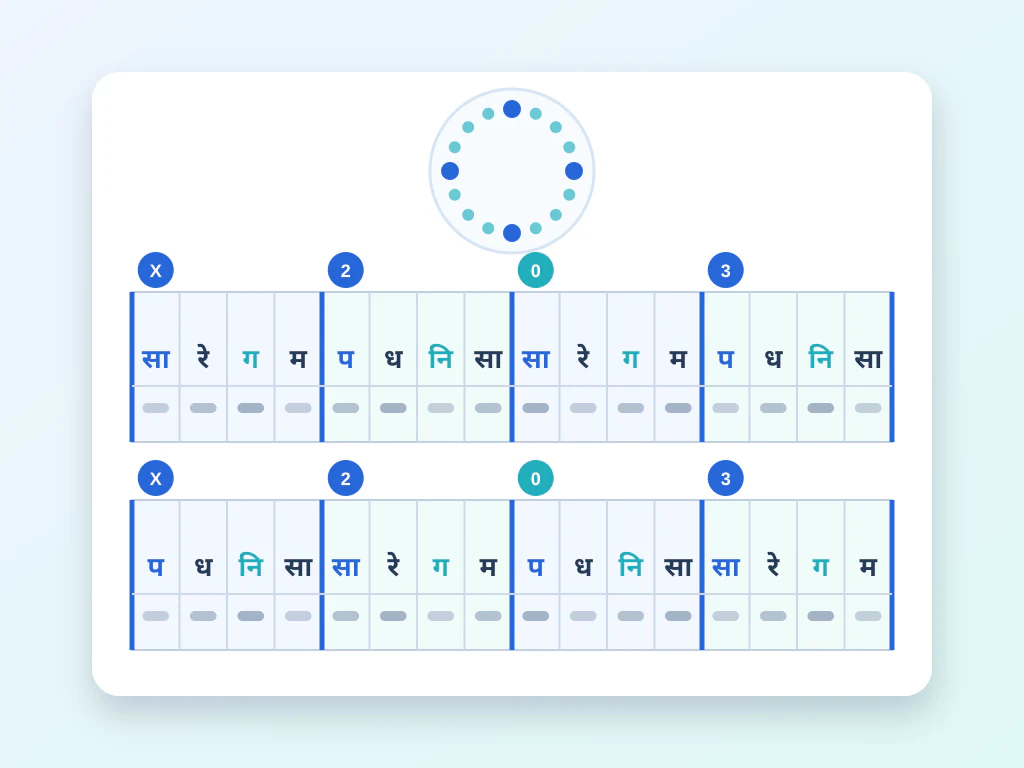
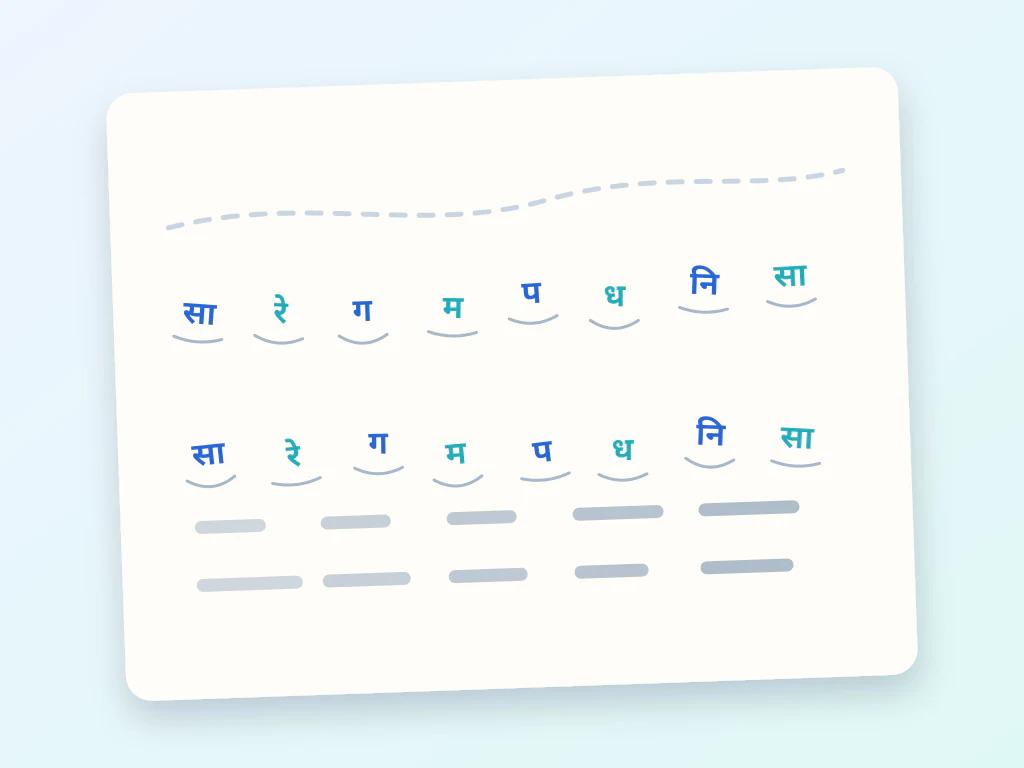
Opret hindustansk notation i Bhatkhande-stil i din browser: indstil sproget, skriv sargam (सा रे ग म) med komal-, tivra- og saptak-punkter, juster tekster under hver matra, og eksporter derefter et rent PNG-, PDF- eller redigerbart Excel-ark.
- Hindustani klassiske lektioner og øveark
- Redigerbare swara, tekster, sprog og kompositionsnoter
- PNG-, PDF- eller regnearksuddelinger til studerende og kunstnere
Start dit notationsark
Vælg et sprog, og skriv dit sargam - download arket som PNG, PDF eller Excel.
Start fra en skabelon
Konfigurer til Hindustansk klassisk nodeskriftsværktøj
Forberedte indstillinger
- Udgangspunkt
- Hindustansk klassisk notationsark
- Den relevante musiktradition og startskabelon indlæses, før editoren åbner.
- Nodeskriftssystem
- Sargam i Devanagari-skrift
- Valg af notation og script er forudvalgt, men kan forblive redigerbare til den rigtige komposition.
- Rytme opsætning
- Teentaal
- Et passende sprog vælges som udgangspunkt i stedet for at kræve et blankt ark opsætning.
- Gennemgå regel
- Bevisnoter, sangtekster, sprog og tilskrivning
- Afspil og inspicér hele arket, før du eksporterer PNG-, PDF- eller regnearkskopier.
Anvendelser, der passer bedst
- Hindustani klassiske lektioner og øveark
- Redigerbare swara, tekster, sprog og kompositionsnoter
- PNG-, PDF- eller regnearksuddelinger til studerende og kunstnere
Frequently asked questions
- Hvordan skriver jeg hindustansk klassisk nodeskrift online?
- Vælg en taal (Teentaal, Ektaal, Jhaptaal…), tryk på hver matra og indstil swara med komal/tivra og oktaven, og skriv så sangteksten under hvert slag. Vibhag-skilletegn og sam/tali/khali-markører vises automatisk.
- Understøtter den komal-, tivra- og saptak-mærker (oktav)?
- Ja. Komal vises som en understregning, tivra Ma som en overstregning, og den nedre/øvre oktav som en prik under/over swaraen – de standardiserede Bhatkhande-konventioner, gengivet korrekt i downloaden.
- Findes der raag-skabeloner?
- Ja – indlæs aaroh og avroh for almindelige raags (Yaman, Bhairav, Bhairavi, Bhupali, Malkauns, Kafi, Khamaj, Desh med flere) som et verificeret udgangspunkt, og skriv så din komposition nedenfor.
- Hvilke formater kan jeg downloade i?
- Eksportér en trykklar PDF, en PNG til hurtig deling eller et redigerbart Excel-ark, du kan arbejde videre i. Filerne oprettes gratis i din browser. Hvis du opretter et aktivt link, gemmes arket online.
Hvad du kan gøre med Nodeskriftsværktøj
Gennemgå de vigtigste funktioner, før du begynder.
- Skriv indisk sargam-notation online gratis
- Tilføj komal, tivra og oktavmærker til noder
- Vælg en sprog eller byg din egen brugerdefinerede sprog
- Afspil din notation med en tanpura drone
- Tilføj shabad eller sangtekster under noderne
- Download arket som PNG, PDF eller Excel
Indstillingsreference
37 indstillinger
Tilgængelige kontroller til Nodeskriftsværktøj.
Noter
- Sa Re Ga Ma Pa Dha NiForudindstillinger
- Sætter noden på det valgte slag til et af de syv swara-trin; tryk først på et slag i noden, og vælg derefter tonehøjden på dette tastatur.Indstillinger: SaReGaMaPaDhaNi
- Komal ♭Til/fra
- Markerer den valgte node som komal (b), tegnet som en understregning i sargam eller et ♭-tegn i andre systemer; findes kun på Re, Ga, Dha og Ni.
- Tivra ♯Til/fra
- Markerer noden som tivra (kryds), tegnet som en overstregning i sargam eller et ♯-tegn i andre systemer; gælder kun for Ma.
- Mandra ●̲ / Madhya / Taar ●̅Forudindstillinger
- Placerer den valgte tone i den nedre (mandra), midterste (madhya) eller øvre (taar) oktav, vist som en prik under eller over bogstavet.Indstillinger: Mandra ●̲MadhyaTaar ●̅
- – OpretholdEt enkelt klik
- Fylder slaget med en streg, der holder den foregående nodes klang hen over det, og noterer dermed en tone, der bæres videre i stedet for at blive slået an igen.
- HvileEt enkelt klik
- Tømmer det valgte slag, så der hverken tegnes eller spilles noget dér, og noterer dermed en pause i rytmecyklussen.
- Delt slag (2 noder)Til/fra
- Sætter to toner ind i ét slag til ornamenter eller hurtigere passager; knappen skifter til Enkelt tone, så du kan slå slaget sammen til én tone igen.
- Tone 1 / Tone 2Forudindstillinger
- Når et slag er delt, bestemmer denne indstilling, hvilken af de to noder tastaturet redigerer; fanerne vises kun, så længe slaget indeholder to noder.Indstillinger: Tone 1Tone 2
- Sektionslabel (f.eks. Sthayi, Antara, Rahao)Tekstinput
- Navngiver den valgte linjes afsnit, f.eks. Sthayi, Antara eller Rahao, så læserne kan se, hvilken del af kompositionen hver række hører til.
- Tilføj linjeEt enkelt klik
- Tilføjer endnu en række slag, der svarer til den aktuelle taals cykluslængde, så der bliver plads til længere kompositioner.
- Fjern linjeEt enkelt klik
- Sletter den sidste linje fra arket; deaktiveret, når der kun er én linje tilbage.
Afspil
- Sa-tonehøjdeRullemenu
- Vælger den referencetone, Sa spilles på, fra C til B, så afspilningen passer til en sangers eller et instruments behagelige toneart.Indstillinger: Sa = CSa = C#Sa = DSa = D#Sa = ESa = FSa = F#Sa = GSa = G#Sa = ASa = A#Sa = B
- Tempo (laya)Forudindstillinger
- Indstiller afspilningshastigheden: Vilambit er langsom til indlæring, Madhya (standarden) er mellem, og Drut er hurtig; tonehøjden forbliver korrekt ved ethvert tempo.Indstillinger: VilambitMadhyaDrut
- Taal-slagTil/fra
- Afspiller et hørbart klik på hvert slag i taal'en under afspilningen, så du kan følge rytmecyklussen; slået til som standard.
- Tanpura-borduntoneTil/fra
- Tilføjer en vedvarende baggrundstone i tanpura-stil på den valgte Sa-tone under afspilning, så du har en referencedrone at øve efter.
- LøkkeRullemenu
- Gentager afspilningen uendeligt — hele stykket eller en enkelt valgt linje — så en vanskelig frase kan øves igen og igen; der vises én Linje-mulighed pr. linje på arket.Indstillinger: FraHelt stykkeLinje 1Linje 2
Taal & skrift
- SprogRullemenu
- Vælger rytmecyklussen for hele arket; hver mulighed viser sit antal slag, og markeringerne for sam, tali og khali placeres automatisk.Indstillinger: Teentaal (16)Keherwa (8)Dadra (6)Rupak (7)Jhaptaal (10)Ektaal (12)Chautaal (12)Dhamar (14)
- Opret en tilpasset taalTil/fra
- Åbner en editor, hvor du kan definere din egen rytmecyklus, når den taal, du underviser i, ikke findes på den indbyggede liste.
- Taal-navnTekstinput
- Navngiver din egen taal, så den gemmes i din browser og optræder sammen med de indbyggede taals på fremtidige ark.
- Samlet antal beats (matras)Indtastning af talRækkevidde: 1–32 · Standard: 8
- Bestemmer, hvor mange slag (matras) én fuld cyklus af din egen taal indeholder.
- Slaggrupper (vibhag)Tekstinput
- Deler cyklussen op i grupper ved hjælp af kommaseparerede antal, der tilsammen skal give det samlede antal slag — for eksempel 4,4,4,4 til 16 slag.
- Markør for hver gruppeRullemenu
- Vælger det sam-, tali- eller khali-symbol (X, et tal eller 0), der trykkes over det første slag i hver gruppe; der vises én vælger pr. gruppe.Indstillinger: X2345670
- Brug denne taalEt enkelt klik
- Anvender den brugerdefinerede taal på det aktuelle ark og gemmer den i din browser sammen med de indbyggede taals.
- NodeskriftssystemRullemenu
- Skifter hvordan hver node på arket skrives — indiske sargam-bogstaver, vestlig solfège eller bogstavnavne, eller tal i jianpu-stil.Indstillinger: Sargam (Sa Re Ga Ma)Solmisation (Do Re Mi)Bogstav (C D E)Nummereret (1 2 3)
- Sargam-skriftRullemenu
- Skriver sargam-nodebogstaverne med latinsk, gurmukhi- eller devanagari-skrift; kun tilgængelig, når notationssystemet er sat til Sargam.Indstillinger: Latinskਗੁਰਮੁਖੀ Gurmukhiदेवनागरी Devanagari
- Sangtekst / shabad-skriftRullemenu
- Angiver hvilket skriftsystem tekstlinjen under noderne skrives med, så shabad- eller sangtekst kan vises i latinsk skrift, gurmukhi eller devanagari.Indstillinger: Latinskਗੁਰਮੁਖੀ Gurmukhiदेवनागरी Devanagari
Detaljer
- TitelTekstinput
- Navngiver kompositionen; titlen printes øverst på arket og bliver filnavnet på dine downloads.
- Raag / skalaTekstinput
- Fritekstfelt, der angiver stykkets raag eller skala, og som trykkes i nodearkets sidehoved.
- Laya (tempo)Tekstinput
- Fritekst-tempoangivelse, f.eks. Vilambit eller Madhya, der trykkes i nodearkets sidehoved; uafhængig af den faktiske afspilningshastighed under fanen Afspil.
- Komponist / forfatterTekstinput
- Krediterer, hvem der har skrevet eller komponeret stykket; navnet trykkes i nodearkets sidehoved.
- Vis toneart/forklaring på arketTil/fra
- Printer en lille signaturforklaring på arket, der forklarer tegnene for komal, tivra og oktavprikker — nyttigt for elever, der er nye i at læse notation; slået fra som standard.
Skabeloner
- Start fra en skabelonForudindstillinger
- Indlæser en færdig øvelse, et tomt taal-ark eller en raag-reference i editoren og erstatter det aktuelle ark, så du kan redigere i stedet for at starte forfra.Indstillinger: Swar Abhyas (skala op & ned)Alankar / Palta 1Blank Teentaal arkBlankt Keherwa-ark (kirtan)Raag YamanRaag BhairavRaag BhairaviRaag BhupaliRaag DurgaRaag MalkaunsRaag KafiRaag KhamajRaag BilawalRaag AsavariRaag BageshreeRaag DeshRaag BhimpalasiRaag KedarRaag AsaRaag GauriRaag Sri (Siri)Raag DhanasariRaag SorathRaag Suhi
Kreditering
- Vis kreditering på arketTil/fra
- Printer din lærerkreditering på arket og i downloads; slået til som standard.
- Dit navnTekstinput
- Dit navn, som det skal stå i kreditlinjen, der trykkes på arket.
- Kontakt (telefon / e-mail / brugernavn)Tekstinput
- Et telefonnummer, en e-mail eller et brugernavn på sociale medier, der trykkes sammen med krediteringen, så kursisterne kan komme i kontakt med dig.
- Tilføj vandmærke på tværs af arketTil/fra
- Gentager et svagt vandmærke hen over arket, så delte eller downloadede kopier er tydeligt mærket som dine; slået fra som standard.
- VandmærketekstTekstinput
- De ord, der bruges til vandmærket; vises, når vandmærket er slået til, og bruger som standard dit krediteringsnavn, hvis feltet står tomt.
Populære forindstillinger
Relaterede værktøjer til Hindustansk klassisk nodeskriftsværktøj
Værktøjer til almindelige næste trin efter Hindustansk klassisk nodeskriftsværktøj.

PDF & dokumenter
Billede til PDF
Combine images into a multi-page PDF. Optionally add recognized text for search and copying.
Prøv det nu
PDF & dokumenter
Flet PDF
Kombiner flere PDF'er, arranger dem i den påkrævede rækkefølge, og download én flettet fil.
Prøv det nu
Kreativitet og design
Tilføj tekst til billede
Tilføj stylet tekst med tilpassede skrifttyper, farver og konturer til understøttede billedformater, og download derefter det redigerede billede.
Prøv det nuSådan hjælper Nodeskriftsværktøj dig med at få det gjort
Virkelige problemer, den løser hver dag - for virksomheder, skabere og hverdagsopgaver. Find den use case, der passer til dig, og start.
Undervisningsark til shabad og kirtan til gurdwara-klasser
Byg et taal-gitter i gurmukhi-skrift med automatisk indtegnede sam/tali/khali-markører, og brug derefter Sa-tonehøjde-rullemenuen og tanpura-dronen i fanen Afspil, så eleverne kan øve en shabad derhjemme i den rigtige tonehøjde og tempo.
Kompositioner på tværs af notation til fusionsensembler
Skift Notationssystem mellem Sargam, Solfège, Bogstav og Nummereret (jianpu) på den samme underliggende komposition, så indisk-klassiske og vestligt uddannede musikere i en fusionsgruppe hver kan læse stemmen i deres eget system.
Trykte sangbøger til kor og satsang-grupper
Eksportér et batch PDF-ark med lærerkreditboksen og et vandmærke slået til, og indbind dem derefter til en trykt sangbog til et lokalkor, en skole eller en satsang-gruppe.
Live-øvelseslinks til fjernundervisningens musikelever
Brug Gem online til at udgive et link, der altid er opdateret — rediger og gem igen senere, og en fjernelevs bogmærkede link opdateres automatisk — eller hent embed-koden for at indsætte arket direkte på et klassewebsted.
Session-klare akkordark til turnerende akkompagnatører
Brug den brugerdefinerede taal-bygger til at notere en usædvanlig rytmecyklus, som en turnerende vokalist eller tablaspiller har brug for til én bestemt sang, og eksporter den derefter som et hurtigt PDF-referencekort før koncerten.
Andagt i familien derhjemme
En forælder nedskriver en kort shabad eller bhajan i familiens foretrukne skrift (gurmukhi, devanagari eller latinsk), og bruger derefter Sa-tonehøjde, tempo og tanpura-drone i fanen Afspil, så børnene kan synge med derhjemme mellem besøg i gurdwara eller mandir uden at skulle kunne læse noder.
Watch hver transformation land
Hver foto crosses den slash untouched og comes out den anden side finished.























