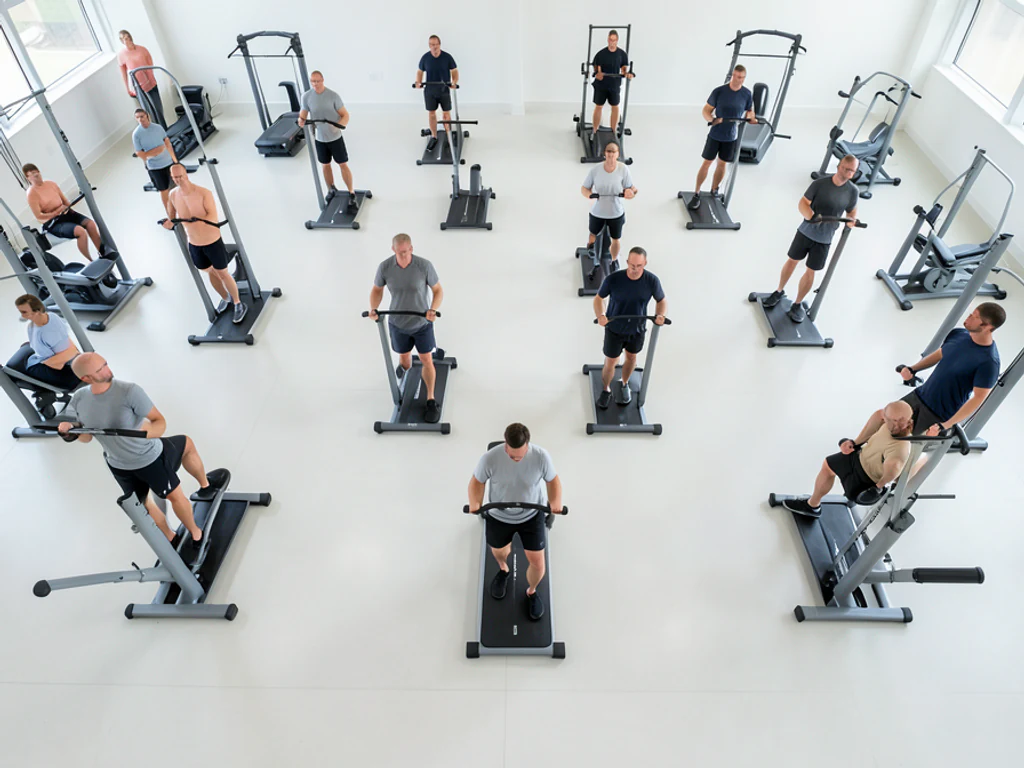
Kuntosali Occupancy Counter — Laske People kuvasta Photo
Toimii JPG:n, PNG:n, WEBP:n kanssa
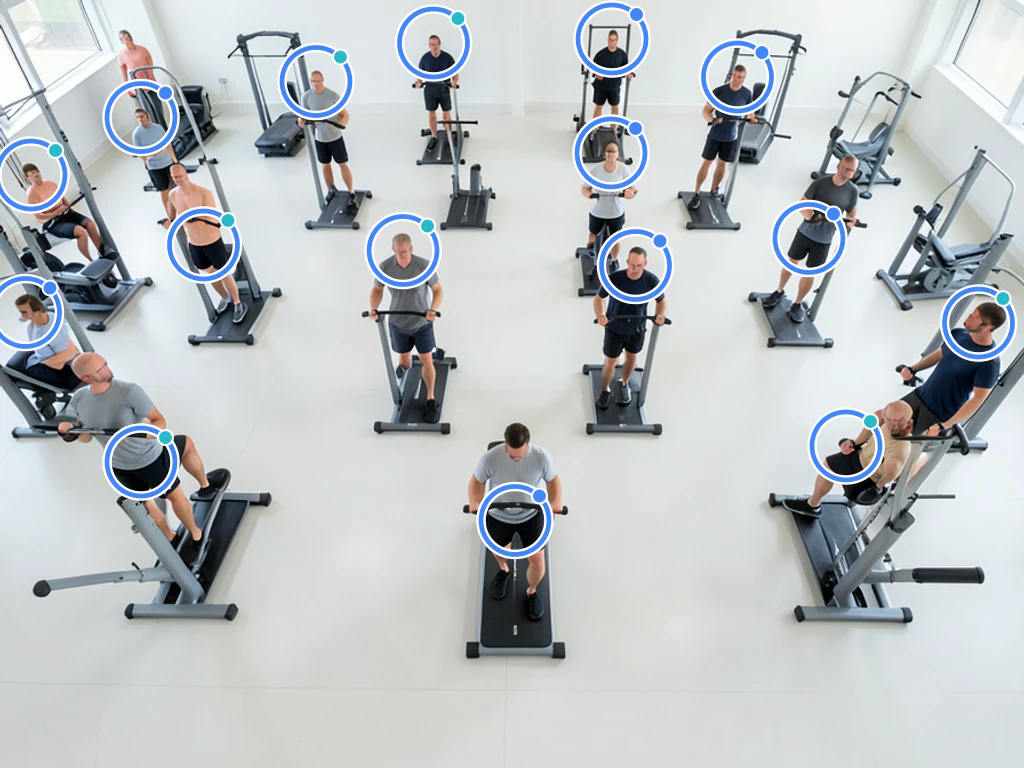
Jäsenet valitsevat kuntosalit sen mukaan, kuinka ruuhkaiselta lattia tuntuu heidän tuntillaan, ja omistajat asettavat henkilökunnan ja tuntiajat täsmälleen samalle numerolle. Lataa kuva kuntosalin lattialle:stä ja saat henkilöstömäärän, jossa jokainen henkilö on merkitty tarkistettavaksi.
- Laskee niin tiheät väkijoukot kuin pienet ryhmätkin
- Rakennettu kuntosalien omistajat ja johtajat:lle
- Lopeta kertominen, koska joku muutti puoliväliin
- Tarkista jokainen havaittu henkilö suoraan merkityssä tuloksessa
Pudota kuva kuntosalin lattialle:stä – saat takaisin henkilöstömäärän ja jokainen henkilö on merkitty
Vinkkejä tarkkaan laskentaan
• Peilejä on kaikkialla kuntosalilla – kehystä huolellisesti, jotta heijastukset jäävät poissa, ja kuvaa jokainen vyöhyke sen kulmasta.
• Nosta herkkyyttä, jos osa ihmisistä jää huomaamatta pienissä ryhmissä
• Jos ihmiset ovat selin tai sivuprofiilissa, ota käyttöön "Sisällytä poispäin kääntyneet henkilöt" – se laskee myös heidät, ei vain näkyviä kasvoja; tarkista merkinnät kaksoiskappaleiden varalta
Tietoa henkilölaskurista
Jäsenet valitsevat kuntosalit sen mukaan, kuinka ruuhkaiselta lattia tuntuu heidän tuntillaan, ja omistajat asettavat henkilökunnan ja tuntiajat täsmälleen samalle numerolle. Henkilölaskuri valitsee valokuvalle oikean moottorin: pienet ryhmät tunnistetaan henkilö kerrallaan todennettavissa olevilla numeroiduilla laatikoilla, kun taas tiheät kohtaukset siirtyvät tekoäly-väkitiheysmoottoriin, joka on rakennettu kokoontumisia varten, joissa ruumiit menevät päällekkäin ja ilmaisimien lukumäärä on liian pieni. Peilejä on kaikkialla kuntosalilla – kehystä huolellisesti, jotta heijastukset jäävät poissa, ja kuvaa jokainen vyöhyke sen kulmasta. Tarkista merkitty tulos, korjaa kaikki puuttuvat asiat ja lataa sitten huomautettu kuva tietueksesi.
Näin se toimii
1. Lataa kuva ryhmästä tai väkijoukosta
2. Tekoäly tunnistaa jokaisen henkilön
3. Säädä herkkyyttä tunnistaaksesi enemmän tai vähemmän
4. Lue henkilömäärä ja lataa merkitty kuva
Täydellinen kohteeseen
• Huipputuntien käyttöaste painoissa, kardiolaitteissa ja studioissa
• "Kuinka kiireinen on nyt" -tiedot jäsenviestinnöille
• Luokkakoko lasketaan mukaan varauksiin
• Merkityt valokuvatietueet, jotka voit tallentaa tai jakaa
Määritä Kuntosali Occupancy Counter — Laske People kuvasta Photo:lle
Valmistetut asetukset
- Lähtökohta
- Yksi leveä kuva kuntosalin lattialle:stä
- Peilejä on kaikkialla kuntosalilla – kehystä huolellisesti, jotta heijastukset jäävät poissa, ja kuvaa jokainen vyöhyke sen kulmasta.
- Valmistettu työnkulku
- Laske kuntosalin jäseniä
- Henkilötila ja automaattinen kohtauksen reititys on jo valittu; ilmaisinta ei löydy manuaalisesti.
- Tarkastettava tulos
- Merkitty henkilöstömäärä ja ladattava ennätys
- Havaitut ihmiset merkitään, jotta kokonaismäärä voidaan verrata lähteeseen sen sijaan, että ne hyväksyttäisiin mustaksi laatikoksi.
- Tarkista sääntö
- Tarkista jokainen merkintä ennen kuin käytät tai jaat kokonaismäärän
- Tukos, sumeus ja ihmiset kehyksen reunassa voivat vaikuttaa laskemiseen; korjaa ensin puuttuvat tai päällekkäiset merkit.
Paras käyttötarkoitus
- Huipputuntien käyttöaste painoissa, kardiolaitteissa ja studioissa
- "Kuinka kiireinen nyt on" -tiedot jäsenviestinnöille
- Luokkakoko lasketaan varauksiin
Usein kysytyt kysymykset
- Kuinka lasken kuntosalin jäseniä:n valokuvasta?
- Lataa yksi selkeä kuva kuntosalin lattialle:stä, niin tekoäly merkitsee jokaisen havaitsemaansa henkilön, ja kokonaismäärä näkyy ylhäällä. Peilejä on kaikkialla kuntosalilla – kehystä huolellisesti, jotta heijastukset jäävät poissa, ja kuvaa jokainen vyöhyke sen kulmasta. Tarkista merkit ja säädä herkkyyttä ennen kuin luotat numeroon.
- Toimiiko se, kun kohtaus on täynnä?
- Kyllä – tiheät kohtaukset vaihtuvat automaattisesti joukkotiheysmoottoriin, joka on suunniteltu kokoontumisille, joissa ihmiset menevät päällekkäin. Lämpökartalla ja pisteillä näkyy, mistä arvio tulee. Tukos kätkee edelleen ihmisiä, joten pidä kiireisten kohtausten tuloksia tarkistetuina arvioina ja käytä korkeampaa ja laajempaa näkökulmaa, kun voit.
- Tekevätkö peilit sen kaksinkertaisen huomion?
- Selkeä peilikuva voidaan tunnistaa ihmiseksi, joten rajaa peiliseinät pois tai kuvaa kulmasta, jossa heijastukset jäävät kuvan ulkopuolelle. Numeroiduista merkinnöistä näet heti, jos peilikuva on laskettu kahdesti. Vähennä se kirjaamastasi luvusta.
- Onko ihmisten laskuri ilmainen, ja mitä kuvalle tapahtuu?
- Kyllä. Laske, tarkista ja lataa merkinnöillä varustettu tulos ilman tilin luomista. Itse henkilömäärän laskenta on sama kaikissa paketeissa. Lataukset ovat ilmaisia ilman vesileimaa. Rekisteröitymistä ei tarvita. Kuvat salataan siirron aikana, käsitellään henkilömäärän laskemiseksi ja poistetaan tietoturvakäytäntömme mukaisesti.
Mitä voit tehdä sovelluksella Ihmislaskuri
Tarkista tärkeimmät ominaisuudet ennen kuin aloitat.
- Laske ihmisiä joukossa menettämättä paikkaasi
- Arvioi tapahtumaan osallistuminen yhdestä kuvasta
- Tally päät luokkahuoneissa ja tapaamisissa
- Katso jokainen kuvaan merkitty henkilö
- Ota mukaan ihmisiä, jotka ovat poispäin kamerasta
- Ota käyttöön maksimitarkkuus tiheälle ihmisjoukolle
- Hienosäädä pienten tai etäisten kasvojen tunnistus
Asetusten viite
16-asetukset
Käytettävissä olevat ohjaimet kohteelle Ihmislaskuri.
- KäsittelytilaEsiasetukset
- Käsittele yksi syöte tai siirry Premiumin erätilaan käsittelemään useita syötteitä samoilla asetuksilla. Käytettävissä olevat syötetyypit riippuvat työkalusta.Asetukset: Yksittäinen valokuvaMassatarkastus
Määrä
- Mukana merkitLiukusäädinAlue: 0–1 · Oletus: 0.23
- Starts at the level that suits this photo; slide toward Show more to include weaker people markers or Only strongest to hide them. The headcount updates instantly.
- PäällystystyyliEsiasetukset
- Määrittää, miten lasketut henkilöt näkyvät esikatselussa – pisteinä, tiheyslämpökarttana, molempina tai puhtaana kuvana – jotta voit tarkistaa henkilömäärän silmämääräisesti.Asetukset: MolemmatPisteitäLämpöEi mitään
- Sisällytä ihmisiä kasvot poispäinPäällä / Pois
- Laskee ihmiset, jotka ovat kääntyneet pois, profiilissa tai joiden kasvot ovat piilossa – ei vain näkyviä kasvoja – mutta ei koskaan laske yhtä henkilöä kahteen kertaan eikä koskaan laske jalkoja yksin ihmisenä. Aidosti tiheälle ihmisjoukolle se kasvaa tiheysarvioksi.
- Paras tarkkuus (hitaampi)Päällä / Pois
- Ajaa kuvalle kaikki laskentamoottorit ja ristiintarkistaa niiden tulokset luotettavimman henkilömäärän saamiseksi. Käsittely kestää hieman kauemmin.
- TunnistusherkkyysLiukusäädinAlue: 0–1 · Oletus: 0.5
- Säätää, kuinka herkästi ihmisiä merkitään, Tiukasta Sallivaan — nosta arvoa, jos pienissä ryhmissä olevia ihmisiä jää huomaamatta, ja laske sitä, jos laskuriin päätyy muita kuin ihmisiä.
Laskenta
- Lisää laskentaanYksi napsautus
- Lisää tämä määrä laskentataulukkoon laskettavan kohteen nimellä. Kirjautuneet tilit lisäävät valmiit määrät automaattisesti, ellei sitä ole kytketty pois Tilin asetuksista; massatilassa jokaisella valokuvalla on myös oma Lisää laskentaan -painike.
- NimikeTekstin syöttö
- Nimeä laskentarivi uudelleen. Muokkaukset ja poistot odottavat, kunnes valitset Tallenna muutokset, joten voit korjata useita rivejä kerralla.
- MääräNumeron syöttö
- Korjaa rivin määrä. Yhteissummat, kaavio ja viennit päivittyvät, kun muutos on tallennettu.
- Tallenna muutoksetYksi napsautus
- Ota käyttöön kaikki muokatut tai poistetut laskentarivit kerralla tai valitse Hylkää muutokset jättääksesi taulukon ennalleen.
Kaavio
- Kohteen mukaanEsiasetukset
- Kaavio on sama jokaisessa laskentatyökalussa ja kattaa kaikkien laskennat. Kohteittain piirtää erillisen viivakaavion jokaiselle laskennan nimelle, kuten putkille ja henkilöille. Työkalukohtaisesti piirtää kaavion jokaiselle laskentatyökalulle.Asetukset: Kohteen mukaanTyökalun mukaan
- AjanjaksoEsiasetukset
- Valitse, kuinka kauas taaksepäin kaavio katsoo. Päivät ilman laskentaa näkyvät nollana.Asetukset: 7 päivää30 päivää90 päivää12 kuukautta
Historia
- Laskennan asetuksetGalleria
- Pidä vertailukelpoiset laskennat yhdessä. Ensimmäinen asetuskokonaisuus luodaan puolestasi, joten ensimmäisen laskennan voi tallentaa heti.
- HavaittuTekstin syöttö
- Laskennan päivämäärä ja kellonaika, näytetään päivämäärä- ja aikakenttänä.
- NuotitTekstin syöttö
- Sisältää aluksi jokaisen tunnistetun kohteen ja sen määrän, yksi per rivi, esimerkiksi Putket - 11. Muokkaa sitä ennen tallennusta.
- Tallenna laskentaYksi napsautus
- Tallenna laskenta tilisi historiaan. Voit avata tallennetun laskennan myöhemmin korjataksesi sitä tai ladataksesi sen lähdevalokuvan.
Suositut esiasetukset
Aiheeseen liittyvät työkalut kohteelle Kuntosali Occupancy Counter — Laske People kuvasta Photo
Työkalut yleisiä seuraavia vaiheita varten Kuntosali Occupancy Counter — Laske People kuvasta Photo jälkeen.
Laskenta ja varasto
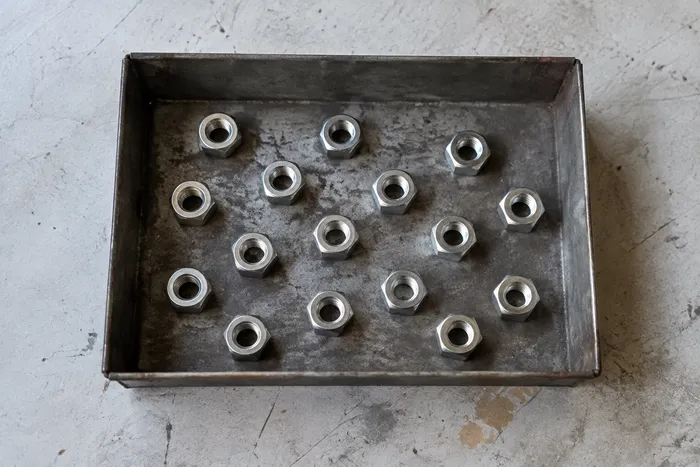
Objektilaskuri
Arvioi kohteiden määrä valokuvasta. Tarkista ja korjaa numeroidut merkinnät ennen luvun käyttöä.
Kokeile nyt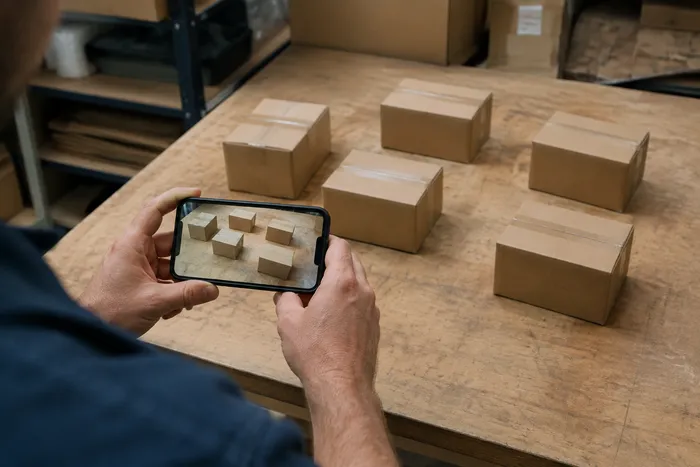
Laskenta ja varasto
Reaaliaikainen esinelaskuri
Suuntaa puhelimellasi erotettuihin, täysin näkyvissä oleviin esineisiin ja tarkista ilmaisinmerkit, kun lukema päivittyy reaaliajassa.
Kokeile nyt
OCR ja tiedonpoiminta
Kuvasta tekstiksi (OCR)
Poimi muokattava teksti kuvakaappauksesta, valokuvasta tai skannauksesta yli 30 tuetulla kielellä.
Kokeile nytMiten Ihmislaskuri auttaa sinua saamaan sen tehtyä
Se ratkaisee todellisia ongelmia joka päivä – yrityksille, sisällöntuottajille ja jokapäiväisille tehtäville. Etsi itsellesi sopiva käyttötapa ja aloita.
Tapahtumien ja konferenssien osallistujien täsmäytys
Valokuvaa tila tai tapahtumapaikka alustavaa kävijämääräarviota varten, tarkista sitten tulos ja käytä hyväksyttyä manuaalista laskentaa tai lippulaskentaa täsmäytykseen.
Väkijoukon kokoarviot mielenosoituksiin ja protesteihin
Luo karkea väkijoukon koon arvio yläviisto- tai laajakulmavalokuvasta, tarkista arvion epävarmuus ja vahvista se muulla näytöllä ennen julkaisua tai päätöksentekoa.
Myymälän kävijämäärä- ja jonokuvat
Laske asiakkaita jonossa tai myymälän edessä yhdestä kuvasta tarkistaaksesi kävijämäärän tai jonon pituuden tiettynä hetkenä ilman kamerajärjestelmää.
Luokan ja kokousten läsnäololistat
Käytä yhtä huonekuvaa alustavaan henkilömäärän arvioon ja anna sitten valtuutetun henkilön täydentää tai täsmäyttää läsnäololista manuaalisesti.
Tapahtumapaikan alustavat kävijämääräarviot
Käytä valokuva-arviota vain varhaisena varoituksena ja suorita sitten hyväksytty fyysinen tai virallinen henkilömäärän tarkastus ennen avaamista. Tekoälyn tulos ei ole paloturvallisuutta tai kapasiteettivaatimusten täyttymistä koskeva tallenne.
Laituri- ja odotustila-alueiden väentarkistukset
Valokuvaa juna-asema, bussipysäkki tai odotustila alustavaa väentiheysarviota varten, vahvista se sitten hyväksytyillä toiminnallisilla tarkastuksilla ennen turvallisuus- tai kapasiteettipäätösten tekemistä.
Tämän työkalun oppaat
- How to Count People in an Event Photo and Report Attendance HonestlyEstimate a visible crowd from a photo, avoid double counting, describe uncertainty clearly and keep the evidence for volunteers and sponsors.
- Vilkas kahvilakuva kertoo vain osan kysyntätarinastaVilkas kahvilakuva kertoo asiakasmäärän yhdellä hetkellä. Tutustu Pixoate-työkalun henkilömääriin, niiden rajoihin ja siihen, miten tarkistetut kuvat voivat tukea kysyntäkeskusteluja.
Katso jokainen muunnos valmiina
Every kuva crosses slash untouched ja comes out other side finished.