
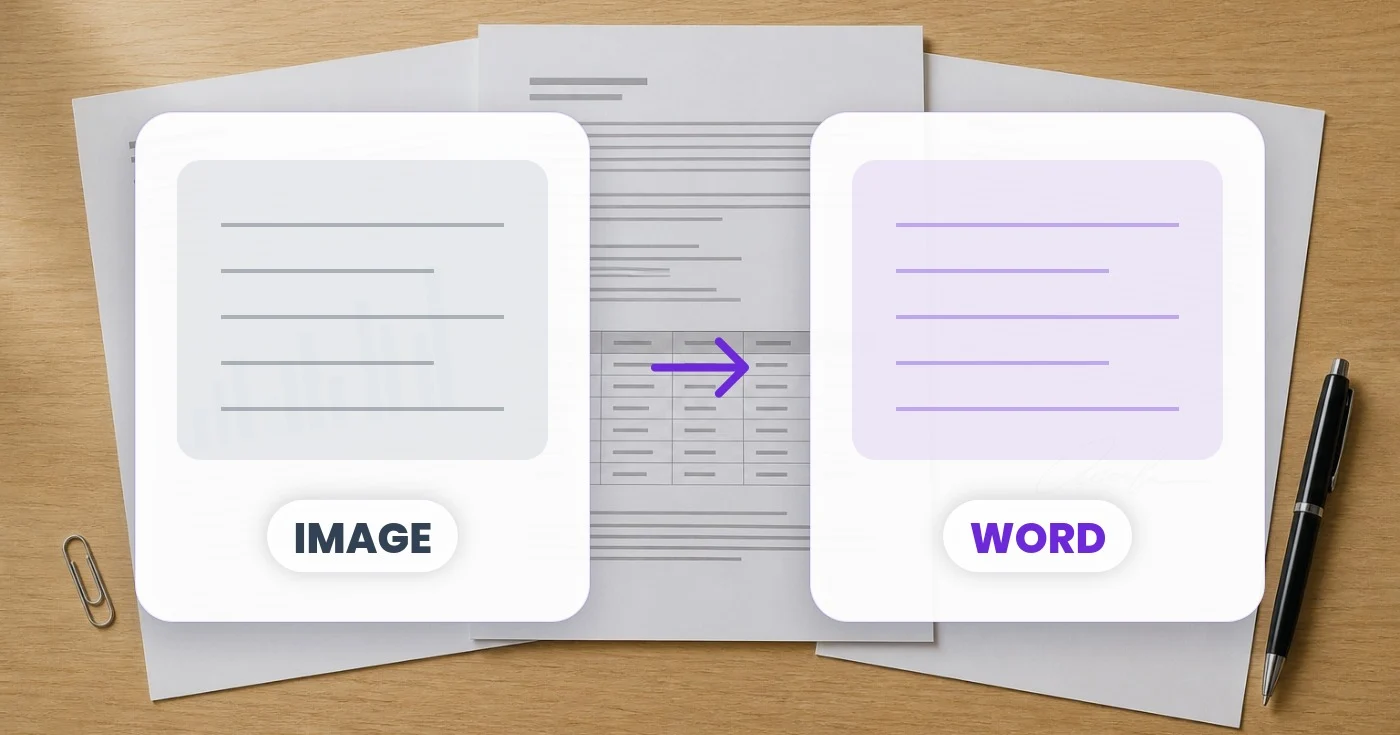
Toiminnon ”Kuvasta Wordiin” tuloksen esikatselu

Image to Word Converter — Muunna JPG Word DOCX:ksi

Pudota valokuva, kuvakaappaus tai skannaus ja lataa .docx-tiedosto, jossa kuva on aseteltu sivulle sopivan kokoisena — valmiina kuvatekstiin, tulostukseen tai palautukseen.

Mitä Word-tiedoston tulee sisältää?

Lähetä kuva

Pudota kuva — lataa Word (.docx) -tiedosto, jossa kuva on sisällä.

All image formats (JPG, PNG, WEBP, HEIC, TIFF…)

Mitä voit tehdä sovelluksella Kuvasta Wordiin

Tarkista tärkeimmät ominaisuudet ennen kuin aloitat.

  • Sijoita valokuva tai kuvakaappaus .docx-sivulle
  • Säilytä kuva kokonaisena – sopivaksi skaalattuna, mittasuhteet ennallaan
  • Tai vaihda OCR:ään ja poimi teksti sen sijaan
  • Muuta skannatut sivut Word-tiedostoksi, jota voit muokata
  • Tunnista teksti dokumentin kielellä

Asetusten viite

Käytettävissä olevat ohjaimet kohteelle Kuvasta Wordiin.

KäsittelytilaEsiasetukset
Käsittele yksi syöte tai siirry Premiumin erätilaan käsittelemään useita syötteitä samoilla asetuksilla. Käytettävissä olevat syötetyypit riippuvat työkalusta.Asetukset: Yksittäinen tiedostoErä

Tila

Mitä Word-tiedoston tulee sisältää?Esiasetukset
Valitsee, kumman kahdesta tehtävästä työkalu tekee: Kuva (oletus) sijoittaa itse kuvasi .docx-tiedoston sivulle sopivaksi skaalattuna ilman, että mitään tunnistetaan tai kirjoitetaan uudelleen; Teksti (OCR) sen sijaan lukee sanat kuvasta ja kirjoittaa ne muokattaviksi kappaleiksi. Alla olevat Moottori- ja Kieli-asetukset näkyvät vain tekstitilassa.Asetukset: KuvaTeksti (OCR)

Asetukset

MoottoriPudotusvalikko
Valitsee, mikä tekstintunnistusmoottori lukee kuvasi; pidä Oletus useimmissa valokuvissa ja skannauksissa tai kokeile Moottoria 1 tai Moottoria 2, jos osa sanoista tulkitaan väärin.Asetukset: OletusMoottori 1Moottori 2
KieliPudotusvalikko
Valitse lähteen pääkieli. Vaihtoehdot riippuvat valitusta tunnistusmoottorista. Kielet, joita ei tueta, piilotetaan. Englanti on oletus. Tarkista poimittu teksti tunnistusvirheiden varalta.Asetukset: englantiranskalainensaksaksiespanjaitalialainenportugalihollantilainenvenäjäksijapanilainenkorealainenkiina (yksinkertaistettu)kiina (perinteinen)arabiahindibengaliPandžabiurduvietnamilainenthaimaalainenpuolalainenruotsinkielinentanskalainennorjalainensuomalainenturkkilainenukrainalainenIndonesialainentamilitelugumarathiNepalipersialainenkreikkalainenheprea
Ilmainen käyttää · Ei rekisteröitymistä · Ei vesileimaaLataukset salataan siirron aikanaPoistettu säilytyskäytäntömme mukaisesti

Usein kysytyt kysymykset

Molemmat — sinä valitset, ja valinta on sivun ensimmäinen säädin. Kuva (oletus) sijoittaa itse kuvasi uuden .docx-tiedoston sivulle sopivaksi skaalattuna mittasuhteet säilyttäen. Teksti (OCR) sen sijaan lukee sanat muokattaviksi kappaleiksi. Vaihtaminen säilyttää lähetetyn tiedoston mutta tyhjentää vanhan tuloksen; käsittely suoritetaan uudelleen vain, kun valitset Muunna tiedosto.

usage

Jätä tilaksi Kuva, pudota kuva ja lataa .docx — kuva on jo sijoitettu ensimmäiselle sivulle, mitoitettuna sopimaan sivulle marginaaleihin koskematta. Tämä on nopein reitti, kun tarvitset valokuvan raporttiin, kuvakaappauksen työohjeeseen tai allekirjoitetun lomakkeen kirjeen liitteeksi etkä halua taistella Wordin kuvankäsittelyn kanssa.

usage

Vaihda tila muotoon Teksti (OCR), lähetä valokuva tai skannaus, ja tekstintunnistus lukee sen ladattavaksi .docx-tiedostoksi, jossa jokainen tunnistettu rivi on oma muokattava kappaleensa. Avaa se Microsoft Wordissa, Google Docsissa, Apple Pagesissa tai LibreOfficessa ja kirjoita se uudelleen ilman koko sivun uudelleen kirjoittamista.

usage

Ei — varaudu tyylien uudelleenmuotoiluun. Tekstitila tulostaa tunnistetut rivit tavallisina kappaleina; se ei palauta lähteen Word-otsikkotyylejä, luettelotyylejä, taulukoita tai lihavointi-/kursivointimuotoiluja. Saat sanat oikeassa järjestyksessä ja täysin muokattavina, ja lisäät omat tyylisi Wordissa. Kun lähde on taulukko, käytä sen sijaan Kuvasta Excel- tai Kuvasta CSV -työkalua — ne rakentavat todelliset rivit ja sarakkeet uudelleen.

features

Molemmat tilat tuottavat .docx-tiedostoja, joita Microsoft Word tukee ja jotka voi yleensä tuoda Google Docsiin, Apple Pagesiin ja LibreOffice Writeriin. Eri sovellukset voivat muuttaa välistystä tai kuvien sijoittelua, joten tarkista dokumentti siinä sovelluksessa, jossa aiot käyttää sitä.

technical

Ei täällä — tämä työkalu ottaa kuvatiedostoja (JPG, PNG, WEBP, GIF, TIFF, BMP). PDF:ää varten käytä PDF:stä Word -työkalua, joka on rakennettu monisivuisille asiakirjoille. Jos sinulla on vain sivukuvia, käsittele ne täällä yksi kerrallaan tai yhdistä ne ensin Kuvasta PDF -työkalulla ja käytä sitten PDF:stä Word -työkalua.

usage

Kielivalitsin kattaa yli 30 kieltä, mukaan lukien englanti, espanja, ranska, saksa, portugali, italia, hollanti, kiina (yksinkertaistettu ja perinteinen), japani, korea, arabia, heprea, hindi, venäjä, puola, turkki ja vietnam. Valitse kieli, joka on todella painettu sivulle — se määrää, mitä aakkostoa tunnistin odottaa, ja väärä valinta on yleisin syy sekavaan tulokseen. Se koskee vain tekstitilaa; kuvan sijoittaminen ei tarvitse kieltä lainkaan.

features

Lataukset käsitellään tietoturvakäytäntömme mukaisesti. Jakolinkki on julkinen kaikille, joilla se on, ja se voi olla käytettävissä jopa 30 päivää. Word-tulosteessa ei ole Pixoate-vesileimaa. Tarkista organisaatiosi vaatimukset ennen luottamuksellisten tai säänneltyjen asiakirjojen käsittelemistä.

privacy

Kyllä. Pudota JPG (tai PNG, kuvakaappaus tai skannaus) ja lataa .docx-tiedosto, joka avautuu Microsoft Wordissa, Google Docsissa, Pagesissa tai LibreOfficessa. Päätä ensin, mitä siihen kuuluu: itse kuva (oletus) vai siitä luettu teksti.

usage

Se ratkaisee, mitä .docx-tiedostoon päätyy, sillä "kuvasta Word" tarkoittaa kahta eri tehtävää. Kuva — oletus — sijoittaa itse kuvasi sivulle sopivaksi skaalattuna eikä suorita lainkaan tekstintunnistusta. Teksti (OCR) sen sijaan lukee sanat kuvasta ja kirjoittaa ne muokattaviksi kappaleiksi. Moottori- ja Kieli-asetukset kuuluvat tekstitilaan ja näkyvät vain sen ollessa valittuna; tilan vaihtaminen tyhjentää aiemman tuloksen, joten et koskaan lataa toista tehtävää varten rakennettua tiedostoa.

usage

Engine-pudotusvalikko määrää, mikä OCR-malli lukee kuvasi ennen kuin se kirjoitetaan .docx-tiedostoon tekstitilassa. Oletus tasapainottaa nopeuden ja tarkkuuden tyypilliselle painetulle tekstille, kun taas Engine 1 ja Engine 2 ovat vaihtoehtoisia tunnistusmoottoreita, jotka voivat poimia tekstiä, jonka oletus jättää huomiotta epätavallisissa fonteissa, heikkokontrastisissa skannauksissa tai tiheissä asetteluissa. Jos ensimmäisessä tuloksessasi on sekavia sanoja, vaihda moottoria ja paina Muunna tiedosto uudelleen sen sijaan, että lähettäisit kuvan uudelleen.

technical

Avaa Kieli-valitsin asetuspaneelista ja hae tai valitse kieli, jolla asiakirjasi on todella kirjoitettu — englanti on oletus. OCR-kielen sovittaminen todelliseen kirjaimistoon (ranska, kiina yksinkertaistettu, arabia jne.) parantaa tarkkuutta dramaattisesti, sillä tunnistin soveltaa kielikohtaisia merkkimalleja. Valitse kieli, jota nykyinen moottori ei tue, ja työkalu palautuu automaattisesti englantiin.

usage

Ei. Säädä paneelin Moottori- tai Kieli-asetusta ja napsauta Muunna tiedosto; se käsittelee saman lähetetyn kuvan uudelleen uusilla asetuksilla ja luo Word-asiakirjan uudelleen. Tämä on nopeampaa kuin aloittaa alusta, ja voit kokeilla muutamaa moottori-/kieliyhdistelmää nähdäksesi, mikä lukee juuri sinun skannauksesi selkeimmin.

tips

Aseta kielivalitsin ensin tarkalleen oikeaan kirjaimistoon — arabia, kiina (yksinkertaistettu), hindi tai vastaava — sillä englannin jättäminen valittuna tuottaa ei-latinalaisesta tekstistä sekaannusta. Kokeile sitten Engine 1:tä tai Engine 2:ta oletuksen rinnalla ja muunna uudelleen kummallakin; eri moottorit erikoistuvat eri kirjaimistoihin, joten tulosten vertailu ensimmäisellä sivullasi vie sekunteja ja säästää sinut käyttökelvottoman .docx-tiedoston lataamiselta.

tips

Tämän työkalun lähetys hyväksyy vain kuvatiedostoja — PNG, JPG, WEBP, GIF, TIFF ja BMP — ja muuntaa yhden kuvan suoritusta kohden. Jos sinulla on jo PDF, jonka haluat muuntaa muokattavaksi Word-asiakirjaksi, käytä erillistä PDF Wordiksi -muunninta, joka on rakennettu lukemaan PDF-sivuja suoraan. Sivukuvien pinolle Premiumin eräkäsittelytila muuntaa ne kaikki kerralla ja palauttaa ZIP-tiedoston, joka sisältää .docx-tiedostot.

usage

Ei — asetuksen muuttaminen tyhjentää aiemman tuloksen ja jää odottamaan. Mitään ei käsitellä uudelleen eikä mitään veloiteta päivittäisestä kiintiöstäsi, ennen kuin painat uudelleen Muunna tiedosto. Se on tarkoituksellista: automaattinen uusinta kuluttaisi kiintiötä joka kerta, kun selaat kielilistaa.

technical

Kyllä — luo ja lataa .docx ilman tilin luomista, ilmaisen käyttömäärän puitteissa, kummassakin tilassa. Premium poistaa päivittäisen rajan raskaaseen tai suureen muunnokseen.

pricing

Ei — JPEG ja JPG ovat sama kuvamuoto, vain eri tavalla kirjoitettuna, joten jpeg–Word-muunnos toimii täsmälleen samoin kuin jpg–Word. Lähetä kumpi tahansa tarkenne (myös PNG-kuvakaappaukset käyvät) ja valitse, mitä asiakirjan tulee sisältää: itse kuva vai siitä luettu teksti. Terävät, hyvin valaistut ja pystyssä olevaa tekstiä sisältävät kuvat tuottavat tarkimman .docx-tulosteen tekstitilassa.

technical

Kyllä — Pixoate tukee erä- ja joukkokäsittelyä. Vaihda erätilaan, lisää enintään 60 kuvaa Premiumissa tai 200 Prossa, aseta asetukset kerran, ja jokainen kuva käsitellään samoilla asetuksilla ennen kuin lataat yhden ZIP-tiedoston. Joukkokäsittely on Premium-ominaisuus; lähtö käyttää samaa laatua ja asetuksia kuin yksitila.

features

Kyllä – joukkokäsittelyssä määrität asetukset kerran, ja ne koskevat kaikkia erän kohteita – jopa 60 kuvaa Premiumissa tai 200 Prossa. Kohdekohtaista asetusta ei tarvitse toistaa, ja väliaikaisesti ladatut ja luodut tiedostot käsitellään turvallisesti ja poistetaan automaattisesti.

usage

Syynä on lähes aina jokin kolmesta asiasta. Tiedosto ylittää ilmaisen lähetyksen 11 MB:n rajan — Premium hyväksyy enintään 50 MB ja Pro 120 MB. Työkalu ei ehkä tue tiedostomuotoa, joten tarkista lähetyspaneelissa näkyvä luettelo. Tiedoston todellinen muoto ei myöskään välttämättä vastaa sen nimeä: tiedoston nimeäminen uudelleen ei muuta sen sisältöä, minkä vuoksi kelvolliselta näyttävä skannaus tai valokuva voidaan hylätä.

troubleshooting

Tarkkuus seuraa lähdekuvaa enemmän kuin mikään asetus. Kuvaa tai skannaa suoraan eikä kulmasta, saat tasaisen valon ilman varjoja sivulle ja täytä kehys asiakirjalla. Aseta kieli ennen sen suorittamista – OCR:n väärän aakkoston arvaus on tavallinen syy järjettömältä näyttävään tulostukseen. Lue aina tulos ennen kuin luotat siihen.

troubleshooting

Ei. Voit suorittaa Image to Wordin ja ladata ilmaisen tuloksen ilman tiliä, eikä siinä ole vesileimaa. Premium on mitä ostat, kun rajat alkavat purra: jopa 60 tiedostoa yhdessä erässä, suuremmat lataukset, ei päivittäistä enimmäismäärää ja alkuperäisen resoluution tulos. Latausvaiheessa ei paljasteta mitään, mikä ei ollut näkyvissä ennen aloittamista.

pricing

Ei. Image kohteeksi Word toimii selaimessa tietokoneella ja puhelimella. Mitään ei tarvitse asentaa, kokeilua aloittaa tai lisenssiä ostaa ennen kuin näet, sopiiko se tarpeeseesi. Kokeile sitä omalla ongelmatiedostollasi esimerkin sijaan.

troubleshooting

Miten Kuvasta Wordiin auttaa sinua saamaan sen tehtyä

Se ratkaisee todellisia ongelmia joka päivä – yrityksille, sisällöntuottajille ja jokapäiväisille tehtäville. Etsi itsellesi sopiva käyttötapa ja aloita.

Yrityksille

Pudota valokuva raporttiin

Sijoita työmaakuva, tuotekuva tai valkotaulukuva suoraan .docx-tiedoston sivulle sopivaksi mitoitettuna ja kirjoita raportti sen ympärille sen sijaan, että taistelisit Wordin kuvien sijoittelun kanssa.

Tuottavuus

Liitä kuvakaappaus työohjeeseen

Muunna kuvakaappaus virheestä, asetusnäytöstä tai hallintapaneelista Word-asiakirjaksi, jonka voit merkitä, kuvatekstittää ja lähettää tukeen, IT:hen tai asiakkaalle.

Yrityksille

Muokkaa vanhoja kirjeitä ja muistioita

Muunna valokuvat vanhoista kirjoituskoneella kirjoitetuista kirjeistä, muistioista ja yrityskirjeenvaihdosta muokattaviksi Word-asiakirjoiksi, jotta voit päivittää niitä, peittää arkaluonteiset osat ja käyttää mallipohjia uudelleen.

Yrityksille

Tarjous- ja ehdotusmallit

Myyntitiimit muuntavat painetut tarjouspohjat muokattaviksi .docx-tiedostoiksi, jotta he voivat mukauttaa tarjoukset asiakaskohtaisesti kirjoittamatta vakiolausekkeita uudelleen.

Henkilökohtainen käyttö

Ansioluettelot vanhoista painoversioista

Työnhakijat muuntavat kuvia vanhoista painetuista ansioluetteloistaan muokattaviksi Word-asiakirjoiksi päivittääkseen tehtävänimikkeitä, päivämääriä ja saavutuksia rakentamatta asettelua uudelleen alusta.

Tekijöille

Käsikirjoitusluonnokset muistivihkoista

Kirjoittajat ja toimittajat muuntavat valokuvatut muistivihkon sivut ja tulosteet Word-luonnoksiksi, joita he voivat muokata, jäsentää luvuiksi ja toimittaa kustannustoimittajille tai julkaista itse.

Yrityksille

Käännä ja muokkaa vieraskielisiä dokumentteja

Kääntäjät muuntavat vieraskieliset skannaukset Word-muotoon, ajavat ne kääntäjän läpi ja viimeistelevät muokkauksen tavanomaisessa Word-työnkulussaan muutosten seurannan ja kommenttien avulla.

Yrityksille

Oikeudelliset asiakirjat ja luonnokset

Lakimiesavustajat muuntavat valokuvatut oikeudenkäyntiasiakirjat, todisteet ja oikeustapaustulosteet Wordiksi, jotta asianajajat voivat poimia niistä otteita kirjelmiin ja hakemuksiin ilman jokaisen kappaleen uudelleenkirjoittamista.

Henkilökohtainen käyttö

Vakuutuskorvaushakemukset

Muunna valokuvatut vakuutuskorvauslomakkeet ja liiteasiakirjat muokattaviksi Word-tiedostoiksi, jotta hakijat voivat täyttää, allekirjoittaa ja lähettää ne digitaalisesti.

Koulutus

Opiskelijoiden esseeluonnokset

Opiskelijat muuntavat käsinkirjoitetut esseeluonnokset ja tenttivastaukset Wordiksi muokkausta, lähdeviittausten muotoilua ja opettajille tai verkossa toimiviin plagiaatintunnistimiin lähettämistä varten.

Tekijöille

Reseptikorttien keittokirjaluonnokset

Digitoi kenkälaatikollinen käsinkirjoitettuja perheen reseptikortteja yhdeksi muokattavaksi Word-asiakirjaksi, valmiina muotoiltavaksi painetuksi tai PDF-muotoiseksi perheen keittokirjaksi.

Viralliset asiakirjat

Luo uudelleen vanhat viranomais- tai koululomakkeet

Muuta kuvattu paperilomake — lupalappu, lupa tai ilmoittautumislomake — muokattavaksi Word-malliksi, jonka voit päivittää ja tulostaa uudelleen sen sijaan, että rakentaisit asettelun alusta alkaen.

Tuottavuus

Kokouspöytäkirjat valkotaulukuvista

Valokuvaa kokouksen valkotaulu tai fläppitaulu ja muunna muistiinpanot muokattavaksi Word-asiakirjaksi, jonka voit siistiä, muotoilla ja jakaa samana päivänä.

Julkaisu

Päivitä vanha uutiskirje tai tiedote

Muunna skannattu seurakuntatiedote, kerhon uutiskirje tai alumnilehden sivu muokattavaksi Wordiksi, jotta voit päivittää sen uutta numeroa varten ilman asettelun käsin uudelleenrakentamista.

Katso jokainen muunnos valmiina

Every kuva crosses slash untouched ja comes out other side finished.






















