
Sammenlign to bilder på nettet — Før og etter bildeglidebryter
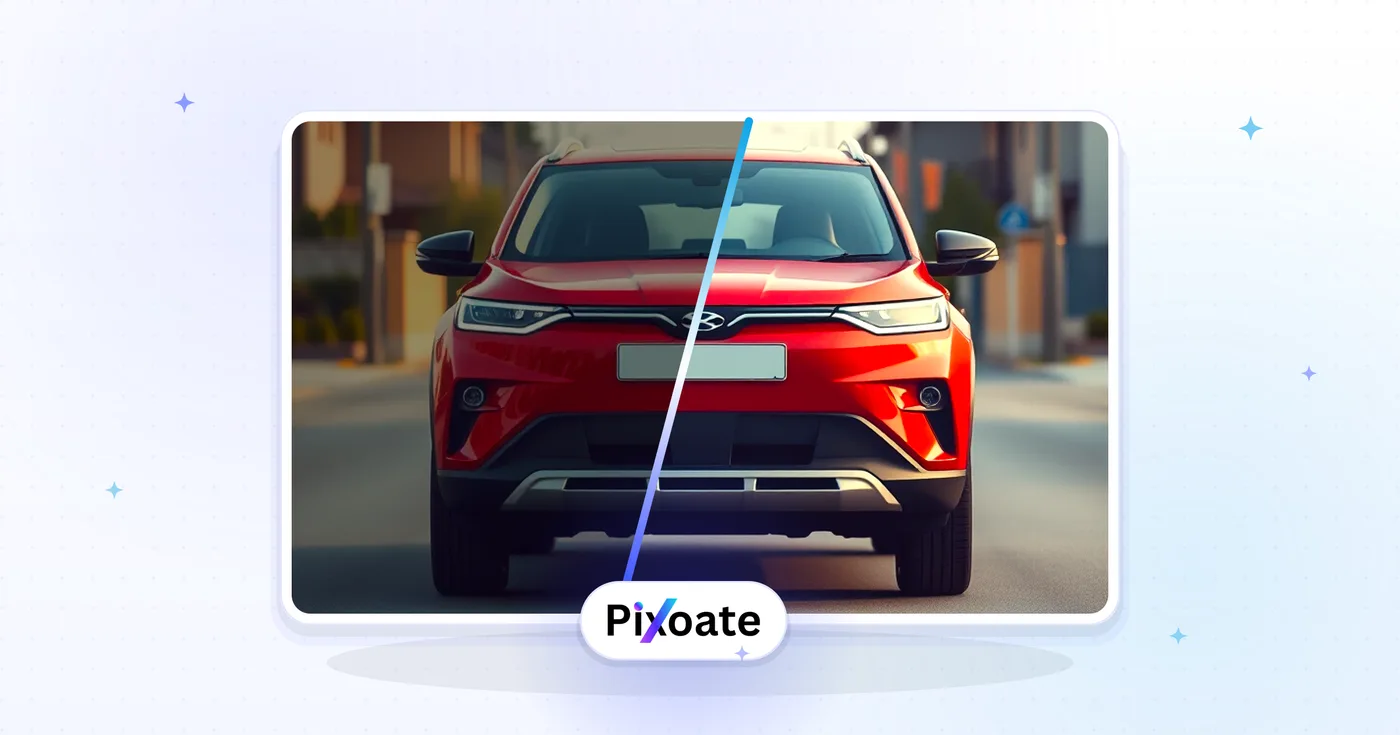
Side-by-side screenshots hide subtle edits. Drop two versions, move the split slider to reveal exactly what changed, and export a shareable before-and-after PNG.
Før
Slipp «før»-bildet
Etter
Slipp «etter»-bildet
Hva du kan gjøre med Bildesammenligning
Se gjennom hovedfunksjonene før du begynner.
- Lag en før-og-etter-glidebryter fra to bilder
- Vis redigeringer med en delt visning som kan dras
- Bytt mellom horisontale og vertikale deler
- Bytt om hvilket bilde som sitter på hver side
- Eksporter før/etter sammenligningen som en PNG
Innstillingsreferanse
3 innstillinger
Tilgjengelige kontroller for Bildesammenligning.
Sammenlign
- RetningForhåndsinnstillinger
- Velger hvordan de to bildene deles: Horisontal (standard) viser Før og Etter side om side med en loddrett skillelinje, mens Vertikal plasserer Før over Etter med en vannrett skillelinje.Alternativer: HorisontalVertikal
- Deling %SkyveknappRekkevidde: 0–100% · Standard: 50%
- Angir hvor skillelinjen står mellom de to bildene, fra 0 (bare etter-bildet er synlig) til 100 (bare før-bildet er synlig). Det eksporterte, sammensatte bildet bruker samme posisjon.
- ByttEtt klikk
- Bytter om på før- og etter-bildene umiddelbart uten ny opplasting — nyttig hvis du la dem inn i feil rekkefølge eller vil snu retningen på overgangen; tilgjengelig når begge bildene er lastet inn.
Relaterte verktøy for Bildesammenligning
Verktøy for vanlige neste trinn etter Bildesammenligning.
Bilderedigering og verktøy
EXIF-viser og -fjerner
Inspiser støttede EXIF-, IPTC- og XMP-metadata, inkludert plasserings-, enhets- og tidsstempelfelt, og eksporter deretter en kopi med fjernbare metadata slettet.
Prøv det nå
Kreativt og design
Bildeoverlegg
Plasser et bildeoverlegg, juster opasitet og blanding, og last ned det kombinerte bildet.
Prøv det nå
Bilderedigering og verktøy
Komprimer bilde til KB
Komprimer JPG-, PNG- eller WebP-filer mot en valgt størrelse som 20KB, 50KB eller 100KB, og se gjennom resultatet.
Prøv det nåOfte stilte spørsmål
Slik hjelper Bildesammenligning deg med å få jobben gjort
Virkelige problemer den løser hver dag – for bedrifter, skapere og hverdagslige oppgaver. Finn brukssaken som passer deg og start.
Visninger av før/etter-bilderedigering
Fotografer, retusjører og Lightroom-kunstnere viser porteføljekunder før og etter en retusjering med en dragbar skyver som beviser at redigeringen var verdt prisen
Sammenligninger av AI-bildegenerering
Sammenlign generated outputs against the original prompt or reference image to demonstrate prompt-writing choices and visual quality differences
Avduking av oppussing og oppgradering av hjemmet
Entreprenører, arkitekter og interiørdesignere viser før/etter-glidere av renovering av kjøkken, bad og hele rom på Instagram, TikTok og prosjektporteføljenettsteder
Forvandlinger innen trening og vektnedgang
Personlige trenere, coacher og treningskreatorer publiserer 30-dagers, 90-dagers og årelange transformasjonsskyvere for Instagram Reels, TikTok og YouTube for å tiltrekke seg nye kunder
Iterasjon av produktdesign og A/B-testing
Produktdesignere, UX-team og markedsføringsansvarlige sammenligner designvarianter side om side i Figma-gjennomganger, markedsføringspresentasjoner og presentasjoner for interessenter for å ta beslutninger raskere
Avsløringer av restaurering og konservering
Kunstrestauratører, vintage-bilpussere og fotorestaureringsspesialister viser før/etter-glidere som visuelt rettferdiggjør det møysommelige arbeidet og prislappen
Styling og annonsesammenligninger for eiendom
Vis et rom før virtuell møblering eller en full oppussing ved siden av etter-bildet i boligannonser og sosiale innlegg — bruk Vertikal retning for høye rombilder slik at kjøpere ser endringene fra gulv til tak med et blikk.
Endringslogger for redesign av programvare-UI
Produkt- og ingeniørteam sammenligner en apps gamle grensesnitt mot det nydesignede i versjonsnotater og interne designgjennomganger, og bruker Del %-glidebryteren til å styre nøyaktig hvor mye av hver versjon som er synlig i det eksporterte skjermbildet.
Fremgang for hudpleie og tannbehandling
Hudklinikker, kjeveortopeder og hudpleiemerker dokumenterer behandlingsresultater med en ren før/etter-sammenstilling til pasientkonsultasjoner og klinikkmarkedsføring — sammenligning og eksport skjer utelukkende i nettleseren.
Vitenskaps- og klasseromsdemonstrasjoner
Lærere eksporterer en før/etter-sammenstilling av en plantes vekst, en kjemisk reaksjon eller et erosjonseksperiment for et undervisningslysbilde eller utdelingsark, og bytter orientering for å matche den aksen endringen skjedde langs.
Veiledninger for dette verktøyet
- Renamed HEIC to JPG but It Still Won't Open? Convert the FileRenaming a HEIC file does not turn it into a JPEG. Convert the original, test the downloaded JPG and keep a source copy for Windows and website uploads.
- Virtual Staging for Unfurnished Rentals: Show Layout Ideas to Prospective TenantsUse virtual staging to show furniture layout ideas for unfurnished rentals. Create Pixoate concepts that help tenants picture a room's possible use.
Se hver forvandling lande
Hvert bilde krysser skråstreken uberørt og kommer ut på den andre siden ferdig.























