

Fotoeffekter og filtre — Gratis online fotofilterredigering
JPG, PNG, WEBP og mer
Skuddet er fint og helt flatt. Prøv en kino-, vintage-, glitch- eller skjønnhetsfotoeffekt mot originalen og behold den som lander.
- Redd et bilde som er teknisk bra og visuelt kjedelig
- 100+ fotofiltre og kreative effekter på ett sted
- Sammenlign med originalen din før noe blir brukt
Slipp inn et bilde — velg innstillinger, og bruk deretter favorittutseendet ditt.
Fotoeffekter
Fotoeffekter
Bruk vakre fotoeffekter og filtre for å forbedre bildene dine.
Slik bruker du det
Last opp bildet ditt, velg en effekt og innstillinger, bruk den når du er klar, og last deretter ned resultatet.
Mulighet for fotoeffekter
Kunstneriske effekter
Bruk den valgte effekten og se gjennom det visuelle resultatet i forhåndsvisningen.
Direkte kontroller
Klargjør originalen, juster innstillingene, og bruk deretter én effekt når du er klar.
Privat behandling
Serverbehandlede filer krypteres under overføring og fjernes i henhold til sikkerhetspolicyen vår.
Alle fotoeffekter og filtre
Utforsk alle 6 540 tilgjengelige effekter.
6 540 ulike effektsider
Se forhåndsvisningsgallerietFotoeffekter
Bruk en effekt, sammenlign resultatet og last ned bildet.

KI-forbedring
KI-forbedring er en AI-redigeringsoppskrift som lager en scene-bevisst korreksjon eller transformasjon fokusert på det forespurte motivet, regionen eller defekten.

Naturlig skjønnhet
Natural Beauty finds one complete, near-front face and gently evens out medium-sized tone and color variation only on the forehead and both cheeks while keeping fine skin detail, eyes, brows, nose, lips, hair, beard, face shape, lighting, background, and transparency unchanged
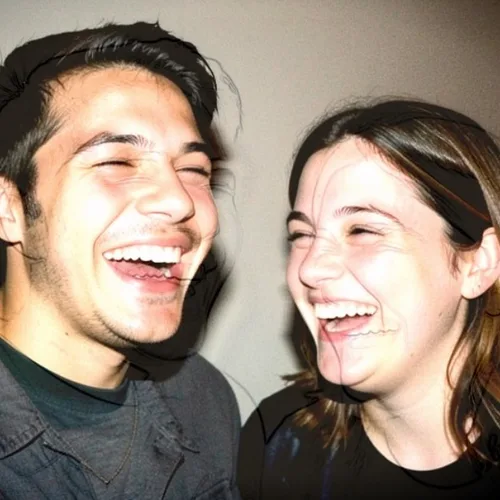
Engangs Direct Flash
Gjenskap det kraftfulle frontlyset og harde skyggen til et engangskamera

Ekte Gulltimens Omlysning
Simulate warm golden-hour light from the estimated depth of your photo without repainting it
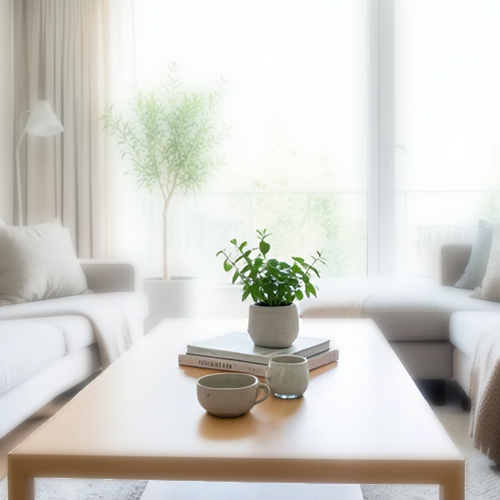
Smart refokusering
Hold ett automatisk registrert hovedmotiv skarpt med ren, dybdetilpasset bakgrunnsuskarphet
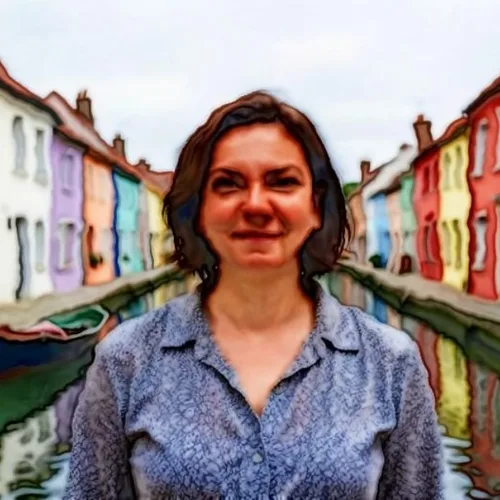
Akvarell
Gjør bilder om til myk, håndmalt akvarellkunst

Fotoboksoppsett
Fotoboksoppsett er en komposisjonsoppskrift som lager en strukturert blanding, ramme eller flerbildeoppsett med et tydelig visuelt hierarki.
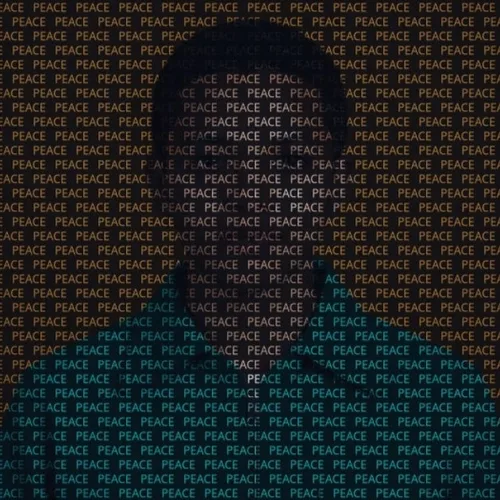
Tekstmaleri
Gjenoppbygg et bilde fra et gjentatt ord eller navn hvis glyphfarge og opasitet følger originalbildet
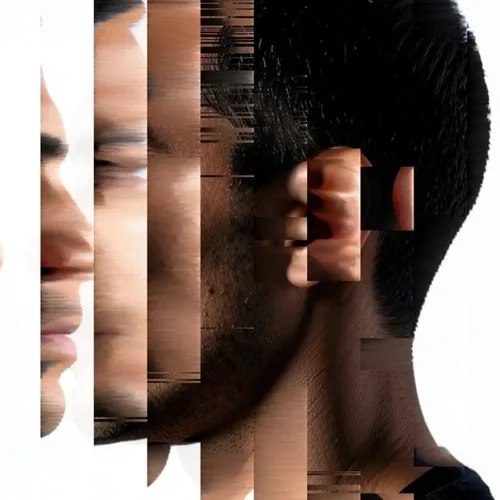
Pikselsortering
Sorter kontrollert piksel kjører inn i elegante retningsbestemte fargestrømmer
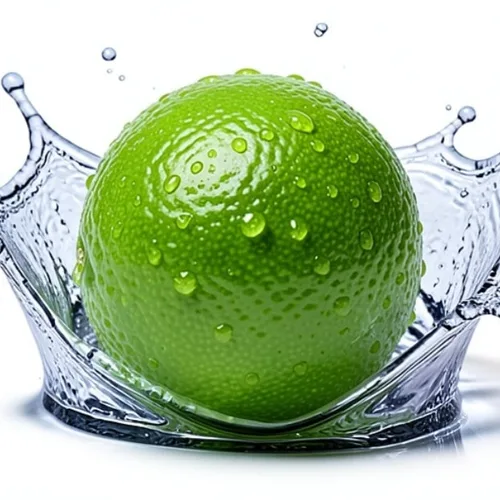
Produkt Splash Gratisze
Omring et produkt med en frossen væskesprut i studiokvalitet
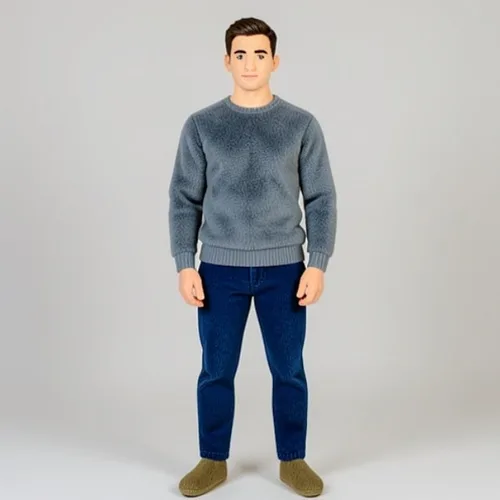
Forvandling til kosedyr
Gjør en person, et kjæledyr eller en gjenstand til en gjenkjennelig plysj samleobjekt

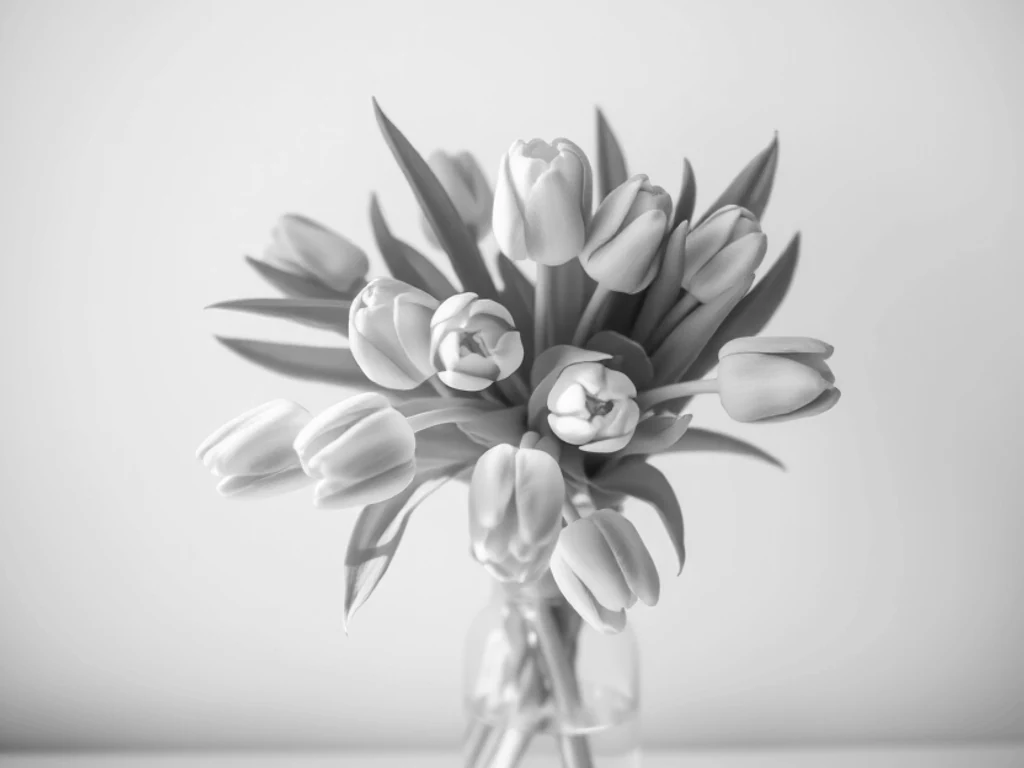
Svart og hvit
Svart og hvit er en oppskrift for fargegradering som lager en bevisst palett og tonebalanse fra fargene som allerede er til stede på bildet.

Fjerning av AI-objekter
Fjerning av AI-objekter er en AI-redigeringsoppskrift som lager en scene-bevisst korreksjon eller transformasjon fokusert på det forespurte motivet, regionen eller defekten.

AI-gjenoppretting
AI-gjenoppretting er en AI-redigeringsoppskrift som lager en scene-bevisst korreksjon eller transformasjon fokusert på det forespurte motivet, regionen eller defekten.

Flekk Fjern
Blemish Remove requires exactly one complete, near-front face and repairs only small red spots that clearly differ from the skin around them while keeping dark-only moles, freckles, scars, broad redness, pores, stubble, wrinkles, every facial feature, face shape, body, clothing, background, framing, and transparency
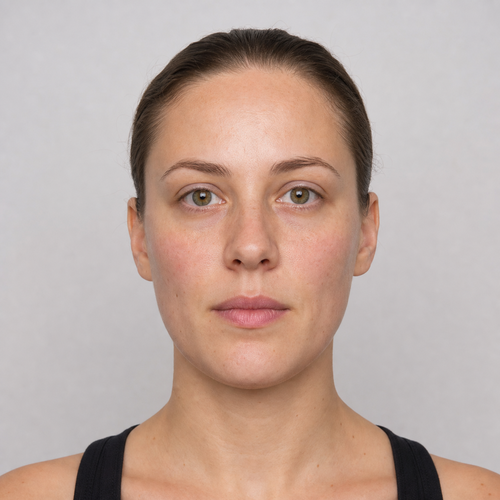
Myk glamour
Soft Glam finds one complete, near-front face and combines texture-preserving forehead-and-cheek skin polish with coordinated color on the two upper eyelids, two upper cheeks, and outer lips while keeping the eyes, brows, nose, inner mouth, hair, beard, face shape, scene lighting, background, and transparency

Naturlig Vibrance
Naturlig Vibrance er en oppskrift for fargegradering som lager en bevisst palett og tonebalanse fra fargene som allerede er til stede på bildet.

Blågrønn og oransje
Blågrønn og oransje er en oppskrift for fargegradering som lager en bevisst palett og tonebalanse fra fargene som allerede er til stede på bildet.
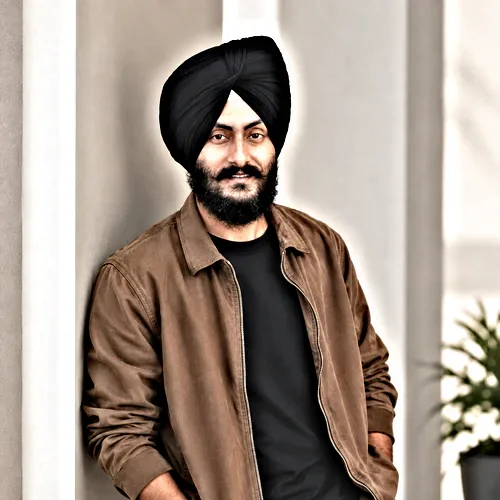
Redning av bakgrunnsbelysning
Redning av bakgrunnsbelysning er en belysning og detaljoppskrift som lager mer tilsiktet eksponering, lokal kontrast og lysplassering uten å endre komposisjonen.
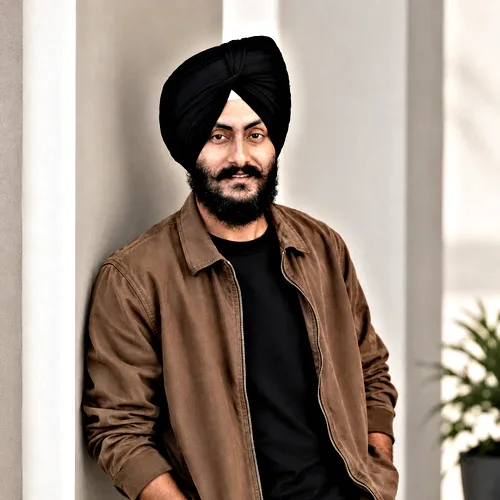
Naturlig HDR
Naturlig HDR er en belysning og detaljoppskrift som lager mer tilsiktet eksponering, lokal kontrast og lysplassering uten å endre komposisjonen.

Effekt: Ccd digitalkamera · Tungsten natt · Datostempel
Effekt: Ccd digitalkamera · Tungsten natt · Datostempel kombinerer Ccd digitalkamera, Tungsten natt og Datostempel i en justerbar analog-kamera oppskrift.
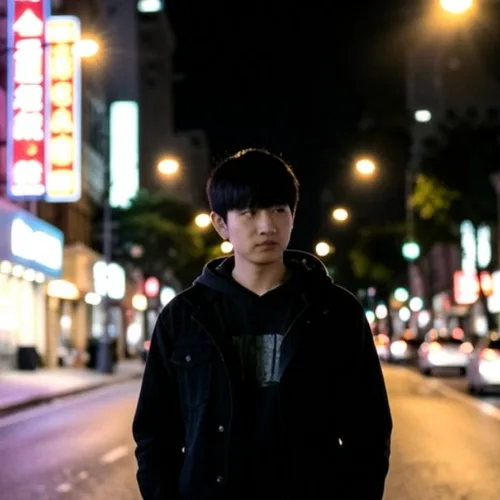
35 mm Halering
Legg til autentisk rød-oransje blomst rundt de lyseste høydepunktene
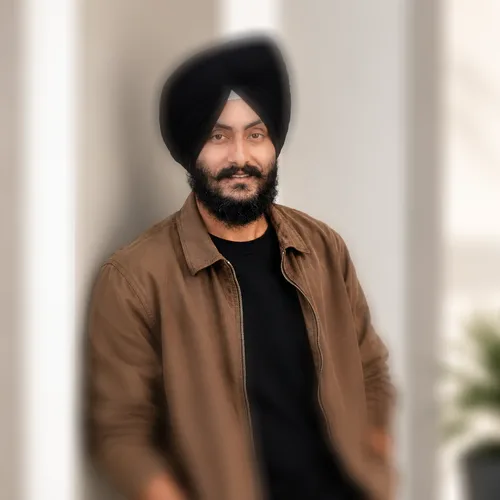
Portrett Blur
Portrett Blur er en fokusformende oppskrift som lager kontrollert mykhet eller fokusplassering som veileder oppmerksomheten uten å endre kildebildet permanent.
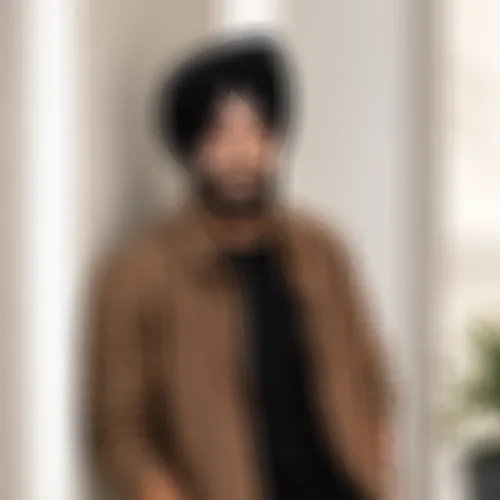
Bokeh uskarphet
Bokeh uskarphet er en fokusformende oppskrift som lager kontrollert mykhet eller fokusplassering som veileder oppmerksomheten uten å endre kildebildet permanent.
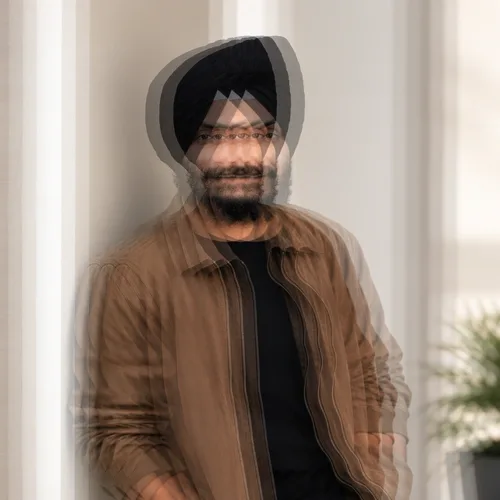
Bevegelsesuskarphet
Bevegelsesuskarphet er en fokusformende oppskrift som lager kontrollert mykhet eller fokusplassering som veileder oppmerksomheten uten å endre kildebildet permanent.
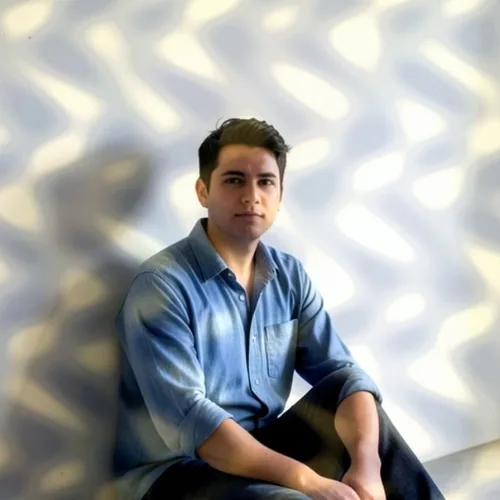
Sprettet sollys
Kast ødelagte bladfiltrert sollys naturlig over fotografiet
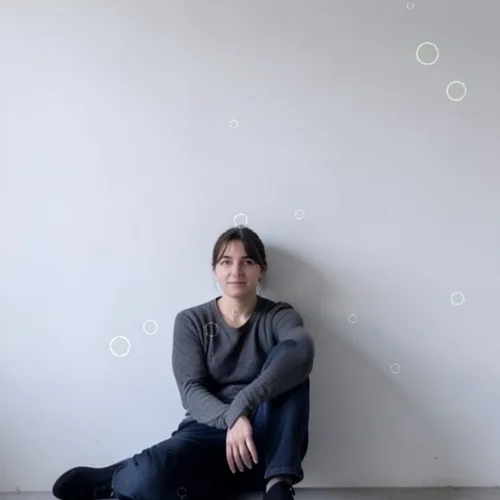
Regny Window Refraction
Plasser brytningsdråper og striregn mellom kamera og motiv

Lyslekkasjeoverlegg
Lyslekkasjeoverlegg er en lys-og-atmosfære oppskrift som lager et troverdig lag av vær, lys, partikler eller materiale integrert med den fotograferte scenen.
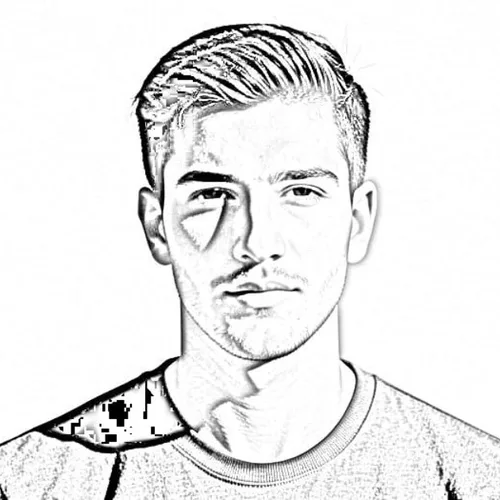
Blyantskisse
Gjør bilder om til detaljerte grafittegninger

3D tegneserie
3D tegneserie er en generativ kunstoppskrift som lager en middels bevisst illustrasjon eller utskriftsbehandling bygget fra bildets egne konturer, verdier og fargeområder.
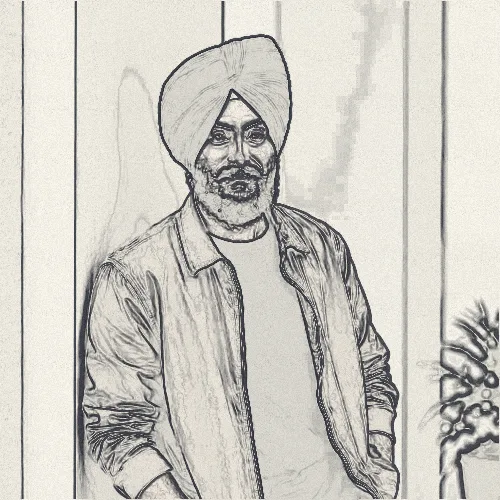
Tegneserietusjing
Tegneserietusjing er en linje-og-trykk oppskrift som lager linjeverk hvis retning og tetthet følger fotografiet i stedet for å sitte over det som et generisk overlegg.
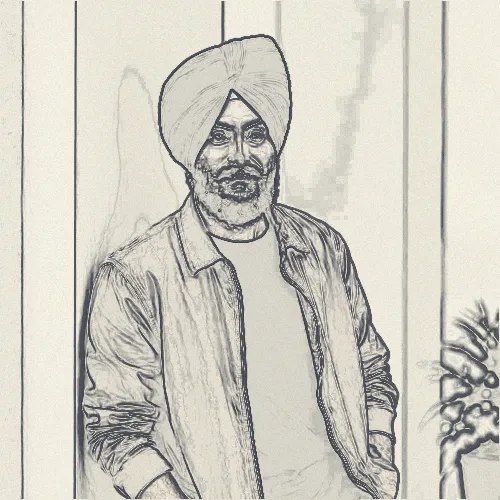
Fargeleggingsbok
Fargeleggingsbok er en linje-og-trykk oppskrift som lager linjeverk hvis retning og tetthet følger fotografiet i stedet for å sitte over det som et generisk overlegg.

Effekt: Halvtone · Grafittpigment · Avispapir
Effekt: Halvtone · Grafittpigment · Avispapir kombinerer Halvtone, Grafittpigment og Avispapir i en justerbar linje-og-trykk oppskrift.
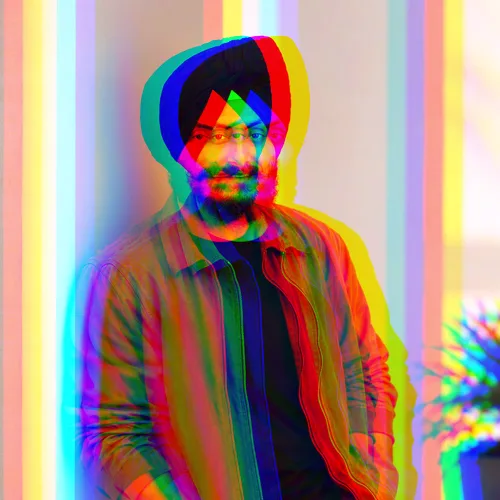
RGB-separasjon
RGB-separasjon er en glitch-and-forvrengningsoppskrift som lager et tilsiktet signal-, piksel- eller geometriforstyrrelse mens nok av kilden forblir gjenkjennelig.
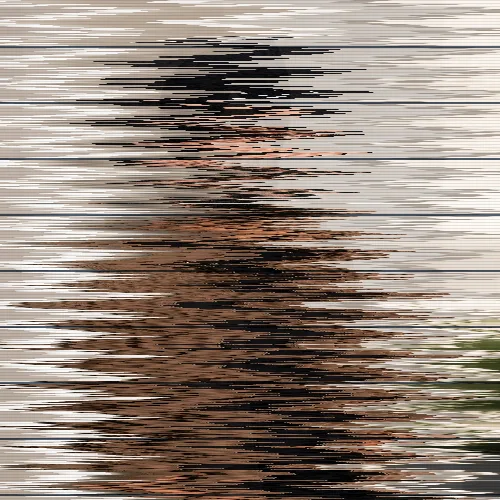
VHS sporing
VHS sporing er en glitch-and-forvrengningsoppskrift som lager et tilsiktet signal-, piksel- eller geometriforstyrrelse mens nok av kilden forblir gjenkjennelig.
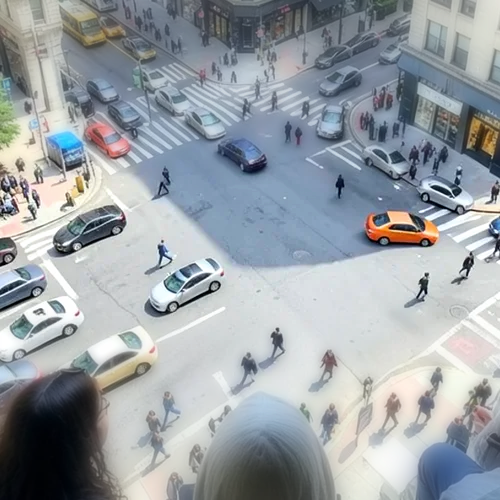
Tilt-shift-diorama
Gjør gater og landskap sett ovenfra om til miniatyrscener med et rent, dybdeassistert fokusbånd

Wigglegram i 3D
Create a clean eight-frame depth loop where nearer and farther parts move by different amounts
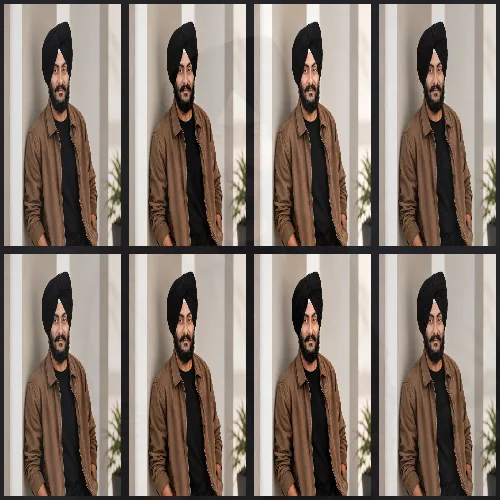
Kollasjrutenett
Kollasjrutenett er en komposisjonsoppskrift som lager en strukturert blanding, ramme eller flerbildeoppsett med et tydelig visuelt hierarki.

Øyeblikkelig ramme
Øyeblikkelig ramme er en komposisjonsoppskrift som lager en strukturert blanding, ramme eller flerbildeoppsett med et tydelig visuelt hierarki.

Navnemaleri Portrett
Navnemaleri Portrett er en oppskrift på tekstmaling som lager et fullformat portrett eller mosaikk malt fra ett gjentatt ord, navn, bønn, mantra eller bekreftelse.

Mantra tekstmosaikk
Mantra tekstmosaikk er en oppskrift på tekstmaling som lager et fullformat portrett eller mosaikk malt fra ett gjentatt ord, navn, bønn, mantra eller bekreftelse.
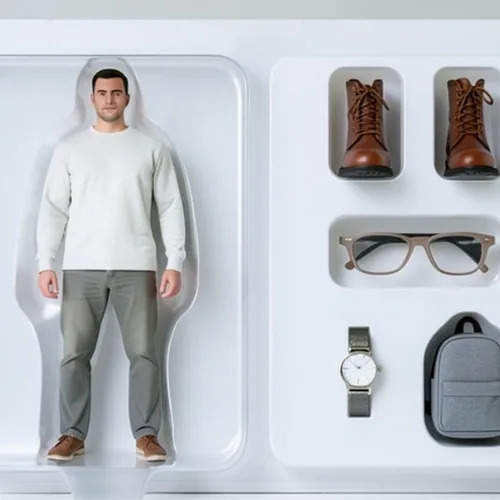
Action-Figur Emballasje
Lag en samleobjekt som vises i redigerbar detaljemballasje
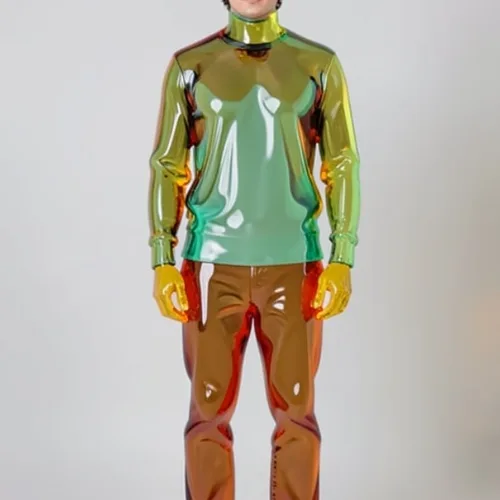
Gummi-Glass Emne
Forvandle motivet til gjennomskinnelig farget glass eller gummiaktig materiale
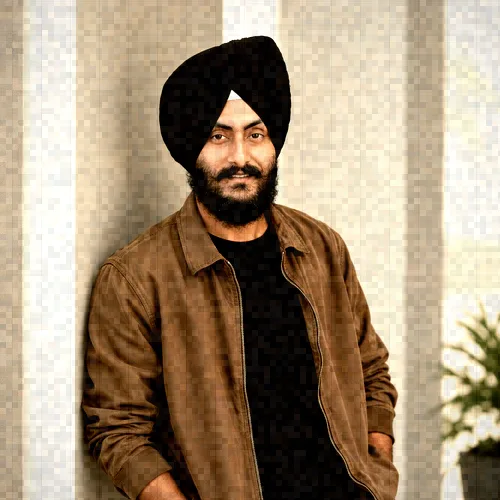
16mm fortsatt
16mm fortsatt er en analog-kamera oppskrift som lager en kameraspesifikk fangstkarakter bygget av tone, optikk, tekstur og laboratorieartefakter.

Effekt: 35 mm negativ · Kjølig overskyet · Grovt korn
Effekt: 35 mm negativ · Kjølig overskyet · Grovt korn kombinerer 35 mm negativ, Kjølig overskyet og Grovt korn i en justerbar analog-kamera oppskrift.

Effekt: 35 mm negativ · Kjølig overskyet · Optisk vignett
Effekt: 35 mm negativ · Kjølig overskyet · Optisk vignett kombinerer 35 mm negativ, Kjølig overskyet og Optisk vignett i en justerbar analog-kamera oppskrift.

Effekt: 35 mm negativ · Kryssfremkalling · Grovt korn
Effekt: 35 mm negativ · Kryssfremkalling · Grovt korn kombinerer 35 mm negativ, Kryssfremkalling og Grovt korn i en justerbar analog-kamera oppskrift.

Effekt: 35 mm negativ · Sølvmonokrom · Halo-effekt
Effekt: 35 mm negativ · Sølvmonokrom · Halo-effekt kombinerer 35 mm negativ, Sølvmonokrom og Halo-effekt i en justerbar analog-kamera oppskrift.

3D-ansiktsavgrensning
3D-ansiktsavgrensning kombinerer ansikts-bevisste masker med begrensede tone- og teksturjusteringer, og foredler den forespurte portrettfunksjonen uten å erstatte motivets identitet

8 mm patronstill
8 mm patronstill er en analog-kamera oppskrift som lager en kameraspesifikk fangstkarakter bygget av tone, optikk, tekstur og laboratorieartefakter.

Effekt: Bekreftelsesfelt · Aura Spektrum · Preget blekk
Effekt: Bekreftelsesfelt · Aura Spektrum · Preget blekk kombinerer Bekreftelsesfelt, Aura Spektrum og Preget blekk i en justerbar kildedrevet tekstmalingsoppskrift.
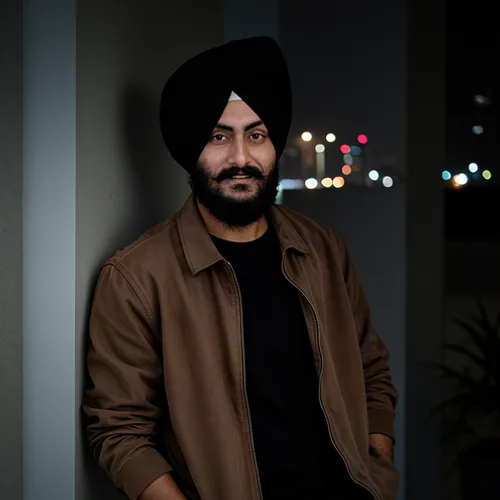
AI natt
AI natt er en AI-redigeringsoppskrift som lager en scene-bevisst korreksjon eller transformasjon fokusert på det forespurte motivet, regionen eller defekten.

Ai blekkvask
Ai blekkvask er en AI-redigeringsoppskrift som lager en scene-bevisst korreksjon eller transformasjon fokusert på det forespurte motivet, regionen eller defekten.
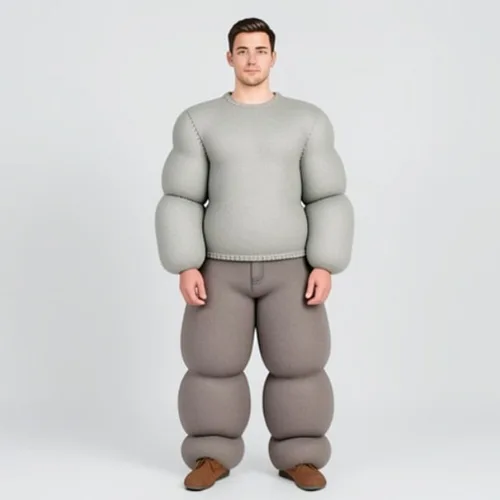
Oppblåsbar puffet gjenstand
Blås opp motivet til myke avrundede volumer med realistiske sømmer
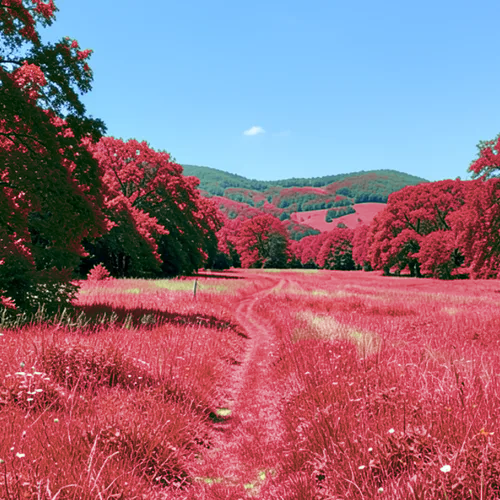
Infrarød Aerochrome
Forvandle vegetasjon til livlige infrarøde rødfarger mens du beskytter andre motiver
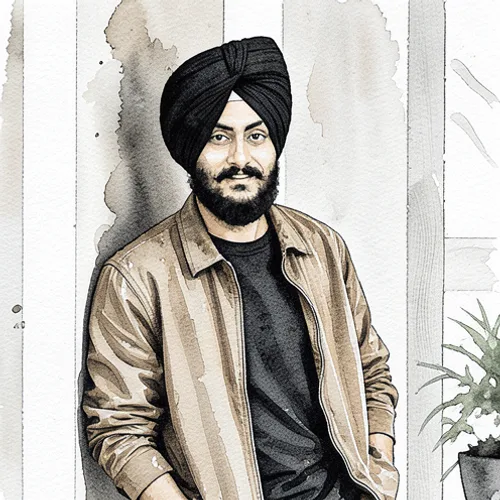
Blekkvask
Blekkvask er en generativ kunstoppskrift som lager en middels bevisst illustrasjon eller utskriftsbehandling bygget fra bildets egne konturer, verdier og fargeområder.

Blekkvask AI
Reduser fotografiet til uttrykksfulle blekk, tonale vasker og negativ plass

Effekt: Øyeblikkelig utskrift · Falmet sommer · Grovt korn
Effekt: Øyeblikkelig utskrift · Falmet sommer · Grovt korn kombinerer Øyeblikkelig utskrift, Falmet sommer og Grovt korn i en justerbar analog-kamera oppskrift.
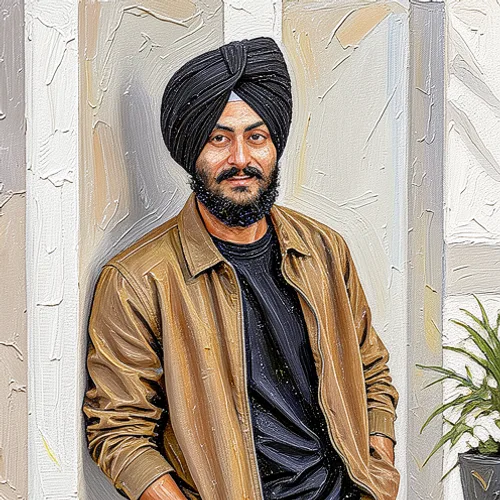
Impasto
Impasto er en generativ kunstoppskrift som lager en middels bevisst illustrasjon eller utskriftsbehandling bygget fra bildets egne konturer, verdier og fargeområder.

Indisk Tegneserie-AI
Lag original indisk visuell historiefortelling med livlige former, farger og karakter
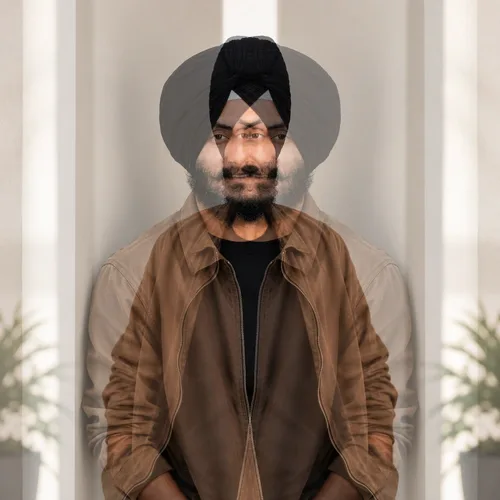
Bildeblanding
Bildeblanding er en komposisjonsoppskrift som lager en strukturert blanding, ramme eller flerbildeoppsett med et tydelig visuelt hierarki.

Iskrystaller
Iskrystaller er en lys-og-atmosfære oppskrift som lager et troverdig lag av vær, lys, partikler eller materiale integrert med den fotograferte scenen.
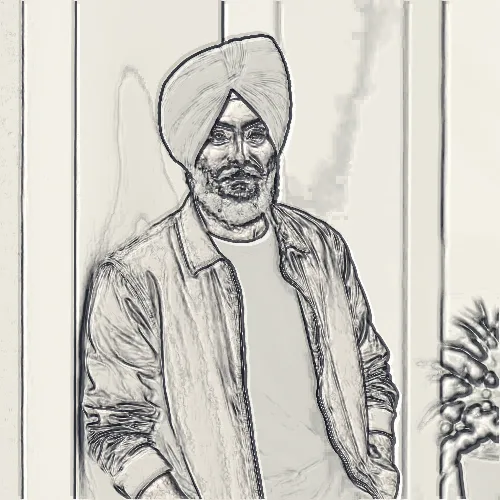
Horisonale linjer
Horisonale linjer er en linje-og-trykk oppskrift som lager linjeverk hvis retning og tetthet følger fotografiet i stedet for å sitte over det som et generisk overlegg.
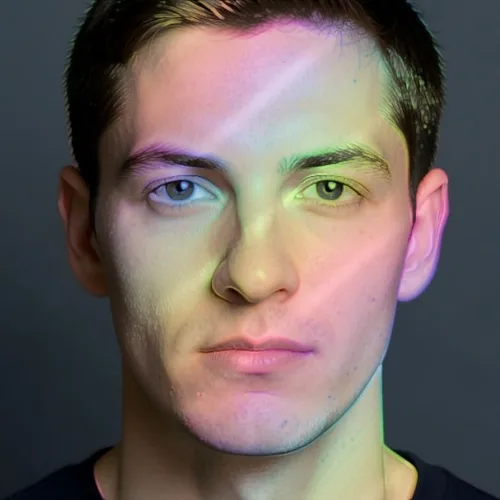
Holografisk folietrykk
Overlegg utvalgte former med vinkelskiftende diffraksjonsfarger
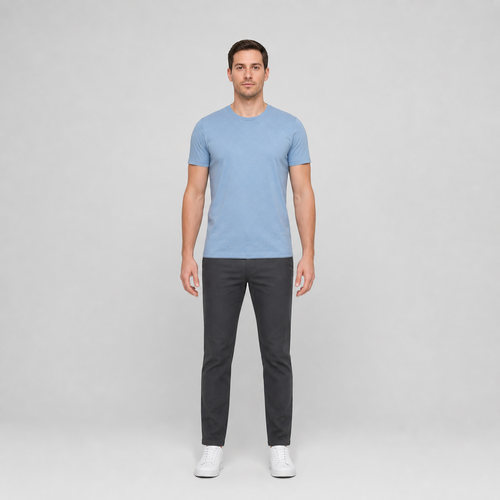
Høydejustering
Height Adjust finds one complete figure from the shoulders to the shoes, then proportionally lengthens the body below the shoulders and moves the complete shoes down into checked clear background
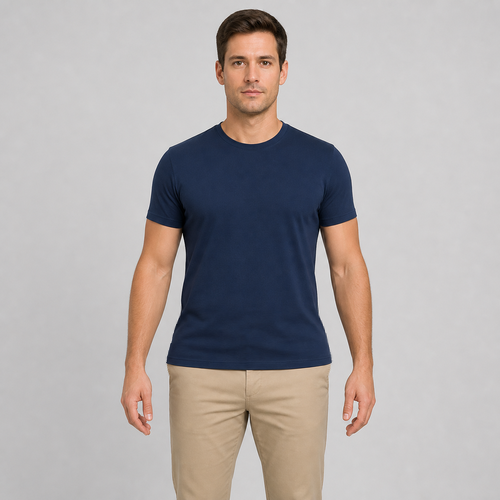
Hoftetilpasning
Hip Adjust finds one lower hip and pelvis clothing band, requires clear background beside both hands, then gently broadens only that band while keeping the rest of the photo unchanged
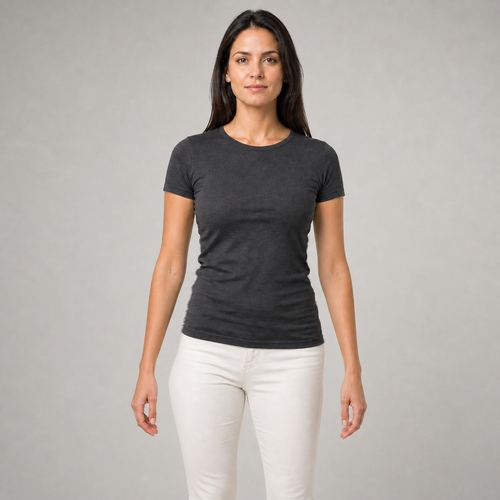
Korriger kroppsholdning
Posture Correct finds a mild sideways lean between the shoulders and hips, then moves only the torso and pelvis below the sleeves while keeping both complete arms and hands exactly as photographed and adjusting only the clear background between each arm and the body
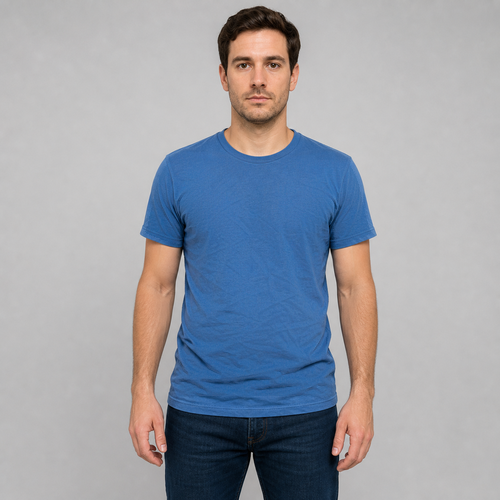
Glatt ut klær
Clothes Smooth finds one front-facing top or jacket and softens only its medium-sized wrinkles, slightly inside the garment edge, while keeping fine fabric weave, strong seams and logos, skin, arms, lower body, background, and transparency unchanged

Sminke med ett trykk
One-Tap Makeup finds one complete, near-front face and adds coordinated color only to the two upper eyelids, two upper cheeks, and outer lips while keeping the eyes, brows, inner mouth, hair, beard, face shape, pores, lighting, background, and transparency unchanged
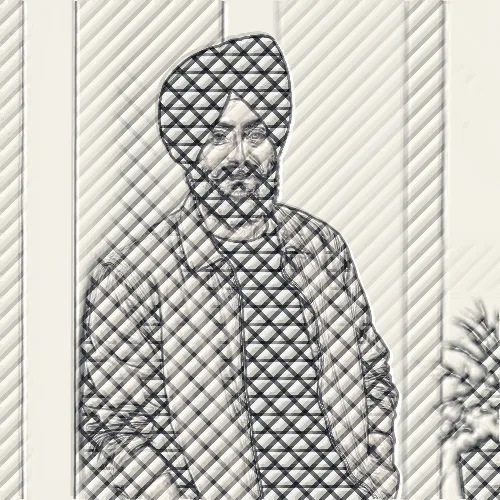
Klekking
Klekking er en linje-og-trykk oppskrift som lager linjeverk hvis retning og tetthet følger fotografiet i stedet for å sitte over det som et generisk overlegg.
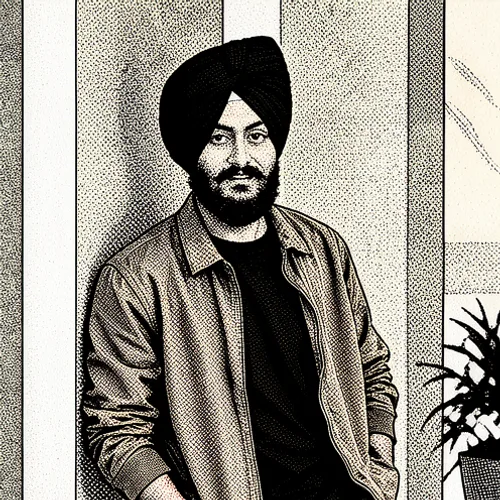
Rastertegneserie
Rastertegneserie er en generativ kunstoppskrift som lager en middels bevisst illustrasjon eller utskriftsbehandling bygget fra bildets egne konturer, verdier og fargeområder.
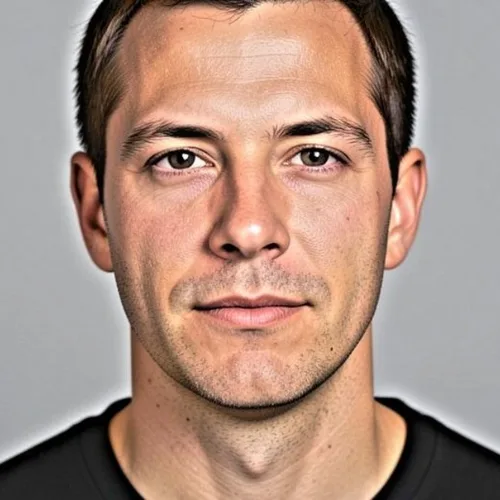
HDR-effekt
HDR med forsterket kontrast og metning

Effekt: Halvtone · Vermilion blekk · Avispapir
Effekt: Halvtone · Vermilion blekk · Avispapir kombinerer Halvtone, Vermilion blekk og Avispapir i en justerbar linje-og-trykk oppskrift.
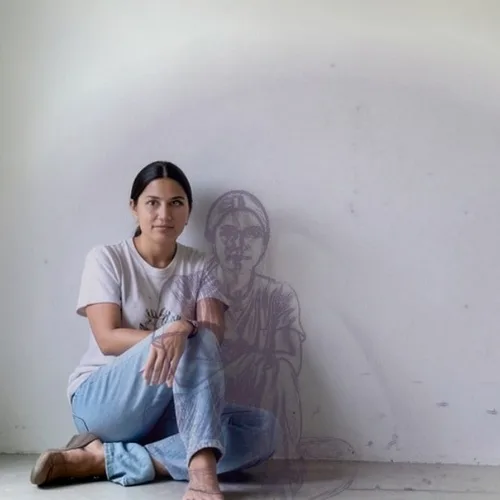
Grafisk Cast Shadow
Projiser en dristig redaksjonell skygge fra det fotograferte motivet
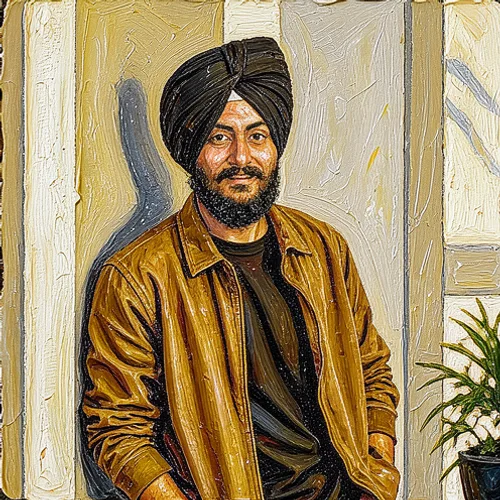
Enkaustisk voks
Enkaustisk voks er en generativ kunstoppskrift som lager en middels bevisst illustrasjon eller utskriftsbehandling bygget fra bildets egne konturer, verdier og fargeområder.

Effekt: Gravering · Svart og gull · teknisk rutenett
Effekt: Gravering · Svart og gull · teknisk rutenett kombinerer Gravering, Svart og gull og teknisk rutenett i en justerbar linje-og-trykk oppskrift.
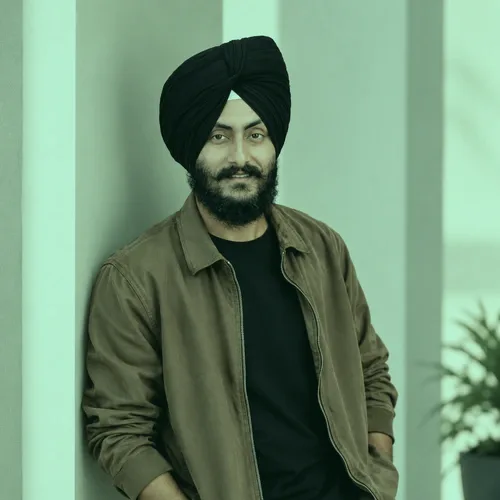
Smaragdvask
Smaragdvask er en oppskrift for fargegradering som lager en bevisst palett og tonebalanse fra fargene som allerede er til stede på bildet.
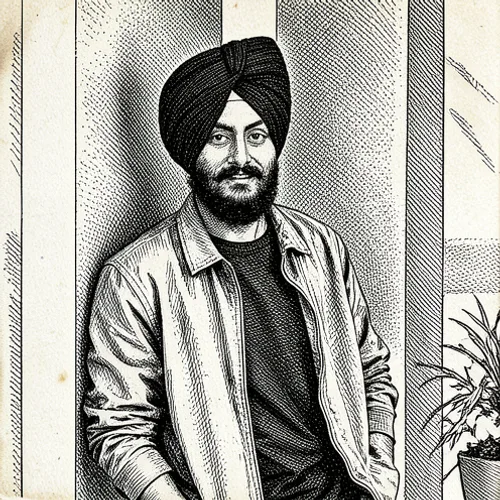
Etsingtrykk
Etsingtrykk er en generativ kunstoppskrift som lager en middels bevisst illustrasjon eller utskriftsbehandling bygget fra bildets egne konturer, verdier og fargeområder.
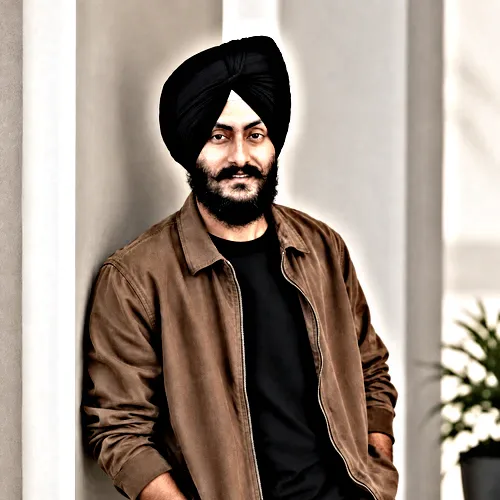
Eksponeringsfusjon
Eksponeringsfusjon er en belysning og detaljoppskrift som lager mer tilsiktet eksponering, lokal kontrast og lysplassering uten å endre komposisjonen.
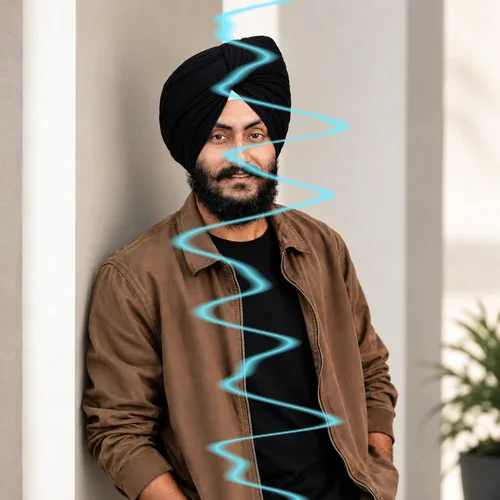
Elektrisk lysbue
Elektrisk lysbue er en lys-og-atmosfære oppskrift som lager et troverdig lag av vær, lys, partikler eller materiale integrert med den fotograferte scenen.
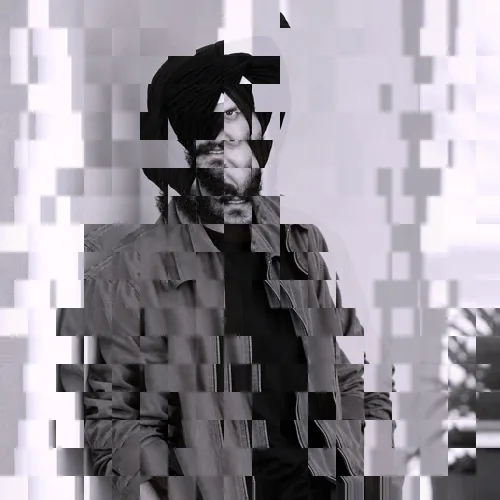
Relieff
Relieff er en glitch-and-forvrengningsoppskrift som lager et tilsiktet signal-, piksel- eller geometriforstyrrelse mens nok av kilden forblir gjenkjennelig.
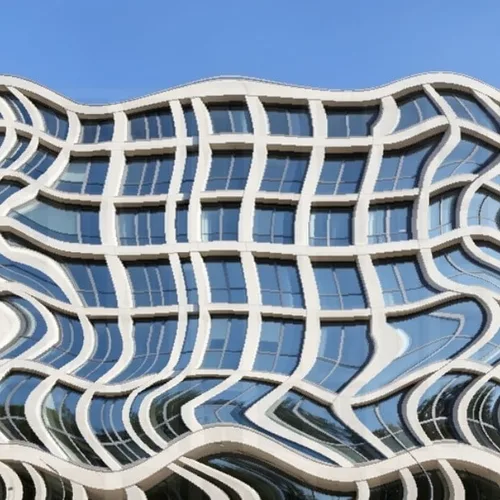
Elastisk Reality Warp
Bøy scenen dramatisk mens du beskytter ansikter, tekst og logoer

Effekt: Effekt DNA · Kinematisk hensikt · Identitetslåst policy
Effekt: Effekt DNA · Kinematisk hensikt · Identitetslåst policy kombinerer Effekt DNA, Kinematisk hensikt og Identitetslåst policy i en justerbar signatur-intelligens oppskrift.
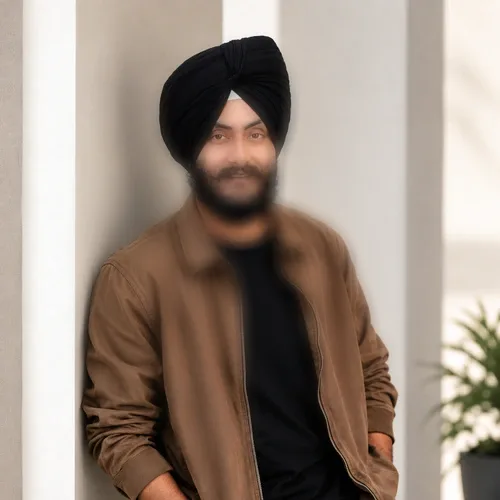
Kantfokus
Kantfokus er en fokusformende oppskrift som lager kontrollert mykhet eller fokusplassering som veileder oppmerksomheten uten å endre kildebildet permanent.
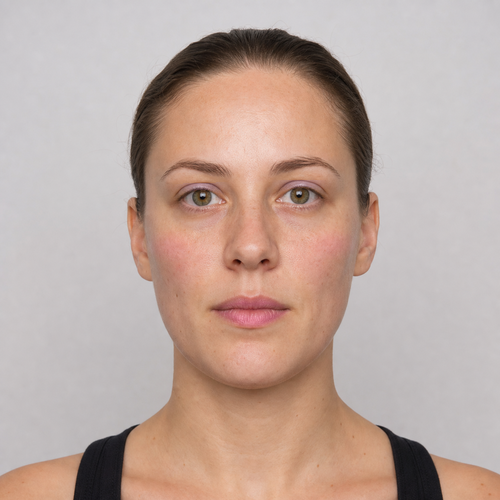
Redaksjonell skjønnhet
Editorial Beauty finds one complete, near-front face and combines texture-preserving forehead-and-cheek skin polish with a stronger plum eyeshadow, rose blush, and berry lip color while keeping the eyes, brows, nose, inner mouth, hair, beard, face shape, scene lighting, background, and transparency
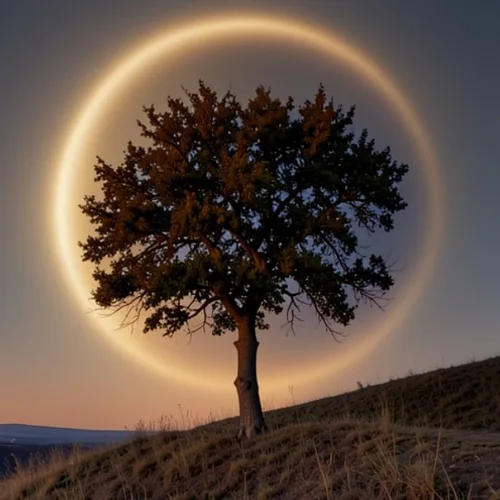
Solformørkelsens korona
Sett opp en lysende solformørkelse med fysisk formet koronalys
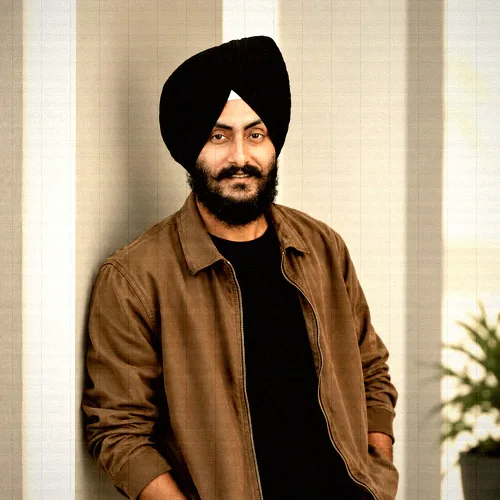
DV-videokamera
DV-videokamera er en analog-kamera oppskrift som lager en kameraspesifikk fangstkarakter bygget av tone, optikk, tekstur og laboratorieartefakter.
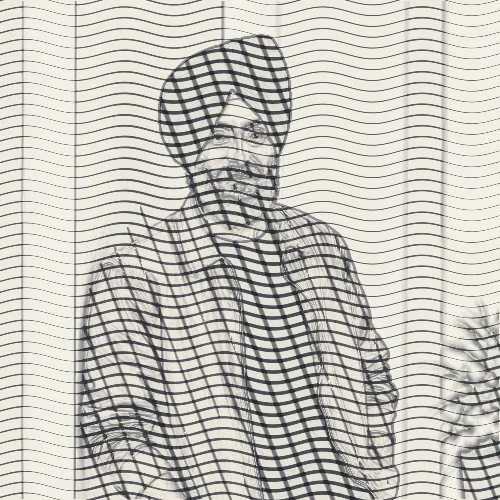
Tørrnål
Tørrnål er en linje-og-trykk oppskrift som lager linjeverk hvis retning og tetthet følger fotografiet i stedet for å sitte over det som et generisk overlegg.

Tørr akvarell
Tørr akvarell er en generativ kunstoppskrift som lager en middels bevisst illustrasjon eller utskriftsbehandling bygget fra bildets egne konturer, verdier og fargeområder.

Dual-Neon omlysning
Belys motivet fra motsatte sider med to neonfarger
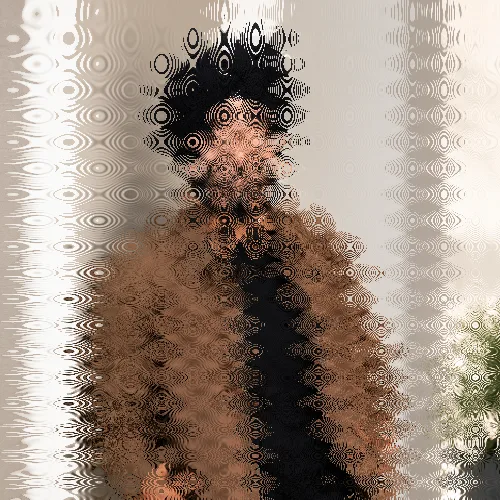
Drypp Smelt
Drypp Smelt er en glitch-and-forvrengningsoppskrift som lager et tilsiktet signal-, piksel- eller geometriforstyrrelse mens nok av kilden forblir gjenkjennelig.
Drømmeuskarphet
Drømmeuskarphet er en fokusformende oppskrift som lager kontrollert mykhet eller fokusplassering som veileder oppmerksomheten uten å endre kildebildet permanent.
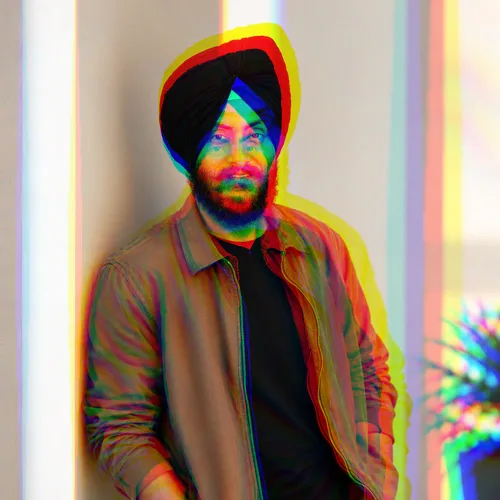
Dobbelt syn
Dobbelt syn er en glitch-and-forvrengningsoppskrift som lager et tilsiktet signal-, piksel- eller geometriforstyrrelse mens nok av kilden forblir gjenkjennelig.
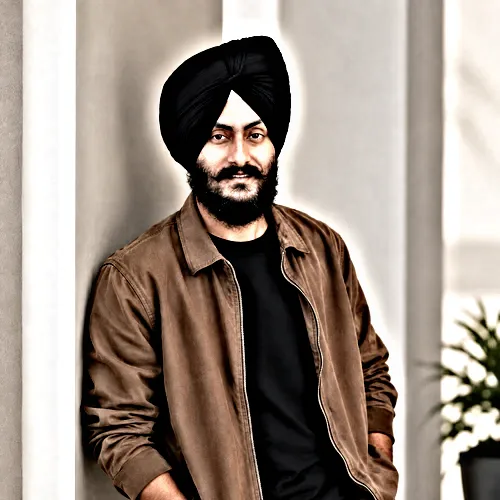
Dramatisk HDR
Dramatisk HDR er en belysning og detaljoppskrift som lager mer tilsiktet eksponering, lokal kontrast og lysplassering uten å endre komposisjonen.
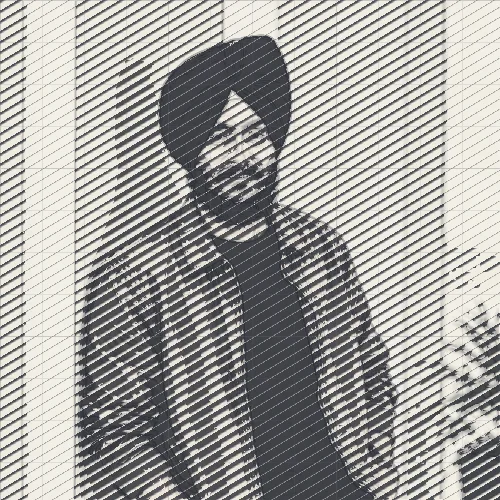
Rastreringslinjer
Rastreringslinjer er en linje-og-trykk oppskrift som lager linjeverk hvis retning og tetthet følger fotografiet i stedet for å sitte over det som et generisk overlegg.
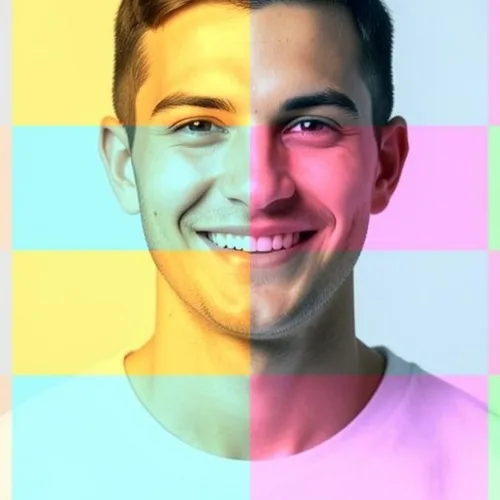
Ulike nyanser
Flere tonesoner med ulike fargeeffekter
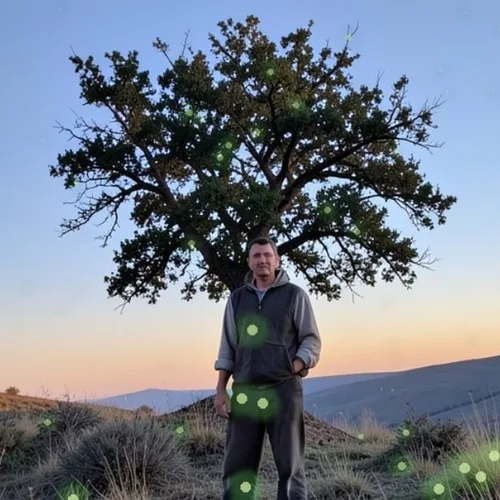
Dybdeildfluer
Plasser lysende ildfluer naturlig foran og bak motivet
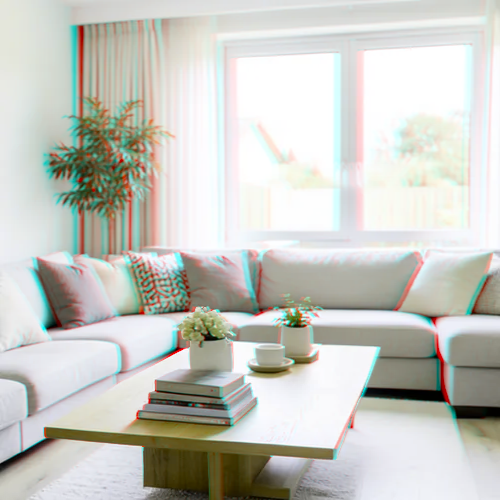
Dybdeanaglyf i 3D
Create a comfortable red-cyan 3D view for standard glasses from the estimated depth of your photo
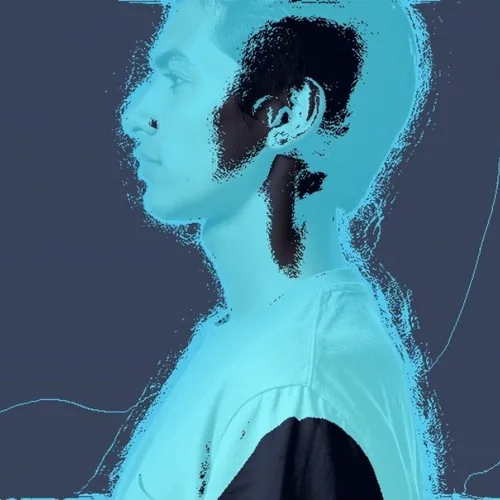
Dybdeskanning med trådmodell
Spor scenedybden som en futuristisk trådramme med skjult linje

Effekt: Dybdeparallakse · Stående · Glass materiale
Effekt: Dybdeparallakse · Stående · Glass materiale kombinerer Dybdeparallakse, Stående og Glass materiale i en justerbar dimensjonal bildeoppskrift.
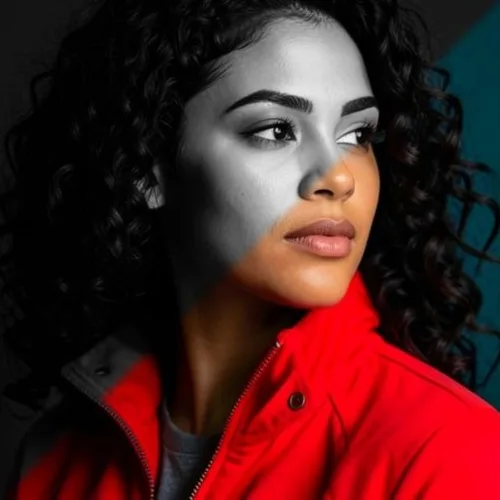
Diagonalt kutt
Del bildet diagonalt mellom farge og svart-hvitt
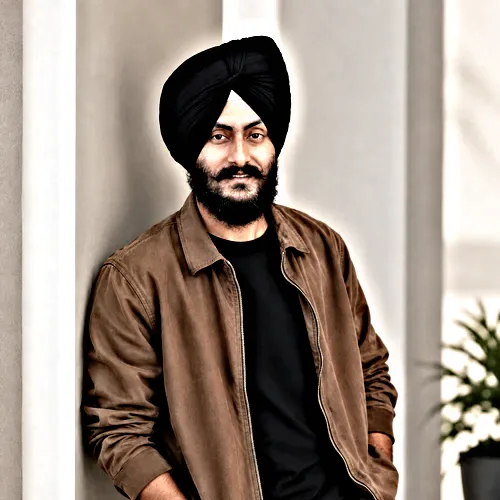
HDR-detaljer
HDR-detaljer er en belysning og detaljoppskrift som lager mer tilsiktet eksponering, lokal kontrast og lysplassering uten å endre komposisjonen.

Effekt: Datamosh-stillbilde · Bølge · Rent signal
Effekt: Datamosh-stillbilde · Bølge · Rent signal kombinerer Datamosh-stillbilde, Bølge og Rent signal i en justerbar glitch-and-forvrengningsoppskrift.

Krystallbrytning
Refract only the background through bounded crystal facets while keeping the detected subject fixed
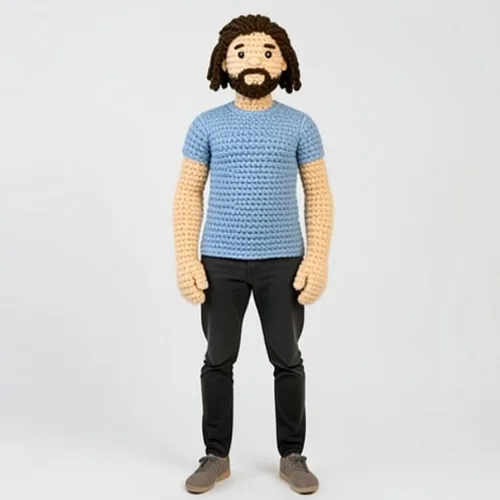
Gjør om til heklet dukke
Gjenskap motivet som en håndlaget hekledukke med synlige masker
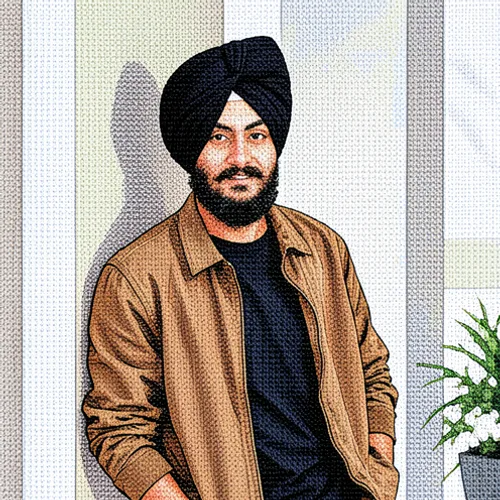
Korssting
Korssting er en generativ kunstoppskrift som lager en middels bevisst illustrasjon eller utskriftsbehandling bygget fra bildets egne konturer, verdier og fargeområder.
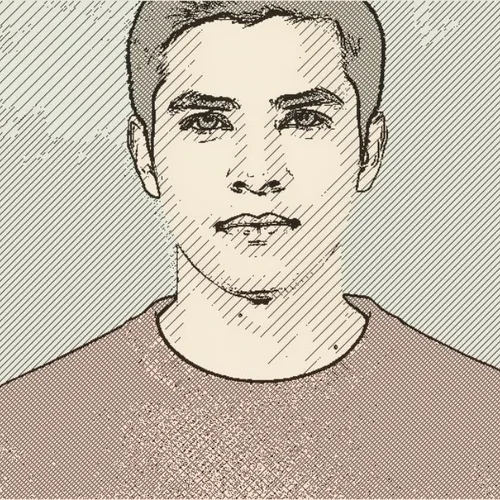
Kobberstikk
Tegn tonal form med buede graverte linjer og skravering

Kontaktlinse
Kontaktlinse er en portrett-foredling oppskrift som lager en målrettet ansikts-, hår-, hud-, sminke- eller proporsjonsjustering med identitetsbevisste grenser.
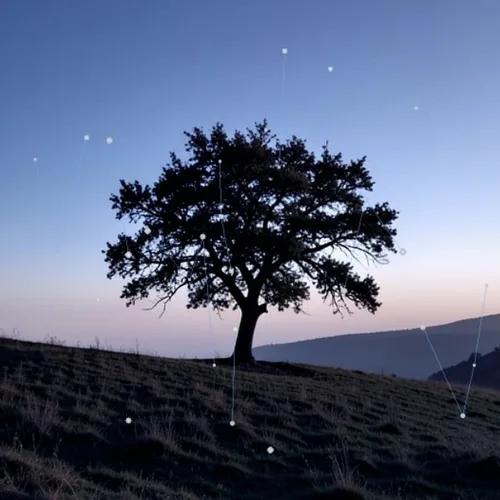
Konstellasjonssilhuett
Fyll eller skisser motivet med stjerner og tilknyttede konstellasjoner
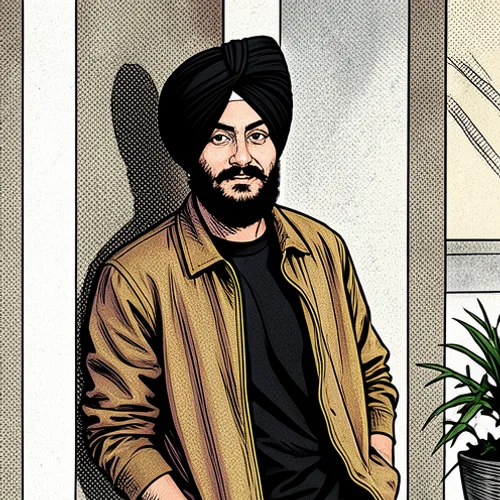
Tegneserie
Tegneserie er en generativ kunstoppskrift som lager en middels bevisst illustrasjon eller utskriftsbehandling bygget fra bildets egne konturer, verdier og fargeområder.

Dekkrem
Dekkrem er en portrett-foredling oppskrift som lager en målrettet ansikts-, hår-, hud-, sminke- eller proporsjonsjustering med identitetsbevisste grenser.

Fargeblyantskisse
Bevar bildefargene i håndtegnede fargeblyantstrøk
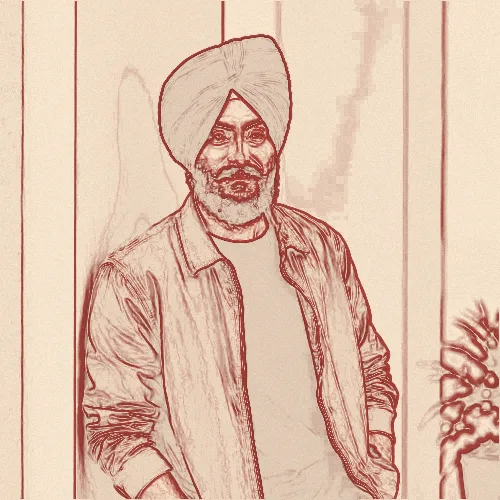
Farget omriss
Farget omriss er en linje-og-trykk oppskrift som lager linjeverk hvis retning og tetthet følger fotografiet i stedet for å sitte over det som et generisk overlegg.
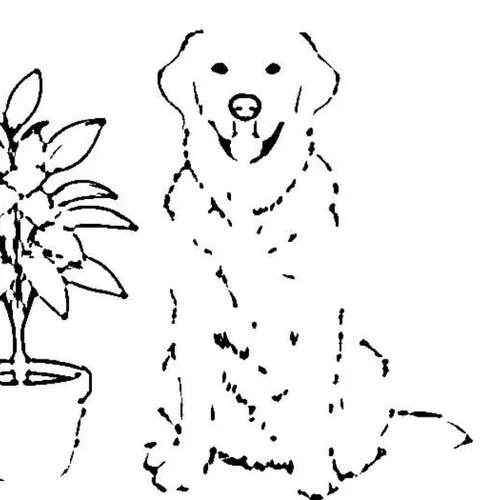
Fargeleggingsark
Lag tydelige svart-hvite strektegninger som er klare til utskrift og fargelegging

Effekt: Fargesprut · Salvie og fløte · Høy kontrast
Effekt: Fargesprut · Salvie og fløte · Høy kontrast kombinerer Fargesprut, Salvie og fløte og Høy kontrast i en justerbar oppskrift for fargegradering.
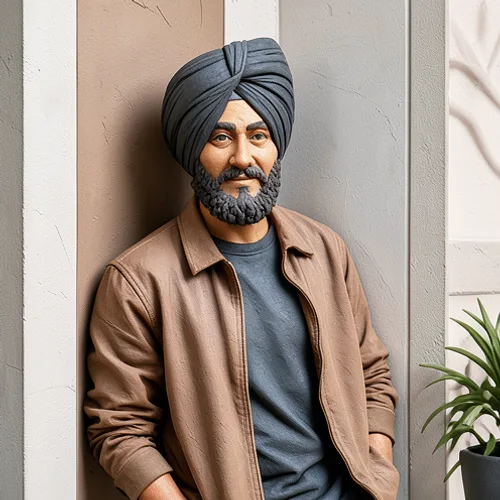
Leirerelieff
Leirerelieff er en generativ kunstoppskrift som lager en middels bevisst illustrasjon eller utskriftsbehandling bygget fra bildets egne konturer, verdier og fargeområder.

Leireskulptur
Leireskulptur er en generativ kunstoppskrift som lager en middels bevisst illustrasjon eller utskriftsbehandling bygget fra bildets egne konturer, verdier og fargeområder.

Leireanimasjon KI
Skulptér motivet som en håndlaget stop-motion leirefigur

Effekt: Kromatisk forvrengning · Vertikal · Støyende signal
Effekt: Kromatisk forvrengning · Vertikal · Støyende signal kombinerer Kromatisk forvrengning, Vertikal og Støyende signal i en justerbar glitch-and-forvrengningsoppskrift.

Chibi Cartoon KI
Lag en søt storhodet karakter mens du holder signaturfunksjonene gjenkjennelige

Effekt: Ccd digitalkamera · Tungsten natt · Optisk vignett
Effekt: Ccd digitalkamera · Tungsten natt · Optisk vignett kombinerer Ccd digitalkamera, Tungsten natt og Optisk vignett i en justerbar analog-kamera oppskrift.
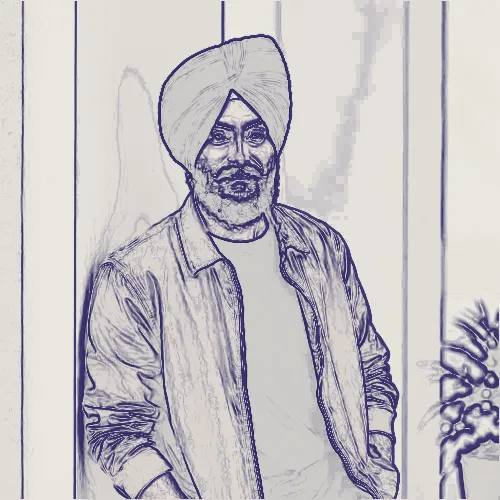
Blåkopi
Blåkopi er en linje-og-trykk oppskrift som lager linjeverk hvis retning og tetthet følger fotografiet i stedet for å sitte over det som et generisk overlegg.
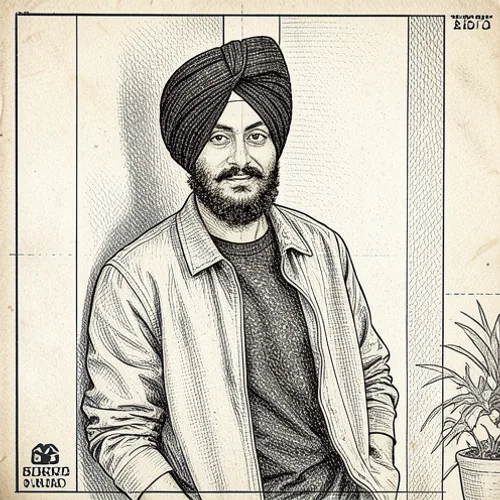
Blåkopitrykk
Blåkopitrykk er en generativ kunstoppskrift som lager en middels bevisst illustrasjon eller utskriftsbehandling bygget fra bildets egne konturer, verdier og fargeområder.

Bollywood-plakat AI
Lag en original dramatisk indisk kinoplakatkomposisjon uten oppfunne titler

Murstein kunst ai
Gjenoppbygg scenen som sammenlåsende leketøy-mursteinskunst uten merkemerker
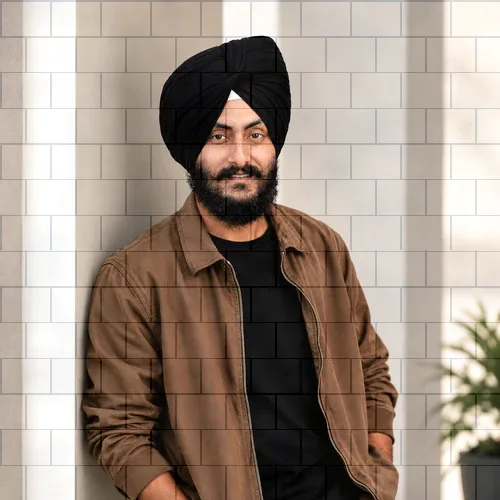
Murstein tekstur
Murstein tekstur er en lys-og-atmosfære oppskrift som lager et troverdig lag av vær, lys, partikler eller materiale integrert med den fotograferte scenen.
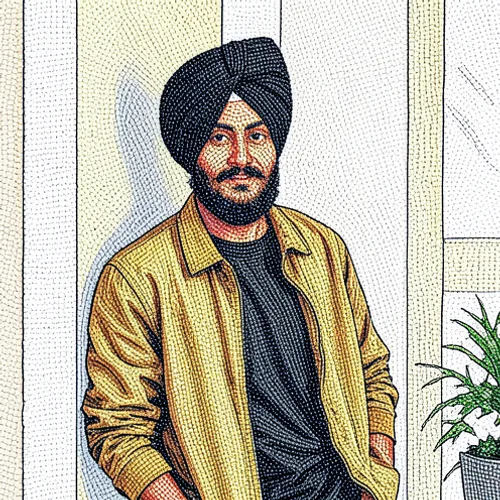
Perlekunst
Perlekunst er en generativ kunstoppskrift som lager en middels bevisst illustrasjon eller utskriftsbehandling bygget fra bildets egne konturer, verdier og fargeområder.
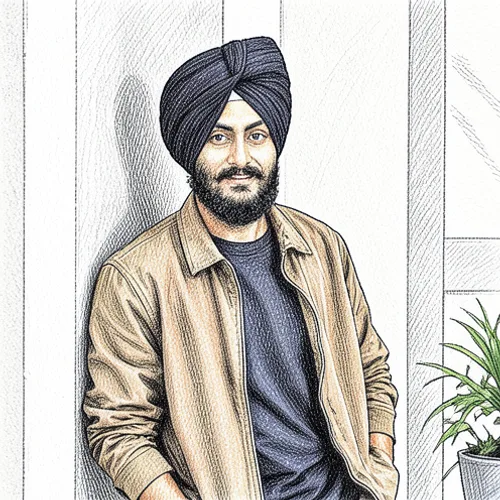
Kulepenn tegning
Kulepenn tegning er en generativ kunstoppskrift som lager en middels bevisst illustrasjon eller utskriftsbehandling bygget fra bildets egne konturer, verdier og fargeområder.

Effekt: 35 mm negativ · Kryssfremkalling · Optisk vignett
Effekt: 35 mm negativ · Kryssfremkalling · Optisk vignett kombinerer 35 mm negativ, Kryssfremkalling og Optisk vignett i en justerbar analog-kamera oppskrift.

Effekt: Vinduslys · med røyk · High-key finish
Effekt: Vinduslys · med røyk · High-key finish kombinerer Vinduslys, med røyk og High-key finish i en justerbar lys-og-atmosfære oppskrift.

Effekt: Vinduslys · med røyk · silhuettfinish
Effekt: Vinduslys · med røyk · silhuettfinish kombinerer Vinduslys, med røyk og silhuettfinish i en justerbar lys-og-atmosfære oppskrift.

Xerox-fanzine
Lag et råfotokopiert zine-bilde med toner- og skannerfeil

Effekt: VHS sporing · Bølge · Subtilt signal
Effekt: VHS sporing · Bølge · Subtilt signal kombinerer VHS sporing, Bølge og Subtilt signal i en justerbar glitch-and-forvrengningsoppskrift.

Effekt: Vinduslys · med snø · High-key finish
Effekt: Vinduslys · med snø · High-key finish kombinerer Vinduslys, med snø og High-key finish i en justerbar lys-og-atmosfære oppskrift.
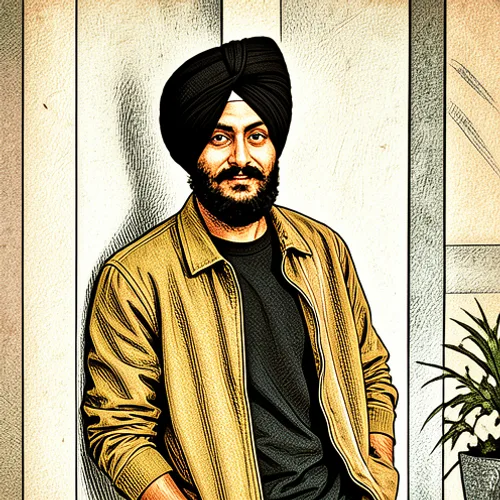
Treblokktrykk
Treblokktrykk er en generativ kunstoppskrift som lager en middels bevisst illustrasjon eller utskriftsbehandling bygget fra bildets egne konturer, verdier og fargeområder.

Effekt: Vinduslys · med Bokeh · silhuettfinish
Effekt: Vinduslys · med Bokeh · silhuettfinish kombinerer Vinduslys, med Bokeh og silhuettfinish i en justerbar lys-og-atmosfære oppskrift.

Effekt: Akvarell · Rolig · Lysende finish
Effekt: Akvarell · Rolig · Lysende finish kombinerer Akvarell, Rolig og Lysende finish i en justerbar generativ kunstoppskrift.

Akvarell AI
Mal fotografiet med uttrykksfulle gjennomsiktige vasker og papirtekstur
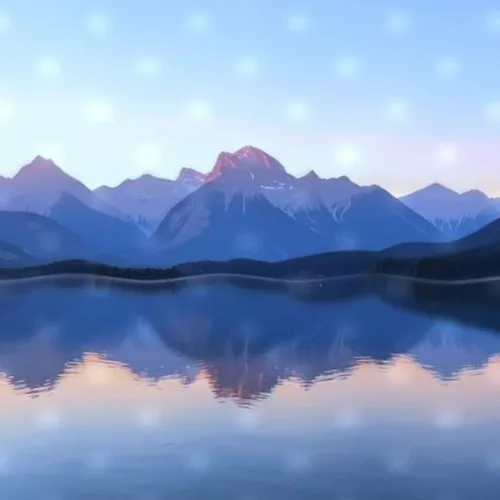
Vanneffekt
Legg til vannblå toner og bølgeforvrengning
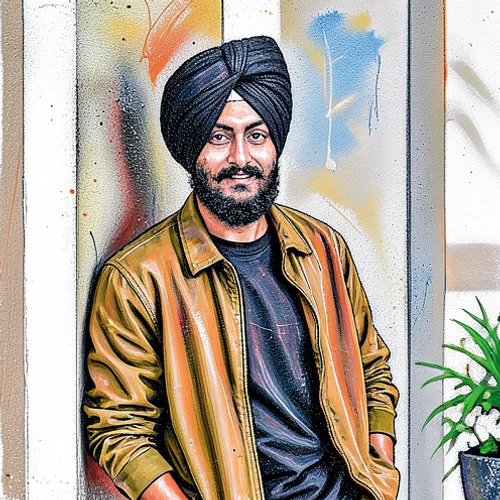
Spraymaling
Spraymaling er en generativ kunstoppskrift som lager en middels bevisst illustrasjon eller utskriftsbehandling bygget fra bildets egne konturer, verdier og fargeområder.

Glassmaleri Art
Glassmaleri Art er en generativ kunstoppskrift som lager en middels bevisst illustrasjon eller utskriftsbehandling bygget fra bildets egne konturer, verdier og fargeområder.
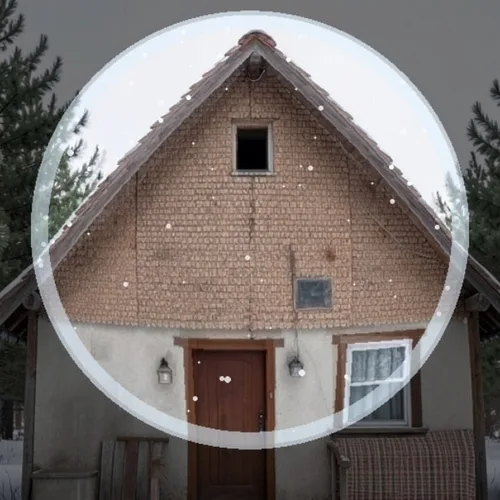
Scene i en snøkule
Plasser motivet i brytningsglass med lagdelt fallende snø

Juster smil
Smil Juster kombinerer ansiktsbevisste masker med behersket tone- og teksturjusteringer, og foredler den forespurte portrettfunksjonen uten å erstatte motivets identitet

Rajasthani Art KI
Lag en original illustrasjon informert av Rajasthani miniatyrfarge og ornament

Effekt: Quadtett · Cyan og kobber · Metallisk
Effekt: Quadtett · Cyan og kobber · Metallisk kombinerer Quadtett, Cyan og kobber og Metallisk i en justerbar oppskrift for fargegradering.
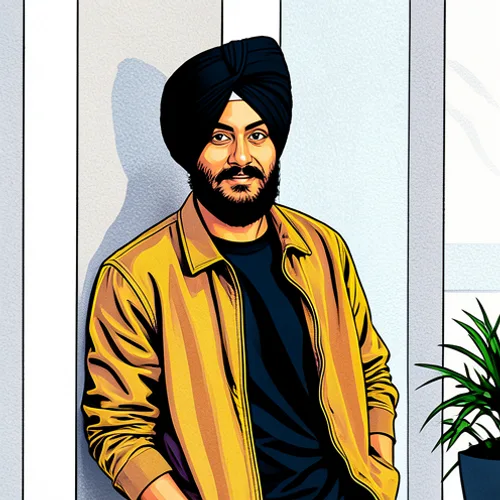
Pop-art
Pop-art er en generativ kunstoppskrift som lager en middels bevisst illustrasjon eller utskriftsbehandling bygget fra bildets egne konturer, verdier og fargeområder.

Porselen Figurine
Skulptér motivet som et blankt håndlaget samleobjekt i porselen
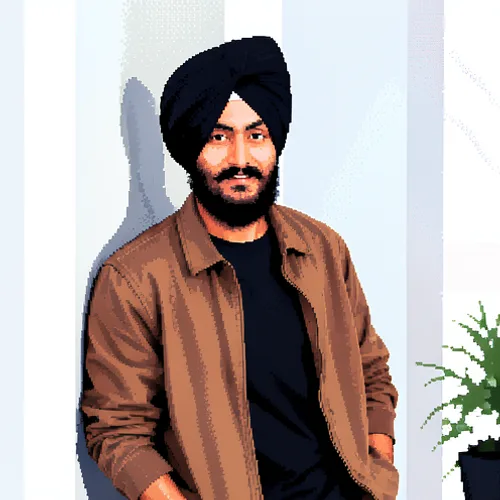
Pikselkunst
Pikselkunst er en generativ kunstoppskrift som lager en middels bevisst illustrasjon eller utskriftsbehandling bygget fra bildets egne konturer, verdier og fargeområder.

Pikselkunst KI
Gjenoppbygg motivet som bevisst sprite-lignende pikselkunstverk
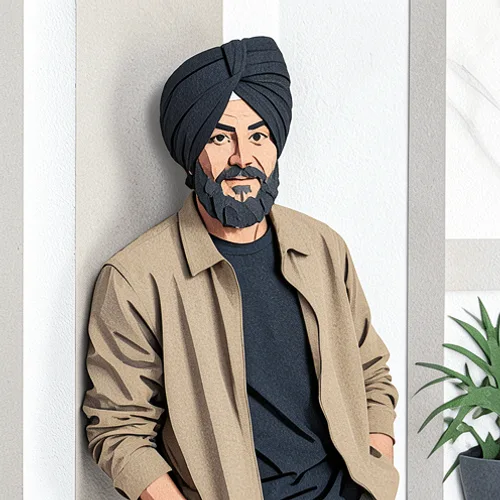
Papirskulptur
Papirskulptur er en generativ kunstoppskrift som lager en middels bevisst illustrasjon eller utskriftsbehandling bygget fra bildets egne konturer, verdier og fargeområder.
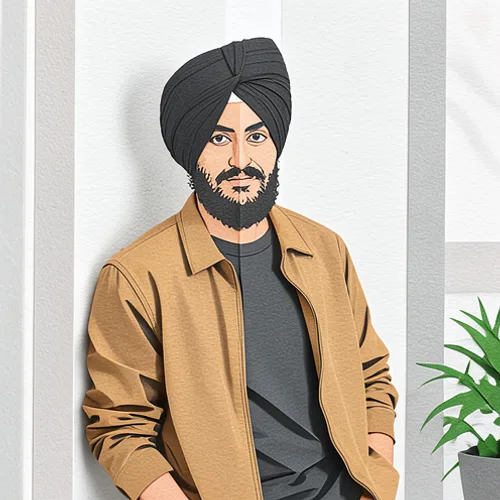
Origamibrett
Origamibrett er en generativ kunstoppskrift som lager en middels bevisst illustrasjon eller utskriftsbehandling bygget fra bildets egne konturer, verdier og fargeområder.

Effekt: Neon felglys · med snø · Kinematisk finish
Effekt: Neon felglys · med snø · Kinematisk finish kombinerer Neon felglys, med snø og Kinematisk finish i en justerbar lys-og-atmosfære oppskrift.
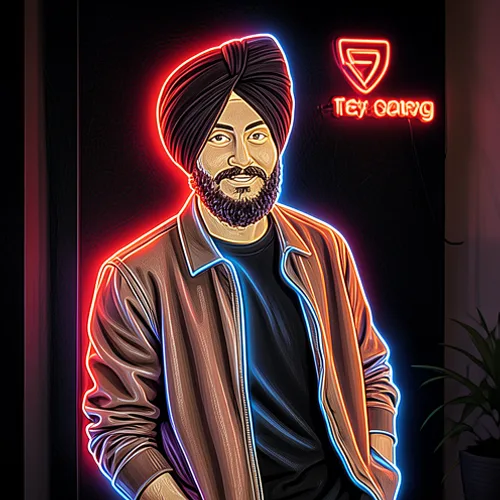
Neonskilt
Neonskilt er en generativ kunstoppskrift som lager en middels bevisst illustrasjon eller utskriftsbehandling bygget fra bildets egne konturer, verdier og fargeområder.

Effekt: Neon felglys · med snø · HDR-finish
Effekt: Neon felglys · med snø · HDR-finish kombinerer Neon felglys, med snø og HDR-finish i en justerbar lys-og-atmosfære oppskrift.

Effekt: Neon felglys · med snø · High-key finish
Effekt: Neon felglys · med snø · High-key finish kombinerer Neon felglys, med snø og High-key finish i en justerbar lys-og-atmosfære oppskrift.

Effekt: Neon felglys · med Prism Light · Myk finish
Effekt: Neon felglys · med Prism Light · Myk finish kombinerer Neon felglys, med Prism Light og Myk finish i en justerbar lys-og-atmosfære oppskrift.

Effekt: Neon felglys · med Prism Light · High-key finish
Effekt: Neon felglys · med Prism Light · High-key finish kombinerer Neon felglys, med Prism Light og High-key finish i en justerbar lys-og-atmosfære oppskrift.

Effekt: Neon felglys · med Haze · High-key finish
Effekt: Neon felglys · med Haze · High-key finish kombinerer Neon felglys, med Haze og High-key finish i en justerbar lys-og-atmosfære oppskrift.

Effekt: Naturlig HDR · for portrett · Realistisk finish
Effekt: Naturlig HDR · for portrett · Realistisk finish kombinerer Naturlig HDR, for portrett og Realistisk finish i en justerbar belysning og detaljoppskrift.

Effekt: Måneskinn · med Haze · Myk finish
Effekt: Måneskinn · med Haze · Myk finish kombinerer Måneskinn, med Haze og Myk finish i en justerbar lys-og-atmosfære oppskrift.

Minimalt blekkmaling
Minimalt blekkmaling er en generativ kunstoppskrift som lager en middels bevisst illustrasjon eller utskriftsbehandling bygget fra bildets egne konturer, verdier og fargeområder.

Melkeveis avsløring
Avslør en detaljert galakse med atmosfærisk og eksponeringsmatching
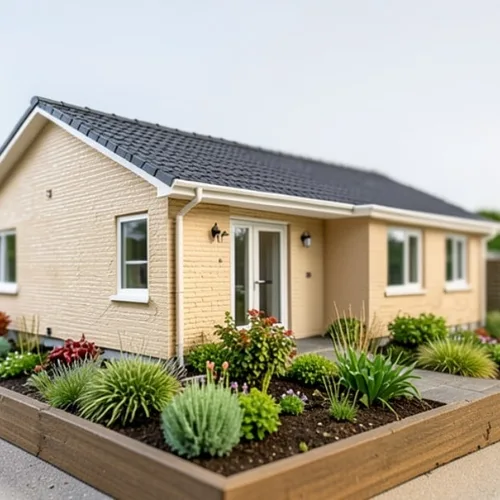
Miniatyrverdensbygger
Konverter hele scenen til et håndlaget miniatyrmiljø

Effekt: Gradientkart · Plomme og gull · Papir blekk
Effekt: Gradientkart · Plomme og gull · Papir blekk kombinerer Gradientkart, Plomme og gull og Papir blekk i en justerbar oppskrift for fargegradering.

Effekt: gyllen time · med Haze · HDR-finish
Effekt: gyllen time · med Haze · HDR-finish kombinerer gyllen time, med Haze og HDR-finish i en justerbar lys-og-atmosfære oppskrift.

Effekt: gyllen time · med Dust Motes · Dramatisk avslutning
Effekt: gyllen time · med Dust Motes · Dramatisk avslutning kombinerer gyllen time, med Dust Motes og Dramatisk avslutning i en justerbar lys-og-atmosfære oppskrift.
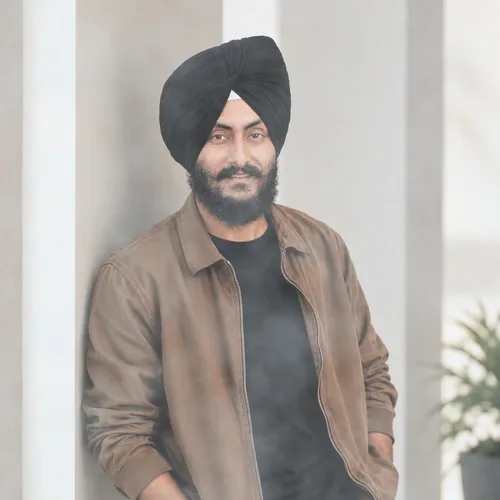
Tåke
Tåke er en lys-og-atmosfære oppskrift som lager et troverdig lag av vær, lys, partikler eller materiale integrert med den fotograferte scenen.
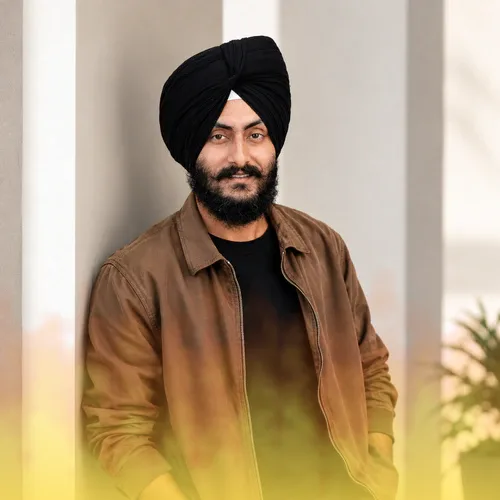
Flammer
Flammer er en lys-og-atmosfære oppskrift som lager et troverdig lag av vær, lys, partikler eller materiale integrert med den fotograferte scenen.
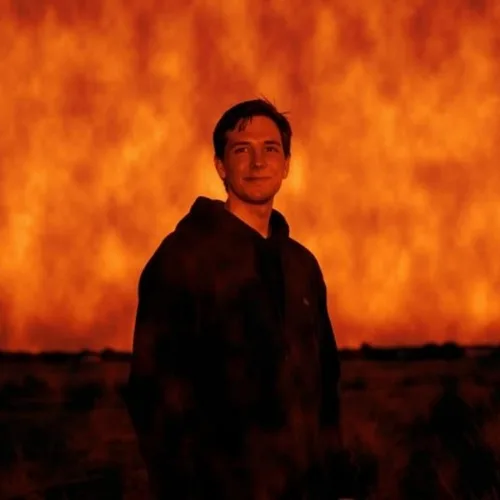
Ildeffekt
Intens ildeffekt med flimrende røde og gule toner
All photo effects
6 540 effects
Every effect, grouped by style. Each name opens its own page, where you can try it on your photo. See them with preview images
AI materialer
10
AI transformasjon og reparasjon
82
- KI-forbedring
- Fjerning av AI-objekter
- AI-gjenoppretting
- AI natt
- Ai blekkvask
- AI 3D-karakter
- Prøv-på AI-tilbehør
- AI Alder Progresjon
- AI aldersregresjon
- AI-anime
- AI-avatar
- Fjern AI-bakgrunn
- AI Bakgrunn Erstatt
- AI kameravinkel
- AI tegneserie
- AI-karaktertransformasjon
- Ai leire
- AI-kollasj
- Ai fargekvalitetsmatch
- AI-fargelegging
- AI tegneserie
- Ai uskarphet
- AI-støyfjerning
- AI dybdekart
- AI støvfjerning
- AI-broderi
- Endring av AI-uttrykk
- AI øyne åpne
- Ai ansiktsgjenoppretting
- AI-filtertilpasning
- Ai matstyling
- AI plaggsegmentering
- Ai blikk endres
- Ai generativ utvide
- AI Generativ fylling
- En gylden time
- AI hårfarge
- AI-hårsegmentering
- AI frisyre
- AI Hodeskudd
- AI bilde til video
- Ai-linse uskarphet
- AI lysdesign
- Ai sminke
- AI-materialoverføring
- AI-bevegelsesportrett
- AI normalt kart
- Ai objekt erstatte
- AI oljemaling
- Ai gamle foto animere
- Endring av AI-antrekk
- Ai palettoverføring
- AI papirkuttet
- Fjerning av AI-folk
- AI-pikselkunst
- AI-produktscene
- AI-promptredigering
- Fjerning av AI-refleksjon
- AI-nybelysning
- Ai rom gjenoppretting
- Ai scene komponer på nytt
- Reparasjon av AI-skraper
- AI sesongendring
- AI-seriekonsistens
- Ai skjerpe
- AI-skisse
- AI Hudsegmentering
- Ai sky erstatte
- AI Smil
- AI farget glass
- AI-stiloverføring
- AI-emnevalg
- Forhåndsvisning av AI Tattoo
- AI teksturoverføring
- AI tid på dagen
- Ai oppskalere 2x
- Ai oppskalere 4x
- Ai oppskalere 8x
- Ai virtuell prøving
- AI akvarell
- AI Værendring
- Portrettfinish
Atmosfære
3
Atmosfære og overlegg
575
- Lyslekkasjeoverlegg
- Iskrystaller
- Elektrisk lysbue
- Murstein tekstur
- Effekt: Vinduslys · med røyk · High-key finish
- Effekt: Vinduslys · med røyk · silhuettfinish
- Effekt: Vinduslys · med snø · High-key finish
- Effekt: Vinduslys · med Bokeh · silhuettfinish
- Effekt: Neon felglys · med snø · Kinematisk finish
- Effekt: Neon felglys · med snø · HDR-finish
- Effekt: Neon felglys · med snø · High-key finish
- Effekt: Neon felglys · med Prism Light · Myk finish
- Effekt: Neon felglys · med Prism Light · High-key finish
- Effekt: Neon felglys · med Haze · High-key finish
- Effekt: Måneskinn · med Haze · Myk finish
- Effekt: gyllen time · med Haze · HDR-finish
- Effekt: gyllen time · med Dust Motes · Dramatisk avslutning
- Tåke
- Flammer
- Auraeffekt
- Blinde skygger
- Snøstorm
- Bokeh-overlegg
- Sommerfugler
- Effekt: Stearinlys · med Bokeh · Kinematisk finish
- Effekt: Stearinlys · med Bokeh · Dramatisk avslutning
- Effekt: Stearinlys · med Bokeh · drømmeaktig finish
- Effekt: Stearinlys · med Bokeh · HDR-finish
- Effekt: Stearinlys · med Bokeh · High-key finish
- Effekt: Stearinlys · med Bokeh · Lav nøkkelfinish
- Effekt: Stearinlys · med Bokeh · silhuettfinish
- Effekt: Stearinlys · med Bokeh · Myk finish
- Effekt: Stearinlys · med Dust Motes · Kinematisk finish
- Effekt: Stearinlys · med Dust Motes · Dramatisk avslutning
- Effekt: Stearinlys · med Dust Motes · drømmeaktig finish
- Effekt: Stearinlys · med Dust Motes · HDR-finish
- Effekt: Stearinlys · med Dust Motes · High-key finish
- Effekt: Stearinlys · med Dust Motes · Lav nøkkelfinish
- Effekt: Stearinlys · med Dust Motes · silhuettfinish
- Effekt: Stearinlys · med Dust Motes · Myk finish
- Effekt: Stearinlys · med tåke · Kinematisk finish
- Effekt: Stearinlys · med tåke · Dramatisk avslutning
- Effekt: Stearinlys · med tåke · drømmeaktig finish
- Effekt: Stearinlys · med tåke · HDR-finish
- Effekt: Stearinlys · med tåke · High-key finish
- Effekt: Stearinlys · med tåke · Lav nøkkelfinish
- Effekt: Stearinlys · med tåke · silhuettfinish
- Effekt: Stearinlys · med tåke · Myk finish
- Effekt: Stearinlys · med Haze · Kinematisk finish
- Effekt: Stearinlys · med Haze · Dramatisk avslutning
- Effekt: Stearinlys · med Haze · drømmeaktig finish
- Effekt: Stearinlys · med Haze · HDR-finish
- Effekt: Stearinlys · med Haze · High-key finish
- Effekt: Stearinlys · med Haze · Lav nøkkelfinish
- Effekt: Stearinlys · med Haze · silhuettfinish
- Effekt: Stearinlys · med Haze · Myk finish
- Effekt: Stearinlys · med Prism Light · Kinematisk finish
- Effekt: Stearinlys · med Prism Light · Dramatisk avslutning
- Effekt: Stearinlys · med Prism Light · drømmeaktig finish
- Effekt: Stearinlys · med Prism Light · HDR-finish
- Effekt: Stearinlys · med Prism Light · High-key finish
- Effekt: Stearinlys · med Prism Light · Lav nøkkelfinish
- Effekt: Stearinlys · med Prism Light · silhuettfinish
- Effekt: Stearinlys · med Prism Light · Myk finish
- Effekt: Stearinlys · med regn · Kinematisk finish
- Effekt: Stearinlys · med regn · Dramatisk avslutning
- Effekt: Stearinlys · med regn · drømmeaktig finish
- Effekt: Stearinlys · med regn · HDR-finish
- Effekt: Stearinlys · med regn · High-key finish
- Effekt: Stearinlys · med regn · Lav nøkkelfinish
- Effekt: Stearinlys · med regn · silhuettfinish
- Effekt: Stearinlys · med regn · Myk finish
- Effekt: Stearinlys · med røyk · Kinematisk finish
- Effekt: Stearinlys · med røyk · Dramatisk avslutning
- Effekt: Stearinlys · med røyk · drømmeaktig finish
- Effekt: Stearinlys · med røyk · HDR-finish
- Effekt: Stearinlys · med røyk · High-key finish
- Effekt: Stearinlys · med røyk · Lav nøkkelfinish
- Effekt: Stearinlys · med røyk · silhuettfinish
- Effekt: Stearinlys · med røyk · Myk finish
- Effekt: Stearinlys · med snø · Kinematisk finish
- Effekt: Stearinlys · med snø · Dramatisk avslutning
- Effekt: Stearinlys · med snø · drømmeaktig finish
- Effekt: Stearinlys · med snø · HDR-finish
- Effekt: Stearinlys · med snø · High-key finish
- Effekt: Stearinlys · med snø · Lav nøkkelfinish
- Effekt: Stearinlys · med snø · silhuettfinish
- Effekt: Stearinlys · med snø · Myk finish
- Lerrets tekstur
- Kartong
- Cellofan
- Skyer
- Effekt: Farget Gel Light · med Bokeh · Kinematisk finish
- Effekt: Farget Gel Light · med Bokeh · Dramatisk avslutning
- Effekt: Farget Gel Light · med Bokeh · drømmeaktig finish
- Effekt: Farget Gel Light · med Bokeh · HDR-finish
- Effekt: Farget Gel Light · med Bokeh · High-key finish
- Effekt: Farget Gel Light · med Bokeh · Lav nøkkelfinish
- Effekt: Farget Gel Light · med Bokeh · silhuettfinish
- Effekt: Farget Gel Light · med Bokeh · Myk finish
- Effekt: Farget Gel Light · med Dust Motes · Kinematisk finish
- Effekt: Farget Gel Light · med Dust Motes · Dramatisk avslutning
- Effekt: Farget Gel Light · med Dust Motes · drømmeaktig finish
- Effekt: Farget Gel Light · med Dust Motes · HDR-finish
- Effekt: Farget Gel Light · med Dust Motes · High-key finish
- Effekt: Farget Gel Light · med Dust Motes · Lav nøkkelfinish
- Effekt: Farget Gel Light · med Dust Motes · silhuettfinish
- Effekt: Farget Gel Light · med Dust Motes · Myk finish
- Effekt: Farget Gel Light · med tåke · Kinematisk finish
- Effekt: Farget Gel Light · med tåke · Dramatisk avslutning
- Effekt: Farget Gel Light · med tåke · drømmeaktig finish
- Effekt: Farget Gel Light · med tåke · HDR-finish
- Effekt: Farget Gel Light · med tåke · High-key finish
- Effekt: Farget Gel Light · med tåke · Lav nøkkelfinish
- Effekt: Farget Gel Light · med tåke · silhuettfinish
- Effekt: Farget Gel Light · med tåke · Myk finish
- Effekt: Farget Gel Light · med Haze · Kinematisk finish
- Effekt: Farget Gel Light · med Haze · Dramatisk avslutning
- Effekt: Farget Gel Light · med Haze · drømmeaktig finish
- Effekt: Farget Gel Light · med Haze · HDR-finish
- Effekt: Farget Gel Light · med Haze · High-key finish
- Effekt: Farget Gel Light · med Haze · Lav nøkkelfinish
- Effekt: Farget Gel Light · med Haze · silhuettfinish
- Effekt: Farget Gel Light · med Haze · Myk finish
- Effekt: Farget Gel Light · med Prism Light · Kinematisk finish
- Effekt: Farget Gel Light · med Prism Light · Dramatisk avslutning
- Effekt: Farget Gel Light · med Prism Light · drømmeaktig finish
- Effekt: Farget Gel Light · med Prism Light · HDR-finish
- Effekt: Farget Gel Light · med Prism Light · High-key finish
- Effekt: Farget Gel Light · med Prism Light · Lav nøkkelfinish
- Effekt: Farget Gel Light · med Prism Light · silhuettfinish
- Effekt: Farget Gel Light · med Prism Light · Myk finish
- Effekt: Farget Gel Light · med regn · Kinematisk finish
- Effekt: Farget Gel Light · med regn · Dramatisk avslutning
- Effekt: Farget Gel Light · med regn · drømmeaktig finish
- Effekt: Farget Gel Light · med regn · HDR-finish
- Effekt: Farget Gel Light · med regn · High-key finish
- Effekt: Farget Gel Light · med regn · Lav nøkkelfinish
- Effekt: Farget Gel Light · med regn · silhuettfinish
- Effekt: Farget Gel Light · med regn · Myk finish
- Effekt: Farget Gel Light · med røyk · Kinematisk finish
- Effekt: Farget Gel Light · med røyk · Dramatisk avslutning
- Effekt: Farget Gel Light · med røyk · drømmeaktig finish
- Effekt: Farget Gel Light · med røyk · HDR-finish
- Effekt: Farget Gel Light · med røyk · High-key finish
- Effekt: Farget Gel Light · med røyk · Lav nøkkelfinish
- Effekt: Farget Gel Light · med røyk · silhuettfinish
- Effekt: Farget Gel Light · med røyk · Myk finish
- Effekt: Farget Gel Light · med snø · Kinematisk finish
- Effekt: Farget Gel Light · med snø · Dramatisk avslutning
- Effekt: Farget Gel Light · med snø · drømmeaktig finish
- Effekt: Farget Gel Light · med snø · HDR-finish
- Effekt: Farget Gel Light · med snø · High-key finish
- Effekt: Farget Gel Light · med snø · Lav nøkkelfinish
- Effekt: Farget Gel Light · med snø · silhuettfinish
- Effekt: Farget Gel Light · med snø · Myk finish
- Betongtekstur
- Konfetti
- Solflekker
- Dugg
- Støvkorn
- Glør
- Stofftekstur
- Filmstøvoverlegg
- Flytende hjerter
- Flytende partikler
- Rim
- Glasskaustikk
- Solstråler
- Effekt: gyllen time · med Bokeh · Kinematisk finish
- Effekt: gyllen time · med Bokeh · Dramatisk avslutning
- Effekt: gyllen time · med Bokeh · drømmeaktig finish
- Effekt: gyllen time · med Bokeh · HDR-finish
- Effekt: gyllen time · med Bokeh · High-key finish
- Effekt: gyllen time · med Bokeh · Lav nøkkelfinish
- Effekt: gyllen time · med Bokeh · silhuettfinish
- Effekt: gyllen time · med Bokeh · Myk finish
- Effekt: gyllen time · med Dust Motes · Kinematisk finish
- Effekt: gyllen time · med Dust Motes · drømmeaktig finish
- Effekt: gyllen time · med Dust Motes · HDR-finish
- Effekt: gyllen time · med Dust Motes · High-key finish
- Effekt: gyllen time · med Dust Motes · Lav nøkkelfinish
- Effekt: gyllen time · med Dust Motes · silhuettfinish
- Effekt: gyllen time · med Dust Motes · Myk finish
- Effekt: gyllen time · med tåke · Kinematisk finish
- Effekt: gyllen time · med tåke · Dramatisk avslutning
- Effekt: gyllen time · med tåke · drømmeaktig finish
- Effekt: gyllen time · med tåke · HDR-finish
- Effekt: gyllen time · med tåke · High-key finish
- Effekt: gyllen time · med tåke · Lav nøkkelfinish
- Effekt: gyllen time · med tåke · silhuettfinish
- Effekt: gyllen time · med tåke · Myk finish
- Effekt: gyllen time · med Haze · Kinematisk finish
- Effekt: gyllen time · med Haze · Dramatisk avslutning
- Effekt: gyllen time · med Haze · drømmeaktig finish
- Effekt: gyllen time · med Haze · High-key finish
- Effekt: gyllen time · med Haze · Lav nøkkelfinish
- Effekt: gyllen time · med Haze · silhuettfinish
- Effekt: gyllen time · med Haze · Myk finish
- Effekt: gyllen time · med Prism Light · Kinematisk finish
- Effekt: gyllen time · med Prism Light · Dramatisk avslutning
- Effekt: gyllen time · med Prism Light · drømmeaktig finish
- Effekt: gyllen time · med Prism Light · HDR-finish
- Effekt: gyllen time · med Prism Light · High-key finish
- Effekt: gyllen time · med Prism Light · Lav nøkkelfinish
- Effekt: gyllen time · med Prism Light · silhuettfinish
- Effekt: gyllen time · med Prism Light · Myk finish
- Effekt: gyllen time · med regn · Kinematisk finish
- Effekt: gyllen time · med regn · Dramatisk avslutning
- Effekt: gyllen time · med regn · drømmeaktig finish
- Effekt: gyllen time · med regn · HDR-finish
- Effekt: gyllen time · med regn · High-key finish
- Effekt: gyllen time · med regn · Lav nøkkelfinish
- Effekt: gyllen time · med regn · silhuettfinish
- Effekt: gyllen time · med regn · Myk finish
- Effekt: gyllen time · med røyk · Kinematisk finish
- Effekt: gyllen time · med røyk · Dramatisk avslutning
- Effekt: gyllen time · med røyk · drømmeaktig finish
- Effekt: gyllen time · med røyk · HDR-finish
- Effekt: gyllen time · med røyk · High-key finish
- Effekt: gyllen time · med røyk · Lav nøkkelfinish
- Effekt: gyllen time · med røyk · silhuettfinish
- Effekt: gyllen time · med røyk · Myk finish
- Effekt: gyllen time · med snø · Kinematisk finish
- Effekt: gyllen time · med snø · Dramatisk avslutning
- Effekt: gyllen time · med snø · drømmeaktig finish
- Effekt: gyllen time · med snø · HDR-finish
- Effekt: gyllen time · med snø · High-key finish
- Effekt: gyllen time · med snø · Lav nøkkelfinish
- Effekt: gyllen time · med snø · silhuettfinish
- Effekt: gyllen time · med snø · Myk finish
- Bakke tåke
- Tåke
- Kraftig regn
- Holografisk folie
- Blonder skygger
- Bladskygger
- Linseskitt
- Lyn
- Marmor tekstur
- Metallisk folie
- Melkeveien
- Tåke
- Effekt: Måneskinn · med Bokeh · Kinematisk finish
- Effekt: Måneskinn · med Bokeh · Dramatisk avslutning
- Effekt: Måneskinn · med Bokeh · drømmeaktig finish
- Effekt: Måneskinn · med Bokeh · HDR-finish
- Effekt: Måneskinn · med Bokeh · High-key finish
- Effekt: Måneskinn · med Bokeh · Lav nøkkelfinish
- Effekt: Måneskinn · med Bokeh · silhuettfinish
- Effekt: Måneskinn · med Bokeh · Myk finish
- Effekt: Måneskinn · med Dust Motes · Kinematisk finish
- Effekt: Måneskinn · med Dust Motes · Dramatisk avslutning
- Effekt: Måneskinn · med Dust Motes · drømmeaktig finish
- Effekt: Måneskinn · med Dust Motes · HDR-finish
- Effekt: Måneskinn · med Dust Motes · High-key finish
- Effekt: Måneskinn · med Dust Motes · Lav nøkkelfinish
- Effekt: Måneskinn · med Dust Motes · silhuettfinish
- Effekt: Måneskinn · med Dust Motes · Myk finish
- Effekt: Måneskinn · med tåke · Kinematisk finish
- Effekt: Måneskinn · med tåke · Dramatisk avslutning
- Effekt: Måneskinn · med tåke · drømmeaktig finish
- Effekt: Måneskinn · med tåke · HDR-finish
- Effekt: Måneskinn · med tåke · High-key finish
- Effekt: Måneskinn · med tåke · Lav nøkkelfinish
- Effekt: Måneskinn · med tåke · silhuettfinish
- Effekt: Måneskinn · med tåke · Myk finish
- Effekt: Måneskinn · med Haze · Kinematisk finish
- Effekt: Måneskinn · med Haze · Dramatisk avslutning
- Effekt: Måneskinn · med Haze · drømmeaktig finish
- Effekt: Måneskinn · med Haze · HDR-finish
- Effekt: Måneskinn · med Haze · High-key finish
- Effekt: Måneskinn · med Haze · Lav nøkkelfinish
- Effekt: Måneskinn · med Haze · silhuettfinish
- Effekt: Måneskinn · med Prism Light · Kinematisk finish
- Effekt: Måneskinn · med Prism Light · Dramatisk avslutning
- Effekt: Måneskinn · med Prism Light · drømmeaktig finish
- Effekt: Måneskinn · med Prism Light · HDR-finish
- Effekt: Måneskinn · med Prism Light · High-key finish
- Effekt: Måneskinn · med Prism Light · Lav nøkkelfinish
- Effekt: Måneskinn · med Prism Light · silhuettfinish
- Effekt: Måneskinn · med Prism Light · Myk finish
- Effekt: Måneskinn · med regn · Kinematisk finish
- Effekt: Måneskinn · med regn · Dramatisk avslutning
- Effekt: Måneskinn · med regn · drømmeaktig finish
- Effekt: Måneskinn · med regn · HDR-finish
- Effekt: Måneskinn · med regn · High-key finish
- Effekt: Måneskinn · med regn · Lav nøkkelfinish
- Effekt: Måneskinn · med regn · silhuettfinish
- Effekt: Måneskinn · med regn · Myk finish
- Effekt: Måneskinn · med røyk · Kinematisk finish
- Effekt: Måneskinn · med røyk · Dramatisk avslutning
- Effekt: Måneskinn · med røyk · drømmeaktig finish
- Effekt: Måneskinn · med røyk · HDR-finish
- Effekt: Måneskinn · med røyk · High-key finish
- Effekt: Måneskinn · med røyk · Lav nøkkelfinish
- Effekt: Måneskinn · med røyk · silhuettfinish
- Effekt: Måneskinn · med røyk · Myk finish
- Effekt: Måneskinn · med snø · Kinematisk finish
- Effekt: Måneskinn · med snø · Dramatisk avslutning
- Effekt: Måneskinn · med snø · drømmeaktig finish
- Effekt: Måneskinn · med snø · HDR-finish
- Effekt: Måneskinn · med snø · High-key finish
- Effekt: Måneskinn · med snø · Lav nøkkelfinish
- Effekt: Måneskinn · med snø · silhuettfinish
- Effekt: Måneskinn · med snø · Myk finish
- Effekt: Neon felglys · med Bokeh · Kinematisk finish
- Effekt: Neon felglys · med Bokeh · Dramatisk avslutning
- Effekt: Neon felglys · med Bokeh · drømmeaktig finish
- Effekt: Neon felglys · med Bokeh · HDR-finish
- Effekt: Neon felglys · med Bokeh · High-key finish
- Effekt: Neon felglys · med Bokeh · Lav nøkkelfinish
- Effekt: Neon felglys · med Bokeh · silhuettfinish
- Effekt: Neon felglys · med Bokeh · Myk finish
- Effekt: Neon felglys · med Dust Motes · Kinematisk finish
- Effekt: Neon felglys · med Dust Motes · Dramatisk avslutning
- Effekt: Neon felglys · med Dust Motes · drømmeaktig finish
- Effekt: Neon felglys · med Dust Motes · HDR-finish
- Effekt: Neon felglys · med Dust Motes · High-key finish
- Effekt: Neon felglys · med Dust Motes · Lav nøkkelfinish
- Effekt: Neon felglys · med Dust Motes · silhuettfinish
- Effekt: Neon felglys · med Dust Motes · Myk finish
- Effekt: Neon felglys · med tåke · Kinematisk finish
- Effekt: Neon felglys · med tåke · Dramatisk avslutning
- Effekt: Neon felglys · med tåke · drømmeaktig finish
- Effekt: Neon felglys · med tåke · HDR-finish
- Effekt: Neon felglys · med tåke · High-key finish
- Effekt: Neon felglys · med tåke · Lav nøkkelfinish
- Effekt: Neon felglys · med tåke · silhuettfinish
- Effekt: Neon felglys · med tåke · Myk finish
- Effekt: Neon felglys · med Haze · Kinematisk finish
- Effekt: Neon felglys · med Haze · Dramatisk avslutning
- Effekt: Neon felglys · med Haze · drømmeaktig finish
- Effekt: Neon felglys · med Haze · HDR-finish
- Effekt: Neon felglys · med Haze · Lav nøkkelfinish
- Effekt: Neon felglys · med Haze · silhuettfinish
- Effekt: Neon felglys · med Haze · Myk finish
- Effekt: Neon felglys · med Prism Light · Kinematisk finish
- Effekt: Neon felglys · med Prism Light · Dramatisk avslutning
- Effekt: Neon felglys · med Prism Light · drømmeaktig finish
- Effekt: Neon felglys · med Prism Light · HDR-finish
- Effekt: Neon felglys · med Prism Light · Lav nøkkelfinish
- Effekt: Neon felglys · med Prism Light · silhuettfinish
- Effekt: Neon felglys · med regn · Kinematisk finish
- Effekt: Neon felglys · med regn · Dramatisk avslutning
- Effekt: Neon felglys · med regn · drømmeaktig finish
- Effekt: Neon felglys · med regn · HDR-finish
- Effekt: Neon felglys · med regn · High-key finish
- Effekt: Neon felglys · med regn · Lav nøkkelfinish
- Effekt: Neon felglys · med regn · silhuettfinish
- Effekt: Neon felglys · med regn · Myk finish
- Effekt: Neon felglys · med røyk · Kinematisk finish
- Effekt: Neon felglys · med røyk · Dramatisk avslutning
- Effekt: Neon felglys · med røyk · drømmeaktig finish
- Effekt: Neon felglys · med røyk · HDR-finish
- Effekt: Neon felglys · med røyk · High-key finish
- Effekt: Neon felglys · med røyk · Lav nøkkelfinish
- Effekt: Neon felglys · med røyk · silhuettfinish
- Effekt: Neon felglys · med røyk · Myk finish
- Effekt: Neon felglys · med snø · Dramatisk avslutning
- Effekt: Neon felglys · med snø · drømmeaktig finish
- Effekt: Neon felglys · med snø · Lav nøkkelfinish
- Effekt: Neon felglys · med snø · silhuettfinish
- Effekt: Neon felglys · med snø · Myk finish
- Avispapir
- Effekt: Overskyet diffusjon · med Bokeh · Kinematisk finish
- Effekt: Overskyet diffusjon · med Bokeh · Dramatisk avslutning
- Effekt: Overskyet diffusjon · med Bokeh · drømmeaktig finish
- Effekt: Overskyet diffusjon · med Bokeh · HDR-finish
- Effekt: Overskyet diffusjon · med Bokeh · High-key finish
- Effekt: Overskyet diffusjon · med Bokeh · Lav nøkkelfinish
- Effekt: Overskyet diffusjon · med Bokeh · silhuettfinish
- Effekt: Overskyet diffusjon · med Bokeh · Myk finish
- Effekt: Overskyet diffusjon · med Dust Motes · Kinematisk finish
- Effekt: Overskyet diffusjon · med Dust Motes · Dramatisk avslutning
- Effekt: Overskyet diffusjon · med Dust Motes · drømmeaktig finish
- Effekt: Overskyet diffusjon · med Dust Motes · HDR-finish
- Effekt: Overskyet diffusjon · med Dust Motes · High-key finish
- Effekt: Overskyet diffusjon · med Dust Motes · Lav nøkkelfinish
- Effekt: Overskyet diffusjon · med Dust Motes · silhuettfinish
- Effekt: Overskyet diffusjon · med Dust Motes · Myk finish
- Effekt: Overskyet diffusjon · med tåke · Kinematisk finish
- Effekt: Overskyet diffusjon · med tåke · Dramatisk avslutning
- Effekt: Overskyet diffusjon · med tåke · drømmeaktig finish
- Effekt: Overskyet diffusjon · med tåke · HDR-finish
- Effekt: Overskyet diffusjon · med tåke · High-key finish
- Effekt: Overskyet diffusjon · med tåke · Lav nøkkelfinish
- Effekt: Overskyet diffusjon · med tåke · silhuettfinish
- Effekt: Overskyet diffusjon · med tåke · Myk finish
- Effekt: Overskyet diffusjon · med Haze · Kinematisk finish
- Effekt: Overskyet diffusjon · med Haze · Dramatisk avslutning
- Effekt: Overskyet diffusjon · med Haze · drømmeaktig finish
- Effekt: Overskyet diffusjon · med Haze · HDR-finish
- Effekt: Overskyet diffusjon · med Haze · High-key finish
- Effekt: Overskyet diffusjon · med Haze · Lav nøkkelfinish
- Effekt: Overskyet diffusjon · med Haze · silhuettfinish
- Effekt: Overskyet diffusjon · med Haze · Myk finish
- Effekt: Overskyet diffusjon · med Prism Light · Kinematisk finish
- Effekt: Overskyet diffusjon · med Prism Light · Dramatisk avslutning
- Effekt: Overskyet diffusjon · med Prism Light · drømmeaktig finish
- Effekt: Overskyet diffusjon · med Prism Light · HDR-finish
- Effekt: Overskyet diffusjon · med Prism Light · High-key finish
- Effekt: Overskyet diffusjon · med Prism Light · Lav nøkkelfinish
- Effekt: Overskyet diffusjon · med Prism Light · silhuettfinish
- Effekt: Overskyet diffusjon · med Prism Light · Myk finish
- Effekt: Overskyet diffusjon · med regn · Kinematisk finish
- Effekt: Overskyet diffusjon · med regn · Dramatisk avslutning
- Effekt: Overskyet diffusjon · med regn · drømmeaktig finish
- Effekt: Overskyet diffusjon · med regn · HDR-finish
- Effekt: Overskyet diffusjon · med regn · High-key finish
- Effekt: Overskyet diffusjon · med regn · Lav nøkkelfinish
- Effekt: Overskyet diffusjon · med regn · silhuettfinish
- Effekt: Overskyet diffusjon · med regn · Myk finish
- Effekt: Overskyet diffusjon · med røyk · Kinematisk finish
- Effekt: Overskyet diffusjon · med røyk · Dramatisk avslutning
- Effekt: Overskyet diffusjon · med røyk · drømmeaktig finish
- Effekt: Overskyet diffusjon · med røyk · HDR-finish
- Effekt: Overskyet diffusjon · med røyk · High-key finish
- Effekt: Overskyet diffusjon · med røyk · Lav nøkkelfinish
- Effekt: Overskyet diffusjon · med røyk · silhuettfinish
- Effekt: Overskyet diffusjon · med røyk · Myk finish
- Effekt: Overskyet diffusjon · med snø · Kinematisk finish
- Effekt: Overskyet diffusjon · med snø · Dramatisk avslutning
- Effekt: Overskyet diffusjon · med snø · drømmeaktig finish
- Effekt: Overskyet diffusjon · med snø · HDR-finish
- Effekt: Overskyet diffusjon · med snø · High-key finish
- Effekt: Overskyet diffusjon · med snø · Lav nøkkelfinish
- Effekt: Overskyet diffusjon · med snø · silhuettfinish
- Effekt: Overskyet diffusjon · med snø · Myk finish
- Papirtekstur
- Kronblader
- Plastfolie
- Pouring Regn
- Prismeregnbue
- Regn
- Regndråper på glass
- Krusningsrefleksjon
- Grovt papir
- Røyk
- Snø
- Gnister
- Stjernefelt
- Dampeffekt for bilder
- Solstråler
- Volumetrisk tåke
- Effekt: Volumetriske stråler · med Bokeh · Kinematisk finish
- Effekt: Volumetriske stråler · med Bokeh · Dramatisk avslutning
- Effekt: Volumetriske stråler · med Bokeh · drømmeaktig finish
- Effekt: Volumetriske stråler · med Bokeh · HDR-finish
- Effekt: Volumetriske stråler · med Bokeh · High-key finish
- Effekt: Volumetriske stråler · med Bokeh · Lav nøkkelfinish
- Effekt: Volumetriske stråler · med Bokeh · silhuettfinish
- Effekt: Volumetriske stråler · med Bokeh · Myk finish
- Effekt: Volumetriske stråler · med Dust Motes · Kinematisk finish
- Effekt: Volumetriske stråler · med Dust Motes · Dramatisk avslutning
- Effekt: Volumetriske stråler · med Dust Motes · drømmeaktig finish
- Effekt: Volumetriske stråler · med Dust Motes · HDR-finish
- Effekt: Volumetriske stråler · med Dust Motes · High-key finish
- Effekt: Volumetriske stråler · med Dust Motes · Lav nøkkelfinish
- Effekt: Volumetriske stråler · med Dust Motes · silhuettfinish
- Effekt: Volumetriske stråler · med Dust Motes · Myk finish
- Effekt: Volumetriske stråler · med tåke · Kinematisk finish
- Effekt: Volumetriske stråler · med tåke · Dramatisk avslutning
- Effekt: Volumetriske stråler · med tåke · drømmeaktig finish
- Effekt: Volumetriske stråler · med tåke · HDR-finish
- Effekt: Volumetriske stråler · med tåke · High-key finish
- Effekt: Volumetriske stråler · med tåke · Lav nøkkelfinish
- Effekt: Volumetriske stråler · med tåke · silhuettfinish
- Effekt: Volumetriske stråler · med tåke · Myk finish
- Effekt: Volumetriske stråler · med Haze · Kinematisk finish
- Effekt: Volumetriske stråler · med Haze · Dramatisk avslutning
- Effekt: Volumetriske stråler · med Haze · drømmeaktig finish
- Effekt: Volumetriske stråler · med Haze · HDR-finish
- Effekt: Volumetriske stråler · med Haze · High-key finish
- Effekt: Volumetriske stråler · med Haze · Lav nøkkelfinish
- Effekt: Volumetriske stråler · med Haze · silhuettfinish
- Effekt: Volumetriske stråler · med Haze · Myk finish
- Effekt: Volumetriske stråler · med Prism Light · Kinematisk finish
- Effekt: Volumetriske stråler · med Prism Light · Dramatisk avslutning
- Effekt: Volumetriske stråler · med Prism Light · drømmeaktig finish
- Effekt: Volumetriske stråler · med Prism Light · HDR-finish
- Effekt: Volumetriske stråler · med Prism Light · High-key finish
- Effekt: Volumetriske stråler · med Prism Light · Lav nøkkelfinish
- Effekt: Volumetriske stråler · med Prism Light · silhuettfinish
- Effekt: Volumetriske stråler · med Prism Light · Myk finish
- Effekt: Volumetriske stråler · med regn · Kinematisk finish
- Effekt: Volumetriske stråler · med regn · Dramatisk avslutning
- Effekt: Volumetriske stråler · med regn · drømmeaktig finish
- Effekt: Volumetriske stråler · med regn · HDR-finish
- Effekt: Volumetriske stråler · med regn · High-key finish
- Effekt: Volumetriske stråler · med regn · Lav nøkkelfinish
- Effekt: Volumetriske stråler · med regn · silhuettfinish
- Effekt: Volumetriske stråler · med regn · Myk finish
- Effekt: Volumetriske stråler · med røyk · Kinematisk finish
- Effekt: Volumetriske stråler · med røyk · Dramatisk avslutning
- Effekt: Volumetriske stråler · med røyk · drømmeaktig finish
- Effekt: Volumetriske stråler · med røyk · HDR-finish
- Effekt: Volumetriske stråler · med røyk · High-key finish
- Effekt: Volumetriske stråler · med røyk · Lav nøkkelfinish
- Effekt: Volumetriske stråler · med røyk · silhuettfinish
- Effekt: Volumetriske stråler · med røyk · Myk finish
- Effekt: Volumetriske stråler · med snø · Kinematisk finish
- Effekt: Volumetriske stråler · med snø · Dramatisk avslutning
- Effekt: Volumetriske stråler · med snø · drømmeaktig finish
- Effekt: Volumetriske stråler · med snø · HDR-finish
- Effekt: Volumetriske stråler · med snø · High-key finish
- Effekt: Volumetriske stråler · med snø · Lav nøkkelfinish
- Effekt: Volumetriske stråler · med snø · silhuettfinish
- Effekt: Volumetriske stråler · med snø · Myk finish
- Vannpartikler
- Vannrefleksjon
- Akvarellvasking
- Vått vindu
- Effekt: Vinduslys · med Bokeh · Kinematisk finish
- Effekt: Vinduslys · med Bokeh · Dramatisk avslutning
- Effekt: Vinduslys · med Bokeh · drømmeaktig finish
- Effekt: Vinduslys · med Bokeh · HDR-finish
- Effekt: Vinduslys · med Bokeh · High-key finish
- Effekt: Vinduslys · med Bokeh · Lav nøkkelfinish
- Effekt: Vinduslys · med Bokeh · Myk finish
- Effekt: Vinduslys · med Dust Motes · Kinematisk finish
- Effekt: Vinduslys · med Dust Motes · Dramatisk avslutning
- Effekt: Vinduslys · med Dust Motes · drømmeaktig finish
- Effekt: Vinduslys · med Dust Motes · HDR-finish
- Effekt: Vinduslys · med Dust Motes · High-key finish
- Effekt: Vinduslys · med Dust Motes · Lav nøkkelfinish
- Effekt: Vinduslys · med Dust Motes · silhuettfinish
- Effekt: Vinduslys · med Dust Motes · Myk finish
- Effekt: Vinduslys · med tåke · Kinematisk finish
- Effekt: Vinduslys · med tåke · Dramatisk avslutning
- Effekt: Vinduslys · med tåke · drømmeaktig finish
- Effekt: Vinduslys · med tåke · HDR-finish
- Effekt: Vinduslys · med tåke · High-key finish
- Effekt: Vinduslys · med tåke · Lav nøkkelfinish
- Effekt: Vinduslys · med tåke · silhuettfinish
- Effekt: Vinduslys · med tåke · Myk finish
- Effekt: Vinduslys · med Haze · Kinematisk finish
- Effekt: Vinduslys · med Haze · Dramatisk avslutning
- Effekt: Vinduslys · med Haze · drømmeaktig finish
- Effekt: Vinduslys · med Haze · HDR-finish
- Effekt: Vinduslys · med Haze · High-key finish
- Effekt: Vinduslys · med Haze · Lav nøkkelfinish
- Effekt: Vinduslys · med Haze · silhuettfinish
- Effekt: Vinduslys · med Haze · Myk finish
- Effekt: Vinduslys · med Prism Light · Kinematisk finish
- Effekt: Vinduslys · med Prism Light · Dramatisk avslutning
- Effekt: Vinduslys · med Prism Light · drømmeaktig finish
- Effekt: Vinduslys · med Prism Light · HDR-finish
- Effekt: Vinduslys · med Prism Light · High-key finish
- Effekt: Vinduslys · med Prism Light · Lav nøkkelfinish
- Effekt: Vinduslys · med Prism Light · silhuettfinish
- Effekt: Vinduslys · med Prism Light · Myk finish
- Effekt: Vinduslys · med regn · Kinematisk finish
- Effekt: Vinduslys · med regn · Dramatisk avslutning
- Effekt: Vinduslys · med regn · drømmeaktig finish
- Effekt: Vinduslys · med regn · HDR-finish
- Effekt: Vinduslys · med regn · High-key finish
- Effekt: Vinduslys · med regn · Lav nøkkelfinish
- Effekt: Vinduslys · med regn · silhuettfinish
- Effekt: Vinduslys · med regn · Myk finish
- Effekt: Vinduslys · med røyk · Kinematisk finish
- Effekt: Vinduslys · med røyk · Dramatisk avslutning
- Effekt: Vinduslys · med røyk · drømmeaktig finish
- Effekt: Vinduslys · med røyk · HDR-finish
- Effekt: Vinduslys · med røyk · Lav nøkkelfinish
- Effekt: Vinduslys · med røyk · Myk finish
- Effekt: Vinduslys · med snø · Kinematisk finish
- Effekt: Vinduslys · med snø · Dramatisk avslutning
- Effekt: Vinduslys · med snø · drømmeaktig finish
- Effekt: Vinduslys · med snø · HDR-finish
- Effekt: Vinduslys · med snø · Lav nøkkelfinish
- Effekt: Vinduslys · med snø · silhuettfinish
- Effekt: Vinduslys · med snø · Myk finish
- Vindusskygger
- Trestruktur
Bevegelse
3
Brann
2
Digital og Cyber
12
Digitalt
2
Dybde og dimensjon
524
- Smart refokusering
- Tilt-shift-diorama
- Wigglegram i 3D
- Dybdeanaglyf i 3D
- Effekt: Dybdeparallakse · Stående · Glass materiale
- Krystallbrytning
- Effekt: Anaglyf 3d · Arkitektur · Krom materiale
- Effekt: Anaglyf 3d · Arkitektur · Glass materiale
- Effekt: Anaglyf 3d · Arkitektur · Flytende materiale
- Effekt: Anaglyf 3d · Arkitektur · Neon materiale
- Effekt: Anaglyf 3d · Arkitektur · Papirmateriale
- Effekt: Anaglyf 3d · Arkitektur · Partikkelmateriale
- Effekt: Anaglyf 3d · Arkitektur · Mykt materiale
- Effekt: Anaglyf 3d · Arkitektur · Trådrammemateriale
- Effekt: Anaglyf 3d · Mat · Krom materiale
- Effekt: Anaglyf 3d · Mat · Glass materiale
- Effekt: Anaglyf 3d · Mat · Flytende materiale
- Effekt: Anaglyf 3d · Mat · Neon materiale
- Effekt: Anaglyf 3d · Mat · Papirmateriale
- Effekt: Anaglyf 3d · Mat · Partikkelmateriale
- Effekt: Anaglyf 3d · Mat · Mykt materiale
- Effekt: Anaglyf 3d · Mat · Trådrammemateriale
- Effekt: Anaglyf 3d · Grupper · Krom materiale
- Effekt: Anaglyf 3d · Grupper · Glass materiale
- Effekt: Anaglyf 3d · Grupper · Flytende materiale
- Effekt: Anaglyf 3d · Grupper · Neon materiale
- Effekt: Anaglyf 3d · Grupper · Papirmateriale
- Effekt: Anaglyf 3d · Grupper · Partikkelmateriale
- Effekt: Anaglyf 3d · Grupper · Mykt materiale
- Effekt: Anaglyf 3d · Grupper · Trådrammemateriale
- Effekt: Anaglyf 3d · Liggende · Krom materiale
- Effekt: Anaglyf 3d · Liggende · Glass materiale
- Effekt: Anaglyf 3d · Liggende · Flytende materiale
- Effekt: Anaglyf 3d · Liggende · Neon materiale
- Effekt: Anaglyf 3d · Liggende · Papirmateriale
- Effekt: Anaglyf 3d · Liggende · Partikkelmateriale
- Effekt: Anaglyf 3d · Liggende · Mykt materiale
- Effekt: Anaglyf 3d · Liggende · Trådrammemateriale
- Effekt: Anaglyf 3d · Makro · Krom materiale
- Effekt: Anaglyf 3d · Makro · Glass materiale
- Effekt: Anaglyf 3d · Makro · Flytende materiale
- Effekt: Anaglyf 3d · Makro · Neon materiale
- Effekt: Anaglyf 3d · Makro · Papirmateriale
- Effekt: Anaglyf 3d · Makro · Partikkelmateriale
- Effekt: Anaglyf 3d · Makro · Mykt materiale
- Effekt: Anaglyf 3d · Makro · Trådrammemateriale
- Effekt: Anaglyf 3d · Kjæledyr · Krom materiale
- Effekt: Anaglyf 3d · Kjæledyr · Glass materiale
- Effekt: Anaglyf 3d · Kjæledyr · Flytende materiale
- Effekt: Anaglyf 3d · Kjæledyr · Neon materiale
- Effekt: Anaglyf 3d · Kjæledyr · Papirmateriale
- Effekt: Anaglyf 3d · Kjæledyr · Partikkelmateriale
- Effekt: Anaglyf 3d · Kjæledyr · Mykt materiale
- Effekt: Anaglyf 3d · Kjæledyr · Trådrammemateriale
- Effekt: Anaglyf 3d · Stående · Krom materiale
- Effekt: Anaglyf 3d · Stående · Glass materiale
- Effekt: Anaglyf 3d · Stående · Flytende materiale
- Effekt: Anaglyf 3d · Stående · Neon materiale
- Effekt: Anaglyf 3d · Stående · Papirmateriale
- Effekt: Anaglyf 3d · Stående · Partikkelmateriale
- Effekt: Anaglyf 3d · Stående · Mykt materiale
- Effekt: Anaglyf 3d · Stående · Trådrammemateriale
- Effekt: Anaglyf 3d · Produkt · Krom materiale
- Effekt: Anaglyf 3d · Produkt · Glass materiale
- Effekt: Anaglyf 3d · Produkt · Flytende materiale
- Effekt: Anaglyf 3d · Produkt · Neon materiale
- Effekt: Anaglyf 3d · Produkt · Papirmateriale
- Effekt: Anaglyf 3d · Produkt · Partikkelmateriale
- Effekt: Anaglyf 3d · Produkt · Mykt materiale
- Effekt: Anaglyf 3d · Produkt · Trådrammemateriale
- Atmosfærisk dybdetåke
- Effekt: kroppsaura · Arkitektur · Krom materiale
- Effekt: kroppsaura · Arkitektur · Glass materiale
- Effekt: kroppsaura · Arkitektur · Flytende materiale
- Effekt: kroppsaura · Arkitektur · Neon materiale
- Effekt: kroppsaura · Arkitektur · Papirmateriale
- Effekt: kroppsaura · Arkitektur · Partikkelmateriale
- Effekt: kroppsaura · Arkitektur · Mykt materiale
- Effekt: kroppsaura · Arkitektur · Trådrammemateriale
- Effekt: kroppsaura · Mat · Krom materiale
- Effekt: kroppsaura · Mat · Glass materiale
- Effekt: kroppsaura · Mat · Flytende materiale
- Effekt: kroppsaura · Mat · Neon materiale
- Effekt: kroppsaura · Mat · Papirmateriale
- Effekt: kroppsaura · Mat · Partikkelmateriale
- Effekt: kroppsaura · Mat · Mykt materiale
- Effekt: kroppsaura · Mat · Trådrammemateriale
- Effekt: kroppsaura · Grupper · Krom materiale
- Effekt: kroppsaura · Grupper · Glass materiale
- Effekt: kroppsaura · Grupper · Flytende materiale
- Effekt: kroppsaura · Grupper · Neon materiale
- Effekt: kroppsaura · Grupper · Papirmateriale
- Effekt: kroppsaura · Grupper · Partikkelmateriale
- Effekt: kroppsaura · Grupper · Mykt materiale
- Effekt: kroppsaura · Grupper · Trådrammemateriale
- Effekt: kroppsaura · Liggende · Krom materiale
- Effekt: kroppsaura · Liggende · Glass materiale
- Effekt: kroppsaura · Liggende · Flytende materiale
- Effekt: kroppsaura · Liggende · Neon materiale
- Effekt: kroppsaura · Liggende · Papirmateriale
- Effekt: kroppsaura · Liggende · Partikkelmateriale
- Effekt: kroppsaura · Liggende · Mykt materiale
- Effekt: kroppsaura · Liggende · Trådrammemateriale
- Effekt: kroppsaura · Makro · Krom materiale
- Effekt: kroppsaura · Makro · Glass materiale
- Effekt: kroppsaura · Makro · Flytende materiale
- Effekt: kroppsaura · Makro · Neon materiale
- Effekt: kroppsaura · Makro · Papirmateriale
- Effekt: kroppsaura · Makro · Partikkelmateriale
- Effekt: kroppsaura · Makro · Mykt materiale
- Effekt: kroppsaura · Makro · Trådrammemateriale
- Effekt: kroppsaura · Kjæledyr · Krom materiale
- Effekt: kroppsaura · Kjæledyr · Glass materiale
- Effekt: kroppsaura · Kjæledyr · Flytende materiale
- Effekt: kroppsaura · Kjæledyr · Neon materiale
- Effekt: kroppsaura · Kjæledyr · Papirmateriale
- Effekt: kroppsaura · Kjæledyr · Partikkelmateriale
- Effekt: kroppsaura · Kjæledyr · Mykt materiale
- Effekt: kroppsaura · Kjæledyr · Trådrammemateriale
- Effekt: kroppsaura · Stående · Krom materiale
- Effekt: kroppsaura · Stående · Glass materiale
- Effekt: kroppsaura · Stående · Flytende materiale
- Effekt: kroppsaura · Stående · Neon materiale
- Effekt: kroppsaura · Stående · Papirmateriale
- Effekt: kroppsaura · Stående · Partikkelmateriale
- Effekt: kroppsaura · Stående · Mykt materiale
- Effekt: kroppsaura · Stående · Trådrammemateriale
- Effekt: kroppsaura · Produkt · Krom materiale
- Effekt: kroppsaura · Produkt · Glass materiale
- Effekt: kroppsaura · Produkt · Flytende materiale
- Effekt: kroppsaura · Produkt · Neon materiale
- Effekt: kroppsaura · Produkt · Papirmateriale
- Effekt: kroppsaura · Produkt · Partikkelmateriale
- Effekt: kroppsaura · Produkt · Mykt materiale
- Effekt: kroppsaura · Produkt · Trådrammemateriale
- Effekt: Dybdeparallakse · Arkitektur · Krom materiale
- Effekt: Dybdeparallakse · Arkitektur · Glass materiale
- Effekt: Dybdeparallakse · Arkitektur · Flytende materiale
- Effekt: Dybdeparallakse · Arkitektur · Neon materiale
- Effekt: Dybdeparallakse · Arkitektur · Papirmateriale
- Effekt: Dybdeparallakse · Arkitektur · Partikkelmateriale
- Effekt: Dybdeparallakse · Arkitektur · Mykt materiale
- Effekt: Dybdeparallakse · Arkitektur · Trådrammemateriale
- Effekt: Dybdeparallakse · Mat · Krom materiale
- Effekt: Dybdeparallakse · Mat · Glass materiale
- Effekt: Dybdeparallakse · Mat · Flytende materiale
- Effekt: Dybdeparallakse · Mat · Neon materiale
- Effekt: Dybdeparallakse · Mat · Papirmateriale
- Effekt: Dybdeparallakse · Mat · Partikkelmateriale
- Effekt: Dybdeparallakse · Mat · Mykt materiale
- Effekt: Dybdeparallakse · Mat · Trådrammemateriale
- Effekt: Dybdeparallakse · Grupper · Krom materiale
- Effekt: Dybdeparallakse · Grupper · Glass materiale
- Effekt: Dybdeparallakse · Grupper · Flytende materiale
- Effekt: Dybdeparallakse · Grupper · Neon materiale
- Effekt: Dybdeparallakse · Grupper · Papirmateriale
- Effekt: Dybdeparallakse · Grupper · Partikkelmateriale
- Effekt: Dybdeparallakse · Grupper · Mykt materiale
- Effekt: Dybdeparallakse · Grupper · Trådrammemateriale
- Effekt: Dybdeparallakse · Liggende · Krom materiale
- Effekt: Dybdeparallakse · Liggende · Glass materiale
- Effekt: Dybdeparallakse · Liggende · Flytende materiale
- Effekt: Dybdeparallakse · Liggende · Neon materiale
- Effekt: Dybdeparallakse · Liggende · Papirmateriale
- Effekt: Dybdeparallakse · Liggende · Partikkelmateriale
- Effekt: Dybdeparallakse · Liggende · Mykt materiale
- Effekt: Dybdeparallakse · Liggende · Trådrammemateriale
- Effekt: Dybdeparallakse · Makro · Krom materiale
- Effekt: Dybdeparallakse · Makro · Glass materiale
- Effekt: Dybdeparallakse · Makro · Flytende materiale
- Effekt: Dybdeparallakse · Makro · Neon materiale
- Effekt: Dybdeparallakse · Makro · Papirmateriale
- Effekt: Dybdeparallakse · Makro · Partikkelmateriale
- Effekt: Dybdeparallakse · Makro · Mykt materiale
- Effekt: Dybdeparallakse · Makro · Trådrammemateriale
- Effekt: Dybdeparallakse · Kjæledyr · Krom materiale
- Effekt: Dybdeparallakse · Kjæledyr · Glass materiale
- Effekt: Dybdeparallakse · Kjæledyr · Flytende materiale
- Effekt: Dybdeparallakse · Kjæledyr · Neon materiale
- Effekt: Dybdeparallakse · Kjæledyr · Papirmateriale
- Effekt: Dybdeparallakse · Kjæledyr · Partikkelmateriale
- Effekt: Dybdeparallakse · Kjæledyr · Mykt materiale
- Effekt: Dybdeparallakse · Kjæledyr · Trådrammemateriale
- Effekt: Dybdeparallakse · Stående · Krom materiale
- Effekt: Dybdeparallakse · Stående · Flytende materiale
- Effekt: Dybdeparallakse · Stående · Neon materiale
- Effekt: Dybdeparallakse · Stående · Papirmateriale
- Effekt: Dybdeparallakse · Stående · Partikkelmateriale
- Effekt: Dybdeparallakse · Stående · Mykt materiale
- Effekt: Dybdeparallakse · Stående · Trådrammemateriale
- Effekt: Dybdeparallakse · Produkt · Krom materiale
- Effekt: Dybdeparallakse · Produkt · Glass materiale
- Effekt: Dybdeparallakse · Produkt · Flytende materiale
- Effekt: Dybdeparallakse · Produkt · Neon materiale
- Effekt: Dybdeparallakse · Produkt · Papirmateriale
- Effekt: Dybdeparallakse · Produkt · Partikkelmateriale
- Effekt: Dybdeparallakse · Produkt · Mykt materiale
- Effekt: Dybdeparallakse · Produkt · Trådrammemateriale
- Effekt: Ansiktsprojeksjon · Arkitektur · Krom materiale
- Effekt: Ansiktsprojeksjon · Arkitektur · Glass materiale
- Effekt: Ansiktsprojeksjon · Arkitektur · Flytende materiale
- Effekt: Ansiktsprojeksjon · Arkitektur · Neon materiale
- Effekt: Ansiktsprojeksjon · Arkitektur · Papirmateriale
- Effekt: Ansiktsprojeksjon · Arkitektur · Partikkelmateriale
- Effekt: Ansiktsprojeksjon · Arkitektur · Mykt materiale
- Effekt: Ansiktsprojeksjon · Arkitektur · Trådrammemateriale
- Effekt: Ansiktsprojeksjon · Mat · Krom materiale
- Effekt: Ansiktsprojeksjon · Mat · Glass materiale
- Effekt: Ansiktsprojeksjon · Mat · Flytende materiale
- Effekt: Ansiktsprojeksjon · Mat · Neon materiale
- Effekt: Ansiktsprojeksjon · Mat · Papirmateriale
- Effekt: Ansiktsprojeksjon · Mat · Partikkelmateriale
- Effekt: Ansiktsprojeksjon · Mat · Mykt materiale
- Effekt: Ansiktsprojeksjon · Mat · Trådrammemateriale
- Effekt: Ansiktsprojeksjon · Grupper · Krom materiale
- Effekt: Ansiktsprojeksjon · Grupper · Glass materiale
- Effekt: Ansiktsprojeksjon · Grupper · Flytende materiale
- Effekt: Ansiktsprojeksjon · Grupper · Neon materiale
- Effekt: Ansiktsprojeksjon · Grupper · Papirmateriale
- Effekt: Ansiktsprojeksjon · Grupper · Partikkelmateriale
- Effekt: Ansiktsprojeksjon · Grupper · Mykt materiale
- Effekt: Ansiktsprojeksjon · Grupper · Trådrammemateriale
- Effekt: Ansiktsprojeksjon · Liggende · Krom materiale
- Effekt: Ansiktsprojeksjon · Liggende · Glass materiale
- Effekt: Ansiktsprojeksjon · Liggende · Flytende materiale
- Effekt: Ansiktsprojeksjon · Liggende · Neon materiale
- Effekt: Ansiktsprojeksjon · Liggende · Papirmateriale
- Effekt: Ansiktsprojeksjon · Liggende · Partikkelmateriale
- Effekt: Ansiktsprojeksjon · Liggende · Mykt materiale
- Effekt: Ansiktsprojeksjon · Liggende · Trådrammemateriale
- Effekt: Ansiktsprojeksjon · Makro · Krom materiale
- Effekt: Ansiktsprojeksjon · Makro · Glass materiale
- Effekt: Ansiktsprojeksjon · Makro · Flytende materiale
- Effekt: Ansiktsprojeksjon · Makro · Neon materiale
- Effekt: Ansiktsprojeksjon · Makro · Papirmateriale
- Effekt: Ansiktsprojeksjon · Makro · Partikkelmateriale
- Effekt: Ansiktsprojeksjon · Makro · Mykt materiale
- Effekt: Ansiktsprojeksjon · Makro · Trådrammemateriale
- Effekt: Ansiktsprojeksjon · Kjæledyr · Krom materiale
- Effekt: Ansiktsprojeksjon · Kjæledyr · Glass materiale
- Effekt: Ansiktsprojeksjon · Kjæledyr · Flytende materiale
- Effekt: Ansiktsprojeksjon · Kjæledyr · Neon materiale
- Effekt: Ansiktsprojeksjon · Kjæledyr · Papirmateriale
- Effekt: Ansiktsprojeksjon · Kjæledyr · Partikkelmateriale
- Effekt: Ansiktsprojeksjon · Kjæledyr · Mykt materiale
- Effekt: Ansiktsprojeksjon · Kjæledyr · Trådrammemateriale
- Effekt: Ansiktsprojeksjon · Stående · Krom materiale
- Effekt: Ansiktsprojeksjon · Stående · Glass materiale
- Effekt: Ansiktsprojeksjon · Stående · Flytende materiale
- Effekt: Ansiktsprojeksjon · Stående · Neon materiale
- Effekt: Ansiktsprojeksjon · Stående · Papirmateriale
- Effekt: Ansiktsprojeksjon · Stående · Partikkelmateriale
- Effekt: Ansiktsprojeksjon · Stående · Mykt materiale
- Effekt: Ansiktsprojeksjon · Stående · Trådrammemateriale
- Effekt: Ansiktsprojeksjon · Produkt · Krom materiale
- Effekt: Ansiktsprojeksjon · Produkt · Glass materiale
- Effekt: Ansiktsprojeksjon · Produkt · Flytende materiale
- Effekt: Ansiktsprojeksjon · Produkt · Neon materiale
- Effekt: Ansiktsprojeksjon · Produkt · Papirmateriale
- Effekt: Ansiktsprojeksjon · Produkt · Partikkelmateriale
- Effekt: Ansiktsprojeksjon · Produkt · Mykt materiale
- Effekt: Ansiktsprojeksjon · Produkt · Trådrammemateriale
- Effekt: Hologram · Arkitektur · Krom materiale
- Effekt: Hologram · Arkitektur · Glass materiale
- Effekt: Hologram · Arkitektur · Flytende materiale
- Effekt: Hologram · Arkitektur · Neon materiale
- Effekt: Hologram · Arkitektur · Papirmateriale
- Effekt: Hologram · Arkitektur · Partikkelmateriale
- Effekt: Hologram · Arkitektur · Mykt materiale
- Effekt: Hologram · Arkitektur · Trådrammemateriale
- Effekt: Hologram · Mat · Krom materiale
- Effekt: Hologram · Mat · Glass materiale
- Effekt: Hologram · Mat · Flytende materiale
- Effekt: Hologram · Mat · Neon materiale
- Effekt: Hologram · Mat · Papirmateriale
- Effekt: Hologram · Mat · Partikkelmateriale
- Effekt: Hologram · Mat · Mykt materiale
- Effekt: Hologram · Mat · Trådrammemateriale
- Effekt: Hologram · Grupper · Krom materiale
- Effekt: Hologram · Grupper · Glass materiale
- Effekt: Hologram · Grupper · Flytende materiale
- Effekt: Hologram · Grupper · Neon materiale
- Effekt: Hologram · Grupper · Papirmateriale
- Effekt: Hologram · Grupper · Partikkelmateriale
- Effekt: Hologram · Grupper · Mykt materiale
- Effekt: Hologram · Grupper · Trådrammemateriale
- Effekt: Hologram · Liggende · Krom materiale
- Effekt: Hologram · Liggende · Glass materiale
- Effekt: Hologram · Liggende · Flytende materiale
- Effekt: Hologram · Liggende · Neon materiale
- Effekt: Hologram · Liggende · Papirmateriale
- Effekt: Hologram · Liggende · Partikkelmateriale
- Effekt: Hologram · Liggende · Mykt materiale
- Effekt: Hologram · Liggende · Trådrammemateriale
- Effekt: Hologram · Makro · Krom materiale
- Effekt: Hologram · Makro · Glass materiale
- Effekt: Hologram · Makro · Flytende materiale
- Effekt: Hologram · Makro · Neon materiale
- Effekt: Hologram · Makro · Papirmateriale
- Effekt: Hologram · Makro · Partikkelmateriale
- Effekt: Hologram · Makro · Mykt materiale
- Effekt: Hologram · Makro · Trådrammemateriale
- Effekt: Hologram · Kjæledyr · Krom materiale
- Effekt: Hologram · Kjæledyr · Glass materiale
- Effekt: Hologram · Kjæledyr · Flytende materiale
- Effekt: Hologram · Kjæledyr · Neon materiale
- Effekt: Hologram · Kjæledyr · Papirmateriale
- Effekt: Hologram · Kjæledyr · Partikkelmateriale
- Effekt: Hologram · Kjæledyr · Mykt materiale
- Effekt: Hologram · Kjæledyr · Trådrammemateriale
- Effekt: Hologram · Stående · Krom materiale
- Effekt: Hologram · Stående · Glass materiale
- Effekt: Hologram · Stående · Flytende materiale
- Effekt: Hologram · Stående · Neon materiale
- Effekt: Hologram · Stående · Papirmateriale
- Effekt: Hologram · Stående · Partikkelmateriale
- Effekt: Hologram · Stående · Mykt materiale
- Effekt: Hologram · Stående · Trådrammemateriale
- Effekt: Hologram · Produkt · Krom materiale
- Effekt: Hologram · Produkt · Glass materiale
- Effekt: Hologram · Produkt · Flytende materiale
- Effekt: Hologram · Produkt · Neon materiale
- Effekt: Hologram · Produkt · Papirmateriale
- Effekt: Hologram · Produkt · Partikkelmateriale
- Effekt: Hologram · Produkt · Mykt materiale
- Effekt: Hologram · Produkt · Trådrammemateriale
- Lensballverden
- Linseformet dybdetrykk
- Nær-Fjern Splitt Tone
- Papirdiorama med dybde
- Parallakseplakat med utklipp
- Effekt: Liten planet · Arkitektur · Krom materiale
- Effekt: Liten planet · Arkitektur · Glass materiale
- Effekt: Liten planet · Arkitektur · Flytende materiale
- Effekt: Liten planet · Arkitektur · Neon materiale
- Effekt: Liten planet · Arkitektur · Papirmateriale
- Effekt: Liten planet · Arkitektur · Partikkelmateriale
- Effekt: Liten planet · Arkitektur · Mykt materiale
- Effekt: Liten planet · Arkitektur · Trådrammemateriale
- Effekt: Liten planet · Mat · Krom materiale
- Effekt: Liten planet · Mat · Glass materiale
- Effekt: Liten planet · Mat · Flytende materiale
- Effekt: Liten planet · Mat · Neon materiale
- Effekt: Liten planet · Mat · Papirmateriale
- Effekt: Liten planet · Mat · Partikkelmateriale
- Effekt: Liten planet · Mat · Mykt materiale
- Effekt: Liten planet · Mat · Trådrammemateriale
- Effekt: Liten planet · Grupper · Krom materiale
- Effekt: Liten planet · Grupper · Glass materiale
- Effekt: Liten planet · Grupper · Flytende materiale
- Effekt: Liten planet · Grupper · Neon materiale
- Effekt: Liten planet · Grupper · Papirmateriale
- Effekt: Liten planet · Grupper · Partikkelmateriale
- Effekt: Liten planet · Grupper · Mykt materiale
- Effekt: Liten planet · Grupper · Trådrammemateriale
- Effekt: Liten planet · Liggende · Krom materiale
- Effekt: Liten planet · Liggende · Glass materiale
- Effekt: Liten planet · Liggende · Flytende materiale
- Effekt: Liten planet · Liggende · Neon materiale
- Effekt: Liten planet · Liggende · Papirmateriale
- Effekt: Liten planet · Liggende · Partikkelmateriale
- Effekt: Liten planet · Liggende · Mykt materiale
- Effekt: Liten planet · Liggende · Trådrammemateriale
- Effekt: Liten planet · Makro · Krom materiale
- Effekt: Liten planet · Makro · Glass materiale
- Effekt: Liten planet · Makro · Flytende materiale
- Effekt: Liten planet · Makro · Neon materiale
- Effekt: Liten planet · Makro · Papirmateriale
- Effekt: Liten planet · Makro · Partikkelmateriale
- Effekt: Liten planet · Makro · Mykt materiale
- Effekt: Liten planet · Makro · Trådrammemateriale
- Effekt: Liten planet · Kjæledyr · Krom materiale
- Effekt: Liten planet · Kjæledyr · Glass materiale
- Effekt: Liten planet · Kjæledyr · Flytende materiale
- Effekt: Liten planet · Kjæledyr · Neon materiale
- Effekt: Liten planet · Kjæledyr · Papirmateriale
- Effekt: Liten planet · Kjæledyr · Partikkelmateriale
- Effekt: Liten planet · Kjæledyr · Mykt materiale
- Effekt: Liten planet · Kjæledyr · Trådrammemateriale
- Effekt: Liten planet · Stående · Krom materiale
- Effekt: Liten planet · Stående · Glass materiale
- Effekt: Liten planet · Stående · Flytende materiale
- Effekt: Liten planet · Stående · Neon materiale
- Effekt: Liten planet · Stående · Papirmateriale
- Effekt: Liten planet · Stående · Partikkelmateriale
- Effekt: Liten planet · Stående · Mykt materiale
- Effekt: Liten planet · Stående · Trådrammemateriale
- Effekt: Liten planet · Produkt · Krom materiale
- Effekt: Liten planet · Produkt · Glass materiale
- Effekt: Liten planet · Produkt · Flytende materiale
- Effekt: Liten planet · Produkt · Neon materiale
- Effekt: Liten planet · Produkt · Papirmateriale
- Effekt: Liten planet · Produkt · Partikkelmateriale
- Effekt: Liten planet · Produkt · Mykt materiale
- Effekt: Liten planet · Produkt · Trådrammemateriale
- Topografiske dybdelinjer
- Effekt: Virtuell belysning · Arkitektur · Krom materiale
- Effekt: Virtuell belysning · Arkitektur · Glass materiale
- Effekt: Virtuell belysning · Arkitektur · Flytende materiale
- Effekt: Virtuell belysning · Arkitektur · Neon materiale
- Effekt: Virtuell belysning · Arkitektur · Papirmateriale
- Effekt: Virtuell belysning · Arkitektur · Partikkelmateriale
- Effekt: Virtuell belysning · Arkitektur · Mykt materiale
- Effekt: Virtuell belysning · Arkitektur · Trådrammemateriale
- Effekt: Virtuell belysning · Mat · Krom materiale
- Effekt: Virtuell belysning · Mat · Glass materiale
- Effekt: Virtuell belysning · Mat · Flytende materiale
- Effekt: Virtuell belysning · Mat · Neon materiale
- Effekt: Virtuell belysning · Mat · Papirmateriale
- Effekt: Virtuell belysning · Mat · Partikkelmateriale
- Effekt: Virtuell belysning · Mat · Mykt materiale
- Effekt: Virtuell belysning · Mat · Trådrammemateriale
- Effekt: Virtuell belysning · Grupper · Krom materiale
- Effekt: Virtuell belysning · Grupper · Glass materiale
- Effekt: Virtuell belysning · Grupper · Flytende materiale
- Effekt: Virtuell belysning · Grupper · Neon materiale
- Effekt: Virtuell belysning · Grupper · Papirmateriale
- Effekt: Virtuell belysning · Grupper · Partikkelmateriale
- Effekt: Virtuell belysning · Grupper · Mykt materiale
- Effekt: Virtuell belysning · Grupper · Trådrammemateriale
- Effekt: Virtuell belysning · Liggende · Krom materiale
- Effekt: Virtuell belysning · Liggende · Glass materiale
- Effekt: Virtuell belysning · Liggende · Flytende materiale
- Effekt: Virtuell belysning · Liggende · Neon materiale
- Effekt: Virtuell belysning · Liggende · Papirmateriale
- Effekt: Virtuell belysning · Liggende · Partikkelmateriale
- Effekt: Virtuell belysning · Liggende · Mykt materiale
- Effekt: Virtuell belysning · Liggende · Trådrammemateriale
- Effekt: Virtuell belysning · Makro · Krom materiale
- Effekt: Virtuell belysning · Makro · Glass materiale
- Effekt: Virtuell belysning · Makro · Flytende materiale
- Effekt: Virtuell belysning · Makro · Neon materiale
- Effekt: Virtuell belysning · Makro · Papirmateriale
- Effekt: Virtuell belysning · Makro · Partikkelmateriale
- Effekt: Virtuell belysning · Makro · Mykt materiale
- Effekt: Virtuell belysning · Makro · Trådrammemateriale
- Effekt: Virtuell belysning · Kjæledyr · Krom materiale
- Effekt: Virtuell belysning · Kjæledyr · Glass materiale
- Effekt: Virtuell belysning · Kjæledyr · Flytende materiale
- Effekt: Virtuell belysning · Kjæledyr · Neon materiale
- Effekt: Virtuell belysning · Kjæledyr · Papirmateriale
- Effekt: Virtuell belysning · Kjæledyr · Partikkelmateriale
- Effekt: Virtuell belysning · Kjæledyr · Mykt materiale
- Effekt: Virtuell belysning · Kjæledyr · Trådrammemateriale
- Effekt: Virtuell belysning · Stående · Krom materiale
- Effekt: Virtuell belysning · Stående · Glass materiale
- Effekt: Virtuell belysning · Stående · Flytende materiale
- Effekt: Virtuell belysning · Stående · Neon materiale
- Effekt: Virtuell belysning · Stående · Papirmateriale
- Effekt: Virtuell belysning · Stående · Partikkelmateriale
- Effekt: Virtuell belysning · Stående · Mykt materiale
- Effekt: Virtuell belysning · Stående · Trådrammemateriale
- Effekt: Virtuell belysning · Produkt · Krom materiale
- Effekt: Virtuell belysning · Produkt · Glass materiale
- Effekt: Virtuell belysning · Produkt · Flytende materiale
- Effekt: Virtuell belysning · Produkt · Neon materiale
- Effekt: Virtuell belysning · Produkt · Papirmateriale
- Effekt: Virtuell belysning · Produkt · Partikkelmateriale
- Effekt: Virtuell belysning · Produkt · Mykt materiale
- Effekt: Virtuell belysning · Produkt · Trådrammemateriale
- Effekt: Wigglegram · Arkitektur · Krom materiale
- Effekt: Wigglegram · Arkitektur · Glass materiale
- Effekt: Wigglegram · Arkitektur · Flytende materiale
- Effekt: Wigglegram · Arkitektur · Neon materiale
- Effekt: Wigglegram · Arkitektur · Papirmateriale
- Effekt: Wigglegram · Arkitektur · Partikkelmateriale
- Effekt: Wigglegram · Arkitektur · Mykt materiale
- Effekt: Wigglegram · Arkitektur · Trådrammemateriale
- Effekt: Wigglegram · Mat · Krom materiale
- Effekt: Wigglegram · Mat · Glass materiale
- Effekt: Wigglegram · Mat · Flytende materiale
- Effekt: Wigglegram · Mat · Neon materiale
- Effekt: Wigglegram · Mat · Papirmateriale
- Effekt: Wigglegram · Mat · Partikkelmateriale
- Effekt: Wigglegram · Mat · Mykt materiale
- Effekt: Wigglegram · Mat · Trådrammemateriale
- Effekt: Wigglegram · Grupper · Krom materiale
- Effekt: Wigglegram · Grupper · Glass materiale
- Effekt: Wigglegram · Grupper · Flytende materiale
- Effekt: Wigglegram · Grupper · Neon materiale
- Effekt: Wigglegram · Grupper · Papirmateriale
- Effekt: Wigglegram · Grupper · Partikkelmateriale
- Effekt: Wigglegram · Grupper · Mykt materiale
- Effekt: Wigglegram · Grupper · Trådrammemateriale
- Effekt: Wigglegram · Liggende · Krom materiale
- Effekt: Wigglegram · Liggende · Glass materiale
- Effekt: Wigglegram · Liggende · Flytende materiale
- Effekt: Wigglegram · Liggende · Neon materiale
- Effekt: Wigglegram · Liggende · Papirmateriale
- Effekt: Wigglegram · Liggende · Partikkelmateriale
- Effekt: Wigglegram · Liggende · Mykt materiale
- Effekt: Wigglegram · Liggende · Trådrammemateriale
- Effekt: Wigglegram · Makro · Krom materiale
- Effekt: Wigglegram · Makro · Glass materiale
- Effekt: Wigglegram · Makro · Flytende materiale
- Effekt: Wigglegram · Makro · Neon materiale
- Effekt: Wigglegram · Makro · Papirmateriale
- Effekt: Wigglegram · Makro · Partikkelmateriale
- Effekt: Wigglegram · Makro · Mykt materiale
- Effekt: Wigglegram · Makro · Trådrammemateriale
- Effekt: Wigglegram · Kjæledyr · Krom materiale
- Effekt: Wigglegram · Kjæledyr · Glass materiale
- Effekt: Wigglegram · Kjæledyr · Flytende materiale
- Effekt: Wigglegram · Kjæledyr · Neon materiale
- Effekt: Wigglegram · Kjæledyr · Papirmateriale
- Effekt: Wigglegram · Kjæledyr · Partikkelmateriale
- Effekt: Wigglegram · Kjæledyr · Mykt materiale
- Effekt: Wigglegram · Kjæledyr · Trådrammemateriale
- Effekt: Wigglegram · Stående · Krom materiale
- Effekt: Wigglegram · Stående · Glass materiale
- Effekt: Wigglegram · Stående · Flytende materiale
- Effekt: Wigglegram · Stående · Neon materiale
- Effekt: Wigglegram · Stående · Papirmateriale
- Effekt: Wigglegram · Stående · Partikkelmateriale
- Effekt: Wigglegram · Stående · Mykt materiale
- Effekt: Wigglegram · Stående · Trådrammemateriale
- Effekt: Wigglegram · Produkt · Krom materiale
- Effekt: Wigglegram · Produkt · Glass materiale
- Effekt: Wigglegram · Produkt · Flytende materiale
- Effekt: Wigglegram · Produkt · Neon materiale
- Effekt: Wigglegram · Produkt · Papirmateriale
- Effekt: Wigglegram · Produkt · Partikkelmateriale
- Effekt: Wigglegram · Produkt · Mykt materiale
- Effekt: Wigglegram · Produkt · Trådrammemateriale
Estetisk
1
Farge og tone
610
- Svart og hvit
- Naturlig Vibrance
- Blågrønn og oransje
- Smaragdvask
- Effekt: Fargesprut · Salvie og fløte · Høy kontrast
- Effekt: Quadtett · Cyan og kobber · Metallisk
- Effekt: Gradientkart · Plomme og gull · Papir blekk
- Gul vask
- Auto farge
- Høstpalett
- Blekemiddel bypass
- Blå tone
- Godteripalett
- Kanalinverter
- Effekt: Kanalmiks · Kobolt og fersken · Ren matt
- Effekt: Kanalmiks · Kobolt og fersken · Høy kontrast
- Effekt: Kanalmiks · Kobolt og fersken · Omvendt
- Effekt: Kanalmiks · Kobolt og fersken · Lysende
- Effekt: Kanalmiks · Kobolt og fersken · Metallisk
- Effekt: Kanalmiks · Kobolt og fersken · Papir blekk
- Effekt: Kanalmiks · Kobolt og fersken · Pastell blekne
- Effekt: Kanalmiks · Kobolt og fersken · Myk blomst
- Effekt: Kanalmiks · Korall og blågrønn · Ren matt
- Effekt: Kanalmiks · Korall og blågrønn · Høy kontrast
- Effekt: Kanalmiks · Korall og blågrønn · Omvendt
- Effekt: Kanalmiks · Korall og blågrønn · Lysende
- Effekt: Kanalmiks · Korall og blågrønn · Metallisk
- Effekt: Kanalmiks · Korall og blågrønn · Papir blekk
- Effekt: Kanalmiks · Korall og blågrønn · Pastell blekne
- Effekt: Kanalmiks · Korall og blågrønn · Myk blomst
- Effekt: Kanalmiks · Cyan og kobber · Ren matt
- Effekt: Kanalmiks · Cyan og kobber · Høy kontrast
- Effekt: Kanalmiks · Cyan og kobber · Omvendt
- Effekt: Kanalmiks · Cyan og kobber · Lysende
- Effekt: Kanalmiks · Cyan og kobber · Metallisk
- Effekt: Kanalmiks · Cyan og kobber · Papir blekk
- Effekt: Kanalmiks · Cyan og kobber · Pastell blekne
- Effekt: Kanalmiks · Cyan og kobber · Myk blomst
- Effekt: Kanalmiks · Glør og blekk · Ren matt
- Effekt: Kanalmiks · Glør og blekk · Høy kontrast
- Effekt: Kanalmiks · Glør og blekk · Omvendt
- Effekt: Kanalmiks · Glør og blekk · Lysende
- Effekt: Kanalmiks · Glør og blekk · Metallisk
- Effekt: Kanalmiks · Glør og blekk · Papir blekk
- Effekt: Kanalmiks · Glør og blekk · Pastell blekne
- Effekt: Kanalmiks · Glør og blekk · Myk blomst
- Effekt: Kanalmiks · Moss og Rose · Ren matt
- Effekt: Kanalmiks · Moss og Rose · Høy kontrast
- Effekt: Kanalmiks · Moss og Rose · Omvendt
- Effekt: Kanalmiks · Moss og Rose · Lysende
- Effekt: Kanalmiks · Moss og Rose · Metallisk
- Effekt: Kanalmiks · Moss og Rose · Papir blekk
- Effekt: Kanalmiks · Moss og Rose · Pastell blekne
- Effekt: Kanalmiks · Moss og Rose · Myk blomst
- Effekt: Kanalmiks · Obsidian og Neon · Ren matt
- Effekt: Kanalmiks · Obsidian og Neon · Høy kontrast
- Effekt: Kanalmiks · Obsidian og Neon · Omvendt
- Effekt: Kanalmiks · Obsidian og Neon · Lysende
- Effekt: Kanalmiks · Obsidian og Neon · Metallisk
- Effekt: Kanalmiks · Obsidian og Neon · Papir blekk
- Effekt: Kanalmiks · Obsidian og Neon · Pastell blekne
- Effekt: Kanalmiks · Obsidian og Neon · Myk blomst
- Effekt: Kanalmiks · Plomme og gull · Ren matt
- Effekt: Kanalmiks · Plomme og gull · Høy kontrast
- Effekt: Kanalmiks · Plomme og gull · Omvendt
- Effekt: Kanalmiks · Plomme og gull · Lysende
- Effekt: Kanalmiks · Plomme og gull · Metallisk
- Effekt: Kanalmiks · Plomme og gull · Papir blekk
- Effekt: Kanalmiks · Plomme og gull · Pastell blekne
- Effekt: Kanalmiks · Plomme og gull · Myk blomst
- Effekt: Kanalmiks · Salvie og fløte · Ren matt
- Effekt: Kanalmiks · Salvie og fløte · Høy kontrast
- Effekt: Kanalmiks · Salvie og fløte · Omvendt
- Effekt: Kanalmiks · Salvie og fløte · Lysende
- Effekt: Kanalmiks · Salvie og fløte · Metallisk
- Effekt: Kanalmiks · Salvie og fløte · Papir blekk
- Effekt: Kanalmiks · Salvie og fløte · Pastell blekne
- Effekt: Kanalmiks · Salvie og fløte · Myk blomst
- Kanalmikser
- Sjokoladetett
- Koboltvask
- Kaffetone
- Fargeoppslag
- Fargenegativ
- Fargesprut
- Effekt: Fargesprut · Kobolt og fersken · Ren matt
- Effekt: Fargesprut · Kobolt og fersken · Høy kontrast
- Effekt: Fargesprut · Kobolt og fersken · Omvendt
- Effekt: Fargesprut · Kobolt og fersken · Lysende
- Effekt: Fargesprut · Kobolt og fersken · Metallisk
- Effekt: Fargesprut · Kobolt og fersken · Papir blekk
- Effekt: Fargesprut · Kobolt og fersken · Pastell blekne
- Effekt: Fargesprut · Kobolt og fersken · Myk blomst
- Effekt: Fargesprut · Korall og blågrønn · Ren matt
- Effekt: Fargesprut · Korall og blågrønn · Høy kontrast
- Effekt: Fargesprut · Korall og blågrønn · Omvendt
- Effekt: Fargesprut · Korall og blågrønn · Lysende
- Effekt: Fargesprut · Korall og blågrønn · Metallisk
- Effekt: Fargesprut · Korall og blågrønn · Papir blekk
- Effekt: Fargesprut · Korall og blågrønn · Pastell blekne
- Effekt: Fargesprut · Korall og blågrønn · Myk blomst
- Effekt: Fargesprut · Cyan og kobber · Ren matt
- Effekt: Fargesprut · Cyan og kobber · Høy kontrast
- Effekt: Fargesprut · Cyan og kobber · Omvendt
- Effekt: Fargesprut · Cyan og kobber · Lysende
- Effekt: Fargesprut · Cyan og kobber · Metallisk
- Effekt: Fargesprut · Cyan og kobber · Papir blekk
- Effekt: Fargesprut · Cyan og kobber · Pastell blekne
- Effekt: Fargesprut · Cyan og kobber · Myk blomst
- Effekt: Fargesprut · Glør og blekk · Ren matt
- Effekt: Fargesprut · Glør og blekk · Høy kontrast
- Effekt: Fargesprut · Glør og blekk · Omvendt
- Effekt: Fargesprut · Glør og blekk · Lysende
- Effekt: Fargesprut · Glør og blekk · Metallisk
- Effekt: Fargesprut · Glør og blekk · Papir blekk
- Effekt: Fargesprut · Glør og blekk · Pastell blekne
- Effekt: Fargesprut · Glør og blekk · Myk blomst
- Effekt: Fargesprut · Moss og Rose · Ren matt
- Effekt: Fargesprut · Moss og Rose · Høy kontrast
- Effekt: Fargesprut · Moss og Rose · Omvendt
- Effekt: Fargesprut · Moss og Rose · Lysende
- Effekt: Fargesprut · Moss og Rose · Metallisk
- Effekt: Fargesprut · Moss og Rose · Papir blekk
- Effekt: Fargesprut · Moss og Rose · Pastell blekne
- Effekt: Fargesprut · Moss og Rose · Myk blomst
- Effekt: Fargesprut · Obsidian og Neon · Ren matt
- Effekt: Fargesprut · Obsidian og Neon · Høy kontrast
- Effekt: Fargesprut · Obsidian og Neon · Omvendt
- Effekt: Fargesprut · Obsidian og Neon · Lysende
- Effekt: Fargesprut · Obsidian og Neon · Metallisk
- Effekt: Fargesprut · Obsidian og Neon · Papir blekk
- Effekt: Fargesprut · Obsidian og Neon · Pastell blekne
- Effekt: Fargesprut · Obsidian og Neon · Myk blomst
- Effekt: Fargesprut · Plomme og gull · Ren matt
- Effekt: Fargesprut · Plomme og gull · Høy kontrast
- Effekt: Fargesprut · Plomme og gull · Omvendt
- Effekt: Fargesprut · Plomme og gull · Lysende
- Effekt: Fargesprut · Plomme og gull · Metallisk
- Effekt: Fargesprut · Plomme og gull · Papir blekk
- Effekt: Fargesprut · Plomme og gull · Pastell blekne
- Effekt: Fargesprut · Plomme og gull · Myk blomst
- Effekt: Fargesprut · Salvie og fløte · Ren matt
- Effekt: Fargesprut · Salvie og fløte · Omvendt
- Effekt: Fargesprut · Salvie og fløte · Lysende
- Effekt: Fargesprut · Salvie og fløte · Metallisk
- Effekt: Fargesprut · Salvie og fløte · Papir blekk
- Effekt: Fargesprut · Salvie og fløte · Pastell blekne
- Effekt: Fargesprut · Salvie og fløte · Myk blomst
- Fargelegg
- Kjølig svart-hvitt
- Kjølig filter
- Kobbervask
- Korallvask
- Kremvask
- Kryssfremkalling
- Cyanvask
- Cyanotypitone
- Dag som natt
- Fjern metning
- Totone
- Effekt: Totone · Kobolt og fersken · Ren matt
- Effekt: Totone · Kobolt og fersken · Høy kontrast
- Effekt: Totone · Kobolt og fersken · Omvendt
- Effekt: Totone · Kobolt og fersken · Lysende
- Effekt: Totone · Kobolt og fersken · Metallisk
- Effekt: Totone · Kobolt og fersken · Papir blekk
- Effekt: Totone · Kobolt og fersken · Pastell blekne
- Effekt: Totone · Kobolt og fersken · Myk blomst
- Effekt: Totone · Korall og blågrønn · Ren matt
- Effekt: Totone · Korall og blågrønn · Høy kontrast
- Effekt: Totone · Korall og blågrønn · Omvendt
- Effekt: Totone · Korall og blågrønn · Lysende
- Effekt: Totone · Korall og blågrønn · Metallisk
- Effekt: Totone · Korall og blågrønn · Papir blekk
- Effekt: Totone · Korall og blågrønn · Pastell blekne
- Effekt: Totone · Korall og blågrønn · Myk blomst
- Effekt: Totone · Cyan og kobber · Ren matt
- Effekt: Totone · Cyan og kobber · Høy kontrast
- Effekt: Totone · Cyan og kobber · Omvendt
- Effekt: Totone · Cyan og kobber · Lysende
- Effekt: Totone · Cyan og kobber · Metallisk
- Effekt: Totone · Cyan og kobber · Papir blekk
- Effekt: Totone · Cyan og kobber · Pastell blekne
- Effekt: Totone · Cyan og kobber · Myk blomst
- Effekt: Totone · Glør og blekk · Ren matt
- Effekt: Totone · Glør og blekk · Høy kontrast
- Effekt: Totone · Glør og blekk · Omvendt
- Effekt: Totone · Glør og blekk · Lysende
- Effekt: Totone · Glør og blekk · Metallisk
- Effekt: Totone · Glør og blekk · Papir blekk
- Effekt: Totone · Glør og blekk · Pastell blekne
- Effekt: Totone · Glør og blekk · Myk blomst
- Effekt: Totone · Moss og Rose · Ren matt
- Effekt: Totone · Moss og Rose · Høy kontrast
- Effekt: Totone · Moss og Rose · Omvendt
- Effekt: Totone · Moss og Rose · Lysende
- Effekt: Totone · Moss og Rose · Metallisk
- Effekt: Totone · Moss og Rose · Papir blekk
- Effekt: Totone · Moss og Rose · Pastell blekne
- Effekt: Totone · Moss og Rose · Myk blomst
- Effekt: Totone · Obsidian og Neon · Ren matt
- Effekt: Totone · Obsidian og Neon · Høy kontrast
- Effekt: Totone · Obsidian og Neon · Omvendt
- Effekt: Totone · Obsidian og Neon · Lysende
- Effekt: Totone · Obsidian og Neon · Metallisk
- Effekt: Totone · Obsidian og Neon · Papir blekk
- Effekt: Totone · Obsidian og Neon · Pastell blekne
- Effekt: Totone · Obsidian og Neon · Myk blomst
- Effekt: Totone · Plomme og gull · Ren matt
- Effekt: Totone · Plomme og gull · Høy kontrast
- Effekt: Totone · Plomme og gull · Omvendt
- Effekt: Totone · Plomme og gull · Lysende
- Effekt: Totone · Plomme og gull · Metallisk
- Effekt: Totone · Plomme og gull · Papir blekk
- Effekt: Totone · Plomme og gull · Pastell blekne
- Effekt: Totone · Plomme og gull · Myk blomst
- Effekt: Totone · Salvie og fløte · Ren matt
- Effekt: Totone · Salvie og fløte · Høy kontrast
- Effekt: Totone · Salvie og fløte · Omvendt
- Effekt: Totone · Salvie og fløte · Lysende
- Effekt: Totone · Salvie og fløte · Metallisk
- Effekt: Totone · Salvie og fløte · Papir blekk
- Effekt: Totone · Salvie og fløte · Pastell blekne
- Effekt: Totone · Salvie og fløte · Myk blomst
- Støvete Palett
- Jordpalett
- Falsk farge
- Fire-bånd Quadtone
- Fireveis fargekorrigering
- Gullvask
- Tofarget gradering
- Gradientkart
- Effekt: Gradientkart · Kobolt og fersken · Ren matt
- Effekt: Gradientkart · Kobolt og fersken · Høy kontrast
- Effekt: Gradientkart · Kobolt og fersken · Omvendt
- Effekt: Gradientkart · Kobolt og fersken · Lysende
- Effekt: Gradientkart · Kobolt og fersken · Metallisk
- Effekt: Gradientkart · Kobolt og fersken · Papir blekk
- Effekt: Gradientkart · Kobolt og fersken · Pastell blekne
- Effekt: Gradientkart · Kobolt og fersken · Myk blomst
- Effekt: Gradientkart · Korall og blågrønn · Ren matt
- Effekt: Gradientkart · Korall og blågrønn · Høy kontrast
- Effekt: Gradientkart · Korall og blågrønn · Omvendt
- Effekt: Gradientkart · Korall og blågrønn · Lysende
- Effekt: Gradientkart · Korall og blågrønn · Metallisk
- Effekt: Gradientkart · Korall og blågrønn · Papir blekk
- Effekt: Gradientkart · Korall og blågrønn · Pastell blekne
- Effekt: Gradientkart · Korall og blågrønn · Myk blomst
- Effekt: Gradientkart · Cyan og kobber · Ren matt
- Effekt: Gradientkart · Cyan og kobber · Høy kontrast
- Effekt: Gradientkart · Cyan og kobber · Omvendt
- Effekt: Gradientkart · Cyan og kobber · Lysende
- Effekt: Gradientkart · Cyan og kobber · Metallisk
- Effekt: Gradientkart · Cyan og kobber · Papir blekk
- Effekt: Gradientkart · Cyan og kobber · Pastell blekne
- Effekt: Gradientkart · Cyan og kobber · Myk blomst
- Effekt: Gradientkart · Glør og blekk · Ren matt
- Effekt: Gradientkart · Glør og blekk · Høy kontrast
- Effekt: Gradientkart · Glør og blekk · Omvendt
- Effekt: Gradientkart · Glør og blekk · Lysende
- Effekt: Gradientkart · Glør og blekk · Metallisk
- Effekt: Gradientkart · Glør og blekk · Papir blekk
- Effekt: Gradientkart · Glør og blekk · Pastell blekne
- Effekt: Gradientkart · Glør og blekk · Myk blomst
- Effekt: Gradientkart · Moss og Rose · Ren matt
- Effekt: Gradientkart · Moss og Rose · Høy kontrast
- Effekt: Gradientkart · Moss og Rose · Omvendt
- Effekt: Gradientkart · Moss og Rose · Lysende
- Effekt: Gradientkart · Moss og Rose · Metallisk
- Effekt: Gradientkart · Moss og Rose · Papir blekk
- Effekt: Gradientkart · Moss og Rose · Pastell blekne
- Effekt: Gradientkart · Moss og Rose · Myk blomst
- Effekt: Gradientkart · Obsidian og Neon · Ren matt
- Effekt: Gradientkart · Obsidian og Neon · Høy kontrast
- Effekt: Gradientkart · Obsidian og Neon · Omvendt
- Effekt: Gradientkart · Obsidian og Neon · Lysende
- Effekt: Gradientkart · Obsidian og Neon · Metallisk
- Effekt: Gradientkart · Obsidian og Neon · Papir blekk
- Effekt: Gradientkart · Obsidian og Neon · Pastell blekne
- Effekt: Gradientkart · Obsidian og Neon · Myk blomst
- Effekt: Gradientkart · Plomme og gull · Ren matt
- Effekt: Gradientkart · Plomme og gull · Høy kontrast
- Effekt: Gradientkart · Plomme og gull · Omvendt
- Effekt: Gradientkart · Plomme og gull · Lysende
- Effekt: Gradientkart · Plomme og gull · Metallisk
- Effekt: Gradientkart · Plomme og gull · Pastell blekne
- Effekt: Gradientkart · Plomme og gull · Myk blomst
- Effekt: Gradientkart · Salvie og fløte · Ren matt
- Effekt: Gradientkart · Salvie og fløte · Høy kontrast
- Effekt: Gradientkart · Salvie og fløte · Omvendt
- Effekt: Gradientkart · Salvie og fløte · Lysende
- Effekt: Gradientkart · Salvie og fløte · Metallisk
- Effekt: Gradientkart · Salvie og fløte · Papir blekk
- Effekt: Gradientkart · Salvie og fløte · Pastell blekne
- Effekt: Gradientkart · Salvie og fløte · Myk blomst
- Grønn tone
- Varmekart
- Høynøkkel svart-hvitt
- HSL Skift
- Indigovask
- Infrarød monokrom
- Inverter
- Iriserende kart
- Juvelpalett
- Lime vask
- Lav nøkkel svart og hvitt
- Luma invertere
- Magenta vask
- Matcha vask
- Mellomtone Duotone
- Moonlight Palett
- Dempet palett
- Neon palett
- Nøytral monokrom
- Natt for dag
- Nattpalett
- Okervask
- Olivenvask
- Pastellvask
- Ferskenvask
- Platinum Tett
- Quadtett
- Effekt: Quadtett · Kobolt og fersken · Ren matt
- Effekt: Quadtett · Kobolt og fersken · Høy kontrast
- Effekt: Quadtett · Kobolt og fersken · Omvendt
- Effekt: Quadtett · Kobolt og fersken · Lysende
- Effekt: Quadtett · Kobolt og fersken · Metallisk
- Effekt: Quadtett · Kobolt og fersken · Papir blekk
- Effekt: Quadtett · Kobolt og fersken · Pastell blekne
- Effekt: Quadtett · Kobolt og fersken · Myk blomst
- Effekt: Quadtett · Korall og blågrønn · Ren matt
- Effekt: Quadtett · Korall og blågrønn · Høy kontrast
- Effekt: Quadtett · Korall og blågrønn · Omvendt
- Effekt: Quadtett · Korall og blågrønn · Lysende
- Effekt: Quadtett · Korall og blågrønn · Metallisk
- Effekt: Quadtett · Korall og blågrønn · Papir blekk
- Effekt: Quadtett · Korall og blågrønn · Pastell blekne
- Effekt: Quadtett · Korall og blågrønn · Myk blomst
- Effekt: Quadtett · Cyan og kobber · Ren matt
- Effekt: Quadtett · Cyan og kobber · Høy kontrast
- Effekt: Quadtett · Cyan og kobber · Omvendt
- Effekt: Quadtett · Cyan og kobber · Lysende
- Effekt: Quadtett · Cyan og kobber · Papir blekk
- Effekt: Quadtett · Cyan og kobber · Pastell blekne
- Effekt: Quadtett · Cyan og kobber · Myk blomst
- Effekt: Quadtett · Glør og blekk · Ren matt
- Effekt: Quadtett · Glør og blekk · Høy kontrast
- Effekt: Quadtett · Glør og blekk · Omvendt
- Effekt: Quadtett · Glør og blekk · Lysende
- Effekt: Quadtett · Glør og blekk · Metallisk
- Effekt: Quadtett · Glør og blekk · Papir blekk
- Effekt: Quadtett · Glør og blekk · Pastell blekne
- Effekt: Quadtett · Glør og blekk · Myk blomst
- Effekt: Quadtett · Moss og Rose · Ren matt
- Effekt: Quadtett · Moss og Rose · Høy kontrast
- Effekt: Quadtett · Moss og Rose · Omvendt
- Effekt: Quadtett · Moss og Rose · Lysende
- Effekt: Quadtett · Moss og Rose · Metallisk
- Effekt: Quadtett · Moss og Rose · Papir blekk
- Effekt: Quadtett · Moss og Rose · Pastell blekne
- Effekt: Quadtett · Moss og Rose · Myk blomst
- Effekt: Quadtett · Obsidian og Neon · Ren matt
- Effekt: Quadtett · Obsidian og Neon · Høy kontrast
- Effekt: Quadtett · Obsidian og Neon · Omvendt
- Effekt: Quadtett · Obsidian og Neon · Lysende
- Effekt: Quadtett · Obsidian og Neon · Metallisk
- Effekt: Quadtett · Obsidian og Neon · Papir blekk
- Effekt: Quadtett · Obsidian og Neon · Pastell blekne
- Effekt: Quadtett · Obsidian og Neon · Myk blomst
- Effekt: Quadtett · Plomme og gull · Ren matt
- Effekt: Quadtett · Plomme og gull · Høy kontrast
- Effekt: Quadtett · Plomme og gull · Omvendt
- Effekt: Quadtett · Plomme og gull · Lysende
- Effekt: Quadtett · Plomme og gull · Metallisk
- Effekt: Quadtett · Plomme og gull · Papir blekk
- Effekt: Quadtett · Plomme og gull · Pastell blekne
- Effekt: Quadtett · Plomme og gull · Myk blomst
- Effekt: Quadtett · Salvie og fløte · Ren matt
- Effekt: Quadtett · Salvie og fløte · Høy kontrast
- Effekt: Quadtett · Salvie og fløte · Omvendt
- Effekt: Quadtett · Salvie og fløte · Lysende
- Effekt: Quadtett · Salvie og fløte · Metallisk
- Effekt: Quadtett · Salvie og fløte · Papir blekk
- Effekt: Quadtett · Salvie og fløte · Pastell blekne
- Effekt: Quadtett · Salvie og fløte · Myk blomst
- Regnbuekart
- Erstatt Color
- Rose Tett
- Rosevask
- Salvievask
- Metning Boost
- Selektiv farge
- Effekt: Selektiv farge · Kobolt og fersken · Ren matt
- Effekt: Selektiv farge · Kobolt og fersken · Høy kontrast
- Effekt: Selektiv farge · Kobolt og fersken · Omvendt
- Effekt: Selektiv farge · Kobolt og fersken · Lysende
- Effekt: Selektiv farge · Kobolt og fersken · Metallisk
- Effekt: Selektiv farge · Kobolt og fersken · Papir blekk
- Effekt: Selektiv farge · Kobolt og fersken · Pastell blekne
- Effekt: Selektiv farge · Kobolt og fersken · Myk blomst
- Effekt: Selektiv farge · Korall og blågrønn · Ren matt
- Effekt: Selektiv farge · Korall og blågrønn · Høy kontrast
- Effekt: Selektiv farge · Korall og blågrønn · Omvendt
- Effekt: Selektiv farge · Korall og blågrønn · Lysende
- Effekt: Selektiv farge · Korall og blågrønn · Metallisk
- Effekt: Selektiv farge · Korall og blågrønn · Papir blekk
- Effekt: Selektiv farge · Korall og blågrønn · Pastell blekne
- Effekt: Selektiv farge · Korall og blågrønn · Myk blomst
- Effekt: Selektiv farge · Cyan og kobber · Ren matt
- Effekt: Selektiv farge · Cyan og kobber · Høy kontrast
- Effekt: Selektiv farge · Cyan og kobber · Omvendt
- Effekt: Selektiv farge · Cyan og kobber · Lysende
- Effekt: Selektiv farge · Cyan og kobber · Metallisk
- Effekt: Selektiv farge · Cyan og kobber · Papir blekk
- Effekt: Selektiv farge · Cyan og kobber · Pastell blekne
- Effekt: Selektiv farge · Cyan og kobber · Myk blomst
- Effekt: Selektiv farge · Glør og blekk · Ren matt
- Effekt: Selektiv farge · Glør og blekk · Høy kontrast
- Effekt: Selektiv farge · Glør og blekk · Omvendt
- Effekt: Selektiv farge · Glør og blekk · Lysende
- Effekt: Selektiv farge · Glør og blekk · Metallisk
- Effekt: Selektiv farge · Glør og blekk · Papir blekk
- Effekt: Selektiv farge · Glør og blekk · Pastell blekne
- Effekt: Selektiv farge · Glør og blekk · Myk blomst
- Effekt: Selektiv farge · Moss og Rose · Ren matt
- Effekt: Selektiv farge · Moss og Rose · Høy kontrast
- Effekt: Selektiv farge · Moss og Rose · Omvendt
- Effekt: Selektiv farge · Moss og Rose · Lysende
- Effekt: Selektiv farge · Moss og Rose · Metallisk
- Effekt: Selektiv farge · Moss og Rose · Papir blekk
- Effekt: Selektiv farge · Moss og Rose · Pastell blekne
- Effekt: Selektiv farge · Moss og Rose · Myk blomst
- Effekt: Selektiv farge · Obsidian og Neon · Ren matt
- Effekt: Selektiv farge · Obsidian og Neon · Høy kontrast
- Effekt: Selektiv farge · Obsidian og Neon · Omvendt
- Effekt: Selektiv farge · Obsidian og Neon · Lysende
- Effekt: Selektiv farge · Obsidian og Neon · Metallisk
- Effekt: Selektiv farge · Obsidian og Neon · Papir blekk
- Effekt: Selektiv farge · Obsidian og Neon · Pastell blekne
- Effekt: Selektiv farge · Obsidian og Neon · Myk blomst
- Effekt: Selektiv farge · Plomme og gull · Ren matt
- Effekt: Selektiv farge · Plomme og gull · Høy kontrast
- Effekt: Selektiv farge · Plomme og gull · Omvendt
- Effekt: Selektiv farge · Plomme og gull · Lysende
- Effekt: Selektiv farge · Plomme og gull · Metallisk
- Effekt: Selektiv farge · Plomme og gull · Papir blekk
- Effekt: Selektiv farge · Plomme og gull · Pastell blekne
- Effekt: Selektiv farge · Plomme og gull · Myk blomst
- Effekt: Selektiv farge · Salvie og fløte · Ren matt
- Effekt: Selektiv farge · Salvie og fløte · Høy kontrast
- Effekt: Selektiv farge · Salvie og fløte · Omvendt
- Effekt: Selektiv farge · Salvie og fløte · Lysende
- Effekt: Selektiv farge · Salvie og fløte · Metallisk
- Effekt: Selektiv farge · Salvie og fløte · Papir blekk
- Effekt: Selektiv farge · Salvie og fløte · Pastell blekne
- Effekt: Selektiv farge · Salvie og fløte · Myk blomst
- Selenium Tett
- Sepia Tett
- Shadow-Highlight Duotett
- Shadow-Midtett-Highlight Tritett
- Sølvmonokrom
- Solarisert invertering
- Spectral Quadtett
- Split Tett
- Effekt: Split Tett · Kobolt og fersken · Ren matt
- Effekt: Split Tett · Kobolt og fersken · Høy kontrast
- Effekt: Split Tett · Kobolt og fersken · Omvendt
- Effekt: Split Tett · Kobolt og fersken · Lysende
- Effekt: Split Tett · Kobolt og fersken · Metallisk
- Effekt: Split Tett · Kobolt og fersken · Papir blekk
- Effekt: Split Tett · Kobolt og fersken · Pastell blekne
- Effekt: Split Tett · Kobolt og fersken · Myk blomst
- Effekt: Split Tett · Korall og blågrønn · Ren matt
- Effekt: Split Tett · Korall og blågrønn · Høy kontrast
- Effekt: Split Tett · Korall og blågrønn · Omvendt
- Effekt: Split Tett · Korall og blågrønn · Lysende
- Effekt: Split Tett · Korall og blågrønn · Metallisk
- Effekt: Split Tett · Korall og blågrønn · Papir blekk
- Effekt: Split Tett · Korall og blågrønn · Pastell blekne
- Effekt: Split Tett · Korall og blågrønn · Myk blomst
- Effekt: Split Tett · Cyan og kobber · Ren matt
- Effekt: Split Tett · Cyan og kobber · Høy kontrast
- Effekt: Split Tett · Cyan og kobber · Omvendt
- Effekt: Split Tett · Cyan og kobber · Lysende
- Effekt: Split Tett · Cyan og kobber · Metallisk
- Effekt: Split Tett · Cyan og kobber · Papir blekk
- Effekt: Split Tett · Cyan og kobber · Pastell blekne
- Effekt: Split Tett · Cyan og kobber · Myk blomst
- Effekt: Split Tett · Glør og blekk · Ren matt
- Effekt: Split Tett · Glør og blekk · Høy kontrast
- Effekt: Split Tett · Glør og blekk · Omvendt
- Effekt: Split Tett · Glør og blekk · Lysende
- Effekt: Split Tett · Glør og blekk · Metallisk
- Effekt: Split Tett · Glør og blekk · Papir blekk
- Effekt: Split Tett · Glør og blekk · Pastell blekne
- Effekt: Split Tett · Glør og blekk · Myk blomst
- Effekt: Split Tett · Moss og Rose · Ren matt
- Effekt: Split Tett · Moss og Rose · Høy kontrast
- Effekt: Split Tett · Moss og Rose · Omvendt
- Effekt: Split Tett · Moss og Rose · Lysende
- Effekt: Split Tett · Moss og Rose · Metallisk
- Effekt: Split Tett · Moss og Rose · Papir blekk
- Effekt: Split Tett · Moss og Rose · Pastell blekne
- Effekt: Split Tett · Moss og Rose · Myk blomst
- Effekt: Split Tett · Obsidian og Neon · Ren matt
- Effekt: Split Tett · Obsidian og Neon · Høy kontrast
- Effekt: Split Tett · Obsidian og Neon · Omvendt
- Effekt: Split Tett · Obsidian og Neon · Lysende
- Effekt: Split Tett · Obsidian og Neon · Metallisk
- Effekt: Split Tett · Obsidian og Neon · Papir blekk
- Effekt: Split Tett · Obsidian og Neon · Pastell blekne
- Effekt: Split Tett · Obsidian og Neon · Myk blomst
- Effekt: Split Tett · Plomme og gull · Ren matt
- Effekt: Split Tett · Plomme og gull · Høy kontrast
- Effekt: Split Tett · Plomme og gull · Omvendt
- Effekt: Split Tett · Plomme og gull · Lysende
- Effekt: Split Tett · Plomme og gull · Metallisk
- Effekt: Split Tett · Plomme og gull · Papir blekk
- Effekt: Split Tett · Plomme og gull · Pastell blekne
- Effekt: Split Tett · Plomme og gull · Myk blomst
- Effekt: Split Tett · Salvie og fløte · Ren matt
- Effekt: Split Tett · Salvie og fløte · Høy kontrast
- Effekt: Split Tett · Salvie og fløte · Omvendt
- Effekt: Split Tett · Salvie og fløte · Lysende
- Effekt: Split Tett · Salvie og fløte · Metallisk
- Effekt: Split Tett · Salvie og fløte · Papir blekk
- Effekt: Split Tett · Salvie og fløte · Pastell blekne
- Effekt: Split Tett · Salvie og fløte · Myk blomst
- Split Tritett
- Spotfarge
- Vårpalett
- Sommerpalett
- Soloppgangspalett
- Solnedgangspalett
- Teal vask
- Termisk farge
- Treveis fargekorrigering
- Tritonus
- Effekt: Tritonus · Kobolt og fersken · Ren matt
- Effekt: Tritonus · Kobolt og fersken · Høy kontrast
- Effekt: Tritonus · Kobolt og fersken · Omvendt
- Effekt: Tritonus · Kobolt og fersken · Lysende
- Effekt: Tritonus · Kobolt og fersken · Metallisk
- Effekt: Tritonus · Kobolt og fersken · Papir blekk
- Effekt: Tritonus · Kobolt og fersken · Pastell blekne
- Effekt: Tritonus · Kobolt og fersken · Myk blomst
- Effekt: Tritonus · Korall og blågrønn · Ren matt
- Effekt: Tritonus · Korall og blågrønn · Høy kontrast
- Effekt: Tritonus · Korall og blågrønn · Omvendt
- Effekt: Tritonus · Korall og blågrønn · Lysende
- Effekt: Tritonus · Korall og blågrønn · Metallisk
- Effekt: Tritonus · Korall og blågrønn · Papir blekk
- Effekt: Tritonus · Korall og blågrønn · Pastell blekne
- Effekt: Tritonus · Korall og blågrønn · Myk blomst
- Effekt: Tritonus · Cyan og kobber · Ren matt
- Effekt: Tritonus · Cyan og kobber · Høy kontrast
- Effekt: Tritonus · Cyan og kobber · Omvendt
- Effekt: Tritonus · Cyan og kobber · Lysende
- Effekt: Tritonus · Cyan og kobber · Metallisk
- Effekt: Tritonus · Cyan og kobber · Papir blekk
- Effekt: Tritonus · Cyan og kobber · Pastell blekne
- Effekt: Tritonus · Cyan og kobber · Myk blomst
- Effekt: Tritonus · Glør og blekk · Ren matt
- Effekt: Tritonus · Glør og blekk · Høy kontrast
- Effekt: Tritonus · Glør og blekk · Omvendt
- Effekt: Tritonus · Glør og blekk · Lysende
- Effekt: Tritonus · Glør og blekk · Metallisk
- Effekt: Tritonus · Glør og blekk · Papir blekk
- Effekt: Tritonus · Glør og blekk · Pastell blekne
- Effekt: Tritonus · Glør og blekk · Myk blomst
- Effekt: Tritonus · Moss og Rose · Ren matt
- Effekt: Tritonus · Moss og Rose · Høy kontrast
- Effekt: Tritonus · Moss og Rose · Omvendt
- Effekt: Tritonus · Moss og Rose · Lysende
- Effekt: Tritonus · Moss og Rose · Metallisk
- Effekt: Tritonus · Moss og Rose · Papir blekk
- Effekt: Tritonus · Moss og Rose · Pastell blekne
- Effekt: Tritonus · Moss og Rose · Myk blomst
- Effekt: Tritonus · Obsidian og Neon · Ren matt
- Effekt: Tritonus · Obsidian og Neon · Høy kontrast
- Effekt: Tritonus · Obsidian og Neon · Omvendt
- Effekt: Tritonus · Obsidian og Neon · Lysende
- Effekt: Tritonus · Obsidian og Neon · Metallisk
- Effekt: Tritonus · Obsidian og Neon · Papir blekk
- Effekt: Tritonus · Obsidian og Neon · Pastell blekne
- Effekt: Tritonus · Obsidian og Neon · Myk blomst
- Effekt: Tritonus · Plomme og gull · Ren matt
- Effekt: Tritonus · Plomme og gull · Høy kontrast
- Effekt: Tritonus · Plomme og gull · Omvendt
- Effekt: Tritonus · Plomme og gull · Lysende
- Effekt: Tritonus · Plomme og gull · Metallisk
- Effekt: Tritonus · Plomme og gull · Papir blekk
- Effekt: Tritonus · Plomme og gull · Pastell blekne
- Effekt: Tritonus · Plomme og gull · Myk blomst
- Effekt: Tritonus · Salvie og fløte · Ren matt
- Effekt: Tritonus · Salvie og fløte · Høy kontrast
- Effekt: Tritonus · Salvie og fløte · Omvendt
- Effekt: Tritonus · Salvie og fløte · Lysende
- Effekt: Tritonus · Salvie og fløte · Metallisk
- Effekt: Tritonus · Salvie og fløte · Papir blekk
- Effekt: Tritonus · Salvie og fløte · Pastell blekne
- Effekt: Tritonus · Salvie og fløte · Myk blomst
- Tropisk Palett
- Karmosinrød vask
- Fargeintensitet
- Violett vask
- Varm svart og hvit
- Varmt filter
- Hvitbalanse
- Vinterpalett
Film og kamera
602
- Engangs Direct Flash
- Effekt: Ccd digitalkamera · Tungsten natt · Datostempel
- 35 mm Halering
- 16mm fortsatt
- Effekt: 35 mm negativ · Kjølig overskyet · Grovt korn
- Effekt: 35 mm negativ · Kjølig overskyet · Optisk vignett
- Effekt: 35 mm negativ · Kryssfremkalling · Grovt korn
- Effekt: 35 mm negativ · Sølvmonokrom · Halo-effekt
- 8 mm patronstill
- Infrarød Aerochrome
- Effekt: Øyeblikkelig utskrift · Falmet sommer · Grovt korn
- DV-videokamera
- Effekt: Ccd digitalkamera · Tungsten natt · Optisk vignett
- Effekt: 35 mm negativ · Kryssfremkalling · Optisk vignett
- 120 mellomformat
- Webkamera fra 2000-tallet
- Telefonkamera fra 2010-tallet
- 35 mm negativ
- Effekt: 35 mm negativ · Kjølig overskyet · Datostempel
- Effekt: 35 mm negativ · Kjølig overskyet · Støv og riper
- Effekt: 35 mm negativ · Kjølig overskyet · Finkorn
- Effekt: 35 mm negativ · Kjølig overskyet · Halo-effekt
- Effekt: 35 mm negativ · Kjølig overskyet · Lyslekkasje
- Effekt: 35 mm negativ · Kjølig overskyet · Myk linse
- Effekt: 35 mm negativ · Kryssfremkalling · Datostempel
- Effekt: 35 mm negativ · Kryssfremkalling · Støv og riper
- Effekt: 35 mm negativ · Kryssfremkalling · Finkorn
- Effekt: 35 mm negativ · Kryssfremkalling · Halo-effekt
- Effekt: 35 mm negativ · Kryssfremkalling · Lyslekkasje
- Effekt: 35 mm negativ · Kryssfremkalling · Myk linse
- Effekt: 35 mm negativ · Falmet sommer · Grovt korn
- Effekt: 35 mm negativ · Falmet sommer · Datostempel
- Effekt: 35 mm negativ · Falmet sommer · Støv og riper
- Effekt: 35 mm negativ · Falmet sommer · Finkorn
- Effekt: 35 mm negativ · Falmet sommer · Halo-effekt
- Effekt: 35 mm negativ · Falmet sommer · Lyslekkasje
- Effekt: 35 mm negativ · Falmet sommer · Optisk vignett
- Effekt: 35 mm negativ · Falmet sommer · Myk linse
- Effekt: 35 mm negativ · Dempet gate · Grovt korn
- Effekt: 35 mm negativ · Dempet gate · Datostempel
- Effekt: 35 mm negativ · Dempet gate · Støv og riper
- Effekt: 35 mm negativ · Dempet gate · Finkorn
- Effekt: 35 mm negativ · Dempet gate · Halo-effekt
- Effekt: 35 mm negativ · Dempet gate · Lyslekkasje
- Effekt: 35 mm negativ · Dempet gate · Optisk vignett
- Effekt: 35 mm negativ · Dempet gate · Myk linse
- Effekt: 35 mm negativ · Rikt portrett · Grovt korn
- Effekt: 35 mm negativ · Rikt portrett · Datostempel
- Effekt: 35 mm negativ · Rikt portrett · Støv og riper
- Effekt: 35 mm negativ · Rikt portrett · Finkorn
- Effekt: 35 mm negativ · Rikt portrett · Halo-effekt
- Effekt: 35 mm negativ · Rikt portrett · Lyslekkasje
- Effekt: 35 mm negativ · Rikt portrett · Optisk vignett
- Effekt: 35 mm negativ · Rikt portrett · Myk linse
- Effekt: 35 mm negativ · Sølvmonokrom · Grovt korn
- Effekt: 35 mm negativ · Sølvmonokrom · Datostempel
- Effekt: 35 mm negativ · Sølvmonokrom · Støv og riper
- Effekt: 35 mm negativ · Sølvmonokrom · Finkorn
- Effekt: 35 mm negativ · Sølvmonokrom · Lyslekkasje
- Effekt: 35 mm negativ · Sølvmonokrom · Optisk vignett
- Effekt: 35 mm negativ · Sølvmonokrom · Myk linse
- Effekt: 35 mm negativ · Tungsten natt · Grovt korn
- Effekt: 35 mm negativ · Tungsten natt · Datostempel
- Effekt: 35 mm negativ · Tungsten natt · Støv og riper
- Effekt: 35 mm negativ · Tungsten natt · Finkorn
- Effekt: 35 mm negativ · Tungsten natt · Halo-effekt
- Effekt: 35 mm negativ · Tungsten natt · Lyslekkasje
- Effekt: 35 mm negativ · Tungsten natt · Optisk vignett
- Effekt: 35 mm negativ · Tungsten natt · Myk linse
- Effekt: 35 mm negativ · Varmt dagslys · Grovt korn
- Effekt: 35 mm negativ · Varmt dagslys · Datostempel
- Effekt: 35 mm negativ · Varmt dagslys · Støv og riper
- Effekt: 35 mm negativ · Varmt dagslys · Finkorn
- Effekt: 35 mm negativ · Varmt dagslys · Halo-effekt
- Effekt: 35 mm negativ · Varmt dagslys · Lyslekkasje
- Effekt: 35 mm negativ · Varmt dagslys · Optisk vignett
- Effekt: 35 mm negativ · Varmt dagslys · Myk linse
- 35 mm lysbilde
- Effekt: 8 mm patronstill · Kjølig overskyet · Grovt korn
- Effekt: 8 mm patronstill · Kjølig overskyet · Datostempel
- Effekt: 8 mm patronstill · Kjølig overskyet · Støv og riper
- Effekt: 8 mm patronstill · Kjølig overskyet · Finkorn
- Effekt: 8 mm patronstill · Kjølig overskyet · Halo-effekt
- Effekt: 8 mm patronstill · Kjølig overskyet · Lyslekkasje
- Effekt: 8 mm patronstill · Kjølig overskyet · Optisk vignett
- Effekt: 8 mm patronstill · Kjølig overskyet · Myk linse
- Effekt: 8 mm patronstill · Kryssfremkalling · Grovt korn
- Effekt: 8 mm patronstill · Kryssfremkalling · Datostempel
- Effekt: 8 mm patronstill · Kryssfremkalling · Støv og riper
- Effekt: 8 mm patronstill · Kryssfremkalling · Finkorn
- Effekt: 8 mm patronstill · Kryssfremkalling · Halo-effekt
- Effekt: 8 mm patronstill · Kryssfremkalling · Lyslekkasje
- Effekt: 8 mm patronstill · Kryssfremkalling · Optisk vignett
- Effekt: 8 mm patronstill · Kryssfremkalling · Myk linse
- Effekt: 8 mm patronstill · Falmet sommer · Grovt korn
- Effekt: 8 mm patronstill · Falmet sommer · Datostempel
- Effekt: 8 mm patronstill · Falmet sommer · Støv og riper
- Effekt: 8 mm patronstill · Falmet sommer · Finkorn
- Effekt: 8 mm patronstill · Falmet sommer · Halo-effekt
- Effekt: 8 mm patronstill · Falmet sommer · Lyslekkasje
- Effekt: 8 mm patronstill · Falmet sommer · Optisk vignett
- Effekt: 8 mm patronstill · Falmet sommer · Myk linse
- Effekt: 8 mm patronstill · Dempet gate · Grovt korn
- Effekt: 8 mm patronstill · Dempet gate · Datostempel
- Effekt: 8 mm patronstill · Dempet gate · Støv og riper
- Effekt: 8 mm patronstill · Dempet gate · Finkorn
- Effekt: 8 mm patronstill · Dempet gate · Halo-effekt
- Effekt: 8 mm patronstill · Dempet gate · Lyslekkasje
- Effekt: 8 mm patronstill · Dempet gate · Optisk vignett
- Effekt: 8 mm patronstill · Dempet gate · Myk linse
- Effekt: 8 mm patronstill · Rikt portrett · Grovt korn
- Effekt: 8 mm patronstill · Rikt portrett · Datostempel
- Effekt: 8 mm patronstill · Rikt portrett · Støv og riper
- Effekt: 8 mm patronstill · Rikt portrett · Finkorn
- Effekt: 8 mm patronstill · Rikt portrett · Halo-effekt
- Effekt: 8 mm patronstill · Rikt portrett · Lyslekkasje
- Effekt: 8 mm patronstill · Rikt portrett · Optisk vignett
- Effekt: 8 mm patronstill · Rikt portrett · Myk linse
- Effekt: 8 mm patronstill · Sølvmonokrom · Grovt korn
- Effekt: 8 mm patronstill · Sølvmonokrom · Datostempel
- Effekt: 8 mm patronstill · Sølvmonokrom · Støv og riper
- Effekt: 8 mm patronstill · Sølvmonokrom · Finkorn
- Effekt: 8 mm patronstill · Sølvmonokrom · Halo-effekt
- Effekt: 8 mm patronstill · Sølvmonokrom · Lyslekkasje
- Effekt: 8 mm patronstill · Sølvmonokrom · Optisk vignett
- Effekt: 8 mm patronstill · Sølvmonokrom · Myk linse
- Effekt: 8 mm patronstill · Tungsten natt · Grovt korn
- Effekt: 8 mm patronstill · Tungsten natt · Datostempel
- Effekt: 8 mm patronstill · Tungsten natt · Støv og riper
- Effekt: 8 mm patronstill · Tungsten natt · Finkorn
- Effekt: 8 mm patronstill · Tungsten natt · Halo-effekt
- Effekt: 8 mm patronstill · Tungsten natt · Lyslekkasje
- Effekt: 8 mm patronstill · Tungsten natt · Optisk vignett
- Effekt: 8 mm patronstill · Tungsten natt · Myk linse
- Effekt: 8 mm patronstill · Varmt dagslys · Grovt korn
- Effekt: 8 mm patronstill · Varmt dagslys · Datostempel
- Effekt: 8 mm patronstill · Varmt dagslys · Støv og riper
- Effekt: 8 mm patronstill · Varmt dagslys · Finkorn
- Effekt: 8 mm patronstill · Varmt dagslys · Halo-effekt
- Effekt: 8 mm patronstill · Varmt dagslys · Lyslekkasje
- Effekt: 8 mm patronstill · Varmt dagslys · Optisk vignett
- Effekt: 8 mm patronstill · Varmt dagslys · Myk linse
- 8 mm fortsatt
- Albumtrykk
- Anamorfisk linse
- Anamorfisk lysstripe
- Autokrom
- Autokrom fargeskjerm
- Fatforvrengning
- Bleach Bypass Sølv
- Blomstre
- Bokskamera
- Kamera Obscura
- Ccd digitalkamera
- Effekt: Ccd digitalkamera · Kjølig overskyet · Grovt korn
- Effekt: Ccd digitalkamera · Kjølig overskyet · Datostempel
- Effekt: Ccd digitalkamera · Kjølig overskyet · Støv og riper
- Effekt: Ccd digitalkamera · Kjølig overskyet · Finkorn
- Effekt: Ccd digitalkamera · Kjølig overskyet · Halo-effekt
- Effekt: Ccd digitalkamera · Kjølig overskyet · Lyslekkasje
- Effekt: Ccd digitalkamera · Kjølig overskyet · Optisk vignett
- Effekt: Ccd digitalkamera · Kjølig overskyet · Myk linse
- Effekt: Ccd digitalkamera · Kryssfremkalling · Grovt korn
- Effekt: Ccd digitalkamera · Kryssfremkalling · Datostempel
- Effekt: Ccd digitalkamera · Kryssfremkalling · Støv og riper
- Effekt: Ccd digitalkamera · Kryssfremkalling · Finkorn
- Effekt: Ccd digitalkamera · Kryssfremkalling · Halo-effekt
- Effekt: Ccd digitalkamera · Kryssfremkalling · Lyslekkasje
- Effekt: Ccd digitalkamera · Kryssfremkalling · Optisk vignett
- Effekt: Ccd digitalkamera · Kryssfremkalling · Myk linse
- Effekt: Ccd digitalkamera · Falmet sommer · Grovt korn
- Effekt: Ccd digitalkamera · Falmet sommer · Datostempel
- Effekt: Ccd digitalkamera · Falmet sommer · Støv og riper
- Effekt: Ccd digitalkamera · Falmet sommer · Finkorn
- Effekt: Ccd digitalkamera · Falmet sommer · Halo-effekt
- Effekt: Ccd digitalkamera · Falmet sommer · Lyslekkasje
- Effekt: Ccd digitalkamera · Falmet sommer · Optisk vignett
- Effekt: Ccd digitalkamera · Falmet sommer · Myk linse
- Effekt: Ccd digitalkamera · Dempet gate · Grovt korn
- Effekt: Ccd digitalkamera · Dempet gate · Datostempel
- Effekt: Ccd digitalkamera · Dempet gate · Støv og riper
- Effekt: Ccd digitalkamera · Dempet gate · Finkorn
- Effekt: Ccd digitalkamera · Dempet gate · Halo-effekt
- Effekt: Ccd digitalkamera · Dempet gate · Lyslekkasje
- Effekt: Ccd digitalkamera · Dempet gate · Optisk vignett
- Effekt: Ccd digitalkamera · Dempet gate · Myk linse
- Effekt: Ccd digitalkamera · Rikt portrett · Grovt korn
- Effekt: Ccd digitalkamera · Rikt portrett · Datostempel
- Effekt: Ccd digitalkamera · Rikt portrett · Støv og riper
- Effekt: Ccd digitalkamera · Rikt portrett · Finkorn
- Effekt: Ccd digitalkamera · Rikt portrett · Halo-effekt
- Effekt: Ccd digitalkamera · Rikt portrett · Lyslekkasje
- Effekt: Ccd digitalkamera · Rikt portrett · Optisk vignett
- Effekt: Ccd digitalkamera · Rikt portrett · Myk linse
- Effekt: Ccd digitalkamera · Sølvmonokrom · Grovt korn
- Effekt: Ccd digitalkamera · Sølvmonokrom · Datostempel
- Effekt: Ccd digitalkamera · Sølvmonokrom · Støv og riper
- Effekt: Ccd digitalkamera · Sølvmonokrom · Finkorn
- Effekt: Ccd digitalkamera · Sølvmonokrom · Halo-effekt
- Effekt: Ccd digitalkamera · Sølvmonokrom · Lyslekkasje
- Effekt: Ccd digitalkamera · Sølvmonokrom · Optisk vignett
- Effekt: Ccd digitalkamera · Sølvmonokrom · Myk linse
- Effekt: Ccd digitalkamera · Tungsten natt · Grovt korn
- Effekt: Ccd digitalkamera · Tungsten natt · Støv og riper
- Effekt: Ccd digitalkamera · Tungsten natt · Finkorn
- Effekt: Ccd digitalkamera · Tungsten natt · Halo-effekt
- Effekt: Ccd digitalkamera · Tungsten natt · Lyslekkasje
- Effekt: Ccd digitalkamera · Tungsten natt · Myk linse
- Effekt: Ccd digitalkamera · Varmt dagslys · Grovt korn
- Effekt: Ccd digitalkamera · Varmt dagslys · Datostempel
- Effekt: Ccd digitalkamera · Varmt dagslys · Støv og riper
- Effekt: Ccd digitalkamera · Varmt dagslys · Finkorn
- Effekt: Ccd digitalkamera · Varmt dagslys · Halo-effekt
- Effekt: Ccd digitalkamera · Varmt dagslys · Lyslekkasje
- Effekt: Ccd digitalkamera · Varmt dagslys · Optisk vignett
- Effekt: Ccd digitalkamera · Varmt dagslys · Myk linse
- Kromatisk aberrasjon
- Grov filmkornstruktur
- Fargeglimt
- Kompaktkamera
- Kontaktark
- Kryssbehandlet lysbilde
- Cyanotypitrykk
- Daguerreotypi
- Datostempel
- Diffusjonsfilter
- Engangskamera
- Effekt: Engangsblits · Kjølig overskyet · Grovt korn
- Effekt: Engangsblits · Kjølig overskyet · Datostempel
- Effekt: Engangsblits · Kjølig overskyet · Støv og riper
- Effekt: Engangsblits · Kjølig overskyet · Finkorn
- Effekt: Engangsblits · Kjølig overskyet · Halo-effekt
- Effekt: Engangsblits · Kjølig overskyet · Lyslekkasje
- Effekt: Engangsblits · Kjølig overskyet · Optisk vignett
- Effekt: Engangsblits · Kjølig overskyet · Myk linse
- Effekt: Engangsblits · Kryssfremkalling · Grovt korn
- Effekt: Engangsblits · Kryssfremkalling · Datostempel
- Effekt: Engangsblits · Kryssfremkalling · Støv og riper
- Effekt: Engangsblits · Kryssfremkalling · Finkorn
- Effekt: Engangsblits · Kryssfremkalling · Halo-effekt
- Effekt: Engangsblits · Kryssfremkalling · Lyslekkasje
- Effekt: Engangsblits · Kryssfremkalling · Optisk vignett
- Effekt: Engangsblits · Kryssfremkalling · Myk linse
- Effekt: Engangsblits · Falmet sommer · Grovt korn
- Effekt: Engangsblits · Falmet sommer · Datostempel
- Effekt: Engangsblits · Falmet sommer · Støv og riper
- Effekt: Engangsblits · Falmet sommer · Finkorn
- Effekt: Engangsblits · Falmet sommer · Halo-effekt
- Effekt: Engangsblits · Falmet sommer · Lyslekkasje
- Effekt: Engangsblits · Falmet sommer · Optisk vignett
- Effekt: Engangsblits · Falmet sommer · Myk linse
- Effekt: Engangsblits · Dempet gate · Grovt korn
- Effekt: Engangsblits · Dempet gate · Datostempel
- Effekt: Engangsblits · Dempet gate · Støv og riper
- Effekt: Engangsblits · Dempet gate · Finkorn
- Effekt: Engangsblits · Dempet gate · Halo-effekt
- Effekt: Engangsblits · Dempet gate · Lyslekkasje
- Effekt: Engangsblits · Dempet gate · Optisk vignett
- Effekt: Engangsblits · Dempet gate · Myk linse
- Effekt: Engangsblits · Rikt portrett · Grovt korn
- Effekt: Engangsblits · Rikt portrett · Datostempel
- Effekt: Engangsblits · Rikt portrett · Støv og riper
- Effekt: Engangsblits · Rikt portrett · Finkorn
- Effekt: Engangsblits · Rikt portrett · Halo-effekt
- Effekt: Engangsblits · Rikt portrett · Lyslekkasje
- Effekt: Engangsblits · Rikt portrett · Optisk vignett
- Effekt: Engangsblits · Rikt portrett · Myk linse
- Effekt: Engangsblits · Sølvmonokrom · Grovt korn
- Effekt: Engangsblits · Sølvmonokrom · Datostempel
- Effekt: Engangsblits · Sølvmonokrom · Støv og riper
- Effekt: Engangsblits · Sølvmonokrom · Finkorn
- Effekt: Engangsblits · Sølvmonokrom · Halo-effekt
- Effekt: Engangsblits · Sølvmonokrom · Lyslekkasje
- Effekt: Engangsblits · Sølvmonokrom · Optisk vignett
- Effekt: Engangsblits · Sølvmonokrom · Myk linse
- Effekt: Engangsblits · Tungsten natt · Grovt korn
- Effekt: Engangsblits · Tungsten natt · Datostempel
- Effekt: Engangsblits · Tungsten natt · Støv og riper
- Effekt: Engangsblits · Tungsten natt · Finkorn
- Effekt: Engangsblits · Tungsten natt · Halo-effekt
- Effekt: Engangsblits · Tungsten natt · Lyslekkasje
- Effekt: Engangsblits · Tungsten natt · Optisk vignett
- Effekt: Engangsblits · Tungsten natt · Myk linse
- Effekt: Engangsblits · Varmt dagslys · Grovt korn
- Effekt: Engangsblits · Varmt dagslys · Datostempel
- Effekt: Engangsblits · Varmt dagslys · Støv og riper
- Effekt: Engangsblits · Varmt dagslys · Finkorn
- Effekt: Engangsblits · Varmt dagslys · Halo-effekt
- Effekt: Engangsblits · Varmt dagslys · Lyslekkasje
- Effekt: Engangsblits · Varmt dagslys · Optisk vignett
- Effekt: Engangsblits · Varmt dagslys · Myk linse
- Dobbelt eksponering
- Tidlig CMOS
- Filmbrenning
- Filmpulver
- Filmriper
- Filmstripe
- Fin filmkorn
- Fiskeøyeobjektiv
- Rammejitter
- Gatevev
- Hår i porten
- Halo-effekt
- Halvformat
- Infrarødt kamera
- Øyeblikkelig filmkjemi
- Øyeblikkelig utskrift
- Effekt: Øyeblikkelig utskrift · Kjølig overskyet · Grovt korn
- Effekt: Øyeblikkelig utskrift · Kjølig overskyet · Datostempel
- Effekt: Øyeblikkelig utskrift · Kjølig overskyet · Støv og riper
- Effekt: Øyeblikkelig utskrift · Kjølig overskyet · Finkorn
- Effekt: Øyeblikkelig utskrift · Kjølig overskyet · Halo-effekt
- Effekt: Øyeblikkelig utskrift · Kjølig overskyet · Lyslekkasje
- Effekt: Øyeblikkelig utskrift · Kjølig overskyet · Optisk vignett
- Effekt: Øyeblikkelig utskrift · Kjølig overskyet · Myk linse
- Effekt: Øyeblikkelig utskrift · Kryssfremkalling · Grovt korn
- Effekt: Øyeblikkelig utskrift · Kryssfremkalling · Datostempel
- Effekt: Øyeblikkelig utskrift · Kryssfremkalling · Støv og riper
- Effekt: Øyeblikkelig utskrift · Kryssfremkalling · Finkorn
- Effekt: Øyeblikkelig utskrift · Kryssfremkalling · Halo-effekt
- Effekt: Øyeblikkelig utskrift · Kryssfremkalling · Lyslekkasje
- Effekt: Øyeblikkelig utskrift · Kryssfremkalling · Optisk vignett
- Effekt: Øyeblikkelig utskrift · Kryssfremkalling · Myk linse
- Effekt: Øyeblikkelig utskrift · Falmet sommer · Datostempel
- Effekt: Øyeblikkelig utskrift · Falmet sommer · Støv og riper
- Effekt: Øyeblikkelig utskrift · Falmet sommer · Finkorn
- Effekt: Øyeblikkelig utskrift · Falmet sommer · Halo-effekt
- Effekt: Øyeblikkelig utskrift · Falmet sommer · Lyslekkasje
- Effekt: Øyeblikkelig utskrift · Falmet sommer · Optisk vignett
- Effekt: Øyeblikkelig utskrift · Falmet sommer · Myk linse
- Effekt: Øyeblikkelig utskrift · Dempet gate · Grovt korn
- Effekt: Øyeblikkelig utskrift · Dempet gate · Datostempel
- Effekt: Øyeblikkelig utskrift · Dempet gate · Støv og riper
- Effekt: Øyeblikkelig utskrift · Dempet gate · Finkorn
- Effekt: Øyeblikkelig utskrift · Dempet gate · Halo-effekt
- Effekt: Øyeblikkelig utskrift · Dempet gate · Lyslekkasje
- Effekt: Øyeblikkelig utskrift · Dempet gate · Optisk vignett
- Effekt: Øyeblikkelig utskrift · Dempet gate · Myk linse
- Effekt: Øyeblikkelig utskrift · Rikt portrett · Grovt korn
- Effekt: Øyeblikkelig utskrift · Rikt portrett · Datostempel
- Effekt: Øyeblikkelig utskrift · Rikt portrett · Støv og riper
- Effekt: Øyeblikkelig utskrift · Rikt portrett · Finkorn
- Effekt: Øyeblikkelig utskrift · Rikt portrett · Halo-effekt
- Effekt: Øyeblikkelig utskrift · Rikt portrett · Lyslekkasje
- Effekt: Øyeblikkelig utskrift · Rikt portrett · Optisk vignett
- Effekt: Øyeblikkelig utskrift · Rikt portrett · Myk linse
- Effekt: Øyeblikkelig utskrift · Sølvmonokrom · Grovt korn
- Effekt: Øyeblikkelig utskrift · Sølvmonokrom · Datostempel
- Effekt: Øyeblikkelig utskrift · Sølvmonokrom · Støv og riper
- Effekt: Øyeblikkelig utskrift · Sølvmonokrom · Finkorn
- Effekt: Øyeblikkelig utskrift · Sølvmonokrom · Halo-effekt
- Effekt: Øyeblikkelig utskrift · Sølvmonokrom · Lyslekkasje
- Effekt: Øyeblikkelig utskrift · Sølvmonokrom · Optisk vignett
- Effekt: Øyeblikkelig utskrift · Sølvmonokrom · Myk linse
- Effekt: Øyeblikkelig utskrift · Tungsten natt · Grovt korn
- Effekt: Øyeblikkelig utskrift · Tungsten natt · Datostempel
- Effekt: Øyeblikkelig utskrift · Tungsten natt · Støv og riper
- Effekt: Øyeblikkelig utskrift · Tungsten natt · Finkorn
- Effekt: Øyeblikkelig utskrift · Tungsten natt · Halo-effekt
- Effekt: Øyeblikkelig utskrift · Tungsten natt · Lyslekkasje
- Effekt: Øyeblikkelig utskrift · Tungsten natt · Optisk vignett
- Effekt: Øyeblikkelig utskrift · Tungsten natt · Myk linse
- Effekt: Øyeblikkelig utskrift · Varmt dagslys · Grovt korn
- Effekt: Øyeblikkelig utskrift · Varmt dagslys · Datostempel
- Effekt: Øyeblikkelig utskrift · Varmt dagslys · Støv og riper
- Effekt: Øyeblikkelig utskrift · Varmt dagslys · Finkorn
- Effekt: Øyeblikkelig utskrift · Varmt dagslys · Halo-effekt
- Effekt: Øyeblikkelig utskrift · Varmt dagslys · Lyslekkasje
- Effekt: Øyeblikkelig utskrift · Varmt dagslys · Optisk vignett
- Effekt: Øyeblikkelig utskrift · Varmt dagslys · Myk linse
- Kaleidoskopobjektiv
- Lab print kant
- Storformat plate
- Linseflamme
- Linseball
- Lyslekkasje
- Makroobjektiv
- Effekt: Middels format · Kjølig overskyet · Grovt korn
- Effekt: Middels format · Kjølig overskyet · Datostempel
- Effekt: Middels format · Kjølig overskyet · Støv og riper
- Effekt: Middels format · Kjølig overskyet · Finkorn
- Effekt: Middels format · Kjølig overskyet · Halo-effekt
- Effekt: Middels format · Kjølig overskyet · Lyslekkasje
- Effekt: Middels format · Kjølig overskyet · Optisk vignett
- Effekt: Middels format · Kjølig overskyet · Myk linse
- Effekt: Middels format · Kryssfremkalling · Grovt korn
- Effekt: Middels format · Kryssfremkalling · Datostempel
- Effekt: Middels format · Kryssfremkalling · Støv og riper
- Effekt: Middels format · Kryssfremkalling · Finkorn
- Effekt: Middels format · Kryssfremkalling · Halo-effekt
- Effekt: Middels format · Kryssfremkalling · Lyslekkasje
- Effekt: Middels format · Kryssfremkalling · Optisk vignett
- Effekt: Middels format · Kryssfremkalling · Myk linse
- Effekt: Middels format · Falmet sommer · Grovt korn
- Effekt: Middels format · Falmet sommer · Datostempel
- Effekt: Middels format · Falmet sommer · Støv og riper
- Effekt: Middels format · Falmet sommer · Finkorn
- Effekt: Middels format · Falmet sommer · Halo-effekt
- Effekt: Middels format · Falmet sommer · Lyslekkasje
- Effekt: Middels format · Falmet sommer · Optisk vignett
- Effekt: Middels format · Falmet sommer · Myk linse
- Effekt: Middels format · Dempet gate · Grovt korn
- Effekt: Middels format · Dempet gate · Datostempel
- Effekt: Middels format · Dempet gate · Støv og riper
- Effekt: Middels format · Dempet gate · Finkorn
- Effekt: Middels format · Dempet gate · Halo-effekt
- Effekt: Middels format · Dempet gate · Lyslekkasje
- Effekt: Middels format · Dempet gate · Optisk vignett
- Effekt: Middels format · Dempet gate · Myk linse
- Effekt: Middels format · Rikt portrett · Grovt korn
- Effekt: Middels format · Rikt portrett · Datostempel
- Effekt: Middels format · Rikt portrett · Støv og riper
- Effekt: Middels format · Rikt portrett · Finkorn
- Effekt: Middels format · Rikt portrett · Halo-effekt
- Effekt: Middels format · Rikt portrett · Lyslekkasje
- Effekt: Middels format · Rikt portrett · Optisk vignett
- Effekt: Middels format · Rikt portrett · Myk linse
- Effekt: Middels format · Sølvmonokrom · Grovt korn
- Effekt: Middels format · Sølvmonokrom · Datostempel
- Effekt: Middels format · Sølvmonokrom · Støv og riper
- Effekt: Middels format · Sølvmonokrom · Finkorn
- Effekt: Middels format · Sølvmonokrom · Halo-effekt
- Effekt: Middels format · Sølvmonokrom · Lyslekkasje
- Effekt: Middels format · Sølvmonokrom · Optisk vignett
- Effekt: Middels format · Sølvmonokrom · Myk linse
- Effekt: Middels format · Tungsten natt · Grovt korn
- Effekt: Middels format · Tungsten natt · Datostempel
- Effekt: Middels format · Tungsten natt · Støv og riper
- Effekt: Middels format · Tungsten natt · Finkorn
- Effekt: Middels format · Tungsten natt · Halo-effekt
- Effekt: Middels format · Tungsten natt · Lyslekkasje
- Effekt: Middels format · Tungsten natt · Optisk vignett
- Effekt: Middels format · Tungsten natt · Myk linse
- Effekt: Middels format · Varmt dagslys · Grovt korn
- Effekt: Middels format · Varmt dagslys · Datostempel
- Effekt: Middels format · Varmt dagslys · Støv og riper
- Effekt: Middels format · Varmt dagslys · Finkorn
- Effekt: Middels format · Varmt dagslys · Halo-effekt
- Effekt: Middels format · Varmt dagslys · Lyslekkasje
- Effekt: Middels format · Varmt dagslys · Optisk vignett
- Effekt: Middels format · Varmt dagslys · Myk linse
- MiniDV-tape
- Multippel eksponering
- Negativ kantlinje
- Nattsynskamera
- Optisk vignett
- Panoramafilm
- Petzval-objektiv med virvel
- Fotoboksstripe
- Puteformet fortegning
- Hullkamera
- Prisme kaustisk linse
- Prismelinse
- Saltpapirtrykk
- Sikkerhetskamera
- Effekt: Lysbildefilm · Kjølig overskyet · Grovt korn
- Effekt: Lysbildefilm · Kjølig overskyet · Datostempel
- Effekt: Lysbildefilm · Kjølig overskyet · Støv og riper
- Effekt: Lysbildefilm · Kjølig overskyet · Finkorn
- Effekt: Lysbildefilm · Kjølig overskyet · Halo-effekt
- Effekt: Lysbildefilm · Kjølig overskyet · Lyslekkasje
- Effekt: Lysbildefilm · Kjølig overskyet · Optisk vignett
- Effekt: Lysbildefilm · Kjølig overskyet · Myk linse
- Effekt: Lysbildefilm · Kryssfremkalling · Grovt korn
- Effekt: Lysbildefilm · Kryssfremkalling · Datostempel
- Effekt: Lysbildefilm · Kryssfremkalling · Støv og riper
- Effekt: Lysbildefilm · Kryssfremkalling · Finkorn
- Effekt: Lysbildefilm · Kryssfremkalling · Halo-effekt
- Effekt: Lysbildefilm · Kryssfremkalling · Lyslekkasje
- Effekt: Lysbildefilm · Kryssfremkalling · Optisk vignett
- Effekt: Lysbildefilm · Kryssfremkalling · Myk linse
- Effekt: Lysbildefilm · Falmet sommer · Grovt korn
- Effekt: Lysbildefilm · Falmet sommer · Datostempel
- Effekt: Lysbildefilm · Falmet sommer · Støv og riper
- Effekt: Lysbildefilm · Falmet sommer · Finkorn
- Effekt: Lysbildefilm · Falmet sommer · Halo-effekt
- Effekt: Lysbildefilm · Falmet sommer · Lyslekkasje
- Effekt: Lysbildefilm · Falmet sommer · Optisk vignett
- Effekt: Lysbildefilm · Falmet sommer · Myk linse
- Effekt: Lysbildefilm · Dempet gate · Grovt korn
- Effekt: Lysbildefilm · Dempet gate · Datostempel
- Effekt: Lysbildefilm · Dempet gate · Støv og riper
- Effekt: Lysbildefilm · Dempet gate · Finkorn
- Effekt: Lysbildefilm · Dempet gate · Halo-effekt
- Effekt: Lysbildefilm · Dempet gate · Lyslekkasje
- Effekt: Lysbildefilm · Dempet gate · Optisk vignett
- Effekt: Lysbildefilm · Dempet gate · Myk linse
- Effekt: Lysbildefilm · Rikt portrett · Grovt korn
- Effekt: Lysbildefilm · Rikt portrett · Datostempel
- Effekt: Lysbildefilm · Rikt portrett · Støv og riper
- Effekt: Lysbildefilm · Rikt portrett · Finkorn
- Effekt: Lysbildefilm · Rikt portrett · Halo-effekt
- Effekt: Lysbildefilm · Rikt portrett · Lyslekkasje
- Effekt: Lysbildefilm · Rikt portrett · Optisk vignett
- Effekt: Lysbildefilm · Rikt portrett · Myk linse
- Effekt: Lysbildefilm · Sølvmonokrom · Grovt korn
- Effekt: Lysbildefilm · Sølvmonokrom · Datostempel
- Effekt: Lysbildefilm · Sølvmonokrom · Støv og riper
- Effekt: Lysbildefilm · Sølvmonokrom · Finkorn
- Effekt: Lysbildefilm · Sølvmonokrom · Halo-effekt
- Effekt: Lysbildefilm · Sølvmonokrom · Lyslekkasje
- Effekt: Lysbildefilm · Sølvmonokrom · Optisk vignett
- Effekt: Lysbildefilm · Sølvmonokrom · Myk linse
- Effekt: Lysbildefilm · Tungsten natt · Grovt korn
- Effekt: Lysbildefilm · Tungsten natt · Datostempel
- Effekt: Lysbildefilm · Tungsten natt · Støv og riper
- Effekt: Lysbildefilm · Tungsten natt · Finkorn
- Effekt: Lysbildefilm · Tungsten natt · Halo-effekt
- Effekt: Lysbildefilm · Tungsten natt · Lyslekkasje
- Effekt: Lysbildefilm · Tungsten natt · Optisk vignett
- Effekt: Lysbildefilm · Tungsten natt · Myk linse
- Effekt: Lysbildefilm · Varmt dagslys · Grovt korn
- Effekt: Lysbildefilm · Varmt dagslys · Datostempel
- Effekt: Lysbildefilm · Varmt dagslys · Støv og riper
- Effekt: Lysbildefilm · Varmt dagslys · Finkorn
- Effekt: Lysbildefilm · Varmt dagslys · Halo-effekt
- Effekt: Lysbildefilm · Varmt dagslys · Lyslekkasje
- Effekt: Lysbildefilm · Varmt dagslys · Optisk vignett
- Effekt: Lysbildefilm · Varmt dagslys · Myk linse
- Mykfokuslinse
- Delt diopter
- Perforeringshull
- Kvadratisk Film
- Stjernestrålefilter
- Virsnellinse
- Telefoto-kompresjon
- Termisk kamera
- Tilt-Shift-objektiv
- Tidskode
- Ferrotypi
- Leketøykamera
- Effekt: Leketøykamera · Kjølig overskyet · Grovt korn
- Effekt: Leketøykamera · Kjølig overskyet · Datostempel
- Effekt: Leketøykamera · Kjølig overskyet · Støv og riper
- Effekt: Leketøykamera · Kjølig overskyet · Finkorn
- Effekt: Leketøykamera · Kjølig overskyet · Halo-effekt
- Effekt: Leketøykamera · Kjølig overskyet · Lyslekkasje
- Effekt: Leketøykamera · Kjølig overskyet · Optisk vignett
- Effekt: Leketøykamera · Kjølig overskyet · Myk linse
- Effekt: Leketøykamera · Kryssfremkalling · Grovt korn
- Effekt: Leketøykamera · Kryssfremkalling · Datostempel
- Effekt: Leketøykamera · Kryssfremkalling · Støv og riper
- Effekt: Leketøykamera · Kryssfremkalling · Finkorn
- Effekt: Leketøykamera · Kryssfremkalling · Halo-effekt
- Effekt: Leketøykamera · Kryssfremkalling · Lyslekkasje
- Effekt: Leketøykamera · Kryssfremkalling · Optisk vignett
- Effekt: Leketøykamera · Kryssfremkalling · Myk linse
- Effekt: Leketøykamera · Falmet sommer · Grovt korn
- Effekt: Leketøykamera · Falmet sommer · Datostempel
- Effekt: Leketøykamera · Falmet sommer · Støv og riper
- Effekt: Leketøykamera · Falmet sommer · Finkorn
- Effekt: Leketøykamera · Falmet sommer · Halo-effekt
- Effekt: Leketøykamera · Falmet sommer · Lyslekkasje
- Effekt: Leketøykamera · Falmet sommer · Optisk vignett
- Effekt: Leketøykamera · Falmet sommer · Myk linse
- Effekt: Leketøykamera · Dempet gate · Grovt korn
- Effekt: Leketøykamera · Dempet gate · Datostempel
- Effekt: Leketøykamera · Dempet gate · Støv og riper
- Effekt: Leketøykamera · Dempet gate · Finkorn
- Effekt: Leketøykamera · Dempet gate · Halo-effekt
- Effekt: Leketøykamera · Dempet gate · Lyslekkasje
- Effekt: Leketøykamera · Dempet gate · Optisk vignett
- Effekt: Leketøykamera · Dempet gate · Myk linse
- Effekt: Leketøykamera · Rikt portrett · Grovt korn
- Effekt: Leketøykamera · Rikt portrett · Datostempel
- Effekt: Leketøykamera · Rikt portrett · Støv og riper
- Effekt: Leketøykamera · Rikt portrett · Finkorn
- Effekt: Leketøykamera · Rikt portrett · Halo-effekt
- Effekt: Leketøykamera · Rikt portrett · Lyslekkasje
- Effekt: Leketøykamera · Rikt portrett · Optisk vignett
- Effekt: Leketøykamera · Rikt portrett · Myk linse
- Effekt: Leketøykamera · Sølvmonokrom · Grovt korn
- Effekt: Leketøykamera · Sølvmonokrom · Datostempel
- Effekt: Leketøykamera · Sølvmonokrom · Støv og riper
- Effekt: Leketøykamera · Sølvmonokrom · Finkorn
- Effekt: Leketøykamera · Sølvmonokrom · Halo-effekt
- Effekt: Leketøykamera · Sølvmonokrom · Lyslekkasje
- Effekt: Leketøykamera · Sølvmonokrom · Optisk vignett
- Effekt: Leketøykamera · Sølvmonokrom · Myk linse
- Effekt: Leketøykamera · Tungsten natt · Grovt korn
- Effekt: Leketøykamera · Tungsten natt · Datostempel
- Effekt: Leketøykamera · Tungsten natt · Støv og riper
- Effekt: Leketøykamera · Tungsten natt · Finkorn
- Effekt: Leketøykamera · Tungsten natt · Halo-effekt
- Effekt: Leketøykamera · Tungsten natt · Lyslekkasje
- Effekt: Leketøykamera · Tungsten natt · Optisk vignett
- Effekt: Leketøykamera · Tungsten natt · Myk linse
- Effekt: Leketøykamera · Varmt dagslys · Grovt korn
- Effekt: Leketøykamera · Varmt dagslys · Datostempel
- Effekt: Leketøykamera · Varmt dagslys · Støv og riper
- Effekt: Leketøykamera · Varmt dagslys · Finkorn
- Effekt: Leketøykamera · Varmt dagslys · Halo-effekt
- Effekt: Leketøykamera · Varmt dagslys · Lyslekkasje
- Effekt: Leketøykamera · Varmt dagslys · Optisk vignett
- Effekt: Leketøykamera · Varmt dagslys · Myk linse
- Trippel eksponering
- Tungsten 800 nattfilm
- Ultra-vid linse
- VCR Tapes
- VHS Stille
- vignett
- Våtplatekollodium
Forbedring
1
Form
1
Forvrengning og feil
571
- RGB-separasjon
- VHS sporing
- Relieff
- Drypp Smelt
- Dobbelt syn
- Effekt: Datamosh-stillbilde · Bølge · Rent signal
- Effekt: Kromatisk forvrengning · Vertikal · Støyende signal
- Effekt: VHS sporing · Bølge · Subtilt signal
- Algoritmisk oljemaling
- Anaglyf 3d
- Bøye
- Utbulning
- Kromatisk forvrengning
- Effekt: Kromatisk forvrengning · Sjakkmønster · Ødelagt signal
- Effekt: Kromatisk forvrengning · Sjakkmønster · Rent signal
- Effekt: Kromatisk forvrengning · Sjakkmønster · Frossen signal
- Effekt: Kromatisk forvrengning · Sjakkmønster · Høyhastighetssignal
- Effekt: Kromatisk forvrengning · Sjakkmønster · Monokromt signal
- Effekt: Kromatisk forvrengning · Sjakkmønster · Neonsignal
- Effekt: Kromatisk forvrengning · Sjakkmønster · Støyende signal
- Effekt: Kromatisk forvrengning · Sjakkmønster · Subtilt signal
- Effekt: Kromatisk forvrengning · Diagonalt · Ødelagt signal
- Effekt: Kromatisk forvrengning · Diagonalt · Rent signal
- Effekt: Kromatisk forvrengning · Diagonalt · Frossen signal
- Effekt: Kromatisk forvrengning · Diagonalt · Høyhastighetssignal
- Effekt: Kromatisk forvrengning · Diagonalt · Monokromt signal
- Effekt: Kromatisk forvrengning · Diagonalt · Neonsignal
- Effekt: Kromatisk forvrengning · Diagonalt · Støyende signal
- Effekt: Kromatisk forvrengning · Diagonalt · Subtilt signal
- Effekt: Kromatisk forvrengning · Horisontal · Ødelagt signal
- Effekt: Kromatisk forvrengning · Horisontal · Rent signal
- Effekt: Kromatisk forvrengning · Horisontal · Frossen signal
- Effekt: Kromatisk forvrengning · Horisontal · Høyhastighetssignal
- Effekt: Kromatisk forvrengning · Horisontal · Monokromt signal
- Effekt: Kromatisk forvrengning · Horisontal · Neonsignal
- Effekt: Kromatisk forvrengning · Horisontal · Støyende signal
- Effekt: Kromatisk forvrengning · Horisontal · Subtilt signal
- Effekt: Kromatisk forvrengning · Radiell · Ødelagt signal
- Effekt: Kromatisk forvrengning · Radiell · Rent signal
- Effekt: Kromatisk forvrengning · Radiell · Frossen signal
- Effekt: Kromatisk forvrengning · Radiell · Høyhastighetssignal
- Effekt: Kromatisk forvrengning · Radiell · Monokromt signal
- Effekt: Kromatisk forvrengning · Radiell · Neonsignal
- Effekt: Kromatisk forvrengning · Radiell · Støyende signal
- Effekt: Kromatisk forvrengning · Radiell · Subtilt signal
- Effekt: Kromatisk forvrengning · Skjær · Ødelagt signal
- Effekt: Kromatisk forvrengning · Skjær · Rent signal
- Effekt: Kromatisk forvrengning · Skjær · Frossen signal
- Effekt: Kromatisk forvrengning · Skjær · Høyhastighetssignal
- Effekt: Kromatisk forvrengning · Skjær · Monokromt signal
- Effekt: Kromatisk forvrengning · Skjær · Neonsignal
- Effekt: Kromatisk forvrengning · Skjær · Støyende signal
- Effekt: Kromatisk forvrengning · Skjær · Subtilt signal
- Effekt: Kromatisk forvrengning · Spiral · Ødelagt signal
- Effekt: Kromatisk forvrengning · Spiral · Rent signal
- Effekt: Kromatisk forvrengning · Spiral · Frossen signal
- Effekt: Kromatisk forvrengning · Spiral · Høyhastighetssignal
- Effekt: Kromatisk forvrengning · Spiral · Monokromt signal
- Effekt: Kromatisk forvrengning · Spiral · Neonsignal
- Effekt: Kromatisk forvrengning · Spiral · Støyende signal
- Effekt: Kromatisk forvrengning · Spiral · Subtilt signal
- Effekt: Kromatisk forvrengning · Vertikal · Ødelagt signal
- Effekt: Kromatisk forvrengning · Vertikal · Rent signal
- Effekt: Kromatisk forvrengning · Vertikal · Frossen signal
- Effekt: Kromatisk forvrengning · Vertikal · Høyhastighetssignal
- Effekt: Kromatisk forvrengning · Vertikal · Monokromt signal
- Effekt: Kromatisk forvrengning · Vertikal · Neonsignal
- Effekt: Kromatisk forvrengning · Vertikal · Subtilt signal
- Effekt: Kromatisk forvrengning · Bølge · Ødelagt signal
- Effekt: Kromatisk forvrengning · Bølge · Rent signal
- Effekt: Kromatisk forvrengning · Bølge · Frossen signal
- Effekt: Kromatisk forvrengning · Bølge · Høyhastighetssignal
- Effekt: Kromatisk forvrengning · Bølge · Monokromt signal
- Effekt: Kromatisk forvrengning · Bølge · Neonsignal
- Effekt: Kromatisk forvrengning · Bølge · Støyende signal
- Effekt: Kromatisk forvrengning · Bølge · Subtilt signal
- Fargefeil
- Krøll
- Krystallfasetter
- Datamosh-stillbilde
- Effekt: Datamosh-stillbilde · Sjakkmønster · Ødelagt signal
- Effekt: Datamosh-stillbilde · Sjakkmønster · Rent signal
- Effekt: Datamosh-stillbilde · Sjakkmønster · Frossen signal
- Effekt: Datamosh-stillbilde · Sjakkmønster · Høyhastighetssignal
- Effekt: Datamosh-stillbilde · Sjakkmønster · Monokromt signal
- Effekt: Datamosh-stillbilde · Sjakkmønster · Neonsignal
- Effekt: Datamosh-stillbilde · Sjakkmønster · Støyende signal
- Effekt: Datamosh-stillbilde · Sjakkmønster · Subtilt signal
- Effekt: Datamosh-stillbilde · Diagonalt · Ødelagt signal
- Effekt: Datamosh-stillbilde · Diagonalt · Rent signal
- Effekt: Datamosh-stillbilde · Diagonalt · Frossen signal
- Effekt: Datamosh-stillbilde · Diagonalt · Høyhastighetssignal
- Effekt: Datamosh-stillbilde · Diagonalt · Monokromt signal
- Effekt: Datamosh-stillbilde · Diagonalt · Neonsignal
- Effekt: Datamosh-stillbilde · Diagonalt · Støyende signal
- Effekt: Datamosh-stillbilde · Diagonalt · Subtilt signal
- Effekt: Datamosh-stillbilde · Horisontal · Ødelagt signal
- Effekt: Datamosh-stillbilde · Horisontal · Rent signal
- Effekt: Datamosh-stillbilde · Horisontal · Frossen signal
- Effekt: Datamosh-stillbilde · Horisontal · Høyhastighetssignal
- Effekt: Datamosh-stillbilde · Horisontal · Monokromt signal
- Effekt: Datamosh-stillbilde · Horisontal · Neonsignal
- Effekt: Datamosh-stillbilde · Horisontal · Støyende signal
- Effekt: Datamosh-stillbilde · Horisontal · Subtilt signal
- Effekt: Datamosh-stillbilde · Radiell · Ødelagt signal
- Effekt: Datamosh-stillbilde · Radiell · Rent signal
- Effekt: Datamosh-stillbilde · Radiell · Frossen signal
- Effekt: Datamosh-stillbilde · Radiell · Høyhastighetssignal
- Effekt: Datamosh-stillbilde · Radiell · Monokromt signal
- Effekt: Datamosh-stillbilde · Radiell · Neonsignal
- Effekt: Datamosh-stillbilde · Radiell · Støyende signal
- Effekt: Datamosh-stillbilde · Radiell · Subtilt signal
- Effekt: Datamosh-stillbilde · Skjær · Ødelagt signal
- Effekt: Datamosh-stillbilde · Skjær · Rent signal
- Effekt: Datamosh-stillbilde · Skjær · Frossen signal
- Effekt: Datamosh-stillbilde · Skjær · Høyhastighetssignal
- Effekt: Datamosh-stillbilde · Skjær · Monokromt signal
- Effekt: Datamosh-stillbilde · Skjær · Neonsignal
- Effekt: Datamosh-stillbilde · Skjær · Støyende signal
- Effekt: Datamosh-stillbilde · Skjær · Subtilt signal
- Effekt: Datamosh-stillbilde · Spiral · Ødelagt signal
- Effekt: Datamosh-stillbilde · Spiral · Rent signal
- Effekt: Datamosh-stillbilde · Spiral · Frossen signal
- Effekt: Datamosh-stillbilde · Spiral · Høyhastighetssignal
- Effekt: Datamosh-stillbilde · Spiral · Monokromt signal
- Effekt: Datamosh-stillbilde · Spiral · Neonsignal
- Effekt: Datamosh-stillbilde · Spiral · Støyende signal
- Effekt: Datamosh-stillbilde · Spiral · Subtilt signal
- Effekt: Datamosh-stillbilde · Vertikal · Ødelagt signal
- Effekt: Datamosh-stillbilde · Vertikal · Rent signal
- Effekt: Datamosh-stillbilde · Vertikal · Frossen signal
- Effekt: Datamosh-stillbilde · Vertikal · Høyhastighetssignal
- Effekt: Datamosh-stillbilde · Vertikal · Monokromt signal
- Effekt: Datamosh-stillbilde · Vertikal · Neonsignal
- Effekt: Datamosh-stillbilde · Vertikal · Støyende signal
- Effekt: Datamosh-stillbilde · Vertikal · Subtilt signal
- Effekt: Datamosh-stillbilde · Bølge · Ødelagt signal
- Effekt: Datamosh-stillbilde · Bølge · Frossen signal
- Effekt: Datamosh-stillbilde · Bølge · Høyhastighetssignal
- Effekt: Datamosh-stillbilde · Bølge · Monokromt signal
- Effekt: Datamosh-stillbilde · Bølge · Neonsignal
- Effekt: Datamosh-stillbilde · Bølge · Støyende signal
- Effekt: Datamosh-stillbilde · Bølge · Subtilt signal
- Spredning
- Rastrering
- Kantdeteksjon
- Eksplodere
- Fiskeøyeforvrengning
- Brett
- Rammeutsnitt
- Spøkelsesekk
- Glasstrykk
- Effekt: Glasstrykk · Sjakkmønster · Ødelagt signal
- Effekt: Glasstrykk · Sjakkmønster · Rent signal
- Effekt: Glasstrykk · Sjakkmønster · Frossen signal
- Effekt: Glasstrykk · Sjakkmønster · Høyhastighetssignal
- Effekt: Glasstrykk · Sjakkmønster · Monokromt signal
- Effekt: Glasstrykk · Sjakkmønster · Neonsignal
- Effekt: Glasstrykk · Sjakkmønster · Støyende signal
- Effekt: Glasstrykk · Sjakkmønster · Subtilt signal
- Effekt: Glasstrykk · Diagonalt · Ødelagt signal
- Effekt: Glasstrykk · Diagonalt · Rent signal
- Effekt: Glasstrykk · Diagonalt · Frossen signal
- Effekt: Glasstrykk · Diagonalt · Høyhastighetssignal
- Effekt: Glasstrykk · Diagonalt · Monokromt signal
- Effekt: Glasstrykk · Diagonalt · Neonsignal
- Effekt: Glasstrykk · Diagonalt · Støyende signal
- Effekt: Glasstrykk · Diagonalt · Subtilt signal
- Effekt: Glasstrykk · Horisontal · Ødelagt signal
- Effekt: Glasstrykk · Horisontal · Rent signal
- Effekt: Glasstrykk · Horisontal · Frossen signal
- Effekt: Glasstrykk · Horisontal · Høyhastighetssignal
- Effekt: Glasstrykk · Horisontal · Monokromt signal
- Effekt: Glasstrykk · Horisontal · Neonsignal
- Effekt: Glasstrykk · Horisontal · Støyende signal
- Effekt: Glasstrykk · Horisontal · Subtilt signal
- Effekt: Glasstrykk · Radiell · Ødelagt signal
- Effekt: Glasstrykk · Radiell · Rent signal
- Effekt: Glasstrykk · Radiell · Frossen signal
- Effekt: Glasstrykk · Radiell · Høyhastighetssignal
- Effekt: Glasstrykk · Radiell · Monokromt signal
- Effekt: Glasstrykk · Radiell · Neonsignal
- Effekt: Glasstrykk · Radiell · Støyende signal
- Effekt: Glasstrykk · Radiell · Subtilt signal
- Effekt: Glasstrykk · Skjær · Ødelagt signal
- Effekt: Glasstrykk · Skjær · Rent signal
- Effekt: Glasstrykk · Skjær · Frossen signal
- Effekt: Glasstrykk · Skjær · Høyhastighetssignal
- Effekt: Glasstrykk · Skjær · Monokromt signal
- Effekt: Glasstrykk · Skjær · Neonsignal
- Effekt: Glasstrykk · Skjær · Støyende signal
- Effekt: Glasstrykk · Skjær · Subtilt signal
- Effekt: Glasstrykk · Spiral · Ødelagt signal
- Effekt: Glasstrykk · Spiral · Rent signal
- Effekt: Glasstrykk · Spiral · Frossen signal
- Effekt: Glasstrykk · Spiral · Høyhastighetssignal
- Effekt: Glasstrykk · Spiral · Monokromt signal
- Effekt: Glasstrykk · Spiral · Neonsignal
- Effekt: Glasstrykk · Spiral · Støyende signal
- Effekt: Glasstrykk · Spiral · Subtilt signal
- Effekt: Glasstrykk · Vertikal · Ødelagt signal
- Effekt: Glasstrykk · Vertikal · Rent signal
- Effekt: Glasstrykk · Vertikal · Frossen signal
- Effekt: Glasstrykk · Vertikal · Høyhastighetssignal
- Effekt: Glasstrykk · Vertikal · Monokromt signal
- Effekt: Glasstrykk · Vertikal · Neonsignal
- Effekt: Glasstrykk · Vertikal · Støyende signal
- Effekt: Glasstrykk · Vertikal · Subtilt signal
- Effekt: Glasstrykk · Bølge · Ødelagt signal
- Effekt: Glasstrykk · Bølge · Rent signal
- Effekt: Glasstrykk · Bølge · Frossen signal
- Effekt: Glasstrykk · Bølge · Høyhastighetssignal
- Effekt: Glasstrykk · Bølge · Monokromt signal
- Effekt: Glasstrykk · Bølge · Neonsignal
- Effekt: Glasstrykk · Bølge · Støyende signal
- Effekt: Glasstrykk · Bølge · Subtilt signal
- Glassflis
- Implodere
- Kaleidoskop
- Effekt: Kaleidoskop · Sjakkmønster · Ødelagt signal
- Effekt: Kaleidoskop · Sjakkmønster · Rent signal
- Effekt: Kaleidoskop · Sjakkmønster · Frossen signal
- Effekt: Kaleidoskop · Sjakkmønster · Høyhastighetssignal
- Effekt: Kaleidoskop · Sjakkmønster · Monokromt signal
- Effekt: Kaleidoskop · Sjakkmønster · Neonsignal
- Effekt: Kaleidoskop · Sjakkmønster · Støyende signal
- Effekt: Kaleidoskop · Sjakkmønster · Subtilt signal
- Effekt: Kaleidoskop · Diagonalt · Ødelagt signal
- Effekt: Kaleidoskop · Diagonalt · Rent signal
- Effekt: Kaleidoskop · Diagonalt · Frossen signal
- Effekt: Kaleidoskop · Diagonalt · Høyhastighetssignal
- Effekt: Kaleidoskop · Diagonalt · Monokromt signal
- Effekt: Kaleidoskop · Diagonalt · Neonsignal
- Effekt: Kaleidoskop · Diagonalt · Støyende signal
- Effekt: Kaleidoskop · Diagonalt · Subtilt signal
- Effekt: Kaleidoskop · Horisontal · Ødelagt signal
- Effekt: Kaleidoskop · Horisontal · Rent signal
- Effekt: Kaleidoskop · Horisontal · Frossen signal
- Effekt: Kaleidoskop · Horisontal · Høyhastighetssignal
- Effekt: Kaleidoskop · Horisontal · Monokromt signal
- Effekt: Kaleidoskop · Horisontal · Neonsignal
- Effekt: Kaleidoskop · Horisontal · Støyende signal
- Effekt: Kaleidoskop · Horisontal · Subtilt signal
- Effekt: Kaleidoskop · Radiell · Ødelagt signal
- Effekt: Kaleidoskop · Radiell · Rent signal
- Effekt: Kaleidoskop · Radiell · Frossen signal
- Effekt: Kaleidoskop · Radiell · Høyhastighetssignal
- Effekt: Kaleidoskop · Radiell · Monokromt signal
- Effekt: Kaleidoskop · Radiell · Neonsignal
- Effekt: Kaleidoskop · Radiell · Støyende signal
- Effekt: Kaleidoskop · Radiell · Subtilt signal
- Effekt: Kaleidoskop · Skjær · Ødelagt signal
- Effekt: Kaleidoskop · Skjær · Rent signal
- Effekt: Kaleidoskop · Skjær · Frossen signal
- Effekt: Kaleidoskop · Skjær · Høyhastighetssignal
- Effekt: Kaleidoskop · Skjær · Monokromt signal
- Effekt: Kaleidoskop · Skjær · Neonsignal
- Effekt: Kaleidoskop · Skjær · Støyende signal
- Effekt: Kaleidoskop · Skjær · Subtilt signal
- Effekt: Kaleidoskop · Spiral · Ødelagt signal
- Effekt: Kaleidoskop · Spiral · Rent signal
- Effekt: Kaleidoskop · Spiral · Frossen signal
- Effekt: Kaleidoskop · Spiral · Høyhastighetssignal
- Effekt: Kaleidoskop · Spiral · Monokromt signal
- Effekt: Kaleidoskop · Spiral · Neonsignal
- Effekt: Kaleidoskop · Spiral · Støyende signal
- Effekt: Kaleidoskop · Spiral · Subtilt signal
- Effekt: Kaleidoskop · Vertikal · Ødelagt signal
- Effekt: Kaleidoskop · Vertikal · Rent signal
- Effekt: Kaleidoskop · Vertikal · Frossen signal
- Effekt: Kaleidoskop · Vertikal · Høyhastighetssignal
- Effekt: Kaleidoskop · Vertikal · Monokromt signal
- Effekt: Kaleidoskop · Vertikal · Neonsignal
- Effekt: Kaleidoskop · Vertikal · Støyende signal
- Effekt: Kaleidoskop · Vertikal · Subtilt signal
- Effekt: Kaleidoskop · Bølge · Ødelagt signal
- Effekt: Kaleidoskop · Bølge · Rent signal
- Effekt: Kaleidoskop · Bølge · Frossen signal
- Effekt: Kaleidoskop · Bølge · Høyhastighetssignal
- Effekt: Kaleidoskop · Bølge · Monokromt signal
- Effekt: Kaleidoskop · Bølge · Neonsignal
- Effekt: Kaleidoskop · Bølge · Støyende signal
- Effekt: Kaleidoskop · Bølge · Subtilt signal
- Kuwahara maling
- Flytende Smelt
- Effekt: Flytende Ripple · Sjakkmønster · Ødelagt signal
- Effekt: Flytende Ripple · Sjakkmønster · Rent signal
- Effekt: Flytende Ripple · Sjakkmønster · Frossen signal
- Effekt: Flytende Ripple · Sjakkmønster · Høyhastighetssignal
- Effekt: Flytende Ripple · Sjakkmønster · Monokromt signal
- Effekt: Flytende Ripple · Sjakkmønster · Neonsignal
- Effekt: Flytende Ripple · Sjakkmønster · Støyende signal
- Effekt: Flytende Ripple · Sjakkmønster · Subtilt signal
- Effekt: Flytende Ripple · Diagonalt · Ødelagt signal
- Effekt: Flytende Ripple · Diagonalt · Rent signal
- Effekt: Flytende Ripple · Diagonalt · Frossen signal
- Effekt: Flytende Ripple · Diagonalt · Høyhastighetssignal
- Effekt: Flytende Ripple · Diagonalt · Monokromt signal
- Effekt: Flytende Ripple · Diagonalt · Neonsignal
- Effekt: Flytende Ripple · Diagonalt · Støyende signal
- Effekt: Flytende Ripple · Diagonalt · Subtilt signal
- Effekt: Flytende Ripple · Horisontal · Ødelagt signal
- Effekt: Flytende Ripple · Horisontal · Rent signal
- Effekt: Flytende Ripple · Horisontal · Frossen signal
- Effekt: Flytende Ripple · Horisontal · Høyhastighetssignal
- Effekt: Flytende Ripple · Horisontal · Monokromt signal
- Effekt: Flytende Ripple · Horisontal · Neonsignal
- Effekt: Flytende Ripple · Horisontal · Støyende signal
- Effekt: Flytende Ripple · Horisontal · Subtilt signal
- Effekt: Flytende Ripple · Radiell · Ødelagt signal
- Effekt: Flytende Ripple · Radiell · Rent signal
- Effekt: Flytende Ripple · Radiell · Frossen signal
- Effekt: Flytende Ripple · Radiell · Høyhastighetssignal
- Effekt: Flytende Ripple · Radiell · Monokromt signal
- Effekt: Flytende Ripple · Radiell · Neonsignal
- Effekt: Flytende Ripple · Radiell · Støyende signal
- Effekt: Flytende Ripple · Radiell · Subtilt signal
- Effekt: Flytende Ripple · Skjær · Ødelagt signal
- Effekt: Flytende Ripple · Skjær · Rent signal
- Effekt: Flytende Ripple · Skjær · Frossen signal
- Effekt: Flytende Ripple · Skjær · Høyhastighetssignal
- Effekt: Flytende Ripple · Skjær · Monokromt signal
- Effekt: Flytende Ripple · Skjær · Neonsignal
- Effekt: Flytende Ripple · Skjær · Støyende signal
- Effekt: Flytende Ripple · Skjær · Subtilt signal
- Effekt: Flytende Ripple · Spiral · Ødelagt signal
- Effekt: Flytende Ripple · Spiral · Rent signal
- Effekt: Flytende Ripple · Spiral · Frossen signal
- Effekt: Flytende Ripple · Spiral · Høyhastighetssignal
- Effekt: Flytende Ripple · Spiral · Monokromt signal
- Effekt: Flytende Ripple · Spiral · Neonsignal
- Effekt: Flytende Ripple · Spiral · Støyende signal
- Effekt: Flytende Ripple · Spiral · Subtilt signal
- Effekt: Flytende Ripple · Vertikal · Ødelagt signal
- Effekt: Flytende Ripple · Vertikal · Rent signal
- Effekt: Flytende Ripple · Vertikal · Frossen signal
- Effekt: Flytende Ripple · Vertikal · Høyhastighetssignal
- Effekt: Flytende Ripple · Vertikal · Monokromt signal
- Effekt: Flytende Ripple · Vertikal · Neonsignal
- Effekt: Flytende Ripple · Vertikal · Støyende signal
- Effekt: Flytende Ripple · Vertikal · Subtilt signal
- Effekt: Flytende Ripple · Bølge · Ødelagt signal
- Effekt: Flytende Ripple · Bølge · Rent signal
- Effekt: Flytende Ripple · Bølge · Frossen signal
- Effekt: Flytende Ripple · Bølge · Høyhastighetssignal
- Effekt: Flytende Ripple · Bølge · Monokromt signal
- Effekt: Flytende Ripple · Bølge · Neonsignal
- Effekt: Flytende Ripple · Bølge · Støyende signal
- Effekt: Flytende Ripple · Bølge · Subtilt signal
- Medianmaling
- Speil
- Speilkopi
- Mosaikk
- Perspektivforvrengning
- Klyp
- Pikselsortering
- Effekt: Pikselsortering · Sjakkmønster · Ødelagt signal
- Effekt: Pikselsortering · Sjakkmønster · Rent signal
- Effekt: Pikselsortering · Sjakkmønster · Frossen signal
- Effekt: Pikselsortering · Sjakkmønster · Høyhastighetssignal
- Effekt: Pikselsortering · Sjakkmønster · Monokromt signal
- Effekt: Pikselsortering · Sjakkmønster · Neonsignal
- Effekt: Pikselsortering · Sjakkmønster · Støyende signal
- Effekt: Pikselsortering · Sjakkmønster · Subtilt signal
- Effekt: Pikselsortering · Diagonalt · Ødelagt signal
- Effekt: Pikselsortering · Diagonalt · Rent signal
- Effekt: Pikselsortering · Diagonalt · Frossen signal
- Effekt: Pikselsortering · Diagonalt · Høyhastighetssignal
- Effekt: Pikselsortering · Diagonalt · Monokromt signal
- Effekt: Pikselsortering · Diagonalt · Neonsignal
- Effekt: Pikselsortering · Diagonalt · Støyende signal
- Effekt: Pikselsortering · Diagonalt · Subtilt signal
- Effekt: Pikselsortering · Horisontal · Ødelagt signal
- Effekt: Pikselsortering · Horisontal · Rent signal
- Effekt: Pikselsortering · Horisontal · Frossen signal
- Effekt: Pikselsortering · Horisontal · Høyhastighetssignal
- Effekt: Pikselsortering · Horisontal · Monokromt signal
- Effekt: Pikselsortering · Horisontal · Neonsignal
- Effekt: Pikselsortering · Horisontal · Støyende signal
- Effekt: Pikselsortering · Horisontal · Subtilt signal
- Effekt: Pikselsortering · Radiell · Ødelagt signal
- Effekt: Pikselsortering · Radiell · Rent signal
- Effekt: Pikselsortering · Radiell · Frossen signal
- Effekt: Pikselsortering · Radiell · Høyhastighetssignal
- Effekt: Pikselsortering · Radiell · Monokromt signal
- Effekt: Pikselsortering · Radiell · Neonsignal
- Effekt: Pikselsortering · Radiell · Støyende signal
- Effekt: Pikselsortering · Radiell · Subtilt signal
- Effekt: Pikselsortering · Skjær · Ødelagt signal
- Effekt: Pikselsortering · Skjær · Rent signal
- Effekt: Pikselsortering · Skjær · Frossen signal
- Effekt: Pikselsortering · Skjær · Høyhastighetssignal
- Effekt: Pikselsortering · Skjær · Monokromt signal
- Effekt: Pikselsortering · Skjær · Neonsignal
- Effekt: Pikselsortering · Skjær · Støyende signal
- Effekt: Pikselsortering · Skjær · Subtilt signal
- Effekt: Pikselsortering · Spiral · Ødelagt signal
- Effekt: Pikselsortering · Spiral · Rent signal
- Effekt: Pikselsortering · Spiral · Frossen signal
- Effekt: Pikselsortering · Spiral · Høyhastighetssignal
- Effekt: Pikselsortering · Spiral · Monokromt signal
- Effekt: Pikselsortering · Spiral · Neonsignal
- Effekt: Pikselsortering · Spiral · Støyende signal
- Effekt: Pikselsortering · Spiral · Subtilt signal
- Effekt: Pikselsortering · Vertikal · Ødelagt signal
- Effekt: Pikselsortering · Vertikal · Rent signal
- Effekt: Pikselsortering · Vertikal · Frossen signal
- Effekt: Pikselsortering · Vertikal · Høyhastighetssignal
- Effekt: Pikselsortering · Vertikal · Monokromt signal
- Effekt: Pikselsortering · Vertikal · Neonsignal
- Effekt: Pikselsortering · Vertikal · Støyende signal
- Effekt: Pikselsortering · Vertikal · Subtilt signal
- Effekt: Pikselsortering · Bølge · Ødelagt signal
- Effekt: Pikselsortering · Bølge · Rent signal
- Effekt: Pikselsortering · Bølge · Frossen signal
- Effekt: Pikselsortering · Bølge · Høyhastighetssignal
- Effekt: Pikselsortering · Bølge · Monokromt signal
- Effekt: Pikselsortering · Bølge · Neonsignal
- Effekt: Pikselsortering · Bølge · Støyende signal
- Effekt: Pikselsortering · Bølge · Subtilt signal
- Pikseler
- Polarkoordinater
- Plakatize
- Prismesplitt
- Relieff
- Effekt: RGB-separasjon · Sjakkmønster · Ødelagt signal
- Effekt: RGB-separasjon · Sjakkmønster · Rent signal
- Effekt: RGB-separasjon · Sjakkmønster · Frossen signal
- Effekt: RGB-separasjon · Sjakkmønster · Høyhastighetssignal
- Effekt: RGB-separasjon · Sjakkmønster · Monokromt signal
- Effekt: RGB-separasjon · Sjakkmønster · Neonsignal
- Effekt: RGB-separasjon · Sjakkmønster · Støyende signal
- Effekt: RGB-separasjon · Sjakkmønster · Subtilt signal
- Effekt: RGB-separasjon · Diagonalt · Ødelagt signal
- Effekt: RGB-separasjon · Diagonalt · Rent signal
- Effekt: RGB-separasjon · Diagonalt · Frossen signal
- Effekt: RGB-separasjon · Diagonalt · Høyhastighetssignal
- Effekt: RGB-separasjon · Diagonalt · Monokromt signal
- Effekt: RGB-separasjon · Diagonalt · Neonsignal
- Effekt: RGB-separasjon · Diagonalt · Støyende signal
- Effekt: RGB-separasjon · Diagonalt · Subtilt signal
- Effekt: RGB-separasjon · Horisontal · Ødelagt signal
- Effekt: RGB-separasjon · Horisontal · Rent signal
- Effekt: RGB-separasjon · Horisontal · Frossen signal
- Effekt: RGB-separasjon · Horisontal · Høyhastighetssignal
- Effekt: RGB-separasjon · Horisontal · Monokromt signal
- Effekt: RGB-separasjon · Horisontal · Neonsignal
- Effekt: RGB-separasjon · Horisontal · Støyende signal
- Effekt: RGB-separasjon · Horisontal · Subtilt signal
- Effekt: RGB-separasjon · Radiell · Ødelagt signal
- Effekt: RGB-separasjon · Radiell · Rent signal
- Effekt: RGB-separasjon · Radiell · Frossen signal
- Effekt: RGB-separasjon · Radiell · Høyhastighetssignal
- Effekt: RGB-separasjon · Radiell · Monokromt signal
- Effekt: RGB-separasjon · Radiell · Neonsignal
- Effekt: RGB-separasjon · Radiell · Støyende signal
- Effekt: RGB-separasjon · Radiell · Subtilt signal
- Effekt: RGB-separasjon · Skjær · Ødelagt signal
- Effekt: RGB-separasjon · Skjær · Rent signal
- Effekt: RGB-separasjon · Skjær · Frossen signal
- Effekt: RGB-separasjon · Skjær · Høyhastighetssignal
- Effekt: RGB-separasjon · Skjær · Monokromt signal
- Effekt: RGB-separasjon · Skjær · Neonsignal
- Effekt: RGB-separasjon · Skjær · Støyende signal
- Effekt: RGB-separasjon · Skjær · Subtilt signal
- Effekt: RGB-separasjon · Spiral · Ødelagt signal
- Effekt: RGB-separasjon · Spiral · Rent signal
- Effekt: RGB-separasjon · Spiral · Frossen signal
- Effekt: RGB-separasjon · Spiral · Høyhastighetssignal
- Effekt: RGB-separasjon · Spiral · Monokromt signal
- Effekt: RGB-separasjon · Spiral · Neonsignal
- Effekt: RGB-separasjon · Spiral · Støyende signal
- Effekt: RGB-separasjon · Spiral · Subtilt signal
- Effekt: RGB-separasjon · Vertikal · Ødelagt signal
- Effekt: RGB-separasjon · Vertikal · Rent signal
- Effekt: RGB-separasjon · Vertikal · Frossen signal
- Effekt: RGB-separasjon · Vertikal · Høyhastighetssignal
- Effekt: RGB-separasjon · Vertikal · Monokromt signal
- Effekt: RGB-separasjon · Vertikal · Neonsignal
- Effekt: RGB-separasjon · Vertikal · Støyende signal
- Effekt: RGB-separasjon · Vertikal · Subtilt signal
- Effekt: RGB-separasjon · Bølge · Ødelagt signal
- Effekt: RGB-separasjon · Bølge · Rent signal
- Effekt: RGB-separasjon · Bølge · Frossen signal
- Effekt: RGB-separasjon · Bølge · Høyhastighetssignal
- Effekt: RGB-separasjon · Bølge · Monokromt signal
- Effekt: RGB-separasjon · Bølge · Neonsignal
- Effekt: RGB-separasjon · Bølge · Støyende signal
- Effekt: RGB-separasjon · Bølge · Subtilt signal
- Bølger
- Rullende skanning
- Skannelinjeriv
- Lukkerrulling
- Signalfeil
- Skråstill
- Slisseskanning
- Gnidd maling
- Solariser
- Kuleform
- Glassmaleri
- Strekk
- Virvle
- Symmetri
- Terskel
- Tunnel
- Snurre
- Effekt: VHS sporing · Sjakkmønster · Ødelagt signal
- Effekt: VHS sporing · Sjakkmønster · Rent signal
- Effekt: VHS sporing · Sjakkmønster · Frossen signal
- Effekt: VHS sporing · Sjakkmønster · Høyhastighetssignal
- Effekt: VHS sporing · Sjakkmønster · Monokromt signal
- Effekt: VHS sporing · Sjakkmønster · Neonsignal
- Effekt: VHS sporing · Sjakkmønster · Støyende signal
- Effekt: VHS sporing · Sjakkmønster · Subtilt signal
- Effekt: VHS sporing · Diagonalt · Ødelagt signal
- Effekt: VHS sporing · Diagonalt · Rent signal
- Effekt: VHS sporing · Diagonalt · Frossen signal
- Effekt: VHS sporing · Diagonalt · Høyhastighetssignal
- Effekt: VHS sporing · Diagonalt · Monokromt signal
- Effekt: VHS sporing · Diagonalt · Neonsignal
- Effekt: VHS sporing · Diagonalt · Støyende signal
- Effekt: VHS sporing · Diagonalt · Subtilt signal
- Effekt: VHS sporing · Horisontal · Ødelagt signal
- Effekt: VHS sporing · Horisontal · Rent signal
- Effekt: VHS sporing · Horisontal · Frossen signal
- Effekt: VHS sporing · Horisontal · Høyhastighetssignal
- Effekt: VHS sporing · Horisontal · Monokromt signal
- Effekt: VHS sporing · Horisontal · Neonsignal
- Effekt: VHS sporing · Horisontal · Støyende signal
- Effekt: VHS sporing · Horisontal · Subtilt signal
- Effekt: VHS sporing · Radiell · Ødelagt signal
- Effekt: VHS sporing · Radiell · Rent signal
- Effekt: VHS sporing · Radiell · Frossen signal
- Effekt: VHS sporing · Radiell · Høyhastighetssignal
- Effekt: VHS sporing · Radiell · Monokromt signal
- Effekt: VHS sporing · Radiell · Neonsignal
- Effekt: VHS sporing · Radiell · Støyende signal
- Effekt: VHS sporing · Radiell · Subtilt signal
- Effekt: VHS sporing · Skjær · Ødelagt signal
- Effekt: VHS sporing · Skjær · Rent signal
- Effekt: VHS sporing · Skjær · Frossen signal
- Effekt: VHS sporing · Skjær · Høyhastighetssignal
- Effekt: VHS sporing · Skjær · Monokromt signal
- Effekt: VHS sporing · Skjær · Neonsignal
- Effekt: VHS sporing · Skjær · Støyende signal
- Effekt: VHS sporing · Skjær · Subtilt signal
- Effekt: VHS sporing · Spiral · Ødelagt signal
- Effekt: VHS sporing · Spiral · Rent signal
- Effekt: VHS sporing · Spiral · Frossen signal
- Effekt: VHS sporing · Spiral · Høyhastighetssignal
- Effekt: VHS sporing · Spiral · Monokromt signal
- Effekt: VHS sporing · Spiral · Neonsignal
- Effekt: VHS sporing · Spiral · Støyende signal
- Effekt: VHS sporing · Spiral · Subtilt signal
- Effekt: VHS sporing · Vertikal · Ødelagt signal
- Effekt: VHS sporing · Vertikal · Rent signal
- Effekt: VHS sporing · Vertikal · Frossen signal
- Effekt: VHS sporing · Vertikal · Høyhastighetssignal
- Effekt: VHS sporing · Vertikal · Monokromt signal
- Effekt: VHS sporing · Vertikal · Neonsignal
- Effekt: VHS sporing · Vertikal · Støyende signal
- Effekt: VHS sporing · Vertikal · Subtilt signal
- Effekt: VHS sporing · Bølge · Ødelagt signal
- Effekt: VHS sporing · Bølge · Rent signal
- Effekt: VHS sporing · Bølge · Frossen signal
- Effekt: VHS sporing · Bølge · Høyhastighetssignal
- Effekt: VHS sporing · Bølge · Monokromt signal
- Effekt: VHS sporing · Bølge · Neonsignal
- Effekt: VHS sporing · Bølge · Støyende signal
- Virvel
- Bølge
Generativ tegneserie
20
- Blekkvask AI
- Indisk Tegneserie-AI
- Leireanimasjon KI
- Chibi Cartoon KI
- Bollywood-plakat AI
- Murstein kunst ai
- Akvarell AI
- Rajasthani Art KI
- Pikselkunst KI
- Anime med AI
- Karikatur AI
- Comic Book KI
- Madhubani-kunst med AI
- Papirutklippstegneserie med KI
- Blyantskisse med KI
- 3D-tegnefilm i Pixar-stil
- Retro Game Avatar KI
- Klistremerke Toon AI
- Eventyrbok Tegneserie AI
- Vektor Tegneserie AI
Glamour
1
Håndlaget og taktil
12
Innovativ
1
Klassisk
1
Kommersielle effekter
2
Komposisjon og rammer
48
- Fotoboksoppsett
- Kollasjrutenett
- Øyeblikkelig ramme
- Bildeblanding
- 3D kube
- Albumomslag
- Skråkant
- Bildetekst
- Sensurlinje
- Sensurer Pixel
- Blandemodus Fargebrenning
- Blandemodus Fargebleking
- Kontaktarkoppsett
- Utklippsform
- Enhetsramme
- Blandemodus Differanse
- Diptyk
- Skygge
- Filmstrimmeloppsett
- Fristilkollasje
- Glassknapp
- Gradientblanding
- Feriehilsen
- Lang skygge
- Magasinomslag
- Maskert blanding
- Motiverende plakat
- Multipliser Blend
- Blandemodus Overlegg
- Panoramakollasj
- Bildemosaikk
- Bildeoppslag
- Bilderamme
- Postkort
- Refleksjon
- Avrundet kant
- Skjermblanding
- Silhuett
- Snakkeboble
- Delt skjerm
- Klistremerkegrense
- Teipet foto
- Tekstmaske
- Riftet ramme
- Triptyk
- Typografiplakat
- Vignettramme
- Vannrefleksjonsramme
Kunst og trykk
571
- 3D tegneserie
- Blekkvask
- Impasto
- Rastertegneserie
- Enkaustisk voks
- Etsingtrykk
- Tørr akvarell
- Korssting
- Tegneserie
- Leirerelieff
- Leireskulptur
- Blåkopitrykk
- Perlekunst
- Kulepenn tegning
- Treblokktrykk
- Effekt: Akvarell · Rolig · Lysende finish
- Spraymaling
- Glassmaleri Art
- Pop-art
- Pikselkunst
- Papirskulptur
- Origamibrett
- Neonskilt
- Minimalt blekkmaling
- Akrylmaling
- Airbrush-effekt
- Keramisk glasur
- kritttegning
- Kull Tegning
- Effekt: Leireskulptur · Botanisk · Antikk finish
- Effekt: Leireskulptur · Botanisk · Iriserende finish
- Effekt: Leireskulptur · Botanisk · edelsteinsfarget finish
- Effekt: Leireskulptur · Botanisk · Lysende finish
- Effekt: Leireskulptur · Botanisk · Maksimal finish
- Effekt: Leireskulptur · Botanisk · Minimal finish
- Effekt: Leireskulptur · Botanisk · Monokrom finish
- Effekt: Leireskulptur · Botanisk · Pastellfinish
- Effekt: Leireskulptur · Kosmisk · Antikk finish
- Effekt: Leireskulptur · Kosmisk · Iriserende finish
- Effekt: Leireskulptur · Kosmisk · edelsteinsfarget finish
- Effekt: Leireskulptur · Kosmisk · Lysende finish
- Effekt: Leireskulptur · Kosmisk · Maksimal finish
- Effekt: Leireskulptur · Kosmisk · Minimal finish
- Effekt: Leireskulptur · Kosmisk · Monokrom finish
- Effekt: Leireskulptur · Kosmisk · Pastellfinish
- Effekt: Leireskulptur · Dramatisk · Antikk finish
- Effekt: Leireskulptur · Dramatisk · Iriserende finish
- Effekt: Leireskulptur · Dramatisk · edelsteinsfarget finish
- Effekt: Leireskulptur · Dramatisk · Lysende finish
- Effekt: Leireskulptur · Dramatisk · Maksimal finish
- Effekt: Leireskulptur · Dramatisk · Minimal finish
- Effekt: Leireskulptur · Dramatisk · Monokrom finish
- Effekt: Leireskulptur · Dramatisk · Pastellfinish
- Effekt: Leireskulptur · Geometrisk · Antikk finish
- Effekt: Leireskulptur · Geometrisk · Iriserende finish
- Effekt: Leireskulptur · Geometrisk · edelsteinsfarget finish
- Effekt: Leireskulptur · Geometrisk · Lysende finish
- Effekt: Leireskulptur · Geometrisk · Maksimal finish
- Effekt: Leireskulptur · Geometrisk · Minimal finish
- Effekt: Leireskulptur · Geometrisk · Monokrom finish
- Effekt: Leireskulptur · Geometrisk · Pastellfinish
- Effekt: Leireskulptur · Gledelig · Antikk finish
- Effekt: Leireskulptur · Gledelig · Iriserende finish
- Effekt: Leireskulptur · Gledelig · edelsteinsfarget finish
- Effekt: Leireskulptur · Gledelig · Lysende finish
- Effekt: Leireskulptur · Gledelig · Maksimal finish
- Effekt: Leireskulptur · Gledelig · Minimal finish
- Effekt: Leireskulptur · Gledelig · Monokrom finish
- Effekt: Leireskulptur · Gledelig · Pastellfinish
- Effekt: Leireskulptur · Mystisk · Antikk finish
- Effekt: Leireskulptur · Mystisk · Iriserende finish
- Effekt: Leireskulptur · Mystisk · edelsteinsfarget finish
- Effekt: Leireskulptur · Mystisk · Lysende finish
- Effekt: Leireskulptur · Mystisk · Maksimal finish
- Effekt: Leireskulptur · Mystisk · Minimal finish
- Effekt: Leireskulptur · Mystisk · Monokrom finish
- Effekt: Leireskulptur · Mystisk · Pastellfinish
- Effekt: Leireskulptur · Rolig · Antikk finish
- Effekt: Leireskulptur · Rolig · Iriserende finish
- Effekt: Leireskulptur · Rolig · edelsteinsfarget finish
- Effekt: Leireskulptur · Rolig · Lysende finish
- Effekt: Leireskulptur · Rolig · Maksimal finish
- Effekt: Leireskulptur · Rolig · Minimal finish
- Effekt: Leireskulptur · Rolig · Monokrom finish
- Effekt: Leireskulptur · Rolig · Pastellfinish
- Effekt: Leireskulptur · Snodig · Antikk finish
- Effekt: Leireskulptur · Snodig · Iriserende finish
- Effekt: Leireskulptur · Snodig · edelsteinsfarget finish
- Effekt: Leireskulptur · Snodig · Lysende finish
- Effekt: Leireskulptur · Snodig · Maksimal finish
- Effekt: Leireskulptur · Snodig · Minimal finish
- Effekt: Leireskulptur · Snodig · Monokrom finish
- Effekt: Leireskulptur · Snodig · Pastellfinish
- Kollasjkunst
- Fargeblyant
- Hekling
- Cyanotypikunst
- Broderi
- Flat vektorkunst
- Foliestempling
- Fresko
- Gullblad
- Gouache
- Effekt: Gouache · Botanisk · Antikk finish
- Effekt: Gouache · Botanisk · Iriserende finish
- Effekt: Gouache · Botanisk · edelsteinsfarget finish
- Effekt: Gouache · Botanisk · Lysende finish
- Effekt: Gouache · Botanisk · Maksimal finish
- Effekt: Gouache · Botanisk · Minimal finish
- Effekt: Gouache · Botanisk · Monokrom finish
- Effekt: Gouache · Botanisk · Pastellfinish
- Effekt: Gouache · Kosmisk · Antikk finish
- Effekt: Gouache · Kosmisk · Iriserende finish
- Effekt: Gouache · Kosmisk · edelsteinsfarget finish
- Effekt: Gouache · Kosmisk · Lysende finish
- Effekt: Gouache · Kosmisk · Maksimal finish
- Effekt: Gouache · Kosmisk · Minimal finish
- Effekt: Gouache · Kosmisk · Monokrom finish
- Effekt: Gouache · Kosmisk · Pastellfinish
- Effekt: Gouache · Dramatisk · Antikk finish
- Effekt: Gouache · Dramatisk · Iriserende finish
- Effekt: Gouache · Dramatisk · edelsteinsfarget finish
- Effekt: Gouache · Dramatisk · Lysende finish
- Effekt: Gouache · Dramatisk · Maksimal finish
- Effekt: Gouache · Dramatisk · Minimal finish
- Effekt: Gouache · Dramatisk · Monokrom finish
- Effekt: Gouache · Dramatisk · Pastellfinish
- Effekt: Gouache · Geometrisk · Antikk finish
- Effekt: Gouache · Geometrisk · Iriserende finish
- Effekt: Gouache · Geometrisk · edelsteinsfarget finish
- Effekt: Gouache · Geometrisk · Lysende finish
- Effekt: Gouache · Geometrisk · Maksimal finish
- Effekt: Gouache · Geometrisk · Minimal finish
- Effekt: Gouache · Geometrisk · Monokrom finish
- Effekt: Gouache · Geometrisk · Pastellfinish
- Effekt: Gouache · Gledelig · Antikk finish
- Effekt: Gouache · Gledelig · Iriserende finish
- Effekt: Gouache · Gledelig · edelsteinsfarget finish
- Effekt: Gouache · Gledelig · Lysende finish
- Effekt: Gouache · Gledelig · Maksimal finish
- Effekt: Gouache · Gledelig · Minimal finish
- Effekt: Gouache · Gledelig · Monokrom finish
- Effekt: Gouache · Gledelig · Pastellfinish
- Effekt: Gouache · Mystisk · Antikk finish
- Effekt: Gouache · Mystisk · Iriserende finish
- Effekt: Gouache · Mystisk · edelsteinsfarget finish
- Effekt: Gouache · Mystisk · Lysende finish
- Effekt: Gouache · Mystisk · Maksimal finish
- Effekt: Gouache · Mystisk · Minimal finish
- Effekt: Gouache · Mystisk · Monokrom finish
- Effekt: Gouache · Mystisk · Pastellfinish
- Effekt: Gouache · Rolig · Antikk finish
- Effekt: Gouache · Rolig · Iriserende finish
- Effekt: Gouache · Rolig · edelsteinsfarget finish
- Effekt: Gouache · Rolig · Lysende finish
- Effekt: Gouache · Rolig · Maksimal finish
- Effekt: Gouache · Rolig · Minimal finish
- Effekt: Gouache · Rolig · Monokrom finish
- Effekt: Gouache · Rolig · Pastellfinish
- Effekt: Gouache · Snodig · Antikk finish
- Effekt: Gouache · Snodig · Iriserende finish
- Effekt: Gouache · Snodig · edelsteinsfarget finish
- Effekt: Gouache · Snodig · Lysende finish
- Effekt: Gouache · Snodig · Maksimal finish
- Effekt: Gouache · Snodig · Minimal finish
- Effekt: Gouache · Snodig · Monokrom finish
- Effekt: Gouache · Snodig · Pastellfinish
- Graffiti
- Grafitttegning
- Effekt: Blekkvask · Botanisk · Antikk finish
- Effekt: Blekkvask · Botanisk · Iriserende finish
- Effekt: Blekkvask · Botanisk · edelsteinsfarget finish
- Effekt: Blekkvask · Botanisk · Lysende finish
- Effekt: Blekkvask · Botanisk · Maksimal finish
- Effekt: Blekkvask · Botanisk · Minimal finish
- Effekt: Blekkvask · Botanisk · Monokrom finish
- Effekt: Blekkvask · Botanisk · Pastellfinish
- Effekt: Blekkvask · Kosmisk · Antikk finish
- Effekt: Blekkvask · Kosmisk · Iriserende finish
- Effekt: Blekkvask · Kosmisk · edelsteinsfarget finish
- Effekt: Blekkvask · Kosmisk · Lysende finish
- Effekt: Blekkvask · Kosmisk · Maksimal finish
- Effekt: Blekkvask · Kosmisk · Minimal finish
- Effekt: Blekkvask · Kosmisk · Monokrom finish
- Effekt: Blekkvask · Kosmisk · Pastellfinish
- Effekt: Blekkvask · Dramatisk · Antikk finish
- Effekt: Blekkvask · Dramatisk · Iriserende finish
- Effekt: Blekkvask · Dramatisk · edelsteinsfarget finish
- Effekt: Blekkvask · Dramatisk · Lysende finish
- Effekt: Blekkvask · Dramatisk · Maksimal finish
- Effekt: Blekkvask · Dramatisk · Minimal finish
- Effekt: Blekkvask · Dramatisk · Monokrom finish
- Effekt: Blekkvask · Dramatisk · Pastellfinish
- Effekt: Blekkvask · Geometrisk · Antikk finish
- Effekt: Blekkvask · Geometrisk · Iriserende finish
- Effekt: Blekkvask · Geometrisk · edelsteinsfarget finish
- Effekt: Blekkvask · Geometrisk · Lysende finish
- Effekt: Blekkvask · Geometrisk · Maksimal finish
- Effekt: Blekkvask · Geometrisk · Minimal finish
- Effekt: Blekkvask · Geometrisk · Monokrom finish
- Effekt: Blekkvask · Geometrisk · Pastellfinish
- Effekt: Blekkvask · Gledelig · Antikk finish
- Effekt: Blekkvask · Gledelig · Iriserende finish
- Effekt: Blekkvask · Gledelig · edelsteinsfarget finish
- Effekt: Blekkvask · Gledelig · Lysende finish
- Effekt: Blekkvask · Gledelig · Maksimal finish
- Effekt: Blekkvask · Gledelig · Minimal finish
- Effekt: Blekkvask · Gledelig · Monokrom finish
- Effekt: Blekkvask · Gledelig · Pastellfinish
- Effekt: Blekkvask · Mystisk · Antikk finish
- Effekt: Blekkvask · Mystisk · Iriserende finish
- Effekt: Blekkvask · Mystisk · edelsteinsfarget finish
- Effekt: Blekkvask · Mystisk · Lysende finish
- Effekt: Blekkvask · Mystisk · Maksimal finish
- Effekt: Blekkvask · Mystisk · Minimal finish
- Effekt: Blekkvask · Mystisk · Monokrom finish
- Effekt: Blekkvask · Mystisk · Pastellfinish
- Effekt: Blekkvask · Rolig · Antikk finish
- Effekt: Blekkvask · Rolig · Iriserende finish
- Effekt: Blekkvask · Rolig · edelsteinsfarget finish
- Effekt: Blekkvask · Rolig · Lysende finish
- Effekt: Blekkvask · Rolig · Maksimal finish
- Effekt: Blekkvask · Rolig · Minimal finish
- Effekt: Blekkvask · Rolig · Monokrom finish
- Effekt: Blekkvask · Rolig · Pastellfinish
- Effekt: Blekkvask · Snodig · Antikk finish
- Effekt: Blekkvask · Snodig · Iriserende finish
- Effekt: Blekkvask · Snodig · edelsteinsfarget finish
- Effekt: Blekkvask · Snodig · Lysende finish
- Effekt: Blekkvask · Snodig · Maksimal finish
- Effekt: Blekkvask · Snodig · Minimal finish
- Effekt: Blekkvask · Snodig · Monokrom finish
- Effekt: Blekkvask · Snodig · Pastellfinish
- Isometrisk kunst
- Strikket tekstil
- Boktrykk
- Litografi
- Lav poly
- Tusjtegning
- Monotrykk
- Mosaikkfliser
- Nålespiss
- Effekt: Olje Impasto · Botanisk · Antikk finish
- Effekt: Olje Impasto · Botanisk · Iriserende finish
- Effekt: Olje Impasto · Botanisk · edelsteinsfarget finish
- Effekt: Olje Impasto · Botanisk · Lysende finish
- Effekt: Olje Impasto · Botanisk · Maksimal finish
- Effekt: Olje Impasto · Botanisk · Minimal finish
- Effekt: Olje Impasto · Botanisk · Monokrom finish
- Effekt: Olje Impasto · Botanisk · Pastellfinish
- Effekt: Olje Impasto · Kosmisk · Antikk finish
- Effekt: Olje Impasto · Kosmisk · Iriserende finish
- Effekt: Olje Impasto · Kosmisk · edelsteinsfarget finish
- Effekt: Olje Impasto · Kosmisk · Lysende finish
- Effekt: Olje Impasto · Kosmisk · Maksimal finish
- Effekt: Olje Impasto · Kosmisk · Minimal finish
- Effekt: Olje Impasto · Kosmisk · Monokrom finish
- Effekt: Olje Impasto · Kosmisk · Pastellfinish
- Effekt: Olje Impasto · Dramatisk · Antikk finish
- Effekt: Olje Impasto · Dramatisk · Iriserende finish
- Effekt: Olje Impasto · Dramatisk · edelsteinsfarget finish
- Effekt: Olje Impasto · Dramatisk · Lysende finish
- Effekt: Olje Impasto · Dramatisk · Maksimal finish
- Effekt: Olje Impasto · Dramatisk · Minimal finish
- Effekt: Olje Impasto · Dramatisk · Monokrom finish
- Effekt: Olje Impasto · Dramatisk · Pastellfinish
- Effekt: Olje Impasto · Geometrisk · Antikk finish
- Effekt: Olje Impasto · Geometrisk · Iriserende finish
- Effekt: Olje Impasto · Geometrisk · edelsteinsfarget finish
- Effekt: Olje Impasto · Geometrisk · Lysende finish
- Effekt: Olje Impasto · Geometrisk · Maksimal finish
- Effekt: Olje Impasto · Geometrisk · Minimal finish
- Effekt: Olje Impasto · Geometrisk · Monokrom finish
- Effekt: Olje Impasto · Geometrisk · Pastellfinish
- Effekt: Olje Impasto · Gledelig · Antikk finish
- Effekt: Olje Impasto · Gledelig · Iriserende finish
- Effekt: Olje Impasto · Gledelig · edelsteinsfarget finish
- Effekt: Olje Impasto · Gledelig · Lysende finish
- Effekt: Olje Impasto · Gledelig · Maksimal finish
- Effekt: Olje Impasto · Gledelig · Minimal finish
- Effekt: Olje Impasto · Gledelig · Monokrom finish
- Effekt: Olje Impasto · Gledelig · Pastellfinish
- Effekt: Olje Impasto · Mystisk · Antikk finish
- Effekt: Olje Impasto · Mystisk · Iriserende finish
- Effekt: Olje Impasto · Mystisk · edelsteinsfarget finish
- Effekt: Olje Impasto · Mystisk · Lysende finish
- Effekt: Olje Impasto · Mystisk · Maksimal finish
- Effekt: Olje Impasto · Mystisk · Minimal finish
- Effekt: Olje Impasto · Mystisk · Monokrom finish
- Effekt: Olje Impasto · Mystisk · Pastellfinish
- Effekt: Olje Impasto · Rolig · Antikk finish
- Effekt: Olje Impasto · Rolig · Iriserende finish
- Effekt: Olje Impasto · Rolig · edelsteinsfarget finish
- Effekt: Olje Impasto · Rolig · Lysende finish
- Effekt: Olje Impasto · Rolig · Maksimal finish
- Effekt: Olje Impasto · Rolig · Minimal finish
- Effekt: Olje Impasto · Rolig · Monokrom finish
- Effekt: Olje Impasto · Rolig · Pastellfinish
- Effekt: Olje Impasto · Snodig · Antikk finish
- Effekt: Olje Impasto · Snodig · Iriserende finish
- Effekt: Olje Impasto · Snodig · edelsteinsfarget finish
- Effekt: Olje Impasto · Snodig · Lysende finish
- Effekt: Olje Impasto · Snodig · Maksimal finish
- Effekt: Olje Impasto · Snodig · Minimal finish
- Effekt: Olje Impasto · Snodig · Monokrom finish
- Effekt: Olje Impasto · Snodig · Pastellfinish
- Papirutklipp
- Effekt: Papirutklipp · Botanisk · Antikk finish
- Effekt: Papirutklipp · Botanisk · Iriserende finish
- Effekt: Papirutklipp · Botanisk · edelsteinsfarget finish
- Effekt: Papirutklipp · Botanisk · Lysende finish
- Effekt: Papirutklipp · Botanisk · Maksimal finish
- Effekt: Papirutklipp · Botanisk · Minimal finish
- Effekt: Papirutklipp · Botanisk · Monokrom finish
- Effekt: Papirutklipp · Botanisk · Pastellfinish
- Effekt: Papirutklipp · Kosmisk · Antikk finish
- Effekt: Papirutklipp · Kosmisk · Iriserende finish
- Effekt: Papirutklipp · Kosmisk · edelsteinsfarget finish
- Effekt: Papirutklipp · Kosmisk · Lysende finish
- Effekt: Papirutklipp · Kosmisk · Maksimal finish
- Effekt: Papirutklipp · Kosmisk · Minimal finish
- Effekt: Papirutklipp · Kosmisk · Monokrom finish
- Effekt: Papirutklipp · Kosmisk · Pastellfinish
- Effekt: Papirutklipp · Dramatisk · Antikk finish
- Effekt: Papirutklipp · Dramatisk · Iriserende finish
- Effekt: Papirutklipp · Dramatisk · edelsteinsfarget finish
- Effekt: Papirutklipp · Dramatisk · Lysende finish
- Effekt: Papirutklipp · Dramatisk · Maksimal finish
- Effekt: Papirutklipp · Dramatisk · Minimal finish
- Effekt: Papirutklipp · Dramatisk · Monokrom finish
- Effekt: Papirutklipp · Dramatisk · Pastellfinish
- Effekt: Papirutklipp · Geometrisk · Antikk finish
- Effekt: Papirutklipp · Geometrisk · Iriserende finish
- Effekt: Papirutklipp · Geometrisk · edelsteinsfarget finish
- Effekt: Papirutklipp · Geometrisk · Lysende finish
- Effekt: Papirutklipp · Geometrisk · Maksimal finish
- Effekt: Papirutklipp · Geometrisk · Minimal finish
- Effekt: Papirutklipp · Geometrisk · Monokrom finish
- Effekt: Papirutklipp · Geometrisk · Pastellfinish
- Effekt: Papirutklipp · Gledelig · Antikk finish
- Effekt: Papirutklipp · Gledelig · Iriserende finish
- Effekt: Papirutklipp · Gledelig · edelsteinsfarget finish
- Effekt: Papirutklipp · Gledelig · Lysende finish
- Effekt: Papirutklipp · Gledelig · Maksimal finish
- Effekt: Papirutklipp · Gledelig · Minimal finish
- Effekt: Papirutklipp · Gledelig · Monokrom finish
- Effekt: Papirutklipp · Gledelig · Pastellfinish
- Effekt: Papirutklipp · Mystisk · Antikk finish
- Effekt: Papirutklipp · Mystisk · Iriserende finish
- Effekt: Papirutklipp · Mystisk · edelsteinsfarget finish
- Effekt: Papirutklipp · Mystisk · Lysende finish
- Effekt: Papirutklipp · Mystisk · Maksimal finish
- Effekt: Papirutklipp · Mystisk · Minimal finish
- Effekt: Papirutklipp · Mystisk · Monokrom finish
- Effekt: Papirutklipp · Mystisk · Pastellfinish
- Effekt: Papirutklipp · Rolig · Antikk finish
- Effekt: Papirutklipp · Rolig · Iriserende finish
- Effekt: Papirutklipp · Rolig · edelsteinsfarget finish
- Effekt: Papirutklipp · Rolig · Lysende finish
- Effekt: Papirutklipp · Rolig · Maksimal finish
- Effekt: Papirutklipp · Rolig · Minimal finish
- Effekt: Papirutklipp · Rolig · Monokrom finish
- Effekt: Papirutklipp · Rolig · Pastellfinish
- Effekt: Papirutklipp · Snodig · Antikk finish
- Effekt: Papirutklipp · Snodig · Iriserende finish
- Effekt: Papirutklipp · Snodig · edelsteinsfarget finish
- Effekt: Papirutklipp · Snodig · Lysende finish
- Effekt: Papirutklipp · Snodig · Maksimal finish
- Effekt: Papirutklipp · Snodig · Minimal finish
- Effekt: Papirutklipp · Snodig · Monokrom finish
- Effekt: Papirutklipp · Snodig · Pastellfinish
- Pastelltegning
- Risografi
- Silketrykk
- Paljettkunst
- Effekt: Glassmaleri · Botanisk · Antikk finish
- Effekt: Glassmaleri · Botanisk · Iriserende finish
- Effekt: Glassmaleri · Botanisk · edelsteinsfarget finish
- Effekt: Glassmaleri · Botanisk · Lysende finish
- Effekt: Glassmaleri · Botanisk · Maksimal finish
- Effekt: Glassmaleri · Botanisk · Minimal finish
- Effekt: Glassmaleri · Botanisk · Monokrom finish
- Effekt: Glassmaleri · Botanisk · Pastellfinish
- Effekt: Glassmaleri · Kosmisk · Antikk finish
- Effekt: Glassmaleri · Kosmisk · Iriserende finish
- Effekt: Glassmaleri · Kosmisk · edelsteinsfarget finish
- Effekt: Glassmaleri · Kosmisk · Lysende finish
- Effekt: Glassmaleri · Kosmisk · Maksimal finish
- Effekt: Glassmaleri · Kosmisk · Minimal finish
- Effekt: Glassmaleri · Kosmisk · Monokrom finish
- Effekt: Glassmaleri · Kosmisk · Pastellfinish
- Effekt: Glassmaleri · Dramatisk · Antikk finish
- Effekt: Glassmaleri · Dramatisk · Iriserende finish
- Effekt: Glassmaleri · Dramatisk · edelsteinsfarget finish
- Effekt: Glassmaleri · Dramatisk · Lysende finish
- Effekt: Glassmaleri · Dramatisk · Maksimal finish
- Effekt: Glassmaleri · Dramatisk · Minimal finish
- Effekt: Glassmaleri · Dramatisk · Monokrom finish
- Effekt: Glassmaleri · Dramatisk · Pastellfinish
- Effekt: Glassmaleri · Geometrisk · Antikk finish
- Effekt: Glassmaleri · Geometrisk · Iriserende finish
- Effekt: Glassmaleri · Geometrisk · edelsteinsfarget finish
- Effekt: Glassmaleri · Geometrisk · Lysende finish
- Effekt: Glassmaleri · Geometrisk · Maksimal finish
- Effekt: Glassmaleri · Geometrisk · Minimal finish
- Effekt: Glassmaleri · Geometrisk · Monokrom finish
- Effekt: Glassmaleri · Geometrisk · Pastellfinish
- Effekt: Glassmaleri · Gledelig · Antikk finish
- Effekt: Glassmaleri · Gledelig · Iriserende finish
- Effekt: Glassmaleri · Gledelig · edelsteinsfarget finish
- Effekt: Glassmaleri · Gledelig · Lysende finish
- Effekt: Glassmaleri · Gledelig · Maksimal finish
- Effekt: Glassmaleri · Gledelig · Minimal finish
- Effekt: Glassmaleri · Gledelig · Monokrom finish
- Effekt: Glassmaleri · Gledelig · Pastellfinish
- Effekt: Glassmaleri · Mystisk · Antikk finish
- Effekt: Glassmaleri · Mystisk · Iriserende finish
- Effekt: Glassmaleri · Mystisk · edelsteinsfarget finish
- Effekt: Glassmaleri · Mystisk · Lysende finish
- Effekt: Glassmaleri · Mystisk · Maksimal finish
- Effekt: Glassmaleri · Mystisk · Minimal finish
- Effekt: Glassmaleri · Mystisk · Monokrom finish
- Effekt: Glassmaleri · Mystisk · Pastellfinish
- Effekt: Glassmaleri · Rolig · Antikk finish
- Effekt: Glassmaleri · Rolig · Iriserende finish
- Effekt: Glassmaleri · Rolig · edelsteinsfarget finish
- Effekt: Glassmaleri · Rolig · Lysende finish
- Effekt: Glassmaleri · Rolig · Maksimal finish
- Effekt: Glassmaleri · Rolig · Minimal finish
- Effekt: Glassmaleri · Rolig · Monokrom finish
- Effekt: Glassmaleri · Rolig · Pastellfinish
- Effekt: Glassmaleri · Snodig · Antikk finish
- Effekt: Glassmaleri · Snodig · Iriserende finish
- Effekt: Glassmaleri · Snodig · edelsteinsfarget finish
- Effekt: Glassmaleri · Snodig · Lysende finish
- Effekt: Glassmaleri · Snodig · Maksimal finish
- Effekt: Glassmaleri · Snodig · Minimal finish
- Effekt: Glassmaleri · Snodig · Monokrom finish
- Effekt: Glassmaleri · Snodig · Pastellfinish
- Eventyrbokillustrasjon
- Tempera
- Akvarell
- Effekt: Akvarell · Botanisk · Antikk finish
- Effekt: Akvarell · Botanisk · Iriserende finish
- Effekt: Akvarell · Botanisk · edelsteinsfarget finish
- Effekt: Akvarell · Botanisk · Lysende finish
- Effekt: Akvarell · Botanisk · Maksimal finish
- Effekt: Akvarell · Botanisk · Minimal finish
- Effekt: Akvarell · Botanisk · Monokrom finish
- Effekt: Akvarell · Botanisk · Pastellfinish
- Effekt: Akvarell · Kosmisk · Antikk finish
- Effekt: Akvarell · Kosmisk · Iriserende finish
- Effekt: Akvarell · Kosmisk · edelsteinsfarget finish
- Effekt: Akvarell · Kosmisk · Lysende finish
- Effekt: Akvarell · Kosmisk · Maksimal finish
- Effekt: Akvarell · Kosmisk · Minimal finish
- Effekt: Akvarell · Kosmisk · Monokrom finish
- Effekt: Akvarell · Kosmisk · Pastellfinish
- Effekt: Akvarell · Dramatisk · Antikk finish
- Effekt: Akvarell · Dramatisk · Iriserende finish
- Effekt: Akvarell · Dramatisk · edelsteinsfarget finish
- Effekt: Akvarell · Dramatisk · Lysende finish
- Effekt: Akvarell · Dramatisk · Maksimal finish
- Effekt: Akvarell · Dramatisk · Minimal finish
- Effekt: Akvarell · Dramatisk · Monokrom finish
- Effekt: Akvarell · Dramatisk · Pastellfinish
- Effekt: Akvarell · Geometrisk · Antikk finish
- Effekt: Akvarell · Geometrisk · Iriserende finish
- Effekt: Akvarell · Geometrisk · edelsteinsfarget finish
- Effekt: Akvarell · Geometrisk · Lysende finish
- Effekt: Akvarell · Geometrisk · Maksimal finish
- Effekt: Akvarell · Geometrisk · Minimal finish
- Effekt: Akvarell · Geometrisk · Monokrom finish
- Effekt: Akvarell · Geometrisk · Pastellfinish
- Effekt: Akvarell · Gledelig · Antikk finish
- Effekt: Akvarell · Gledelig · Iriserende finish
- Effekt: Akvarell · Gledelig · edelsteinsfarget finish
- Effekt: Akvarell · Gledelig · Lysende finish
- Effekt: Akvarell · Gledelig · Maksimal finish
- Effekt: Akvarell · Gledelig · Minimal finish
- Effekt: Akvarell · Gledelig · Monokrom finish
- Effekt: Akvarell · Gledelig · Pastellfinish
- Effekt: Akvarell · Mystisk · Antikk finish
- Effekt: Akvarell · Mystisk · Iriserende finish
- Effekt: Akvarell · Mystisk · edelsteinsfarget finish
- Effekt: Akvarell · Mystisk · Lysende finish
- Effekt: Akvarell · Mystisk · Maksimal finish
- Effekt: Akvarell · Mystisk · Minimal finish
- Effekt: Akvarell · Mystisk · Monokrom finish
- Effekt: Akvarell · Mystisk · Pastellfinish
- Effekt: Akvarell · Rolig · Antikk finish
- Effekt: Akvarell · Rolig · Iriserende finish
- Effekt: Akvarell · Rolig · edelsteinsfarget finish
- Effekt: Akvarell · Rolig · Maksimal finish
- Effekt: Akvarell · Rolig · Minimal finish
- Effekt: Akvarell · Rolig · Monokrom finish
- Effekt: Akvarell · Rolig · Pastellfinish
- Effekt: Akvarell · Snodig · Antikk finish
- Effekt: Akvarell · Snodig · Iriserende finish
- Effekt: Akvarell · Snodig · edelsteinsfarget finish
- Effekt: Akvarell · Snodig · Lysende finish
- Effekt: Akvarell · Snodig · Maksimal finish
- Effekt: Akvarell · Snodig · Minimal finish
- Effekt: Akvarell · Snodig · Monokrom finish
- Effekt: Akvarell · Snodig · Pastellfinish
- Våt akvarell
- Vevd tekstil
- Effekt: Vevd tekstil · Botanisk · Antikk finish
- Effekt: Vevd tekstil · Botanisk · Iriserende finish
- Effekt: Vevd tekstil · Botanisk · edelsteinsfarget finish
- Effekt: Vevd tekstil · Botanisk · Lysende finish
- Effekt: Vevd tekstil · Botanisk · Maksimal finish
- Effekt: Vevd tekstil · Botanisk · Minimal finish
- Effekt: Vevd tekstil · Botanisk · Monokrom finish
- Effekt: Vevd tekstil · Botanisk · Pastellfinish
- Effekt: Vevd tekstil · Kosmisk · Antikk finish
- Effekt: Vevd tekstil · Kosmisk · Iriserende finish
- Effekt: Vevd tekstil · Kosmisk · edelsteinsfarget finish
- Effekt: Vevd tekstil · Kosmisk · Lysende finish
- Effekt: Vevd tekstil · Kosmisk · Maksimal finish
- Effekt: Vevd tekstil · Kosmisk · Minimal finish
- Effekt: Vevd tekstil · Kosmisk · Monokrom finish
- Effekt: Vevd tekstil · Kosmisk · Pastellfinish
- Effekt: Vevd tekstil · Dramatisk · Antikk finish
- Effekt: Vevd tekstil · Dramatisk · Iriserende finish
- Effekt: Vevd tekstil · Dramatisk · edelsteinsfarget finish
- Effekt: Vevd tekstil · Dramatisk · Lysende finish
- Effekt: Vevd tekstil · Dramatisk · Maksimal finish
- Effekt: Vevd tekstil · Dramatisk · Minimal finish
- Effekt: Vevd tekstil · Dramatisk · Monokrom finish
- Effekt: Vevd tekstil · Dramatisk · Pastellfinish
- Effekt: Vevd tekstil · Geometrisk · Antikk finish
- Effekt: Vevd tekstil · Geometrisk · Iriserende finish
- Effekt: Vevd tekstil · Geometrisk · edelsteinsfarget finish
- Effekt: Vevd tekstil · Geometrisk · Lysende finish
- Effekt: Vevd tekstil · Geometrisk · Maksimal finish
- Effekt: Vevd tekstil · Geometrisk · Minimal finish
- Effekt: Vevd tekstil · Geometrisk · Monokrom finish
- Effekt: Vevd tekstil · Geometrisk · Pastellfinish
- Effekt: Vevd tekstil · Gledelig · Antikk finish
- Effekt: Vevd tekstil · Gledelig · Iriserende finish
- Effekt: Vevd tekstil · Gledelig · edelsteinsfarget finish
- Effekt: Vevd tekstil · Gledelig · Lysende finish
- Effekt: Vevd tekstil · Gledelig · Maksimal finish
- Effekt: Vevd tekstil · Gledelig · Minimal finish
- Effekt: Vevd tekstil · Gledelig · Monokrom finish
- Effekt: Vevd tekstil · Gledelig · Pastellfinish
- Effekt: Vevd tekstil · Mystisk · Antikk finish
- Effekt: Vevd tekstil · Mystisk · Iriserende finish
- Effekt: Vevd tekstil · Mystisk · edelsteinsfarget finish
- Effekt: Vevd tekstil · Mystisk · Lysende finish
- Effekt: Vevd tekstil · Mystisk · Maksimal finish
- Effekt: Vevd tekstil · Mystisk · Minimal finish
- Effekt: Vevd tekstil · Mystisk · Monokrom finish
- Effekt: Vevd tekstil · Mystisk · Pastellfinish
- Effekt: Vevd tekstil · Rolig · Antikk finish
- Effekt: Vevd tekstil · Rolig · Iriserende finish
- Effekt: Vevd tekstil · Rolig · edelsteinsfarget finish
- Effekt: Vevd tekstil · Rolig · Lysende finish
- Effekt: Vevd tekstil · Rolig · Maksimal finish
- Effekt: Vevd tekstil · Rolig · Minimal finish
- Effekt: Vevd tekstil · Rolig · Monokrom finish
- Effekt: Vevd tekstil · Rolig · Pastellfinish
- Effekt: Vevd tekstil · Snodig · Antikk finish
- Effekt: Vevd tekstil · Snodig · Iriserende finish
- Effekt: Vevd tekstil · Snodig · edelsteinsfarget finish
- Effekt: Vevd tekstil · Snodig · Lysende finish
- Effekt: Vevd tekstil · Snodig · Maksimal finish
- Effekt: Vevd tekstil · Snodig · Minimal finish
- Effekt: Vevd tekstil · Snodig · Monokrom finish
- Effekt: Vevd tekstil · Snodig · Pastellfinish
Kunstnerisk
10
Linjer og tegning
566
- Tegneserietusjing
- Fargeleggingsbok
- Effekt: Halvtone · Grafittpigment · Avispapir
- Horisonale linjer
- Klekking
- Effekt: Halvtone · Vermilion blekk · Avispapir
- Effekt: Gravering · Svart og gull · teknisk rutenett
- Tørrnål
- Rastreringslinjer
- Farget omriss
- Blåkopi
- Abstrakte linjer
- Arkitektonisk tegning
- Blind kontur
- Kritt omriss
- Kull Contour
- Coarse Krysskravering
- Grov punktgrafikk
- Konsentriske linjer
- Sammenhengende énlinje
- Konturlinjer
- Effekt: Konturlinjer · Svart og gull · teknisk rutenett
- Effekt: Konturlinjer · Svart og gull · Preget
- Effekt: Konturlinjer · Svart og gull · Glødende linjer
- Effekt: Konturlinjer · Svart og gull · Omvendt papir
- Effekt: Konturlinjer · Svart og gull · Feilregistrert
- Effekt: Konturlinjer · Svart og gull · Avispapir
- Effekt: Konturlinjer · Svart og gull · Grov fiber
- Effekt: Konturlinjer · Svart og gull · Glatt papir
- Effekt: Konturlinjer · Cyanotype blå · teknisk rutenett
- Effekt: Konturlinjer · Cyanotype blå · Preget
- Effekt: Konturlinjer · Cyanotype blå · Glødende linjer
- Effekt: Konturlinjer · Cyanotype blå · Omvendt papir
- Effekt: Konturlinjer · Cyanotype blå · Feilregistrert
- Effekt: Konturlinjer · Cyanotype blå · Avispapir
- Effekt: Konturlinjer · Cyanotype blå · Grov fiber
- Effekt: Konturlinjer · Cyanotype blå · Glatt papir
- Effekt: Konturlinjer · skogblekk · teknisk rutenett
- Effekt: Konturlinjer · skogblekk · Preget
- Effekt: Konturlinjer · skogblekk · Glødende linjer
- Effekt: Konturlinjer · skogblekk · Omvendt papir
- Effekt: Konturlinjer · skogblekk · Feilregistrert
- Effekt: Konturlinjer · skogblekk · Avispapir
- Effekt: Konturlinjer · skogblekk · Grov fiber
- Effekt: Konturlinjer · skogblekk · Glatt papir
- Effekt: Konturlinjer · Grafittpigment · teknisk rutenett
- Effekt: Konturlinjer · Grafittpigment · Preget
- Effekt: Konturlinjer · Grafittpigment · Glødende linjer
- Effekt: Konturlinjer · Grafittpigment · Omvendt papir
- Effekt: Konturlinjer · Grafittpigment · Feilregistrert
- Effekt: Konturlinjer · Grafittpigment · Avispapir
- Effekt: Konturlinjer · Grafittpigment · Grov fiber
- Effekt: Konturlinjer · Grafittpigment · Glatt papir
- Effekt: Konturlinjer · Indigo blekk · teknisk rutenett
- Effekt: Konturlinjer · Indigo blekk · Preget
- Effekt: Konturlinjer · Indigo blekk · Glødende linjer
- Effekt: Konturlinjer · Indigo blekk · Omvendt papir
- Effekt: Konturlinjer · Indigo blekk · Feilregistrert
- Effekt: Konturlinjer · Indigo blekk · Avispapir
- Effekt: Konturlinjer · Indigo blekk · Grov fiber
- Effekt: Konturlinjer · Indigo blekk · Glatt papir
- Effekt: Konturlinjer · Neon blekk · teknisk rutenett
- Effekt: Konturlinjer · Neon blekk · Preget
- Effekt: Konturlinjer · Neon blekk · Glødende linjer
- Effekt: Konturlinjer · Neon blekk · Omvendt papir
- Effekt: Konturlinjer · Neon blekk · Feilregistrert
- Effekt: Konturlinjer · Neon blekk · Avispapir
- Effekt: Konturlinjer · Neon blekk · Grov fiber
- Effekt: Konturlinjer · Neon blekk · Glatt papir
- Effekt: Konturlinjer · Sepia blekk · teknisk rutenett
- Effekt: Konturlinjer · Sepia blekk · Preget
- Effekt: Konturlinjer · Sepia blekk · Glødende linjer
- Effekt: Konturlinjer · Sepia blekk · Omvendt papir
- Effekt: Konturlinjer · Sepia blekk · Feilregistrert
- Effekt: Konturlinjer · Sepia blekk · Avispapir
- Effekt: Konturlinjer · Sepia blekk · Grov fiber
- Effekt: Konturlinjer · Sepia blekk · Glatt papir
- Effekt: Konturlinjer · Vermilion blekk · teknisk rutenett
- Effekt: Konturlinjer · Vermilion blekk · Preget
- Effekt: Konturlinjer · Vermilion blekk · Glødende linjer
- Effekt: Konturlinjer · Vermilion blekk · Omvendt papir
- Effekt: Konturlinjer · Vermilion blekk · Feilregistrert
- Effekt: Konturlinjer · Vermilion blekk · Avispapir
- Effekt: Konturlinjer · Vermilion blekk · Grov fiber
- Effekt: Konturlinjer · Vermilion blekk · Glatt papir
- Krysskravering
- Effekt: Krysskravering · Svart og gull · teknisk rutenett
- Effekt: Krysskravering · Svart og gull · Preget
- Effekt: Krysskravering · Svart og gull · Glødende linjer
- Effekt: Krysskravering · Svart og gull · Omvendt papir
- Effekt: Krysskravering · Svart og gull · Feilregistrert
- Effekt: Krysskravering · Svart og gull · Avispapir
- Effekt: Krysskravering · Svart og gull · Grov fiber
- Effekt: Krysskravering · Svart og gull · Glatt papir
- Effekt: Krysskravering · Cyanotype blå · teknisk rutenett
- Effekt: Krysskravering · Cyanotype blå · Preget
- Effekt: Krysskravering · Cyanotype blå · Glødende linjer
- Effekt: Krysskravering · Cyanotype blå · Omvendt papir
- Effekt: Krysskravering · Cyanotype blå · Feilregistrert
- Effekt: Krysskravering · Cyanotype blå · Avispapir
- Effekt: Krysskravering · Cyanotype blå · Grov fiber
- Effekt: Krysskravering · Cyanotype blå · Glatt papir
- Effekt: Krysskravering · skogblekk · teknisk rutenett
- Effekt: Krysskravering · skogblekk · Preget
- Effekt: Krysskravering · skogblekk · Glødende linjer
- Effekt: Krysskravering · skogblekk · Omvendt papir
- Effekt: Krysskravering · skogblekk · Feilregistrert
- Effekt: Krysskravering · skogblekk · Avispapir
- Effekt: Krysskravering · skogblekk · Grov fiber
- Effekt: Krysskravering · skogblekk · Glatt papir
- Effekt: Krysskravering · Grafittpigment · teknisk rutenett
- Effekt: Krysskravering · Grafittpigment · Preget
- Effekt: Krysskravering · Grafittpigment · Glødende linjer
- Effekt: Krysskravering · Grafittpigment · Omvendt papir
- Effekt: Krysskravering · Grafittpigment · Feilregistrert
- Effekt: Krysskravering · Grafittpigment · Avispapir
- Effekt: Krysskravering · Grafittpigment · Grov fiber
- Effekt: Krysskravering · Grafittpigment · Glatt papir
- Effekt: Krysskravering · Indigo blekk · teknisk rutenett
- Effekt: Krysskravering · Indigo blekk · Preget
- Effekt: Krysskravering · Indigo blekk · Glødende linjer
- Effekt: Krysskravering · Indigo blekk · Omvendt papir
- Effekt: Krysskravering · Indigo blekk · Feilregistrert
- Effekt: Krysskravering · Indigo blekk · Avispapir
- Effekt: Krysskravering · Indigo blekk · Grov fiber
- Effekt: Krysskravering · Indigo blekk · Glatt papir
- Effekt: Krysskravering · Neon blekk · teknisk rutenett
- Effekt: Krysskravering · Neon blekk · Preget
- Effekt: Krysskravering · Neon blekk · Glødende linjer
- Effekt: Krysskravering · Neon blekk · Omvendt papir
- Effekt: Krysskravering · Neon blekk · Feilregistrert
- Effekt: Krysskravering · Neon blekk · Avispapir
- Effekt: Krysskravering · Neon blekk · Grov fiber
- Effekt: Krysskravering · Neon blekk · Glatt papir
- Effekt: Krysskravering · Sepia blekk · teknisk rutenett
- Effekt: Krysskravering · Sepia blekk · Preget
- Effekt: Krysskravering · Sepia blekk · Glødende linjer
- Effekt: Krysskravering · Sepia blekk · Omvendt papir
- Effekt: Krysskravering · Sepia blekk · Feilregistrert
- Effekt: Krysskravering · Sepia blekk · Avispapir
- Effekt: Krysskravering · Sepia blekk · Grov fiber
- Effekt: Krysskravering · Sepia blekk · Glatt papir
- Effekt: Krysskravering · Vermilion blekk · teknisk rutenett
- Effekt: Krysskravering · Vermilion blekk · Preget
- Effekt: Krysskravering · Vermilion blekk · Glødende linjer
- Effekt: Krysskravering · Vermilion blekk · Omvendt papir
- Effekt: Krysskravering · Vermilion blekk · Feilregistrert
- Effekt: Krysskravering · Vermilion blekk · Avispapir
- Effekt: Krysskravering · Vermilion blekk · Grov fiber
- Effekt: Krysskravering · Vermilion blekk · Glatt papir
- CRT-skannelinjer
- Curved Krysskravering
- Dybdekonturer
- Diagonale linjer
- Dobbelt omriss
- Kantkontur
- Gravering
- Effekt: Gravering · Svart og gull · Preget
- Effekt: Gravering · Svart og gull · Glødende linjer
- Effekt: Gravering · Svart og gull · Omvendt papir
- Effekt: Gravering · Svart og gull · Feilregistrert
- Effekt: Gravering · Svart og gull · Avispapir
- Effekt: Gravering · Svart og gull · Grov fiber
- Effekt: Gravering · Svart og gull · Glatt papir
- Effekt: Gravering · Cyanotype blå · teknisk rutenett
- Effekt: Gravering · Cyanotype blå · Preget
- Effekt: Gravering · Cyanotype blå · Glødende linjer
- Effekt: Gravering · Cyanotype blå · Omvendt papir
- Effekt: Gravering · Cyanotype blå · Feilregistrert
- Effekt: Gravering · Cyanotype blå · Avispapir
- Effekt: Gravering · Cyanotype blå · Grov fiber
- Effekt: Gravering · Cyanotype blå · Glatt papir
- Effekt: Gravering · skogblekk · teknisk rutenett
- Effekt: Gravering · skogblekk · Preget
- Effekt: Gravering · skogblekk · Glødende linjer
- Effekt: Gravering · skogblekk · Omvendt papir
- Effekt: Gravering · skogblekk · Feilregistrert
- Effekt: Gravering · skogblekk · Avispapir
- Effekt: Gravering · skogblekk · Grov fiber
- Effekt: Gravering · skogblekk · Glatt papir
- Effekt: Gravering · Grafittpigment · teknisk rutenett
- Effekt: Gravering · Grafittpigment · Preget
- Effekt: Gravering · Grafittpigment · Glødende linjer
- Effekt: Gravering · Grafittpigment · Omvendt papir
- Effekt: Gravering · Grafittpigment · Feilregistrert
- Effekt: Gravering · Grafittpigment · Avispapir
- Effekt: Gravering · Grafittpigment · Grov fiber
- Effekt: Gravering · Grafittpigment · Glatt papir
- Effekt: Gravering · Indigo blekk · teknisk rutenett
- Effekt: Gravering · Indigo blekk · Preget
- Effekt: Gravering · Indigo blekk · Glødende linjer
- Effekt: Gravering · Indigo blekk · Omvendt papir
- Effekt: Gravering · Indigo blekk · Feilregistrert
- Effekt: Gravering · Indigo blekk · Avispapir
- Effekt: Gravering · Indigo blekk · Grov fiber
- Effekt: Gravering · Indigo blekk · Glatt papir
- Effekt: Gravering · Neon blekk · teknisk rutenett
- Effekt: Gravering · Neon blekk · Preget
- Effekt: Gravering · Neon blekk · Glødende linjer
- Effekt: Gravering · Neon blekk · Omvendt papir
- Effekt: Gravering · Neon blekk · Feilregistrert
- Effekt: Gravering · Neon blekk · Avispapir
- Effekt: Gravering · Neon blekk · Grov fiber
- Effekt: Gravering · Neon blekk · Glatt papir
- Effekt: Gravering · Sepia blekk · teknisk rutenett
- Effekt: Gravering · Sepia blekk · Preget
- Effekt: Gravering · Sepia blekk · Glødende linjer
- Effekt: Gravering · Sepia blekk · Omvendt papir
- Effekt: Gravering · Sepia blekk · Feilregistrert
- Effekt: Gravering · Sepia blekk · Avispapir
- Effekt: Gravering · Sepia blekk · Grov fiber
- Effekt: Gravering · Sepia blekk · Glatt papir
- Effekt: Gravering · Vermilion blekk · teknisk rutenett
- Effekt: Gravering · Vermilion blekk · Preget
- Effekt: Gravering · Vermilion blekk · Glødende linjer
- Effekt: Gravering · Vermilion blekk · Omvendt papir
- Effekt: Gravering · Vermilion blekk · Feilregistrert
- Effekt: Gravering · Vermilion blekk · Avispapir
- Effekt: Gravering · Vermilion blekk · Grov fiber
- Effekt: Gravering · Vermilion blekk · Glatt papir
- Etsing
- Moteillustrasjonslinjer
- Fin kryssrasking
- Fin Stipling
- Strømningsfeltlinjer
- Gjestetegning
- Effekt: Halvtone · Svart og gull · teknisk rutenett
- Effekt: Halvtone · Svart og gull · Preget
- Effekt: Halvtone · Svart og gull · Glødende linjer
- Effekt: Halvtone · Svart og gull · Omvendt papir
- Effekt: Halvtone · Svart og gull · Feilregistrert
- Effekt: Halvtone · Svart og gull · Avispapir
- Effekt: Halvtone · Svart og gull · Grov fiber
- Effekt: Halvtone · Svart og gull · Glatt papir
- Effekt: Halvtone · Cyanotype blå · teknisk rutenett
- Effekt: Halvtone · Cyanotype blå · Preget
- Effekt: Halvtone · Cyanotype blå · Glødende linjer
- Effekt: Halvtone · Cyanotype blå · Omvendt papir
- Effekt: Halvtone · Cyanotype blå · Feilregistrert
- Effekt: Halvtone · Cyanotype blå · Avispapir
- Effekt: Halvtone · Cyanotype blå · Grov fiber
- Effekt: Halvtone · Cyanotype blå · Glatt papir
- Effekt: Halvtone · skogblekk · teknisk rutenett
- Effekt: Halvtone · skogblekk · Preget
- Effekt: Halvtone · skogblekk · Glødende linjer
- Effekt: Halvtone · skogblekk · Omvendt papir
- Effekt: Halvtone · skogblekk · Feilregistrert
- Effekt: Halvtone · skogblekk · Avispapir
- Effekt: Halvtone · skogblekk · Grov fiber
- Effekt: Halvtone · skogblekk · Glatt papir
- Effekt: Halvtone · Grafittpigment · teknisk rutenett
- Effekt: Halvtone · Grafittpigment · Preget
- Effekt: Halvtone · Grafittpigment · Glødende linjer
- Effekt: Halvtone · Grafittpigment · Omvendt papir
- Effekt: Halvtone · Grafittpigment · Feilregistrert
- Effekt: Halvtone · Grafittpigment · Grov fiber
- Effekt: Halvtone · Grafittpigment · Glatt papir
- Effekt: Halvtone · Indigo blekk · teknisk rutenett
- Effekt: Halvtone · Indigo blekk · Preget
- Effekt: Halvtone · Indigo blekk · Glødende linjer
- Effekt: Halvtone · Indigo blekk · Omvendt papir
- Effekt: Halvtone · Indigo blekk · Feilregistrert
- Effekt: Halvtone · Indigo blekk · Avispapir
- Effekt: Halvtone · Indigo blekk · Grov fiber
- Effekt: Halvtone · Indigo blekk · Glatt papir
- Effekt: Halvtone · Neon blekk · teknisk rutenett
- Effekt: Halvtone · Neon blekk · Preget
- Effekt: Halvtone · Neon blekk · Glødende linjer
- Effekt: Halvtone · Neon blekk · Omvendt papir
- Effekt: Halvtone · Neon blekk · Feilregistrert
- Effekt: Halvtone · Neon blekk · Avispapir
- Effekt: Halvtone · Neon blekk · Grov fiber
- Effekt: Halvtone · Neon blekk · Glatt papir
- Effekt: Halvtone · Sepia blekk · teknisk rutenett
- Effekt: Halvtone · Sepia blekk · Preget
- Effekt: Halvtone · Sepia blekk · Glødende linjer
- Effekt: Halvtone · Sepia blekk · Omvendt papir
- Effekt: Halvtone · Sepia blekk · Feilregistrert
- Effekt: Halvtone · Sepia blekk · Avispapir
- Effekt: Halvtone · Sepia blekk · Grov fiber
- Effekt: Halvtone · Sepia blekk · Glatt papir
- Effekt: Halvtone · Vermilion blekk · teknisk rutenett
- Effekt: Halvtone · Vermilion blekk · Preget
- Effekt: Halvtone · Vermilion blekk · Glødende linjer
- Effekt: Halvtone · Vermilion blekk · Omvendt papir
- Effekt: Halvtone · Vermilion blekk · Feilregistrert
- Effekt: Halvtone · Vermilion blekk · Grov fiber
- Effekt: Halvtone · Vermilion blekk · Glatt papir
- Rasterlinjer
- Blekkontur
- Isohypse linjer
- Linosnitt
- Effekt: Linosnitt · Svart og gull · teknisk rutenett
- Effekt: Linosnitt · Svart og gull · Preget
- Effekt: Linosnitt · Svart og gull · Glødende linjer
- Effekt: Linosnitt · Svart og gull · Omvendt papir
- Effekt: Linosnitt · Svart og gull · Feilregistrert
- Effekt: Linosnitt · Svart og gull · Avispapir
- Effekt: Linosnitt · Svart og gull · Grov fiber
- Effekt: Linosnitt · Svart og gull · Glatt papir
- Effekt: Linosnitt · Cyanotype blå · teknisk rutenett
- Effekt: Linosnitt · Cyanotype blå · Preget
- Effekt: Linosnitt · Cyanotype blå · Glødende linjer
- Effekt: Linosnitt · Cyanotype blå · Omvendt papir
- Effekt: Linosnitt · Cyanotype blå · Feilregistrert
- Effekt: Linosnitt · Cyanotype blå · Avispapir
- Effekt: Linosnitt · Cyanotype blå · Grov fiber
- Effekt: Linosnitt · Cyanotype blå · Glatt papir
- Effekt: Linosnitt · skogblekk · teknisk rutenett
- Effekt: Linosnitt · skogblekk · Preget
- Effekt: Linosnitt · skogblekk · Glødende linjer
- Effekt: Linosnitt · skogblekk · Omvendt papir
- Effekt: Linosnitt · skogblekk · Feilregistrert
- Effekt: Linosnitt · skogblekk · Avispapir
- Effekt: Linosnitt · skogblekk · Grov fiber
- Effekt: Linosnitt · skogblekk · Glatt papir
- Effekt: Linosnitt · Grafittpigment · teknisk rutenett
- Effekt: Linosnitt · Grafittpigment · Preget
- Effekt: Linosnitt · Grafittpigment · Glødende linjer
- Effekt: Linosnitt · Grafittpigment · Omvendt papir
- Effekt: Linosnitt · Grafittpigment · Feilregistrert
- Effekt: Linosnitt · Grafittpigment · Avispapir
- Effekt: Linosnitt · Grafittpigment · Grov fiber
- Effekt: Linosnitt · Grafittpigment · Glatt papir
- Effekt: Linosnitt · Indigo blekk · teknisk rutenett
- Effekt: Linosnitt · Indigo blekk · Preget
- Effekt: Linosnitt · Indigo blekk · Glødende linjer
- Effekt: Linosnitt · Indigo blekk · Omvendt papir
- Effekt: Linosnitt · Indigo blekk · Feilregistrert
- Effekt: Linosnitt · Indigo blekk · Avispapir
- Effekt: Linosnitt · Indigo blekk · Grov fiber
- Effekt: Linosnitt · Indigo blekk · Glatt papir
- Effekt: Linosnitt · Neon blekk · teknisk rutenett
- Effekt: Linosnitt · Neon blekk · Preget
- Effekt: Linosnitt · Neon blekk · Glødende linjer
- Effekt: Linosnitt · Neon blekk · Omvendt papir
- Effekt: Linosnitt · Neon blekk · Feilregistrert
- Effekt: Linosnitt · Neon blekk · Avispapir
- Effekt: Linosnitt · Neon blekk · Grov fiber
- Effekt: Linosnitt · Neon blekk · Glatt papir
- Effekt: Linosnitt · Sepia blekk · teknisk rutenett
- Effekt: Linosnitt · Sepia blekk · Preget
- Effekt: Linosnitt · Sepia blekk · Glødende linjer
- Effekt: Linosnitt · Sepia blekk · Omvendt papir
- Effekt: Linosnitt · Sepia blekk · Feilregistrert
- Effekt: Linosnitt · Sepia blekk · Avispapir
- Effekt: Linosnitt · Sepia blekk · Grov fiber
- Effekt: Linosnitt · Sepia blekk · Glatt papir
- Effekt: Linosnitt · Vermilion blekk · teknisk rutenett
- Effekt: Linosnitt · Vermilion blekk · Preget
- Effekt: Linosnitt · Vermilion blekk · Glødende linjer
- Effekt: Linosnitt · Vermilion blekk · Omvendt papir
- Effekt: Linosnitt · Vermilion blekk · Feilregistrert
- Effekt: Linosnitt · Vermilion blekk · Avispapir
- Effekt: Linosnitt · Vermilion blekk · Grov fiber
- Effekt: Linosnitt · Vermilion blekk · Glatt papir
- Manga blekk
- Markør omriss
- Neon omriss
- Parallelle linjer
- Blyantkontur
- Radielle linjer
- Skannelinjer
- Skrapekartong
- Effekt: Silketrykk · Svart og gull · teknisk rutenett
- Effekt: Silketrykk · Svart og gull · Preget
- Effekt: Silketrykk · Svart og gull · Glødende linjer
- Effekt: Silketrykk · Svart og gull · Omvendt papir
- Effekt: Silketrykk · Svart og gull · Feilregistrert
- Effekt: Silketrykk · Svart og gull · Avispapir
- Effekt: Silketrykk · Svart og gull · Grov fiber
- Effekt: Silketrykk · Svart og gull · Glatt papir
- Effekt: Silketrykk · Cyanotype blå · teknisk rutenett
- Effekt: Silketrykk · Cyanotype blå · Preget
- Effekt: Silketrykk · Cyanotype blå · Glødende linjer
- Effekt: Silketrykk · Cyanotype blå · Omvendt papir
- Effekt: Silketrykk · Cyanotype blå · Feilregistrert
- Effekt: Silketrykk · Cyanotype blå · Avispapir
- Effekt: Silketrykk · Cyanotype blå · Grov fiber
- Effekt: Silketrykk · Cyanotype blå · Glatt papir
- Effekt: Silketrykk · skogblekk · teknisk rutenett
- Effekt: Silketrykk · skogblekk · Preget
- Effekt: Silketrykk · skogblekk · Glødende linjer
- Effekt: Silketrykk · skogblekk · Omvendt papir
- Effekt: Silketrykk · skogblekk · Feilregistrert
- Effekt: Silketrykk · skogblekk · Avispapir
- Effekt: Silketrykk · skogblekk · Grov fiber
- Effekt: Silketrykk · skogblekk · Glatt papir
- Effekt: Silketrykk · Grafittpigment · teknisk rutenett
- Effekt: Silketrykk · Grafittpigment · Preget
- Effekt: Silketrykk · Grafittpigment · Glødende linjer
- Effekt: Silketrykk · Grafittpigment · Omvendt papir
- Effekt: Silketrykk · Grafittpigment · Feilregistrert
- Effekt: Silketrykk · Grafittpigment · Avispapir
- Effekt: Silketrykk · Grafittpigment · Grov fiber
- Effekt: Silketrykk · Grafittpigment · Glatt papir
- Effekt: Silketrykk · Indigo blekk · teknisk rutenett
- Effekt: Silketrykk · Indigo blekk · Preget
- Effekt: Silketrykk · Indigo blekk · Glødende linjer
- Effekt: Silketrykk · Indigo blekk · Omvendt papir
- Effekt: Silketrykk · Indigo blekk · Feilregistrert
- Effekt: Silketrykk · Indigo blekk · Avispapir
- Effekt: Silketrykk · Indigo blekk · Grov fiber
- Effekt: Silketrykk · Indigo blekk · Glatt papir
- Effekt: Silketrykk · Neon blekk · teknisk rutenett
- Effekt: Silketrykk · Neon blekk · Preget
- Effekt: Silketrykk · Neon blekk · Glødende linjer
- Effekt: Silketrykk · Neon blekk · Omvendt papir
- Effekt: Silketrykk · Neon blekk · Feilregistrert
- Effekt: Silketrykk · Neon blekk · Avispapir
- Effekt: Silketrykk · Neon blekk · Grov fiber
- Effekt: Silketrykk · Neon blekk · Glatt papir
- Effekt: Silketrykk · Sepia blekk · teknisk rutenett
- Effekt: Silketrykk · Sepia blekk · Preget
- Effekt: Silketrykk · Sepia blekk · Glødende linjer
- Effekt: Silketrykk · Sepia blekk · Omvendt papir
- Effekt: Silketrykk · Sepia blekk · Feilregistrert
- Effekt: Silketrykk · Sepia blekk · Avispapir
- Effekt: Silketrykk · Sepia blekk · Grov fiber
- Effekt: Silketrykk · Sepia blekk · Glatt papir
- Effekt: Silketrykk · Vermilion blekk · teknisk rutenett
- Effekt: Silketrykk · Vermilion blekk · Preget
- Effekt: Silketrykk · Vermilion blekk · Glødende linjer
- Effekt: Silketrykk · Vermilion blekk · Omvendt papir
- Effekt: Silketrykk · Vermilion blekk · Feilregistrert
- Effekt: Silketrykk · Vermilion blekk · Avispapir
- Effekt: Silketrykk · Vermilion blekk · Grov fiber
- Effekt: Silketrykk · Vermilion blekk · Glatt papir
- Kruselinjer
- Gnidd skravering
- Prikke
- Effekt: Prikke · Svart og gull · teknisk rutenett
- Effekt: Prikke · Svart og gull · Preget
- Effekt: Prikke · Svart og gull · Glødende linjer
- Effekt: Prikke · Svart og gull · Omvendt papir
- Effekt: Prikke · Svart og gull · Feilregistrert
- Effekt: Prikke · Svart og gull · Avispapir
- Effekt: Prikke · Svart og gull · Grov fiber
- Effekt: Prikke · Svart og gull · Glatt papir
- Effekt: Prikke · Cyanotype blå · teknisk rutenett
- Effekt: Prikke · Cyanotype blå · Preget
- Effekt: Prikke · Cyanotype blå · Glødende linjer
- Effekt: Prikke · Cyanotype blå · Omvendt papir
- Effekt: Prikke · Cyanotype blå · Feilregistrert
- Effekt: Prikke · Cyanotype blå · Avispapir
- Effekt: Prikke · Cyanotype blå · Grov fiber
- Effekt: Prikke · Cyanotype blå · Glatt papir
- Effekt: Prikke · skogblekk · teknisk rutenett
- Effekt: Prikke · skogblekk · Preget
- Effekt: Prikke · skogblekk · Glødende linjer
- Effekt: Prikke · skogblekk · Omvendt papir
- Effekt: Prikke · skogblekk · Feilregistrert
- Effekt: Prikke · skogblekk · Avispapir
- Effekt: Prikke · skogblekk · Grov fiber
- Effekt: Prikke · skogblekk · Glatt papir
- Effekt: Prikke · Grafittpigment · teknisk rutenett
- Effekt: Prikke · Grafittpigment · Preget
- Effekt: Prikke · Grafittpigment · Glødende linjer
- Effekt: Prikke · Grafittpigment · Omvendt papir
- Effekt: Prikke · Grafittpigment · Feilregistrert
- Effekt: Prikke · Grafittpigment · Avispapir
- Effekt: Prikke · Grafittpigment · Grov fiber
- Effekt: Prikke · Grafittpigment · Glatt papir
- Effekt: Prikke · Indigo blekk · teknisk rutenett
- Effekt: Prikke · Indigo blekk · Preget
- Effekt: Prikke · Indigo blekk · Glødende linjer
- Effekt: Prikke · Indigo blekk · Omvendt papir
- Effekt: Prikke · Indigo blekk · Feilregistrert
- Effekt: Prikke · Indigo blekk · Avispapir
- Effekt: Prikke · Indigo blekk · Grov fiber
- Effekt: Prikke · Indigo blekk · Glatt papir
- Effekt: Prikke · Neon blekk · teknisk rutenett
- Effekt: Prikke · Neon blekk · Preget
- Effekt: Prikke · Neon blekk · Glødende linjer
- Effekt: Prikke · Neon blekk · Omvendt papir
- Effekt: Prikke · Neon blekk · Feilregistrert
- Effekt: Prikke · Neon blekk · Avispapir
- Effekt: Prikke · Neon blekk · Grov fiber
- Effekt: Prikke · Neon blekk · Glatt papir
- Effekt: Prikke · Sepia blekk · teknisk rutenett
- Effekt: Prikke · Sepia blekk · Preget
- Effekt: Prikke · Sepia blekk · Glødende linjer
- Effekt: Prikke · Sepia blekk · Omvendt papir
- Effekt: Prikke · Sepia blekk · Feilregistrert
- Effekt: Prikke · Sepia blekk · Avispapir
- Effekt: Prikke · Sepia blekk · Grov fiber
- Effekt: Prikke · Sepia blekk · Glatt papir
- Effekt: Prikke · Vermilion blekk · teknisk rutenett
- Effekt: Prikke · Vermilion blekk · Preget
- Effekt: Prikke · Vermilion blekk · Glødende linjer
- Effekt: Prikke · Vermilion blekk · Omvendt papir
- Effekt: Prikke · Vermilion blekk · Feilregistrert
- Effekt: Prikke · Vermilion blekk · Avispapir
- Effekt: Prikke · Vermilion blekk · Grov fiber
- Effekt: Prikke · Vermilion blekk · Glatt papir
- Teknisk tegning
- Topografiske linjer
- Effekt: Topografiske linjer · Svart og gull · teknisk rutenett
- Effekt: Topografiske linjer · Svart og gull · Preget
- Effekt: Topografiske linjer · Svart og gull · Glødende linjer
- Effekt: Topografiske linjer · Svart og gull · Omvendt papir
- Effekt: Topografiske linjer · Svart og gull · Feilregistrert
- Effekt: Topografiske linjer · Svart og gull · Avispapir
- Effekt: Topografiske linjer · Svart og gull · Grov fiber
- Effekt: Topografiske linjer · Svart og gull · Glatt papir
- Effekt: Topografiske linjer · Cyanotype blå · teknisk rutenett
- Effekt: Topografiske linjer · Cyanotype blå · Preget
- Effekt: Topografiske linjer · Cyanotype blå · Glødende linjer
- Effekt: Topografiske linjer · Cyanotype blå · Omvendt papir
- Effekt: Topografiske linjer · Cyanotype blå · Feilregistrert
- Effekt: Topografiske linjer · Cyanotype blå · Avispapir
- Effekt: Topografiske linjer · Cyanotype blå · Grov fiber
- Effekt: Topografiske linjer · Cyanotype blå · Glatt papir
- Effekt: Topografiske linjer · skogblekk · teknisk rutenett
- Effekt: Topografiske linjer · skogblekk · Preget
- Effekt: Topografiske linjer · skogblekk · Glødende linjer
- Effekt: Topografiske linjer · skogblekk · Omvendt papir
- Effekt: Topografiske linjer · skogblekk · Feilregistrert
- Effekt: Topografiske linjer · skogblekk · Avispapir
- Effekt: Topografiske linjer · skogblekk · Grov fiber
- Effekt: Topografiske linjer · skogblekk · Glatt papir
- Effekt: Topografiske linjer · Grafittpigment · teknisk rutenett
- Effekt: Topografiske linjer · Grafittpigment · Preget
- Effekt: Topografiske linjer · Grafittpigment · Glødende linjer
- Effekt: Topografiske linjer · Grafittpigment · Omvendt papir
- Effekt: Topografiske linjer · Grafittpigment · Feilregistrert
- Effekt: Topografiske linjer · Grafittpigment · Avispapir
- Effekt: Topografiske linjer · Grafittpigment · Grov fiber
- Effekt: Topografiske linjer · Grafittpigment · Glatt papir
- Effekt: Topografiske linjer · Indigo blekk · teknisk rutenett
- Effekt: Topografiske linjer · Indigo blekk · Preget
- Effekt: Topografiske linjer · Indigo blekk · Glødende linjer
- Effekt: Topografiske linjer · Indigo blekk · Omvendt papir
- Effekt: Topografiske linjer · Indigo blekk · Feilregistrert
- Effekt: Topografiske linjer · Indigo blekk · Avispapir
- Effekt: Topografiske linjer · Indigo blekk · Grov fiber
- Effekt: Topografiske linjer · Indigo blekk · Glatt papir
- Effekt: Topografiske linjer · Neon blekk · teknisk rutenett
- Effekt: Topografiske linjer · Neon blekk · Preget
- Effekt: Topografiske linjer · Neon blekk · Glødende linjer
- Effekt: Topografiske linjer · Neon blekk · Omvendt papir
- Effekt: Topografiske linjer · Neon blekk · Feilregistrert
- Effekt: Topografiske linjer · Neon blekk · Avispapir
- Effekt: Topografiske linjer · Neon blekk · Grov fiber
- Effekt: Topografiske linjer · Neon blekk · Glatt papir
- Effekt: Topografiske linjer · Sepia blekk · teknisk rutenett
- Effekt: Topografiske linjer · Sepia blekk · Preget
- Effekt: Topografiske linjer · Sepia blekk · Glødende linjer
- Effekt: Topografiske linjer · Sepia blekk · Omvendt papir
- Effekt: Topografiske linjer · Sepia blekk · Feilregistrert
- Effekt: Topografiske linjer · Sepia blekk · Avispapir
- Effekt: Topografiske linjer · Sepia blekk · Grov fiber
- Effekt: Topografiske linjer · Sepia blekk · Glatt papir
- Effekt: Topografiske linjer · Vermilion blekk · teknisk rutenett
- Effekt: Topografiske linjer · Vermilion blekk · Preget
- Effekt: Topografiske linjer · Vermilion blekk · Glødende linjer
- Effekt: Topografiske linjer · Vermilion blekk · Omvendt papir
- Effekt: Topografiske linjer · Vermilion blekk · Feilregistrert
- Effekt: Topografiske linjer · Vermilion blekk · Avispapir
- Effekt: Topografiske linjer · Vermilion blekk · Grov fiber
- Effekt: Topografiske linjer · Vermilion blekk · Glatt papir
- Loddrette linjer
- Bølgelinjer
- Trådmodell
- Tresnitt
- Sikksakklinjer
Lys og atmosfære
12
Lys og HDR
563
- Redning av bakgrunnsbelysning
- Naturlig HDR
- Eksponeringsfusjon
- Dramatisk HDR
- HDR-detaljer
- Effekt: Naturlig HDR · for portrett · Realistisk finish
- Legg til Haze
- Effekt: Redning av bakgrunnsbelysning · for arkitektur · Kinematisk finish
- Effekt: Redning av bakgrunnsbelysning · for arkitektur · Kul finish
- Effekt: Redning av bakgrunnsbelysning · for arkitektur · Skarp finish
- Effekt: Redning av bakgrunnsbelysning · for arkitektur · Finish med høy kontrast
- Effekt: Redning av bakgrunnsbelysning · for arkitektur · Utskriftsklar finish
- Effekt: Redning av bakgrunnsbelysning · for arkitektur · Realistisk finish
- Effekt: Redning av bakgrunnsbelysning · for arkitektur · Myk finish
- Effekt: Redning av bakgrunnsbelysning · for arkitektur · Varm finish
- Effekt: Redning av bakgrunnsbelysning · for mat · Kinematisk finish
- Effekt: Redning av bakgrunnsbelysning · for mat · Kul finish
- Effekt: Redning av bakgrunnsbelysning · for mat · Skarp finish
- Effekt: Redning av bakgrunnsbelysning · for mat · Finish med høy kontrast
- Effekt: Redning av bakgrunnsbelysning · for mat · Utskriftsklar finish
- Effekt: Redning av bakgrunnsbelysning · for mat · Realistisk finish
- Effekt: Redning av bakgrunnsbelysning · for mat · Myk finish
- Effekt: Redning av bakgrunnsbelysning · for mat · Varm finish
- Effekt: Redning av bakgrunnsbelysning · for landskap · Kinematisk finish
- Effekt: Redning av bakgrunnsbelysning · for landskap · Kul finish
- Effekt: Redning av bakgrunnsbelysning · for landskap · Skarp finish
- Effekt: Redning av bakgrunnsbelysning · for landskap · Finish med høy kontrast
- Effekt: Redning av bakgrunnsbelysning · for landskap · Utskriftsklar finish
- Effekt: Redning av bakgrunnsbelysning · for landskap · Realistisk finish
- Effekt: Redning av bakgrunnsbelysning · for landskap · Myk finish
- Effekt: Redning av bakgrunnsbelysning · for landskap · Varm finish
- Effekt: Redning av bakgrunnsbelysning · for makro · Kinematisk finish
- Effekt: Redning av bakgrunnsbelysning · for makro · Kul finish
- Effekt: Redning av bakgrunnsbelysning · for makro · Skarp finish
- Effekt: Redning av bakgrunnsbelysning · for makro · Finish med høy kontrast
- Effekt: Redning av bakgrunnsbelysning · for makro · Utskriftsklar finish
- Effekt: Redning av bakgrunnsbelysning · for makro · Realistisk finish
- Effekt: Redning av bakgrunnsbelysning · for makro · Myk finish
- Effekt: Redning av bakgrunnsbelysning · for makro · Varm finish
- Effekt: Redning av bakgrunnsbelysning · for portrett · Kinematisk finish
- Effekt: Redning av bakgrunnsbelysning · for portrett · Kul finish
- Effekt: Redning av bakgrunnsbelysning · for portrett · Skarp finish
- Effekt: Redning av bakgrunnsbelysning · for portrett · Finish med høy kontrast
- Effekt: Redning av bakgrunnsbelysning · for portrett · Utskriftsklar finish
- Effekt: Redning av bakgrunnsbelysning · for portrett · Realistisk finish
- Effekt: Redning av bakgrunnsbelysning · for portrett · Myk finish
- Effekt: Redning av bakgrunnsbelysning · for portrett · Varm finish
- Effekt: Redning av bakgrunnsbelysning · for produkt · Kinematisk finish
- Effekt: Redning av bakgrunnsbelysning · for produkt · Kul finish
- Effekt: Redning av bakgrunnsbelysning · for produkt · Skarp finish
- Effekt: Redning av bakgrunnsbelysning · for produkt · Finish med høy kontrast
- Effekt: Redning av bakgrunnsbelysning · for produkt · Utskriftsklar finish
- Effekt: Redning av bakgrunnsbelysning · for produkt · Realistisk finish
- Effekt: Redning av bakgrunnsbelysning · for produkt · Myk finish
- Effekt: Redning av bakgrunnsbelysning · for produkt · Varm finish
- Effekt: Redning av bakgrunnsbelysning · for himmel · Kinematisk finish
- Effekt: Redning av bakgrunnsbelysning · for himmel · Kul finish
- Effekt: Redning av bakgrunnsbelysning · for himmel · Skarp finish
- Effekt: Redning av bakgrunnsbelysning · for himmel · Finish med høy kontrast
- Effekt: Redning av bakgrunnsbelysning · for himmel · Utskriftsklar finish
- Effekt: Redning av bakgrunnsbelysning · for himmel · Realistisk finish
- Effekt: Redning av bakgrunnsbelysning · for himmel · Myk finish
- Effekt: Redning av bakgrunnsbelysning · for himmel · Varm finish
- Effekt: Redning av bakgrunnsbelysning · for gatebilder · Kinematisk finish
- Effekt: Redning av bakgrunnsbelysning · for gatebilder · Kul finish
- Effekt: Redning av bakgrunnsbelysning · for gatebilder · Skarp finish
- Effekt: Redning av bakgrunnsbelysning · for gatebilder · Finish med høy kontrast
- Effekt: Redning av bakgrunnsbelysning · for gatebilder · Utskriftsklar finish
- Effekt: Redning av bakgrunnsbelysning · for gatebilder · Realistisk finish
- Effekt: Redning av bakgrunnsbelysning · for gatebilder · Myk finish
- Effekt: Redning av bakgrunnsbelysning · for gatebilder · Varm finish
- Svartpunktsdybde
- Blomstre lys
- Blå time relight
- Effekt: Brakett HDR · for arkitektur · Kinematisk finish
- Effekt: Brakett HDR · for arkitektur · Kul finish
- Effekt: Brakett HDR · for arkitektur · Skarp finish
- Effekt: Brakett HDR · for arkitektur · Finish med høy kontrast
- Effekt: Brakett HDR · for arkitektur · Utskriftsklar finish
- Effekt: Brakett HDR · for arkitektur · Realistisk finish
- Effekt: Brakett HDR · for arkitektur · Myk finish
- Effekt: Brakett HDR · for arkitektur · Varm finish
- Effekt: Brakett HDR · for mat · Kinematisk finish
- Effekt: Brakett HDR · for mat · Kul finish
- Effekt: Brakett HDR · for mat · Skarp finish
- Effekt: Brakett HDR · for mat · Finish med høy kontrast
- Effekt: Brakett HDR · for mat · Utskriftsklar finish
- Effekt: Brakett HDR · for mat · Realistisk finish
- Effekt: Brakett HDR · for mat · Myk finish
- Effekt: Brakett HDR · for mat · Varm finish
- Effekt: Brakett HDR · for landskap · Kinematisk finish
- Effekt: Brakett HDR · for landskap · Kul finish
- Effekt: Brakett HDR · for landskap · Skarp finish
- Effekt: Brakett HDR · for landskap · Finish med høy kontrast
- Effekt: Brakett HDR · for landskap · Utskriftsklar finish
- Effekt: Brakett HDR · for landskap · Realistisk finish
- Effekt: Brakett HDR · for landskap · Myk finish
- Effekt: Brakett HDR · for landskap · Varm finish
- Effekt: Brakett HDR · for makro · Kinematisk finish
- Effekt: Brakett HDR · for makro · Kul finish
- Effekt: Brakett HDR · for makro · Skarp finish
- Effekt: Brakett HDR · for makro · Finish med høy kontrast
- Effekt: Brakett HDR · for makro · Utskriftsklar finish
- Effekt: Brakett HDR · for makro · Realistisk finish
- Effekt: Brakett HDR · for makro · Myk finish
- Effekt: Brakett HDR · for makro · Varm finish
- Effekt: Brakett HDR · for portrett · Kinematisk finish
- Effekt: Brakett HDR · for portrett · Kul finish
- Effekt: Brakett HDR · for portrett · Skarp finish
- Effekt: Brakett HDR · for portrett · Finish med høy kontrast
- Effekt: Brakett HDR · for portrett · Utskriftsklar finish
- Effekt: Brakett HDR · for portrett · Realistisk finish
- Effekt: Brakett HDR · for portrett · Myk finish
- Effekt: Brakett HDR · for portrett · Varm finish
- Effekt: Brakett HDR · for produkt · Kinematisk finish
- Effekt: Brakett HDR · for produkt · Kul finish
- Effekt: Brakett HDR · for produkt · Skarp finish
- Effekt: Brakett HDR · for produkt · Finish med høy kontrast
- Effekt: Brakett HDR · for produkt · Utskriftsklar finish
- Effekt: Brakett HDR · for produkt · Realistisk finish
- Effekt: Brakett HDR · for produkt · Myk finish
- Effekt: Brakett HDR · for produkt · Varm finish
- Effekt: Brakett HDR · for himmel · Kinematisk finish
- Effekt: Brakett HDR · for himmel · Kul finish
- Effekt: Brakett HDR · for himmel · Skarp finish
- Effekt: Brakett HDR · for himmel · Finish med høy kontrast
- Effekt: Brakett HDR · for himmel · Utskriftsklar finish
- Effekt: Brakett HDR · for himmel · Realistisk finish
- Effekt: Brakett HDR · for himmel · Myk finish
- Effekt: Brakett HDR · for himmel · Varm finish
- Effekt: Brakett HDR · for gatebilder · Kinematisk finish
- Effekt: Brakett HDR · for gatebilder · Kul finish
- Effekt: Brakett HDR · for gatebilder · Skarp finish
- Effekt: Brakett HDR · for gatebilder · Finish med høy kontrast
- Effekt: Brakett HDR · for gatebilder · Utskriftsklar finish
- Effekt: Brakett HDR · for gatebilder · Realistisk finish
- Effekt: Brakett HDR · for gatebilder · Myk finish
- Effekt: Brakett HDR · for gatebilder · Varm finish
- Lys opp
- Sommerfuglbelysning
- Klarhet
- Effekt: gjenoppretting av klarhet · for arkitektur · Kinematisk finish
- Effekt: gjenoppretting av klarhet · for arkitektur · Kul finish
- Effekt: gjenoppretting av klarhet · for arkitektur · Skarp finish
- Effekt: gjenoppretting av klarhet · for arkitektur · Finish med høy kontrast
- Effekt: gjenoppretting av klarhet · for arkitektur · Utskriftsklar finish
- Effekt: gjenoppretting av klarhet · for arkitektur · Realistisk finish
- Effekt: gjenoppretting av klarhet · for arkitektur · Myk finish
- Effekt: gjenoppretting av klarhet · for arkitektur · Varm finish
- Effekt: gjenoppretting av klarhet · for mat · Kinematisk finish
- Effekt: gjenoppretting av klarhet · for mat · Kul finish
- Effekt: gjenoppretting av klarhet · for mat · Skarp finish
- Effekt: gjenoppretting av klarhet · for mat · Finish med høy kontrast
- Effekt: gjenoppretting av klarhet · for mat · Utskriftsklar finish
- Effekt: gjenoppretting av klarhet · for mat · Realistisk finish
- Effekt: gjenoppretting av klarhet · for mat · Myk finish
- Effekt: gjenoppretting av klarhet · for mat · Varm finish
- Effekt: gjenoppretting av klarhet · for landskap · Kinematisk finish
- Effekt: gjenoppretting av klarhet · for landskap · Kul finish
- Effekt: gjenoppretting av klarhet · for landskap · Skarp finish
- Effekt: gjenoppretting av klarhet · for landskap · Finish med høy kontrast
- Effekt: gjenoppretting av klarhet · for landskap · Utskriftsklar finish
- Effekt: gjenoppretting av klarhet · for landskap · Realistisk finish
- Effekt: gjenoppretting av klarhet · for landskap · Myk finish
- Effekt: gjenoppretting av klarhet · for landskap · Varm finish
- Effekt: gjenoppretting av klarhet · for makro · Kinematisk finish
- Effekt: gjenoppretting av klarhet · for makro · Kul finish
- Effekt: gjenoppretting av klarhet · for makro · Skarp finish
- Effekt: gjenoppretting av klarhet · for makro · Finish med høy kontrast
- Effekt: gjenoppretting av klarhet · for makro · Utskriftsklar finish
- Effekt: gjenoppretting av klarhet · for makro · Realistisk finish
- Effekt: gjenoppretting av klarhet · for makro · Myk finish
- Effekt: gjenoppretting av klarhet · for makro · Varm finish
- Effekt: gjenoppretting av klarhet · for portrett · Kinematisk finish
- Effekt: gjenoppretting av klarhet · for portrett · Kul finish
- Effekt: gjenoppretting av klarhet · for portrett · Skarp finish
- Effekt: gjenoppretting av klarhet · for portrett · Finish med høy kontrast
- Effekt: gjenoppretting av klarhet · for portrett · Utskriftsklar finish
- Effekt: gjenoppretting av klarhet · for portrett · Realistisk finish
- Effekt: gjenoppretting av klarhet · for portrett · Myk finish
- Effekt: gjenoppretting av klarhet · for portrett · Varm finish
- Effekt: gjenoppretting av klarhet · for produkt · Kinematisk finish
- Effekt: gjenoppretting av klarhet · for produkt · Kul finish
- Effekt: gjenoppretting av klarhet · for produkt · Skarp finish
- Effekt: gjenoppretting av klarhet · for produkt · Finish med høy kontrast
- Effekt: gjenoppretting av klarhet · for produkt · Utskriftsklar finish
- Effekt: gjenoppretting av klarhet · for produkt · Realistisk finish
- Effekt: gjenoppretting av klarhet · for produkt · Myk finish
- Effekt: gjenoppretting av klarhet · for produkt · Varm finish
- Effekt: gjenoppretting av klarhet · for himmel · Kinematisk finish
- Effekt: gjenoppretting av klarhet · for himmel · Kul finish
- Effekt: gjenoppretting av klarhet · for himmel · Skarp finish
- Effekt: gjenoppretting av klarhet · for himmel · Finish med høy kontrast
- Effekt: gjenoppretting av klarhet · for himmel · Utskriftsklar finish
- Effekt: gjenoppretting av klarhet · for himmel · Realistisk finish
- Effekt: gjenoppretting av klarhet · for himmel · Myk finish
- Effekt: gjenoppretting av klarhet · for himmel · Varm finish
- Effekt: gjenoppretting av klarhet · for gatebilder · Kinematisk finish
- Effekt: gjenoppretting av klarhet · for gatebilder · Kul finish
- Effekt: gjenoppretting av klarhet · for gatebilder · Skarp finish
- Effekt: gjenoppretting av klarhet · for gatebilder · Finish med høy kontrast
- Effekt: gjenoppretting av klarhet · for gatebilder · Utskriftsklar finish
- Effekt: gjenoppretting av klarhet · for gatebilder · Realistisk finish
- Effekt: gjenoppretting av klarhet · for gatebilder · Myk finish
- Effekt: gjenoppretting av klarhet · for gatebilder · Varm finish
- Farget blitz
- Øk kontrast
- Knuste svarttoner
- Mørkere
- Fjern dis
- Effekt: Fjern dis · for arkitektur · Kinematisk finish
- Effekt: Fjern dis · for arkitektur · Kul finish
- Effekt: Fjern dis · for arkitektur · Skarp finish
- Effekt: Fjern dis · for arkitektur · Finish med høy kontrast
- Effekt: Fjern dis · for arkitektur · Utskriftsklar finish
- Effekt: Fjern dis · for arkitektur · Realistisk finish
- Effekt: Fjern dis · for arkitektur · Myk finish
- Effekt: Fjern dis · for arkitektur · Varm finish
- Effekt: Fjern dis · for mat · Kinematisk finish
- Effekt: Fjern dis · for mat · Kul finish
- Effekt: Fjern dis · for mat · Skarp finish
- Effekt: Fjern dis · for mat · Finish med høy kontrast
- Effekt: Fjern dis · for mat · Utskriftsklar finish
- Effekt: Fjern dis · for mat · Realistisk finish
- Effekt: Fjern dis · for mat · Myk finish
- Effekt: Fjern dis · for mat · Varm finish
- Effekt: Fjern dis · for landskap · Kinematisk finish
- Effekt: Fjern dis · for landskap · Kul finish
- Effekt: Fjern dis · for landskap · Skarp finish
- Effekt: Fjern dis · for landskap · Finish med høy kontrast
- Effekt: Fjern dis · for landskap · Utskriftsklar finish
- Effekt: Fjern dis · for landskap · Realistisk finish
- Effekt: Fjern dis · for landskap · Myk finish
- Effekt: Fjern dis · for landskap · Varm finish
- Effekt: Fjern dis · for makro · Kinematisk finish
- Effekt: Fjern dis · for makro · Kul finish
- Effekt: Fjern dis · for makro · Skarp finish
- Effekt: Fjern dis · for makro · Finish med høy kontrast
- Effekt: Fjern dis · for makro · Utskriftsklar finish
- Effekt: Fjern dis · for makro · Realistisk finish
- Effekt: Fjern dis · for makro · Myk finish
- Effekt: Fjern dis · for makro · Varm finish
- Effekt: Fjern dis · for portrett · Kinematisk finish
- Effekt: Fjern dis · for portrett · Kul finish
- Effekt: Fjern dis · for portrett · Skarp finish
- Effekt: Fjern dis · for portrett · Finish med høy kontrast
- Effekt: Fjern dis · for portrett · Utskriftsklar finish
- Effekt: Fjern dis · for portrett · Realistisk finish
- Effekt: Fjern dis · for portrett · Myk finish
- Effekt: Fjern dis · for portrett · Varm finish
- Effekt: Fjern dis · for produkt · Kinematisk finish
- Effekt: Fjern dis · for produkt · Kul finish
- Effekt: Fjern dis · for produkt · Skarp finish
- Effekt: Fjern dis · for produkt · Finish med høy kontrast
- Effekt: Fjern dis · for produkt · Utskriftsklar finish
- Effekt: Fjern dis · for produkt · Realistisk finish
- Effekt: Fjern dis · for produkt · Myk finish
- Effekt: Fjern dis · for produkt · Varm finish
- Effekt: Fjern dis · for himmel · Kinematisk finish
- Effekt: Fjern dis · for himmel · Kul finish
- Effekt: Fjern dis · for himmel · Skarp finish
- Effekt: Fjern dis · for himmel · Finish med høy kontrast
- Effekt: Fjern dis · for himmel · Utskriftsklar finish
- Effekt: Fjern dis · for himmel · Realistisk finish
- Effekt: Fjern dis · for himmel · Myk finish
- Effekt: Fjern dis · for himmel · Varm finish
- Effekt: Fjern dis · for gatebilder · Kinematisk finish
- Effekt: Fjern dis · for gatebilder · Kul finish
- Effekt: Fjern dis · for gatebilder · Skarp finish
- Effekt: Fjern dis · for gatebilder · Finish med høy kontrast
- Effekt: Fjern dis · for gatebilder · Utskriftsklar finish
- Effekt: Fjern dis · for gatebilder · Realistisk finish
- Effekt: Fjern dis · for gatebilder · Myk finish
- Effekt: Fjern dis · for gatebilder · Varm finish
- Effekt: Detaljgjenoppretting · for arkitektur · Kinematisk finish
- Effekt: Detaljgjenoppretting · for arkitektur · Kul finish
- Effekt: Detaljgjenoppretting · for arkitektur · Skarp finish
- Effekt: Detaljgjenoppretting · for arkitektur · Finish med høy kontrast
- Effekt: Detaljgjenoppretting · for arkitektur · Utskriftsklar finish
- Effekt: Detaljgjenoppretting · for arkitektur · Realistisk finish
- Effekt: Detaljgjenoppretting · for arkitektur · Myk finish
- Effekt: Detaljgjenoppretting · for arkitektur · Varm finish
- Effekt: Detaljgjenoppretting · for mat · Kinematisk finish
- Effekt: Detaljgjenoppretting · for mat · Kul finish
- Effekt: Detaljgjenoppretting · for mat · Skarp finish
- Effekt: Detaljgjenoppretting · for mat · Finish med høy kontrast
- Effekt: Detaljgjenoppretting · for mat · Utskriftsklar finish
- Effekt: Detaljgjenoppretting · for mat · Realistisk finish
- Effekt: Detaljgjenoppretting · for mat · Myk finish
- Effekt: Detaljgjenoppretting · for mat · Varm finish
- Effekt: Detaljgjenoppretting · for landskap · Kinematisk finish
- Effekt: Detaljgjenoppretting · for landskap · Kul finish
- Effekt: Detaljgjenoppretting · for landskap · Skarp finish
- Effekt: Detaljgjenoppretting · for landskap · Finish med høy kontrast
- Effekt: Detaljgjenoppretting · for landskap · Utskriftsklar finish
- Effekt: Detaljgjenoppretting · for landskap · Realistisk finish
- Effekt: Detaljgjenoppretting · for landskap · Myk finish
- Effekt: Detaljgjenoppretting · for landskap · Varm finish
- Effekt: Detaljgjenoppretting · for makro · Kinematisk finish
- Effekt: Detaljgjenoppretting · for makro · Kul finish
- Effekt: Detaljgjenoppretting · for makro · Skarp finish
- Effekt: Detaljgjenoppretting · for makro · Finish med høy kontrast
- Effekt: Detaljgjenoppretting · for makro · Utskriftsklar finish
- Effekt: Detaljgjenoppretting · for makro · Realistisk finish
- Effekt: Detaljgjenoppretting · for makro · Myk finish
- Effekt: Detaljgjenoppretting · for makro · Varm finish
- Effekt: Detaljgjenoppretting · for portrett · Kinematisk finish
- Effekt: Detaljgjenoppretting · for portrett · Kul finish
- Effekt: Detaljgjenoppretting · for portrett · Skarp finish
- Effekt: Detaljgjenoppretting · for portrett · Finish med høy kontrast
- Effekt: Detaljgjenoppretting · for portrett · Utskriftsklar finish
- Effekt: Detaljgjenoppretting · for portrett · Realistisk finish
- Effekt: Detaljgjenoppretting · for portrett · Myk finish
- Effekt: Detaljgjenoppretting · for portrett · Varm finish
- Effekt: Detaljgjenoppretting · for produkt · Kinematisk finish
- Effekt: Detaljgjenoppretting · for produkt · Kul finish
- Effekt: Detaljgjenoppretting · for produkt · Skarp finish
- Effekt: Detaljgjenoppretting · for produkt · Finish med høy kontrast
- Effekt: Detaljgjenoppretting · for produkt · Utskriftsklar finish
- Effekt: Detaljgjenoppretting · for produkt · Realistisk finish
- Effekt: Detaljgjenoppretting · for produkt · Myk finish
- Effekt: Detaljgjenoppretting · for produkt · Varm finish
- Effekt: Detaljgjenoppretting · for himmel · Kinematisk finish
- Effekt: Detaljgjenoppretting · for himmel · Kul finish
- Effekt: Detaljgjenoppretting · for himmel · Skarp finish
- Effekt: Detaljgjenoppretting · for himmel · Finish med høy kontrast
- Effekt: Detaljgjenoppretting · for himmel · Utskriftsklar finish
- Effekt: Detaljgjenoppretting · for himmel · Realistisk finish
- Effekt: Detaljgjenoppretting · for himmel · Myk finish
- Effekt: Detaljgjenoppretting · for himmel · Varm finish
- Effekt: Detaljgjenoppretting · for gatebilder · Kinematisk finish
- Effekt: Detaljgjenoppretting · for gatebilder · Kul finish
- Effekt: Detaljgjenoppretting · for gatebilder · Skarp finish
- Effekt: Detaljgjenoppretting · for gatebilder · Finish med høy kontrast
- Effekt: Detaljgjenoppretting · for gatebilder · Utskriftsklar finish
- Effekt: Detaljgjenoppretting · for gatebilder · Realistisk finish
- Effekt: Detaljgjenoppretting · for gatebilder · Myk finish
- Effekt: Detaljgjenoppretting · for gatebilder · Varm finish
- Unngå og Brenn
- Filmiske kurve
- Frontlys gjenlys
- Gamma Knus
- Gamma Løft
- Glødelys
- Gjenlysning i den gyldne timen
- Hardt blikklys
- Høy nøkkel
- Løftede skygger
- Lysstråler
- Lokal kontrast
- Effekt: Lokalt tonekart · for arkitektur · Kinematisk finish
- Effekt: Lokalt tonekart · for arkitektur · Kul finish
- Effekt: Lokalt tonekart · for arkitektur · Skarp finish
- Effekt: Lokalt tonekart · for arkitektur · Finish med høy kontrast
- Effekt: Lokalt tonekart · for arkitektur · Utskriftsklar finish
- Effekt: Lokalt tonekart · for arkitektur · Realistisk finish
- Effekt: Lokalt tonekart · for arkitektur · Myk finish
- Effekt: Lokalt tonekart · for arkitektur · Varm finish
- Effekt: Lokalt tonekart · for mat · Kinematisk finish
- Effekt: Lokalt tonekart · for mat · Kul finish
- Effekt: Lokalt tonekart · for mat · Skarp finish
- Effekt: Lokalt tonekart · for mat · Finish med høy kontrast
- Effekt: Lokalt tonekart · for mat · Utskriftsklar finish
- Effekt: Lokalt tonekart · for mat · Realistisk finish
- Effekt: Lokalt tonekart · for mat · Myk finish
- Effekt: Lokalt tonekart · for mat · Varm finish
- Effekt: Lokalt tonekart · for landskap · Kinematisk finish
- Effekt: Lokalt tonekart · for landskap · Kul finish
- Effekt: Lokalt tonekart · for landskap · Skarp finish
- Effekt: Lokalt tonekart · for landskap · Finish med høy kontrast
- Effekt: Lokalt tonekart · for landskap · Utskriftsklar finish
- Effekt: Lokalt tonekart · for landskap · Realistisk finish
- Effekt: Lokalt tonekart · for landskap · Myk finish
- Effekt: Lokalt tonekart · for landskap · Varm finish
- Effekt: Lokalt tonekart · for makro · Kinematisk finish
- Effekt: Lokalt tonekart · for makro · Kul finish
- Effekt: Lokalt tonekart · for makro · Skarp finish
- Effekt: Lokalt tonekart · for makro · Finish med høy kontrast
- Effekt: Lokalt tonekart · for makro · Utskriftsklar finish
- Effekt: Lokalt tonekart · for makro · Realistisk finish
- Effekt: Lokalt tonekart · for makro · Myk finish
- Effekt: Lokalt tonekart · for makro · Varm finish
- Effekt: Lokalt tonekart · for portrett · Kinematisk finish
- Effekt: Lokalt tonekart · for portrett · Kul finish
- Effekt: Lokalt tonekart · for portrett · Skarp finish
- Effekt: Lokalt tonekart · for portrett · Finish med høy kontrast
- Effekt: Lokalt tonekart · for portrett · Utskriftsklar finish
- Effekt: Lokalt tonekart · for portrett · Realistisk finish
- Effekt: Lokalt tonekart · for portrett · Myk finish
- Effekt: Lokalt tonekart · for portrett · Varm finish
- Effekt: Lokalt tonekart · for produkt · Kinematisk finish
- Effekt: Lokalt tonekart · for produkt · Kul finish
- Effekt: Lokalt tonekart · for produkt · Skarp finish
- Effekt: Lokalt tonekart · for produkt · Finish med høy kontrast
- Effekt: Lokalt tonekart · for produkt · Utskriftsklar finish
- Effekt: Lokalt tonekart · for produkt · Realistisk finish
- Effekt: Lokalt tonekart · for produkt · Myk finish
- Effekt: Lokalt tonekart · for produkt · Varm finish
- Effekt: Lokalt tonekart · for himmel · Kinematisk finish
- Effekt: Lokalt tonekart · for himmel · Kul finish
- Effekt: Lokalt tonekart · for himmel · Skarp finish
- Effekt: Lokalt tonekart · for himmel · Finish med høy kontrast
- Effekt: Lokalt tonekart · for himmel · Utskriftsklar finish
- Effekt: Lokalt tonekart · for himmel · Realistisk finish
- Effekt: Lokalt tonekart · for himmel · Myk finish
- Effekt: Lokalt tonekart · for himmel · Varm finish
- Effekt: Lokalt tonekart · for gatebilder · Kinematisk finish
- Effekt: Lokalt tonekart · for gatebilder · Kul finish
- Effekt: Lokalt tonekart · for gatebilder · Skarp finish
- Effekt: Lokalt tonekart · for gatebilder · Finish med høy kontrast
- Effekt: Lokalt tonekart · for gatebilder · Utskriftsklar finish
- Effekt: Lokalt tonekart · for gatebilder · Realistisk finish
- Effekt: Lokalt tonekart · for gatebilder · Myk finish
- Effekt: Lokalt tonekart · for gatebilder · Varm finish
- Lokal tonekartlegging
- Sløyfebelysning
- Lav nøkkel
- Matte svarte
- Monokrom HDR
- Effekt: Naturlig HDR · for arkitektur · Kinematisk finish
- Effekt: Naturlig HDR · for arkitektur · Kul finish
- Effekt: Naturlig HDR · for arkitektur · Skarp finish
- Effekt: Naturlig HDR · for arkitektur · Finish med høy kontrast
- Effekt: Naturlig HDR · for arkitektur · Utskriftsklar finish
- Effekt: Naturlig HDR · for arkitektur · Realistisk finish
- Effekt: Naturlig HDR · for arkitektur · Myk finish
- Effekt: Naturlig HDR · for arkitektur · Varm finish
- Effekt: Naturlig HDR · for mat · Kinematisk finish
- Effekt: Naturlig HDR · for mat · Kul finish
- Effekt: Naturlig HDR · for mat · Skarp finish
- Effekt: Naturlig HDR · for mat · Finish med høy kontrast
- Effekt: Naturlig HDR · for mat · Utskriftsklar finish
- Effekt: Naturlig HDR · for mat · Realistisk finish
- Effekt: Naturlig HDR · for mat · Myk finish
- Effekt: Naturlig HDR · for mat · Varm finish
- Effekt: Naturlig HDR · for landskap · Kinematisk finish
- Effekt: Naturlig HDR · for landskap · Kul finish
- Effekt: Naturlig HDR · for landskap · Skarp finish
- Effekt: Naturlig HDR · for landskap · Finish med høy kontrast
- Effekt: Naturlig HDR · for landskap · Utskriftsklar finish
- Effekt: Naturlig HDR · for landskap · Realistisk finish
- Effekt: Naturlig HDR · for landskap · Myk finish
- Effekt: Naturlig HDR · for landskap · Varm finish
- Effekt: Naturlig HDR · for makro · Kinematisk finish
- Effekt: Naturlig HDR · for makro · Kul finish
- Effekt: Naturlig HDR · for makro · Skarp finish
- Effekt: Naturlig HDR · for makro · Finish med høy kontrast
- Effekt: Naturlig HDR · for makro · Utskriftsklar finish
- Effekt: Naturlig HDR · for makro · Realistisk finish
- Effekt: Naturlig HDR · for makro · Myk finish
- Effekt: Naturlig HDR · for makro · Varm finish
- Effekt: Naturlig HDR · for portrett · Kinematisk finish
- Effekt: Naturlig HDR · for portrett · Kul finish
- Effekt: Naturlig HDR · for portrett · Skarp finish
- Effekt: Naturlig HDR · for portrett · Finish med høy kontrast
- Effekt: Naturlig HDR · for portrett · Utskriftsklar finish
- Effekt: Naturlig HDR · for portrett · Myk finish
- Effekt: Naturlig HDR · for portrett · Varm finish
- Effekt: Naturlig HDR · for produkt · Kinematisk finish
- Effekt: Naturlig HDR · for produkt · Kul finish
- Effekt: Naturlig HDR · for produkt · Skarp finish
- Effekt: Naturlig HDR · for produkt · Finish med høy kontrast
- Effekt: Naturlig HDR · for produkt · Utskriftsklar finish
- Effekt: Naturlig HDR · for produkt · Realistisk finish
- Effekt: Naturlig HDR · for produkt · Myk finish
- Effekt: Naturlig HDR · for produkt · Varm finish
- Effekt: Naturlig HDR · for himmel · Kinematisk finish
- Effekt: Naturlig HDR · for himmel · Kul finish
- Effekt: Naturlig HDR · for himmel · Skarp finish
- Effekt: Naturlig HDR · for himmel · Finish med høy kontrast
- Effekt: Naturlig HDR · for himmel · Utskriftsklar finish
- Effekt: Naturlig HDR · for himmel · Realistisk finish
- Effekt: Naturlig HDR · for himmel · Myk finish
- Effekt: Naturlig HDR · for himmel · Varm finish
- Effekt: Naturlig HDR · for gatebilder · Kinematisk finish
- Effekt: Naturlig HDR · for gatebilder · Kul finish
- Effekt: Naturlig HDR · for gatebilder · Skarp finish
- Effekt: Naturlig HDR · for gatebilder · Finish med høy kontrast
- Effekt: Naturlig HDR · for gatebilder · Utskriftsklar finish
- Effekt: Naturlig HDR · for gatebilder · Realistisk finish
- Effekt: Naturlig HDR · for gatebilder · Myk finish
- Effekt: Naturlig HDR · for gatebilder · Varm finish
- Effekt: Nattredning · for arkitektur · Kinematisk finish
- Effekt: Nattredning · for arkitektur · Kul finish
- Effekt: Nattredning · for arkitektur · Skarp finish
- Effekt: Nattredning · for arkitektur · Finish med høy kontrast
- Effekt: Nattredning · for arkitektur · Utskriftsklar finish
- Effekt: Nattredning · for arkitektur · Realistisk finish
- Effekt: Nattredning · for arkitektur · Myk finish
- Effekt: Nattredning · for arkitektur · Varm finish
- Effekt: Nattredning · for mat · Kinematisk finish
- Effekt: Nattredning · for mat · Kul finish
- Effekt: Nattredning · for mat · Skarp finish
- Effekt: Nattredning · for mat · Finish med høy kontrast
- Effekt: Nattredning · for mat · Utskriftsklar finish
- Effekt: Nattredning · for mat · Realistisk finish
- Effekt: Nattredning · for mat · Myk finish
- Effekt: Nattredning · for mat · Varm finish
- Effekt: Nattredning · for landskap · Kinematisk finish
- Effekt: Nattredning · for landskap · Kul finish
- Effekt: Nattredning · for landskap · Skarp finish
- Effekt: Nattredning · for landskap · Finish med høy kontrast
- Effekt: Nattredning · for landskap · Utskriftsklar finish
- Effekt: Nattredning · for landskap · Realistisk finish
- Effekt: Nattredning · for landskap · Myk finish
- Effekt: Nattredning · for landskap · Varm finish
- Effekt: Nattredning · for makro · Kinematisk finish
- Effekt: Nattredning · for makro · Kul finish
- Effekt: Nattredning · for makro · Skarp finish
- Effekt: Nattredning · for makro · Finish med høy kontrast
- Effekt: Nattredning · for makro · Utskriftsklar finish
- Effekt: Nattredning · for makro · Realistisk finish
- Effekt: Nattredning · for makro · Myk finish
- Effekt: Nattredning · for makro · Varm finish
- Effekt: Nattredning · for portrett · Kinematisk finish
- Effekt: Nattredning · for portrett · Kul finish
- Effekt: Nattredning · for portrett · Skarp finish
- Effekt: Nattredning · for portrett · Finish med høy kontrast
- Effekt: Nattredning · for portrett · Utskriftsklar finish
- Effekt: Nattredning · for portrett · Realistisk finish
- Effekt: Nattredning · for portrett · Myk finish
- Effekt: Nattredning · for portrett · Varm finish
- Effekt: Nattredning · for produkt · Kinematisk finish
- Effekt: Nattredning · for produkt · Kul finish
- Effekt: Nattredning · for produkt · Skarp finish
- Effekt: Nattredning · for produkt · Finish med høy kontrast
- Effekt: Nattredning · for produkt · Utskriftsklar finish
- Effekt: Nattredning · for produkt · Realistisk finish
- Effekt: Nattredning · for produkt · Myk finish
- Effekt: Nattredning · for produkt · Varm finish
- Effekt: Nattredning · for himmel · Kinematisk finish
- Effekt: Nattredning · for himmel · Kul finish
- Effekt: Nattredning · for himmel · Skarp finish
- Effekt: Nattredning · for himmel · Finish med høy kontrast
- Effekt: Nattredning · for himmel · Utskriftsklar finish
- Effekt: Nattredning · for himmel · Realistisk finish
- Effekt: Nattredning · for himmel · Myk finish
- Effekt: Nattredning · for himmel · Varm finish
- Effekt: Nattredning · for gatebilder · Kinematisk finish
- Effekt: Nattredning · for gatebilder · Kul finish
- Effekt: Nattredning · for gatebilder · Skarp finish
- Effekt: Nattredning · for gatebilder · Finish med høy kontrast
- Effekt: Nattredning · for gatebilder · Utskriftsklar finish
- Effekt: Nattredning · for gatebilder · Realistisk finish
- Effekt: Nattredning · for gatebilder · Myk finish
- Effekt: Nattredning · for gatebilder · Varm finish
- Gjenopprettede høylys
- Rembrandt-belysning
- Omvendt S-kurve
- Kantlys
- S-kurve
- Gjenopprett skygger
- Sidebelysning
- Single-Bilde HDR
- Myk kontrast
- Myk blits
- Myk HDR
- Delt belysning
- Studio Softboks
- Teksturdetalj
- Intens HDR
- Volumetrisk lys
- Fremhev hvitpunkt
Mote
1
Natur og fantasi
12
Naturlig
1
PixOate Originals
512
- Effekt: Effekt DNA · Kinematisk hensikt · Identitetslåst policy
- Effekt: Dybde blekk · Fet hensikt · Arkiv-sikker policy
- Effekt: Dybde blekk · Fet hensikt · Identitetslåst policy
- Effekt: Dybde blekk · Fet hensikt · Utskriftskalibrert policy
- Effekt: Dybde blekk · Fet hensikt · Produkt-fargepolicy
- Effekt: Dybde blekk · Fet hensikt · Retningslinjer for seriematching
- Effekt: Dybde blekk · Fet hensikt · Enkeltbildepolicy
- Effekt: Dybde blekk · Fet hensikt · Hudbeskyttet politikk
- Effekt: Dybde blekk · Fet hensikt · Sosialklar politikk
- Effekt: Dybde blekk · Rolig hensikt · Arkiv-sikker policy
- Effekt: Dybde blekk · Rolig hensikt · Identitetslåst policy
- Effekt: Dybde blekk · Rolig hensikt · Utskriftskalibrert policy
- Effekt: Dybde blekk · Rolig hensikt · Produkt-fargepolicy
- Effekt: Dybde blekk · Rolig hensikt · Retningslinjer for seriematching
- Effekt: Dybde blekk · Rolig hensikt · Enkeltbildepolicy
- Effekt: Dybde blekk · Rolig hensikt · Hudbeskyttet politikk
- Effekt: Dybde blekk · Rolig hensikt · Sosialklar politikk
- Effekt: Dybde blekk · Kinematisk hensikt · Arkiv-sikker policy
- Effekt: Dybde blekk · Kinematisk hensikt · Identitetslåst policy
- Effekt: Dybde blekk · Kinematisk hensikt · Utskriftskalibrert policy
- Effekt: Dybde blekk · Kinematisk hensikt · Produkt-fargepolicy
- Effekt: Dybde blekk · Kinematisk hensikt · Retningslinjer for seriematching
- Effekt: Dybde blekk · Kinematisk hensikt · Enkeltbildepolicy
- Effekt: Dybde blekk · Kinematisk hensikt · Hudbeskyttet politikk
- Effekt: Dybde blekk · Kinematisk hensikt · Sosialklar politikk
- Effekt: Dybde blekk · Redaksjonell hensikt · Arkiv-sikker policy
- Effekt: Dybde blekk · Redaksjonell hensikt · Identitetslåst policy
- Effekt: Dybde blekk · Redaksjonell hensikt · Utskriftskalibrert policy
- Effekt: Dybde blekk · Redaksjonell hensikt · Produkt-fargepolicy
- Effekt: Dybde blekk · Redaksjonell hensikt · Retningslinjer for seriematching
- Effekt: Dybde blekk · Redaksjonell hensikt · Enkeltbildepolicy
- Effekt: Dybde blekk · Redaksjonell hensikt · Hudbeskyttet politikk
- Effekt: Dybde blekk · Redaksjonell hensikt · Sosialklar politikk
- Effekt: Dybde blekk · Naturlig hensikt · Arkiv-sikker policy
- Effekt: Dybde blekk · Naturlig hensikt · Identitetslåst policy
- Effekt: Dybde blekk · Naturlig hensikt · Utskriftskalibrert policy
- Effekt: Dybde blekk · Naturlig hensikt · Produkt-fargepolicy
- Effekt: Dybde blekk · Naturlig hensikt · Retningslinjer for seriematching
- Effekt: Dybde blekk · Naturlig hensikt · Enkeltbildepolicy
- Effekt: Dybde blekk · Naturlig hensikt · Hudbeskyttet politikk
- Effekt: Dybde blekk · Naturlig hensikt · Sosialklar politikk
- Effekt: Dybde blekk · Nostalgisk hensikt · Arkiv-sikker policy
- Effekt: Dybde blekk · Nostalgisk hensikt · Identitetslåst policy
- Effekt: Dybde blekk · Nostalgisk hensikt · Utskriftskalibrert policy
- Effekt: Dybde blekk · Nostalgisk hensikt · Produkt-fargepolicy
- Effekt: Dybde blekk · Nostalgisk hensikt · Retningslinjer for seriematching
- Effekt: Dybde blekk · Nostalgisk hensikt · Enkeltbildepolicy
- Effekt: Dybde blekk · Nostalgisk hensikt · Hudbeskyttet politikk
- Effekt: Dybde blekk · Nostalgisk hensikt · Sosialklar politikk
- Effekt: Dybde blekk · Leken intensjon · Arkiv-sikker policy
- Effekt: Dybde blekk · Leken intensjon · Identitetslåst policy
- Effekt: Dybde blekk · Leken intensjon · Utskriftskalibrert policy
- Effekt: Dybde blekk · Leken intensjon · Produkt-fargepolicy
- Effekt: Dybde blekk · Leken intensjon · Retningslinjer for seriematching
- Effekt: Dybde blekk · Leken intensjon · Enkeltbildepolicy
- Effekt: Dybde blekk · Leken intensjon · Hudbeskyttet politikk
- Effekt: Dybde blekk · Leken intensjon · Sosialklar politikk
- Effekt: Dybde blekk · Surrealistisk hensikt · Arkiv-sikker policy
- Effekt: Dybde blekk · Surrealistisk hensikt · Identitetslåst policy
- Effekt: Dybde blekk · Surrealistisk hensikt · Utskriftskalibrert policy
- Effekt: Dybde blekk · Surrealistisk hensikt · Produkt-fargepolicy
- Effekt: Dybde blekk · Surrealistisk hensikt · Retningslinjer for seriematching
- Effekt: Dybde blekk · Surrealistisk hensikt · Enkeltbildepolicy
- Effekt: Dybde blekk · Surrealistisk hensikt · Hudbeskyttet politikk
- Effekt: Dybde blekk · Surrealistisk hensikt · Sosialklar politikk
- Effekt: Effekt DNA · Fet hensikt · Arkiv-sikker policy
- Effekt: Effekt DNA · Fet hensikt · Identitetslåst policy
- Effekt: Effekt DNA · Fet hensikt · Utskriftskalibrert policy
- Effekt: Effekt DNA · Fet hensikt · Produkt-fargepolicy
- Effekt: Effekt DNA · Fet hensikt · Retningslinjer for seriematching
- Effekt: Effekt DNA · Fet hensikt · Enkeltbildepolicy
- Effekt: Effekt DNA · Fet hensikt · Hudbeskyttet politikk
- Effekt: Effekt DNA · Fet hensikt · Sosialklar politikk
- Effekt: Effekt DNA · Rolig hensikt · Arkiv-sikker policy
- Effekt: Effekt DNA · Rolig hensikt · Identitetslåst policy
- Effekt: Effekt DNA · Rolig hensikt · Utskriftskalibrert policy
- Effekt: Effekt DNA · Rolig hensikt · Produkt-fargepolicy
- Effekt: Effekt DNA · Rolig hensikt · Retningslinjer for seriematching
- Effekt: Effekt DNA · Rolig hensikt · Enkeltbildepolicy
- Effekt: Effekt DNA · Rolig hensikt · Hudbeskyttet politikk
- Effekt: Effekt DNA · Rolig hensikt · Sosialklar politikk
- Effekt: Effekt DNA · Kinematisk hensikt · Arkiv-sikker policy
- Effekt: Effekt DNA · Kinematisk hensikt · Utskriftskalibrert policy
- Effekt: Effekt DNA · Kinematisk hensikt · Produkt-fargepolicy
- Effekt: Effekt DNA · Kinematisk hensikt · Retningslinjer for seriematching
- Effekt: Effekt DNA · Kinematisk hensikt · Enkeltbildepolicy
- Effekt: Effekt DNA · Kinematisk hensikt · Hudbeskyttet politikk
- Effekt: Effekt DNA · Kinematisk hensikt · Sosialklar politikk
- Effekt: Effekt DNA · Redaksjonell hensikt · Arkiv-sikker policy
- Effekt: Effekt DNA · Redaksjonell hensikt · Identitetslåst policy
- Effekt: Effekt DNA · Redaksjonell hensikt · Utskriftskalibrert policy
- Effekt: Effekt DNA · Redaksjonell hensikt · Produkt-fargepolicy
- Effekt: Effekt DNA · Redaksjonell hensikt · Retningslinjer for seriematching
- Effekt: Effekt DNA · Redaksjonell hensikt · Enkeltbildepolicy
- Effekt: Effekt DNA · Redaksjonell hensikt · Hudbeskyttet politikk
- Effekt: Effekt DNA · Redaksjonell hensikt · Sosialklar politikk
- Effekt: Effekt DNA · Naturlig hensikt · Arkiv-sikker policy
- Effekt: Effekt DNA · Naturlig hensikt · Identitetslåst policy
- Effekt: Effekt DNA · Naturlig hensikt · Utskriftskalibrert policy
- Effekt: Effekt DNA · Naturlig hensikt · Produkt-fargepolicy
- Effekt: Effekt DNA · Naturlig hensikt · Retningslinjer for seriematching
- Effekt: Effekt DNA · Naturlig hensikt · Enkeltbildepolicy
- Effekt: Effekt DNA · Naturlig hensikt · Hudbeskyttet politikk
- Effekt: Effekt DNA · Naturlig hensikt · Sosialklar politikk
- Effekt: Effekt DNA · Nostalgisk hensikt · Arkiv-sikker policy
- Effekt: Effekt DNA · Nostalgisk hensikt · Identitetslåst policy
- Effekt: Effekt DNA · Nostalgisk hensikt · Utskriftskalibrert policy
- Effekt: Effekt DNA · Nostalgisk hensikt · Produkt-fargepolicy
- Effekt: Effekt DNA · Nostalgisk hensikt · Retningslinjer for seriematching
- Effekt: Effekt DNA · Nostalgisk hensikt · Enkeltbildepolicy
- Effekt: Effekt DNA · Nostalgisk hensikt · Hudbeskyttet politikk
- Effekt: Effekt DNA · Nostalgisk hensikt · Sosialklar politikk
- Effekt: Effekt DNA · Leken intensjon · Arkiv-sikker policy
- Effekt: Effekt DNA · Leken intensjon · Identitetslåst policy
- Effekt: Effekt DNA · Leken intensjon · Utskriftskalibrert policy
- Effekt: Effekt DNA · Leken intensjon · Produkt-fargepolicy
- Effekt: Effekt DNA · Leken intensjon · Retningslinjer for seriematching
- Effekt: Effekt DNA · Leken intensjon · Enkeltbildepolicy
- Effekt: Effekt DNA · Leken intensjon · Hudbeskyttet politikk
- Effekt: Effekt DNA · Leken intensjon · Sosialklar politikk
- Effekt: Effekt DNA · Surrealistisk hensikt · Arkiv-sikker policy
- Effekt: Effekt DNA · Surrealistisk hensikt · Identitetslåst policy
- Effekt: Effekt DNA · Surrealistisk hensikt · Utskriftskalibrert policy
- Effekt: Effekt DNA · Surrealistisk hensikt · Produkt-fargepolicy
- Effekt: Effekt DNA · Surrealistisk hensikt · Retningslinjer for seriematching
- Effekt: Effekt DNA · Surrealistisk hensikt · Enkeltbildepolicy
- Effekt: Effekt DNA · Surrealistisk hensikt · Hudbeskyttet politikk
- Effekt: Effekt DNA · Surrealistisk hensikt · Sosialklar politikk
- Effekt: Lett minne · Fet hensikt · Arkiv-sikker policy
- Effekt: Lett minne · Fet hensikt · Identitetslåst policy
- Effekt: Lett minne · Fet hensikt · Utskriftskalibrert policy
- Effekt: Lett minne · Fet hensikt · Produkt-fargepolicy
- Effekt: Lett minne · Fet hensikt · Retningslinjer for seriematching
- Effekt: Lett minne · Fet hensikt · Enkeltbildepolicy
- Effekt: Lett minne · Fet hensikt · Hudbeskyttet politikk
- Effekt: Lett minne · Fet hensikt · Sosialklar politikk
- Effekt: Lett minne · Rolig hensikt · Arkiv-sikker policy
- Effekt: Lett minne · Rolig hensikt · Identitetslåst policy
- Effekt: Lett minne · Rolig hensikt · Utskriftskalibrert policy
- Effekt: Lett minne · Rolig hensikt · Produkt-fargepolicy
- Effekt: Lett minne · Rolig hensikt · Retningslinjer for seriematching
- Effekt: Lett minne · Rolig hensikt · Enkeltbildepolicy
- Effekt: Lett minne · Rolig hensikt · Hudbeskyttet politikk
- Effekt: Lett minne · Rolig hensikt · Sosialklar politikk
- Effekt: Lett minne · Kinematisk hensikt · Arkiv-sikker policy
- Effekt: Lett minne · Kinematisk hensikt · Identitetslåst policy
- Effekt: Lett minne · Kinematisk hensikt · Utskriftskalibrert policy
- Effekt: Lett minne · Kinematisk hensikt · Produkt-fargepolicy
- Effekt: Lett minne · Kinematisk hensikt · Retningslinjer for seriematching
- Effekt: Lett minne · Kinematisk hensikt · Enkeltbildepolicy
- Effekt: Lett minne · Kinematisk hensikt · Hudbeskyttet politikk
- Effekt: Lett minne · Kinematisk hensikt · Sosialklar politikk
- Effekt: Lett minne · Redaksjonell hensikt · Arkiv-sikker policy
- Effekt: Lett minne · Redaksjonell hensikt · Identitetslåst policy
- Effekt: Lett minne · Redaksjonell hensikt · Utskriftskalibrert policy
- Effekt: Lett minne · Redaksjonell hensikt · Produkt-fargepolicy
- Effekt: Lett minne · Redaksjonell hensikt · Retningslinjer for seriematching
- Effekt: Lett minne · Redaksjonell hensikt · Enkeltbildepolicy
- Effekt: Lett minne · Redaksjonell hensikt · Hudbeskyttet politikk
- Effekt: Lett minne · Redaksjonell hensikt · Sosialklar politikk
- Effekt: Lett minne · Naturlig hensikt · Arkiv-sikker policy
- Effekt: Lett minne · Naturlig hensikt · Identitetslåst policy
- Effekt: Lett minne · Naturlig hensikt · Utskriftskalibrert policy
- Effekt: Lett minne · Naturlig hensikt · Produkt-fargepolicy
- Effekt: Lett minne · Naturlig hensikt · Retningslinjer for seriematching
- Effekt: Lett minne · Naturlig hensikt · Enkeltbildepolicy
- Effekt: Lett minne · Naturlig hensikt · Hudbeskyttet politikk
- Effekt: Lett minne · Naturlig hensikt · Sosialklar politikk
- Effekt: Lett minne · Nostalgisk hensikt · Arkiv-sikker policy
- Effekt: Lett minne · Nostalgisk hensikt · Identitetslåst policy
- Effekt: Lett minne · Nostalgisk hensikt · Utskriftskalibrert policy
- Effekt: Lett minne · Nostalgisk hensikt · Produkt-fargepolicy
- Effekt: Lett minne · Nostalgisk hensikt · Retningslinjer for seriematching
- Effekt: Lett minne · Nostalgisk hensikt · Enkeltbildepolicy
- Effekt: Lett minne · Nostalgisk hensikt · Hudbeskyttet politikk
- Effekt: Lett minne · Nostalgisk hensikt · Sosialklar politikk
- Effekt: Lett minne · Leken intensjon · Arkiv-sikker policy
- Effekt: Lett minne · Leken intensjon · Identitetslåst policy
- Effekt: Lett minne · Leken intensjon · Utskriftskalibrert policy
- Effekt: Lett minne · Leken intensjon · Produkt-fargepolicy
- Effekt: Lett minne · Leken intensjon · Retningslinjer for seriematching
- Effekt: Lett minne · Leken intensjon · Enkeltbildepolicy
- Effekt: Lett minne · Leken intensjon · Hudbeskyttet politikk
- Effekt: Lett minne · Leken intensjon · Sosialklar politikk
- Effekt: Lett minne · Surrealistisk hensikt · Arkiv-sikker policy
- Effekt: Lett minne · Surrealistisk hensikt · Identitetslåst policy
- Effekt: Lett minne · Surrealistisk hensikt · Utskriftskalibrert policy
- Effekt: Lett minne · Surrealistisk hensikt · Produkt-fargepolicy
- Effekt: Lett minne · Surrealistisk hensikt · Retningslinjer for seriematching
- Effekt: Lett minne · Surrealistisk hensikt · Enkeltbildepolicy
- Effekt: Lett minne · Surrealistisk hensikt · Hudbeskyttet politikk
- Effekt: Lett minne · Surrealistisk hensikt · Sosialklar politikk
- Effekt: Stemningskontinuitet · Fet hensikt · Arkiv-sikker policy
- Effekt: Stemningskontinuitet · Fet hensikt · Identitetslåst policy
- Effekt: Stemningskontinuitet · Fet hensikt · Utskriftskalibrert policy
- Effekt: Stemningskontinuitet · Fet hensikt · Produkt-fargepolicy
- Effekt: Stemningskontinuitet · Fet hensikt · Retningslinjer for seriematching
- Effekt: Stemningskontinuitet · Fet hensikt · Enkeltbildepolicy
- Effekt: Stemningskontinuitet · Fet hensikt · Hudbeskyttet politikk
- Effekt: Stemningskontinuitet · Fet hensikt · Sosialklar politikk
- Effekt: Stemningskontinuitet · Rolig hensikt · Arkiv-sikker policy
- Effekt: Stemningskontinuitet · Rolig hensikt · Identitetslåst policy
- Effekt: Stemningskontinuitet · Rolig hensikt · Utskriftskalibrert policy
- Effekt: Stemningskontinuitet · Rolig hensikt · Produkt-fargepolicy
- Effekt: Stemningskontinuitet · Rolig hensikt · Retningslinjer for seriematching
- Effekt: Stemningskontinuitet · Rolig hensikt · Enkeltbildepolicy
- Effekt: Stemningskontinuitet · Rolig hensikt · Hudbeskyttet politikk
- Effekt: Stemningskontinuitet · Rolig hensikt · Sosialklar politikk
- Effekt: Stemningskontinuitet · Kinematisk hensikt · Arkiv-sikker policy
- Effekt: Stemningskontinuitet · Kinematisk hensikt · Identitetslåst policy
- Effekt: Stemningskontinuitet · Kinematisk hensikt · Utskriftskalibrert policy
- Effekt: Stemningskontinuitet · Kinematisk hensikt · Produkt-fargepolicy
- Effekt: Stemningskontinuitet · Kinematisk hensikt · Retningslinjer for seriematching
- Effekt: Stemningskontinuitet · Kinematisk hensikt · Enkeltbildepolicy
- Effekt: Stemningskontinuitet · Kinematisk hensikt · Hudbeskyttet politikk
- Effekt: Stemningskontinuitet · Kinematisk hensikt · Sosialklar politikk
- Effekt: Stemningskontinuitet · Redaksjonell hensikt · Arkiv-sikker policy
- Effekt: Stemningskontinuitet · Redaksjonell hensikt · Identitetslåst policy
- Effekt: Stemningskontinuitet · Redaksjonell hensikt · Utskriftskalibrert policy
- Effekt: Stemningskontinuitet · Redaksjonell hensikt · Produkt-fargepolicy
- Effekt: Stemningskontinuitet · Redaksjonell hensikt · Retningslinjer for seriematching
- Effekt: Stemningskontinuitet · Redaksjonell hensikt · Enkeltbildepolicy
- Effekt: Stemningskontinuitet · Redaksjonell hensikt · Hudbeskyttet politikk
- Effekt: Stemningskontinuitet · Redaksjonell hensikt · Sosialklar politikk
- Effekt: Stemningskontinuitet · Naturlig hensikt · Arkiv-sikker policy
- Effekt: Stemningskontinuitet · Naturlig hensikt · Identitetslåst policy
- Effekt: Stemningskontinuitet · Naturlig hensikt · Utskriftskalibrert policy
- Effekt: Stemningskontinuitet · Naturlig hensikt · Produkt-fargepolicy
- Effekt: Stemningskontinuitet · Naturlig hensikt · Retningslinjer for seriematching
- Effekt: Stemningskontinuitet · Naturlig hensikt · Enkeltbildepolicy
- Effekt: Stemningskontinuitet · Naturlig hensikt · Hudbeskyttet politikk
- Effekt: Stemningskontinuitet · Naturlig hensikt · Sosialklar politikk
- Effekt: Stemningskontinuitet · Nostalgisk hensikt · Arkiv-sikker policy
- Effekt: Stemningskontinuitet · Nostalgisk hensikt · Identitetslåst policy
- Effekt: Stemningskontinuitet · Nostalgisk hensikt · Utskriftskalibrert policy
- Effekt: Stemningskontinuitet · Nostalgisk hensikt · Produkt-fargepolicy
- Effekt: Stemningskontinuitet · Nostalgisk hensikt · Retningslinjer for seriematching
- Effekt: Stemningskontinuitet · Nostalgisk hensikt · Enkeltbildepolicy
- Effekt: Stemningskontinuitet · Nostalgisk hensikt · Hudbeskyttet politikk
- Effekt: Stemningskontinuitet · Nostalgisk hensikt · Sosialklar politikk
- Effekt: Stemningskontinuitet · Leken intensjon · Arkiv-sikker policy
- Effekt: Stemningskontinuitet · Leken intensjon · Identitetslåst policy
- Effekt: Stemningskontinuitet · Leken intensjon · Utskriftskalibrert policy
- Effekt: Stemningskontinuitet · Leken intensjon · Produkt-fargepolicy
- Effekt: Stemningskontinuitet · Leken intensjon · Retningslinjer for seriematching
- Effekt: Stemningskontinuitet · Leken intensjon · Enkeltbildepolicy
- Effekt: Stemningskontinuitet · Leken intensjon · Hudbeskyttet politikk
- Effekt: Stemningskontinuitet · Leken intensjon · Sosialklar politikk
- Effekt: Stemningskontinuitet · Surrealistisk hensikt · Arkiv-sikker policy
- Effekt: Stemningskontinuitet · Surrealistisk hensikt · Identitetslåst policy
- Effekt: Stemningskontinuitet · Surrealistisk hensikt · Utskriftskalibrert policy
- Effekt: Stemningskontinuitet · Surrealistisk hensikt · Produkt-fargepolicy
- Effekt: Stemningskontinuitet · Surrealistisk hensikt · Retningslinjer for seriematching
- Effekt: Stemningskontinuitet · Surrealistisk hensikt · Enkeltbildepolicy
- Effekt: Stemningskontinuitet · Surrealistisk hensikt · Hudbeskyttet politikk
- Effekt: Stemningskontinuitet · Surrealistisk hensikt · Sosialklar politikk
- Effekt: Palett ekko · Fet hensikt · Arkiv-sikker policy
- Effekt: Palett ekko · Fet hensikt · Identitetslåst policy
- Effekt: Palett ekko · Fet hensikt · Utskriftskalibrert policy
- Effekt: Palett ekko · Fet hensikt · Produkt-fargepolicy
- Effekt: Palett ekko · Fet hensikt · Retningslinjer for seriematching
- Effekt: Palett ekko · Fet hensikt · Enkeltbildepolicy
- Effekt: Palett ekko · Fet hensikt · Hudbeskyttet politikk
- Effekt: Palett ekko · Fet hensikt · Sosialklar politikk
- Effekt: Palett ekko · Rolig hensikt · Arkiv-sikker policy
- Effekt: Palett ekko · Rolig hensikt · Identitetslåst policy
- Effekt: Palett ekko · Rolig hensikt · Utskriftskalibrert policy
- Effekt: Palett ekko · Rolig hensikt · Produkt-fargepolicy
- Effekt: Palett ekko · Rolig hensikt · Retningslinjer for seriematching
- Effekt: Palett ekko · Rolig hensikt · Enkeltbildepolicy
- Effekt: Palett ekko · Rolig hensikt · Hudbeskyttet politikk
- Effekt: Palett ekko · Rolig hensikt · Sosialklar politikk
- Effekt: Palett ekko · Kinematisk hensikt · Arkiv-sikker policy
- Effekt: Palett ekko · Kinematisk hensikt · Identitetslåst policy
- Effekt: Palett ekko · Kinematisk hensikt · Utskriftskalibrert policy
- Effekt: Palett ekko · Kinematisk hensikt · Produkt-fargepolicy
- Effekt: Palett ekko · Kinematisk hensikt · Retningslinjer for seriematching
- Effekt: Palett ekko · Kinematisk hensikt · Enkeltbildepolicy
- Effekt: Palett ekko · Kinematisk hensikt · Hudbeskyttet politikk
- Effekt: Palett ekko · Kinematisk hensikt · Sosialklar politikk
- Effekt: Palett ekko · Redaksjonell hensikt · Arkiv-sikker policy
- Effekt: Palett ekko · Redaksjonell hensikt · Identitetslåst policy
- Effekt: Palett ekko · Redaksjonell hensikt · Utskriftskalibrert policy
- Effekt: Palett ekko · Redaksjonell hensikt · Produkt-fargepolicy
- Effekt: Palett ekko · Redaksjonell hensikt · Retningslinjer for seriematching
- Effekt: Palett ekko · Redaksjonell hensikt · Enkeltbildepolicy
- Effekt: Palett ekko · Redaksjonell hensikt · Hudbeskyttet politikk
- Effekt: Palett ekko · Redaksjonell hensikt · Sosialklar politikk
- Effekt: Palett ekko · Naturlig hensikt · Arkiv-sikker policy
- Effekt: Palett ekko · Naturlig hensikt · Identitetslåst policy
- Effekt: Palett ekko · Naturlig hensikt · Utskriftskalibrert policy
- Effekt: Palett ekko · Naturlig hensikt · Produkt-fargepolicy
- Effekt: Palett ekko · Naturlig hensikt · Retningslinjer for seriematching
- Effekt: Palett ekko · Naturlig hensikt · Enkeltbildepolicy
- Effekt: Palett ekko · Naturlig hensikt · Hudbeskyttet politikk
- Effekt: Palett ekko · Naturlig hensikt · Sosialklar politikk
- Effekt: Palett ekko · Nostalgisk hensikt · Arkiv-sikker policy
- Effekt: Palett ekko · Nostalgisk hensikt · Identitetslåst policy
- Effekt: Palett ekko · Nostalgisk hensikt · Utskriftskalibrert policy
- Effekt: Palett ekko · Nostalgisk hensikt · Produkt-fargepolicy
- Effekt: Palett ekko · Nostalgisk hensikt · Retningslinjer for seriematching
- Effekt: Palett ekko · Nostalgisk hensikt · Enkeltbildepolicy
- Effekt: Palett ekko · Nostalgisk hensikt · Hudbeskyttet politikk
- Effekt: Palett ekko · Nostalgisk hensikt · Sosialklar politikk
- Effekt: Palett ekko · Leken intensjon · Arkiv-sikker policy
- Effekt: Palett ekko · Leken intensjon · Identitetslåst policy
- Effekt: Palett ekko · Leken intensjon · Utskriftskalibrert policy
- Effekt: Palett ekko · Leken intensjon · Produkt-fargepolicy
- Effekt: Palett ekko · Leken intensjon · Retningslinjer for seriematching
- Effekt: Palett ekko · Leken intensjon · Enkeltbildepolicy
- Effekt: Palett ekko · Leken intensjon · Hudbeskyttet politikk
- Effekt: Palett ekko · Leken intensjon · Sosialklar politikk
- Effekt: Palett ekko · Surrealistisk hensikt · Arkiv-sikker policy
- Effekt: Palett ekko · Surrealistisk hensikt · Identitetslåst policy
- Effekt: Palett ekko · Surrealistisk hensikt · Utskriftskalibrert policy
- Effekt: Palett ekko · Surrealistisk hensikt · Produkt-fargepolicy
- Effekt: Palett ekko · Surrealistisk hensikt · Retningslinjer for seriematching
- Effekt: Palett ekko · Surrealistisk hensikt · Enkeltbildepolicy
- Effekt: Palett ekko · Surrealistisk hensikt · Hudbeskyttet politikk
- Effekt: Palett ekko · Surrealistisk hensikt · Sosialklar politikk
- Effekt: Scene-bevisst korn · Fet hensikt · Arkiv-sikker policy
- Effekt: Scene-bevisst korn · Fet hensikt · Identitetslåst policy
- Effekt: Scene-bevisst korn · Fet hensikt · Utskriftskalibrert policy
- Effekt: Scene-bevisst korn · Fet hensikt · Produkt-fargepolicy
- Effekt: Scene-bevisst korn · Fet hensikt · Retningslinjer for seriematching
- Effekt: Scene-bevisst korn · Fet hensikt · Enkeltbildepolicy
- Effekt: Scene-bevisst korn · Fet hensikt · Hudbeskyttet politikk
- Effekt: Scene-bevisst korn · Fet hensikt · Sosialklar politikk
- Effekt: Scene-bevisst korn · Rolig hensikt · Arkiv-sikker policy
- Effekt: Scene-bevisst korn · Rolig hensikt · Identitetslåst policy
- Effekt: Scene-bevisst korn · Rolig hensikt · Utskriftskalibrert policy
- Effekt: Scene-bevisst korn · Rolig hensikt · Produkt-fargepolicy
- Effekt: Scene-bevisst korn · Rolig hensikt · Retningslinjer for seriematching
- Effekt: Scene-bevisst korn · Rolig hensikt · Enkeltbildepolicy
- Effekt: Scene-bevisst korn · Rolig hensikt · Hudbeskyttet politikk
- Effekt: Scene-bevisst korn · Rolig hensikt · Sosialklar politikk
- Effekt: Scene-bevisst korn · Kinematisk hensikt · Arkiv-sikker policy
- Effekt: Scene-bevisst korn · Kinematisk hensikt · Identitetslåst policy
- Effekt: Scene-bevisst korn · Kinematisk hensikt · Utskriftskalibrert policy
- Effekt: Scene-bevisst korn · Kinematisk hensikt · Produkt-fargepolicy
- Effekt: Scene-bevisst korn · Kinematisk hensikt · Retningslinjer for seriematching
- Effekt: Scene-bevisst korn · Kinematisk hensikt · Enkeltbildepolicy
- Effekt: Scene-bevisst korn · Kinematisk hensikt · Hudbeskyttet politikk
- Effekt: Scene-bevisst korn · Kinematisk hensikt · Sosialklar politikk
- Effekt: Scene-bevisst korn · Redaksjonell hensikt · Arkiv-sikker policy
- Effekt: Scene-bevisst korn · Redaksjonell hensikt · Identitetslåst policy
- Effekt: Scene-bevisst korn · Redaksjonell hensikt · Utskriftskalibrert policy
- Effekt: Scene-bevisst korn · Redaksjonell hensikt · Produkt-fargepolicy
- Effekt: Scene-bevisst korn · Redaksjonell hensikt · Retningslinjer for seriematching
- Effekt: Scene-bevisst korn · Redaksjonell hensikt · Enkeltbildepolicy
- Effekt: Scene-bevisst korn · Redaksjonell hensikt · Hudbeskyttet politikk
- Effekt: Scene-bevisst korn · Redaksjonell hensikt · Sosialklar politikk
- Effekt: Scene-bevisst korn · Naturlig hensikt · Arkiv-sikker policy
- Effekt: Scene-bevisst korn · Naturlig hensikt · Identitetslåst policy
- Effekt: Scene-bevisst korn · Naturlig hensikt · Utskriftskalibrert policy
- Effekt: Scene-bevisst korn · Naturlig hensikt · Produkt-fargepolicy
- Effekt: Scene-bevisst korn · Naturlig hensikt · Retningslinjer for seriematching
- Effekt: Scene-bevisst korn · Naturlig hensikt · Enkeltbildepolicy
- Effekt: Scene-bevisst korn · Naturlig hensikt · Hudbeskyttet politikk
- Effekt: Scene-bevisst korn · Naturlig hensikt · Sosialklar politikk
- Effekt: Scene-bevisst korn · Nostalgisk hensikt · Arkiv-sikker policy
- Effekt: Scene-bevisst korn · Nostalgisk hensikt · Identitetslåst policy
- Effekt: Scene-bevisst korn · Nostalgisk hensikt · Utskriftskalibrert policy
- Effekt: Scene-bevisst korn · Nostalgisk hensikt · Produkt-fargepolicy
- Effekt: Scene-bevisst korn · Nostalgisk hensikt · Retningslinjer for seriematching
- Effekt: Scene-bevisst korn · Nostalgisk hensikt · Enkeltbildepolicy
- Effekt: Scene-bevisst korn · Nostalgisk hensikt · Hudbeskyttet politikk
- Effekt: Scene-bevisst korn · Nostalgisk hensikt · Sosialklar politikk
- Effekt: Scene-bevisst korn · Leken intensjon · Arkiv-sikker policy
- Effekt: Scene-bevisst korn · Leken intensjon · Identitetslåst policy
- Effekt: Scene-bevisst korn · Leken intensjon · Utskriftskalibrert policy
- Effekt: Scene-bevisst korn · Leken intensjon · Produkt-fargepolicy
- Effekt: Scene-bevisst korn · Leken intensjon · Retningslinjer for seriematching
- Effekt: Scene-bevisst korn · Leken intensjon · Enkeltbildepolicy
- Effekt: Scene-bevisst korn · Leken intensjon · Hudbeskyttet politikk
- Effekt: Scene-bevisst korn · Leken intensjon · Sosialklar politikk
- Effekt: Scene-bevisst korn · Surrealistisk hensikt · Arkiv-sikker policy
- Effekt: Scene-bevisst korn · Surrealistisk hensikt · Identitetslåst policy
- Effekt: Scene-bevisst korn · Surrealistisk hensikt · Utskriftskalibrert policy
- Effekt: Scene-bevisst korn · Surrealistisk hensikt · Produkt-fargepolicy
- Effekt: Scene-bevisst korn · Surrealistisk hensikt · Retningslinjer for seriematching
- Effekt: Scene-bevisst korn · Surrealistisk hensikt · Enkeltbildepolicy
- Effekt: Scene-bevisst korn · Surrealistisk hensikt · Hudbeskyttet politikk
- Effekt: Scene-bevisst korn · Surrealistisk hensikt · Sosialklar politikk
- Effekt: Hudsikker film · Fet hensikt · Arkiv-sikker policy
- Effekt: Hudsikker film · Fet hensikt · Identitetslåst policy
- Effekt: Hudsikker film · Fet hensikt · Utskriftskalibrert policy
- Effekt: Hudsikker film · Fet hensikt · Produkt-fargepolicy
- Effekt: Hudsikker film · Fet hensikt · Retningslinjer for seriematching
- Effekt: Hudsikker film · Fet hensikt · Enkeltbildepolicy
- Effekt: Hudsikker film · Fet hensikt · Hudbeskyttet politikk
- Effekt: Hudsikker film · Fet hensikt · Sosialklar politikk
- Effekt: Hudsikker film · Rolig hensikt · Arkiv-sikker policy
- Effekt: Hudsikker film · Rolig hensikt · Identitetslåst policy
- Effekt: Hudsikker film · Rolig hensikt · Utskriftskalibrert policy
- Effekt: Hudsikker film · Rolig hensikt · Produkt-fargepolicy
- Effekt: Hudsikker film · Rolig hensikt · Retningslinjer for seriematching
- Effekt: Hudsikker film · Rolig hensikt · Enkeltbildepolicy
- Effekt: Hudsikker film · Rolig hensikt · Hudbeskyttet politikk
- Effekt: Hudsikker film · Rolig hensikt · Sosialklar politikk
- Effekt: Hudsikker film · Kinematisk hensikt · Arkiv-sikker policy
- Effekt: Hudsikker film · Kinematisk hensikt · Identitetslåst policy
- Effekt: Hudsikker film · Kinematisk hensikt · Utskriftskalibrert policy
- Effekt: Hudsikker film · Kinematisk hensikt · Produkt-fargepolicy
- Effekt: Hudsikker film · Kinematisk hensikt · Retningslinjer for seriematching
- Effekt: Hudsikker film · Kinematisk hensikt · Enkeltbildepolicy
- Effekt: Hudsikker film · Kinematisk hensikt · Hudbeskyttet politikk
- Effekt: Hudsikker film · Kinematisk hensikt · Sosialklar politikk
- Effekt: Hudsikker film · Redaksjonell hensikt · Arkiv-sikker policy
- Effekt: Hudsikker film · Redaksjonell hensikt · Identitetslåst policy
- Effekt: Hudsikker film · Redaksjonell hensikt · Utskriftskalibrert policy
- Effekt: Hudsikker film · Redaksjonell hensikt · Produkt-fargepolicy
- Effekt: Hudsikker film · Redaksjonell hensikt · Retningslinjer for seriematching
- Effekt: Hudsikker film · Redaksjonell hensikt · Enkeltbildepolicy
- Effekt: Hudsikker film · Redaksjonell hensikt · Hudbeskyttet politikk
- Effekt: Hudsikker film · Redaksjonell hensikt · Sosialklar politikk
- Effekt: Hudsikker film · Naturlig hensikt · Arkiv-sikker policy
- Effekt: Hudsikker film · Naturlig hensikt · Identitetslåst policy
- Effekt: Hudsikker film · Naturlig hensikt · Utskriftskalibrert policy
- Effekt: Hudsikker film · Naturlig hensikt · Produkt-fargepolicy
- Effekt: Hudsikker film · Naturlig hensikt · Retningslinjer for seriematching
- Effekt: Hudsikker film · Naturlig hensikt · Enkeltbildepolicy
- Effekt: Hudsikker film · Naturlig hensikt · Hudbeskyttet politikk
- Effekt: Hudsikker film · Naturlig hensikt · Sosialklar politikk
- Effekt: Hudsikker film · Nostalgisk hensikt · Arkiv-sikker policy
- Effekt: Hudsikker film · Nostalgisk hensikt · Identitetslåst policy
- Effekt: Hudsikker film · Nostalgisk hensikt · Utskriftskalibrert policy
- Effekt: Hudsikker film · Nostalgisk hensikt · Produkt-fargepolicy
- Effekt: Hudsikker film · Nostalgisk hensikt · Retningslinjer for seriematching
- Effekt: Hudsikker film · Nostalgisk hensikt · Enkeltbildepolicy
- Effekt: Hudsikker film · Nostalgisk hensikt · Hudbeskyttet politikk
- Effekt: Hudsikker film · Nostalgisk hensikt · Sosialklar politikk
- Effekt: Hudsikker film · Leken intensjon · Arkiv-sikker policy
- Effekt: Hudsikker film · Leken intensjon · Identitetslåst policy
- Effekt: Hudsikker film · Leken intensjon · Utskriftskalibrert policy
- Effekt: Hudsikker film · Leken intensjon · Produkt-fargepolicy
- Effekt: Hudsikker film · Leken intensjon · Retningslinjer for seriematching
- Effekt: Hudsikker film · Leken intensjon · Enkeltbildepolicy
- Effekt: Hudsikker film · Leken intensjon · Hudbeskyttet politikk
- Effekt: Hudsikker film · Leken intensjon · Sosialklar politikk
- Effekt: Hudsikker film · Surrealistisk hensikt · Arkiv-sikker policy
- Effekt: Hudsikker film · Surrealistisk hensikt · Identitetslåst policy
- Effekt: Hudsikker film · Surrealistisk hensikt · Utskriftskalibrert policy
- Effekt: Hudsikker film · Surrealistisk hensikt · Produkt-fargepolicy
- Effekt: Hudsikker film · Surrealistisk hensikt · Retningslinjer for seriematching
- Effekt: Hudsikker film · Surrealistisk hensikt · Enkeltbildepolicy
- Effekt: Hudsikker film · Surrealistisk hensikt · Hudbeskyttet politikk
- Effekt: Hudsikker film · Surrealistisk hensikt · Sosialklar politikk
- Effekt: Værvev · Fet hensikt · Arkiv-sikker policy
- Effekt: Værvev · Fet hensikt · Identitetslåst policy
- Effekt: Værvev · Fet hensikt · Utskriftskalibrert policy
- Effekt: Værvev · Fet hensikt · Produkt-fargepolicy
- Effekt: Værvev · Fet hensikt · Retningslinjer for seriematching
- Effekt: Værvev · Fet hensikt · Enkeltbildepolicy
- Effekt: Værvev · Fet hensikt · Hudbeskyttet politikk
- Effekt: Værvev · Fet hensikt · Sosialklar politikk
- Effekt: Værvev · Rolig hensikt · Arkiv-sikker policy
- Effekt: Værvev · Rolig hensikt · Identitetslåst policy
- Effekt: Værvev · Rolig hensikt · Utskriftskalibrert policy
- Effekt: Værvev · Rolig hensikt · Produkt-fargepolicy
- Effekt: Værvev · Rolig hensikt · Retningslinjer for seriematching
- Effekt: Værvev · Rolig hensikt · Enkeltbildepolicy
- Effekt: Værvev · Rolig hensikt · Hudbeskyttet politikk
- Effekt: Værvev · Rolig hensikt · Sosialklar politikk
- Effekt: Værvev · Kinematisk hensikt · Arkiv-sikker policy
- Effekt: Værvev · Kinematisk hensikt · Identitetslåst policy
- Effekt: Værvev · Kinematisk hensikt · Utskriftskalibrert policy
- Effekt: Værvev · Kinematisk hensikt · Produkt-fargepolicy
- Effekt: Værvev · Kinematisk hensikt · Retningslinjer for seriematching
- Effekt: Værvev · Kinematisk hensikt · Enkeltbildepolicy
- Effekt: Værvev · Kinematisk hensikt · Hudbeskyttet politikk
- Effekt: Værvev · Kinematisk hensikt · Sosialklar politikk
- Effekt: Værvev · Redaksjonell hensikt · Arkiv-sikker policy
- Effekt: Værvev · Redaksjonell hensikt · Identitetslåst policy
- Effekt: Værvev · Redaksjonell hensikt · Utskriftskalibrert policy
- Effekt: Værvev · Redaksjonell hensikt · Produkt-fargepolicy
- Effekt: Værvev · Redaksjonell hensikt · Retningslinjer for seriematching
- Effekt: Værvev · Redaksjonell hensikt · Enkeltbildepolicy
- Effekt: Værvev · Redaksjonell hensikt · Hudbeskyttet politikk
- Effekt: Værvev · Redaksjonell hensikt · Sosialklar politikk
- Effekt: Værvev · Naturlig hensikt · Arkiv-sikker policy
- Effekt: Værvev · Naturlig hensikt · Identitetslåst policy
- Effekt: Værvev · Naturlig hensikt · Utskriftskalibrert policy
- Effekt: Værvev · Naturlig hensikt · Produkt-fargepolicy
- Effekt: Værvev · Naturlig hensikt · Retningslinjer for seriematching
- Effekt: Værvev · Naturlig hensikt · Enkeltbildepolicy
- Effekt: Værvev · Naturlig hensikt · Hudbeskyttet politikk
- Effekt: Værvev · Naturlig hensikt · Sosialklar politikk
- Effekt: Værvev · Nostalgisk hensikt · Arkiv-sikker policy
- Effekt: Værvev · Nostalgisk hensikt · Identitetslåst policy
- Effekt: Værvev · Nostalgisk hensikt · Utskriftskalibrert policy
- Effekt: Værvev · Nostalgisk hensikt · Produkt-fargepolicy
- Effekt: Værvev · Nostalgisk hensikt · Retningslinjer for seriematching
- Effekt: Værvev · Nostalgisk hensikt · Enkeltbildepolicy
- Effekt: Værvev · Nostalgisk hensikt · Hudbeskyttet politikk
- Effekt: Værvev · Nostalgisk hensikt · Sosialklar politikk
- Effekt: Værvev · Leken intensjon · Arkiv-sikker policy
- Effekt: Værvev · Leken intensjon · Identitetslåst policy
- Effekt: Værvev · Leken intensjon · Utskriftskalibrert policy
- Effekt: Værvev · Leken intensjon · Produkt-fargepolicy
- Effekt: Værvev · Leken intensjon · Retningslinjer for seriematching
- Effekt: Værvev · Leken intensjon · Enkeltbildepolicy
- Effekt: Værvev · Leken intensjon · Hudbeskyttet politikk
- Effekt: Værvev · Leken intensjon · Sosialklar politikk
- Effekt: Værvev · Surrealistisk hensikt · Arkiv-sikker policy
- Effekt: Værvev · Surrealistisk hensikt · Identitetslåst policy
- Effekt: Værvev · Surrealistisk hensikt · Utskriftskalibrert policy
- Effekt: Værvev · Surrealistisk hensikt · Produkt-fargepolicy
- Effekt: Værvev · Surrealistisk hensikt · Retningslinjer for seriematching
- Effekt: Værvev · Surrealistisk hensikt · Enkeltbildepolicy
- Effekt: Værvev · Surrealistisk hensikt · Hudbeskyttet politikk
- Effekt: Værvev · Surrealistisk hensikt · Sosialklar politikk
PixOate Typography Lab
512
- Effekt: Bekreftelsesfelt · Aura Spektrum · Preget blekk
- Effekt: Bekreftelsesfelt · Aura Spektrum · Luftig typografi
- Effekt: Bekreftelsesfelt · Aura Spektrum · Mørkt lerret
- Effekt: Bekreftelsesfelt · Aura Spektrum · Tett mikrotype
- Effekt: Bekreftelsesfelt · Aura Spektrum · Håndskrevet flyt
- Effekt: Bekreftelsesfelt · Aura Spektrum · Monumental type
- Effekt: Bekreftelsesfelt · Aura Spektrum · Myk Glyph Glow
- Effekt: Bekreftelsesfelt · Aura Spektrum · Varmt papir
- Effekt: Bekreftelsesfelt · Kobbernatt · Luftig typografi
- Effekt: Bekreftelsesfelt · Kobbernatt · Mørkt lerret
- Effekt: Bekreftelsesfelt · Kobbernatt · Tett mikrotype
- Effekt: Bekreftelsesfelt · Kobbernatt · Preget blekk
- Effekt: Bekreftelsesfelt · Kobbernatt · Håndskrevet flyt
- Effekt: Bekreftelsesfelt · Kobbernatt · Monumental type
- Effekt: Bekreftelsesfelt · Kobbernatt · Myk Glyph Glow
- Effekt: Bekreftelsesfelt · Kobbernatt · Varmt papir
- Effekt: Bekreftelsesfelt · Emerald og Pearl · Luftig typografi
- Effekt: Bekreftelsesfelt · Emerald og Pearl · Mørkt lerret
- Effekt: Bekreftelsesfelt · Emerald og Pearl · Tett mikrotype
- Effekt: Bekreftelsesfelt · Emerald og Pearl · Preget blekk
- Effekt: Bekreftelsesfelt · Emerald og Pearl · Håndskrevet flyt
- Effekt: Bekreftelsesfelt · Emerald og Pearl · Monumental type
- Effekt: Bekreftelsesfelt · Emerald og Pearl · Myk Glyph Glow
- Effekt: Bekreftelsesfelt · Emerald og Pearl · Varmt papir
- Effekt: Bekreftelsesfelt · Gull og Indigo · Luftig typografi
- Effekt: Bekreftelsesfelt · Gull og Indigo · Mørkt lerret
- Effekt: Bekreftelsesfelt · Gull og Indigo · Tett mikrotype
- Effekt: Bekreftelsesfelt · Gull og Indigo · Preget blekk
- Effekt: Bekreftelsesfelt · Gull og Indigo · Håndskrevet flyt
- Effekt: Bekreftelsesfelt · Gull og Indigo · Monumental type
- Effekt: Bekreftelsesfelt · Gull og Indigo · Myk Glyph Glow
- Effekt: Bekreftelsesfelt · Gull og Indigo · Varmt papir
- Effekt: Bekreftelsesfelt · Monokromt blekk · Luftig typografi
- Effekt: Bekreftelsesfelt · Monokromt blekk · Mørkt lerret
- Effekt: Bekreftelsesfelt · Monokromt blekk · Tett mikrotype
- Effekt: Bekreftelsesfelt · Monokromt blekk · Preget blekk
- Effekt: Bekreftelsesfelt · Monokromt blekk · Håndskrevet flyt
- Effekt: Bekreftelsesfelt · Monokromt blekk · Monumental type
- Effekt: Bekreftelsesfelt · Monokromt blekk · Myk Glyph Glow
- Effekt: Bekreftelsesfelt · Monokromt blekk · Varmt papir
- Effekt: Bekreftelsesfelt · Original fotopalett · Luftig typografi
- Effekt: Bekreftelsesfelt · Original fotopalett · Mørkt lerret
- Effekt: Bekreftelsesfelt · Original fotopalett · Tett mikrotype
- Effekt: Bekreftelsesfelt · Original fotopalett · Preget blekk
- Effekt: Bekreftelsesfelt · Original fotopalett · Håndskrevet flyt
- Effekt: Bekreftelsesfelt · Original fotopalett · Monumental type
- Effekt: Bekreftelsesfelt · Original fotopalett · Myk Glyph Glow
- Effekt: Bekreftelsesfelt · Original fotopalett · Varmt papir
- Effekt: Bekreftelsesfelt · Rose og marinen · Luftig typografi
- Effekt: Bekreftelsesfelt · Rose og marinen · Mørkt lerret
- Effekt: Bekreftelsesfelt · Rose og marinen · Tett mikrotype
- Effekt: Bekreftelsesfelt · Rose og marinen · Preget blekk
- Effekt: Bekreftelsesfelt · Rose og marinen · Håndskrevet flyt
- Effekt: Bekreftelsesfelt · Rose og marinen · Monumental type
- Effekt: Bekreftelsesfelt · Rose og marinen · Myk Glyph Glow
- Effekt: Bekreftelsesfelt · Rose og marinen · Varmt papir
- Effekt: Bekreftelsesfelt · Safran og blågrønn · Luftig typografi
- Effekt: Bekreftelsesfelt · Safran og blågrønn · Mørkt lerret
- Effekt: Bekreftelsesfelt · Safran og blågrønn · Tett mikrotype
- Effekt: Bekreftelsesfelt · Safran og blågrønn · Preget blekk
- Effekt: Bekreftelsesfelt · Safran og blågrønn · Håndskrevet flyt
- Effekt: Bekreftelsesfelt · Safran og blågrønn · Monumental type
- Effekt: Bekreftelsesfelt · Safran og blågrønn · Myk Glyph Glow
- Effekt: Bekreftelsesfelt · Safran og blågrønn · Varmt papir
- Effekt: Takknemlighetsmønster · Aura Spektrum · Luftig typografi
- Effekt: Takknemlighetsmønster · Aura Spektrum · Mørkt lerret
- Effekt: Takknemlighetsmønster · Aura Spektrum · Tett mikrotype
- Effekt: Takknemlighetsmønster · Aura Spektrum · Preget blekk
- Effekt: Takknemlighetsmønster · Aura Spektrum · Håndskrevet flyt
- Effekt: Takknemlighetsmønster · Aura Spektrum · Monumental type
- Effekt: Takknemlighetsmønster · Aura Spektrum · Myk Glyph Glow
- Effekt: Takknemlighetsmønster · Aura Spektrum · Varmt papir
- Effekt: Takknemlighetsmønster · Kobbernatt · Luftig typografi
- Effekt: Takknemlighetsmønster · Kobbernatt · Mørkt lerret
- Effekt: Takknemlighetsmønster · Kobbernatt · Tett mikrotype
- Effekt: Takknemlighetsmønster · Kobbernatt · Preget blekk
- Effekt: Takknemlighetsmønster · Kobbernatt · Håndskrevet flyt
- Effekt: Takknemlighetsmønster · Kobbernatt · Monumental type
- Effekt: Takknemlighetsmønster · Kobbernatt · Myk Glyph Glow
- Effekt: Takknemlighetsmønster · Kobbernatt · Varmt papir
- Effekt: Takknemlighetsmønster · Emerald og Pearl · Luftig typografi
- Effekt: Takknemlighetsmønster · Emerald og Pearl · Mørkt lerret
- Effekt: Takknemlighetsmønster · Emerald og Pearl · Tett mikrotype
- Effekt: Takknemlighetsmønster · Emerald og Pearl · Preget blekk
- Effekt: Takknemlighetsmønster · Emerald og Pearl · Håndskrevet flyt
- Effekt: Takknemlighetsmønster · Emerald og Pearl · Monumental type
- Effekt: Takknemlighetsmønster · Emerald og Pearl · Myk Glyph Glow
- Effekt: Takknemlighetsmønster · Emerald og Pearl · Varmt papir
- Effekt: Takknemlighetsmønster · Gull og Indigo · Luftig typografi
- Effekt: Takknemlighetsmønster · Gull og Indigo · Mørkt lerret
- Effekt: Takknemlighetsmønster · Gull og Indigo · Tett mikrotype
- Effekt: Takknemlighetsmønster · Gull og Indigo · Preget blekk
- Effekt: Takknemlighetsmønster · Gull og Indigo · Håndskrevet flyt
- Effekt: Takknemlighetsmønster · Gull og Indigo · Monumental type
- Effekt: Takknemlighetsmønster · Gull og Indigo · Myk Glyph Glow
- Effekt: Takknemlighetsmønster · Gull og Indigo · Varmt papir
- Effekt: Takknemlighetsmønster · Monokromt blekk · Luftig typografi
- Effekt: Takknemlighetsmønster · Monokromt blekk · Mørkt lerret
- Effekt: Takknemlighetsmønster · Monokromt blekk · Tett mikrotype
- Effekt: Takknemlighetsmønster · Monokromt blekk · Preget blekk
- Effekt: Takknemlighetsmønster · Monokromt blekk · Håndskrevet flyt
- Effekt: Takknemlighetsmønster · Monokromt blekk · Monumental type
- Effekt: Takknemlighetsmønster · Monokromt blekk · Myk Glyph Glow
- Effekt: Takknemlighetsmønster · Monokromt blekk · Varmt papir
- Effekt: Takknemlighetsmønster · Original fotopalett · Luftig typografi
- Effekt: Takknemlighetsmønster · Original fotopalett · Mørkt lerret
- Effekt: Takknemlighetsmønster · Original fotopalett · Tett mikrotype
- Effekt: Takknemlighetsmønster · Original fotopalett · Preget blekk
- Effekt: Takknemlighetsmønster · Original fotopalett · Håndskrevet flyt
- Effekt: Takknemlighetsmønster · Original fotopalett · Monumental type
- Effekt: Takknemlighetsmønster · Original fotopalett · Myk Glyph Glow
- Effekt: Takknemlighetsmønster · Original fotopalett · Varmt papir
- Effekt: Takknemlighetsmønster · Rose og marinen · Luftig typografi
- Effekt: Takknemlighetsmønster · Rose og marinen · Mørkt lerret
- Effekt: Takknemlighetsmønster · Rose og marinen · Tett mikrotype
- Effekt: Takknemlighetsmønster · Rose og marinen · Preget blekk
- Effekt: Takknemlighetsmønster · Rose og marinen · Håndskrevet flyt
- Effekt: Takknemlighetsmønster · Rose og marinen · Monumental type
- Effekt: Takknemlighetsmønster · Rose og marinen · Myk Glyph Glow
- Effekt: Takknemlighetsmønster · Rose og marinen · Varmt papir
- Effekt: Takknemlighetsmønster · Safran og blågrønn · Luftig typografi
- Effekt: Takknemlighetsmønster · Safran og blågrønn · Mørkt lerret
- Effekt: Takknemlighetsmønster · Safran og blågrønn · Tett mikrotype
- Effekt: Takknemlighetsmønster · Safran og blågrønn · Preget blekk
- Effekt: Takknemlighetsmønster · Safran og blågrønn · Håndskrevet flyt
- Effekt: Takknemlighetsmønster · Safran og blågrønn · Monumental type
- Effekt: Takknemlighetsmønster · Safran og blågrønn · Myk Glyph Glow
- Effekt: Takknemlighetsmønster · Safran og blågrønn · Varmt papir
- Effekt: Mantravev · Aura Spektrum · Luftig typografi
- Effekt: Mantravev · Aura Spektrum · Mørkt lerret
- Effekt: Mantravev · Aura Spektrum · Tett mikrotype
- Effekt: Mantravev · Aura Spektrum · Preget blekk
- Effekt: Mantravev · Aura Spektrum · Håndskrevet flyt
- Effekt: Mantravev · Aura Spektrum · Monumental type
- Effekt: Mantravev · Aura Spektrum · Myk Glyph Glow
- Effekt: Mantravev · Aura Spektrum · Varmt papir
- Effekt: Mantravev · Kobbernatt · Luftig typografi
- Effekt: Mantravev · Kobbernatt · Mørkt lerret
- Effekt: Mantravev · Kobbernatt · Tett mikrotype
- Effekt: Mantravev · Kobbernatt · Preget blekk
- Effekt: Mantravev · Kobbernatt · Håndskrevet flyt
- Effekt: Mantravev · Kobbernatt · Monumental type
- Effekt: Mantravev · Kobbernatt · Myk Glyph Glow
- Effekt: Mantravev · Kobbernatt · Varmt papir
- Effekt: Mantravev · Emerald og Pearl · Luftig typografi
- Effekt: Mantravev · Emerald og Pearl · Mørkt lerret
- Effekt: Mantravev · Emerald og Pearl · Tett mikrotype
- Effekt: Mantravev · Emerald og Pearl · Preget blekk
- Effekt: Mantravev · Emerald og Pearl · Håndskrevet flyt
- Effekt: Mantravev · Emerald og Pearl · Monumental type
- Effekt: Mantravev · Emerald og Pearl · Myk Glyph Glow
- Effekt: Mantravev · Emerald og Pearl · Varmt papir
- Effekt: Mantravev · Gull og Indigo · Luftig typografi
- Effekt: Mantravev · Gull og Indigo · Mørkt lerret
- Effekt: Mantravev · Gull og Indigo · Tett mikrotype
- Effekt: Mantravev · Gull og Indigo · Preget blekk
- Effekt: Mantravev · Gull og Indigo · Håndskrevet flyt
- Effekt: Mantravev · Gull og Indigo · Monumental type
- Effekt: Mantravev · Gull og Indigo · Myk Glyph Glow
- Effekt: Mantravev · Gull og Indigo · Varmt papir
- Effekt: Mantravev · Monokromt blekk · Luftig typografi
- Effekt: Mantravev · Monokromt blekk · Mørkt lerret
- Effekt: Mantravev · Monokromt blekk · Tett mikrotype
- Effekt: Mantravev · Monokromt blekk · Preget blekk
- Effekt: Mantravev · Monokromt blekk · Håndskrevet flyt
- Effekt: Mantravev · Monokromt blekk · Monumental type
- Effekt: Mantravev · Monokromt blekk · Myk Glyph Glow
- Effekt: Mantravev · Monokromt blekk · Varmt papir
- Effekt: Mantravev · Original fotopalett · Luftig typografi
- Effekt: Mantravev · Original fotopalett · Mørkt lerret
- Effekt: Mantravev · Original fotopalett · Tett mikrotype
- Effekt: Mantravev · Original fotopalett · Preget blekk
- Effekt: Mantravev · Original fotopalett · Håndskrevet flyt
- Effekt: Mantravev · Original fotopalett · Monumental type
- Effekt: Mantravev · Original fotopalett · Myk Glyph Glow
- Effekt: Mantravev · Original fotopalett · Varmt papir
- Effekt: Mantravev · Rose og marinen · Luftig typografi
- Effekt: Mantravev · Rose og marinen · Mørkt lerret
- Effekt: Mantravev · Rose og marinen · Tett mikrotype
- Effekt: Mantravev · Rose og marinen · Preget blekk
- Effekt: Mantravev · Rose og marinen · Håndskrevet flyt
- Effekt: Mantravev · Rose og marinen · Monumental type
- Effekt: Mantravev · Rose og marinen · Myk Glyph Glow
- Effekt: Mantravev · Rose og marinen · Varmt papir
- Effekt: Mantravev · Safran og blågrønn · Luftig typografi
- Effekt: Mantravev · Safran og blågrønn · Mørkt lerret
- Effekt: Mantravev · Safran og blågrønn · Tett mikrotype
- Effekt: Mantravev · Safran og blågrønn · Preget blekk
- Effekt: Mantravev · Safran og blågrønn · Håndskrevet flyt
- Effekt: Mantravev · Safran og blågrønn · Monumental type
- Effekt: Mantravev · Safran og blågrønn · Myk Glyph Glow
- Effekt: Mantravev · Safran og blågrønn · Varmt papir
- Effekt: Lerret for minnenavn · Aura Spektrum · Luftig typografi
- Effekt: Lerret for minnenavn · Aura Spektrum · Mørkt lerret
- Effekt: Lerret for minnenavn · Aura Spektrum · Tett mikrotype
- Effekt: Lerret for minnenavn · Aura Spektrum · Preget blekk
- Effekt: Lerret for minnenavn · Aura Spektrum · Håndskrevet flyt
- Effekt: Lerret for minnenavn · Aura Spektrum · Monumental type
- Effekt: Lerret for minnenavn · Aura Spektrum · Myk Glyph Glow
- Effekt: Lerret for minnenavn · Aura Spektrum · Varmt papir
- Effekt: Lerret for minnenavn · Kobbernatt · Luftig typografi
- Effekt: Lerret for minnenavn · Kobbernatt · Mørkt lerret
- Effekt: Lerret for minnenavn · Kobbernatt · Tett mikrotype
- Effekt: Lerret for minnenavn · Kobbernatt · Preget blekk
- Effekt: Lerret for minnenavn · Kobbernatt · Håndskrevet flyt
- Effekt: Lerret for minnenavn · Kobbernatt · Monumental type
- Effekt: Lerret for minnenavn · Kobbernatt · Myk Glyph Glow
- Effekt: Lerret for minnenavn · Kobbernatt · Varmt papir
- Effekt: Lerret for minnenavn · Emerald og Pearl · Luftig typografi
- Effekt: Lerret for minnenavn · Emerald og Pearl · Mørkt lerret
- Effekt: Lerret for minnenavn · Emerald og Pearl · Tett mikrotype
- Effekt: Lerret for minnenavn · Emerald og Pearl · Preget blekk
- Effekt: Lerret for minnenavn · Emerald og Pearl · Håndskrevet flyt
- Effekt: Lerret for minnenavn · Emerald og Pearl · Monumental type
- Effekt: Lerret for minnenavn · Emerald og Pearl · Myk Glyph Glow
- Effekt: Lerret for minnenavn · Emerald og Pearl · Varmt papir
- Effekt: Lerret for minnenavn · Gull og Indigo · Luftig typografi
- Effekt: Lerret for minnenavn · Gull og Indigo · Mørkt lerret
- Effekt: Lerret for minnenavn · Gull og Indigo · Tett mikrotype
- Effekt: Lerret for minnenavn · Gull og Indigo · Preget blekk
- Effekt: Lerret for minnenavn · Gull og Indigo · Håndskrevet flyt
- Effekt: Lerret for minnenavn · Gull og Indigo · Monumental type
- Effekt: Lerret for minnenavn · Gull og Indigo · Myk Glyph Glow
- Effekt: Lerret for minnenavn · Gull og Indigo · Varmt papir
- Effekt: Lerret for minnenavn · Monokromt blekk · Luftig typografi
- Effekt: Lerret for minnenavn · Monokromt blekk · Mørkt lerret
- Effekt: Lerret for minnenavn · Monokromt blekk · Tett mikrotype
- Effekt: Lerret for minnenavn · Monokromt blekk · Preget blekk
- Effekt: Lerret for minnenavn · Monokromt blekk · Håndskrevet flyt
- Effekt: Lerret for minnenavn · Monokromt blekk · Monumental type
- Effekt: Lerret for minnenavn · Monokromt blekk · Myk Glyph Glow
- Effekt: Lerret for minnenavn · Monokromt blekk · Varmt papir
- Effekt: Lerret for minnenavn · Original fotopalett · Luftig typografi
- Effekt: Lerret for minnenavn · Original fotopalett · Mørkt lerret
- Effekt: Lerret for minnenavn · Original fotopalett · Tett mikrotype
- Effekt: Lerret for minnenavn · Original fotopalett · Preget blekk
- Effekt: Lerret for minnenavn · Original fotopalett · Håndskrevet flyt
- Effekt: Lerret for minnenavn · Original fotopalett · Monumental type
- Effekt: Lerret for minnenavn · Original fotopalett · Myk Glyph Glow
- Effekt: Lerret for minnenavn · Original fotopalett · Varmt papir
- Effekt: Lerret for minnenavn · Rose og marinen · Luftig typografi
- Effekt: Lerret for minnenavn · Rose og marinen · Mørkt lerret
- Effekt: Lerret for minnenavn · Rose og marinen · Tett mikrotype
- Effekt: Lerret for minnenavn · Rose og marinen · Preget blekk
- Effekt: Lerret for minnenavn · Rose og marinen · Håndskrevet flyt
- Effekt: Lerret for minnenavn · Rose og marinen · Monumental type
- Effekt: Lerret for minnenavn · Rose og marinen · Myk Glyph Glow
- Effekt: Lerret for minnenavn · Rose og marinen · Varmt papir
- Effekt: Lerret for minnenavn · Safran og blågrønn · Luftig typografi
- Effekt: Lerret for minnenavn · Safran og blågrønn · Mørkt lerret
- Effekt: Lerret for minnenavn · Safran og blågrønn · Tett mikrotype
- Effekt: Lerret for minnenavn · Safran og blågrønn · Preget blekk
- Effekt: Lerret for minnenavn · Safran og blågrønn · Håndskrevet flyt
- Effekt: Lerret for minnenavn · Safran og blågrønn · Monumental type
- Effekt: Lerret for minnenavn · Safran og blågrønn · Myk Glyph Glow
- Effekt: Lerret for minnenavn · Safran og blågrønn · Varmt papir
- Effekt: Navn Mosaikk · Aura Spektrum · Luftig typografi
- Effekt: Navn Mosaikk · Aura Spektrum · Mørkt lerret
- Effekt: Navn Mosaikk · Aura Spektrum · Tett mikrotype
- Effekt: Navn Mosaikk · Aura Spektrum · Preget blekk
- Effekt: Navn Mosaikk · Aura Spektrum · Håndskrevet flyt
- Effekt: Navn Mosaikk · Aura Spektrum · Monumental type
- Effekt: Navn Mosaikk · Aura Spektrum · Myk Glyph Glow
- Effekt: Navn Mosaikk · Aura Spektrum · Varmt papir
- Effekt: Navn Mosaikk · Kobbernatt · Luftig typografi
- Effekt: Navn Mosaikk · Kobbernatt · Mørkt lerret
- Effekt: Navn Mosaikk · Kobbernatt · Tett mikrotype
- Effekt: Navn Mosaikk · Kobbernatt · Preget blekk
- Effekt: Navn Mosaikk · Kobbernatt · Håndskrevet flyt
- Effekt: Navn Mosaikk · Kobbernatt · Monumental type
- Effekt: Navn Mosaikk · Kobbernatt · Myk Glyph Glow
- Effekt: Navn Mosaikk · Kobbernatt · Varmt papir
- Effekt: Navn Mosaikk · Emerald og Pearl · Luftig typografi
- Effekt: Navn Mosaikk · Emerald og Pearl · Mørkt lerret
- Effekt: Navn Mosaikk · Emerald og Pearl · Tett mikrotype
- Effekt: Navn Mosaikk · Emerald og Pearl · Preget blekk
- Effekt: Navn Mosaikk · Emerald og Pearl · Håndskrevet flyt
- Effekt: Navn Mosaikk · Emerald og Pearl · Monumental type
- Effekt: Navn Mosaikk · Emerald og Pearl · Myk Glyph Glow
- Effekt: Navn Mosaikk · Emerald og Pearl · Varmt papir
- Effekt: Navn Mosaikk · Gull og Indigo · Luftig typografi
- Effekt: Navn Mosaikk · Gull og Indigo · Mørkt lerret
- Effekt: Navn Mosaikk · Gull og Indigo · Tett mikrotype
- Effekt: Navn Mosaikk · Gull og Indigo · Preget blekk
- Effekt: Navn Mosaikk · Gull og Indigo · Håndskrevet flyt
- Effekt: Navn Mosaikk · Gull og Indigo · Monumental type
- Effekt: Navn Mosaikk · Gull og Indigo · Myk Glyph Glow
- Effekt: Navn Mosaikk · Gull og Indigo · Varmt papir
- Effekt: Navn Mosaikk · Monokromt blekk · Luftig typografi
- Effekt: Navn Mosaikk · Monokromt blekk · Mørkt lerret
- Effekt: Navn Mosaikk · Monokromt blekk · Tett mikrotype
- Effekt: Navn Mosaikk · Monokromt blekk · Preget blekk
- Effekt: Navn Mosaikk · Monokromt blekk · Håndskrevet flyt
- Effekt: Navn Mosaikk · Monokromt blekk · Monumental type
- Effekt: Navn Mosaikk · Monokromt blekk · Myk Glyph Glow
- Effekt: Navn Mosaikk · Monokromt blekk · Varmt papir
- Effekt: Navn Mosaikk · Original fotopalett · Luftig typografi
- Effekt: Navn Mosaikk · Original fotopalett · Mørkt lerret
- Effekt: Navn Mosaikk · Original fotopalett · Tett mikrotype
- Effekt: Navn Mosaikk · Original fotopalett · Preget blekk
- Effekt: Navn Mosaikk · Original fotopalett · Håndskrevet flyt
- Effekt: Navn Mosaikk · Original fotopalett · Monumental type
- Effekt: Navn Mosaikk · Original fotopalett · Myk Glyph Glow
- Effekt: Navn Mosaikk · Original fotopalett · Varmt papir
- Effekt: Navn Mosaikk · Rose og marinen · Luftig typografi
- Effekt: Navn Mosaikk · Rose og marinen · Mørkt lerret
- Effekt: Navn Mosaikk · Rose og marinen · Tett mikrotype
- Effekt: Navn Mosaikk · Rose og marinen · Preget blekk
- Effekt: Navn Mosaikk · Rose og marinen · Håndskrevet flyt
- Effekt: Navn Mosaikk · Rose og marinen · Monumental type
- Effekt: Navn Mosaikk · Rose og marinen · Myk Glyph Glow
- Effekt: Navn Mosaikk · Rose og marinen · Varmt papir
- Effekt: Navn Mosaikk · Safran og blågrønn · Luftig typografi
- Effekt: Navn Mosaikk · Safran og blågrønn · Mørkt lerret
- Effekt: Navn Mosaikk · Safran og blågrønn · Tett mikrotype
- Effekt: Navn Mosaikk · Safran og blågrønn · Preget blekk
- Effekt: Navn Mosaikk · Safran og blågrønn · Håndskrevet flyt
- Effekt: Navn Mosaikk · Safran og blågrønn · Monumental type
- Effekt: Navn Mosaikk · Safran og blågrønn · Myk Glyph Glow
- Effekt: Navn Mosaikk · Safran og blågrønn · Varmt papir
- Effekt: Bønnetekstportrett · Aura Spektrum · Luftig typografi
- Effekt: Bønnetekstportrett · Aura Spektrum · Mørkt lerret
- Effekt: Bønnetekstportrett · Aura Spektrum · Tett mikrotype
- Effekt: Bønnetekstportrett · Aura Spektrum · Preget blekk
- Effekt: Bønnetekstportrett · Aura Spektrum · Håndskrevet flyt
- Effekt: Bønnetekstportrett · Aura Spektrum · Monumental type
- Effekt: Bønnetekstportrett · Aura Spektrum · Myk Glyph Glow
- Effekt: Bønnetekstportrett · Aura Spektrum · Varmt papir
- Effekt: Bønnetekstportrett · Kobbernatt · Luftig typografi
- Effekt: Bønnetekstportrett · Kobbernatt · Mørkt lerret
- Effekt: Bønnetekstportrett · Kobbernatt · Tett mikrotype
- Effekt: Bønnetekstportrett · Kobbernatt · Preget blekk
- Effekt: Bønnetekstportrett · Kobbernatt · Håndskrevet flyt
- Effekt: Bønnetekstportrett · Kobbernatt · Monumental type
- Effekt: Bønnetekstportrett · Kobbernatt · Myk Glyph Glow
- Effekt: Bønnetekstportrett · Kobbernatt · Varmt papir
- Effekt: Bønnetekstportrett · Emerald og Pearl · Luftig typografi
- Effekt: Bønnetekstportrett · Emerald og Pearl · Mørkt lerret
- Effekt: Bønnetekstportrett · Emerald og Pearl · Tett mikrotype
- Effekt: Bønnetekstportrett · Emerald og Pearl · Preget blekk
- Effekt: Bønnetekstportrett · Emerald og Pearl · Håndskrevet flyt
- Effekt: Bønnetekstportrett · Emerald og Pearl · Monumental type
- Effekt: Bønnetekstportrett · Emerald og Pearl · Myk Glyph Glow
- Effekt: Bønnetekstportrett · Emerald og Pearl · Varmt papir
- Effekt: Bønnetekstportrett · Gull og Indigo · Luftig typografi
- Effekt: Bønnetekstportrett · Gull og Indigo · Mørkt lerret
- Effekt: Bønnetekstportrett · Gull og Indigo · Tett mikrotype
- Effekt: Bønnetekstportrett · Gull og Indigo · Preget blekk
- Effekt: Bønnetekstportrett · Gull og Indigo · Håndskrevet flyt
- Effekt: Bønnetekstportrett · Gull og Indigo · Monumental type
- Effekt: Bønnetekstportrett · Gull og Indigo · Myk Glyph Glow
- Effekt: Bønnetekstportrett · Gull og Indigo · Varmt papir
- Effekt: Bønnetekstportrett · Monokromt blekk · Luftig typografi
- Effekt: Bønnetekstportrett · Monokromt blekk · Mørkt lerret
- Effekt: Bønnetekstportrett · Monokromt blekk · Tett mikrotype
- Effekt: Bønnetekstportrett · Monokromt blekk · Preget blekk
- Effekt: Bønnetekstportrett · Monokromt blekk · Håndskrevet flyt
- Effekt: Bønnetekstportrett · Monokromt blekk · Monumental type
- Effekt: Bønnetekstportrett · Monokromt blekk · Myk Glyph Glow
- Effekt: Bønnetekstportrett · Monokromt blekk · Varmt papir
- Effekt: Bønnetekstportrett · Original fotopalett · Luftig typografi
- Effekt: Bønnetekstportrett · Original fotopalett · Mørkt lerret
- Effekt: Bønnetekstportrett · Original fotopalett · Tett mikrotype
- Effekt: Bønnetekstportrett · Original fotopalett · Preget blekk
- Effekt: Bønnetekstportrett · Original fotopalett · Håndskrevet flyt
- Effekt: Bønnetekstportrett · Original fotopalett · Monumental type
- Effekt: Bønnetekstportrett · Original fotopalett · Myk Glyph Glow
- Effekt: Bønnetekstportrett · Original fotopalett · Varmt papir
- Effekt: Bønnetekstportrett · Rose og marinen · Luftig typografi
- Effekt: Bønnetekstportrett · Rose og marinen · Mørkt lerret
- Effekt: Bønnetekstportrett · Rose og marinen · Tett mikrotype
- Effekt: Bønnetekstportrett · Rose og marinen · Preget blekk
- Effekt: Bønnetekstportrett · Rose og marinen · Håndskrevet flyt
- Effekt: Bønnetekstportrett · Rose og marinen · Monumental type
- Effekt: Bønnetekstportrett · Rose og marinen · Myk Glyph Glow
- Effekt: Bønnetekstportrett · Rose og marinen · Varmt papir
- Effekt: Bønnetekstportrett · Safran og blågrønn · Luftig typografi
- Effekt: Bønnetekstportrett · Safran og blågrønn · Mørkt lerret
- Effekt: Bønnetekstportrett · Safran og blågrønn · Tett mikrotype
- Effekt: Bønnetekstportrett · Safran og blågrønn · Preget blekk
- Effekt: Bønnetekstportrett · Safran og blågrønn · Håndskrevet flyt
- Effekt: Bønnetekstportrett · Safran og blågrønn · Monumental type
- Effekt: Bønnetekstportrett · Safran og blågrønn · Myk Glyph Glow
- Effekt: Bønnetekstportrett · Safran og blågrønn · Varmt papir
- Effekt: Hellig setningsmaling · Aura Spektrum · Luftig typografi
- Effekt: Hellig setningsmaling · Aura Spektrum · Mørkt lerret
- Effekt: Hellig setningsmaling · Aura Spektrum · Tett mikrotype
- Effekt: Hellig setningsmaling · Aura Spektrum · Preget blekk
- Effekt: Hellig setningsmaling · Aura Spektrum · Håndskrevet flyt
- Effekt: Hellig setningsmaling · Aura Spektrum · Monumental type
- Effekt: Hellig setningsmaling · Aura Spektrum · Myk Glyph Glow
- Effekt: Hellig setningsmaling · Aura Spektrum · Varmt papir
- Effekt: Hellig setningsmaling · Kobbernatt · Luftig typografi
- Effekt: Hellig setningsmaling · Kobbernatt · Mørkt lerret
- Effekt: Hellig setningsmaling · Kobbernatt · Tett mikrotype
- Effekt: Hellig setningsmaling · Kobbernatt · Preget blekk
- Effekt: Hellig setningsmaling · Kobbernatt · Håndskrevet flyt
- Effekt: Hellig setningsmaling · Kobbernatt · Monumental type
- Effekt: Hellig setningsmaling · Kobbernatt · Myk Glyph Glow
- Effekt: Hellig setningsmaling · Kobbernatt · Varmt papir
- Effekt: Hellig setningsmaling · Emerald og Pearl · Luftig typografi
- Effekt: Hellig setningsmaling · Emerald og Pearl · Mørkt lerret
- Effekt: Hellig setningsmaling · Emerald og Pearl · Tett mikrotype
- Effekt: Hellig setningsmaling · Emerald og Pearl · Preget blekk
- Effekt: Hellig setningsmaling · Emerald og Pearl · Håndskrevet flyt
- Effekt: Hellig setningsmaling · Emerald og Pearl · Monumental type
- Effekt: Hellig setningsmaling · Emerald og Pearl · Myk Glyph Glow
- Effekt: Hellig setningsmaling · Emerald og Pearl · Varmt papir
- Effekt: Hellig setningsmaling · Gull og Indigo · Luftig typografi
- Effekt: Hellig setningsmaling · Gull og Indigo · Mørkt lerret
- Effekt: Hellig setningsmaling · Gull og Indigo · Tett mikrotype
- Effekt: Hellig setningsmaling · Gull og Indigo · Preget blekk
- Effekt: Hellig setningsmaling · Gull og Indigo · Håndskrevet flyt
- Effekt: Hellig setningsmaling · Gull og Indigo · Monumental type
- Effekt: Hellig setningsmaling · Gull og Indigo · Myk Glyph Glow
- Effekt: Hellig setningsmaling · Gull og Indigo · Varmt papir
- Effekt: Hellig setningsmaling · Monokromt blekk · Luftig typografi
- Effekt: Hellig setningsmaling · Monokromt blekk · Mørkt lerret
- Effekt: Hellig setningsmaling · Monokromt blekk · Tett mikrotype
- Effekt: Hellig setningsmaling · Monokromt blekk · Preget blekk
- Effekt: Hellig setningsmaling · Monokromt blekk · Håndskrevet flyt
- Effekt: Hellig setningsmaling · Monokromt blekk · Monumental type
- Effekt: Hellig setningsmaling · Monokromt blekk · Myk Glyph Glow
- Effekt: Hellig setningsmaling · Monokromt blekk · Varmt papir
- Effekt: Hellig setningsmaling · Original fotopalett · Luftig typografi
- Effekt: Hellig setningsmaling · Original fotopalett · Mørkt lerret
- Effekt: Hellig setningsmaling · Original fotopalett · Tett mikrotype
- Effekt: Hellig setningsmaling · Original fotopalett · Preget blekk
- Effekt: Hellig setningsmaling · Original fotopalett · Håndskrevet flyt
- Effekt: Hellig setningsmaling · Original fotopalett · Monumental type
- Effekt: Hellig setningsmaling · Original fotopalett · Myk Glyph Glow
- Effekt: Hellig setningsmaling · Original fotopalett · Varmt papir
- Effekt: Hellig setningsmaling · Rose og marinen · Luftig typografi
- Effekt: Hellig setningsmaling · Rose og marinen · Mørkt lerret
- Effekt: Hellig setningsmaling · Rose og marinen · Tett mikrotype
- Effekt: Hellig setningsmaling · Rose og marinen · Preget blekk
- Effekt: Hellig setningsmaling · Rose og marinen · Håndskrevet flyt
- Effekt: Hellig setningsmaling · Rose og marinen · Monumental type
- Effekt: Hellig setningsmaling · Rose og marinen · Myk Glyph Glow
- Effekt: Hellig setningsmaling · Rose og marinen · Varmt papir
- Effekt: Hellig setningsmaling · Safran og blågrønn · Luftig typografi
- Effekt: Hellig setningsmaling · Safran og blågrønn · Mørkt lerret
- Effekt: Hellig setningsmaling · Safran og blågrønn · Tett mikrotype
- Effekt: Hellig setningsmaling · Safran og blågrønn · Preget blekk
- Effekt: Hellig setningsmaling · Safran og blågrønn · Håndskrevet flyt
- Effekt: Hellig setningsmaling · Safran og blågrønn · Monumental type
- Effekt: Hellig setningsmaling · Safran og blågrønn · Myk Glyph Glow
- Effekt: Hellig setningsmaling · Safran og blågrønn · Varmt papir
- Effekt: Kilde-farge Word-portrett · Aura Spektrum · Luftig typografi
- Effekt: Kilde-farge Word-portrett · Aura Spektrum · Mørkt lerret
- Effekt: Kilde-farge Word-portrett · Aura Spektrum · Tett mikrotype
- Effekt: Kilde-farge Word-portrett · Aura Spektrum · Preget blekk
- Effekt: Kilde-farge Word-portrett · Aura Spektrum · Håndskrevet flyt
- Effekt: Kilde-farge Word-portrett · Aura Spektrum · Monumental type
- Effekt: Kilde-farge Word-portrett · Aura Spektrum · Myk Glyph Glow
- Effekt: Kilde-farge Word-portrett · Aura Spektrum · Varmt papir
- Effekt: Kilde-farge Word-portrett · Kobbernatt · Luftig typografi
- Effekt: Kilde-farge Word-portrett · Kobbernatt · Mørkt lerret
- Effekt: Kilde-farge Word-portrett · Kobbernatt · Tett mikrotype
- Effekt: Kilde-farge Word-portrett · Kobbernatt · Preget blekk
- Effekt: Kilde-farge Word-portrett · Kobbernatt · Håndskrevet flyt
- Effekt: Kilde-farge Word-portrett · Kobbernatt · Monumental type
- Effekt: Kilde-farge Word-portrett · Kobbernatt · Myk Glyph Glow
- Effekt: Kilde-farge Word-portrett · Kobbernatt · Varmt papir
- Effekt: Kilde-farge Word-portrett · Emerald og Pearl · Luftig typografi
- Effekt: Kilde-farge Word-portrett · Emerald og Pearl · Mørkt lerret
- Effekt: Kilde-farge Word-portrett · Emerald og Pearl · Tett mikrotype
- Effekt: Kilde-farge Word-portrett · Emerald og Pearl · Preget blekk
- Effekt: Kilde-farge Word-portrett · Emerald og Pearl · Håndskrevet flyt
- Effekt: Kilde-farge Word-portrett · Emerald og Pearl · Monumental type
- Effekt: Kilde-farge Word-portrett · Emerald og Pearl · Myk Glyph Glow
- Effekt: Kilde-farge Word-portrett · Emerald og Pearl · Varmt papir
- Effekt: Kilde-farge Word-portrett · Gull og Indigo · Luftig typografi
- Effekt: Kilde-farge Word-portrett · Gull og Indigo · Mørkt lerret
- Effekt: Kilde-farge Word-portrett · Gull og Indigo · Tett mikrotype
- Effekt: Kilde-farge Word-portrett · Gull og Indigo · Preget blekk
- Effekt: Kilde-farge Word-portrett · Gull og Indigo · Håndskrevet flyt
- Effekt: Kilde-farge Word-portrett · Gull og Indigo · Monumental type
- Effekt: Kilde-farge Word-portrett · Gull og Indigo · Myk Glyph Glow
- Effekt: Kilde-farge Word-portrett · Gull og Indigo · Varmt papir
- Effekt: Kilde-farge Word-portrett · Monokromt blekk · Luftig typografi
- Effekt: Kilde-farge Word-portrett · Monokromt blekk · Mørkt lerret
- Effekt: Kilde-farge Word-portrett · Monokromt blekk · Tett mikrotype
- Effekt: Kilde-farge Word-portrett · Monokromt blekk · Preget blekk
- Effekt: Kilde-farge Word-portrett · Monokromt blekk · Håndskrevet flyt
- Effekt: Kilde-farge Word-portrett · Monokromt blekk · Monumental type
- Effekt: Kilde-farge Word-portrett · Monokromt blekk · Myk Glyph Glow
- Effekt: Kilde-farge Word-portrett · Monokromt blekk · Varmt papir
- Effekt: Kilde-farge Word-portrett · Original fotopalett · Luftig typografi
- Effekt: Kilde-farge Word-portrett · Original fotopalett · Mørkt lerret
- Effekt: Kilde-farge Word-portrett · Original fotopalett · Tett mikrotype
- Effekt: Kilde-farge Word-portrett · Original fotopalett · Preget blekk
- Effekt: Kilde-farge Word-portrett · Original fotopalett · Håndskrevet flyt
- Effekt: Kilde-farge Word-portrett · Original fotopalett · Monumental type
- Effekt: Kilde-farge Word-portrett · Original fotopalett · Myk Glyph Glow
- Effekt: Kilde-farge Word-portrett · Original fotopalett · Varmt papir
- Effekt: Kilde-farge Word-portrett · Rose og marinen · Luftig typografi
- Effekt: Kilde-farge Word-portrett · Rose og marinen · Mørkt lerret
- Effekt: Kilde-farge Word-portrett · Rose og marinen · Tett mikrotype
- Effekt: Kilde-farge Word-portrett · Rose og marinen · Preget blekk
- Effekt: Kilde-farge Word-portrett · Rose og marinen · Håndskrevet flyt
- Effekt: Kilde-farge Word-portrett · Rose og marinen · Monumental type
- Effekt: Kilde-farge Word-portrett · Rose og marinen · Myk Glyph Glow
- Effekt: Kilde-farge Word-portrett · Rose og marinen · Varmt papir
- Effekt: Kilde-farge Word-portrett · Safran og blågrønn · Luftig typografi
- Effekt: Kilde-farge Word-portrett · Safran og blågrønn · Mørkt lerret
- Effekt: Kilde-farge Word-portrett · Safran og blågrønn · Tett mikrotype
- Effekt: Kilde-farge Word-portrett · Safran og blågrønn · Preget blekk
- Effekt: Kilde-farge Word-portrett · Safran og blågrønn · Håndskrevet flyt
- Effekt: Kilde-farge Word-portrett · Safran og blågrønn · Monumental type
- Effekt: Kilde-farge Word-portrett · Safran og blågrønn · Myk Glyph Glow
- Effekt: Kilde-farge Word-portrett · Safran og blågrønn · Varmt papir
Portrett og mote
12
Portrett og skjønnhet
582
- Naturlig skjønnhet
- Flekk Fjern
- Myk glamour
- 3D-ansiktsavgrensning
- Høydejustering
- Hoftetilpasning
- Korriger kroppsholdning
- Glatt ut klær
- Sminke med ett trykk
- Redaksjonell skjønnhet
- Kontaktlinse
- Dekkrem
- Juster smil
- Fjern akne
- Arm Juster
- Effekt: Opprydding av skavanker · Redaksjonell · Kul finish
- Effekt: Opprydding av skavanker · Redaksjonell · duggfrisk finish
- Effekt: Opprydding av skavanker · Redaksjonell · Film ferdig
- Effekt: Opprydding av skavanker · Redaksjonell · høyoppløselig finish
- Effekt: Opprydding av skavanker · Redaksjonell · Matt finish
- Effekt: Opprydding av skavanker · Redaksjonell · Monokrom finish
- Effekt: Opprydding av skavanker · Redaksjonell · Strålende finish
- Effekt: Opprydding av skavanker · Redaksjonell · Varm finish
- Effekt: Opprydding av skavanker · Flash-portrett · Kul finish
- Effekt: Opprydding av skavanker · Flash-portrett · duggfrisk finish
- Effekt: Opprydding av skavanker · Flash-portrett · Film ferdig
- Effekt: Opprydding av skavanker · Flash-portrett · høyoppløselig finish
- Effekt: Opprydding av skavanker · Flash-portrett · Matt finish
- Effekt: Opprydding av skavanker · Flash-portrett · Monokrom finish
- Effekt: Opprydding av skavanker · Flash-portrett · Strålende finish
- Effekt: Opprydding av skavanker · Flash-portrett · Varm finish
- Effekt: Opprydding av skavanker · Moden hud · Kul finish
- Effekt: Opprydding av skavanker · Moden hud · duggfrisk finish
- Effekt: Opprydding av skavanker · Moden hud · Film ferdig
- Effekt: Opprydding av skavanker · Moden hud · høyoppløselig finish
- Effekt: Opprydding av skavanker · Moden hud · Matt finish
- Effekt: Opprydding av skavanker · Moden hud · Monokrom finish
- Effekt: Opprydding av skavanker · Moden hud · Strålende finish
- Effekt: Opprydding av skavanker · Moden hud · Varm finish
- Effekt: Opprydding av skavanker · Naturlig · Kul finish
- Effekt: Opprydding av skavanker · Naturlig · duggfrisk finish
- Effekt: Opprydding av skavanker · Naturlig · Film ferdig
- Effekt: Opprydding av skavanker · Naturlig · høyoppløselig finish
- Effekt: Opprydding av skavanker · Naturlig · Matt finish
- Effekt: Opprydding av skavanker · Naturlig · Monokrom finish
- Effekt: Opprydding av skavanker · Naturlig · Strålende finish
- Effekt: Opprydding av skavanker · Naturlig · Varm finish
- Effekt: Opprydding av skavanker · Ingen sminke · Kul finish
- Effekt: Opprydding av skavanker · Ingen sminke · duggfrisk finish
- Effekt: Opprydding av skavanker · Ingen sminke · Film ferdig
- Effekt: Opprydding av skavanker · Ingen sminke · høyoppløselig finish
- Effekt: Opprydding av skavanker · Ingen sminke · Matt finish
- Effekt: Opprydding av skavanker · Ingen sminke · Monokrom finish
- Effekt: Opprydding av skavanker · Ingen sminke · Strålende finish
- Effekt: Opprydding av skavanker · Ingen sminke · Varm finish
- Effekt: Opprydding av skavanker · Utendørs · Kul finish
- Effekt: Opprydding av skavanker · Utendørs · duggfrisk finish
- Effekt: Opprydding av skavanker · Utendørs · Film ferdig
- Effekt: Opprydding av skavanker · Utendørs · høyoppløselig finish
- Effekt: Opprydding av skavanker · Utendørs · Matt finish
- Effekt: Opprydding av skavanker · Utendørs · Monokrom finish
- Effekt: Opprydding av skavanker · Utendørs · Strålende finish
- Effekt: Opprydding av skavanker · Utendørs · Varm finish
- Effekt: Opprydding av skavanker · Myk glamour · Kul finish
- Effekt: Opprydding av skavanker · Myk glamour · duggfrisk finish
- Effekt: Opprydding av skavanker · Myk glamour · Film ferdig
- Effekt: Opprydding av skavanker · Myk glamour · høyoppløselig finish
- Effekt: Opprydding av skavanker · Myk glamour · Matt finish
- Effekt: Opprydding av skavanker · Myk glamour · Monokrom finish
- Effekt: Opprydding av skavanker · Myk glamour · Strålende finish
- Effekt: Opprydding av skavanker · Myk glamour · Varm finish
- Effekt: Opprydding av skavanker · Studio · Kul finish
- Effekt: Opprydding av skavanker · Studio · duggfrisk finish
- Effekt: Opprydding av skavanker · Studio · Film ferdig
- Effekt: Opprydding av skavanker · Studio · høyoppløselig finish
- Effekt: Opprydding av skavanker · Studio · Matt finish
- Effekt: Opprydding av skavanker · Studio · Monokrom finish
- Effekt: Opprydding av skavanker · Studio · Strålende finish
- Effekt: Opprydding av skavanker · Studio · Varm finish
- Rødme
- Effekt: Kroppsandel · Redaksjonell · Kul finish
- Effekt: Kroppsandel · Redaksjonell · duggfrisk finish
- Effekt: Kroppsandel · Redaksjonell · Film ferdig
- Effekt: Kroppsandel · Redaksjonell · høyoppløselig finish
- Effekt: Kroppsandel · Redaksjonell · Matt finish
- Effekt: Kroppsandel · Redaksjonell · Monokrom finish
- Effekt: Kroppsandel · Redaksjonell · Strålende finish
- Effekt: Kroppsandel · Redaksjonell · Varm finish
- Effekt: Kroppsandel · Flash-portrett · Kul finish
- Effekt: Kroppsandel · Flash-portrett · duggfrisk finish
- Effekt: Kroppsandel · Flash-portrett · Film ferdig
- Effekt: Kroppsandel · Flash-portrett · høyoppløselig finish
- Effekt: Kroppsandel · Flash-portrett · Matt finish
- Effekt: Kroppsandel · Flash-portrett · Monokrom finish
- Effekt: Kroppsandel · Flash-portrett · Strålende finish
- Effekt: Kroppsandel · Flash-portrett · Varm finish
- Effekt: Kroppsandel · Moden hud · Kul finish
- Effekt: Kroppsandel · Moden hud · duggfrisk finish
- Effekt: Kroppsandel · Moden hud · Film ferdig
- Effekt: Kroppsandel · Moden hud · høyoppløselig finish
- Effekt: Kroppsandel · Moden hud · Matt finish
- Effekt: Kroppsandel · Moden hud · Monokrom finish
- Effekt: Kroppsandel · Moden hud · Strålende finish
- Effekt: Kroppsandel · Moden hud · Varm finish
- Effekt: Kroppsandel · Naturlig · Kul finish
- Effekt: Kroppsandel · Naturlig · duggfrisk finish
- Effekt: Kroppsandel · Naturlig · Film ferdig
- Effekt: Kroppsandel · Naturlig · høyoppløselig finish
- Effekt: Kroppsandel · Naturlig · Matt finish
- Effekt: Kroppsandel · Naturlig · Monokrom finish
- Effekt: Kroppsandel · Naturlig · Strålende finish
- Effekt: Kroppsandel · Naturlig · Varm finish
- Effekt: Kroppsandel · Ingen sminke · Kul finish
- Effekt: Kroppsandel · Ingen sminke · duggfrisk finish
- Effekt: Kroppsandel · Ingen sminke · Film ferdig
- Effekt: Kroppsandel · Ingen sminke · høyoppløselig finish
- Effekt: Kroppsandel · Ingen sminke · Matt finish
- Effekt: Kroppsandel · Ingen sminke · Monokrom finish
- Effekt: Kroppsandel · Ingen sminke · Strålende finish
- Effekt: Kroppsandel · Ingen sminke · Varm finish
- Effekt: Kroppsandel · Utendørs · Kul finish
- Effekt: Kroppsandel · Utendørs · duggfrisk finish
- Effekt: Kroppsandel · Utendørs · Film ferdig
- Effekt: Kroppsandel · Utendørs · høyoppløselig finish
- Effekt: Kroppsandel · Utendørs · Matt finish
- Effekt: Kroppsandel · Utendørs · Monokrom finish
- Effekt: Kroppsandel · Utendørs · Strålende finish
- Effekt: Kroppsandel · Utendørs · Varm finish
- Effekt: Kroppsandel · Myk glamour · Kul finish
- Effekt: Kroppsandel · Myk glamour · duggfrisk finish
- Effekt: Kroppsandel · Myk glamour · Film ferdig
- Effekt: Kroppsandel · Myk glamour · høyoppløselig finish
- Effekt: Kroppsandel · Myk glamour · Matt finish
- Effekt: Kroppsandel · Myk glamour · Monokrom finish
- Effekt: Kroppsandel · Myk glamour · Strålende finish
- Effekt: Kroppsandel · Myk glamour · Varm finish
- Effekt: Kroppsandel · Studio · Kul finish
- Effekt: Kroppsandel · Studio · duggfrisk finish
- Effekt: Kroppsandel · Studio · Film ferdig
- Effekt: Kroppsandel · Studio · høyoppløselig finish
- Effekt: Kroppsandel · Studio · Matt finish
- Effekt: Kroppsandel · Studio · Monokrom finish
- Effekt: Kroppsandel · Studio · Strålende finish
- Effekt: Kroppsandel · Studio · Varm finish
- Slank kropp
- Brynfyll
- Bryn form
- Form kinnbein
- Juster hake
- Fjern mørke ringer
- Redusere poser under øynene
- Øyeblikk
- Effekt: Øyeblikk · Redaksjonell · Kul finish
- Effekt: Øyeblikk · Redaksjonell · duggfrisk finish
- Effekt: Øyeblikk · Redaksjonell · Film ferdig
- Effekt: Øyeblikk · Redaksjonell · høyoppløselig finish
- Effekt: Øyeblikk · Redaksjonell · Matt finish
- Effekt: Øyeblikk · Redaksjonell · Monokrom finish
- Effekt: Øyeblikk · Redaksjonell · Strålende finish
- Effekt: Øyeblikk · Redaksjonell · Varm finish
- Effekt: Øyeblikk · Flash-portrett · Kul finish
- Effekt: Øyeblikk · Flash-portrett · duggfrisk finish
- Effekt: Øyeblikk · Flash-portrett · Film ferdig
- Effekt: Øyeblikk · Flash-portrett · høyoppløselig finish
- Effekt: Øyeblikk · Flash-portrett · Matt finish
- Effekt: Øyeblikk · Flash-portrett · Monokrom finish
- Effekt: Øyeblikk · Flash-portrett · Strålende finish
- Effekt: Øyeblikk · Flash-portrett · Varm finish
- Effekt: Øyeblikk · Moden hud · Kul finish
- Effekt: Øyeblikk · Moden hud · duggfrisk finish
- Effekt: Øyeblikk · Moden hud · Film ferdig
- Effekt: Øyeblikk · Moden hud · høyoppløselig finish
- Effekt: Øyeblikk · Moden hud · Matt finish
- Effekt: Øyeblikk · Moden hud · Monokrom finish
- Effekt: Øyeblikk · Moden hud · Strålende finish
- Effekt: Øyeblikk · Moden hud · Varm finish
- Effekt: Øyeblikk · Naturlig · Kul finish
- Effekt: Øyeblikk · Naturlig · duggfrisk finish
- Effekt: Øyeblikk · Naturlig · Film ferdig
- Effekt: Øyeblikk · Naturlig · høyoppløselig finish
- Effekt: Øyeblikk · Naturlig · Matt finish
- Effekt: Øyeblikk · Naturlig · Monokrom finish
- Effekt: Øyeblikk · Naturlig · Strålende finish
- Effekt: Øyeblikk · Naturlig · Varm finish
- Effekt: Øyeblikk · Ingen sminke · Kul finish
- Effekt: Øyeblikk · Ingen sminke · duggfrisk finish
- Effekt: Øyeblikk · Ingen sminke · Film ferdig
- Effekt: Øyeblikk · Ingen sminke · høyoppløselig finish
- Effekt: Øyeblikk · Ingen sminke · Matt finish
- Effekt: Øyeblikk · Ingen sminke · Monokrom finish
- Effekt: Øyeblikk · Ingen sminke · Strålende finish
- Effekt: Øyeblikk · Ingen sminke · Varm finish
- Effekt: Øyeblikk · Utendørs · Kul finish
- Effekt: Øyeblikk · Utendørs · duggfrisk finish
- Effekt: Øyeblikk · Utendørs · Film ferdig
- Effekt: Øyeblikk · Utendørs · høyoppløselig finish
- Effekt: Øyeblikk · Utendørs · Matt finish
- Effekt: Øyeblikk · Utendørs · Monokrom finish
- Effekt: Øyeblikk · Utendørs · Strålende finish
- Effekt: Øyeblikk · Utendørs · Varm finish
- Effekt: Øyeblikk · Myk glamour · Kul finish
- Effekt: Øyeblikk · Myk glamour · duggfrisk finish
- Effekt: Øyeblikk · Myk glamour · Film ferdig
- Effekt: Øyeblikk · Myk glamour · høyoppløselig finish
- Effekt: Øyeblikk · Myk glamour · Matt finish
- Effekt: Øyeblikk · Myk glamour · Monokrom finish
- Effekt: Øyeblikk · Myk glamour · Strålende finish
- Effekt: Øyeblikk · Myk glamour · Varm finish
- Effekt: Øyeblikk · Studio · Kul finish
- Effekt: Øyeblikk · Studio · duggfrisk finish
- Effekt: Øyeblikk · Studio · Film ferdig
- Effekt: Øyeblikk · Studio · høyoppløselig finish
- Effekt: Øyeblikk · Studio · Matt finish
- Effekt: Øyeblikk · Studio · Monokrom finish
- Effekt: Øyeblikk · Studio · Strålende finish
- Effekt: Øyeblikk · Studio · Varm finish
- Øyeavstand
- Øyestørrelse
- Øyenskygge
- Eyeliner
- Ansiktskontur
- Ansiktshøydepunkt
- Effekt: ny ansiktsbelysning · Redaksjonell · Kul finish
- Effekt: ny ansiktsbelysning · Redaksjonell · duggfrisk finish
- Effekt: ny ansiktsbelysning · Redaksjonell · Film ferdig
- Effekt: ny ansiktsbelysning · Redaksjonell · høyoppløselig finish
- Effekt: ny ansiktsbelysning · Redaksjonell · Matt finish
- Effekt: ny ansiktsbelysning · Redaksjonell · Monokrom finish
- Effekt: ny ansiktsbelysning · Redaksjonell · Strålende finish
- Effekt: ny ansiktsbelysning · Redaksjonell · Varm finish
- Effekt: ny ansiktsbelysning · Flash-portrett · Kul finish
- Effekt: ny ansiktsbelysning · Flash-portrett · duggfrisk finish
- Effekt: ny ansiktsbelysning · Flash-portrett · Film ferdig
- Effekt: ny ansiktsbelysning · Flash-portrett · høyoppløselig finish
- Effekt: ny ansiktsbelysning · Flash-portrett · Matt finish
- Effekt: ny ansiktsbelysning · Flash-portrett · Monokrom finish
- Effekt: ny ansiktsbelysning · Flash-portrett · Strålende finish
- Effekt: ny ansiktsbelysning · Flash-portrett · Varm finish
- Effekt: ny ansiktsbelysning · Moden hud · Kul finish
- Effekt: ny ansiktsbelysning · Moden hud · duggfrisk finish
- Effekt: ny ansiktsbelysning · Moden hud · Film ferdig
- Effekt: ny ansiktsbelysning · Moden hud · høyoppløselig finish
- Effekt: ny ansiktsbelysning · Moden hud · Matt finish
- Effekt: ny ansiktsbelysning · Moden hud · Monokrom finish
- Effekt: ny ansiktsbelysning · Moden hud · Strålende finish
- Effekt: ny ansiktsbelysning · Moden hud · Varm finish
- Effekt: ny ansiktsbelysning · Naturlig · Kul finish
- Effekt: ny ansiktsbelysning · Naturlig · duggfrisk finish
- Effekt: ny ansiktsbelysning · Naturlig · Film ferdig
- Effekt: ny ansiktsbelysning · Naturlig · høyoppløselig finish
- Effekt: ny ansiktsbelysning · Naturlig · Matt finish
- Effekt: ny ansiktsbelysning · Naturlig · Monokrom finish
- Effekt: ny ansiktsbelysning · Naturlig · Strålende finish
- Effekt: ny ansiktsbelysning · Naturlig · Varm finish
- Effekt: ny ansiktsbelysning · Ingen sminke · Kul finish
- Effekt: ny ansiktsbelysning · Ingen sminke · duggfrisk finish
- Effekt: ny ansiktsbelysning · Ingen sminke · Film ferdig
- Effekt: ny ansiktsbelysning · Ingen sminke · høyoppløselig finish
- Effekt: ny ansiktsbelysning · Ingen sminke · Matt finish
- Effekt: ny ansiktsbelysning · Ingen sminke · Monokrom finish
- Effekt: ny ansiktsbelysning · Ingen sminke · Strålende finish
- Effekt: ny ansiktsbelysning · Ingen sminke · Varm finish
- Effekt: ny ansiktsbelysning · Utendørs · Kul finish
- Effekt: ny ansiktsbelysning · Utendørs · duggfrisk finish
- Effekt: ny ansiktsbelysning · Utendørs · Film ferdig
- Effekt: ny ansiktsbelysning · Utendørs · høyoppløselig finish
- Effekt: ny ansiktsbelysning · Utendørs · Matt finish
- Effekt: ny ansiktsbelysning · Utendørs · Monokrom finish
- Effekt: ny ansiktsbelysning · Utendørs · Strålende finish
- Effekt: ny ansiktsbelysning · Utendørs · Varm finish
- Effekt: ny ansiktsbelysning · Myk glamour · Kul finish
- Effekt: ny ansiktsbelysning · Myk glamour · duggfrisk finish
- Effekt: ny ansiktsbelysning · Myk glamour · Film ferdig
- Effekt: ny ansiktsbelysning · Myk glamour · høyoppløselig finish
- Effekt: ny ansiktsbelysning · Myk glamour · Matt finish
- Effekt: ny ansiktsbelysning · Myk glamour · Monokrom finish
- Effekt: ny ansiktsbelysning · Myk glamour · Strålende finish
- Effekt: ny ansiktsbelysning · Myk glamour · Varm finish
- Effekt: ny ansiktsbelysning · Studio · Kul finish
- Effekt: ny ansiktsbelysning · Studio · duggfrisk finish
- Effekt: ny ansiktsbelysning · Studio · Film ferdig
- Effekt: ny ansiktsbelysning · Studio · høyoppløselig finish
- Effekt: ny ansiktsbelysning · Studio · Matt finish
- Effekt: ny ansiktsbelysning · Studio · Monokrom finish
- Effekt: ny ansiktsbelysning · Studio · Strålende finish
- Effekt: ny ansiktsbelysning · Studio · Varm finish
- Ansiktsslank
- Ansiktssymmetri
- Fin linje mykgjør
- Flyvebort fjern
- Pannejustering
- Stiftelse
- Fregnetillegg
- Frikkene Bevare
- Stell
- Hårfarge
- Effekt: Hårdetalj · Redaksjonell · Kul finish
- Effekt: Hårdetalj · Redaksjonell · duggfrisk finish
- Effekt: Hårdetalj · Redaksjonell · Film ferdig
- Effekt: Hårdetalj · Redaksjonell · høyoppløselig finish
- Effekt: Hårdetalj · Redaksjonell · Matt finish
- Effekt: Hårdetalj · Redaksjonell · Monokrom finish
- Effekt: Hårdetalj · Redaksjonell · Strålende finish
- Effekt: Hårdetalj · Redaksjonell · Varm finish
- Effekt: Hårdetalj · Flash-portrett · Kul finish
- Effekt: Hårdetalj · Flash-portrett · duggfrisk finish
- Effekt: Hårdetalj · Flash-portrett · Film ferdig
- Effekt: Hårdetalj · Flash-portrett · høyoppløselig finish
- Effekt: Hårdetalj · Flash-portrett · Matt finish
- Effekt: Hårdetalj · Flash-portrett · Monokrom finish
- Effekt: Hårdetalj · Flash-portrett · Strålende finish
- Effekt: Hårdetalj · Flash-portrett · Varm finish
- Effekt: Hårdetalj · Moden hud · Kul finish
- Effekt: Hårdetalj · Moden hud · duggfrisk finish
- Effekt: Hårdetalj · Moden hud · Film ferdig
- Effekt: Hårdetalj · Moden hud · høyoppløselig finish
- Effekt: Hårdetalj · Moden hud · Matt finish
- Effekt: Hårdetalj · Moden hud · Monokrom finish
- Effekt: Hårdetalj · Moden hud · Strålende finish
- Effekt: Hårdetalj · Moden hud · Varm finish
- Effekt: Hårdetalj · Naturlig · Kul finish
- Effekt: Hårdetalj · Naturlig · duggfrisk finish
- Effekt: Hårdetalj · Naturlig · Film ferdig
- Effekt: Hårdetalj · Naturlig · høyoppløselig finish
- Effekt: Hårdetalj · Naturlig · Matt finish
- Effekt: Hårdetalj · Naturlig · Monokrom finish
- Effekt: Hårdetalj · Naturlig · Strålende finish
- Effekt: Hårdetalj · Naturlig · Varm finish
- Effekt: Hårdetalj · Ingen sminke · Kul finish
- Effekt: Hårdetalj · Ingen sminke · duggfrisk finish
- Effekt: Hårdetalj · Ingen sminke · Film ferdig
- Effekt: Hårdetalj · Ingen sminke · høyoppløselig finish
- Effekt: Hårdetalj · Ingen sminke · Matt finish
- Effekt: Hårdetalj · Ingen sminke · Monokrom finish
- Effekt: Hårdetalj · Ingen sminke · Strålende finish
- Effekt: Hårdetalj · Ingen sminke · Varm finish
- Effekt: Hårdetalj · Utendørs · Kul finish
- Effekt: Hårdetalj · Utendørs · duggfrisk finish
- Effekt: Hårdetalj · Utendørs · Film ferdig
- Effekt: Hårdetalj · Utendørs · høyoppløselig finish
- Effekt: Hårdetalj · Utendørs · Matt finish
- Effekt: Hårdetalj · Utendørs · Monokrom finish
- Effekt: Hårdetalj · Utendørs · Strålende finish
- Effekt: Hårdetalj · Utendørs · Varm finish
- Effekt: Hårdetalj · Myk glamour · Kul finish
- Effekt: Hårdetalj · Myk glamour · duggfrisk finish
- Effekt: Hårdetalj · Myk glamour · Film ferdig
- Effekt: Hårdetalj · Myk glamour · høyoppløselig finish
- Effekt: Hårdetalj · Myk glamour · Matt finish
- Effekt: Hårdetalj · Myk glamour · Monokrom finish
- Effekt: Hårdetalj · Myk glamour · Strålende finish
- Effekt: Hårdetalj · Myk glamour · Varm finish
- Effekt: Hårdetalj · Studio · Kul finish
- Effekt: Hårdetalj · Studio · duggfrisk finish
- Effekt: Hårdetalj · Studio · Film ferdig
- Effekt: Hårdetalj · Studio · høyoppløselig finish
- Effekt: Hårdetalj · Studio · Matt finish
- Effekt: Hårdetalj · Studio · Monokrom finish
- Effekt: Hårdetalj · Studio · Strålende finish
- Effekt: Hårdetalj · Studio · Varm finish
- Hårglans
- Hårvolum
- Frisyreforhåndsvisning
- Iris farge
- Kjeve forfin
- Vippeforbedring
- Benlengde
- Lipgloss
- Endre størrelse på leppene
- Leppefarge
- Leppestift
- Maskara
- Moden hud
- Multi-Face retusjering
- Finjuster nese
- Perspektivkorrigering av ansikt
- Poreforfining
- Red Eye Fjern
- Shine Fjern
- Juster skuldre
- Lys opp hud
- Hudglød
- Glatt hud
- Solbrun hud
- Bevar hudtekstur
- Effekt: Bevar hudtekstur · Redaksjonell · Kul finish
- Effekt: Bevar hudtekstur · Redaksjonell · duggfrisk finish
- Effekt: Bevar hudtekstur · Redaksjonell · Film ferdig
- Effekt: Bevar hudtekstur · Redaksjonell · høyoppløselig finish
- Effekt: Bevar hudtekstur · Redaksjonell · Matt finish
- Effekt: Bevar hudtekstur · Redaksjonell · Monokrom finish
- Effekt: Bevar hudtekstur · Redaksjonell · Strålende finish
- Effekt: Bevar hudtekstur · Redaksjonell · Varm finish
- Effekt: Bevar hudtekstur · Flash-portrett · Kul finish
- Effekt: Bevar hudtekstur · Flash-portrett · duggfrisk finish
- Effekt: Bevar hudtekstur · Flash-portrett · Film ferdig
- Effekt: Bevar hudtekstur · Flash-portrett · høyoppløselig finish
- Effekt: Bevar hudtekstur · Flash-portrett · Matt finish
- Effekt: Bevar hudtekstur · Flash-portrett · Monokrom finish
- Effekt: Bevar hudtekstur · Flash-portrett · Strålende finish
- Effekt: Bevar hudtekstur · Flash-portrett · Varm finish
- Effekt: Bevar hudtekstur · Moden hud · Kul finish
- Effekt: Bevar hudtekstur · Moden hud · duggfrisk finish
- Effekt: Bevar hudtekstur · Moden hud · Film ferdig
- Effekt: Bevar hudtekstur · Moden hud · høyoppløselig finish
- Effekt: Bevar hudtekstur · Moden hud · Matt finish
- Effekt: Bevar hudtekstur · Moden hud · Monokrom finish
- Effekt: Bevar hudtekstur · Moden hud · Strålende finish
- Effekt: Bevar hudtekstur · Moden hud · Varm finish
- Effekt: Bevar hudtekstur · Naturlig · Kul finish
- Effekt: Bevar hudtekstur · Naturlig · duggfrisk finish
- Effekt: Bevar hudtekstur · Naturlig · Film ferdig
- Effekt: Bevar hudtekstur · Naturlig · høyoppløselig finish
- Effekt: Bevar hudtekstur · Naturlig · Matt finish
- Effekt: Bevar hudtekstur · Naturlig · Monokrom finish
- Effekt: Bevar hudtekstur · Naturlig · Strålende finish
- Effekt: Bevar hudtekstur · Naturlig · Varm finish
- Effekt: Bevar hudtekstur · Ingen sminke · Kul finish
- Effekt: Bevar hudtekstur · Ingen sminke · duggfrisk finish
- Effekt: Bevar hudtekstur · Ingen sminke · Film ferdig
- Effekt: Bevar hudtekstur · Ingen sminke · høyoppløselig finish
- Effekt: Bevar hudtekstur · Ingen sminke · Matt finish
- Effekt: Bevar hudtekstur · Ingen sminke · Monokrom finish
- Effekt: Bevar hudtekstur · Ingen sminke · Strålende finish
- Effekt: Bevar hudtekstur · Ingen sminke · Varm finish
- Effekt: Bevar hudtekstur · Utendørs · Kul finish
- Effekt: Bevar hudtekstur · Utendørs · duggfrisk finish
- Effekt: Bevar hudtekstur · Utendørs · Film ferdig
- Effekt: Bevar hudtekstur · Utendørs · høyoppløselig finish
- Effekt: Bevar hudtekstur · Utendørs · Matt finish
- Effekt: Bevar hudtekstur · Utendørs · Monokrom finish
- Effekt: Bevar hudtekstur · Utendørs · Strålende finish
- Effekt: Bevar hudtekstur · Utendørs · Varm finish
- Effekt: Bevar hudtekstur · Myk glamour · Kul finish
- Effekt: Bevar hudtekstur · Myk glamour · duggfrisk finish
- Effekt: Bevar hudtekstur · Myk glamour · Film ferdig
- Effekt: Bevar hudtekstur · Myk glamour · høyoppløselig finish
- Effekt: Bevar hudtekstur · Myk glamour · Matt finish
- Effekt: Bevar hudtekstur · Myk glamour · Monokrom finish
- Effekt: Bevar hudtekstur · Myk glamour · Strålende finish
- Effekt: Bevar hudtekstur · Myk glamour · Varm finish
- Effekt: Bevar hudtekstur · Studio · Kul finish
- Effekt: Bevar hudtekstur · Studio · duggfrisk finish
- Effekt: Bevar hudtekstur · Studio · Film ferdig
- Effekt: Bevar hudtekstur · Studio · høyoppløselig finish
- Effekt: Bevar hudtekstur · Studio · Matt finish
- Effekt: Bevar hudtekstur · Studio · Monokrom finish
- Effekt: Bevar hudtekstur · Studio · Strålende finish
- Effekt: Bevar hudtekstur · Studio · Varm finish
- Skin Tett Even
- Tannbleking
- Effekt: Tannbleking · Redaksjonell · Kul finish
- Effekt: Tannbleking · Redaksjonell · duggfrisk finish
- Effekt: Tannbleking · Redaksjonell · Film ferdig
- Effekt: Tannbleking · Redaksjonell · høyoppløselig finish
- Effekt: Tannbleking · Redaksjonell · Matt finish
- Effekt: Tannbleking · Redaksjonell · Monokrom finish
- Effekt: Tannbleking · Redaksjonell · Strålende finish
- Effekt: Tannbleking · Redaksjonell · Varm finish
- Effekt: Tannbleking · Flash-portrett · Kul finish
- Effekt: Tannbleking · Flash-portrett · duggfrisk finish
- Effekt: Tannbleking · Flash-portrett · Film ferdig
- Effekt: Tannbleking · Flash-portrett · høyoppløselig finish
- Effekt: Tannbleking · Flash-portrett · Matt finish
- Effekt: Tannbleking · Flash-portrett · Monokrom finish
- Effekt: Tannbleking · Flash-portrett · Strålende finish
- Effekt: Tannbleking · Flash-portrett · Varm finish
- Effekt: Tannbleking · Moden hud · Kul finish
- Effekt: Tannbleking · Moden hud · duggfrisk finish
- Effekt: Tannbleking · Moden hud · Film ferdig
- Effekt: Tannbleking · Moden hud · høyoppløselig finish
- Effekt: Tannbleking · Moden hud · Matt finish
- Effekt: Tannbleking · Moden hud · Monokrom finish
- Effekt: Tannbleking · Moden hud · Strålende finish
- Effekt: Tannbleking · Moden hud · Varm finish
- Effekt: Tannbleking · Naturlig · Kul finish
- Effekt: Tannbleking · Naturlig · duggfrisk finish
- Effekt: Tannbleking · Naturlig · Film ferdig
- Effekt: Tannbleking · Naturlig · høyoppløselig finish
- Effekt: Tannbleking · Naturlig · Matt finish
- Effekt: Tannbleking · Naturlig · Monokrom finish
- Effekt: Tannbleking · Naturlig · Strålende finish
- Effekt: Tannbleking · Naturlig · Varm finish
- Effekt: Tannbleking · Ingen sminke · Kul finish
- Effekt: Tannbleking · Ingen sminke · duggfrisk finish
- Effekt: Tannbleking · Ingen sminke · Film ferdig
- Effekt: Tannbleking · Ingen sminke · høyoppløselig finish
- Effekt: Tannbleking · Ingen sminke · Matt finish
- Effekt: Tannbleking · Ingen sminke · Monokrom finish
- Effekt: Tannbleking · Ingen sminke · Strålende finish
- Effekt: Tannbleking · Ingen sminke · Varm finish
- Effekt: Tannbleking · Utendørs · Kul finish
- Effekt: Tannbleking · Utendørs · duggfrisk finish
- Effekt: Tannbleking · Utendørs · Film ferdig
- Effekt: Tannbleking · Utendørs · høyoppløselig finish
- Effekt: Tannbleking · Utendørs · Matt finish
- Effekt: Tannbleking · Utendørs · Monokrom finish
- Effekt: Tannbleking · Utendørs · Strålende finish
- Effekt: Tannbleking · Utendørs · Varm finish
- Effekt: Tannbleking · Myk glamour · Kul finish
- Effekt: Tannbleking · Myk glamour · duggfrisk finish
- Effekt: Tannbleking · Myk glamour · Film ferdig
- Effekt: Tannbleking · Myk glamour · høyoppløselig finish
- Effekt: Tannbleking · Myk glamour · Matt finish
- Effekt: Tannbleking · Myk glamour · Monokrom finish
- Effekt: Tannbleking · Myk glamour · Strålende finish
- Effekt: Tannbleking · Myk glamour · Varm finish
- Effekt: Tannbleking · Studio · Kul finish
- Effekt: Tannbleking · Studio · duggfrisk finish
- Effekt: Tannbleking · Studio · Film ferdig
- Effekt: Tannbleking · Studio · høyoppløselig finish
- Effekt: Tannbleking · Studio · Matt finish
- Effekt: Tannbleking · Studio · Monokrom finish
- Effekt: Tannbleking · Studio · Strålende finish
- Effekt: Tannbleking · Studio · Varm finish
- Effekt: Oppdatering under øynene · Redaksjonell · Kul finish
- Effekt: Oppdatering under øynene · Redaksjonell · duggfrisk finish
- Effekt: Oppdatering under øynene · Redaksjonell · Film ferdig
- Effekt: Oppdatering under øynene · Redaksjonell · høyoppløselig finish
- Effekt: Oppdatering under øynene · Redaksjonell · Matt finish
- Effekt: Oppdatering under øynene · Redaksjonell · Monokrom finish
- Effekt: Oppdatering under øynene · Redaksjonell · Strålende finish
- Effekt: Oppdatering under øynene · Redaksjonell · Varm finish
- Effekt: Oppdatering under øynene · Flash-portrett · Kul finish
- Effekt: Oppdatering under øynene · Flash-portrett · duggfrisk finish
- Effekt: Oppdatering under øynene · Flash-portrett · Film ferdig
- Effekt: Oppdatering under øynene · Flash-portrett · høyoppløselig finish
- Effekt: Oppdatering under øynene · Flash-portrett · Matt finish
- Effekt: Oppdatering under øynene · Flash-portrett · Monokrom finish
- Effekt: Oppdatering under øynene · Flash-portrett · Strålende finish
- Effekt: Oppdatering under øynene · Flash-portrett · Varm finish
- Effekt: Oppdatering under øynene · Moden hud · Kul finish
- Effekt: Oppdatering under øynene · Moden hud · duggfrisk finish
- Effekt: Oppdatering under øynene · Moden hud · Film ferdig
- Effekt: Oppdatering under øynene · Moden hud · høyoppløselig finish
- Effekt: Oppdatering under øynene · Moden hud · Matt finish
- Effekt: Oppdatering under øynene · Moden hud · Monokrom finish
- Effekt: Oppdatering under øynene · Moden hud · Strålende finish
- Effekt: Oppdatering under øynene · Moden hud · Varm finish
- Effekt: Oppdatering under øynene · Naturlig · Kul finish
- Effekt: Oppdatering under øynene · Naturlig · duggfrisk finish
- Effekt: Oppdatering under øynene · Naturlig · Film ferdig
- Effekt: Oppdatering under øynene · Naturlig · høyoppløselig finish
- Effekt: Oppdatering under øynene · Naturlig · Matt finish
- Effekt: Oppdatering under øynene · Naturlig · Monokrom finish
- Effekt: Oppdatering under øynene · Naturlig · Strålende finish
- Effekt: Oppdatering under øynene · Naturlig · Varm finish
- Effekt: Oppdatering under øynene · Ingen sminke · Kul finish
- Effekt: Oppdatering under øynene · Ingen sminke · duggfrisk finish
- Effekt: Oppdatering under øynene · Ingen sminke · Film ferdig
- Effekt: Oppdatering under øynene · Ingen sminke · høyoppløselig finish
- Effekt: Oppdatering under øynene · Ingen sminke · Matt finish
- Effekt: Oppdatering under øynene · Ingen sminke · Monokrom finish
- Effekt: Oppdatering under øynene · Ingen sminke · Strålende finish
- Effekt: Oppdatering under øynene · Ingen sminke · Varm finish
- Effekt: Oppdatering under øynene · Utendørs · Kul finish
- Effekt: Oppdatering under øynene · Utendørs · duggfrisk finish
- Effekt: Oppdatering under øynene · Utendørs · Film ferdig
- Effekt: Oppdatering under øynene · Utendørs · høyoppløselig finish
- Effekt: Oppdatering under øynene · Utendørs · Matt finish
- Effekt: Oppdatering under øynene · Utendørs · Monokrom finish
- Effekt: Oppdatering under øynene · Utendørs · Strålende finish
- Effekt: Oppdatering under øynene · Utendørs · Varm finish
- Effekt: Oppdatering under øynene · Myk glamour · Kul finish
- Effekt: Oppdatering under øynene · Myk glamour · duggfrisk finish
- Effekt: Oppdatering under øynene · Myk glamour · Film ferdig
- Effekt: Oppdatering under øynene · Myk glamour · høyoppløselig finish
- Effekt: Oppdatering under øynene · Myk glamour · Matt finish
- Effekt: Oppdatering under øynene · Myk glamour · Monokrom finish
- Effekt: Oppdatering under øynene · Myk glamour · Strålende finish
- Effekt: Oppdatering under øynene · Myk glamour · Varm finish
- Effekt: Oppdatering under øynene · Studio · Kul finish
- Effekt: Oppdatering under øynene · Studio · duggfrisk finish
- Effekt: Oppdatering under øynene · Studio · Film ferdig
- Effekt: Oppdatering under øynene · Studio · høyoppløselig finish
- Effekt: Oppdatering under øynene · Studio · Matt finish
- Effekt: Oppdatering under øynene · Studio · Monokrom finish
- Effekt: Oppdatering under øynene · Studio · Strålende finish
- Effekt: Oppdatering under øynene · Studio · Varm finish
- Videoface-retusjering
- Midjejustering
- Myk opp rynker
Profesjonell
3
Reise
1
Retro
1
Romantisk
1
Spesielt
1
Spill
1
Surrealistisk geometri
12
Trykk og redaksjonell
13
Typografi og tekstmaling
7
Uskarphet og fokus
36
- Portrett Blur
- Bokeh uskarphet
- Bevegelsesuskarphet
- Kantfokus
- Drømmeuskarphet
- Bakgrunnsuskarphet
- Bilateral uskarphet
- Blomst glød
- Boks uskarphet
- Sentrumsfokus
- Dybdeuskarphet
- Diffusjonsglød
- Retningsbestemt uskarphet
- Ansiktsuskarphet
- Focus Pull Stille
- Frostet uskarphet
- Gaussisk uskarphet
- Glød Uskarphet
- Halasjonsglød
- Jitter uskarphet
- Linseuskarphet
- Median uskarphet
- Miniatyr uskarphet
- Mosaikkuskarphet
- Gjør objekt uskarpt
- Orton-glød
- Baneuskarphet
- Pikseluskarphet
- Personvernuskarphet
- Radiell uskarphet
- Smart uskarphet
- Myk fokus
- Rotasjonsuskarphet
- Overflateuskarphet
- Tilt-Shift-uskarphet
- Zoom-uskarphet
Vann
1
Hva du kan gjøre med Fotoeffekter
Se gjennom hovedfunksjonene før du begynner.
- Bruk 100+ levende kunstneriske og vintage fotoeffekter
- Gi bilder et retro- eller filminspirert utseende
- Lag iøynefallende grafikk for sosiale medier
- Søk effekter etter navn eller bla etter kategori
- Finjuster hvor sterk hver effekt ser ut
- Legg til kreative stiler som splitter, toner og gnistre
Innstillingsreferanse
21 innstillinger
Tilgjengelige kontroller for Fotoeffekter.
- BehandlingsmodusForhåndsinnstillinger
- Behandle ett element, eller bytt til Premiums gruppemodus for å behandle flere elementer med de samme innstillingene. Hvilke typer inndata som er tilgjengelige, avhenger av verktøyet.Alternativer: Enkelt bildeMassebehandling (ZIP)
Effekt
- Søkeeffekter...Tekstinntasting
- Skriv et navn eller et nøkkelord for å filtrere effektlisten og raskt finne et bestemt filter blant de mange som finnes.
- KategoriNedtrekksmeny
- Begrenser effektlisten til én stilfamilie, for eksempel Vintage, Kunstnerisk eller Beauty; velg Alle for å bla gjennom alle effektene.Alternativer: AlleEstetiskKunstneriskAtmosfæreSkjønnhetKlassiskFargeDigitaltForbedringMoteBrannSpillGlamourInnovativLettBevegelseNaturligPikselProfesjonellRetroRomantiskFormSpesieltDel oppReiseVintageVann
- EffektNedtrekksmeny
- Velger hvilke av de 100+ levende fotoeffektene som skal brukes på bildet ditt; live-forhåndsvisningen oppdateres automatisk når du endrer den.Alternativer: AviseffektKlassisk tegneserieKlassisk sepiaLivfulle fargerSommerfugleffektHalvt svart-hvittBildeoppdelingBildebokserUlike nyanserGlitreeffektDiagonalt kuttPlakateffektNatteffektHimmeleffektSvart-hvitt klassiskRetroBarbie-rosaAnime/tegneserieMyk skjønnhetshudGlitterClarendonSommerbrunWebcoreFilmatiskFeilStøyFartsuskarphetKjørerHoppingIllusjonFossefallillusjonOptiske illusjonerKontureffektGrønn skjermEkte fregnerHjertebilderRosa Mario-sminkeIngen filterSkjønnhetskorn – DameGullkystenRetro DVVintage retroSoleffektHDR-effektFormklippStråleeffektDiagonal stråleBrenneffektVanneffektIldeffekt
Alternativer
- EffektintensitetSkyveknappRekkevidde: 10–100% · Standard: 70%
- Angir hvor sterkt den valgte effekten legges på, fra et diskré preg på 10% til hele uttrykket på 100%.
- DelingsretningNedtrekksmeny
- Velger hvordan effekten Halvt svart-hvitt deler bildet mellom farge- og svart-hvitt-halvdelen; vises bare når den effekten er valgt.Alternativer: VertikalHorisontalDiagonaltRadiell
- Antall delerSkyveknappRekkevidde: 2–6 · Standard: 4
- Styrer hvor mange paneler effekten Bildedeling deler bildet inn i, fra en enkel todeling til et oppsett med seks paneler.
- BoksstørrelseSkyveknappRekkevidde: 5–50px · Standard: 20px
- Angir størrelsen på hver rute i Bildebokser-effekten. Mindre bokser bevarer flere detaljer, mens større bokser gir et mer abstrakt uttrykk.
- Antall sonerSkyveknappRekkevidde: 2–8 · Standard: 4
- Angir hvor mange fargetonede soner effekten Ulike nyanser deler bildet inn i, fra to opp til åtte.
- Tone fargerForhåndsinnstillinger
- Trykk på fargerutene for å velge hvilke fargetoner som fyller Ulike nyanser-rutenettet. Du kan kombinere flere toner, og minst én må alltid være valgt.Alternativer: LevendeGylden gulKul blåRosa rosaVarm ravBlågrønnLillaLimegrønnOransjeMørkeblåSepiaSvart og hvitPop-invertering
- Antall glitterSkyveknappRekkevidde: 10–200 · Standard: 50
- Angir hvor mange glitterpunkter som spres utover bildet, fra noen få aksenter til et tett, glitrende felt.
- GlitterstørrelseSkyveknappRekkevidde: 1–20 · Standard: 10
- Angir hvor stort hvert enkelt glitterpunkt blir, fra små glimt til store, lysende stjerner.
- KlipperetningForhåndsinnstillinger
- Velger hvilket hjørne effekten Diagonalt snitt starter fra, og dermed hvilken halvdel av bildet snittet fremhever.Alternativer: Øverst til venstreØverst til høyreNede til venstreNede til høyre
- FargenivåerSkyveknappRekkevidde: 2–16 · Standard: 2
- Angir hvor mange flate fargebånd Poster-effekten reduserer bildet til. Færre nivåer gir et tydeligere og mer grafisk uttrykk.
- FigurtypeNedtrekksmeny
- Velger utklippsformen som effekten Formklipp bruker til å ramme inn bildet ditt.Alternativer: SirkelKvadratTrekantDiamant
- Antall strålerSkyveknappRekkevidde: 4–16 · Standard: 8
- Glidebryter som vises når Stråle-effekten er valgt. I den nåværende versjonen styres stråleuttrykket utelukkende av Effektintensitet, så denne glidebryteren endrer ikke resultatet.
- StøystørrelseSkyveknappRekkevidde: 1–20 · Standard: 2
- Styrer kornstørrelsen i Støy-effekten, fra fin pikselstøy til stor, klumpete støy.
- SpiralfargeFargevelger
- Angir fargen på spiralmønsteret i Optiske illusjoner. Velg en av åtte forhåndsdefinerte fargeprøver, eller skriv inn en valgfri HEX-farge.
- TetthetSkyveknappRekkevidde: 0.3–2x · Standard: 1x
- Styrer hvor tett spiralringene i Optiske illusjoner ligger, fra et spredt 0.3x-mønster til en tett 2.0x-illusjon.
- KonturfargeFargevelger
- Angir fargen på de opptrukne kantlinjene som Kontureffekt tegner over bildet. Velg blant åtte forhåndsinnstillinger eller en valgfri HEX-farge.
- TykkelseSkyveknappRekkevidde: 1–5px · Standard: 1px
- Angir hvor kraftige de opptrukne linjene i Kontureffekt er, fra en tynn 1px skisselinje til en tykk 5px plakatlinje.
Relaterte verktøy for Fotoeffekter
Verktøy for vanlige neste trinn etter Fotoeffekter.

Kreativt og design
Bilde til tegneserie
Gjør et bilde om til klassisk, eventyrbok-, klistremerke-, akvarell- eller egendefinert tegneseriekunstverk med redigerbare AI-instruksjoner.
Prøv det nå
Kreativt og design
Blyantskisse
Konverter et bilde til et blyantskissestilbilde og juster skyggedybden før nedlasting.
Prøv det nå
Bilderedigering og verktøy
Svart-hvitt-bilde
Gjør et bilde om til svart-hvitt. Juster intensiteten og forhåndsvis resultatet.
Prøv det nåOfte stilte spørsmål
Slik hjelper Fotoeffekter deg med å få jobben gjort
Virkelige problemer den løser hver dag – for bedrifter, skapere og hverdagslige oppgaver. Finn brukssaken som passer deg og start.
Estetiske filtre for Instagram-feeden
Kjør det samme filteret over et sett slik at en Instagram-feed med blandede bilder kan leses som én serie
Filtre i TikTok- og Snapchat-stil
Bruk populære effekter i TikTok- og Snapchat-stil, inkludert glitch-, vintage- og skjønnhetsfiltre, for viralt innhold på sosiale medier
Visuelle effekter for YouTube-miniatyrbilde
Gi en flat YouTube-miniatyrbildekontrast og glød slik at motivet leser i miniatyrbildestørrelse
Forbedring av bryllups- og portrettfotografering
Bruk romantiske, vintage og filmatiske effekter på bryllupsbilder og portrettfotograferinger for profesjonelle fotoresultater
Produktfotografering og netthandel
Forbedre produktbilder med rene, profesjonelle effekter for Amazon-annonser, Shopify-butikker og netthandelskataloger
Digital kunst og NFT-skaping
Bruk kunstneriske effekter på digitale kunstprosjekter, NFT-samlinger og kreative porteføljearbeider med unike visuelle stiler
Psykedelisk optisk illusjonskunst til veggen
Skru opp innstillingene for Tetthet og Spiralfarge i Optiske illusjoner-effekten for å lage dristige, hypnotiske spiraltrykk til studenthybler, galleriverk eller plakatbutikker.
Neonomrissplakater for konserter og arrangementer
Bruk Outline-effekten med en lys farge og en tykk linje for å gjøre et band- eller arrangementsbilde til en glødende plakatgrafikk for konsertflyers og eventpromotering.
Oppdelte fotoraster til karuseller i sosiale medier
Bruk Bildedeling-effekten i rutenettmodus for å dele ett bilde inn i et oppsett med flere paneler, perfekt for et Instagram-karusellinnlegg eller en fotokollasjhistorie.
Profilikoner tilpasset formklipp
Bruk Formklipp-effekten for å beskjære et bilde til en sirkel, rombe eller trekant for et særpreget profilbilde eller klistremerke i stedet for den vanlige firkant- eller sirkelbeskjæringen.
Retro halvtoneplakattrykk
Senk plakateffektens fargenivåer til 2-4 for et dristig, flat-farget halvtone-stil-utskrift klar for zines, screentrykte T-skjorter eller retro konsertplakater.
Veiledninger for dette verktøyet
- One Good Photo, Many Campaigns: The Creative Value of Reusing What You HaveOne good photo can support several campaigns. Explore Pixoate effects, backgrounds and editing choices that turn an existing image into fresh creative work.
- Photo Effects for Small-Business Seasonal PostsRefresh an existing business photo for seasonal announcements. Choose suitable effects, keep product colours accurate and check text and mobile crops.
Se de utvalgte effektene i bevegelse
Den sterkeste effekten plukker leder dette beltet foran resten av katalogen.

















