
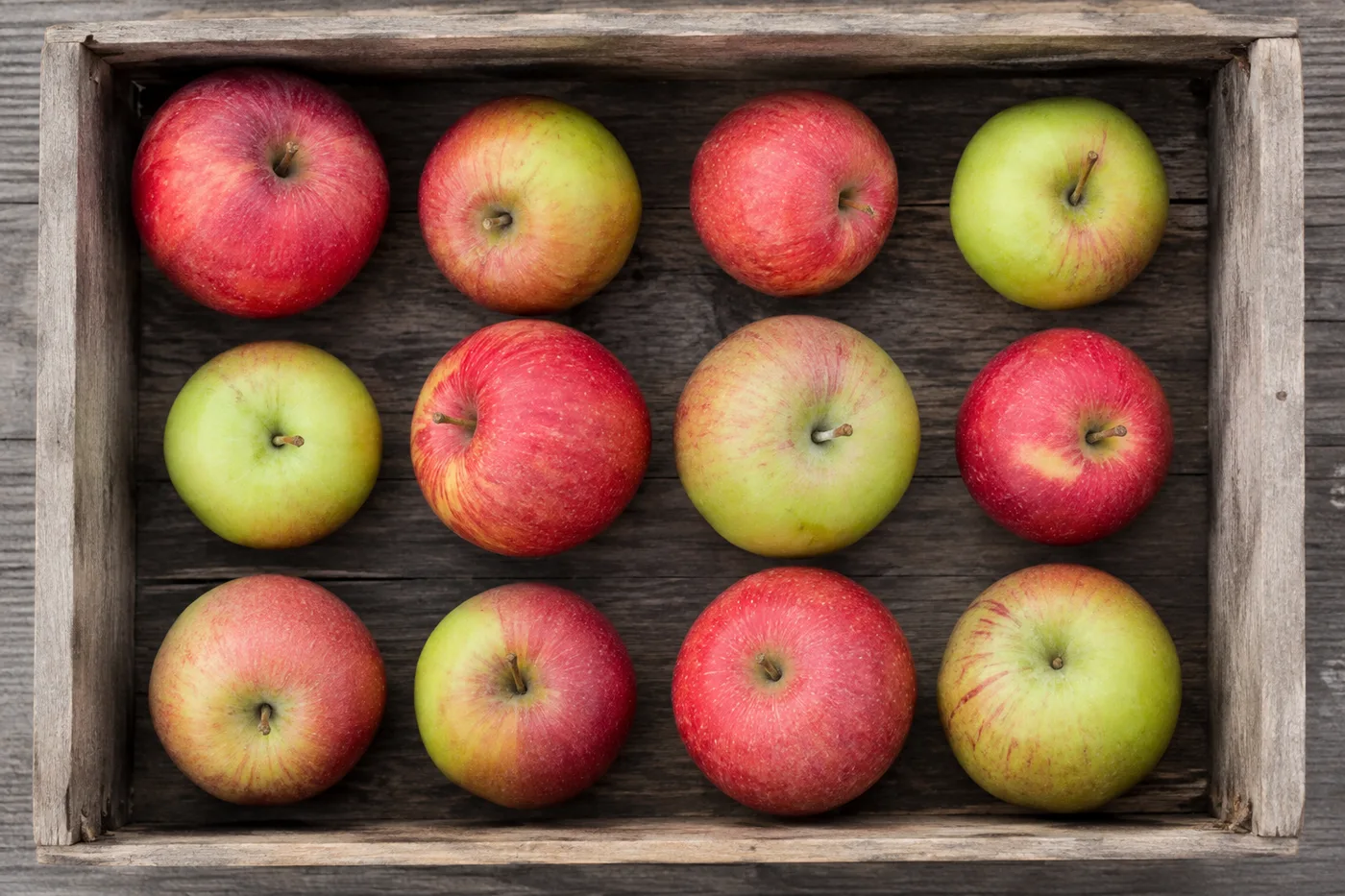
Räkna frukt i ett foto — AI Fruit Counter
Fotografera lådan, brickan eller transportören, välj sedan Räkna och granska räkningsmarkörerna mot dina markerade exempel. Byggd för skörderäkningar, packhuskontroller och marknadslagerräkningar.
- Granska fotot och räkna sedan synliga frukter
- Markera ett exempel av varje sort som ser annorlunda ut - upp till tre - innan du räknar
- Undvik att räkna samma frukter två gånger så att totalsumman blir rätt
- Gratis att använda · Ingen registrering krävs · Utan vattenstämpel
Fungerar med JPG, PNG, WEBP · Frigör upp till 11 MB, Premium 50 MB
Ladda upp bild
Tips för en korrekt räkning
• Använd ett jämnt belyst foto där hela frukter syns i bild
• Kontrollera att varje markerat exempel ramar in en hel frukter, inte en återkommande del
• Prickar och värmekarta visar bibehållna detekteringar — granska och korrigera räkningen
Om Frukträknare
fruktdisk utgår från de 1–3 exempel på frukter som du markerar — ett för varje variant med annat utseende — filtrerar återkommande kandidater med låg förtroende, och markerar de behållna resultaten för granskning. Läget Separata objekt ramar in varje fristående objekt utan att kräva exempel. Synlighet och överlappning påverkar fortfarande totalsumman. Utformat för gårdar, packhus och grossister.
Så fungerar det
1. Fotografera din frukter
2. Markera ett exempel på frukter för varje variant som ser annorlunda ut — högst tre — och välj sedan Räkna
3. Granska prickarna, värmekartan och dina markerade exempel; korrigera räkningen efter behov
4. Lägg till i räkningslistan och exportera ditt antal som CSV
Perfekt för
• Skörde- och avkastningsräkning
• Granska utkast till packhuslådor
• Lagerräkningar på grossistmarknaden
• Stickprov och uppskattningar i fruktodlingar
Vad du kan göra med Frukträknare
Granska de viktigaste funktionerna innan du börjar.
- Räkna frukt i lådor, på brickor och i skördebackar
- Tally äpplen, apelsiner, mango och mer
- Granska varje fruktmarkering innan du uppskattar skörden
- Spåra skördesummor över märkta kärl
- Batchräkna många lådor i en massgranskning
- Markera valfritt en frukt för att förfina tätt packade högar
Inställningsreferens
12 inställningar
Tillgängliga kontroller för Frukträknare.
Ladda upp
- Enskilt foto / MassrevisionFörinställningar
- Välj ett enstaka foto eller en Premium-massagranskning. Granska varje resultat.Alternativ: Enskilt fotoMassrevision
Antal
- Lägg till i räkningslistanEtt klick
- Lägg till detta foto som en rad i den aktuella inventeringen.
- RäkningslägeFörinställningar
- Väljer räknemotor: Auto och liknande objekt räknas från dina markerade exempel — markera 1 till 3, en komplett frukt per sort som ser annorlunda ut; Distinkta objekt etiketterar separata, helt synliga objekt utan ett exempel.Alternativ: AutomatisktLiknande föremålDistinkta objekt
- Inkluderade markörerReglageIntervall: 0–1 · Standard: 0
- Börjar vid Visa mer så att varje returnerad kandidatmarkör är synlig; glid mot Endast starkaste för att dölja svagare markörer.
- ÖverläggsstilFörinställningar
- Välj punkter, en värmekarta, båda eller en ren förhandsvisning.Alternativ: BådaPunkterVärmeIngen
- Vad ska man räknaTextinmatning
- Namnger objektet som ska räknas och är förifyllt med frukter; töm eller ändra fältet för att räkna något annat i fotot.
- DetekteringskänslighetReglageIntervall: 0–1 · Standard: 0.5
- Justera detektionskänsligheten för större eller mindre synliga föremål.
Exempel
- Markera exempelfrukterRita på bilden
- Dra en tät låda runt en komplett, väl synlig frukt. Räknaren använder den som en visuell referens; granska varje resultatmarkör för lookalikes eller missade objekt.
Räkning
- EtikettTextinmatning
- Byt namn på den här raden så att den kan identifieras i den exporterade inventeringen.
- AntalSifferfält
- Korrigera denna rads antal; summor och exporter uppdateras automatiskt.
Avancerat
- ResultatöverläggRullgardinsmeny
- Välj hur räkningsmarkörer ska visas på det nedladdade resultatet.Alternativ: Punkter + värmekartaEndast punkterEndast värmekarta
- Ignorera små detektionerReglageIntervall: 0–1 · Standard: 0
- Ignorera upptäckter under den valda storleken.
Relaterade verktyg för Frukträknare
Verktyg för vanliga nästa steg efter Frukträknare.

Räkning & inventering
Objekträknare
Ladda upp ett foto för en automatisk uppskattning, granska sedan eventuell visuell referens och de numrerade resultatmarkörerna innan du använder räkningen.
Prova nuRäkning & inventering
Objekträknare i realtid
Rikta din telefon mot separerade, fullt synliga föremål och granska detektormarkörerna när räkningen uppdateras i realtid.
Prova nuRäkning & inventering
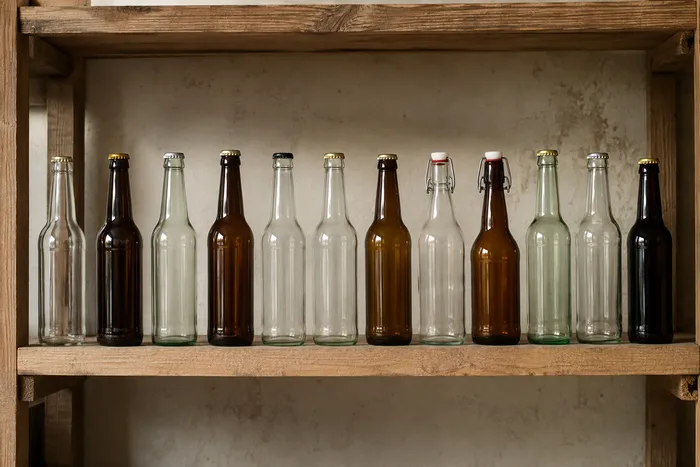
Flaskräknare
Räkna flaskor på hyllor, i backar eller i kylrum från ett foto, med räknade detekteringar markerade för granskning.
Prova nuVanliga frågor
Den räknar frukterna som matchar dina markerade exempel, inklusive äpplen, apelsiner, mango, tomater, kokosnötter och meloner. Markera en komplett, tydlig frukt i inställningen Exempel – och en per frukttyp, upp till tre – granska sedan varje markör eftersom liknande produkter, blad och överlappning fortfarande kan påverka resultatet.
usageLadda upp fotot, öppna inställningen Exempel och markera en komplett, tydlig frukt – plus ytterligare ett exempel för varje sort som ser annorlunda ut som du vill räknas, upp till tre. Välj sedan Räkna: endast objekt som matchar dina exempel räknas, så kontrollera de streckade rutorna och resultatprickarna och korrigera räkningen om något annat har plockats upp.
usageÖppna baldakiner med väl upplyst frukt kan stödja en provtagningsuppskattning. Dold frukt kommer inte att ses på ett tillförlitligt sätt, så använd granskade bilder på lådor eller brickor vid skörden när du behöver en starkare bild.
qualityJa. Du kan räkna, granska och ladda ned ett gratisresultat utan konto. Nedladdningarna är gratis och utan vattenstämpel. Ingen registrering krävs. Serverbearbetade foton krypteras under överföring och tas bort enligt vår säkerhetspolicy.
privacyAuto och liknande objekt är exempelstyrda: öppna inställningen Exempel och markera 1 till 3 kompletta, tydligt synliga frukter innan räkningen kan köras. Distinkta föremål behöver inga exempel och passar separerad, fullt synlig frukt. Ingen av dem garanterar en uppdelning per sort, så se över markörerna och använd nya exempel för varje sortspecifik pass.
usageKänslighet (Låg till Hög) anger hur säker AI:n måste vara innan den markerar en frukt. Blanka skal som äpplen eller citrus kan skapa ljusa reflexer som uppfattas som kanter, så sänk Känslighet mot Låg om den överräknar på grund av reflexer; höj den mot Hög om frukt längst bak i en låda eller i skugga missas. Diffust, jämnt ljus över lådan minskar hur mycket justering du behöver.
technicalResultatöverlägg väljer hur varje räknad frukt markeras — Prickar + värmekarta för både en prick per frukt och en densitetskarta, Endast prickar för ett rent kommenterat foto, Endast värmekarta för att upptäcka täta klungor. Ignorera små detektioner höjer storleksgränsen så att löv, stjälkar eller små defekter på lådan inte misstas för extra frukt — dra den mot Endast stora om du ser en uppblåst räkning från skräp.
featuresJa. Öppna Bulk-revision och varje lådafoto räknas med Distinct Objects-detektorn; granska varje resultat och korrigera sammanräkningen efter behov. Räkna ett foto i taget med dina egna markerade exempel, för en manuell beskärning hör bara till den bilden för en sortspecifik auto- eller liknande objekt.
featuresLägg till varje backes antal i räkningslistan allt eftersom, och märk raderna, till exempel "Back 12 — Gala-äpplen", exportera sedan hela omgången som en CSV för dina skörderegister eller en varumärkesanpassad PDF-rapport. Logga in för att spara lagerinventeringen på ditt konto och dela en skrivskyddad länk med packeriteamet.
featuresAnvänd endast distinkta föremål när frukten är separerad och helt synlig; det garanterar inte sortidentifiering. För ett pass per sort, välj Auto eller Liknande objekt och markera 1 till 3 kompletta frukter av den sorten i exemplen. Granska och korrigera varje markör eftersom bländning, löv, överlappning och storleksfilter fortfarande kan lägga till eller ta bort upptäckter.
tipsNej — att växla från enstaka foto till bulkgranskning så att du kan köa bilder av varje låda, bricka eller transportörsektion på en gång är en Premium-funktion; den kostnadsfria planen räknar ett foto i taget, med varje resultat som läggs till i räkningsarket manuellt. Enbildsräkning, Räkneläge, Känslighet och inställningen Exempel förblir alla gratis.
pricingJa — räknelistans CSV-export är gratis för avkastnings- och skörderegister, men att generera den varumärkta PDF-inventeringsrapporten och att använda "Kopiera teamlänk" för att dela en sparad session med packhusteamet kräver båda en Premium-plan, och uppmanar till uppgradering om det försöks på gratisplanen. Att spara en inventering på ditt konto förblir gratis, även om gratiskonton bara kan behålla ett begränsat antal sparade sessioner.
pricingAuto och liknande objekt kräver markerade exempel innan de räknas. För att rikta in dig på en sort, öppna inställningen Exempel, markera 1 till 3 kompletta frukter av den sorten och välj sedan Räkna. Du kan ta bort och rita om en ruta; lådor, löv och liknande produkter kan fortfarande orsaka misstag, så se över varje resultatmarkör.
usageJa, för separata och fullt synliga föremål. Välj Distinkta objekt och lägg sedan till upp till 60 foton på Premium eller 200 på Pro; granska och korrigera varje fotos detektormarkörer innan du använder en sammanräkning per foto plus en totalsumma. Guidad automatisk eller liknande objekt kan inte återanvända en beskärning över orelaterade foton, så bearbeta dem en i taget med ett nytt exempel.
featuresNej. Massobjekträkning kräver distinkta objekt och överför aldrig en markerad beskärning till en annan bild. Detektorinställningarna gäller för upp till 60 bilder på Premium eller 200 på Pro, men varje resultat behöver fortfarande granskas markör för markör. Tillfälligt uppladdade och genererade filer bearbetas säkert och raderas automatiskt.
usageDet beror nästan alltid på en av tre saker. Filen överskrider den kostnadsfria uppladdningsgränsen på 11 MB – Premium tillåter 50 MB och Pro 120 MB. Formatet kanske inte stöds av verktyget; kontrollera listan i uppladdningspanelen. Eller så har filen egentligen inte det format som filnamnet anger: att byta namn på en fil ändrar inte innehållet, och därför kan en bild som ser giltig ut ändå nekas.
troubleshootingDen rapporterar vad som verkligen finns i filen, så ett tomt eller överraskande resultat betyder vanligtvis att data aldrig fanns där – avskalad av appen som senast sparade den, borttagen av en plattform vid uppladdning eller frånvarande från originalet. Prova den orörda originalfilen direkt från kameran eller källan istället för en kopia som har gått igenom en meddelandeapp.
troubleshootingDin nedladdning har aldrig en vattenstämpel. Det här är en betald funktion, och den säger så innan du använder den snarare än efter att du har gjort jobbet - det är hela skillnaden från verktyg som låter dig avsluta och sedan lägga exporten bakom en betalning.
pricingNej — Fruit Counter körs i webbläsaren på skrivbordet och telefonen. Det finns inget att installera, ingen testversion att starta och ingen licens att köpa innan du kan se om den gör vad du behöver. Prova det på filen du faktiskt har fastnat med snarare än ett prov.
troubleshootingSå hjälper Frukträknare dig att få det gjort
Verkliga problem den löser varje dag - för företag, kreatörer och vardagliga uppgifter. Hitta det användningsfall som passar dig och börja.
Skördedagsspårning av avkastning
Öppna Bulk-revision för att köra läget Distinkta objekt över varje lådafoto, granska sedan varje resultat innan du jämför den löpande summan med förra säsongen.
Lager för bondemarknader och vägkantsstånd
Kör läget Liknande objekt på en fruktsort innan öppning och igen vid stängning, granska sedan och korrigera båda antalen innan du använder skillnaden som en försäljningsuppskattning.
Fruktträdgårdsstickprov för avkastningsuppskattningar
Fotografera en väl upplyst del av lövverket och låt AI:n räkna synlig frukt som en stickprovsmetod, och använd reglaget Detekteringskänslighet för att finjustera för delvis dold frukt när du uppskattar avkastningen för en hel fruktträdgård.
Sortering och lådgranskning på packhuset
Markera 1-3 exempelfrukter i inställningen Exempel — en per sort i lådan — och använd resultatet av liknande föremål som ett utkast innan en låda försluts. Inspektera sedan den fysiska lådan och korrigera missar eller dubbletter innan packhuset signerar.
Granskning av grossistleveransräkning
Använd den markerade bilden för att granska ett AI-assisterat leveransutkast, jämföra det med en kvalificerad manuell eller fysisk räkning och spara den korrigerade sammanräkningen med normala leveransposter. Bilden är inte bevis på kvantitet i sig.
Skörderäkning i trädgården
Fotografera en korg med hemodlade tomater, äpplen eller bär vid skördetillfället för en skördeuppskattning, granska och korrigera sedan markeringarna innan du lägger till en räkningsrad för säsongen.
Titta på varje transformationsland
Varje foto korsar snedstrecket orört och kommer ut på andra sidan färdigt.

























