
Instagram Photo Resizer — Ändra storlek på en bild för Instagram gratis
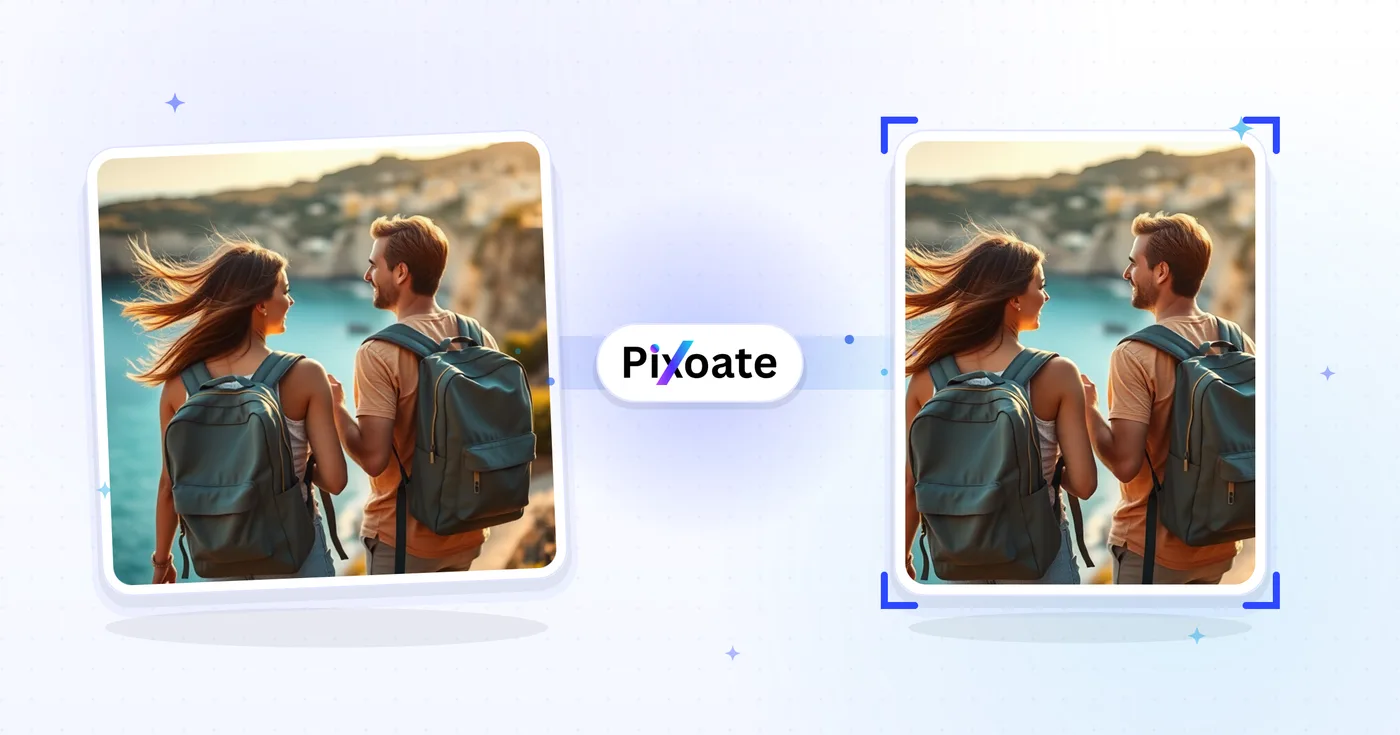
Ändra storlek på ett helt foto för Instagram med en suddig eller anpassad bakgrundsfärg.
Släpp ett foto — gör det Instagram-redo utan att beskära
Instagram bildstorlekar
Instagram-inlägg
Kvadratiska inlägg: 1080x1080px Stående inlägg: 1080x1350px Liggande inlägg: 1080x608px
Instagram Berättelser
Stories and Reels: 1080x1920px
Instagram-profil
Profilbild: 320x320px Profilvisning: 110x110px
Så här använder du verktyget
Ladda upp din bild, välj det Instagram-format du behöver och ladda ner den perfekt anpassade bilden för ditt Instagram-innehåll.
Instagram kan ändra storlek
Perfekta storlekar
Alla storlekar är optimerade för Instagrams krav. Inga fler nekade uppladdningar.
Direkta kontroller
Ändra storlek på bilder direkt med vårt intuitiva gränssnitt. Ingen komplicerad programvara behövs.
Säkerhet och retention
Serverbehandlade filer hanteras enligt vår säkerhetspolicy.
Vad du kan göra med Instagram storleksändring
Granska de viktigaste funktionerna innan du börjar.
- Få med hela foton på Instagram utan beskärning
- Lägg till oskarp utfyllnad istället för att förlora kanterna
- Fyll tomt utrymme med en egen bakgrundsfärg
- Ändra storlek till rätt mått för Instagram-inlägg
- Förhandsgranska säkerhetszonen innan du publicerar
- Exportera delningsklara bilder utan vattenstämpel
Inställningsreferens
10 inställningar
Tillgängliga kontroller för Instagram storleksändring.
- BearbetningslägeFörinställningar
- Bearbeta en inmatning eller byt till Premiums batchläge för att bearbeta flera med samma inställningar. Vilka typer av inmatning som stöds beror på verktyget.Alternativ: Enstaka bildBunt
Storlek
- Instagram bildstorlekarFörinställningar
- Välj vilken Instagram-placering du vill anpassa storleken för; varje förinställning anger exakta pixelmått, från 1080×1080 för kvadratiska inlägg till 1080×1920 för Stories/Reels och 320×320 för profilbilder, med Kvadratiskt inlägg som standard.Alternativ: Kvadratiskt inläggStående inläggLiggande inläggBerättelser/rullarProfilbildProfilvisning
Resultat
- Behåll bildförhållandePå / Av
- Keeps your photo's original proportions and pads the extra space instead of stretching it to fit the exact preset dimensions; it defaults to on, and the background fills apply only while it is on.
- Gör bakgrunden suddigPå / Av
- Choose Blur in the Background tab to fill the padding around your photo with a softly blurred copy of the image itself for a seamless full-frame look instead of solid color bars; Blur is selected by default.
- KvalitetReglageIntervall: 10–100% · Standard: 92%
- Ställer in komprimeringen av utdata, där högre värden behåller mer detaljer med större filer och lägre värden krymper filen på bekostnad av viss skärpa. 85-95 fungerar bra för Instagram-inlägg.
- Oskärpans intensitetReglageIntervall: 5–50 · Standard: 20
- Controls how soft the blurred background padding looks, from a subtle soft-focus edge at low values to a heavily diffused backdrop at high values; appears only while Blur is the selected background.
- BakgrundsfärgFärgväljare
- Picks the solid color for the padding bars around your photo via a color picker and swatches; shown only when Maintain Aspect Ratio is on and Color is the selected background.
- UtdataformatRullgardinsmeny
- Väljer filtypen för den storleksändrade bilden; den matchar automatiskt formatet på din uppladdning, men du kan ändra det, t.ex. JPEG för mindre filer eller PNG för att behålla transparens.Alternativ: JPEGPNGWebPGIF
Förhandsvisning
- Visa säker zonPå / Av
- Slår på eller av ett överlägg i förhandsvisningen med Instagrams cirkelformade beskärningsgräns, så att du kan hålla ansikten och logotyper innanför den synliga cirkeln. Överlägget är på som standard, och knappen (som visar Dölj säker zon när den är aktiv) finns bara för förinställningarna Profilbild och Profilvisning.
AI-utökning
- Utöka bakgrunden med AIEtt klick
- Fortsätt scenen till vald storlek med AI och behåll samtidigt det förberedda källfotot. Gratis nedladdningar är i webbstorlek. Premium eller krediter låser upp full upplösning. Stödda proportioner kräver att bildförhållandet bibehålls. I Bunt förlängs varje bild i kön och levereras i den storlek och det format du valt.
Relaterade verktyg för Instagram storleksändring
Verktyg för vanliga nästa steg efter Instagram storleksändring.
Social publicering
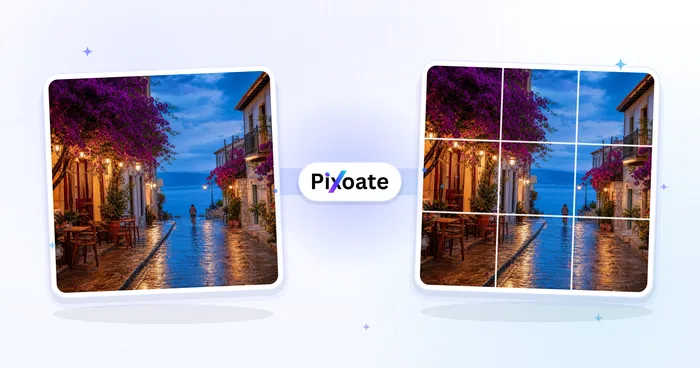
Instagram rutnätsdelare
Split an image into a grid or panorama. Choose the number of rows and columns.
Prova nu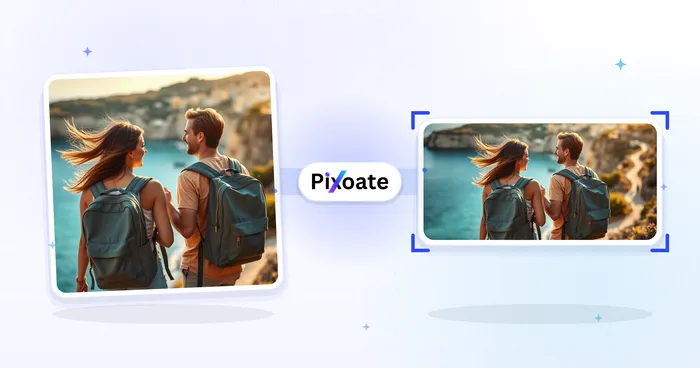
Social publicering
Facebook-storleksändring
Ändra storlek på bilder för angivna Facebook-omslags-, profil- och inläggsmått med passnings- och fyllningskontroller.
Prova nu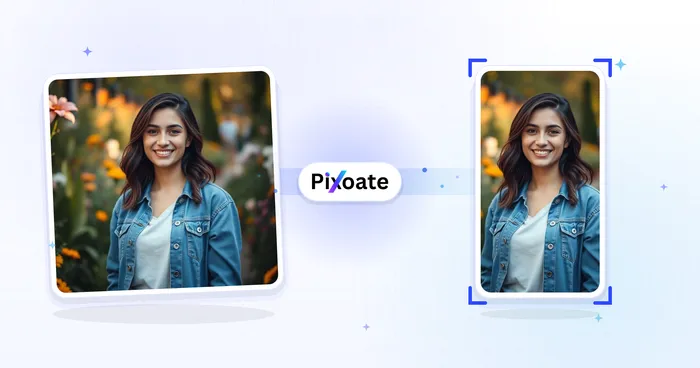
Social publicering
TikTok-omslagsstorleksändrare
Ändra storlek på bilder för angivna TikTok-omslag, karusell-, profil- och miniatyrmått, inklusive 1080×1920.
Prova nuVanliga frågor
Så hjälper Instagram storleksändring dig att få det gjort
Verkliga problem den löser varje dag - för företag, kreatörer och vardagliga uppgifter. Hitta det användningsfall som passar dig och börja.
Instagram-profilbild i storlek 110x110
Ändra storlek på foton till Instagrams profilbildsstorlek 110x110 pixlar för skarp visning i flöden på mobil och dator
Kvadratiska Instagram-inlägg 1080x1080
Ändra storlek på bilder till Instagrams fyrkantiga inläggsstorlek 1080x1080 för perfekt flödesvisning, bättre engagemang och ett estetiskt rutnät
Vertikala Instagram Stories 1080x1920
Ändra storlek på foton till Instagram-storiesmått 1080x1920 för vertikal helskärmsvisning och höjdpunktsomslag
Instagram Reels-omslag 1080x1920
Ändra storlek på bilder för Instagram Reels-omslag och IGTV-miniatyrer 1080x1920 för att locka fler visningar och mer engagemang
Företagsprofiler
Optimera bilder för Instagram-företagsprofiler, annonsering och influencermarknadsföring
Karusellinlägg
Skapa enhetliga bildstorlekar för Instagram-karusellinlägg för att visa upp flera produkter eller idéer
Mode och livsstil
Ändra storlek på modefoton, outfitinlägg och livsstilsinnehåll för Instagrams visuella plattform
Mat och restaurang
Ändra storlek på menybilder för en restaurangs Instagram-rutnät så att ingenting skärs av i brickan
Reseinnehåll
Ändra storlek på resefoton för Instagram-resekonton och destinationsmarknadsföring
Produktfotografering
Skapa produktbilder i perfekt storlek för Instagram-butik och e-handelsmarknadsföring
Personligt varumärke
Optimera bilder för personlig varumärkesprofilering på Instagram för att bygga professionell närvaro och följarskara
Obeskurna inlägg för helkropps- och gruppbilder
Choose Blur in the Background tab so full-body fashion photos, group selfies and tall product shots fit the Instagram frame with zero cropping — the extra space fills with a soft blur of the same photo instead of cutting anyone off.
Varumärkesanpassade utfyllda inlägg för byråer
Stäng av suddig bakgrund och välj en bakgrundsfärg som matchar din varumärkespalett så att alla bilder som inte är kvadratiska får rena, konsekventa färgfält istället för en beskärning – perfekt för byråer som lägger upp klientfoton med blandade bildförhållanden.
Profilbilder som inte kapar ansikten
Använd förinställningen Profilbild eller Profilvisning med säkerhetszonsöverlägget påslaget för att se exakt vad Instagrams cirkulära beskärning kommer att dölja, så att ansikten och logotyper förblir centrerade i stället för att kapas vid kanterna.
Story-exporter med liten filstorlek för långsamma anslutningar
Sänk kvalitetsreglaget mot 70-80 vid Stories/Reels-exporter för att krympa filen så att uppladdningen går snabbare på mobildata, medan förinställningen 1080×1920 håller bildrutan exakt rätt för helskärmsvisning.
Titta på varje transformationsland
Varje foto korsar snedstrecket orört och kommer ut på andra sidan färdigt.























