
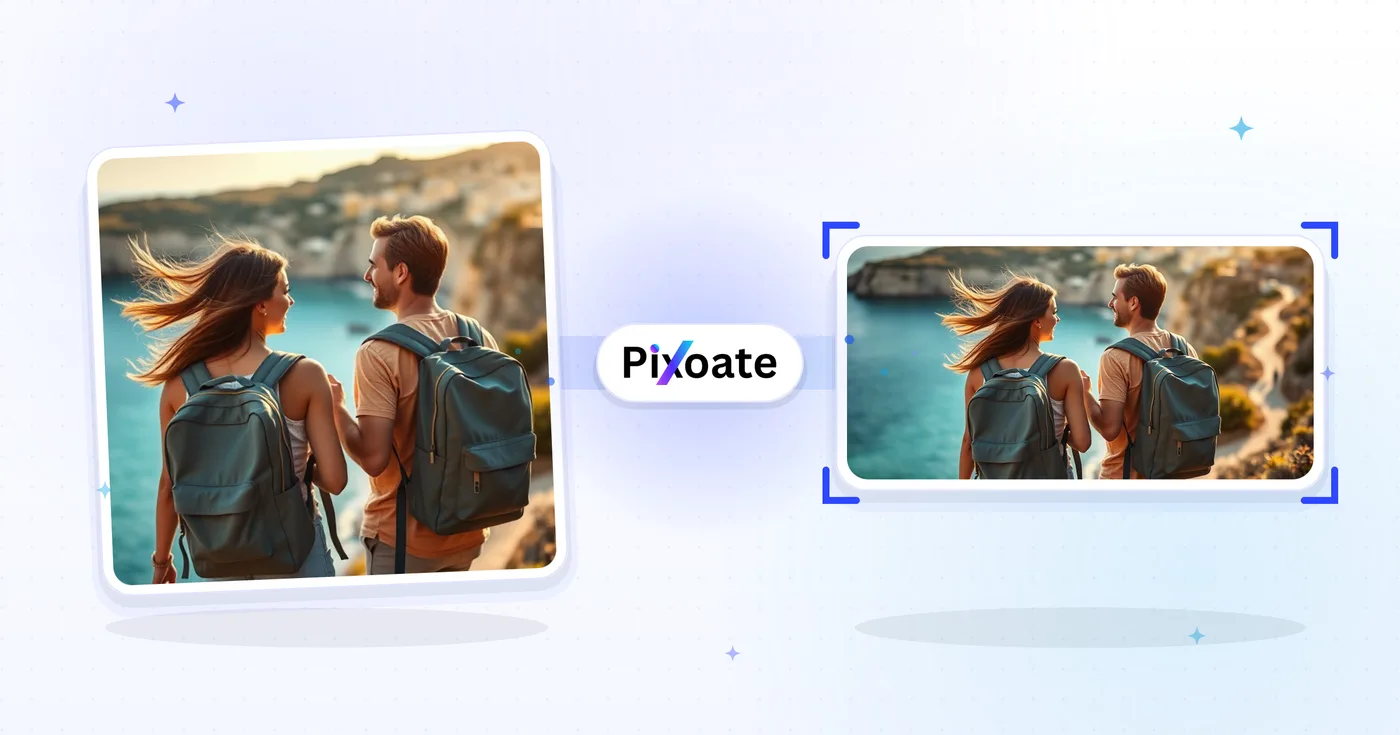
Facebook Photo Resizer — Ändra storlek på en bild för Facebook gratis
Omslagsbilder och profilbilder kräver var sin storlek – få rätt format med ett klick, med hela bilden synlig och inget bortklippt.
Släpp ett foto — välj omslags- eller profilstorlek
Facebook-bildstorlekar
Facebook-inlägg
Post image: 1200x630px Event image: 1920x1080px
Facebook-berättelser
Story image: 1080x1920px
Facebook-profil
Profile picture: 800x800px Cover photo: 1640x664px
Så här använder du verktyget
Ladda upp din bild, välj det Facebook-format du behöver och ladda ner den perfekt anpassade bilden för ditt Facebook-innehåll.
Facebooks möjligheter att ändra storlek
Perfekta storlekar
Alla storlekar är optimerade för Facebooks krav. Inga fler nekade uppladdningar.
Direkta kontroller
Ändra storlek på bilder direkt med vårt intuitiva gränssnitt. Ingen komplicerad programvara behövs.
Säkerhet och retention
Serverbehandlade filer hanteras enligt vår säkerhetspolicy.
Vad du kan göra med Facebook-storleksändring
Granska de viktigaste funktionerna innan du börjar.
- Ändra storlek på foton för Facebook-profil och omslag
- Få ett sidomslag att passa utan klumpig beskärning
- Lägg till en oskarp eller enfärgad bakgrund för att fylla ut utrymme
- Anpassa hela bilden till Facebooks mått
- Kontrollera säkerhetszonen innan uppladdning
- Välj utdataformat och kvalitet för delning
Inställningsreferens
10 inställningar
Tillgängliga kontroller för Facebook-storleksändring.
- BearbetningslägeFörinställningar
- Bearbeta en inmatning eller byt till Premiums batchläge för att bearbeta flera med samma inställningar. Vilka typer av inmatning som stöds beror på verktyget.Alternativ: Enstaka bildBunt
Storlek
- Facebook-bildstorlekarFörinställningar
- Välj vilken Facebook-placering du vill anpassa storleken för; varje förinställning träffar exakta pixelmått, från 800×800 för profilbild till 1080×1920 för storybild.Alternativ: ProfilbildOmslagsbildInläggsbildEvenemangsbildGruppfotoStory-bild
Resultat
- Behåll bildförhållandePå / Av
- Behåller fotots proportioner och fyller ut eventuellt överblivet utrymme i stället för att sträcka ut det; stäng av för att sträcka bilden så att den fyller den valda storleken exakt.
- Gör bakgrunden suddigPå / Av
- Choose Blur in the Background tab to fill empty space around your photo with a softly blurred, zoomed copy of it instead of solid color bars; background fills apply while Maintain Aspect Ratio is on.
- KvalitetReglageIntervall: 10–100% · Standard: 92%
- Ställer in komprimeringskvaliteten för den exporterade bilden. Högre värden ser skarpare ut men ger större filer, så 90 eller högre är bäst för omslag och stories.
- Oskärpans intensitetReglageIntervall: 5–50 · Standard: 20
- Controls how soft the blurred backdrop looks while Blur is the selected background; lower values keep more texture, higher values give a cleaner, more abstract fill.
- BakgrundsfärgFärgväljare
- Chooses the solid padding color around your photo when Color is the selected background and aspect ratio is kept, via a color picker and swatches.
- UtdataformatRullgardinsmeny
- Väljer filtyp för den storleksändrade bilden. Den matchar automatiskt formatet på filen du laddat upp – JPEG passar bäst för foton och PNG för grafik eller transparens.Alternativ: JPEGPNGWebPGIF
Förhandsvisning
- Visa säker zonPå / Av
- Slår på eller av ett överlägg i förhandsvisningen som markerar Facebooks cirkelformade profilbildsbeskärning så att du kan centrera motivet. Det visas bara för förinställningen Profilbild.
AI-utökning
- Utöka bakgrunden med AIEtt klick
- Fortsätt scenen till vald storlek med AI och behåll samtidigt det förberedda källfotot. Gratis nedladdningar är i webbstorlek. Premium eller krediter låser upp full upplösning. Stödda proportioner kräver att bildförhållandet bibehålls. I Bunt förlängs varje bild i kön och levereras i den storlek och det format du valt.
Relaterade verktyg för Facebook-storleksändring
Verktyg för vanliga nästa steg efter Facebook-storleksändring.
Social publicering
Instagram storleksändring
Anpassa ett helt foto till Instagram-dimensioner med suddig eller enfärgad stoppning när det behövs.
Prova nu
Social publicering
Storleksändrare för LinkedIn-bilder
Resize images for LinkedIn banners, profiles, posts or article headers using the listed dimensions.
Prova nu
Social publicering
Bildstorleksändrare för X / Twitter
Ändra storlek på bilder för angivna X-rubriker, profiler, inlägg, kort och annonsdimensioner.
Prova nuVanliga frågor
Så hjälper Facebook-storleksändring dig att få det gjort
Verkliga problem den löser varje dag - för företag, kreatörer och vardagliga uppgifter. Hitta det användningsfall som passar dig och börja.
Facebook-profilbild 170x170-storlek
Ändra storlek på foton till Facebooks profilbildsmått 170x170 pixlar för kristallklar visning på alla enheter
Inlägg på Facebook-företagssida 1200x630
Ändra storlek på bilder till Facebooks optimala inläggsstorlek 1200x630 för företagssidor, bättre engagemang och ett professionellt utseende
Företagssidor
Skapa bilder med rätt storlek för Facebook-företagssidor, annonsering och varumärkesmarknadsföring
Evenemangsomslag
Designa omslagsbilder för evenemang som ser bra ut på Facebooks evenemangssidor och lockar deltagare
Gruppinlägg
Storlek på bilder för Facebook-grupper så att förhandsgranskningen inte beskär bildens punkt
Facebook-annonser 1200x628 och kvadratisk 1080x1080
Ändra storlek på bilder för Facebook-annonskampanjer med perfekta mått 1200x628 för flödesannonser och 1080x1080 för fyrkantiga annonser
Fastighetsannonser
Ändra storlek på fastighetsbilder för Facebook Marketplace så att rummet, inte taket, fyller miniatyren
Restaurangmarknadsföring
Ändra storlek på menybilder för en restaurangs Facebook-sida så att rätten överlever den kvadratiska skörden
Personligt varumärke
Skapa bilder i perfekt storlek för inlägg om personligt varumärke och professionellt nätverkande på Facebook
Produktpresentationer
Möt bildstorleken på Facebook Shop istället för att få listor avvisade eller beskurna
Återanvänd ett LinkedIn-porträtt som din FB-bild
Släpp samma professionella porträtt som du använder på LinkedIn i förinställningen Profilbild och slå på överlägget för säkert område för att bekräfta att ditt ansikte stannar innanför Facebooks cirkulära beskärning innan du laddar upp det.
Förvandla vilket telefonfoto som helst till ett rent omslag
Portrait phone photos rarely match Facebook's wide Cover Photo ratio; choose Blur in the Background tab so the mismatched edges fill with a soft blurred version of the same photo instead of ugly white bars.
Fyll ut foton med din exakta varumärkesfärg
Choose Color in the Background tab and pick your brand's color so every portrait photo gets padded bars matching your Page's palette instead of a generic blur or white space.
Reklamgrafik för lanseringar och shower
Använd förinställningen 1920×1080 Evenemangsbild för att dimensionera annonseringsgrafik för boksläpp, konserter och offentliga framträdanden så att omslagsbilden fyller en Facebook-evenemangssida snyggt utan att beskära rubriktexten.
Förvandla ett liggande foto till en Facebook-story
Pick the Story Image preset (1080×1920) with the Blur background chosen so a wide landscape or product photo fills the tall Stories canvas with a soft blurred backdrop instead of black bars above and below.
Titta på varje transformationsland
Varje foto korsar snedstrecket orört och kommer ut på andra sidan färdigt.























