

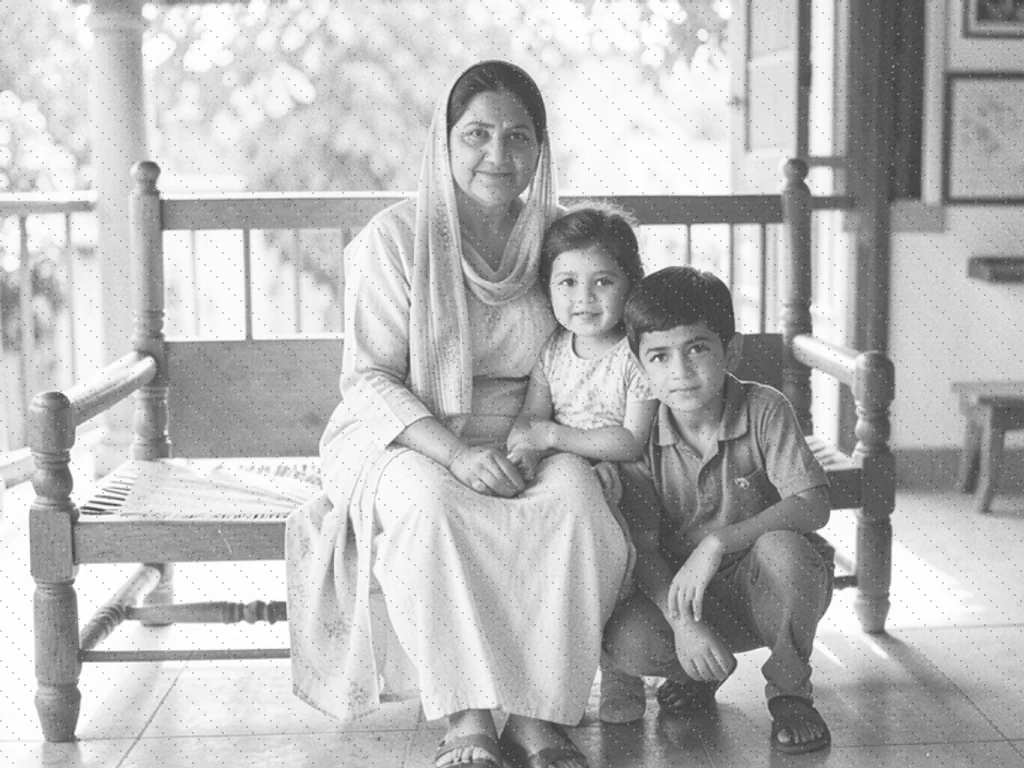
Återställ gammalt foto — Reparera och färglägg bleka familjebilder
Fungerar med JPG, PNG, WEBP
Utskriften har bleknat, skanningen är mjuk och den enda kopian är den i albumet. Återställ det och titta sedan på resultatet innan du behåller det.
- Läser ditt foto och väljer rätt behandling för det
- Lägger till naturlig färg till svartvita och sepiatryck
- Skärper, rengör och lyser upp ett blekt färgfoto
Släpp en skanning eller ett foto av ett gammalt tryck
Få ut det bästa av ett gammalt tryck
• Skanna eller fotografera utskriften platt, i jämnt ljus, utan bländning över ytan
• Fliken Återställ visar vilken behandling som valdes och varför — byt den om bilden inte är som den såg ut
• Aktivera 4× upplösningsförbättring på fliken Uppskala (Premium) för att få en utskriftsklar kopia av ett svartvitt foto
Om fotorestaurering
Restoration reads the photo and applies one of two treatments. A black-and-white or single-tone print is colorized, which estimates colors that were never recorded, so the result is a plausible version rather than the original colors. Improve clarity reduces noise, sharpens detail, and rebalances light and color. For cracks, torn sections, or stains, use Repair selected scratches, tears, or stains in the Restore tab. Either way the original is left untouched and you review the result before downloading.
Så fungerar det
1. Ladda upp en skanning eller ett foto av den gamla utskriften
2. Bilden läses och en behandling väljs
3. Justera styrkan eller byt behandling
4. Granska resultatet och ladda ner det
Perfekt för
• Svartvita och sepia familjefotografier
• Bleka färgutskrifter från 1970-talet till 1990-talet
• Skannade albumsidor och skokartongegativ
• Omtrycka ett minne i en storlek värd att rama in
Vad du kan göra med Återställ gammalt foto
Granska de viktigaste funktionerna innan du börjar.
- Granska och ladda ner den redigerade bilden
- Inga installationer – börja redigera direkt i din webbläsare
- Ladda ner resultat i hög upplösning
- Fungerar med JPG-, PNG- och WebP-filer
Inställningsreferens
3 inställningar
Tillgängliga kontroller för Återställ gammalt foto.
- BearbetningslägeFörinställningar
- Bearbeta en inmatning eller byt till Premiums batchläge för att bearbeta flera med samma inställningar. Vilka typer av inmatning som stöds beror på verktyget.Alternativ: Enstaka bildBunt
Återställ
- Vad det här fotot behöverFörinställningar
- Chooses the treatment. Add color suits a black-and-white or single-tone print, where color is estimated because it was never recorded. Improve clarity suits a photo that already has color: noise is reduced, detail sharpened and light rebalanced, without repainting tones that were already right. The photo is measured on upload and the likely treatment is preselected.Alternativ: Lägg till färgFörbättra klarheten
- Återställande styrkaReglageIntervall: 0–100% · Standard: 70%
- Anger hur långt restaureringen går. Lägre håller resultatet nära originalutskriften, vilket passar ett foto som bara är något blekt; högre pressar färg och detaljer ytterligare, vilket passar en dåligt blekt eller mycket mjuk skanning men kan se överarbetad ut på ett foto som inte behövde det.
Relaterade verktyg för Återställ gammalt foto
Verktyg för vanliga nästa steg efter Återställ gammalt foto.
Kreativ & Design
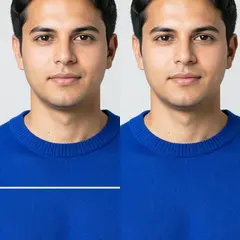
Reparera fotoskador
Reparera utvalda repor, små revor och fläckar i gamla fotografier samtidigt som omgivande områden skyddas.
Prova nu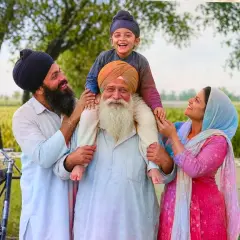
Fotoförbättring
Färglägg foto
Lägg till AI-genererade färger i svartvita foton. Färgerna är uppskattningar av originalscenen.
Prova nu
Fotoförbättring
AI-fotoförbättrare
Justera brus, skärpa, färg och skala i ett förbättringsarbetsflöde och jämför sedan resultatet med originalet.
Prova nuVanliga frågor
Så hjälper Återställ gammalt foto dig att få det gjort
Verkliga problem den löser varje dag - för företag, kreatörer och vardagliga uppgifter. Hitta det användningsfall som passar dig och börja.
Familjealbum och skokartonger
Ta tillbaka ett blekt tryck till något som är värt att titta på och se en farförälder i färg för första gången.
Begravningar och minnestavlor
Det enda fotot av någon är ofta litet, mjukt och årtionden gammalt. Återställ den innan den förstoras för ett minnesutskrift eller ett bildspel.
Släktforskning och släkthistoria
Reparera skannade albumsidor så att ansikten är läsbara i ett släktträd, en tryckt historia eller en arkivinlämning.
Återtrycker en minnessak
En utskriftsklar kopia av ett litet gammalt foto, så en inramad förstoring håller i sig istället för att bli mjuk i storleken.
Bleka 1980- och 1990-talsfärgtryck
Färgutskrifter från den eran skiftar och bleknar i albumet. Repair återbalanserar ljuset och färgen utan att måla om toner som redan var korrekta.
Lokalhistoria och samhällsarkiv
Rensa upp donerade fotografier för en utställning eller en lokalhistorisk sida, med varningen att färgade toner är rimliga snarare än dokumenterade.
Guider för det här verktyget
Titta på varje transformationsland
Varje foto korsar snedstrecket orört och kommer ut på andra sidan färdigt.























