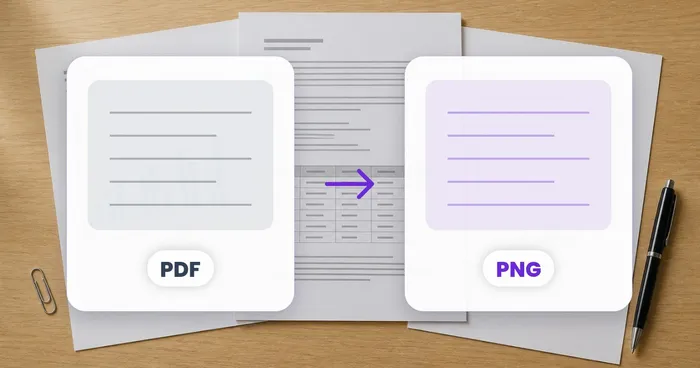
مستند أصلي واقعي، يليه الوضع الفعلي للمستند أو ملف الإخراج الناتج عن «PDF إلى صور».
بعد
قبل
PDF إلى صور

PDF to Image Converter - تحويل PDF إلى JPG أو PNG مجانًا

أنت بحاجة إلى صفحة واحدة كصورة، وليس المستند بأكمله. قم بتحويل ملف PDF إلى JPG أو PNG - أو اسحب الصور المخزنة بداخله.

  • احصل على صفحة يمكنك لصقها في شريحة أو منشور أو رسالة
  • عرض صفحات كاملة، أو استخراج الصور المضمنة فيها
  • ما يصل إلى 300 نقطة في البوصة عندما يتعين طباعة النتيجة

PDF

ما الذي تريد تحويله إلى صور؟

رفع PDF

أفلت ملف PDF — وحوّل كل صفحة كاملة إلى JPG أو PNG

PDF · free up to 11MB, Premium up to 50MB

ما يمكنك فعله باستخدام PDF إلى صور

قم بمراجعة القدرات الرئيسية قبل البدء.

  • اختر عرض الصفحات الكاملة أو استخراج الصور المضمّنة
  • اعرض كل صفحة كـ PNG أو JPG بدقة 150 أو 200 أو 300 DPI
  • نزّل صفحة معروضة واحدة أو كل صور الصفحات
  • استخراج الصور النقطية والرسومات المدعومة في ملف ZIP واحد
  • تجاهُل نص PDF والرسوم المتجهة عند استخراج الصور

مرجع الإعدادات

عناصر التحكم المتاحة لـ PDF إلى صور.

وضع المعالجةالإعدادات الجاهزة
عالج مدخلًا واحدًا، أو انتقل إلى وضع الدفعات في Premium لمعالجة عدة مدخلات بالإعدادات نفسها. تعتمد أنواع المدخلات المتاحة على الأداة.الخيارات: ملف واحددفعة

الوضع

ما الذي تريد تحويله إلى صور؟الإعدادات الجاهزة
يعرض كل صفحة كاملة أو يستخرج فقط الصور والرسومات النقطية المدعومة المخزّنة أصلًا داخل ملف PDF.الخيارات: تحويل الصفحات الكاملةاستخراج الصور المضمّنة

الناتج

الشكل التصويريهبوط
يختار تنسيق عرض الصفحة: يحافظ PNG على حواف حادة دون فقدان، ويُنتج JPG ملفات أصغر. أي تغيير يُلغي العرض القديم وينتظر إجراءً صريحًا آخر.الخيارات: PNG — بلا فقدان في الجودة، ونص أوضحJPG — ملفات أصغر
القرارهبوط
يحدد مدى حدة تصيير كل صفحة: 150 DPI لمعاينات الويب السريعة، أو 200 DPI (الافتراضي) للاستخدام اليومي، أو 300 DPI لصور بجودة الطباعة.الخيارات: 150 DPI — الويب / الشاشةإدارة شؤون الإعلام - العجز300 DPI — جودة الطباعة
مجاني الاستخدام · لا يلزم التسجيل · بدون علامة مائيةيتم تشفير التحميلات أثناء النقلتمت إزالته بموجب سياسة الاحتفاظ الخاصة بنا

الأسئلة الشائعة

اختر «تحويل الصفحات الكاملة»، وحدّد PNG و150 أو 200 أو 300 DPI، ثم اختر «عرض صفحات PDF». تظهر كل نتيجة في المعرض للتنزيل الفردي، ويحفظ خيار «تنزيل كل الصور» المجموعة كاملة.

usage

اختر 150 DPI للاستخدام على الويب أو الشاشة، أو 200 DPI للتوازن الافتراضي، أو 300 DPI للطباعة. لا توفّر الأداة 72 أو 96 DPI، ولا يمكن لزيادة الـ DPI استعادة تفاصيل غير موجودة في المسح المصدر.

technical

يدعم وضع الصفحة الكاملة صيغتَي PNG وJPG. ولا يوجد به خيار WebP أو شريط تمرير لجودة JPG. يعيد استخراج الصور المضمّنة الأصول النقطية المدعومة مُعاد ترميزها كملفات PNG في ملف ZIP واحد.

features

يعتمد الوضوح على المصدر — فعرض مسح ضوئي بدقة 150 DPI عند 300 DPI يكبّره دون إضافة تفاصيل جديدة. قارن المُخرَج بنفسك؛ فالأداة لا تكتشف الدقة الفعلية للمسح المصدري بوحدة DPI ولا تنبّه إليها.

quality

لا. يعرض وضع الصفحة الكاملة كل صفحة ولا يوجد محدد لنطاق الصفحات. قسّم ملف PDF أو نظّمه أولًا إذا احتجت إلى مجموعة فرعية. استخراج الصور المضمّنة مهمة مختلفة، فهي تفحص الملف بحثًا عن الأصول النقطية المدعومة، وليس عن صفحات مختارة.

features

تُعالَج عمليات الرفع والنتائج بموجب سياسة الأمان، مع قواعد احتفاظ منفصلة لأي رابط مشاركة تنشئه صراحةً. أنواع المُخرَج المتاحة هي عرض صفحات بصيغة PNG أو JPG وصور مستخرجة بصيغة PNG، وليس WebP.

privacy

كلاهما. بعد التحويل تظهر كل صفحة كصورة مصغّرة في المعرض — انقر على أي منها لحفظ تلك الصورة بمفردها. وللحصول على المستند بأكمله، استخدم زر 'تنزيل كل الصور' فتُحفظ كل صفحة دفعة واحدة باسم page-1.png وpage-2.png وهكذا.

usage

ينتج «تحويل الصفحات الكاملة» صور صفحات؛ ويستخرج «استخراج الصور المضمّنة» الأصول النقطية المخزّنة في ملف PDF. لا ينتج أي من الوضعين نصًا قابلًا للتحرير. استخدم «PDF إلى نص» عندما تحتاج إلى الكلمات لنسخها أو البحث فيها أو تحريرها.

tips

اختر «تحويل الصفحات الكاملة» عندما تحتاج إلى كل صفحة تمامًا كصورة PNG أو JPG قابلة للمشاركة، بما في ذلك النص والتخطيط. واختر «استخراج الصور المضمّنة» عندما تريد فقط الصور أو الرسومات النقطية المدعومة المخزّنة داخل ملف PDF؛ يُعيد هذا الوضع ملفات PNG في ملف ZIP واحد ويتخطى نص الصفحة والرسومات المتّجهة.

usage

اختر «تحويل الصفحات الكاملة»، ثم استخدم «تنسيق الصورة»: يحافظ PNG على حواف حادة دون فقدان بينما ينتج JPG ملفات أصغر. يؤدي تغييره إلى مسح العرض القديم وانتظارك لاختيار «عرض صفحات PDF» مجددًا. أما «استخراج الصور المضمّنة» فيُعيد دائمًا الأصول المستخرجة المدعومة بصيغة PNG في ملف ZIP.

features

لا. يبقى ملف PDF نفسه محددًا. أي تغيير في التنسيق أو الدقة يُلغي صور الصفحات القديمة وينتظر نقرة صريحة على تحويل صفحات PDF، بحيث لا يمكن أن يبدأ تصفح الإعدادات تحويلًا آخر بصمت.

usage

للصور المصغّرة على الويب أو معاينات الشاشة، اختر JPG بدقة 150 DPI — ملفات صغيرة تُحمّل بسرعة. للاستخدام العام ومرفقات البريد الإلكتروني، توازن دقة 200 DPI (الافتراضية) بين الوضوح والحجم بشكل جيد في أي من الصيغتين. أما للطباعة أو النشرات أو الملصقات، فاختر PNG بدقة 300 DPI حتى يبقى النص والرسوم الخطية واضحين بالحجم الكامل.

tips

عرض ومراجعة وتنزيل صور الصفحة دون إنشاء حساب، ضمن المسموح المجاني. يزيل Premium الحد الأقصى اليومي المغطى.

pricing

لا — يوجد إعدادان فقط: قائمة صيغة الصورة المحصورة في PNG أو JPG (بلا WebP)، وقائمة الدقة المثبّتة على 150 أو 200 أو 300 DPI، دون شريط جودة قابل للتعديل لأي من الصيغتين. هذا هو النطاق الكامل المتاح حالياً، مهما أوحت به نصوص الموقع الأخرى — لا توجد لوحة متقدمة مخفية.

features

لا — تُعرض دائماً كل صفحة في ملف PDF المرفوع؛ ولا يوجد حقل نطاق صفحات أو أداة اختيار صفحات في هذه الأداة، رغم ما توحي به بعض نصوص الموقع. إذا كنت تحتاج فقط إلى تحويل صفحات معينة إلى صور، فاستخرجها أولاً باستخدام تقسيم PDF (حسب نطاق الصفحات) أو احذف غير المرغوب فيها باستخدام تنظيم PDF، ثم شغّل ملف PDF الأصغر الناتج عبر PDF إلى صور.

usage

ارفع ملف PDF، اختر JPG كصيغة إخراج، وحدّد دقة — 150 أو 200 أو 300 DPI — ثم حوّل. تُعرض كل صفحة كملف JPEG مستقل، ويمكنك تنزيل الصفحات فرادى أو جميعها دفعة واحدة. يعمل الأمر بالطريقة نفسها على الهاتف أو الحاسوب، فلا حاجة إلى Acrobat أو أي برنامج مثبّت لتحويل PDF إلى JPG.

usage

نعم - قم بتحويل ومعاينة وتنزيل صفحات JPG أو PNG النظيفة دون إنشاء حساب. يغطي البدل المجاني الوظائف اليومية مثل سحب الشرائح أو مشاركة الصفحات؛ المصاعد المتميزة مغطاة بالحدود.

pricing

اختر «استخراج الصور المضمّنة». يستخرج الصور والرسومات النقطية المدعومة المخزّنة داخل ملف PDF، ويزيل المكرر، ويُعيد ملفات PNG في ملف ZIP واحد. لا يعرض نص الصفحة أو الخلفيات أو الرسومات المتّجهة؛ اختر «تحويل الصفحات الكاملة» عندما تحتاج إلى صورة كاملة لكل صفحة.

features

نعم - يدعم Pixoate المعالجة المجمعة والمجمعة. قم بالتبديل إلى الوضع الدفعي، وأضف ما يصل إلى 60 ملف PDF على Premium أو 200 على Pro، واضبط خياراتك مرة واحدة، وتتم معالجة كل ملف PDF بنفس الإعدادات قبل تنزيل ملف ZIP واحد يحتوي على أرشيف صورة صفحة لكل ملف PDF. تعد المعالجة المجمعة إحدى الميزات المميزة؛ يستخدم الإخراج نفس الجودة والإعدادات مثل الوضع الفردي.

features

نعم - من خلال المعالجة المجمعة، يمكنك تكوين الإعدادات مرة واحدة ويتم تطبيقها على كل عنصر في المجموعة - ما يصل إلى 60 ملف PDF على Premium أو 200 على Pro. ليست هناك حاجة لتكرار الإعداد لكل عنصر، وتتم معالجة الملفات المؤقتة التي تم تحميلها وإنشاؤها بشكل آمن وحذفها تلقائيًا.

usage

غالبًا ما يكون السبب واحدًا من ثلاثة أمور. إما أن الملف يتجاوز حد الرفع المجاني البالغ 11 MB — إذ يقبل Premium حتى 50 MB و Pro حتى 120 MB. أو أن الأداة لا تقبل هذا التنسيق، لذا راجع القائمة المعروضة في لوحة الرفع. أو أن محتوى الملف لا يطابق التنسيق الذي يوحي به اسمه؛ فتغيير اسم الملف لا يغيّر محتواه، ولهذا يُرفض ملف PDF يبدو صالحًا.

troubleshooting

يخزن ملف PDF مكان وجود كل حرف في الصفحة، وليس الفقرات والأنماط التي يعمل عليها معالج النصوص، لذا فإن التحويل يعني إعادة بناء تلك البنية عن طريق الاستدلال. الأعمدة والجداول والنصوص المعقدة الملتفة حول الصور هي المكان الذي تنجرف فيه. إذا كان المظهر مهمًا أكثر من إمكانية التحرير، فاختر الوضع المرئي؛ إذا كنت بحاجة إلى الكتابة فيه، فاختر الوضع القابل للتحرير وتوقع إصلاح العنوان الفردي.

troubleshooting

لا، يمكنك تشغيل PDF to Images وتنزيل النتيجة المجانية بدون حساب، ولا تحمل أي علامة مائية. Premium هو ما تشتريه عندما تبدأ الحدود في التزايد: ما يصل إلى 60 ملفًا في دفعة واحدة، وعمليات تحميل أكبر، ولا يوجد حد أقصى يومي، ونتيجة الدقة الأصلية. لم يتم الكشف عن أي شيء في خطوة التنزيل لم يكن مرئيًا قبل البدء.

pricing

لا — تعمل أداة «PDF to Images» في المتصفح على الكمبيوتر والهاتف. لا يوجد شيء لتثبيته، ولا تجربة لبدئها، ولا ترخيص لشرائه قبل أن تعرف إن كانت تلبي احتياجك. جرّبها على الملف الذي تواجه مشكلة معه فعلًا بدلًا من ملف تجريبي.

troubleshooting

كيف تساعدك PDF إلى صور على إنجاز مهمتك

فهو يحل المشكلات الحقيقية كل يوم، للشركات والمبدعين والمهام اليومية. ابحث عن حالة الاستخدام التي تناسبك وابدأ.

للأعمال

صور PDF المصغّرة لمعاينات المواقع

قم بإظهار ماهية ملف PDF فعليًا قبل أن يقوم شخص ما بتنزيله، بدلاً من رمز الملف العام

للأعمال

شرائح العروض التقديمية للمشاركة على وسائل التواصل

حوّل عروض الشرائح بصيغة PDF إلى شرائح PNG لمنشورات LinkedIn الدوّارة وسلاسل الصور على Twitter وعروض التمرير على Instagram — فالشرائح تصل أبعد من رابط PDF واحد.

للأعمال

طباعة الصور فقط من ملفات PDF الطويلة

حوّل كل صفحة إلى صورة PNG لإرسالها إلى مطبعة لا تقبل ملفات PDF — مفيد لطباعة الملصقات وإنتاج اللافتات والعرض كبير الحجم.

الإنتاجية

مشاركة صفحات PDF في Slack وTeams

أفلِت صفحة محددة كملف PNG في Slack أو Microsoft Teams أو Discord ليتمكن الزملاء من معاينة المحتوى ضمن المحادثة دون فتح ملف PDF كاملًا في عارض منفصل.

للأعمال

معاينات كتالوج منتجات التجارة الإلكترونية

حوّل كتالوجات المنتجات بصيغة PDF إلى معاينات PNG لصفحات تفاصيل المنتجات، ليتصفّح المتسوّقون الصفحات مباشرة في المتصفح دون تنزيل ملف PDF.

للمبدعين

صفحات المخطوطات للتقديم

يحوّل الكُتّاب صفحات المخطوطات بصيغة PDF إلى صور PNG تطلبها بعض المجلات الأدبية ومنصّات التقديم التي تفضّل التقديمات القائمة على الصور بدلاً من ملفات PDF.

التعليم

صفحات أوراق عمل للطباعة

يحوّل المعلمون صفحات أوراق العمل بصيغة PDF إلى صور PNG لتضمينها في Google Slides أو تصاميم Canva أو تطبيقات السبورة التفاعلية المستخدمة خلال الحصص المباشرة.

الإنتاجية

لقطات بصفحة واحدة للبريد الإلكتروني

أرسل صفحة PDF واحدة كمرفق PNG في البريد الإلكتروني عندما لا يحتاج المستلِم المستند بأكمله — حجم أصغر، دون عارض PDF إضافي، ومعاينة فورية في أي تطبيق بريد.

للمطورين

تغذية الصفحات الممسوحة في عارضات الأرشيف

حوّل صفحات ملف PDF ممسوح إلى صور PNG بدقة 200-300 DPI لإدخالها في أنظمة أرشيف للصور فقط أو DAM أو عارض IIIF التي لا تقبل ملفات PDF مباشرة.

المستندات الرسمية

حوّل صفحات الهوية أو جواز السفر إلى صور لبوابات الرفع التي ترفض ملفات PDF

لا تقبل بعض بوابات تجديد التأشيرات والمزايا ورخص القيادة سوى صورة JPG أو PNG لصفحة هوية، وليس ملف PDF. حوّل صفحة PDF الممسوحة إلى صورة JPG أو PNG واحدة عالية الدقة حتى تُرفع بسلاسة إلى البوابات التي ترفض مستندات صيغة PDF تمامًا.

الاستخدام الشخصي

حوّل وثائق العائلة الممسوحة ضوئياً إلى صور قابلة للمشاركة

كثيراً ما تظهر الشهادات والرسائل وسجلات الأنساب القديمة المحفوظة كنسخ ممسوحة ضوئياً بصيغة PDF بمعاينة سيئة في تطبيقات المراسلة. حوّل الصفحات إلى صور PNG أو JPG فردية ليتمكن الأقارب من عرضها وحفظها كصور عادية عند مشاركتها عبر الرسائل النصية أو WhatsApp.

شاهد كل تحويل عند اكتماله

تعبر كل صورة خط المقارنة من دون تعديل وتظهر في الجهة الأخرى مكتملة.