
GIF Resizer - تغيير حجم كل إطار في المزامنة
قم بتغيير حجم صورة GIF المتحركة بالنسبة المئوية أو العرض والارتفاع الدقيقين. حافظ على نسبة العرض إلى الارتفاع، وكل إطار، وحلقة، وتوقيت سليمة، أو قم بتغيير حجم مجموعة صور GIF مع Premium.
إرمي قذيفة جي إلتقطي الحجم الجديد واحتفظي بالتقدير
GIF only · Free up to 30 MB, Premium 50 MB
ما يمكنك فعله باستخدام أداة تغيير حجم GIF
قم بمراجعة القدرات الرئيسية قبل البدء.
- قم بتغيير حجم صور GIF المتحركة إلى أبعاد البكسل الدقيقة
- مستويات الدخل المرتفعة أو المنخفضة بنسبة مئوية
- حافظ على كل إطار متزامن تماما
- عدد الحلقات الاحتياطية وحالات التأخير
- سد نسبة الجانب لتجنب التمدد
- الإطارات العالمية الملائمة إلى الحجم الذي يتطلبه المنهاج
مرجع الإعدادات
6 إعدادات
عناصر التحكم المتاحة لـ أداة تغيير حجم GIF.
- وضع المعالجةالإعدادات الجاهزة
- عالج مدخلًا واحدًا، أو انتقل إلى وضع الدفعات في Premium لمعالجة عدة مدخلات بالإعدادات نفسها. تعتمد أنواع المدخلات المتاحة على الأداة.الخيارات: ملف GIF واحددفعة
الإعدادات
- الإعداداتالإعدادات الجاهزة
- يبدّل بين تغيير مقاس ملف GIF بنسبة مئوية من حجمه الأصلي أو إدخال أبعاد دقيقة بالبكسل للوصول إلى مقاس محدّد.الخيارات: النسبة المئويةبكسلات دقيقة
- التحجيمالمنزلقيتراوح: 10–200% · افتراضي: 50%
- يحدّد الحجم الجديد كنسبة مئوية من الأصل بخطوات 5%، من 10% إلى 200%، حيث تُصغّر القيم الأقل من 100% ملف GIF وتُكبّره القيم الأعلى؛ يظهر في وضع النسبة المئوية.
- العرض (بالبكسل)عدد المدخلاتيتراوح: 1–4096px
- يحدّد عرض الناتج بالبكسل، ويأتي معبّأً مسبقًا بالعرض الأصلي لملف GIF؛ وهو مفيد عندما تشترط منصة ما مقاسًا محدّدًا، ويظهر في وضع البكسل الدقيق.
- الارتفاع (px)عدد المدخلاتيتراوح: 1–4096px
- يحدّد ارتفاع الناتج بالبكسل بشكل مستقل عن العرض؛ ولا يظهر إلا في وضع البكسل الدقيق عند إيقاف خيار الحفاظ على نسبة الأبعاد، ما يتيح لك التمديد إلى شكل مخصّص.
- الحفاظ على نسبة العرض إلى الارتفاعتشغيل / إيقاف
- يحافظ على النسبة الأصلية بين العرض والارتفاع كي لا تتمدّد الصورة المتحركة، ويحسب الارتفاع تلقائيًا من العرض الذي تُدخله؛ مفعّل افتراضيًا ويظهر في وضع البكسلات الدقيقة.
الأدوات ذات الصلة بـ أداة تغيير حجم GIF
أدوات للخطوات التالية الشائعة بعد أداة تغيير حجم GIF.
تحرير الصور والأدوات المساعدة
ضاغط GIF
قم بضغط صورة GIF متحركة عن طريق تقليل الألوان أو تحسين الإطارات أو تغيير حجمها مع الحفاظ على التكرار والتوقيت.
جرّبه الآنتحرير الصور والأدوات المساعدة
أداة اقتصاص GIF
قم بقص صورة GIF متحركة بالبكسلات الدقيقة، وتطبيق نفس المنطقة على كل إطار، والحفاظ على الحلقة والتوقيت.
جرّبه الآن
الإبداع والتصميم
صانع GIF
حرّك صورًا مرتّبة، أو اقتطع مقطع فيديو وأخذ عينات منه في ما يصل إلى ٥٠ إطارًا، ثم تحكّم في السرعة والجودة.
جرّبه الآنالأسئلة الشائعة
كيف تساعدك أداة تغيير حجم GIF على إنجاز مهمتك
فهو يحل المشكلات الحقيقية كل يوم، للشركات والمبدعين والمهام اليومية. ابحث عن حالة الاستخدام التي تناسبك وابدأ.
طابق متطلبات الحجم لكل منصة
لكل من الملصقات والبانرات والإيموتات والتضمينات مواصفات بكسل خاصة بها. استخدم وضع البكسل الدقيق للوصول إلى الأبعاد المطلوبة مع استمرار تشغيل الرسوم المتحركة.
صغّر حجم ملفات GIF لصفحات أسرع
صورة GIF معروضة بعرض 300px لا تحتاج إلى إطارات بعرض 1200px. تغيير الحجم ليطابق حجم العرض الفعلي يقلّل استهلاك النطاق الترددي ووقت التحميل في المدونات والمستندات وصفحات المنتجات.
جهّز ملفات GIF لتوقيعات البريد الإلكتروني والنشرات الإخبارية
تعرض برامج البريد الإلكتروني الرسوم المتحركة الصغيرة بأفضل شكل. صغّر تسجيل الشاشة أو رسمة الشعار المتحركة إلى أبعاد مناسبة لتوقيع البريد الإلكتروني دون الحاجة لإعادة تسجيلها.
توحيد أحجام ملفات GIF عبر مجموعة كاملة
عندما تعرض صفحة أو عرض تقديمي عدة ملفات GIF جنبًا إلى جنب، غيّر حجمها جميعًا إلى العرض نفسه ليبقى التخطيط نظيفًا ومتسقًا.
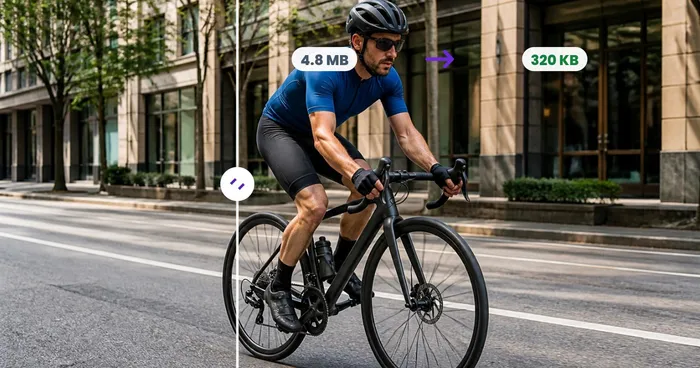
شاهد كل تحويل عند اكتماله
تعبر كل صورة خط المقارنة من دون تعديل وتظهر في الجهة الأخرى مكتملة.























