
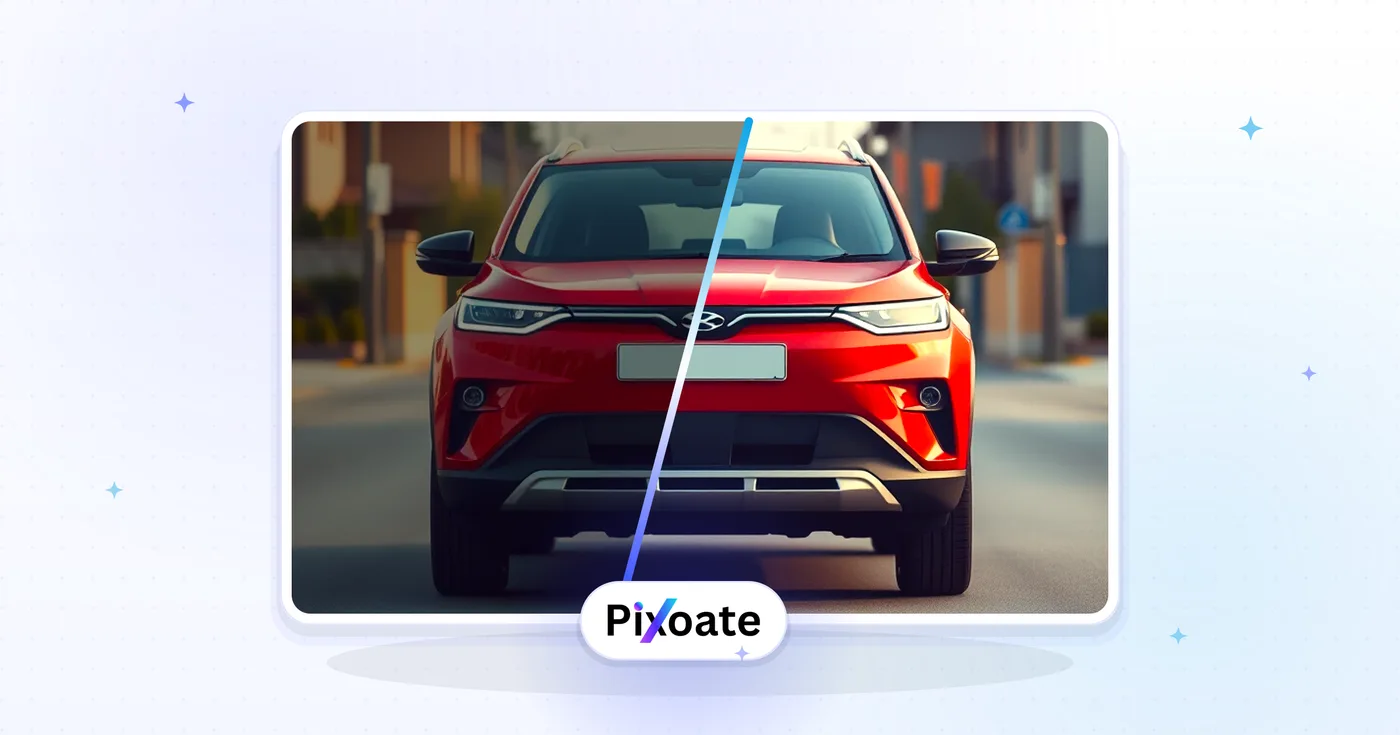
두 개의 이미지를 온라인으로 비교 - 이미지 슬라이더 전후
Side-by-side screenshots hide subtle edits. Drop two versions, move the split slider to reveal exactly what changed, and export a shareable before-and-after PNG.
이전
"이전" 이미지를 놓으세요
후
"이후" 이미지를 놓으세요
이미지 비교로 할 수 있는 일
시작하기 전에 주요 기능을 검토하세요.
- 두 이미지로 전후 슬라이더 만들기
- 드래그 가능한 분할 보기로 편집 내용 표시
- 수평 분할과 수직 분할 간 전환
- 어느 이미지가 양쪽에 있는지 교체
- 전후 비교를 PNG로 내보내기
설정 참고
3 설정
이미지 비교에 사용 가능한 제어 기능입니다.
비교
- 방향프리셋
- 두 이미지를 나누는 방식을 선택합니다. 기본값인 가로는 세로 구분선을 사이에 두고 비포와 애프터를 좌우로 나란히 보여주고, 세로는 가로 구분선을 사이에 두고 비포를 위에, 애프터를 아래에 배치합니다.옵션: 가로세로
- 분할 %슬라이더범위: 0–100% · 기본값: 50%
- 두 이미지 사이 구분선의 위치를 정합니다. 0이면 ‘이후’ 이미지만, 100이면 ‘이전’ 이미지만 보이며, 내보내는 합성 이미지에도 같은 위치가 그대로 적용됩니다.
- 바꾸기원클릭
- 다시 업로드하지 않고 비포·애프터 이미지를 즉시 맞바꿉니다. 순서를 반대로 넣었거나 슬라이드 방향을 뒤집고 싶을 때 유용하며, 두 이미지가 모두 불러와지면 사용할 수 있습니다.
이미지 비교 관련 도구
이미지 비교 이후 일반적인 다음 단계를 위한 도구입니다.
사진 편집 및 유틸리티
EXIF 뷰어 & 제거 도구
위치, 장치 및 타임스탬프 필드를 포함하여 지원되는 EXIF, IPTC 및 XMP 메타데이터를 검사한 다음 제거 가능한 메타데이터가 지워진 복사본을 내보냅니다.
지금 사용해 보기
크리에이티브 및 디자인
이미지 오버레이
이미지 오버레이 위치를 지정하고, 불투명도와 혼합을 조정하고, 결합된 이미지를 다운로드하세요.
지금 사용해 보기
사진 편집 및 유틸리티
이미지를 KB 단위로 압축
JPG, PNG 또는 WebP 파일을 20KB, 50KB, 100KB 등 선택한 크기로 압축한 후 결과를 검토하세요.
지금 사용해 보기자주 묻는 질문
이미지 비교가 작업을 완수하도록 돕는 방법
비즈니스, 크리에이터, 일상 업무의 실제 문제를 매일 해결합니다. 귀하에게 적합한 사용 사례를 찾아 시작해보세요.
비포/애프터 사진 편집 쇼케이스
사진작가, 리터처, Lightroom 아티스트는 드래그할 수 있는 슬라이더로 리터칭 전후를 포트폴리오 고객에게 보여 주어 그 작업이 비용만큼 가치 있었음을 증명합니다
AI 이미지 생성 비교
생성된 결과물을 원래 프롬프트나 참고 이미지와 비교해 프롬프트 작성 방식에 따른 차이와 시각적 품질 차이를 보여 주세요
리모델링 및 집수리 비포 애프터 공개
시공업체, 건축가, 인테리어 디자이너는 Instagram, TikTok, 프로젝트 포트폴리오 웹사이트에서 주방, 욕실, 전체 공간 리모델링의 비포/애프터 슬라이더를 선보입니다
피트니스 및 체중 감량 변화 사진
퍼스널 트레이너, 코치, 피트니스 크리에이터는 신규 고객을 유치하기 위해 30일, 90일, 1년간의 변화를 보여 주는 슬라이더를 만들어 Instagram Reels, TikTok, YouTube에 올립니다
제품 디자인 반복 개선 및 A/B 테스트
제품 디자이너, UX 팀, 마케팅 책임자는 더 빠른 의사결정을 위해 Figma 리뷰, 마케팅 자료, 이해관계자 프레젠테이션에서 디자인 변형을 나란히 비교합니다
복원 & 보존 공개
미술품 복원가, 클래식 자동차 디테일러, 사진 복원 전문가는 비포/애프터 슬라이더를 보여줌으로써 공들인 작업과 그에 따른 가격을 시각적으로 납득시킵니다
부동산 스테이징 및 매물 비교
매물 사진과 소셜 게시물에서 가상 스테이징이나 전면 리모델링 이전 모습을 이후 모습 옆에 나란히 보여주세요. 높은 방 사진에는 Vertical 방향을 사용해 구매자가 바닥부터 천장까지의 변화를 한눈에 볼 수 있게 하세요.
소프트웨어 UI 리디자인 변경 이력
제품 및 엔지니어링 팀은 릴리스 노트와 내부 디자인 리뷰에서 앱의 이전 인터페이스와 새로 디자인된 인터페이스를 비교하며, Split % 슬라이더로 내보낸 스크린샷에 각 버전이 정확히 얼마나 보일지 조절합니다.
피부 관리 및 치과 치료 경과
피부과, 치과교정 전문의, 스킨케어 브랜드는 환자 상담과 병원 마케팅을 위해 깔끔한 비포/애프터 합성 이미지로 치료 결과를 기록합니다. 비교와 내보내기는 전부 브라우저 안에서 이루어집니다.
과학 및 교실 시연
교사는 식물 성장, 화학 반응, 침식 실험의 전후 합성 이미지를 수업 슬라이드나 유인물용으로 내보내며, 변화가 일어난 축에 맞춰 방향을 전환합니다.
이 도구 사용 가이드
- Renamed HEIC to JPG but It Still Won't Open? Convert the FileRenaming a HEIC file does not turn it into a JPEG. Convert the original, test the downloaded JPG and keep a source copy for Windows and website uploads.
- Virtual Staging for Unfurnished Rentals: Show Layout Ideas to Prospective TenantsUse virtual staging to show furniture layout ideas for unfurnished rentals. Create Pixoate concepts that help tenants picture a room's possible use.
각 변화를 확인하세요
모든 사진이 원본 그대로 슬래시를 지나 반대편에서 완성된 결과물로 나옵니다.























