
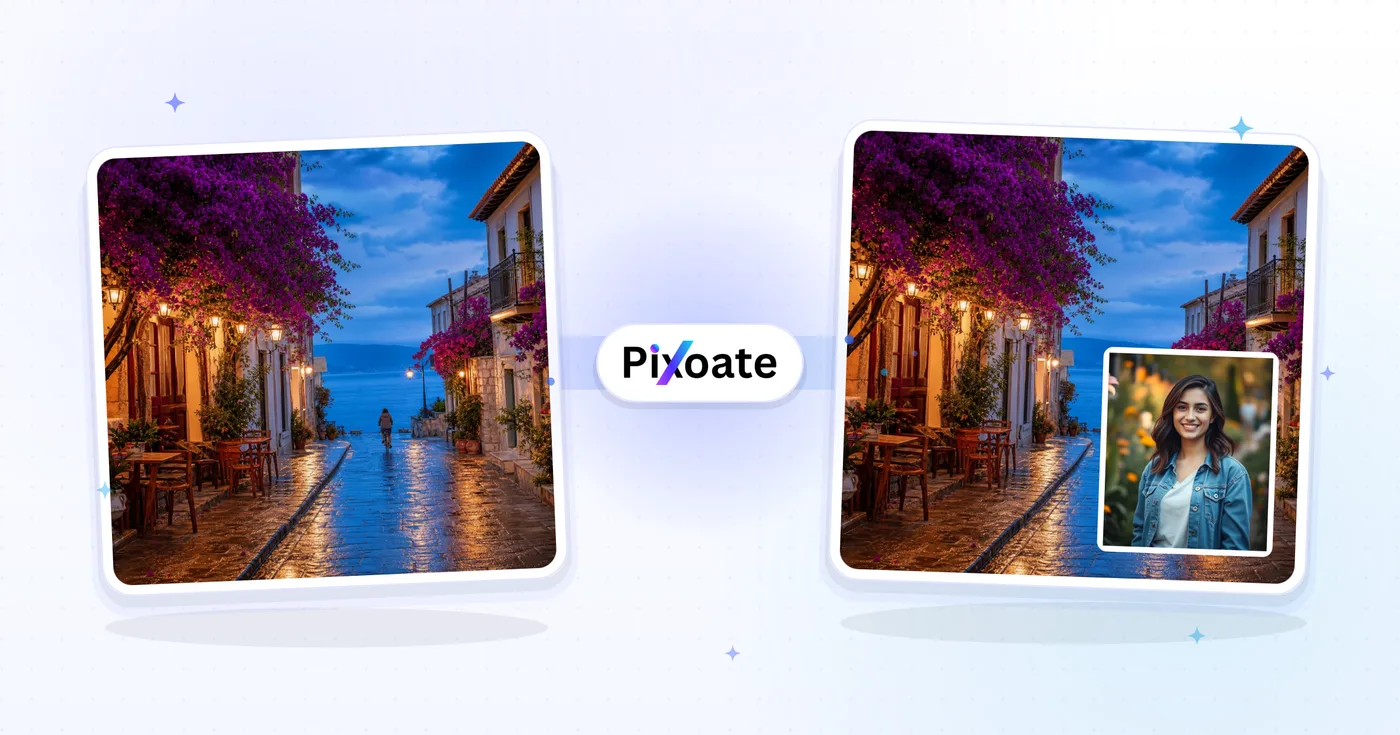
이미지 오버레이 - 하나의 이미지를 다른 온라인 이미지 위에 올려 놓기
이미지 오버레이를 배치하고, 불투명도와 혼합 모드를 조정하고, 결합된 이미지를 내보냅니다.
기본 이미지 업로드
오버레이 이미지 업로드
이미지 오버레이 도구로 할 수 있는 일
시작하기 전에 주요 기능을 검토하세요.
- 한 이미지를 다른 이미지 위에 오버레이
- 드래그하여 상단 이미지를 정확하게 배치하세요.
- 불투명도를 조정하여 두 장의 사진을 혼합하세요.
- 창의적인 합성을 위한 혼합 모드 선택
- 레이아웃에 맞게 오버레이 크기를 조정하세요.
- 로고 및 워터마크 합성물 만들기
설정 참고
7 설정
이미지 오버레이 도구에 사용 가능한 제어 기능입니다.
- 처리 방식프리셋
- 입력 하나를 처리하거나 Premium 일괄 처리 모드에서 여러 입력에 같은 설정을 적용하세요. 입력할 수 있는 자료의 종류는 도구마다 다릅니다.옵션: 단일 이미지일괄 처리
블렌드
- 블렌드 모드드롭다운
- 오버레이의 색이 원본 사진과 섞이는 방식을 선택합니다. 곱하기는 어둡게, 스크린은 밝게, 오버레이는 대비를 강하게 하며, 표준은 이미지를 그대로 위에 얹습니다.옵션: 보통곱하기화면오버레이어둡게 하다밝게컬러 닷지색상 화상하드 라이트부드러운 빛차이제외색조채도색상광도
- 혼합 비율슬라이더범위: 10–100% · 기본값: 85%
- 오버레이의 불투명도를 은은한 정도부터 진한 정도까지 조절합니다. 값을 낮추면 비치는 워터마크가 되고, 100%에 가깝게 두면 또렷하고 선명한 스티커나 로고가 됩니다.
위치 & 크기
- X 위치숫자입력
- 기준 이미지의 왼쪽 가장자리에서부터 오버레이의 가로 위치를 픽셀 단위로 지정합니다. 0부터 기준 이미지 너비까지 설정할 수 있으며, 미리보기에서 오버레이를 직접 끌어 옮길 수도 있습니다.
- Y 위치숫자입력
- 오버레이의 세로 위치를 기준 이미지의 위쪽 가장자리에서부터 픽셀 단위로 지정합니다. 0부터 기준 이미지 높이까지 설정할 수 있어, 드래그하지 않고도 픽셀 단위로 정확하게 맞출 수 있습니다.
- 너비숫자입력
- 오버레이의 정확한 너비를 픽셀 단위로 지정합니다. 20 px부터 기준 이미지의 전체 너비까지 설정할 수 있으며, 모서리와 가장자리 핸들을 끌거나 터치스크린에서 손가락으로 오므리고 벌려 조절할 수도 있습니다.
- 높이숫자입력
- 오버레이의 정확한 높이를 픽셀 단위로 지정합니다. 20 px부터 기준 이미지의 전체 높이까지 설정할 수 있어 로고나 워터마크 크기를 눈대중이 아니라 정확하게 맞출 수 있습니다.
이미지 오버레이 도구 관련 도구
이미지 오버레이 도구 이후 일반적인 다음 단계를 위한 도구입니다.
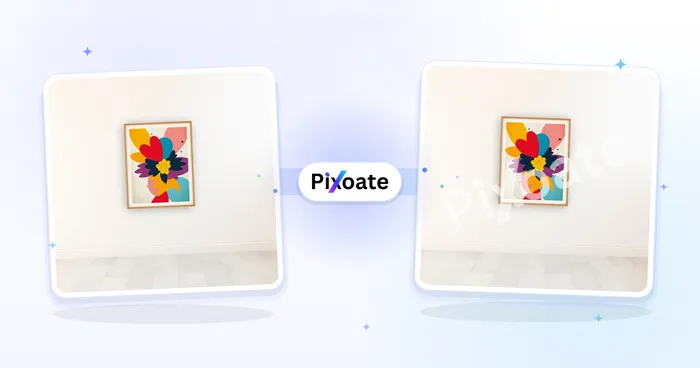
사진 편집 및 유틸리티
이미지 워터마크
Add a text or logo watermark. Adjust its position, opacity, size and rotation.
지금 사용해 보기
크리에이티브 및 디자인
이미지에 텍스트 추가
지원되는 이미지 형식에 사용자 지정 글꼴, 색상 및 윤곽선이 포함된 스타일이 지정된 텍스트를 추가한 다음 편집된 이미지를 다운로드하세요.
지금 사용해 보기
크리에이티브 및 디자인
포토 콜라주 메이커
간격과 테두리를 조정할 수 있는 격자형, 나란히 배치된 레이아웃 또는 쌓인 스트립으로 사진을 정렬합니다.
지금 사용해 보기자주 묻는 질문
이미지 오버레이 도구가 작업을 완수하도록 돕는 방법
비즈니스, 크리에이터, 일상 업무의 실제 문제를 매일 해결합니다. 귀하에게 적합한 사용 사례를 찾아 시작해보세요.
워터마크 추가
워터마크를 더해 이미지를 보호하고 브랜드 정체성을 확립하세요
포토 콜라주
여러 이미지를 겹쳐 아름다운 포토 콜라주를 만드세요
브랜드 오버레이
로고, 텍스트, 브랜드 요소를 이미지에 더해 마케팅 자료를 만드세요
크리에이티브 효과
질감, 패턴, 디자인 요소를 겹쳐 예술적인 효과를 만드세요
소셜 미디어 그래픽
텍스트, 스티커, 효과를 입혀 눈길을 끄는 소셜 미디어 게시물을 만드세요
문서 향상
문서, 프레젠테이션, 교육 자료에 오버레이를 더하세요
이커머스 세일 및 신상품 배지
'Sale,' 'New' 또는 할인율 스티커 PNG를 정확한 X/Y 위치에 상품 사진 위에 겹친 뒤, 카탈로그 전체에서 동일한 숫자 좌표를 재사용하면 모든 판매 목록에 일관된 배지 배치가 됩니다.
시네마틱 라이트 리크 및 필름 그레인 그레이딩
라이트 리크, 그레인 또는 텍스처 PNG를 Screen, Soft Light 또는 Multiply 블렌드 모드로 40-70% 강도로 사진 위에 겹쳐, 단순한 불투명도 오버레이로는 낼 수 없는 분위기 있는 필름 같은 톤을 연출하세요.
웨딩 및 이벤트 사진 프레임 오버레이
인쇄하거나 클라이언트 갤러리에 공유하기 전에 이벤트 사진에 장식 프레임, 날짜 스탬프 또는 행사장 로고 오버레이를 추가하고, 너비/높이 필드로 프레임을 각 사진의 정확한 치수에 맞춰 조정하세요.
App Store 스크린샷 목업
앱 UI 스크린샷을 기기 프레임 배경 위에, 또는 기능 강조 그래픽을 스크린샷 위에 픽셀 단위로 정확한 위치와 크기로 합성하세요. App Store와 Google Play 등록 이미지에 바로 쓸 수 있습니다.
이 도구 사용 가이드
각 변화를 확인하세요
모든 사진이 원본 그대로 슬래시를 지나 반대편에서 완성된 결과물로 나옵니다.























