JSON 포맷터 — 온라인으로 JSON 형식화, 검증 및 미화
JSON을 검증하고, 2, 4, 8개의 공백으로 형식을 지정하거나 브라우저에서 축소하세요.
여기에 JSON을 붙여넣으세요. 복사하거나 다운로드할 수 있도록 검증되고 형식화된 출력을 받으세요.
또는 .json 파일을 끌어다 놓으세요
JSON 정리로 할 수 있는 일
시작하기 전에 주요 기능을 검토하세요.
- 지저분한 JSON을 깔끔하고 읽기 쉬운 코드로 포맷하세요.
- JSON을 검증하고 구문 오류를 포착합니다.
- JSON을 하나의 간결한 줄로 축소
- 2, 4 또는 8개의 공백 들여쓰기를 선택하세요.
- 서식이 지정된 결과를 복사하거나 다운로드하세요.
설정 참고
2 설정
JSON 정리에 사용 가능한 제어 기능입니다.
설정
- 모드프리셋
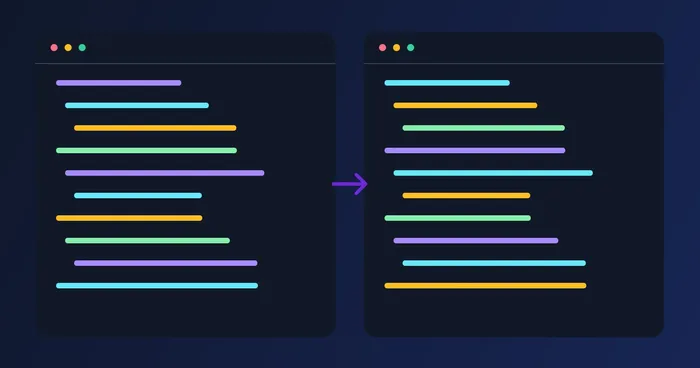
- JSON을 보여주는 방식을 선택합니다. 정리는 읽기 쉬운 들여쓰기로 서식을 맞추고, 압축은 한 줄로 줄이며, 트리는 접었다 펼 수 있는 대화형 보기로 중첩된 데이터를 살펴보게 해줍니다.옵션: 정렬압축나무
- 들여쓰기드롭다운
- 정렬된 출력에서 중첩 단계마다 몇 칸씩 들여쓸지 설정합니다(정렬 모드에서만 표시됨). 간결한 코드 스타일에는 2칸, 깊은 구조를 편하게 읽으려면 4칸이나 8칸을 고르세요.옵션: 공백 2칸공백 4칸공백 8칸
JSON 정리 관련 도구
JSON 정리 이후 일반적인 다음 단계를 위한 도구입니다.
자주 묻는 질문
JSON을 입력 패널에 붙여넣으면 2, 4 또는 8칸 들여쓰기로 즉시 파싱되고 다시 서식이 지정됩니다. JSON이 유효하지 않으면 네이티브 파서가 오류의 정확한 줄과 열을 알려줍니다. 모든 작업이 브라우저에서 실행되므로 API 키도, 사용량 제한도 없으며 데이터가 기기를 벗어나지 않습니다. 읽기 쉬운 들여쓰기 출력에는 Prettify를, 전송용으로 한 줄로 축소하려면 Minify를 사용하세요.
usage정렬 모드는 줄바꿈과 들여쓰기를 추가해 디버깅 중에 JSON을 사람이 읽고 검토하기 쉽게 만듭니다. 압축 모드는 모든 공백, 탭, 줄바꿈을 제거해 가능한 한 작은 용량으로 만들며, API 요청, 소스 코드에 포함된 설정, 번들 크기 축소에 유용합니다. 이 도구는 두 모드를 모두 한 번의 클릭으로 제공합니다.
featuresPixoate에서 화면의 안내에 따라 설정을 선택하고 결과를 확인하세요.
technical아니요. 서식 지정은 Pixoate 처리 API를 통하지 않고 브라우저에서 실행됩니다. 웹 애플리케이션에서 생산 비밀이나 개인 데이터를 열기 전에 조직의 보안 규칙을 따르십시오.
privacy네. .json 파일을 입력 패널에 드래그하면 곧바로 편집기로 읽어 들입니다. 브라우저가 메모리에 담을 수 있는 한 대용량 파일(수 메가바이트 API 덤프, 내보낸 설정, 로그 파일)도 처리되며, 보통 수십 메가바이트까지는 문제없이 작동합니다.
usage아니요, 이 도구는 JSON.parse가 허용하는 엄격한 RFC 8259 JSON을 따릅니다. 주석, 후행 쉼표, 작은따옴표, 따옴표 없는 키는 유효하지 않은 것으로 표시됩니다. JSON5나 JSONC 지원이 필요하다면 먼저 비표준 구문을 제거한 뒤 Pixoate로 포맷하세요.
features포맷이 끝나면 복사를 클릭해 결과를 한 번에 클립보드에 담거나, 다운로드를 클릭해 output.json(압축 모드에서는 output.min.json)으로 저장하세요. 출력물은 UTF-8 인코딩을 유지하므로 이모지와 비라틴 문자가 그대로 보존됩니다.
tips계정을 만들지 않고도 결과를 사용, 복사 및 다운로드할 수 있습니다. 출력에는 Pixoate 워터마크가 없습니다.
pricingJSON이 RFC 8259 표준에 따라 문법적으로 올바른지 검증합니다 — 문서를 파싱해 오류가 있는 정확한 줄과 열을 짚어줍니다 — 다만 JSON 스키마(필수 필드, 값 타입, 범위)에 대해서는 검사하지 않습니다. 즉각적인 문법 검사와 서식 정리에는 이상적이며, 스키마 준수 여부는 전용 JSON 스키마 검증기가 필요합니다.
technical2칸은 가장 흔한 기본값으로 — Prettier 및 대부분의 스타일 가이드와 일치하며 깊게 중첩된 객체가 오른쪽으로 너무 밀리는 것을 막아 줍니다. 4칸은 얕은 설정 파일에 보기 좋고, 8칸은 주로 인쇄나 발표용입니다. 세 가지 모두 동일하고 유효한 JSON을 만들어 내므로, 팀의 린터가 요구하는 것을 고른 뒤 결과를 복사하거나 다운로드하세요.
tips네 — 이 JSON 포맷터와 더불어 HTML을 정리하고 압축하는 HTML Prettify 도구가 있으며, 같은 무료 브라우저 내 개발자 도구 모음의 일부입니다. JSON에 한해서는 이 페이지가 정리, 압축, 구문 검증을 처리합니다. 다른 언어는 그에 맞는 포맷터로 전환하세요.
features트리 모드는 파싱된 JSON을 평평한 텍스트 블록이 아니라 상호작용 가능한 접이식 트리로 표시하므로, 중첩된 객체와 배열을 펼치거나 접어 들여쓰기를 스크롤하지 않고도 큰 API 응답을 살펴볼 수 있습니다. 'Prettify'는 여전히 복사·다운로드 가능한 서식 있는 텍스트를 제공합니다. 구조를 살펴보기만 하면 될 때는 트리로 전환하고, 실제 출력 파일이 필요하면 다시 Prettify나 Minify로 전환하세요.
features먼저 트리 모드를 사용해 크게 중첩된 페이로드를 살펴보세요. 들여쓰기된 텍스트 벽을 스크롤하는 대신 관심 있는 가지만 펼치면 됩니다. 구조가 올바른지 확인한 뒤 압축 모드로 전환하면 요청 본문이나 설정 파일에 실제로 붙여 넣는 간결한 한 줄 JSON이 만들어집니다. 두 모드 모두 붙여 넣은 동일한 입력을 읽으므로 서로 전환하는 것은 즉시 이루어집니다.
tips샘플 사용하기를 클릭하면 중첩 객체, 배열, 불리언이 있는 작은 데모 JSON 객체가 즉시 로드되어, 실제 데이터를 붙여넣기 전에 정리, 압축, 트리 모드가 작동하는 것을 볼 수 있습니다. 확인이 끝나면 입력 패널 옆의 지우기를 눌러 편집기를 비우고 자신의 JSON으로 새로 시작하세요.
usage네. 원본 JSON을 붙여넣거나 .json 파일을 드래그한 후 Prettify를 클릭하세요. 출력 창은 선택한 2칸, 4칸, 8칸 들여쓰기로 렌더링되어 중첩된 객체와 배열을 쉽게 훑어볼 수 있습니다. 모든 과정이 브라우저 안에서 실행되고 데이터가 기기 밖으로 전송되지 않으므로, API 응답이나 설정 파일을 위한 간편한 JSON 뷰어로도 활용할 수 있습니다.
usage아니요. JSON Prettify는 전적으로 브라우저에서 실행되므로 붙여넣은 내용이 현재 사용 중인 컴퓨터를 떠나지 않습니다. 토큰, 키 또는 고객 데이터가 포함된 항목을 확인하는 경우 중요합니다. 탭을 닫으면 탭이 지워집니다.
troubleshooting오류는 구문 분석할 수 없는 첫 번째 위치를 가리키며, 일반적으로 실제 실수 바로 뒤가 아닌 쉼표 누락, 닫히지 않은 따옴표 또는 대괄호, 직선 대신 문서에서 붙여넣은 스마트 따옴표 등입니다. 보고된 위치 위의 선을 먼저 확인하세요.
troubleshooting둘 다 아니오. JSON Prettify는 무료이며, 다운로드에는 워터마크가 없으며, 마지막에 아무것도 요구되지 않습니다. 작업을 마친 후 비용이 발생하는 흐름이 없습니다.
pricing아니요. 이 도구는 데스크톱과 휴대폰의 브라우저에서 실행됩니다. 설치하거나 체험판을 시작하거나 라이선스를 구매할 필요 없이 필요한 기능인지 확인할 수 있습니다. 예제 대신 실제로 해결하려는 파일로 사용해 보세요.
troubleshootingJSON 정리가 작업을 완수하도록 돕는 방법
비즈니스, 크리에이터, 일상 업무의 실제 문제를 매일 해결합니다. 귀하에게 적합한 사용 사례를 찾아 시작해보세요.
API 응답 디버깅
개발자 도구에서 압축된 API 응답을 붙여넣으면 들여쓰기된 구조를 즉시 확인할 수 있습니다. JSON 뷰어 확장 프로그램을 실행하지 않고도 누락된 필드를 찾아내고 형태를 검증하며 null과 undefined 처리를 확인하세요.
설정 파일 정리
병합 충돌을 해결한 뒤 엉킨 package.json, tsconfig.json, .eslintrc.json을 다시 읽기 쉬운 형태로 정리하세요. 1분 만에 포맷팅하고 점검한 뒤 깔끔한 버전을 커밋하세요.
데이터베이스 내보내기 검사
MongoDB, DynamoDB, Firestore에서 내보낸 JSON을 가져오기 전에 검사하세요. 구조가 스키마와 일치하는지, 예기치 않은 null 충돌이 있는 레코드가 없는지 확인하세요.
웹훅 페이로드 검사
Stripe, GitHub, Linear, Slack에서 들어오는 웹훅 페이로드를 가져와 보기 좋게 정리해 구조를 파악하세요. 연동을 구축하거나 누락된 이벤트 필드를 디버깅할 때 꼭 필요합니다.
코드 리뷰 도우미
리뷰어가 제공한 JSON 예시를 완전히 정리된 형태로 PR 설명에 붙여넣거나, 채팅에서 공간이 부족할 때 Minify로 압축하세요. 어느 쪽이든 파일은 유효하며 복사·붙여넣기에 안전합니다.
프로덕션 시크릿 관리
모든 처리가 브라우저에서 이루어지므로, 네트워크를 거치지 않고도 운영 환경의 비밀 페이로드를 붙여넣어 검사할 수 있습니다. 이는 DevOps 팀에 꼭 필요하지만 클라우드 기반 JSON 도구로는 안전하게 제공할 수 없는 작업 방식입니다.
대규모 GraphQL 및 중첩 API 응답 탐색
거대한 중첩 페이로드에서 하나의 필드를 찾으려고 정리된 들여쓰기 덩어리를 스크롤하는 대신, Tree 모드로 전환해 관심 있는 분기만 펼치세요.
Postman 및 Insomnia용 요청 본문 준비
대략적인 JSON 본문을 붙여넣고 보기 좋게 정리해 형태가 올바른지 확인한 뒤, Postman이나 Insomnia 컬렉션에 저장하기 전에 압축(Minify)하여 간결하게 저장하세요.
신입 개발자에게 JSON 구조 가르치기
트리 모드의 접을 수 있는 중첩 보기를 사용해 부트캠프 수강생이나 주니어 엔지니어가 원시 들여쓰기에서 길을 잃지 않고 객체와 배열이 어떻게 중첩되는지 이해하도록 안내하세요.
지원 티켓 제출 전 로그 정리 내보내기
모니터링 도구에서 복사한 압축된 오류 로그나 JSON 데이터를 붙여넣어 읽기 쉬운 형식으로 정리한 뒤, 깔끔해진 버전을 지원 티켓이나 Slack 스레드에 붙여넣으세요.
커밋하기 전에 설정 파일 검증하기
Pixoate에서 화면의 안내에 따라 설정을 선택하고 결과를 확인하세요.
각 변화를 확인하세요
사진을 업로드하고 필요한 설정을 선택한 뒤, 미리보기에서 결과를 확인하고 다운로드하세요. AI 생성 또는 편집 결과는 사용 전에 피사체와 세부 사항을 원본과 비교해 검토하세요.