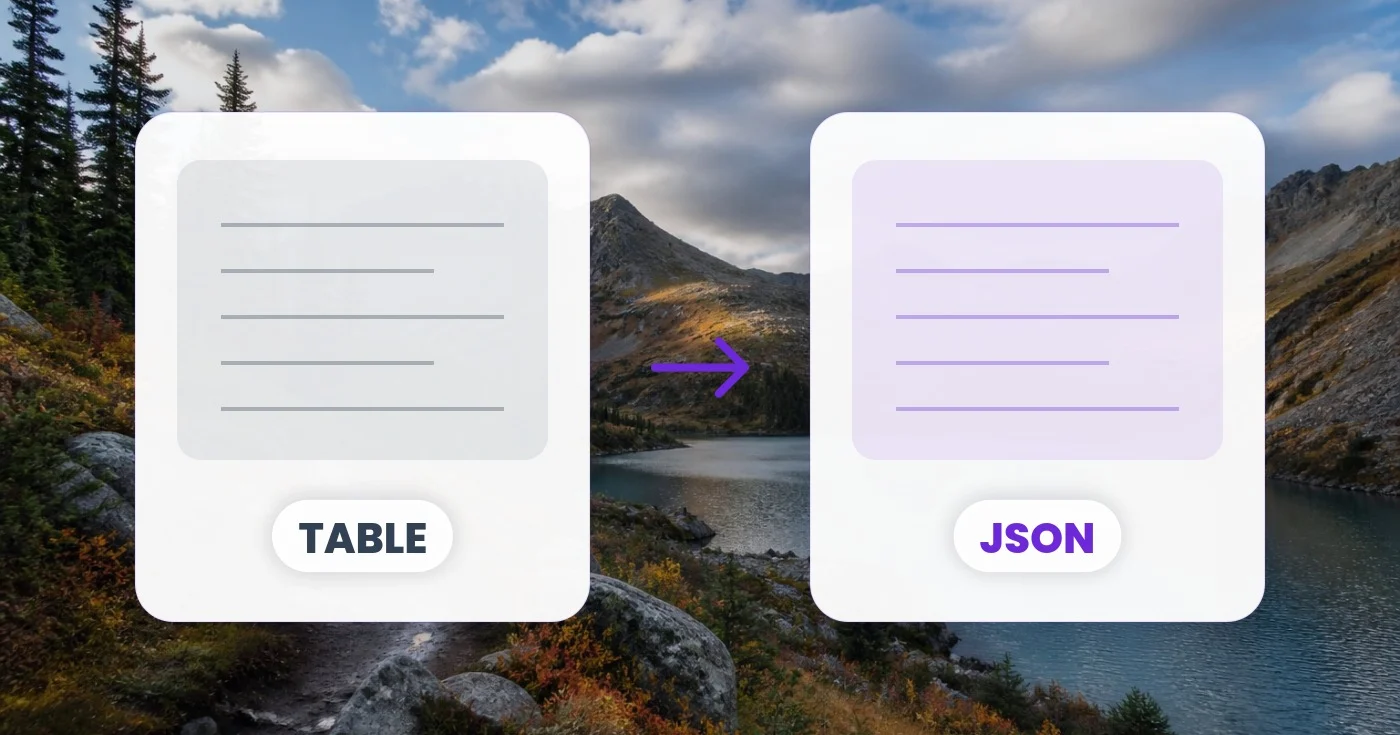
Turn any pasted table into JSON or SQL instantly

Re-typing table data into code is slow and error-prone. Paste CSV, TSV, pipe, or Markdown tables and get JSON, JSONL, or ready-to-run SQL INSERTs instantly in your browser.

[{"a":1}]

Paste a table or drop a CSV — get JSON, JSONL or SQL out the other side

또는 .csv / .tsv 파일을 끌어다 놓으세요

What you can do with 표를 JSON으로 변환

Everything this tool helps you accomplish — no learning curve, no setup.

  • Convert CSV or TSV tables into JSON
  • Turn spreadsheet data into SQL INSERT statements
  • Export rows as JSONL for data pipelines
  • Paste Markdown or pipe tables and convert them
  • Use the first row as field names
  • Handle comma, semicolon or pipe delimiters

Settings information

Every control in 표를 JSON으로 변환, explained — what it does and when to use it.

설정

구분 기호Dropdown
붙여넣은 표에서 열을 나누는 기준을 선택합니다 — 쉼표, 탭, 세미콜론, 파이프 또는 Markdown 파이프 — 자동 감지로 두면 첫 줄을 보고 구분자를 알아서 정합니다.옵션: 자동 감지CSV (쉼표)TSV (탭)세미콜론파이프Markdown 표
출력Dropdown
변환할 형식을 고릅니다. 열 이름을 키로 쓰는 JSON 객체, 위치 기반 JSON 배열, 한 줄에 한 레코드씩 담는 JSONL, 또는 바로 실행할 수 있는 SQL INSERT 문 중에서 선택할 수 있습니다.옵션: JSON (objects)JSON (arrays)JSONLSQL INSERT
첫 번째 행을 헤더로 사용On / Off
체크하면 첫 번째 행이 JSON 키 또는 SQL 열 이름으로 사용됩니다. 체크를 해제하면 SQL 열에는 col_1, col_2처럼 이름이 자동으로 붙고, JSON 출력은 순서대로 값을 담은 배열로 대체됩니다.
Text input
생성되는 SQL INSERT 문에 사용할 테이블 이름을 지정합니다(기본값 my_table). 출력이 SQL INSERT일 때만 표시되며, 쓸 수 없는 문자는 자동으로 밑줄로 바뀝니다.
Uploads are encrypted in transitRemoved under our retention policy

표를 JSON으로 변환 작업을 마치셨나요? 다음 도구를 사용해 보세요

표를 JSON으로 변환와 잘 어울리는 엄선된 도구입니다. 파일을 잃지 않고 계속 작업하세요.

모든 도구 보기

자주 묻는 질문

입력 패널에 CSV를 붙여넣으면(또는 .csv 파일을 끌어다 놓으면) 도구가 구분자를 자동으로 감지하고, 헤더 줄을 키로 사용해 각 행을 JSON 객체로 파싱한 뒤 결과를 즉시 표시합니다. 출력 형식을 JSON 배열, JSONL 또는 SQL INSERT로 전환하면 필요한 형태를 정확히 얻을 수 있습니다.

usage

네. 파서는 RFC 4180을 따르므로, 큰따옴표로 묶인 필드는 파싱을 깨뜨리지 않고 쉼표, 줄바꿈, 심지어 리터럴 따옴표(""로 이스케이프)까지 포함할 수 있습니다. 따라서 "Smith, John" 같은 값은 두 개가 아닌 하나의 셀로 유지됩니다.

technical

이 도구는 비어 있지 않은 첫 줄에서 탭, 쉼표, 세미콜론, 파이프의 개수를 세어 가장 빈번한 것을 선택합니다. 특이하거나 모호한 파일이라면 자동 감지를 무시하고 탭(TSV), 쉼표, 세미콜론, 파이프 또는 Markdown 표를 수동으로 선택할 수 있습니다.

technical

출력 형식을 SQL INSERT로 전환하고 테이블 이름을 입력하세요. 이 도구는 열 이름을 유효한 식별자로 정리하고(공백, 대시 등을 밑줄로 대체), 행마다 하나의 INSERT 문을 생성하며 문자열 리터럴과 숫자 값을 적절히 이스케이프하고 빈 셀은 NULL로 처리합니다. 데이터베이스 초기 데이터를 채우거나 데이터를 마이그레이션하는 데 안성맞춤입니다.

features

JSONL(JSON Lines)은 둘러싸는 배열 없이 한 줄에 하나의 JSON 객체를 담습니다. BigQuery, Snowflake, Logstash, Elasticsearch 및 대부분의 머신러닝 파이프라인으로 데이터를 스트리밍하는 표준 형식입니다. 각 행이 독립적으로 수집되는 경우 JSONL을 선택하세요.

features

네. 정수나 소수 패턴에 해당하는 값은 JSON 숫자로 출력되고, "true"/"false" 리터럴은 불리언으로, 빈 셀은 null로 변환됩니다. 모든 값을 문자열로 처리하려면 변환하기 전에 값을 그에 맞게 준비하세요.

technical

네. 구분자로 "Markdown 표"를 선택하고 표준 파이프 구분 Markdown 표(헤더 행, 구분선 행, 본문 행)를 붙여넣으세요. 구분선은 자동으로 건너뛰며 셀 공백이 정리됩니다.

usage

아니요 — 파싱과 변환은 전적으로 브라우저에서 실행됩니다. 덕분에 급여 내보내기, 고객 목록, 재무 기록처럼 외부 서버에 절대 닿아서는 안 되는 민감한 스프레드시트에도 안전하게 사용할 수 있습니다.

privacy

이 옵션을 선택하면 도구가 표의 첫 번째 행을 열 이름으로 간주하여 JSON 객체 키로 사용합니다(비워 두면 SQL의 경우 col_1, col_2... 를 생성합니다). 데이터에 머리글 행이 없는 경우(단순한 행 목록) 선택을 해제하면, 도구는 대신 원시 JSON 배열을 출력하거나 SQL INSERT 문에 대해 열 이름을 col_1, col_2 등으로 자동 지정합니다.

features

Output을 SQL INSERT로 전환하면 대상 테이블 이름(예: customers 또는 order_items)을 입력할 수 있는 Table name 필드가 나타납니다. 이 도구는 입력한 내용을 자동으로 정리해 공백과 기호를 밑줄로 바꾸고 맨 앞의 숫자에는 접두를 붙이므로, 입력이 지저분해도 생성된 SQL에는 항상 유효한 식별자가 들어갑니다.

usage

내보낸 파일에 열 이름이 없으면 '첫 행은 헤더'를 체크 해제하고, 출력을 SQL INSERT로 설정한 뒤, 'Table name' 필드에 실제 테이블 이름을 입력하세요. 도구가 col_1, col_2 같은 열 이름을 자동 생성하고, 숫자와 불리언을 자동으로 변환하며, 데이터베이스 클라이언트에 바로 붙여넣을 수 있는, 행마다 적절히 이스케이프된 INSERT 문을 하나씩 생성합니다.

tips

JSON(배열)은 필드 이름을 생략하고 각 행을 열 순서대로 값의 단순 목록으로 출력합니다. 예를 들어 {"name":"Alice","age":34,"city":"Berlin"} 대신 ["Alice", 34, "Berlin"]으로 나옵니다. 여전히 'First row is header' 체크박스를 존중하되, 그 행을 키가 아니라 열 개수를 파악하는 용도로만 사용합니다. 받는 쪽 코드(차트 라이브러리, 위치 기반 데이터베이스 드라이버, 스프레드시트 가져오기)가 필드 이름이 아니라 위치로 값을 읽을 때 선택하세요. 그렇지 않으면 JSON(객체)을 사용하세요.

features

'샘플 사용'은 세 줄짜리 짧은 이름/나이/도시 표(탭 구분)로 입력 패널을 채워, 실제 데이터를 붙여넣기 전에 구분자 감지, 헤더 행, 각 출력 형식이 어떻게 동작하는지 바로 볼 수 있게 합니다. 상자에 내용이 생기면 '지우기' 버튼이 나타나는데, 편집기 화면에서는 입력 레이블 옆에, 설정 패널에서는 전체 너비 버튼으로 다시 표시되며, 텍스트를 수동으로 선택해 삭제하는 대신 한 번의 클릭으로 텍스트 영역을 비웁니다.

usage

표를 JSON으로 변환가 작업을 완수하도록 돕는 방법

비즈니스, 크리에이터, 일상 작업에서 매일 해결하는 실제 문제들. 나에게 맞는 활용 사례를 찾아 몇 초 만에 시작하세요.

개발자용

CSV에서 API로 마이그레이션

협력사로부터 받은 예전 방식의 CSV 내보내기 파일을 JSON을 요구하는 최신 REST API로 POST해야 하는 경우가 있습니다. 몇 초 만에 변환하고, fetch 본문에 복사한 뒤, 구조를 확인하세요. 별도의 연결 스크립트가 필요 없습니다.

개발자용

데이터베이스 시딩

테스트 데이터 CSV로부터 바로 실행 가능한 SQL INSERT 문을 생성하세요. 마이그레이션 파일이나 psql 셸에 그대로 붙여 넣을 수 있습니다. 출력은 문자열, 숫자, null, 불리언 값을 정확하게 처리합니다.

개발자용

BigQuery / Snowflake 데이터 수집

클라우드 웨어하우스는 CSV보다 JSONL을 더 빠르게 수집합니다. 스프레드시트를 JSONL로 변환해 BigQuery, Snowflake, Redshift 스테이징에 바로 업로드하세요.

출판

Markdown 문서 표

Markdown 문서에서 붙여 넣은 내용을 프로그램에서 처리할 수 있는 JSON으로 변환하세요. 사람이 읽기 쉬운 Markdown 표에서 FAQ 항목, 내비게이션 항목, 요금제 데이터를 만들어 낼 수 있습니다.

생산성

양식 제출 분석

Google Forms나 Typeform 응답을 CSV로 내보내 JSON으로 변환한 뒤 분석을 돌리거나 API를 통해 CRM에 입력하세요. 헤더 행이 필드 이름이 됩니다.

개발자용

정적 사이트 데이터 생성

표 데이터를 Next.js getStaticProps, Astro 콘텐츠 컬렉션, Hugo 데이터 파일에 넣으세요. JSONL은 한 행을 한 페이지에 매핑하는 콘텐츠 컬렉션에 특히 유용합니다.

개발자용

QA 테스트 픽스처 생성

테스트 시나리오 스프레드시트를 붙여넣고 JSON 픽스처나 JSONL을 Jest, Pytest, Playwright 테스트 스위트로 바로 내보내, 손으로 작성하는 목 데이터 파일을 완전히 건너뛰세요.

이커머스용

공급업체 카탈로그 일괄 가져오기

공급업체의 가격표 CSV를 제품 테이블용 SQL INSERT 문으로 변환하거나 Shopify/WooCommerce 대량 가져오기 앱용 JSON으로 변환하세요. 테이블 이름 필드를 사용해 상점이 요구하는 정확한 테이블을 지정하세요.

생산성

노코드 Zapier 및 Airtable 동기화

내보낸 스프레드시트를, 변환 스크립트를 작성하지 않고도 Zapier 웹훅, Airtable 자동화, Make.com 시나리오가 기대하는 JSON 배열이나 객체 형태로 변환하세요.

금융

은행 거래내역서 대조

내보낸 은행 또는 카드 명세서 CSV를 개인 금융 대시보드용 JSON으로 변환하거나, 거래 내역을 장부 데이터베이스에 바로 불러오는 SQL INSERT 문으로 변환하세요.

출판

정적 사이트 데이터 파일 생성

팀 소개, 가격 등급 또는 제품 목록이 담긴 스프레드시트를 Hugo, Jekyll, Astro 또는 Eleventy 템플릿이 직접 반복 처리하는 JSON 데이터 파일로 변환하여, JAMstack 빌드에 보통 필요한 손으로 작성한 data/*.json 파일을 건너뛰세요.