
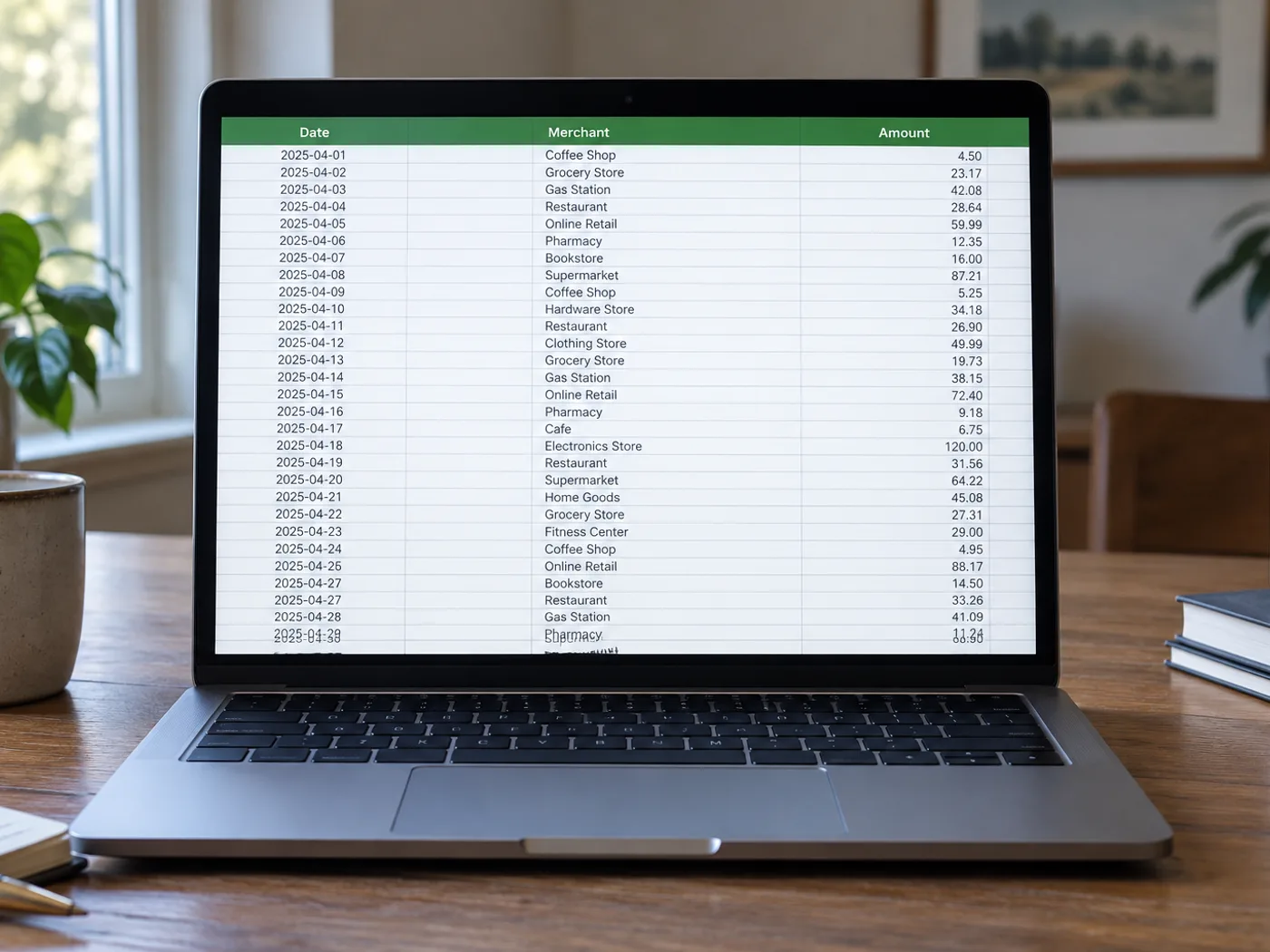
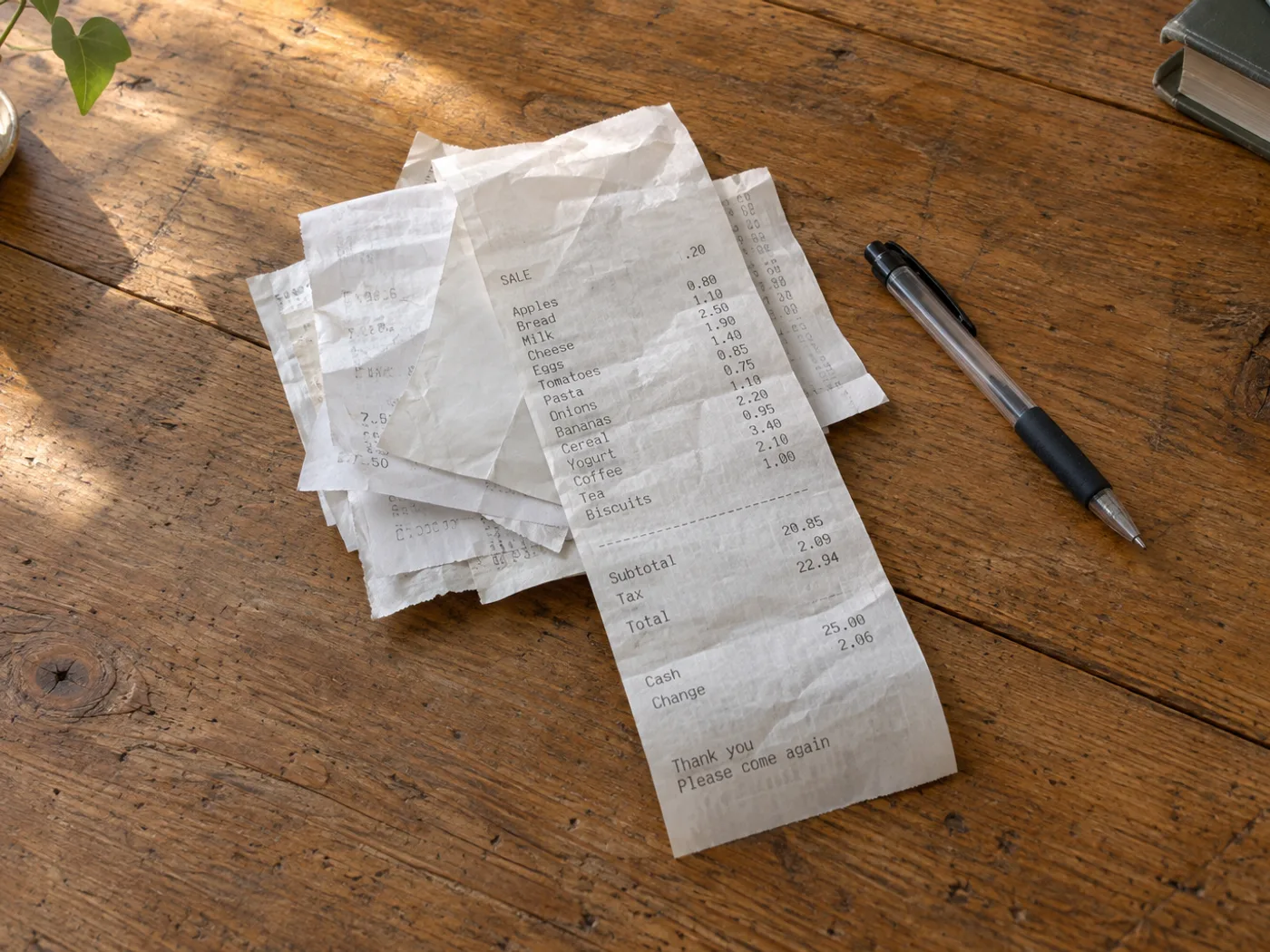
Gjør en bunke spesifiserte innkjøp om til et regneark du kan kontrollere
Gjør varelinjene på et kvitteringsbilde om til regnearkrader for kontroll av utgifter. Termotrykk, rabatter og varenavn som går over flere linjer, kan gi feil i tekstgjenkjenningen, så sammenlign alle viktige beløp med originalkvitteringen.
Gjennomgang av spesifiserte reiseutgifter
Skill kjøpte varer fra avgifts- og betalingslinjer før du tilordner egne utgiftskategorier i et regneark.
Sammenligner gjentatte innkjøp
Samle varelinjene fra kvitteringene over tid, og standardiser deretter produktnavnene manuelt før du sammenligner enhetspriser i Excel.
Sjekk kvitteringspostene før du legger til utgiftskategorier
- Flat ut kvitteringen og fotografer den i jevnt lys, slik at falmede sifre fortsatt er synlige.
- Hent ut og kontroller linjeskiftede beskrivelser, negative rabatter og par med antall og pris.
- Sørg for at rader med delsummer og avgifter er tydelig atskilt fra varelinjene, og eksporter deretter den kontrollerte arbeidsboken.
Falmede kvitteringer, rabatter og totalsummer som ser ut som varer
- Vil konvertering av kvittering til Excel kategorisere utgifter automatisk?
- Det henter ut synlige tabelldata. Gå gjennom arbeidsboken, tilordne regnskapskategorier og avgjør hvilke kjøp som skal føres som utlegg.
- Kan en falmet termokvittering fortsatt konverteres?
- Bare leselige tegn kan gjenkjennes pålitelig. Prøv et nærbilde med bedre lys, og rett opp usikre beløp. Tekst som mangler, kan ikke rekonstrueres med sikkerhet.
- Hvorfor vises totalsummen på kvitteringen min som en egen vare?
- Kvitteringer skiller ofte summer med mellomrom i stedet for tydelige kolonner. Gå gjennom rutenettet og skill mellom delsum, avgift, tips og betalingslinjer før du analyserer.
- Kan den uttrukne arbeidsboken erstatte kvitteringen?
- Behold originalkvitteringen som dokumentasjon. Arbeidsboken er en avskrift som må gjennomgås, og kan inneholde feil fra tekstgjenkjenningen.


























