
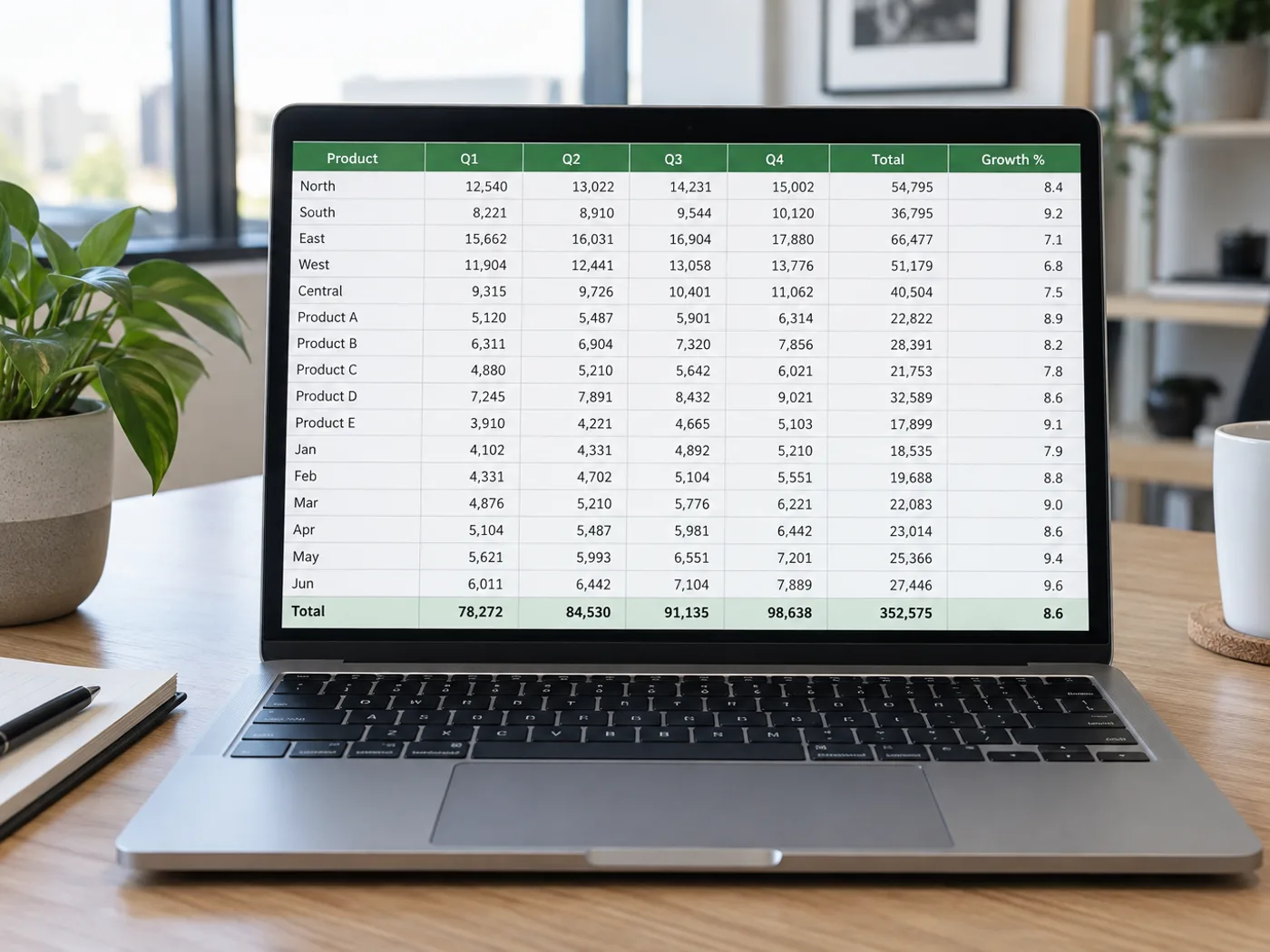
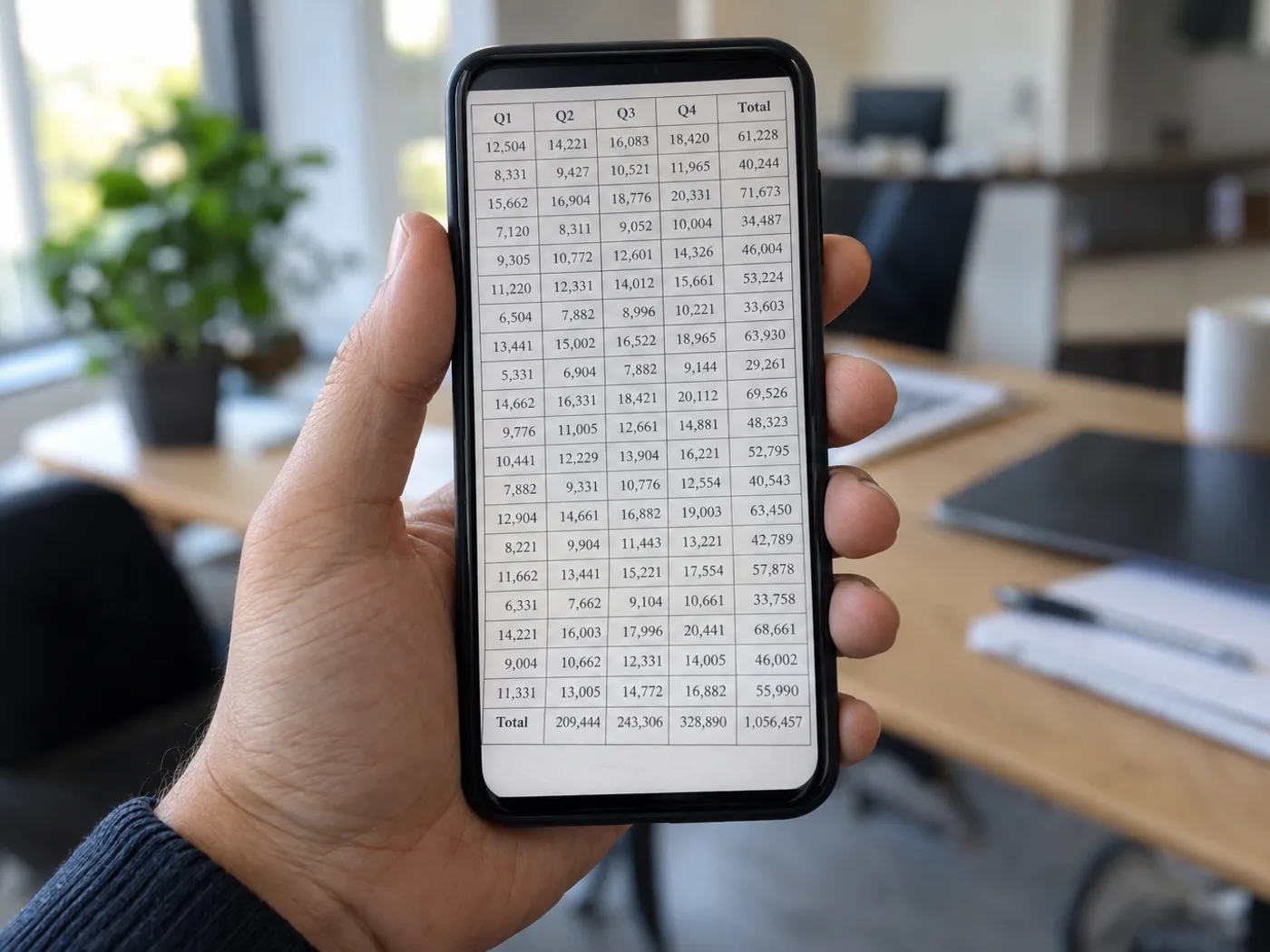
Säästä jo kuvaamasi taulukon uudelleen kirjoittamisen vaiva
Puhelimella otettu kuva tallentaa taulukon, mutta Excel tarvitsee erillisiä soluja. Poimi painetut rivit JPG-kuvasta, vertaa muokattavaa ruudukkoa valokuvaan ja korjaa pakkauksen sumentamat numerot ennen työkirjan tallentamista.
Tiskillä kuvatut toimittajien hinnastot
Siirrä tuotenimet ja tarjoushinnat soluihin. Voit vertailla toimittajia tarkistettuasi poimitut summat valokuvasta.
Tulostetut kokeiden mittaustulokset
Poimi kuvattu tulostaulukko myöhempää analyysia varten. Tarkista desimaalipisteet ja yksiköt ennen omien laskelmien lisäämistä Excelissä.
Kamerakuvasta tarkistetuksi Excel-taulukoksi
- Käytä alkuperäistä kameratiedostoa, jossa taulukko on oikein päin ja täyttää kuva-alan.
- Poimi taulukko ja vertaa sarakerajoja, desimaalipisteitä ja etumerkkejä JPG-kuvaan.
- Korjaa ruudukko ja lataa XLSX; lisää kaavoja arvojen tarkistamisen jälkeen.
Epätarkkuuden ja puuttuvien desimaalipisteiden korjaaminen sekä kaavojen rajoitukset
- Lisääkö JPG Exceliin valokuvani laskentataulukkoon?
- Se tunnistaa taulukon sisällön ja kirjoittaa muokattavia soluja. Tavoitteena on taulukkolaskenta, jonka kanssa voit työskennellä, sen sijaan, että kuva olisi liitetty Exceliin.
- Voinko ladata JPEG-tiedoston JPG-tiedoston sijaan?
- Kyllä. JPG ja JPEG ovat saman kuvamuodon tiedostopäätteitä, joten erillistä muunnosvaihetta ei tarvita.
- Miksi desimaalipiste katosi kuvaamastani taulukosta?
- Kuvan epätarkkuus tai JPEG-pakkaus voi tehdä välimerkeistä epäselviä. Korjaa solu tarkistusruudukossa tai ota tarkempi kuva, jos ongelma koskee useita arvoja.
- Palauttaako valokuva alkuperäiset Excel-kaavat?
- Valokuva sisältää vain näkyvät arvot. Kaavojen määritelmiä, piilotettuja laskentataulukoita ja työkirjaviittauksia ei voi palauttaa kuvan pikseleistä.


























