
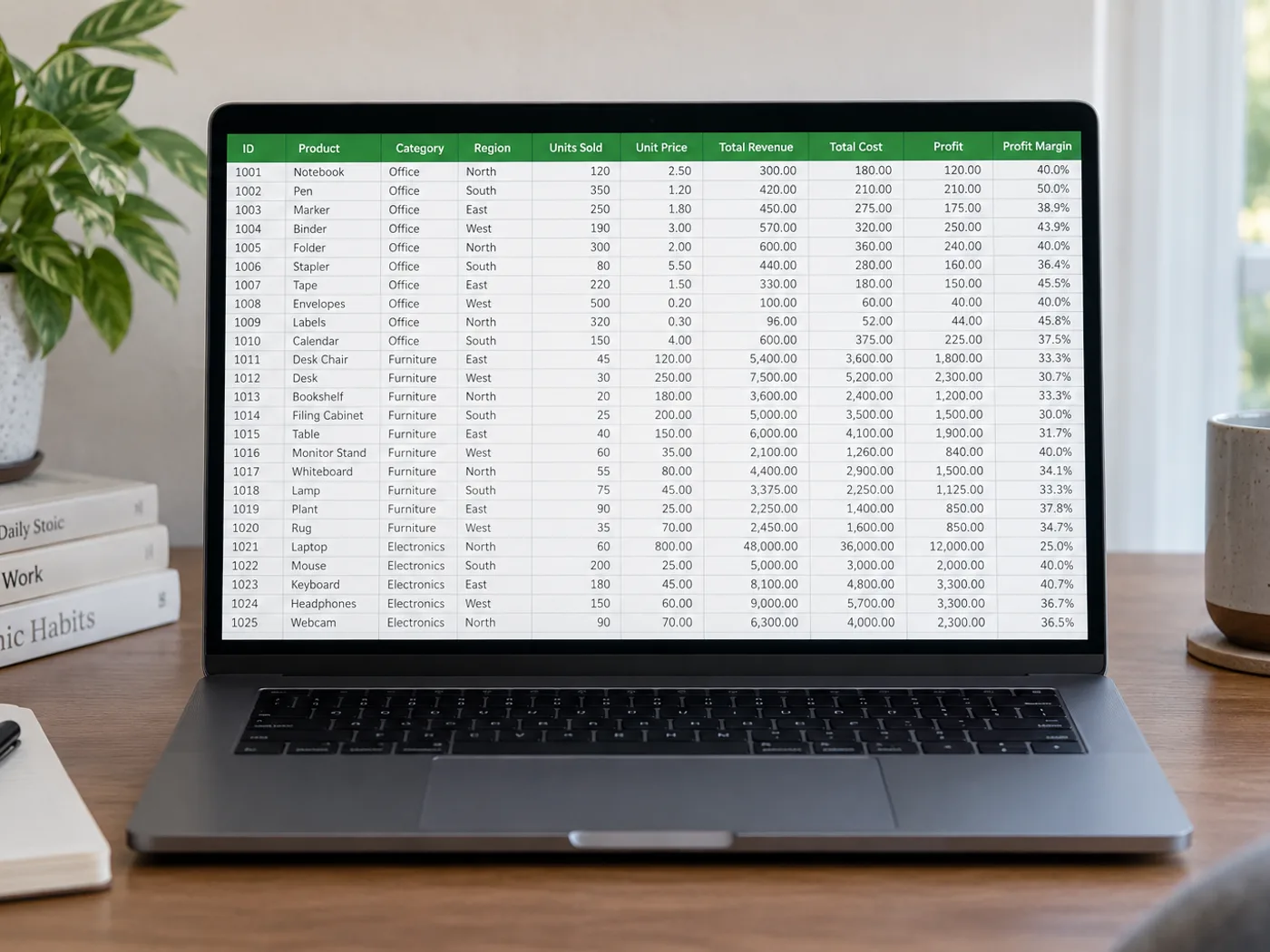
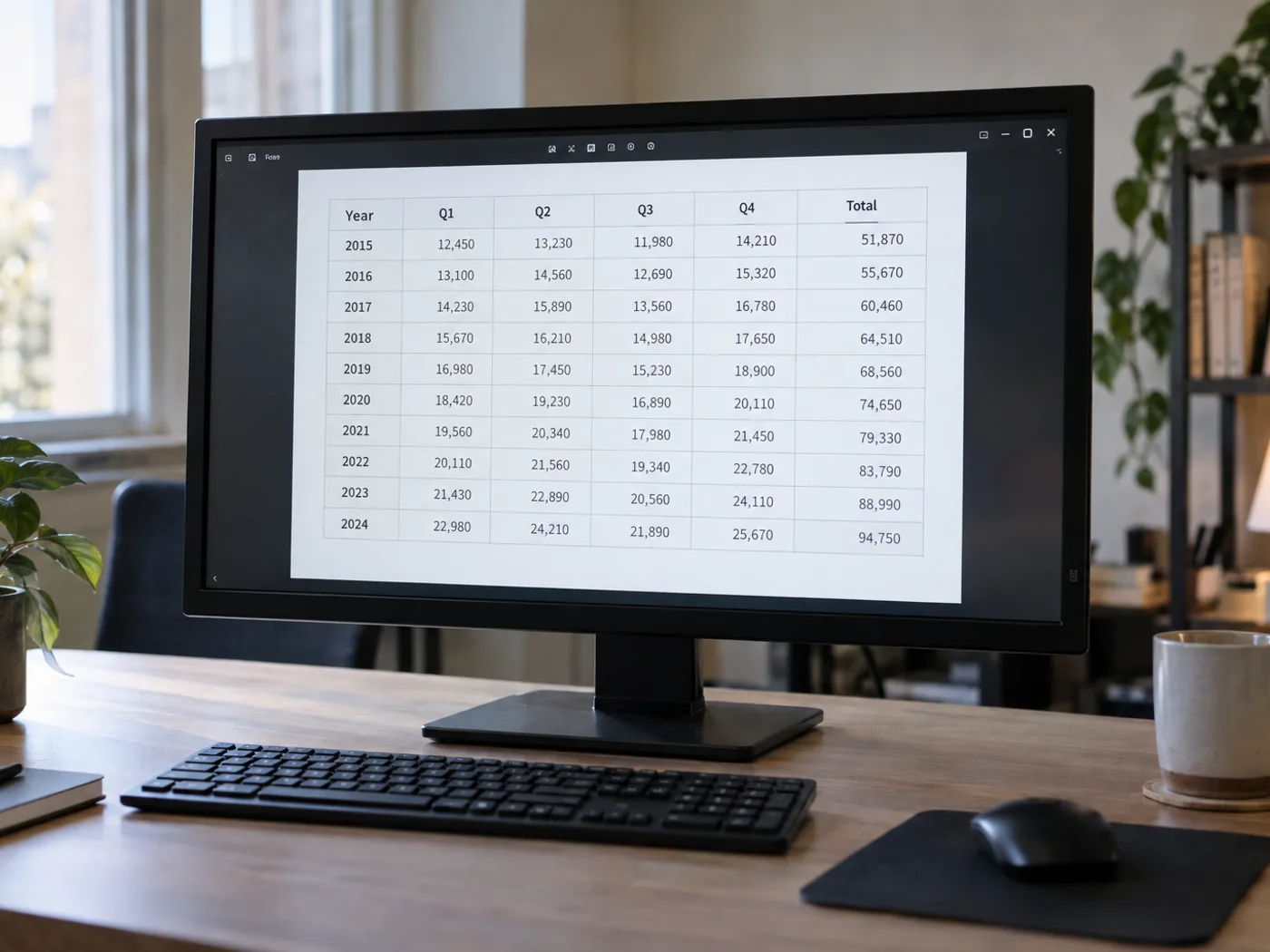
PNG-taulukkosi on selkeä, mutta sen solut ovat yhä kuvan sisällä
PNG-vienti säilyttää taulukon tekstin usein terävänä, mutta solut ovat silti pikseleitä. Tunnista tallennetun PNG-taulukon sisältö laskentataulukoksi ja tarkista poimitut sarakkeet ennen kuin avaat sen Excelissä lajittelua, suodatusta tai jatkosiivousta varten.
PNG-muotoon viedyt raporttitaulukot
Rakenna näkyvät tiedot uudelleen pelkkää kuvaa sisältävästä raporttiliitteestä, kun tekijä ei ole toimittanut alkuperäistä työkirjaa.
Viitetaulukot tuotetunnisteineen
Tuo nimet ja koodit laskentataulukkoon. Tarkista alkunollat sekä kirjain-numeroyhdistelmät ennen tietojen yhdistämistä nykyisiin tietueisiin.
Palauta laskentataulukon solut alkuperäisestä PNG-tiedostosta
- Tallenna PNG alkuperäisissä mitoissaan sen sijaan, että suurentaisit pienen pikkukuvan.
- Lue taulukko ja tarkista kapeat sarakkeet, rivittyvät otsikot sekä tunnistekentät.
- Korjaa väärin luetut solut, vie tiedosto XLSX-muodossa ja tarkista tunnisteiden muotoilu avatessasi sen Excelissä.
Läpinäkyvien PNG-kuvien, kaavioiden ja alkunollien käsittely
- Pitäisikö PNG muuntaa JPG:ksi ennen Excel-solujen poimimista?
- Ei. Lähetä PNG suoraan. Sen muuntaminen JPG-muotoon voi synnyttää pienten merkkien ympärille pakkausvirheitä lisäämättä mitään tietoa.
- Mitä jos PNG-taulukossani on läpinäkyvä tausta?
- Tekstin on erotuttava taustasta selkeästi. Jos esikatselua on vaikea lukea, tee ennen poimimista versio, jossa on kontrastinen tausta.
- Muuttuuko kaavion sisältävä PNG datataulukoksi?
- Tämä sivu on tarkoitettu näkyville taulukon soluille. Piirretty viiva tai pylväs ei sisällä alkuperäistä aikasarjaa; käytä lähdetaulukkoa, jos se on saatavilla.
- Miten käsittelen työkirjassa koodeja, kuten 00127?
- Vertaa poimittua koodia PNG-kuvaan ja tarkista sen solumuotoilu Excelissä. Käsittele tunnisteet tekstinä, kun alkunollilla on merkitystä.


























