
Hallintapaneelin puuttuva vientipainike ei saa tarkoittaa tietojen syöttämistä käsin
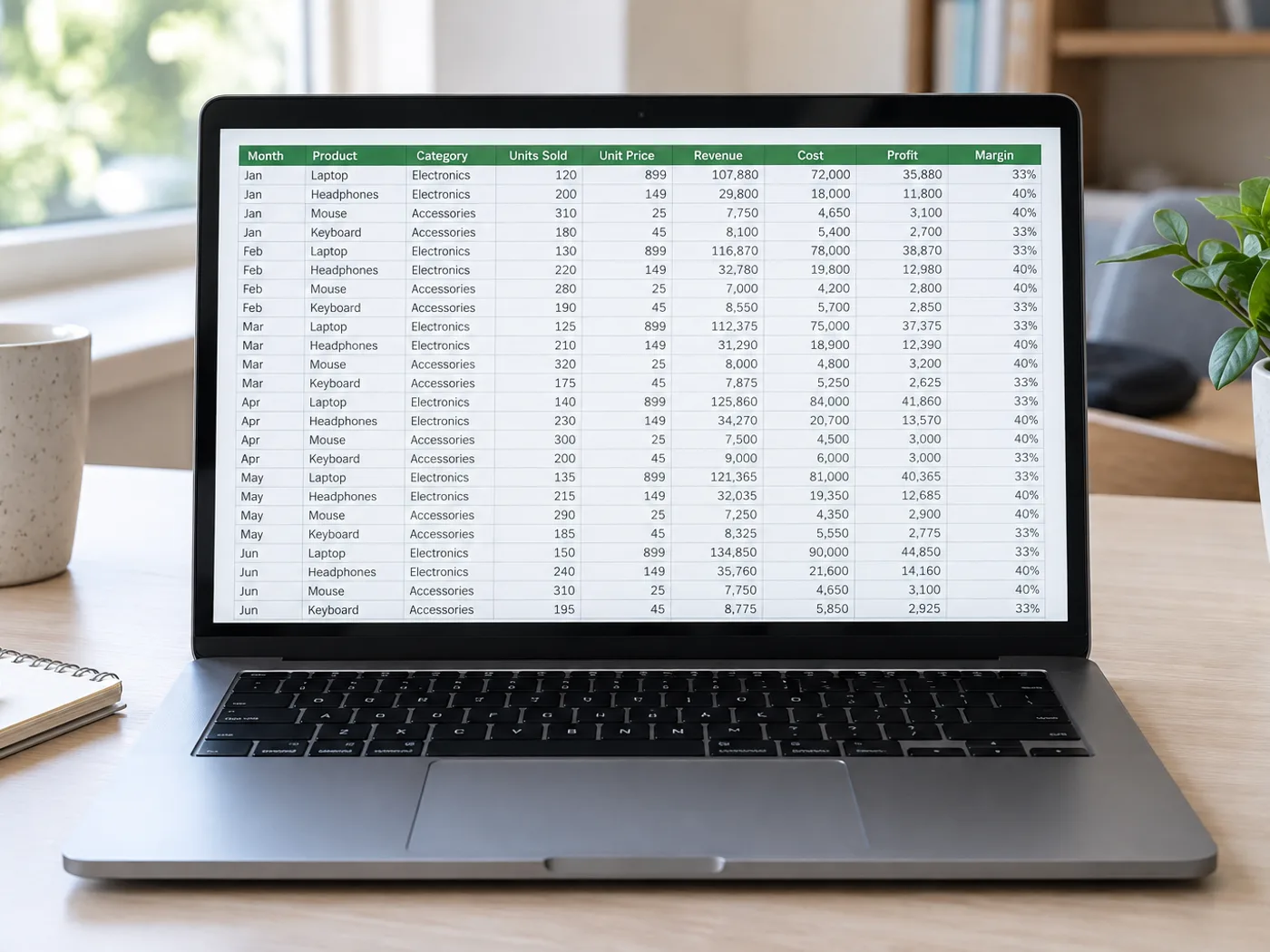
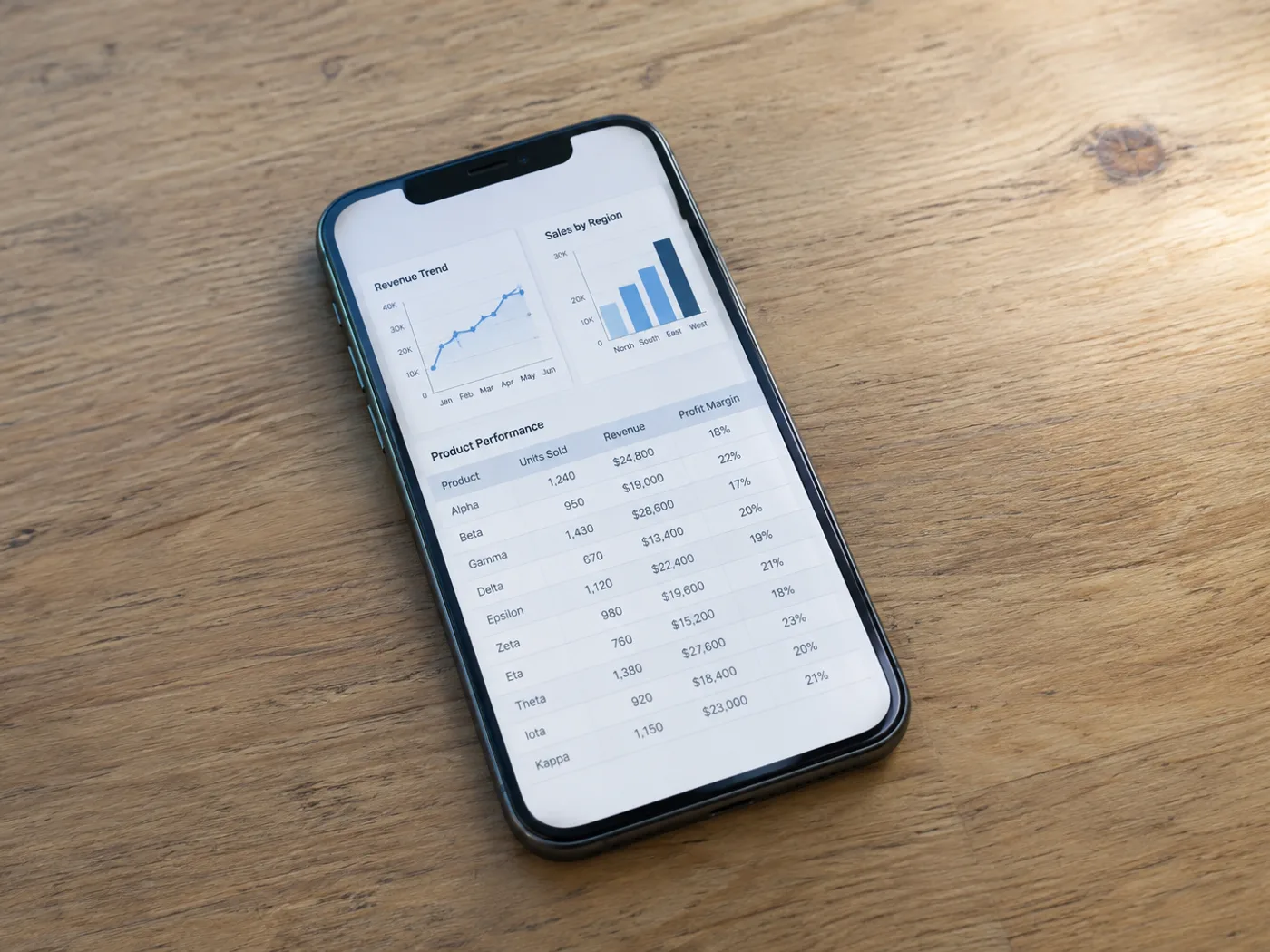
Kun hallintapaneelissa näkyy taulukko mutta sitä ei voi viedä taulukkolaskentaan, kaappaa näkyvät rivit ja poimi ne Exceliin. Säilytä otsikot kuvakaappauksessa, jotta tunnistat sarakkeet ja voit tarkistaa lopputuloksen.
Koontinäytön luvut viikkoraporttiin
Palauta raportointikäyttöliittymässä näkyvä mittaritaulukko ja tarkista sen ajanjakso ennen lukujen yhdistämistä omaan laskentataulukkoosi.
Vertailutaulukot esityksiin
Siirrä diaesityksen näyttökuvassa oleva taulukko muokattaviin soluihin kirjoittamatta jokaista vaihtoehtoa tai hintaa uudelleen.
Tallenna näytön rivit kokonaisina ennen Excel-solujen luomista
- Tallenna taulukko selaimessa luettavalla suurennuksella, otsikot ja viimeinen kokonainen rivi mukaan lukien.
- Poimi kuvakaappauksen sisältö ja poista käyttöliittymän otsikot sekä ylimääräiset rivit tarkistusruudukosta.
- Vertaa tulosta näkyvään raporttiin ja vie sitten korjattu Excel-työkirja.
Katkenneet rivit, päällekkäiset kuvakaappaukset ja hallintapaneelin käyttöoikeudet
- Voiko kuvakaappauksesta Exceliin -työkalu palauttaa näytön alapuolelle jääneet rivit?
- Ei. Tekstintunnistus (OCR) voi lukea vain lähetetyn kuvakaappauksen pikseleitä. Ota muista osista erilliset kuvakaappaukset tai käytä sovelluksen omaa vientitoimintoa, jos sellainen on käytettävissä.
- Miten vältän päällekkäisten kuvakaappausten aiheuttamat rivien kaksoiskappaleet?
- Sisällytä tunnistettava rivitunniste ja tarkista päällekkäisyydet, kun yhdistät tuloksena saadut laskentataulukot. Tämä sivu ei täsmäytä erillisiä kaappauksia automaattisesti.
- Pitäisikö hallintapaneelin valikoiden jäädä kuvakaappaukseen?
- Rajaa tarpeettomat navigointielementit pois mutta säilytä taulukon otsikot. Ylimääräinen käyttöliittymäteksti voidaan tulkita virheellisesti taulukon sisällöksi, joten se on ehkä poistettava tarkistuksen yhteydessä.
- Yhdistääkö kuvakaappauksen poimiminen sen hallintapaneelini tiliin?
- Ei. Syötteenä käytetään toimittamaasi kuvaa. Muunnin ei kirjaudu hallintapaneeliin eikä nouda taustalla olevia tilitietoja.


























